4Layer構成でVJをしよう!
📌
ショートカット一覧
📌SynapseRack には、メニューやボタンに出てこない操作がいくつかあります。 このページはそれを1か所に集めたものです。 表記について: - * … Windows は Ctrl、macOS は Cmd。どちらでも同じように効きます - … Windows でも macOS でも Ctrl キーです(macOS で Cmd に読み替えると効きません) ウィンドウ共通 SynapseRack
ドキュメント
📌ドキュメント SynapseRackの様々な機能を紹介しています。 はじめに チュートリアル - 4Layer構成でVJをしよう! - 基本的な使い方を学ぶ 基本操作 - 動画の読み込み - 動画ファイルの読み込み方法 - ソースディレクトリ - ファイル管理の基本 - ⌨キーボードマッピング - キーをUIに割り当てる - ショートカット一覧 - F10や右ドラッグなど暗黙の操作の全リスト -
AI連携(MCP)でノードを組む
Apps SDK(プラグイン開発)
SynapseRack の中で動く自分専用のツールを、HTML と JavaScript で作れる仕組みです。 アプリは SynapseRack のウィンドウとして開き、そこからノードの生成・接続・パラメータ操作や、 Layer の操作、映像の出力(MediaOut / Spout / Syphon)などを行えます。 ビルド手順はありません。フォルダに を置いて、保存したら勝手に読み直されます。
Fx Editor(カスタムエフェクト .srfx)
GLSLのシェーダーを書いて、SynapseRackのエフェクトノードを自作できます。 流れは3手です。 1. Webエディタ Fx Editor でシェーダーを書く 2. Export して ファイルをダウンロードする 3. を CustomFx フォルダに入れる → ノード一覧の Custom FX カテゴリに出てくる Fx Editor(Webエディタ) をブラウザで開くだけで使えます。イン
Global Tempo

Group Layer
Group(グループ)
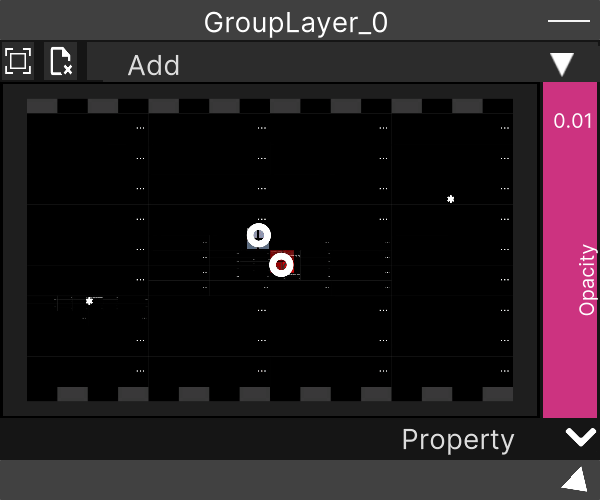
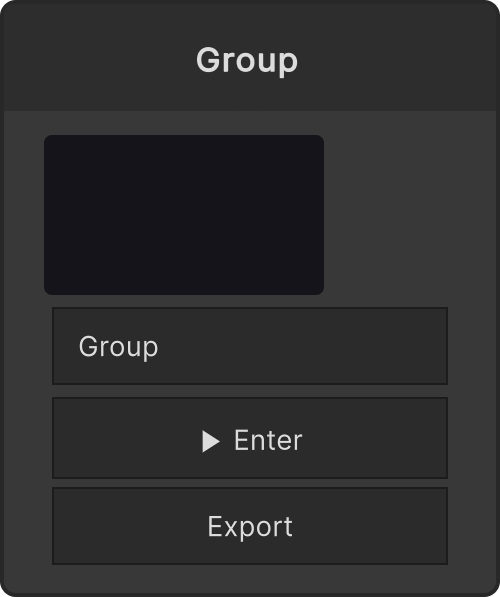
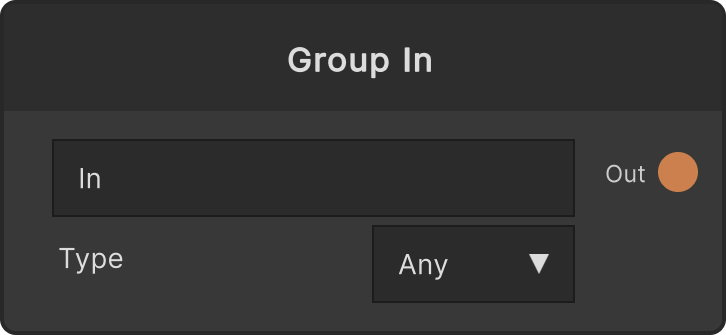
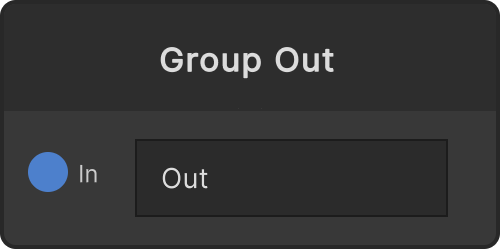
複数のノードをひとつに畳んで、中へ潜れるようにするノードです。全3種。 大きくなったグラフを整理し、作った仕組みを部品として使い回すためのものです。 ノード一覧 | ノード | 置く場所 | 役割 | |---|---|---| | Group | 外側のグラフ | 入れ子のサブグラフ本体。ノード上の「▶ Enter」ボタンかズームで寄ると中へ潜り、ズームアウトで戻れます | | Group In
Hapコーデックとは
Hapコーデックとは Hapコーデックとは低負荷で高速に再生できる映像の形式です。 再生時の負荷が減るというメリット、映像ファイルの容量が増えるというデメリットがあります。 基本的にSynapseRackではHapコーデックの使用を推奨します。 変換方法 Adobe Media Encoderやffmpegを利用することでHapコーデックに変換できます。 細かな設定が必要無い場合は、Synapse
Layer

Layer Hierarchy
Layer Property
Math(計算)
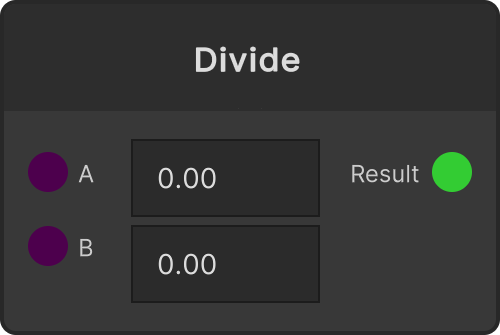
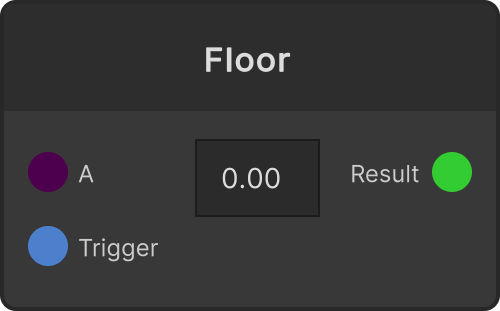
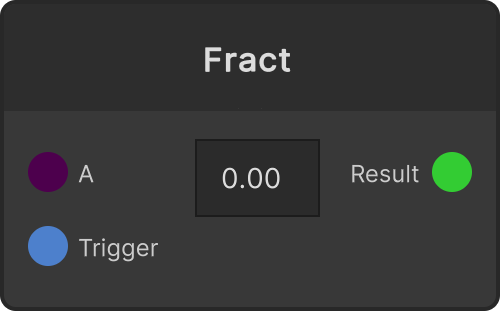
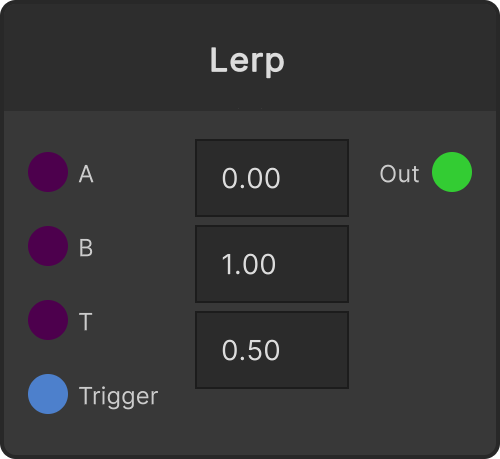
数値を計算するノードです。全16種。float を受けて float を返す形なので、 ツマミの値を別の値に変換する中継として使います。 3つの構造 ポート構成はノード自身ではなく、継承している基底クラスが決めています。 | 構造 | ポート | 該当ノード | |---|---|---| | 二項演算 | / → | Add / Minus / Multiply / Divide / Modul
Media Browser

MIDIマッピング

Node Editor
OBSに出力する
SynapseRackは、起動している間ずっとマスター出力を同一PC内へ配信しています。 OBS側に受信用のプラグインを入れて、ソースを選ぶだけで取り込めます。 | OS | 使う規格 | ソース名 | |---|---|---| | Windows | Spout | | | macOS | Syphon | | > 送信名は で固定です。 > アプリ側に名前を変える設定も、送信を止める設定もあ
Operation(判定と制御)
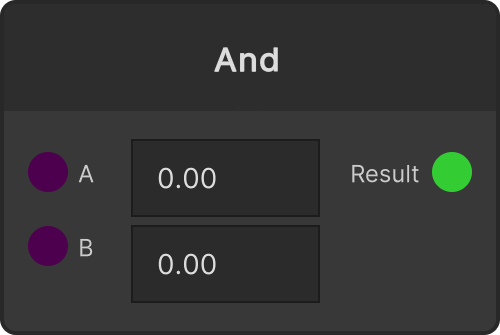
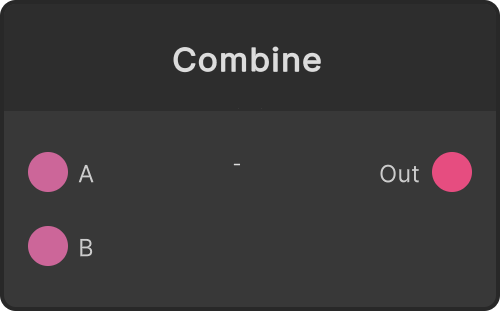
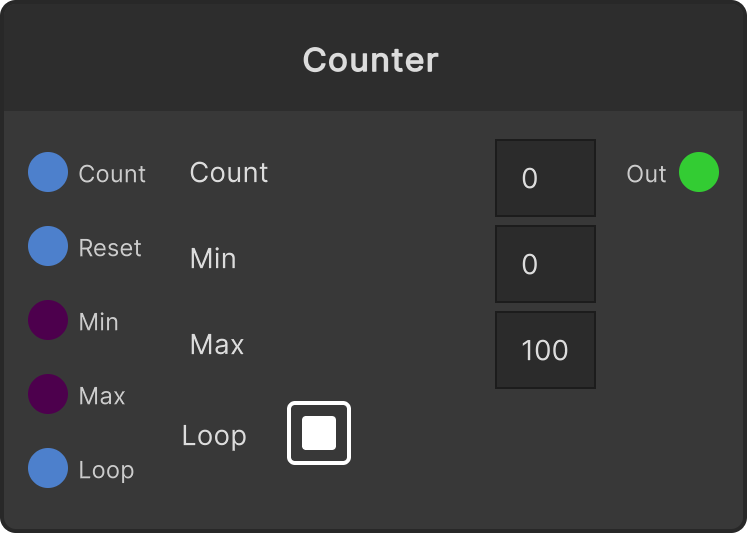
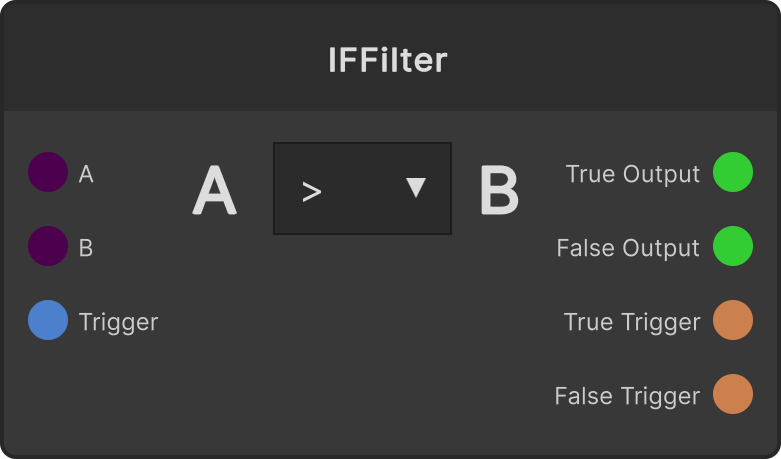
値を判定して流れを分けたり、数え上げたり、選んだりするノードです。全13種。 Math が「値を変える」のに対して、Operation は「どちらへ流すか」を決めます。 論理演算(4種) すべて float を受け、1 か 0 を返します。 | ノード | 結果が 1 になる条件 | |---|---| | And | A と B が両方とも 1.0 以上 | | Or | A と B のどちらか
OSC Monitor
OSCの入出力

Output(出力)
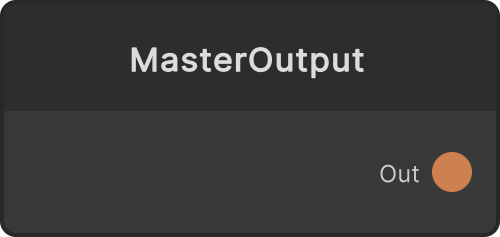
グラフの終端で映像を外へ出すノードと、マスター出力の状態をグラフへ引き込むノードです。全5種。 マスターを読む(2種) どちらも読み取り専用で、入力ポートを持ちません。 MasterOutput 全レイヤーを合成した最終的なプログラム映像を、RenderTexture としてグラフへ引き込みます。 これがあることで、マスター映像そのものを Spout / NDI / MediaOut / Fx へ
Preview
Shader(.hlsl)ファイルを読み込む
> これから自作エフェクトを作るなら、Fx Editor(.srfx) を使ってください。 > ブラウザでGLSLを書いて を書き出すと、Windows・Mac の両方で動くエフェクトノードになります。 > このページで説明する 直置きは、それより前からある別の仕組みです。 ファイルは映像素材のひとつとして扱われます。ノードではなく、動画や画像と同じように MediaBrowser に並び、レイヤ
Spout / Syphon / NDI を読み込む、出力する
他のアプリとリアルタイムに映像をやり取りするための規格です。ファイル書き出しを挟まずに、 映像がそのまま行き来します。 | 規格 | 使えるOS | 相手 | |---|---|---| | Spout | Windows | 同じPCの中 | | Syphon | macOS | 同じMacの中 | | NDI | Windows / macOS | 同じネットワーク上の別マシンでも可 | Sp
SynapseMapper(プロジェクションマッピング)
プロジェクションマッピング用のウィンドウです。メニューバーの Window → SynapseMapper で開きます。 映像を Quad(四角形の面)単位で配置します。各Quadは「ソース映像のどの範囲を」「出力空間のどこへ、どんな形で」貼るかを持ち、複数のQuadを重ねてひとつのマッピング出力に合成します。マッピング出力はマスター出力とは独立した絵で、Outputメニューからディスプレイへフル
UI
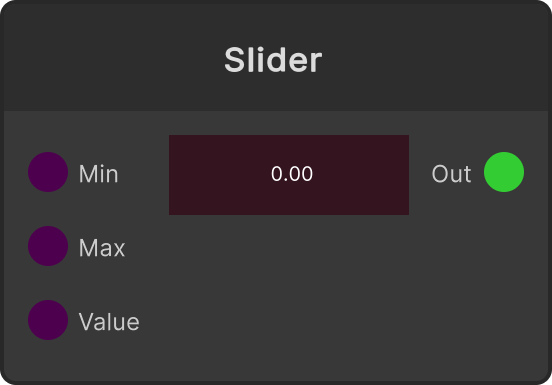
グラフの中に置くUIです。全3種。手で触って値を作る入口であり、 MIDI や OSC からの値をグラフへ引き込む窓口でもあります。 ノード一覧 | ノード | ポート | 出るもの | |---|---|---| | Slider | / / → | つまみの位置(float) | | Button | → | 押している間だけ true | | Toggle | → | 押すたびに true
Variable(変数)
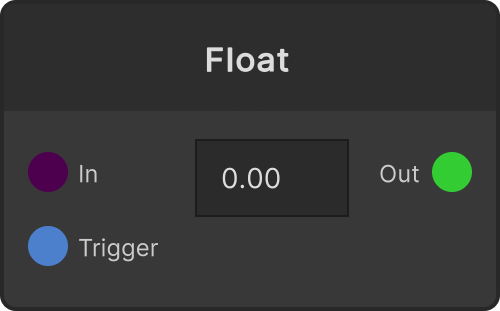
値を保持して流すノードです。全7種。単体の値を持つものが3つ、リストを持つものが3つ、選択肢から1つを選ぶものが1つ。 グラフの中で同じ値を何度も使い回す起点として、あるいは 拍に合わせて値を流し直す出口として使います。 単体の値(3種) | ノード | 型 | ポート | |---|---|---| | Float | 小数 | / → | | Int | 整数 | / → | | String
VJ素材を読み込むパス(Source Directory)を指定する
SynapseRack は、サムネイルやプラグインなど自分の作業データを1つのフォルダにまとめて置きます。 このフォルダの場所が Source Directory で、設定ファイルを書き換えると別のドライブへ移せます。 場所 作業フォルダは、必ず次の形になります。 `C:C:\SainaWorks\SynapseRack\~/SainaWorks/SynapseRack/Source/VideoS
Widget Panel
ノードのパラメータを、自分の並べたい形・色・大きさで並べ直すためのウィンドウです。 ノード側が用意したUIを並べるのではなく、置いたウィジェットからノードのパラメータを指しに行く作りになっているので、 同じパラメータをフェーダーにしてもボタンにしてもよく、ON/OFFの色もウィジェットごとに決められます。 パネルは何枚でも開けます。 開き方 メニューバーの Create → WidgetPanel
お問い合わせ
お問い合わせ バグレポート、質問、ユーザー同士の交流は以下のDiscordサーバーへご参加ください。 https://discord.com/invite/JqNfhubJe4 Discordを使用していない方はTwitter(@SainaKey)のDMにてお問い合わせください。
キーボードマッピング

クロスフェードループ
プリセット(Presets)
ノード一覧(右クリック / サイドパネル)の先頭にある Presets カテゴリには、標準ノードだけで組まれた完成パッチが並んでいます。普通のノードと同じように、クリックやドラッグ&ドロップでグラフに置けます。 実体はふつうのグループ プリセットを置くと、その場に Group ノードとして実体化されます。 - 「▶ Enter」で中に潜ると、どう組まれているかが全部見えます。標準ノードだけでできて
プロジェクターに出力する
よくある質問(FAQ)
動作環境・ファイル 対応OSは? Windows(64bit)と macOS 11.0 以降です。 プロジェクトファイル()は両OSで共通なので、Windowsで作ったセットをMacで開けます。 ただし一部の機能にはOS差があります。 | 機能 | OS差 | |---|---| | 映像の受け渡し | Windows は Spout、macOS は Syphon(ノードは同じもので、名前だけ切り
映像・画像ファイルを読み込む
音楽に合わせる(Beat Sync)
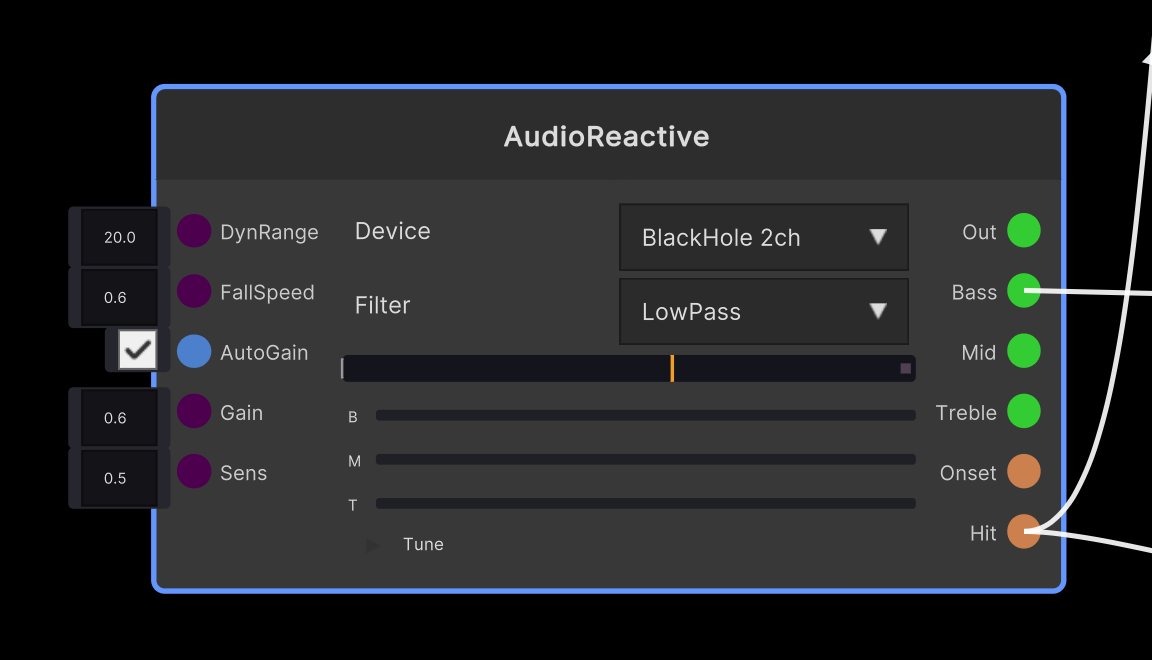
会場の音に反応させる(AudioReactive)
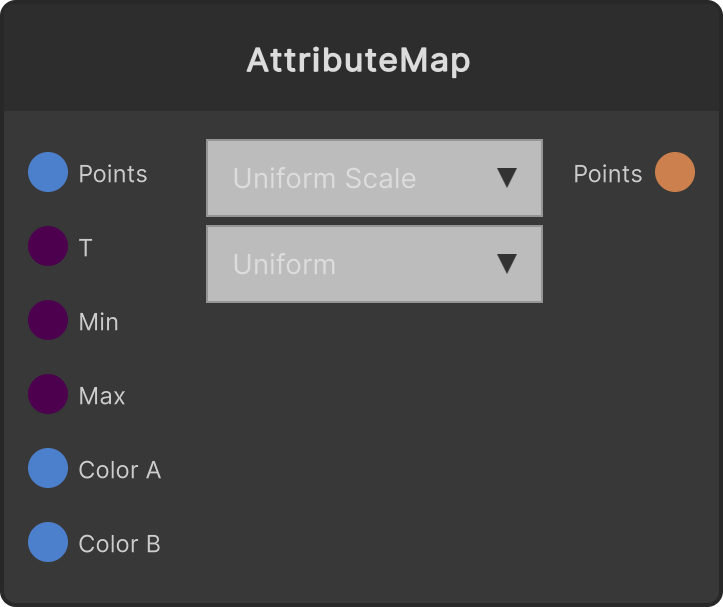
Attribute
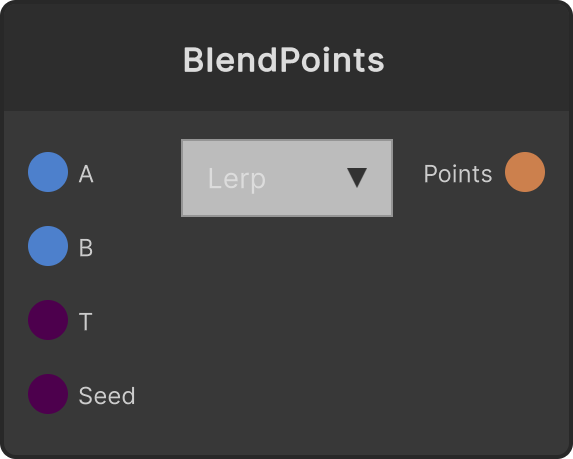
BlendPoints
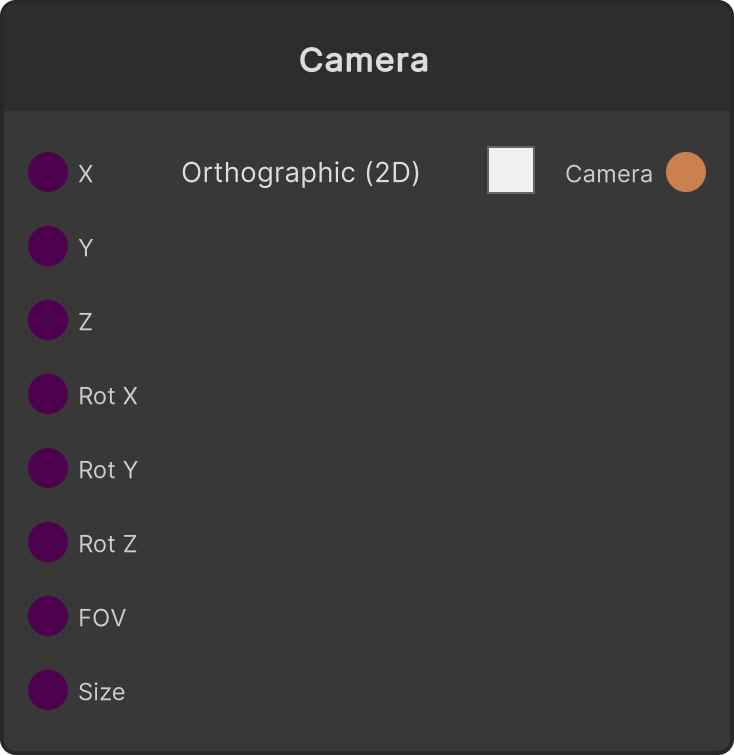
Camera
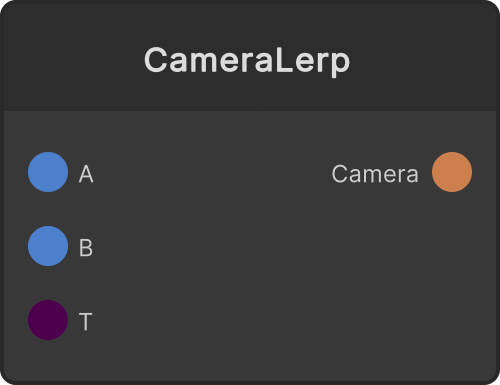
CameraLerp
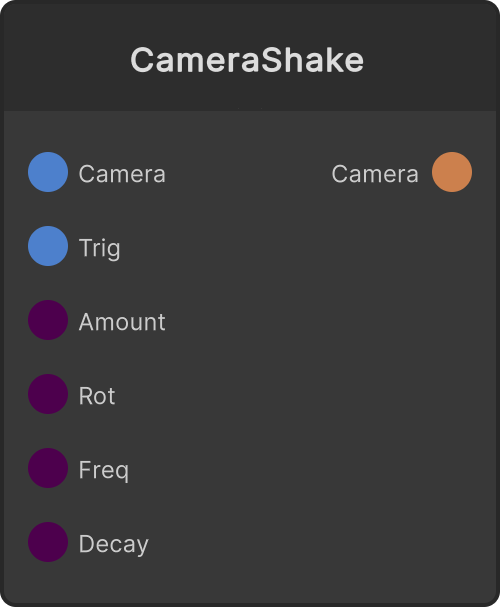
CameraShake
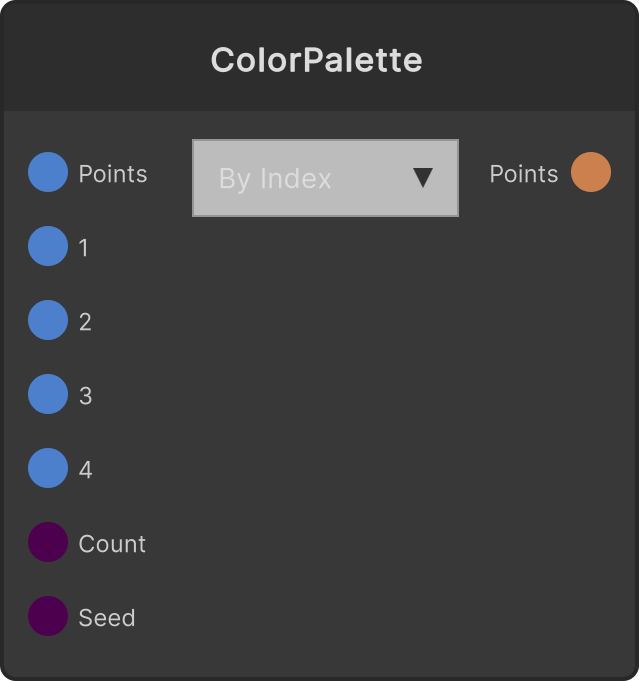
ColorPalette
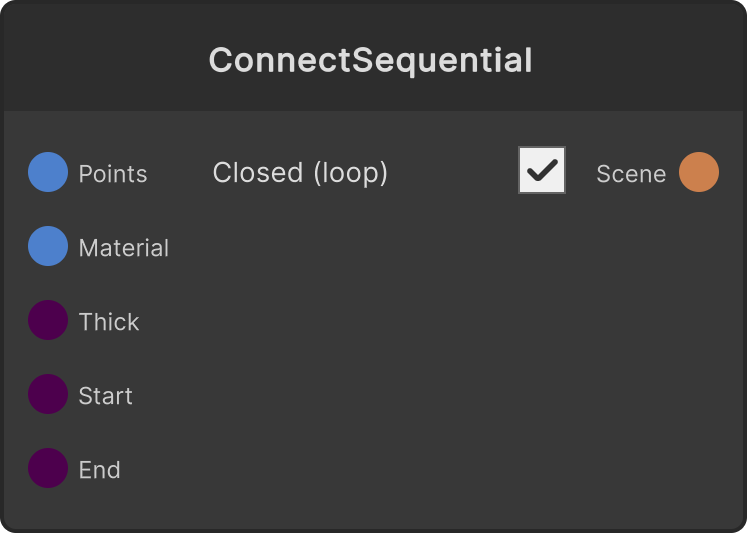
ConnectSequential
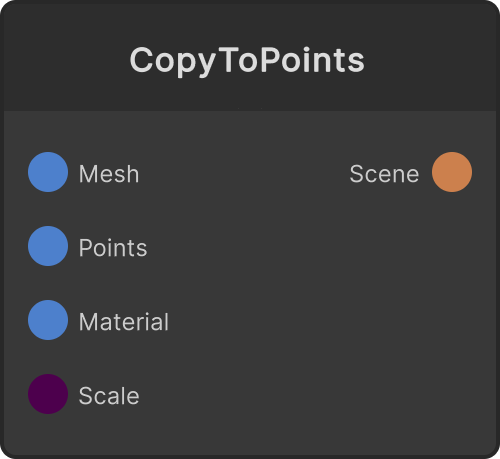
CopyToPoints
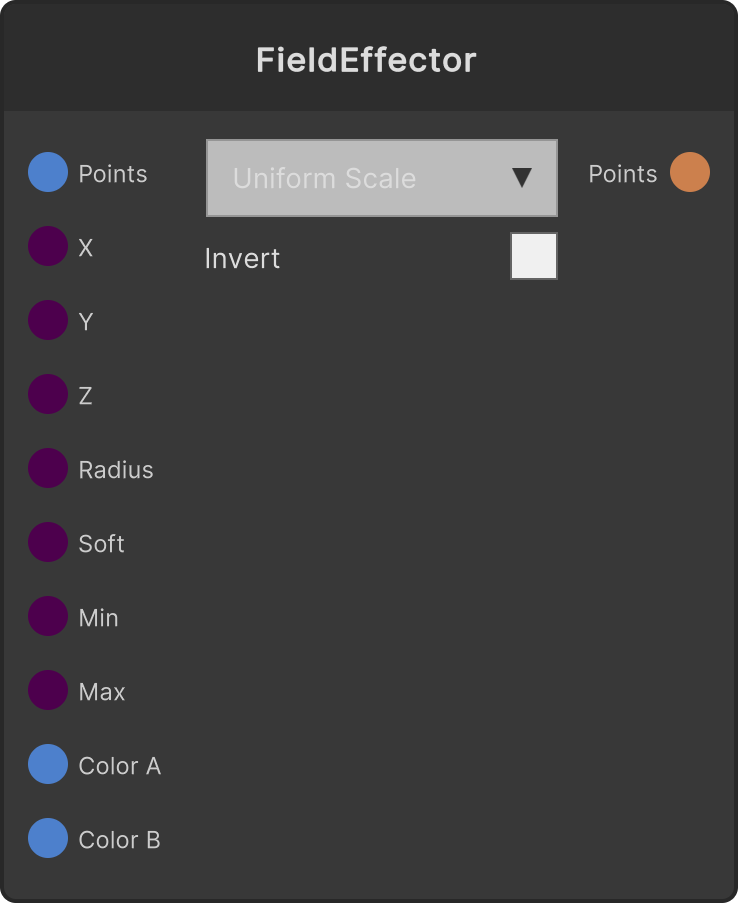
FieldEffector
GlowMaterial
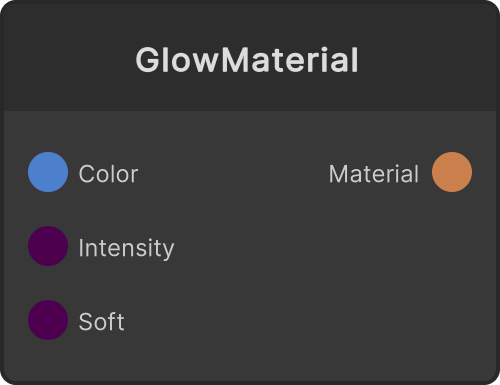
Image Extrude
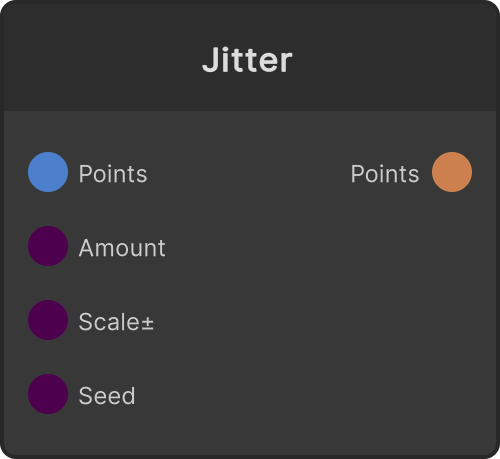
Jitter
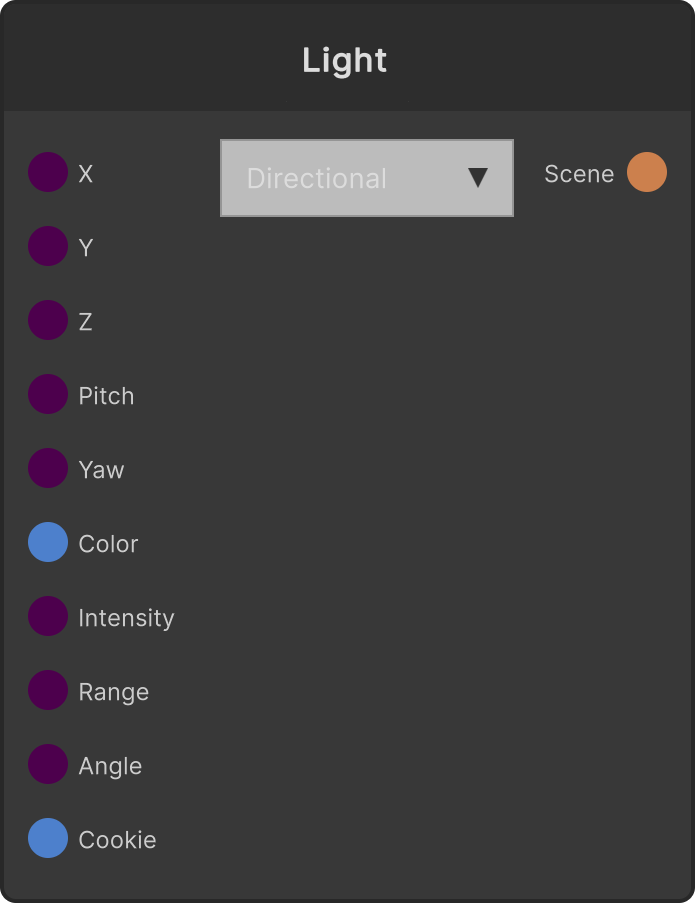
Light
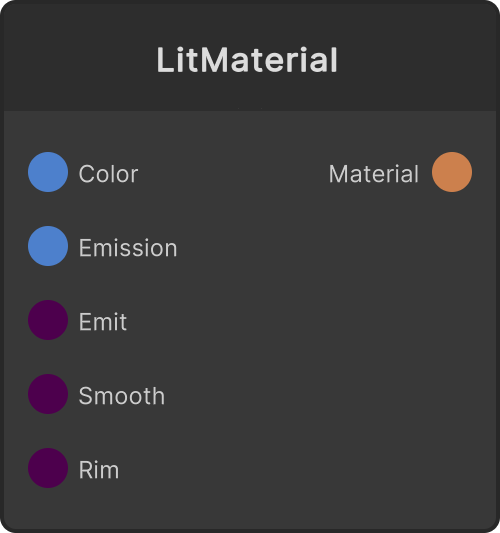
LitMaterial
Mesh Renderer
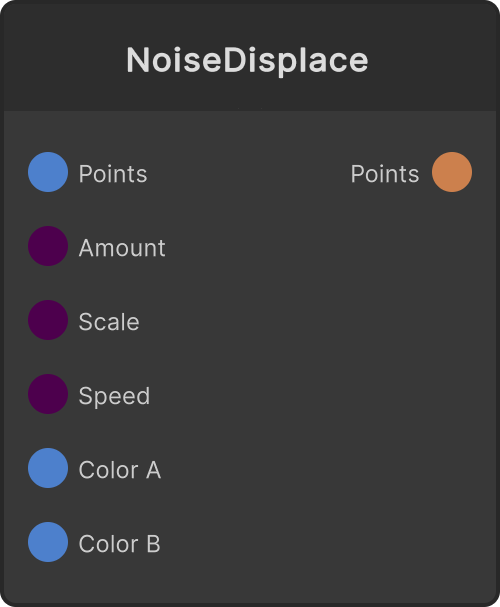
NoiseDisplace
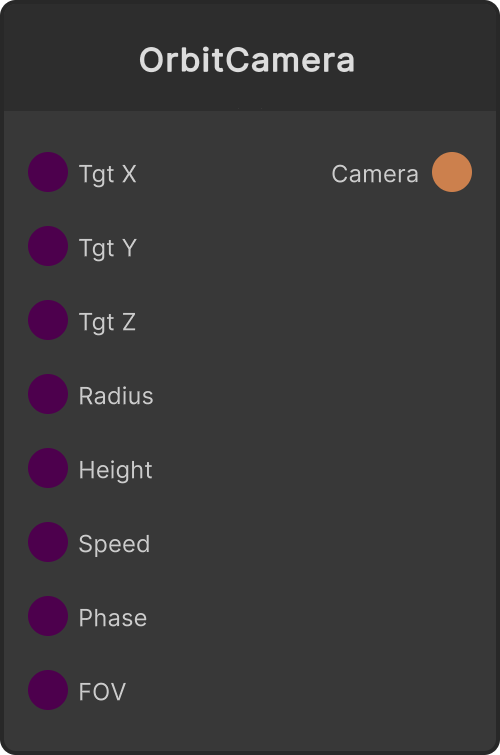
OrbitCamera
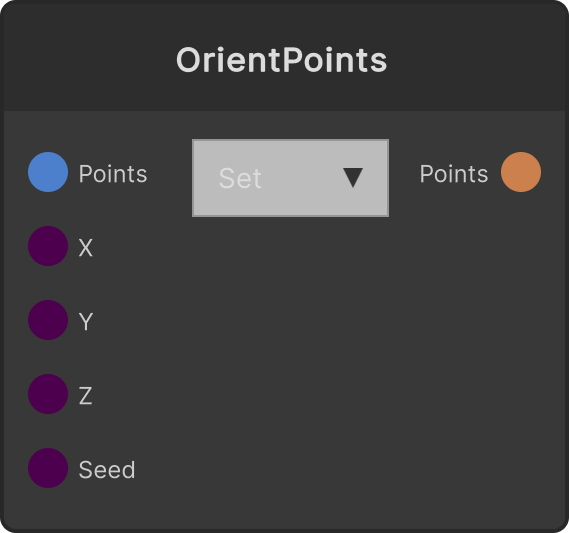
OrientPoints
Point Key
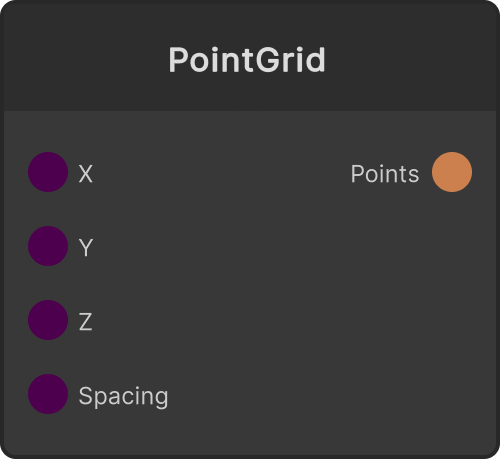
PointGrid
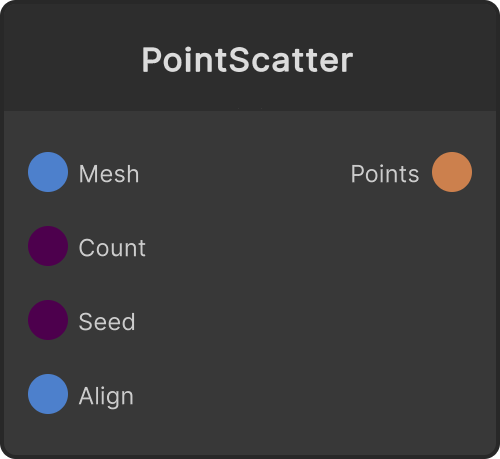
PointScatter
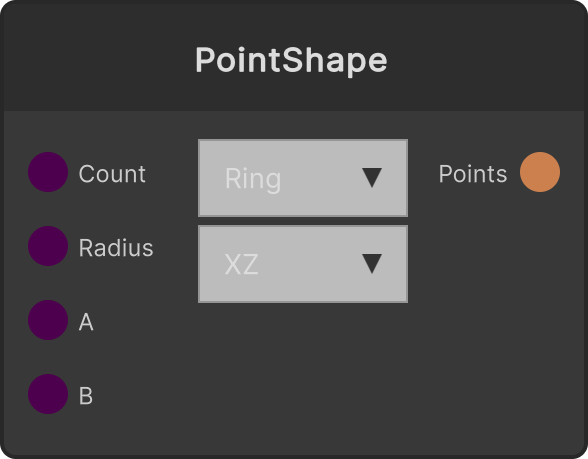
PointShape
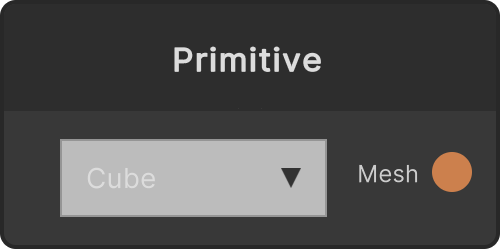
Primitive
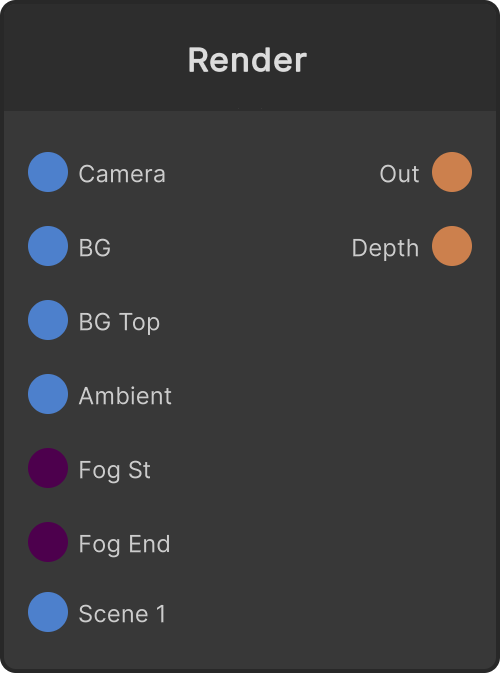
Render
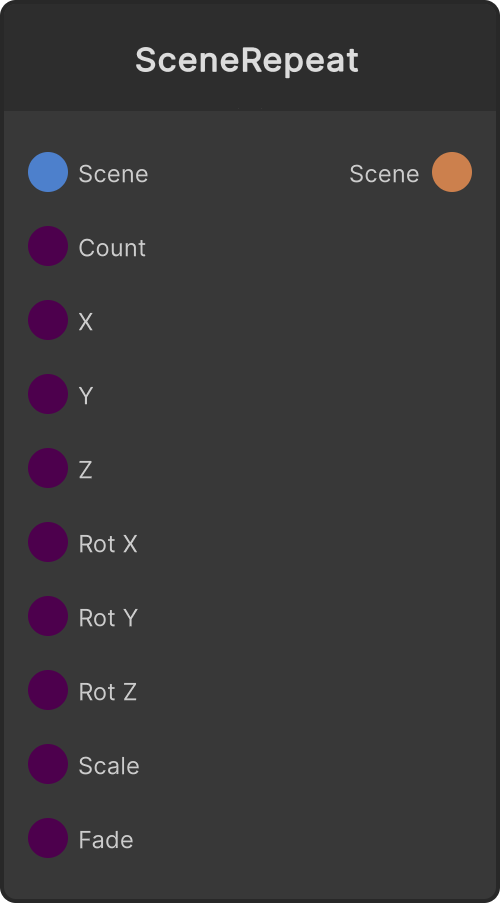
SceneRepeat
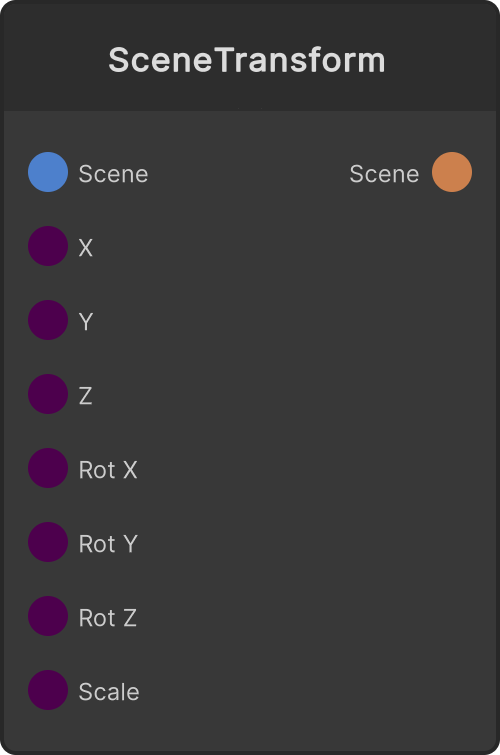
SceneTransform
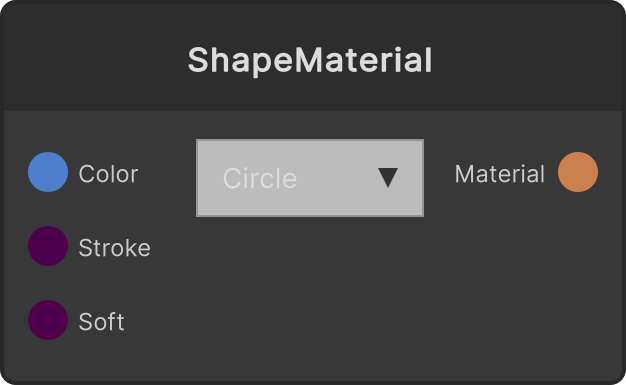
ShapeMaterial
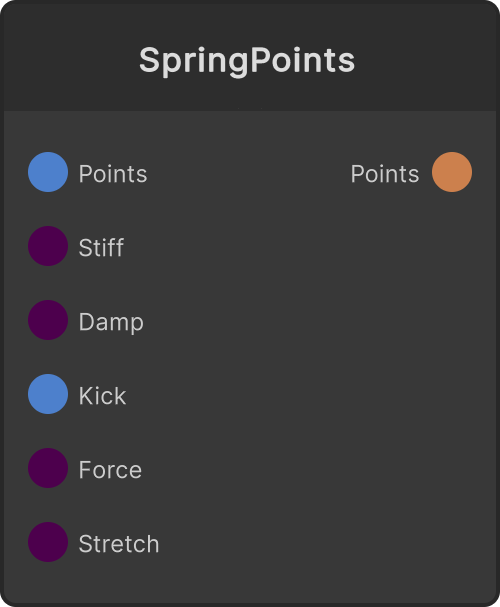
SpringPoints
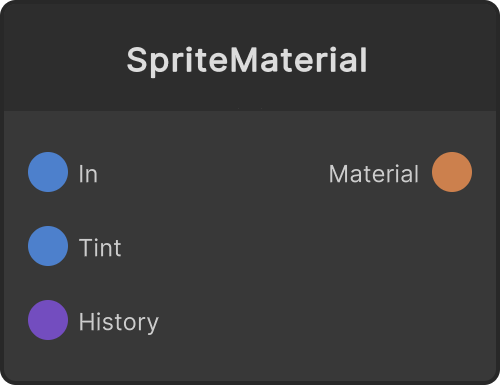
SpriteMaterial
Text 3D
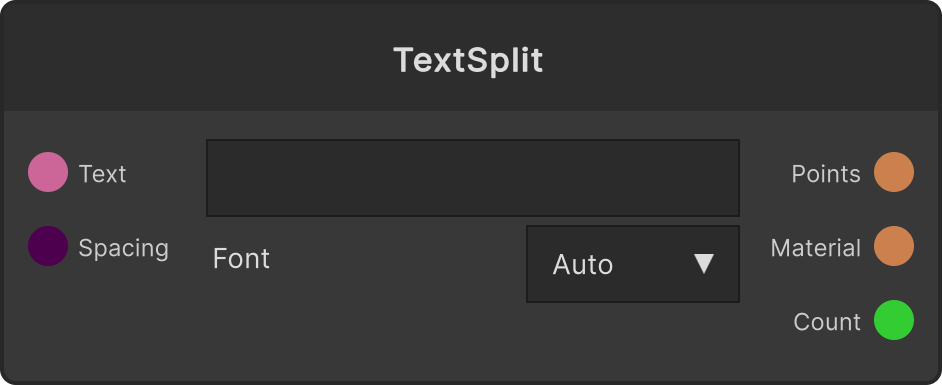
TextSplit
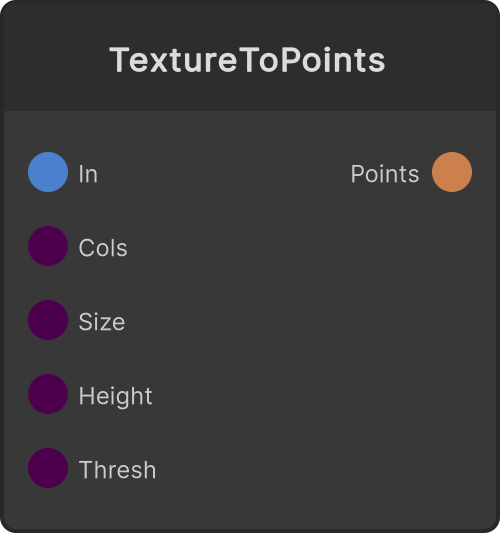
TextureToPoints
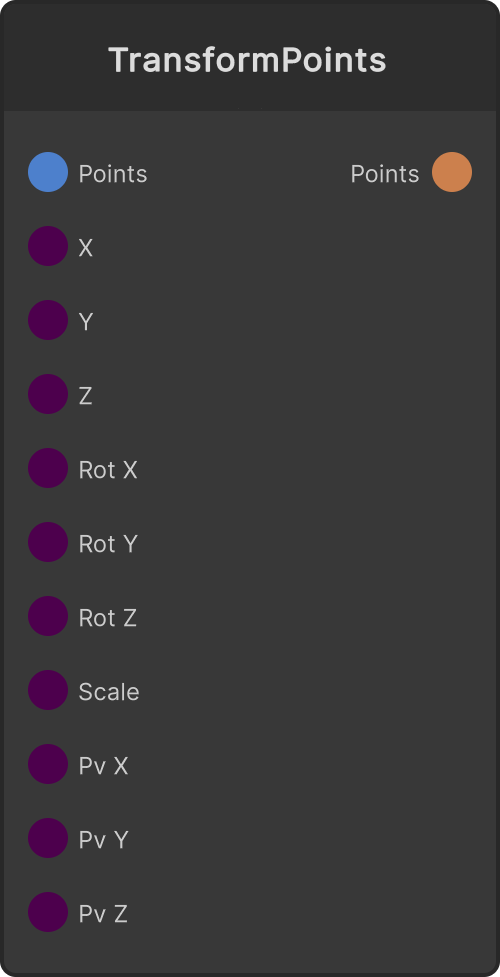
TransformPoints
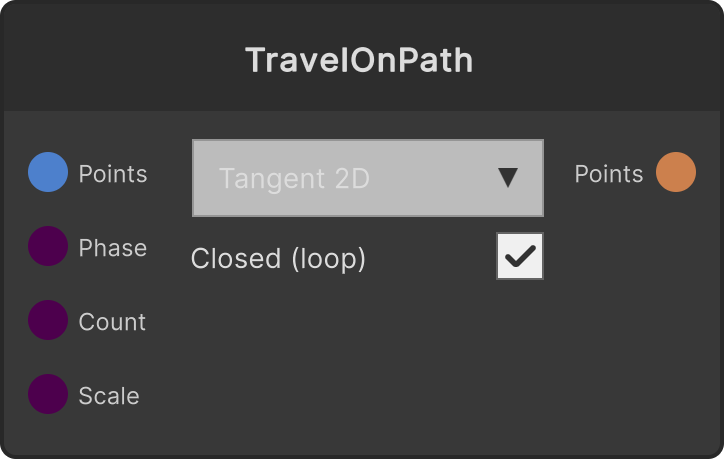
TravelOnPath
UV Project
Wave
Audio File Player
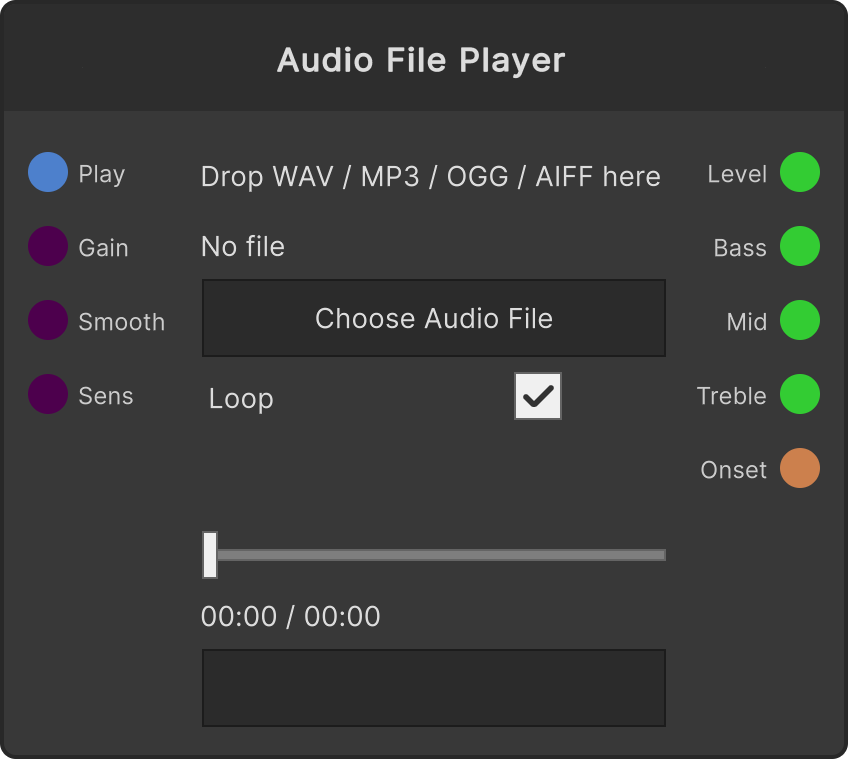
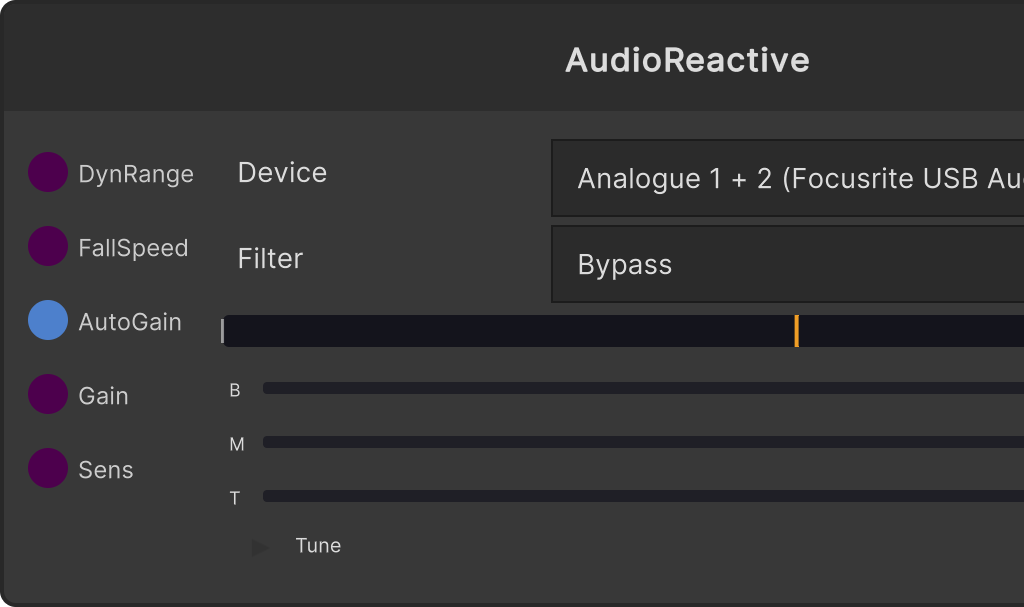
AudioReactive
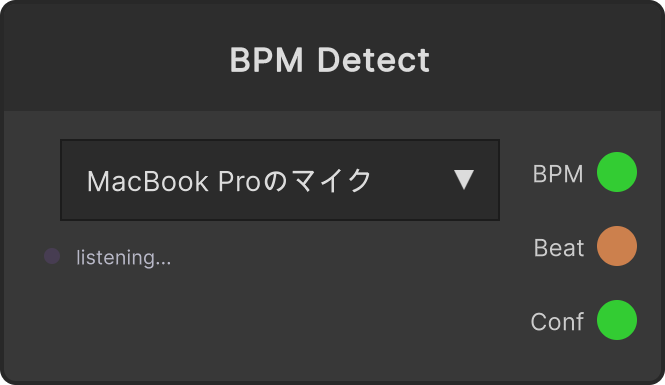
BPM Detect
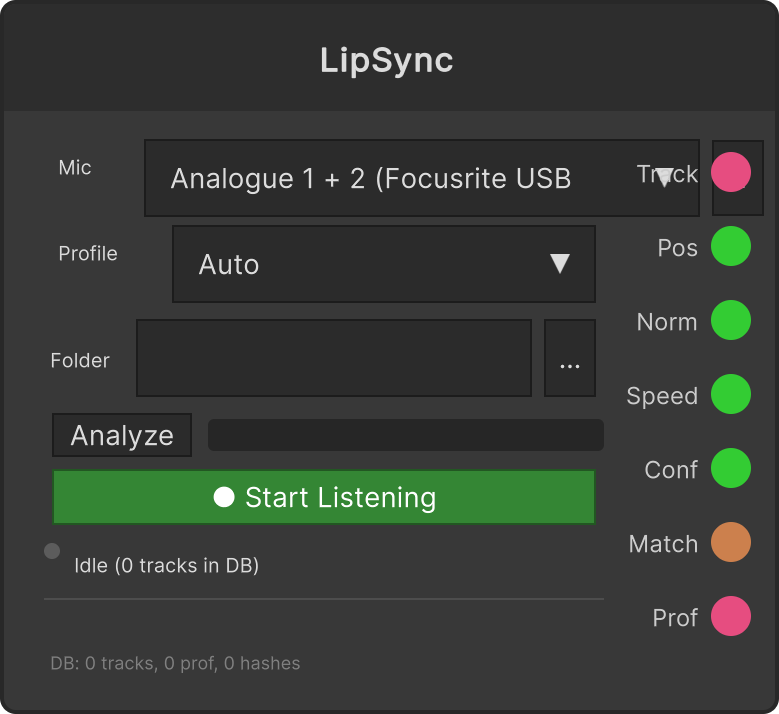
LipSync
Shazam
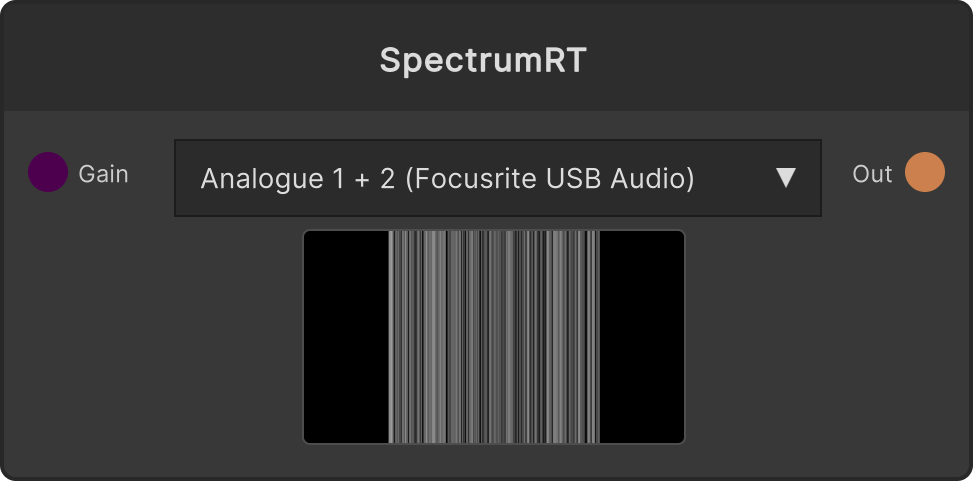
SpectrumRT
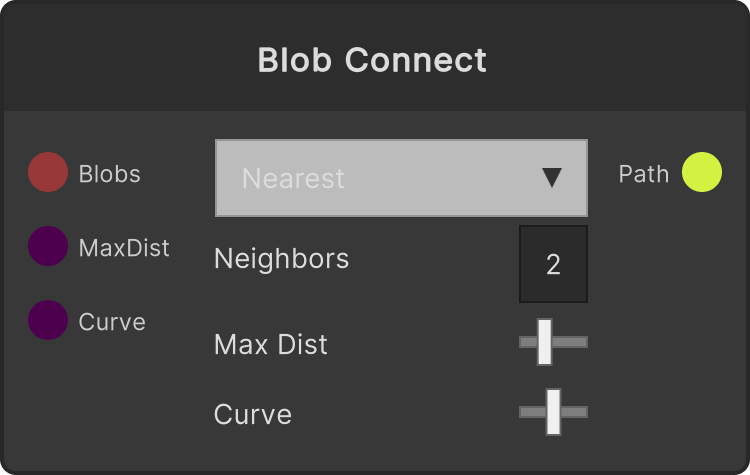
Blob Connect
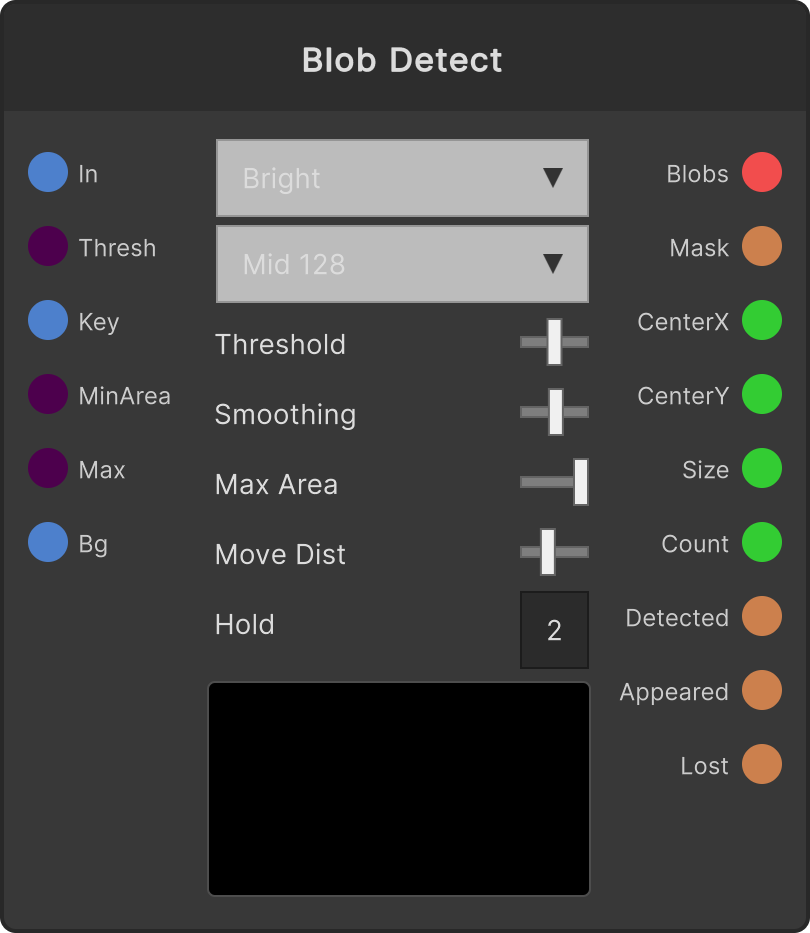
Blob Detect
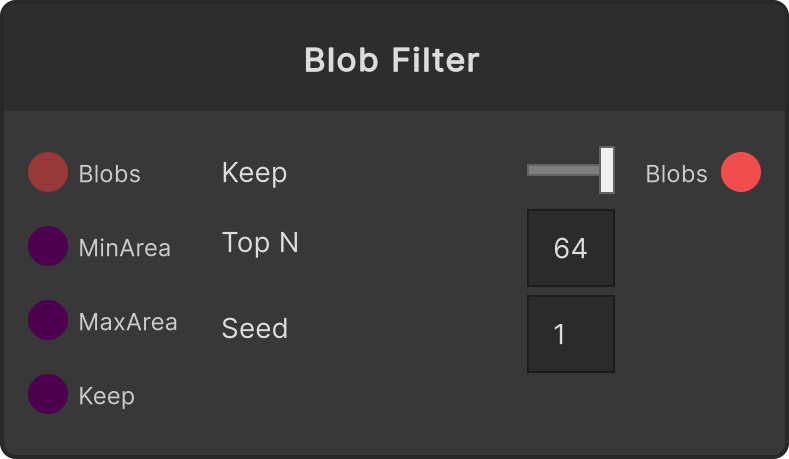
Blob Filter
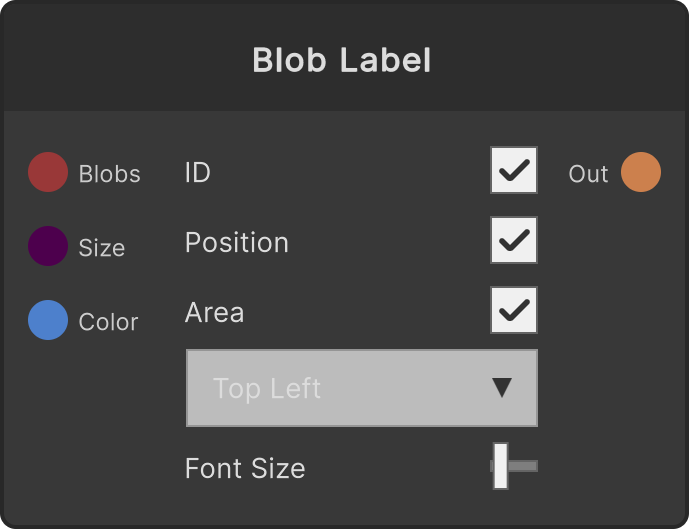
Blob Label
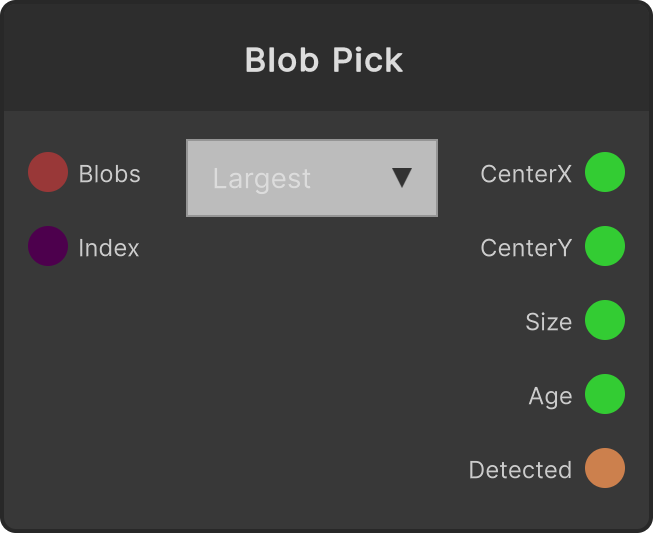
Blob Pick
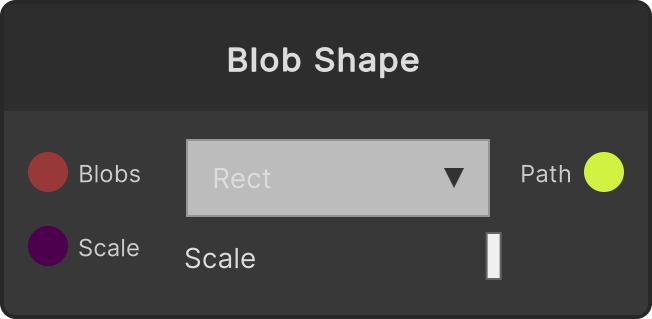
Blob Shape
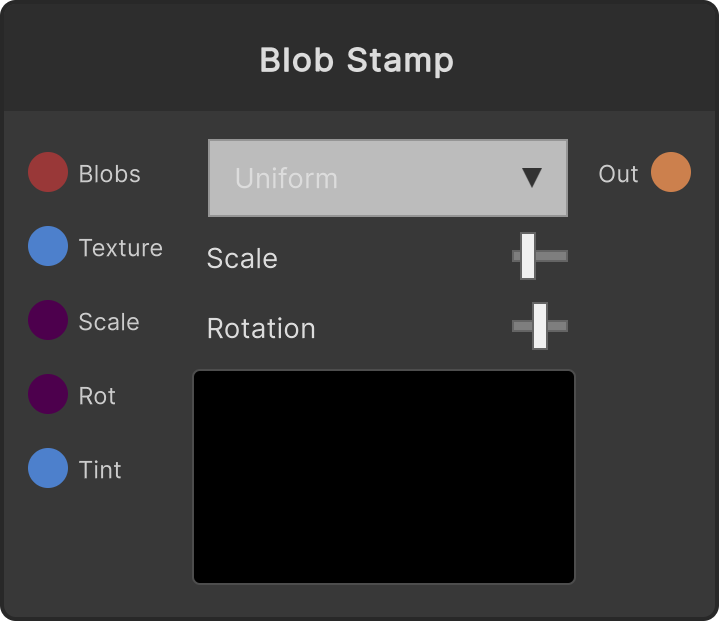
Blob Stamp
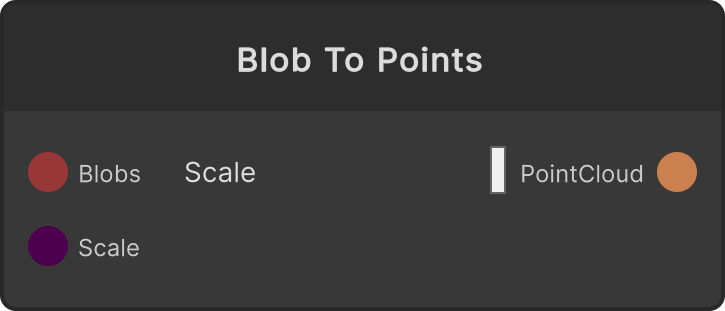
Blob To Points
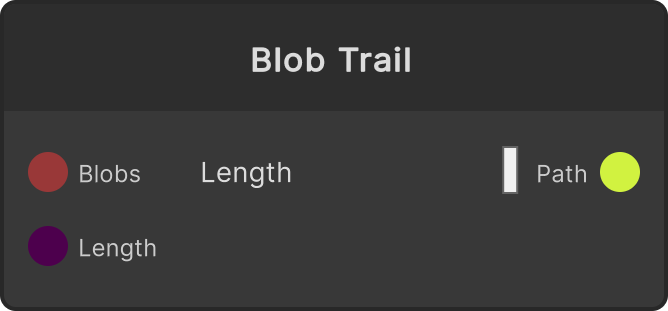
Blob Trail
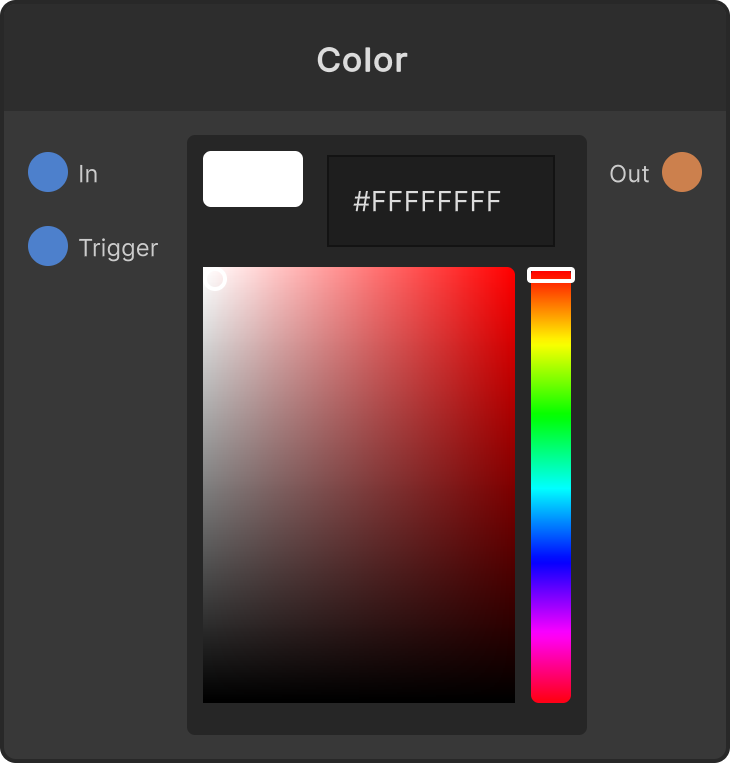
Color
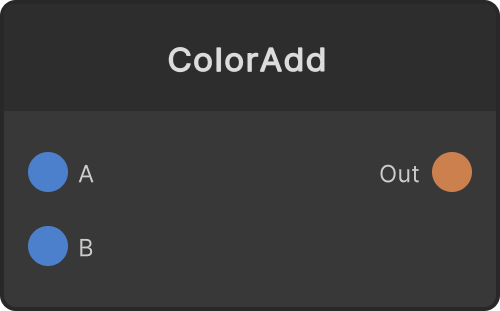
ColorAdd
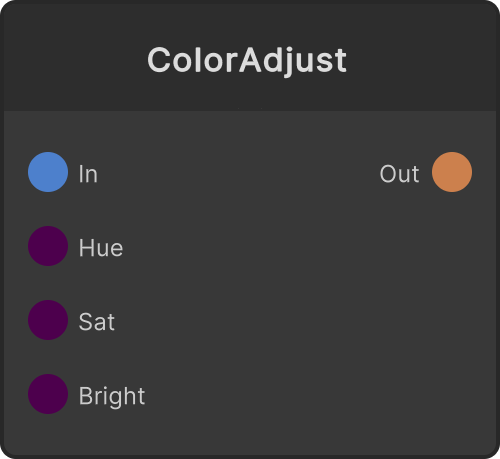
ColorAdjust
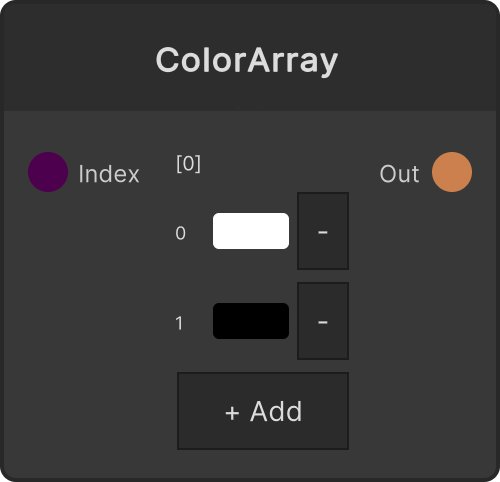
ColorArray
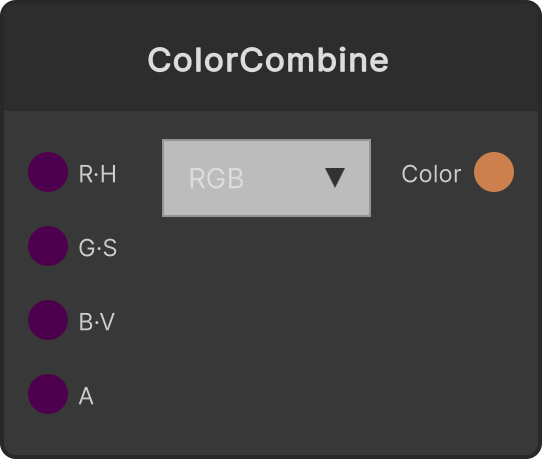
ColorCombine
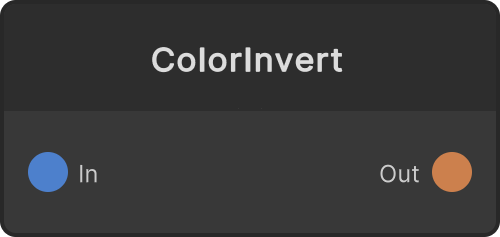
ColorInvert
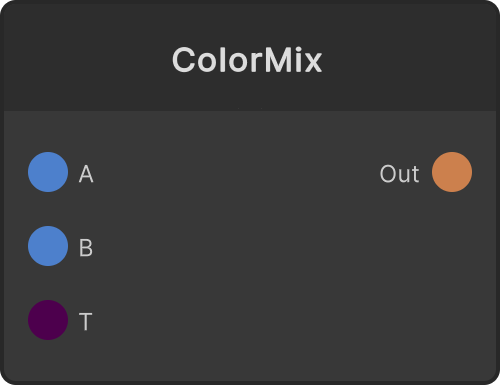
ColorMix
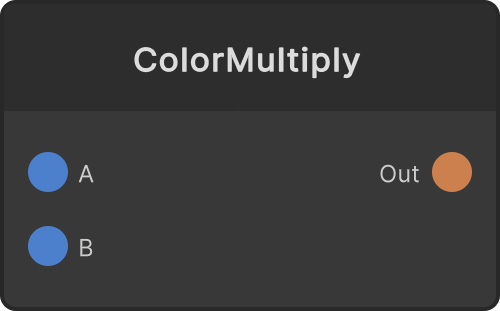
ColorMultiply
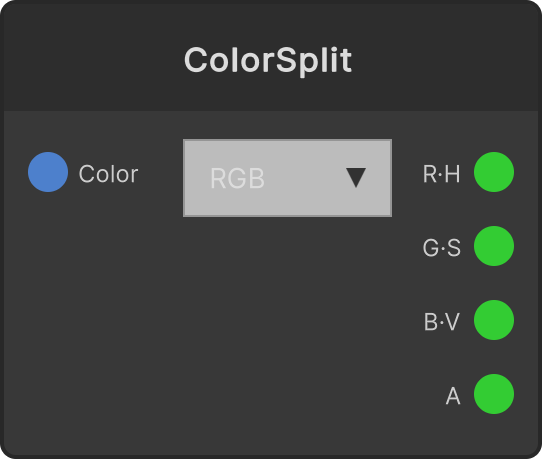
ColorSplit
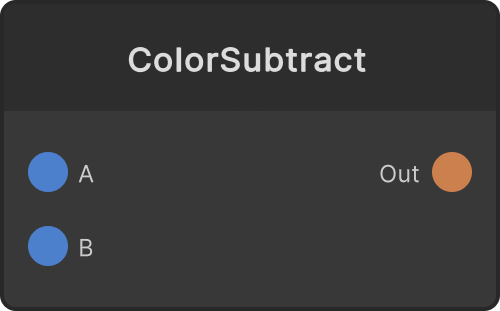
ColorSubtract
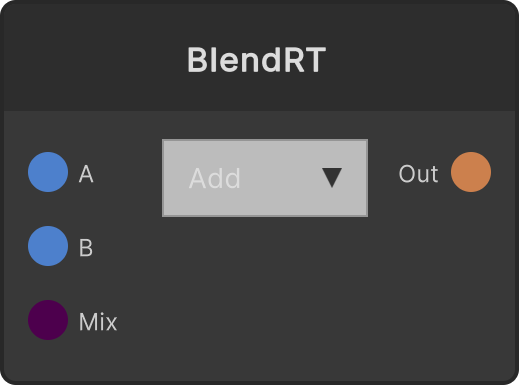
BlendRT
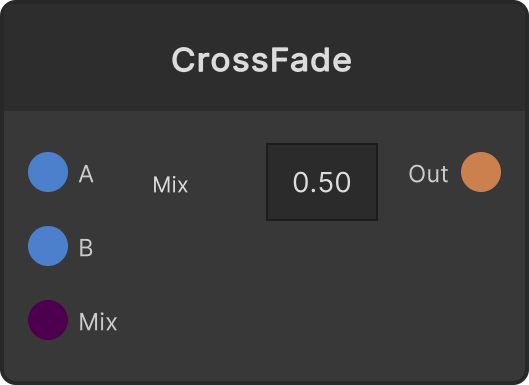
CrossFade
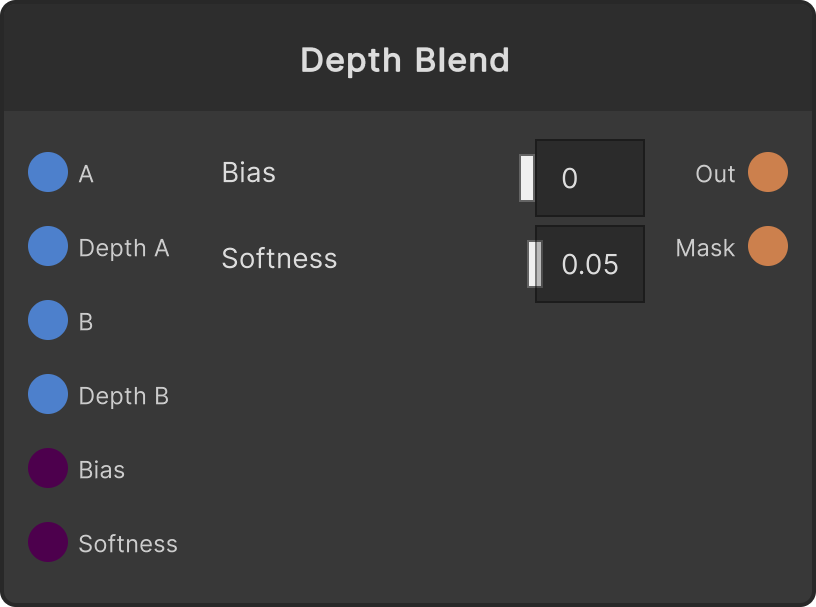
Depth Blend
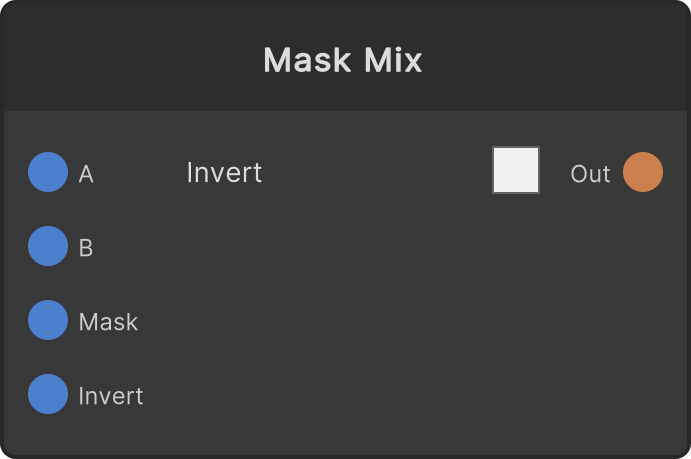
Mask Mix
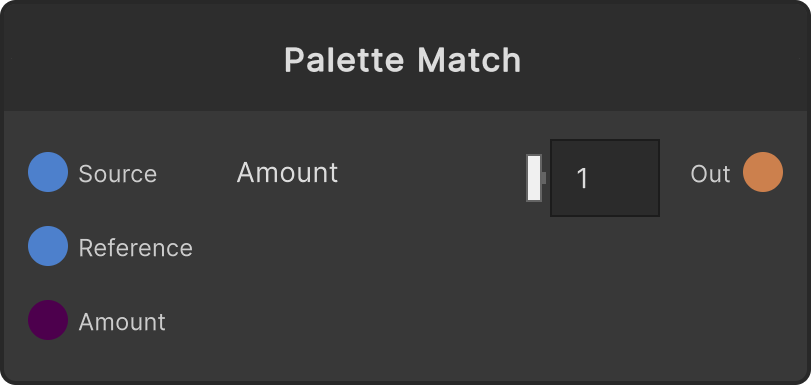
Palette Match
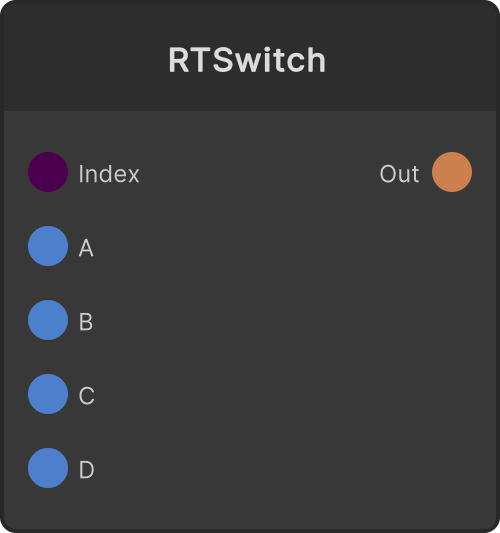
RTSwitch
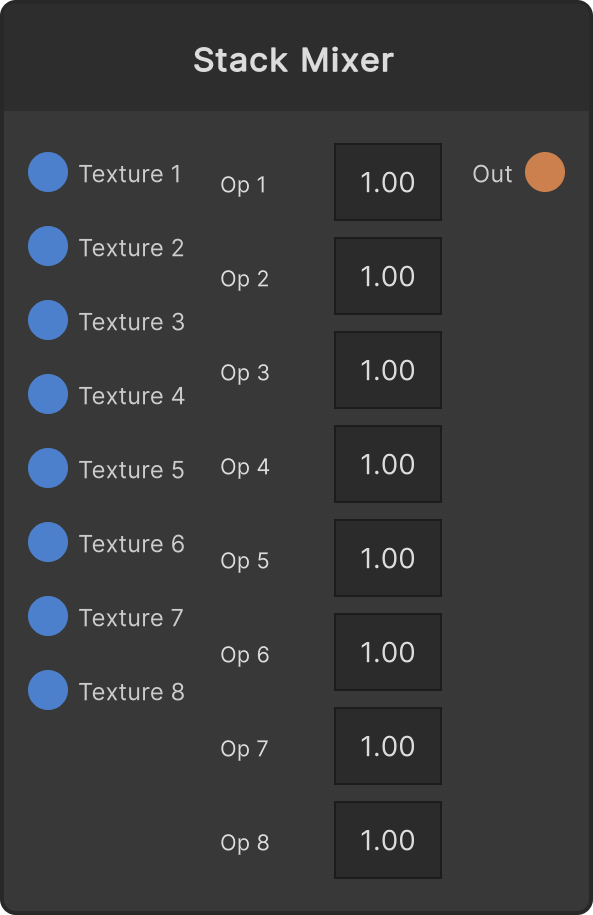
Stack Mixer
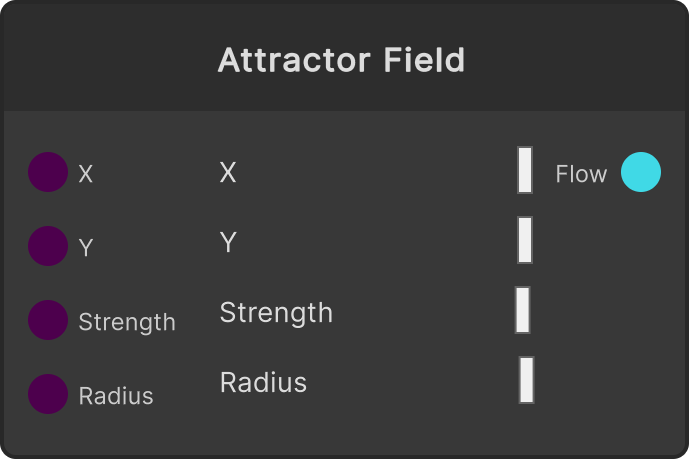
Attractor Field
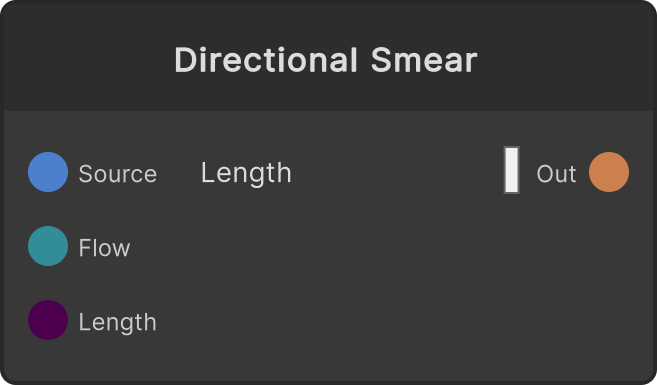
Directional Smear
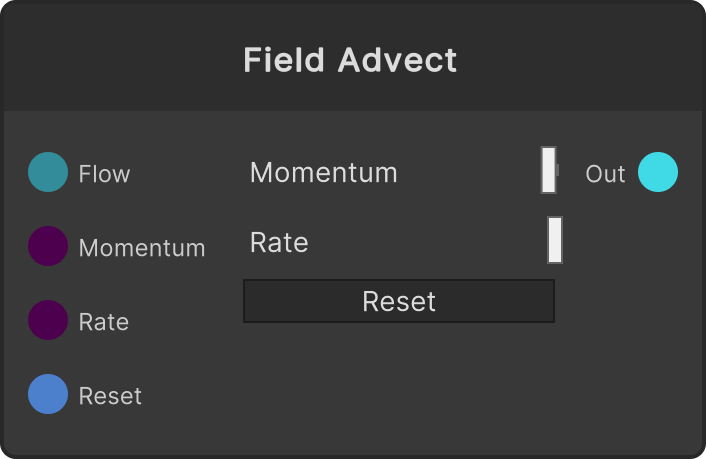
Field Advect
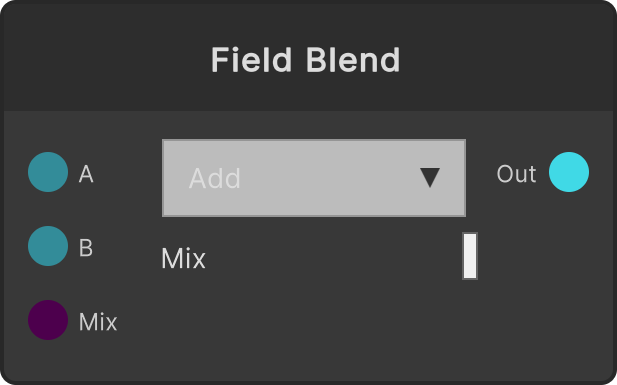
Field Blend
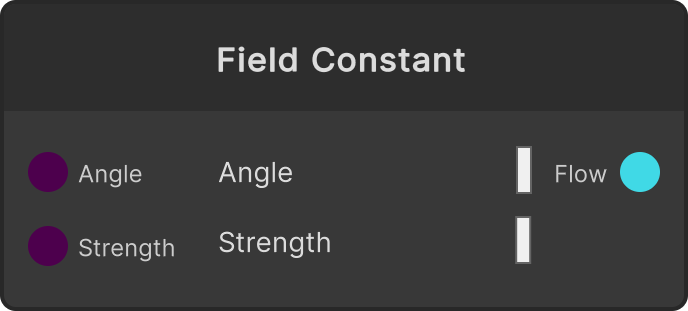
Field Constant
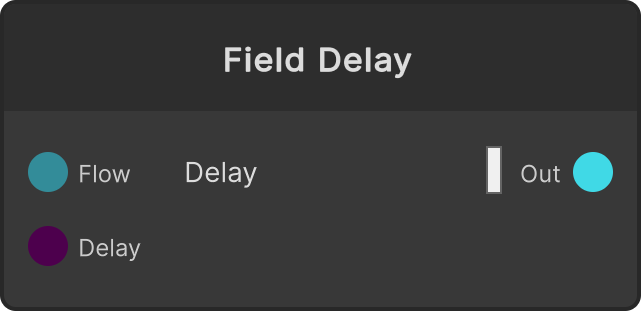
Field Delay
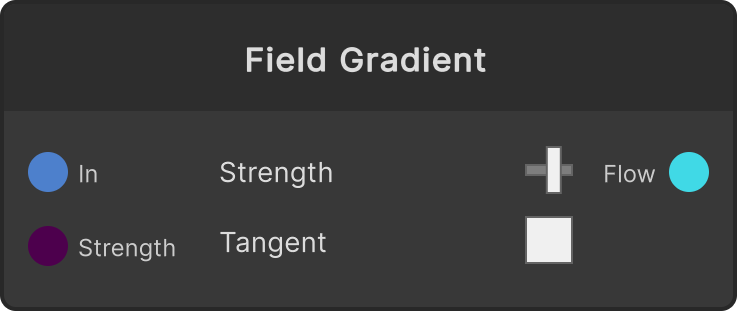
Field Gradient
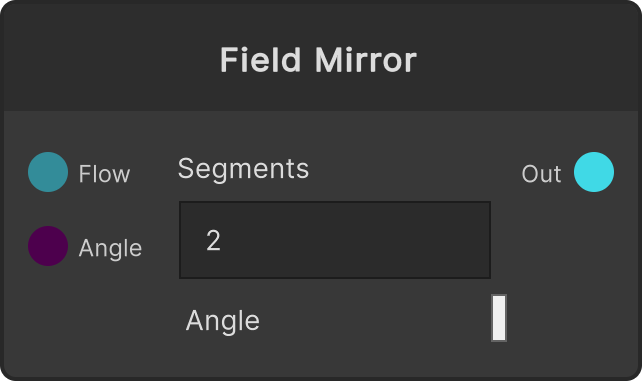
Field Mirror
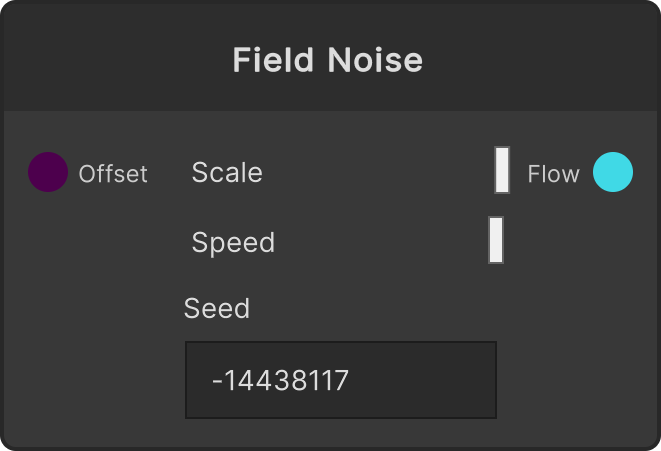
Field Noise
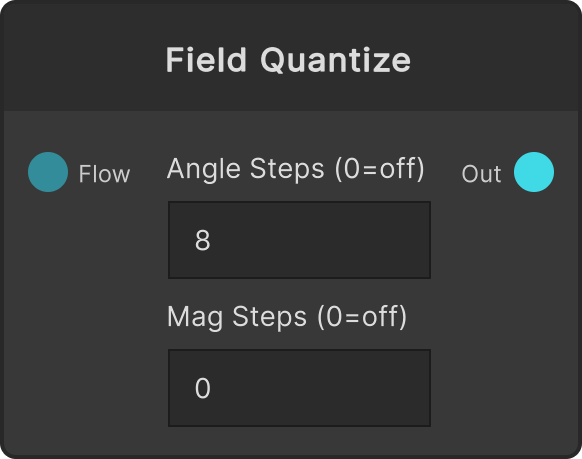
Field Quantize
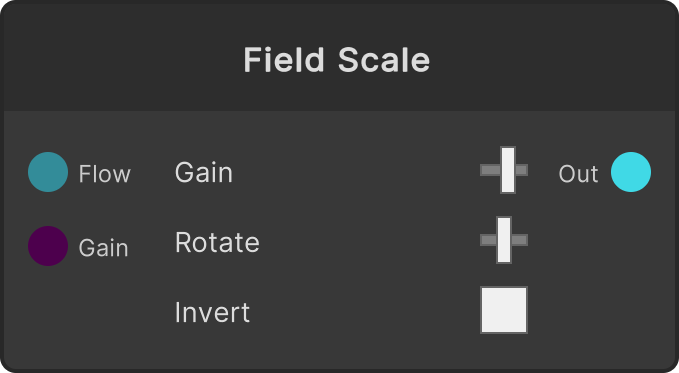
Field Scale
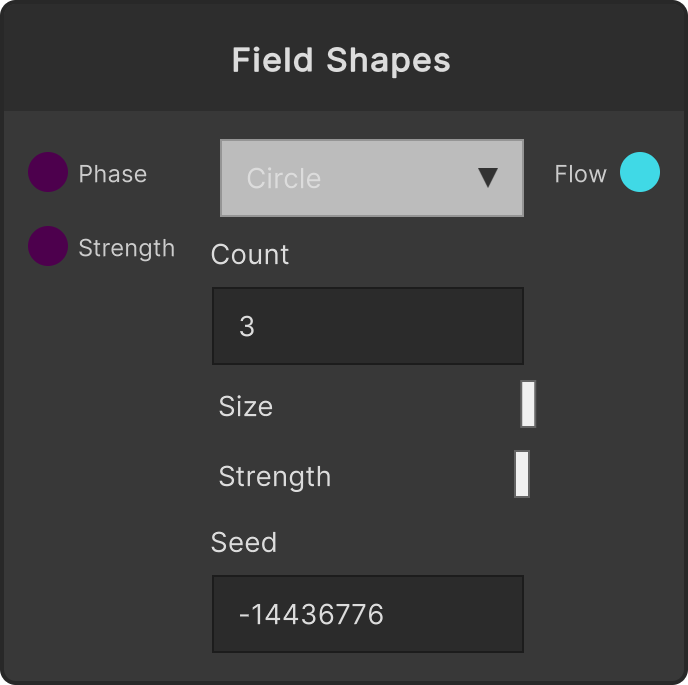
Field Shapes
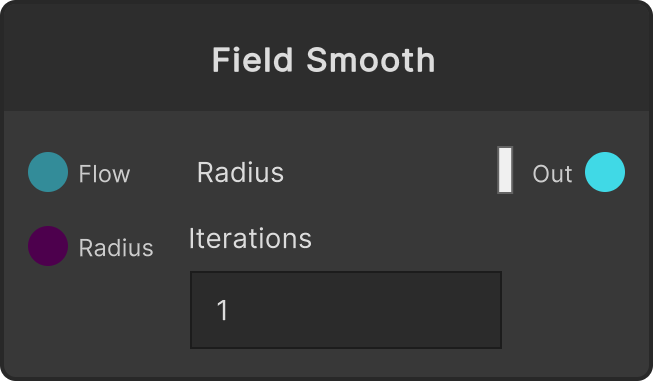
Field Smooth
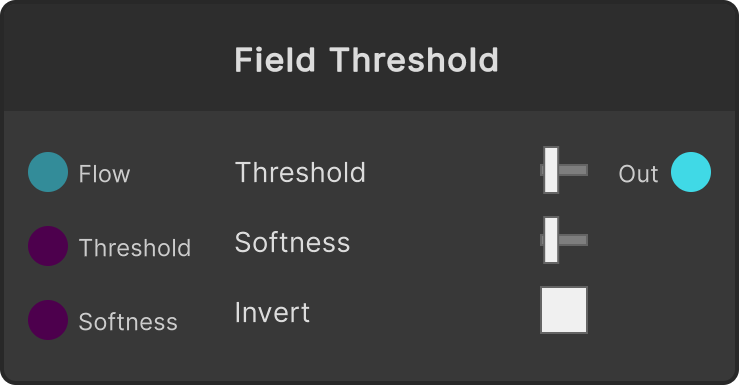
Field Threshold
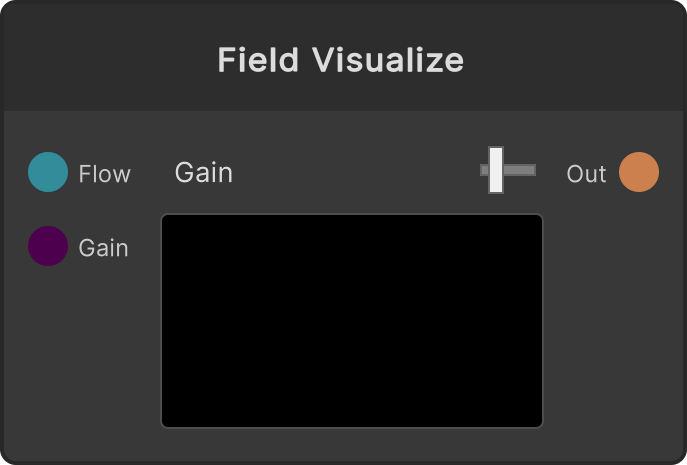
Field Visualize
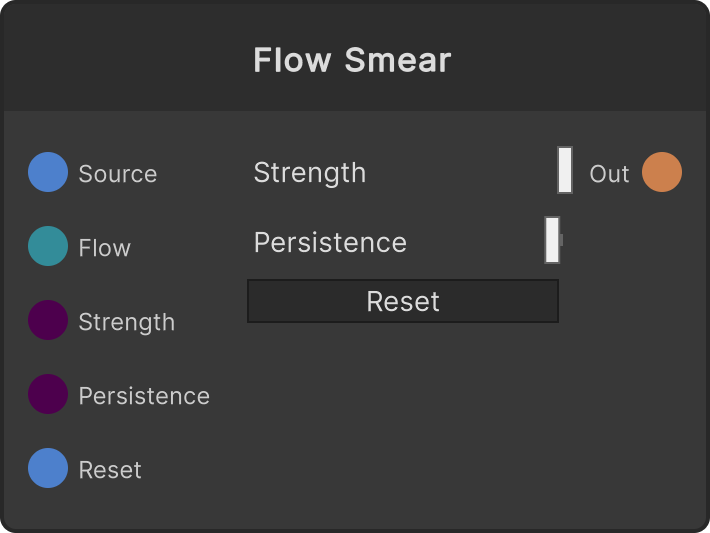
Flow Smear
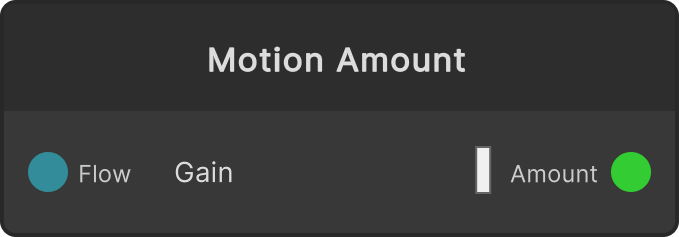
Motion Amount
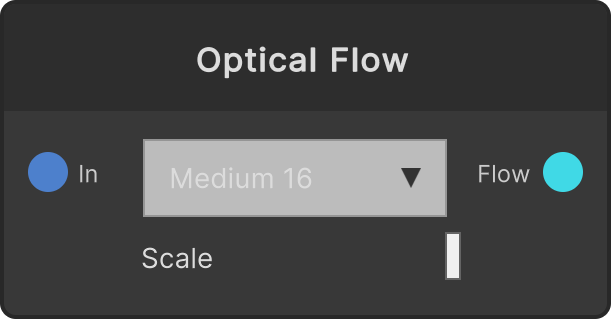
Optical Flow
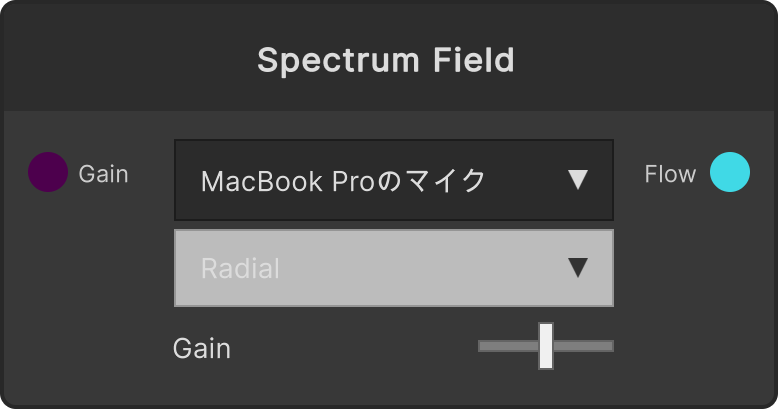
Spectrum Field
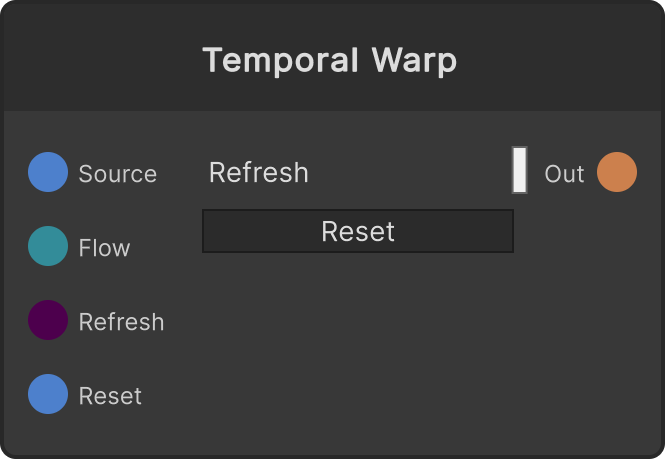
Temporal Warp
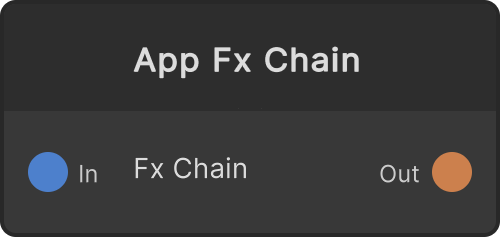
App Fx Chain
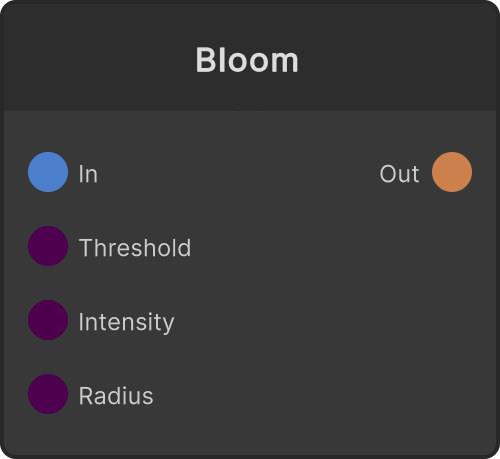
Bloom
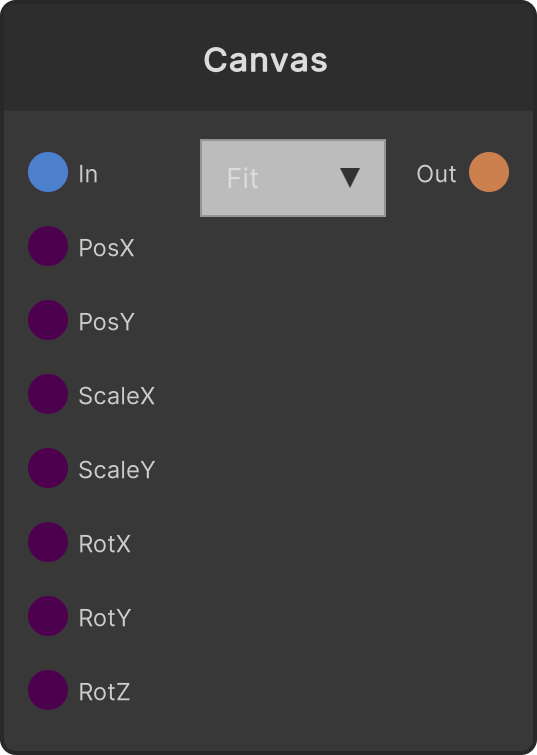
Canvas
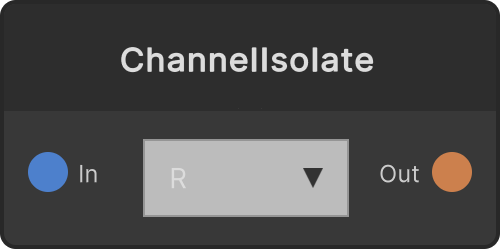
ChannelIsolate
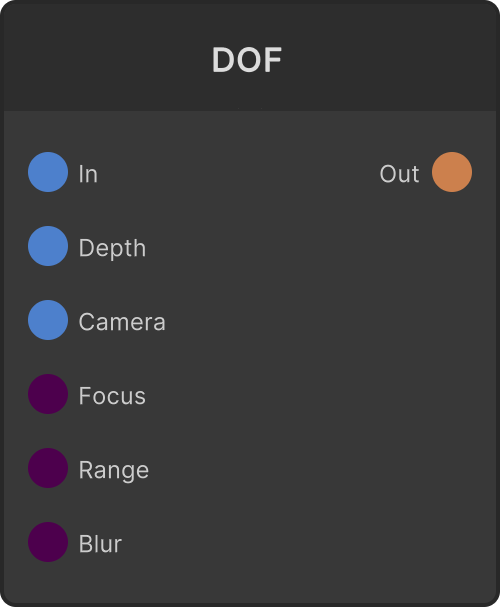
DOF
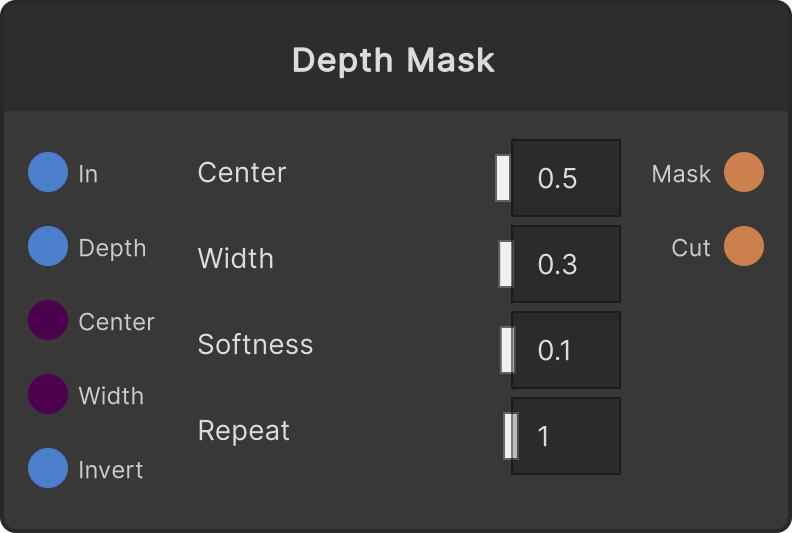
Depth Mask
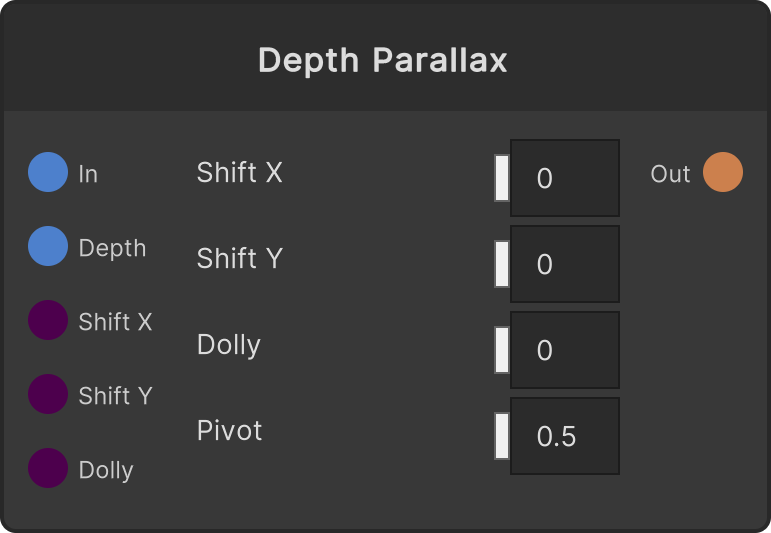
Depth Parallax
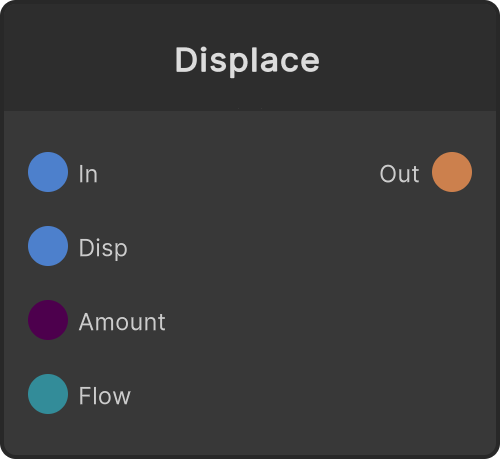
Displace
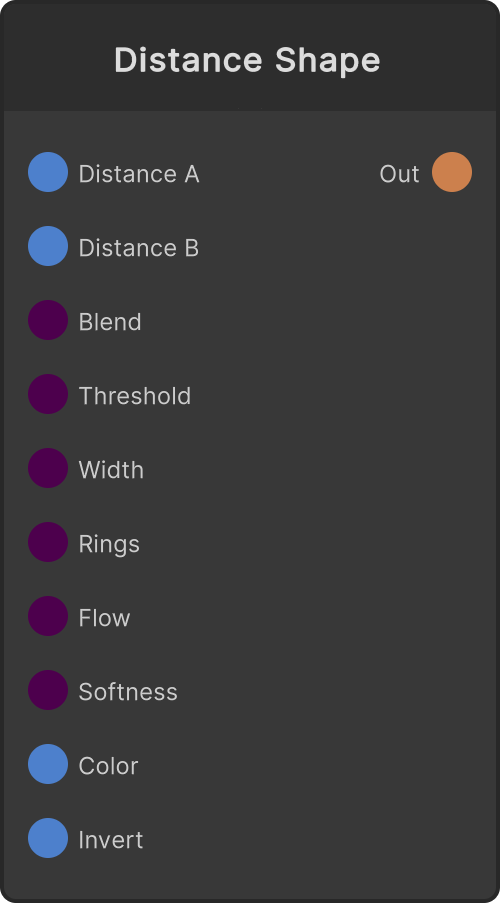
Distance Shape
Fx Apply
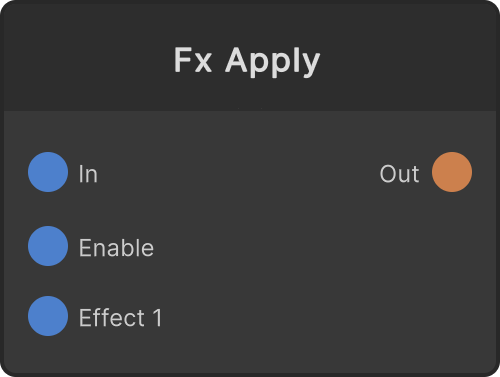
Grade
Mesh Warp
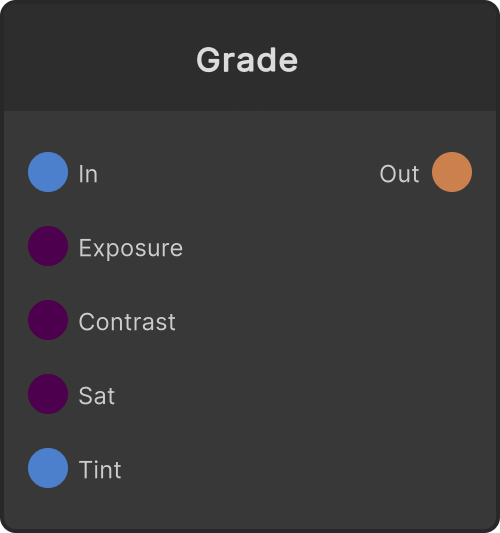
Opacity
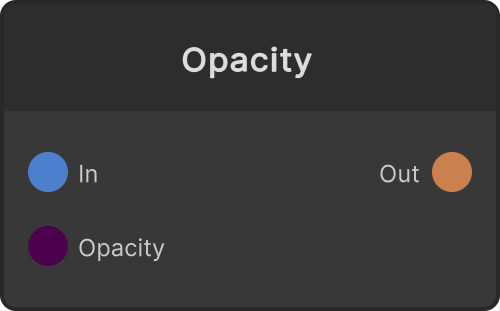
Ramp
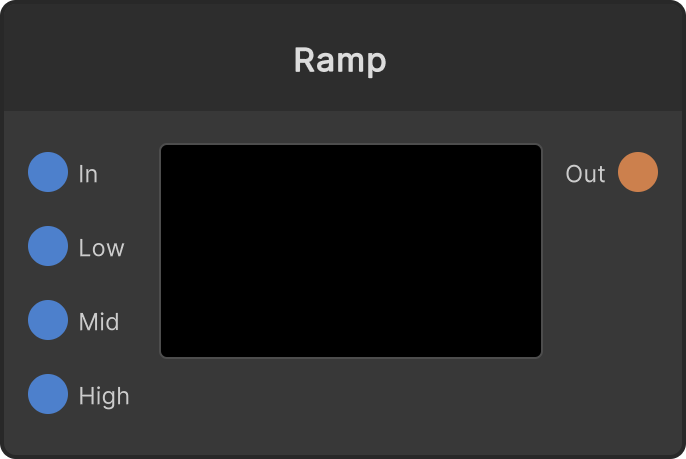
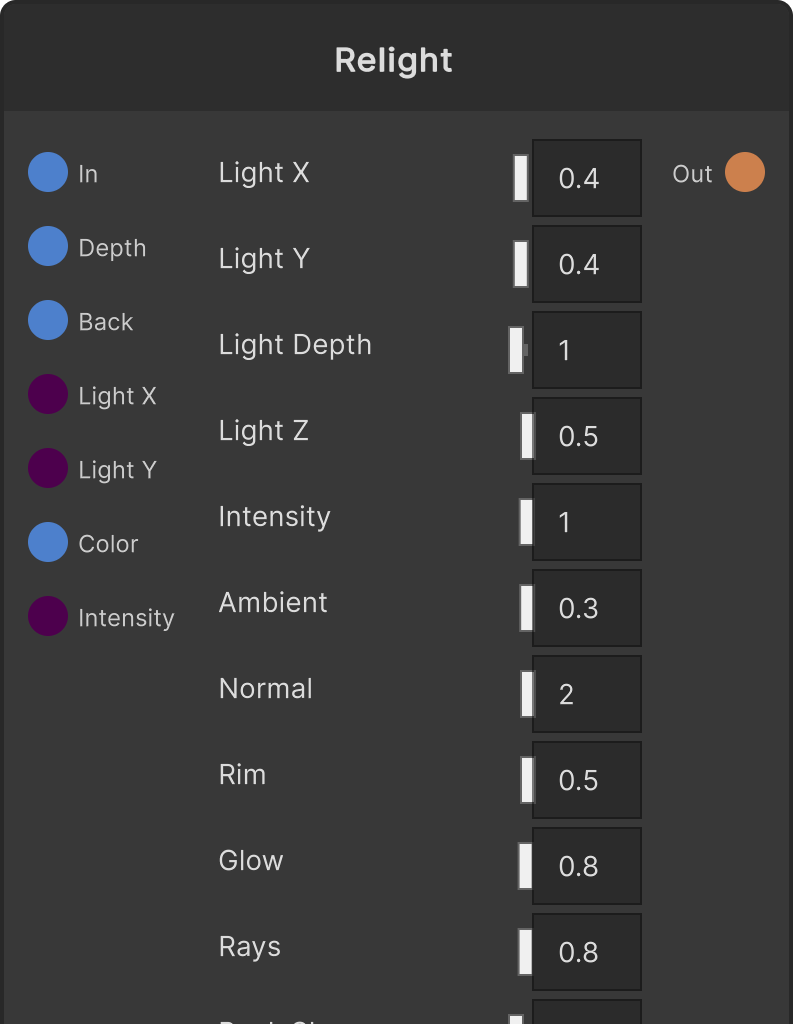
Relight
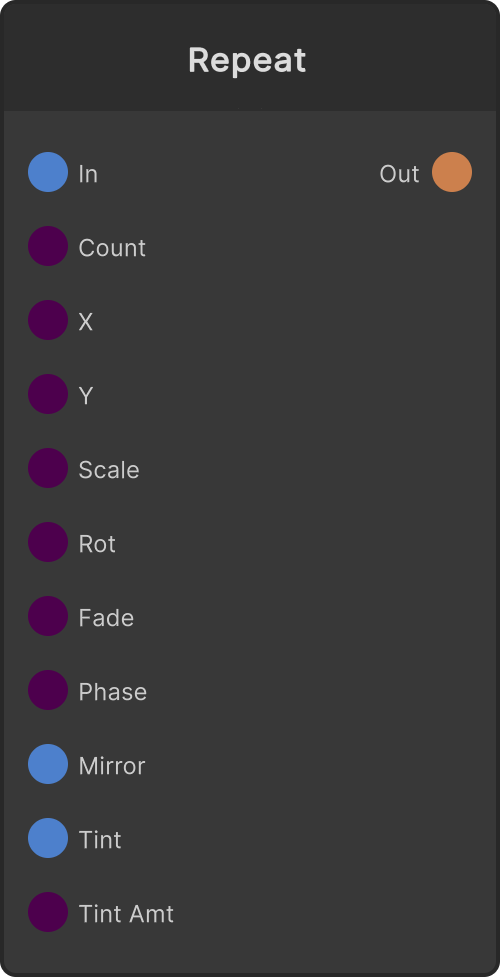
Repeat
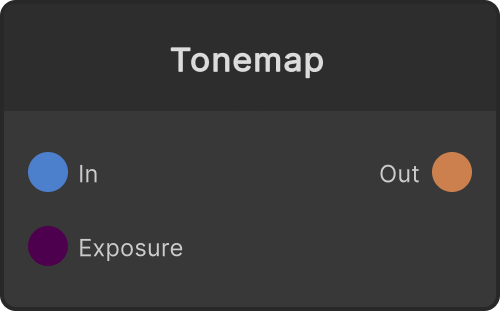
Tonemap
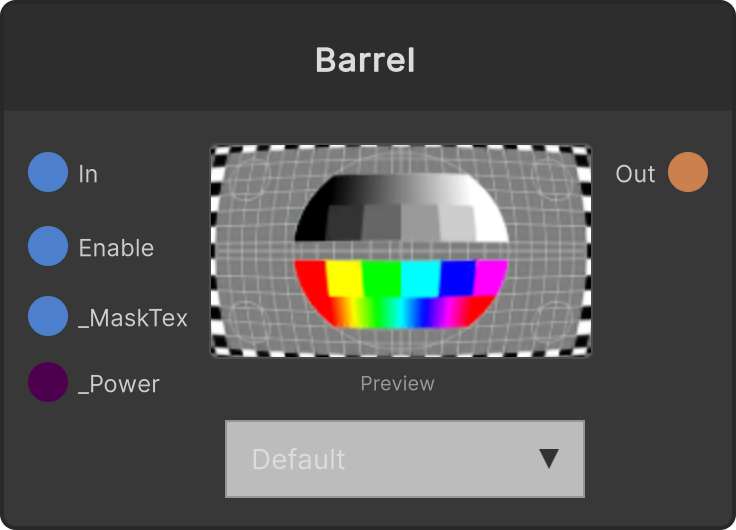
Barrel
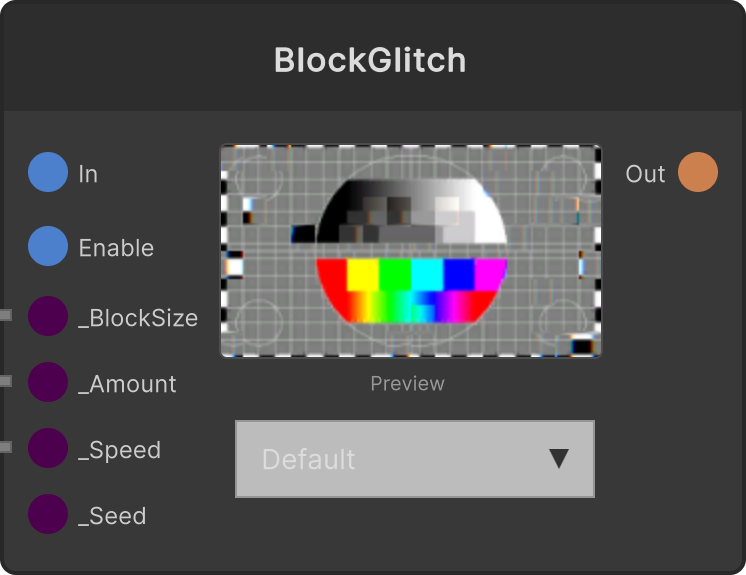
BlockGlitch
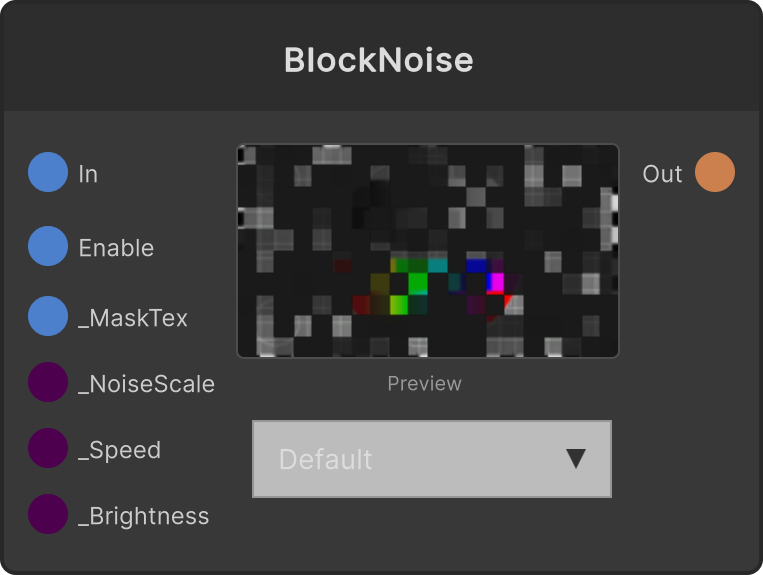
BlockNoise
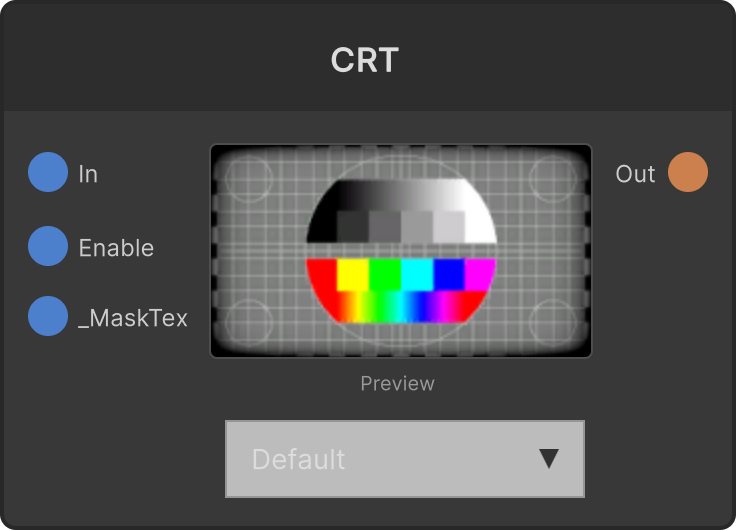
CRT
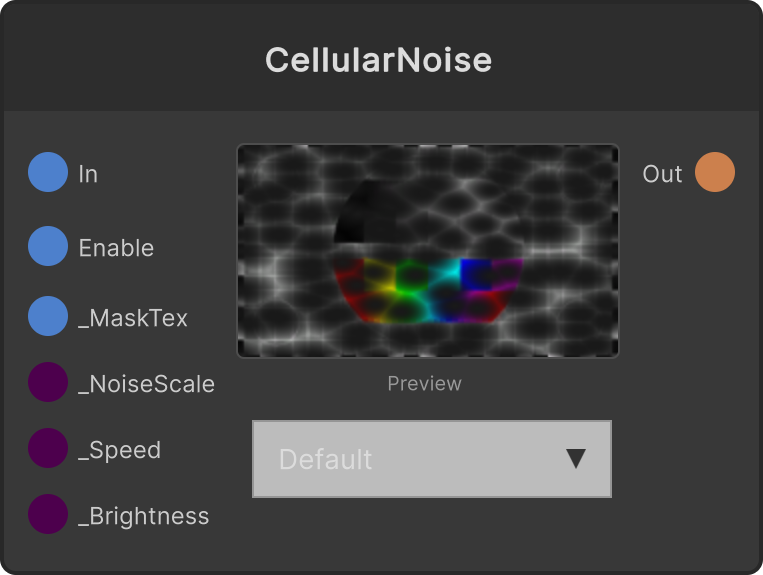
CellularNoise
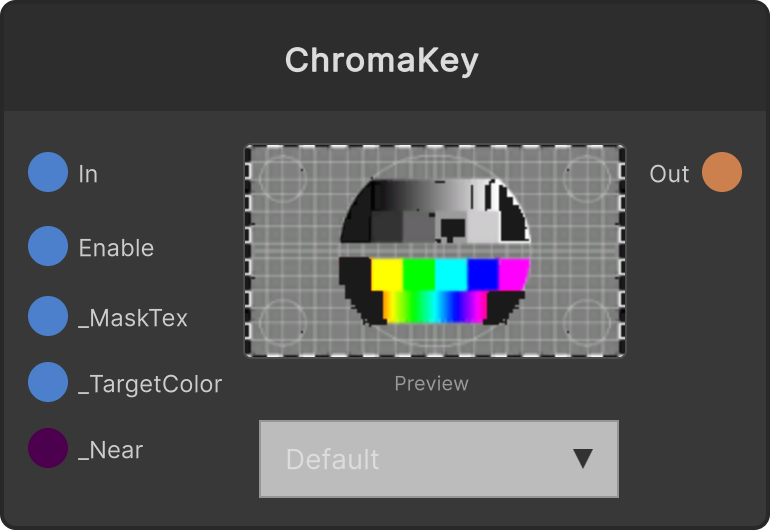
ChromaKey
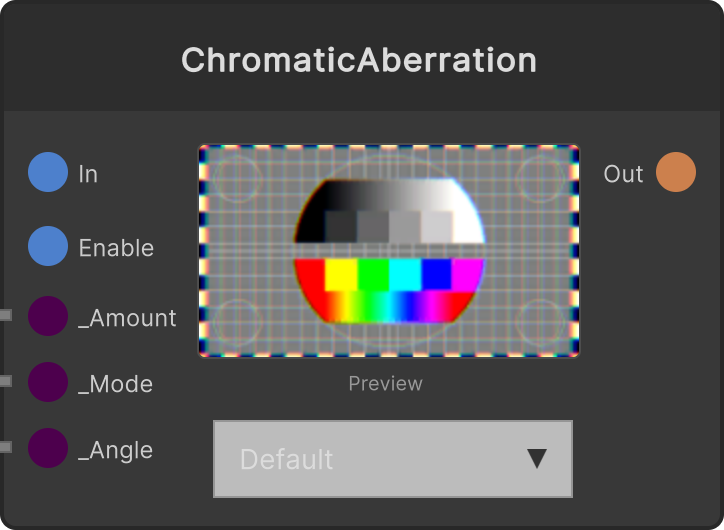
ChromaticAberration
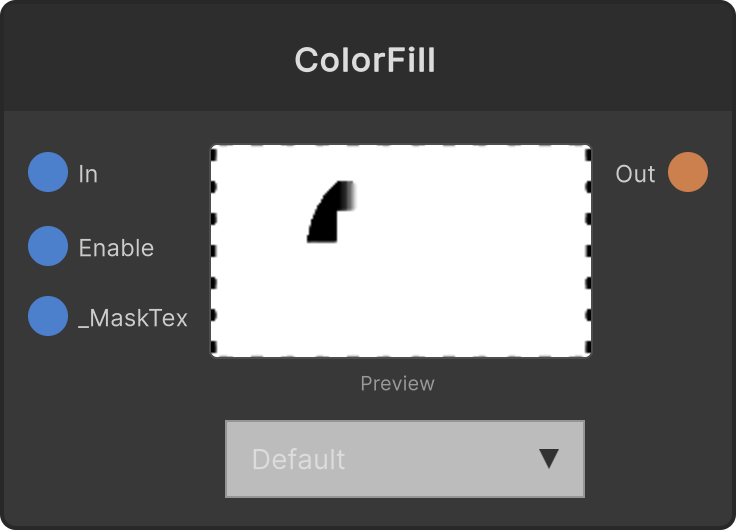
ColorFill
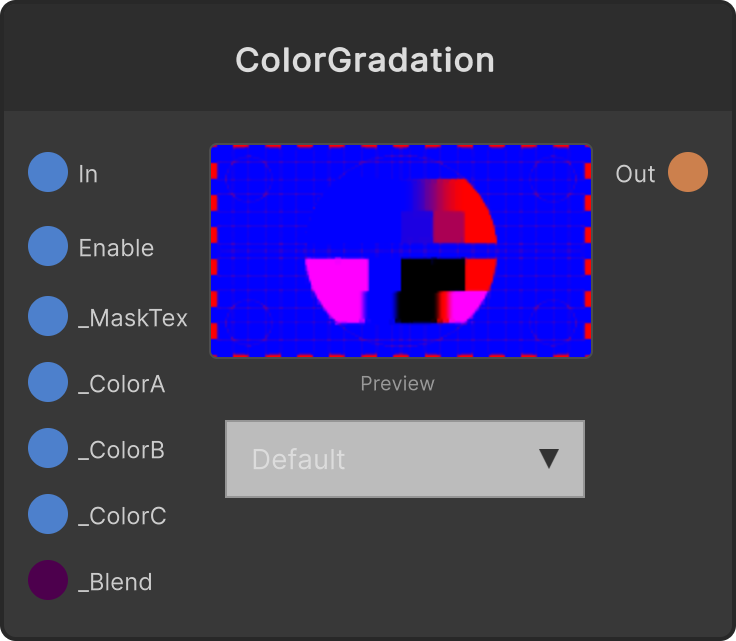
ColorGradation
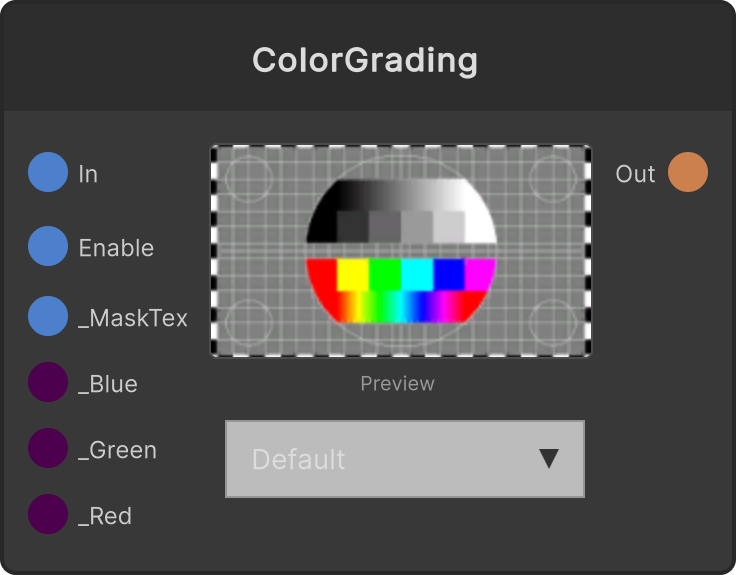
ColorGrading
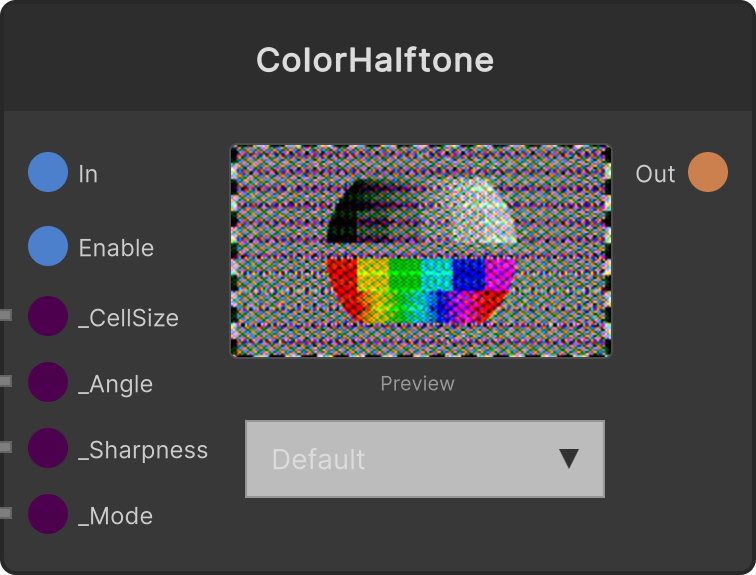
ColorHalftone
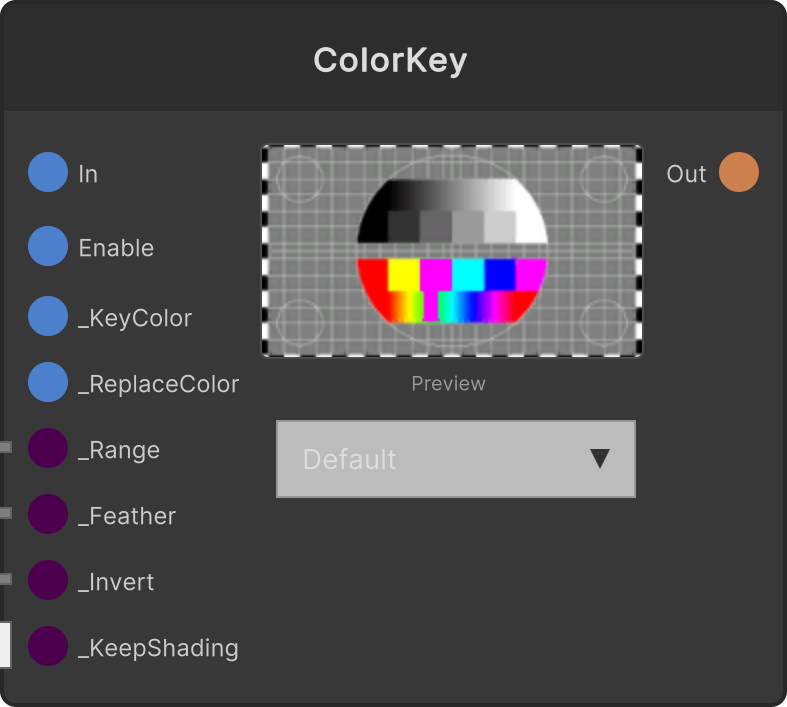
ColorKey
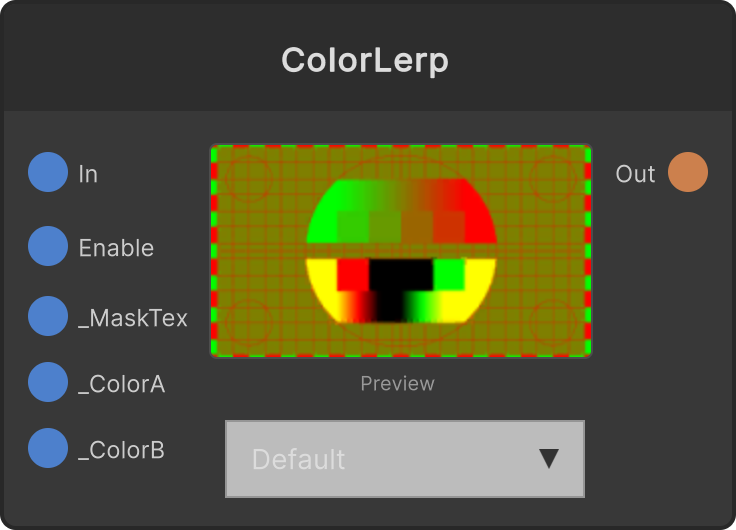
ColorLerp
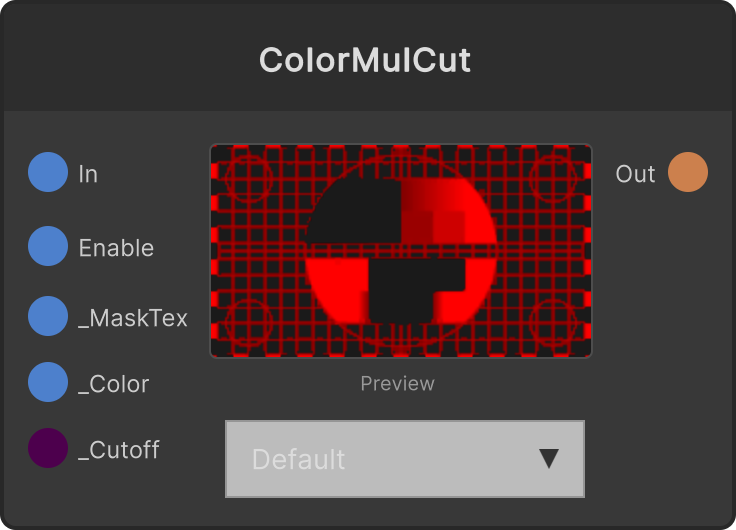
ColorMulCut
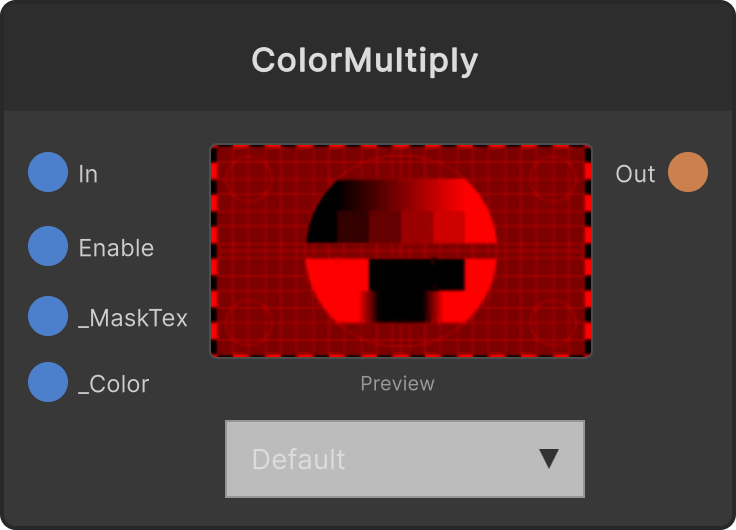
ColorMultiply
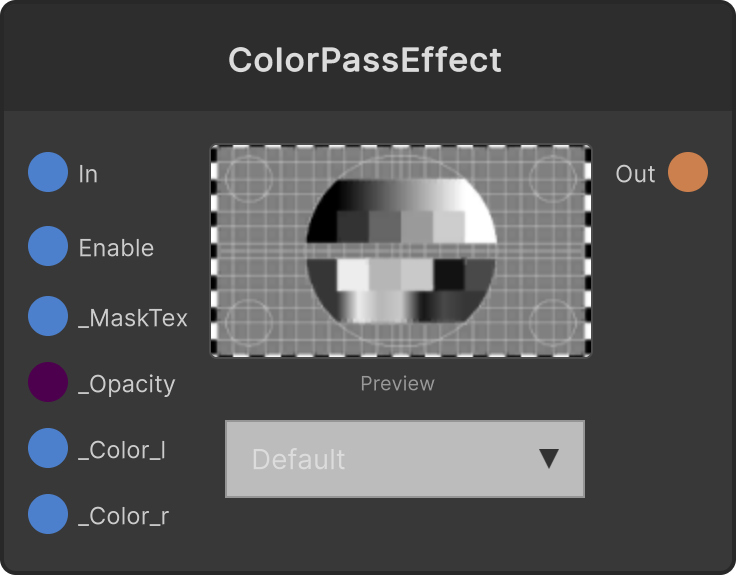
ColorPassEffect
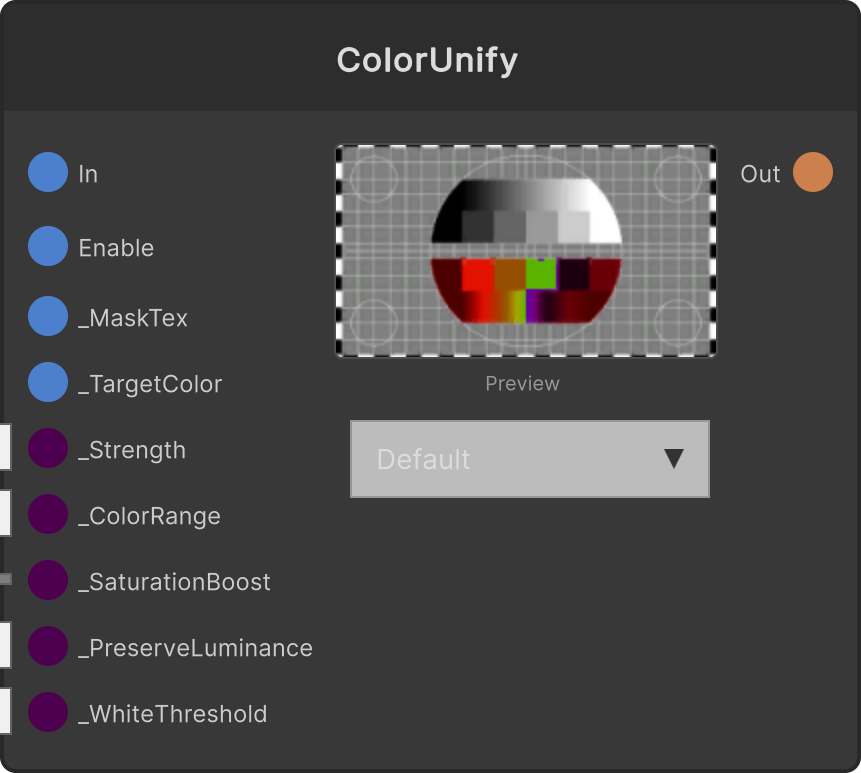
ColorUnify
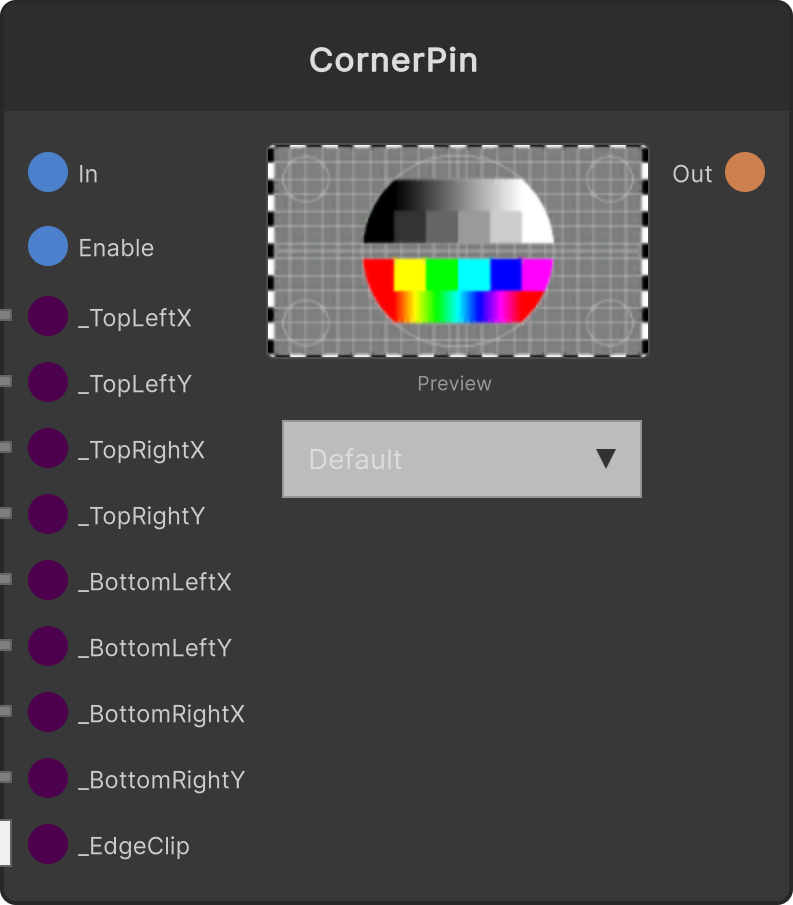
CornerPin
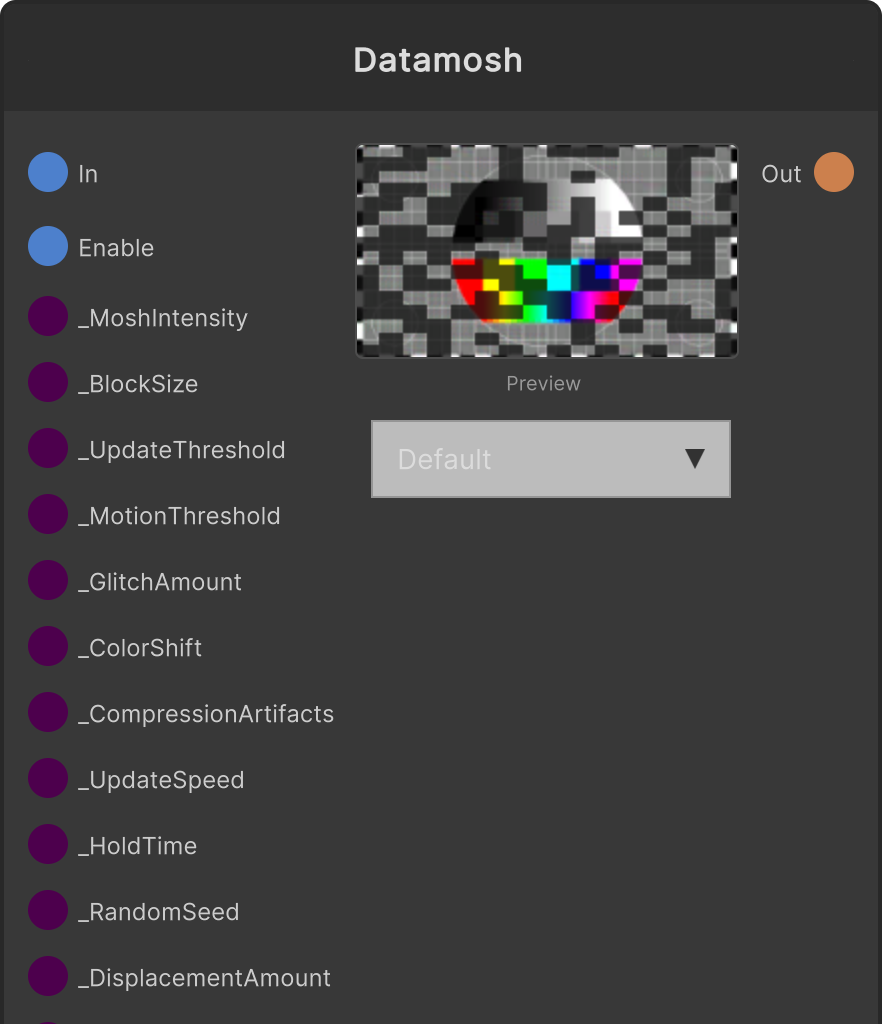
Datamosh
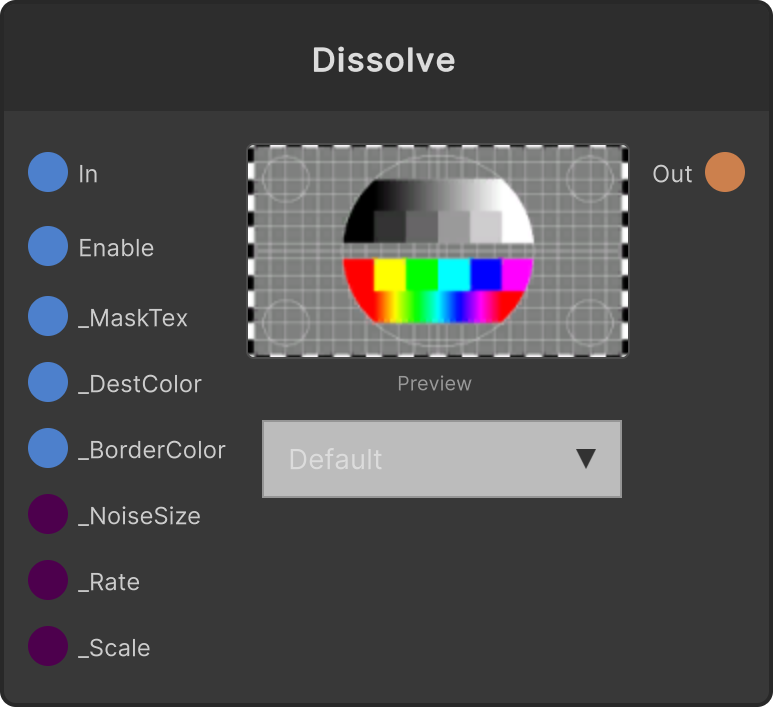
Dissolve
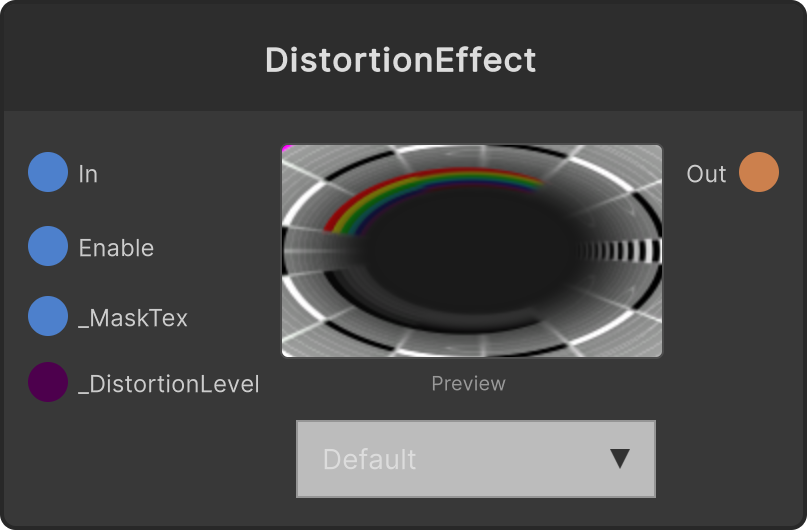
DistortionEffect
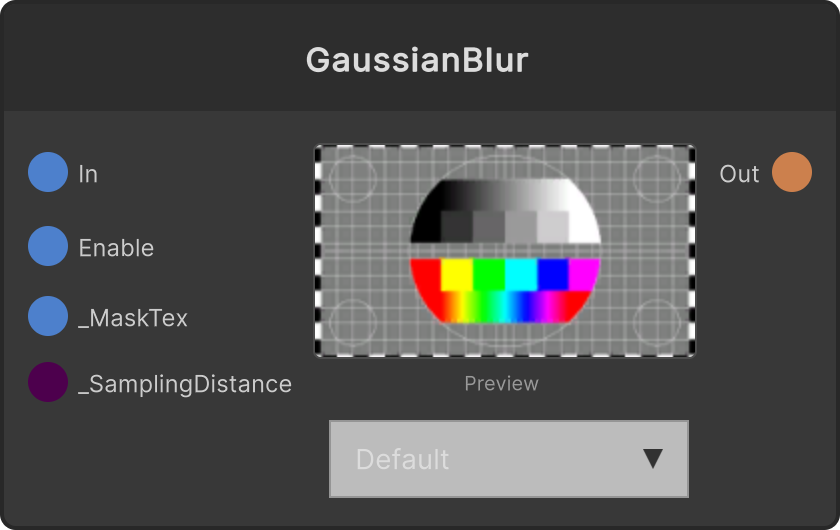
GaussianBlur
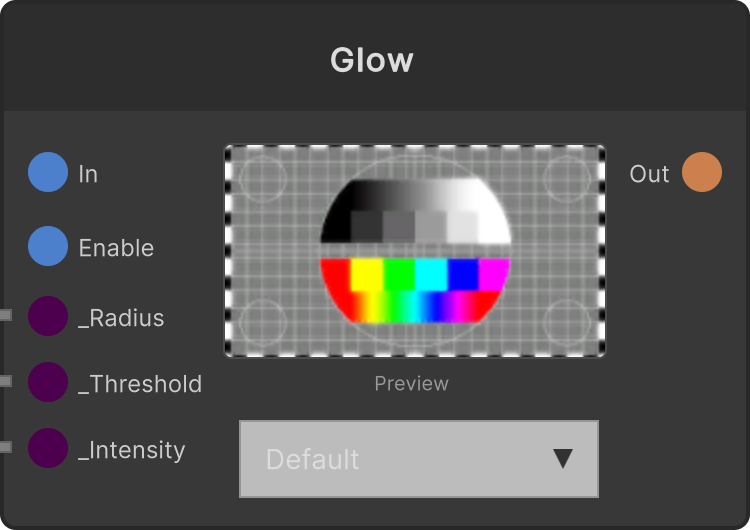
Glow
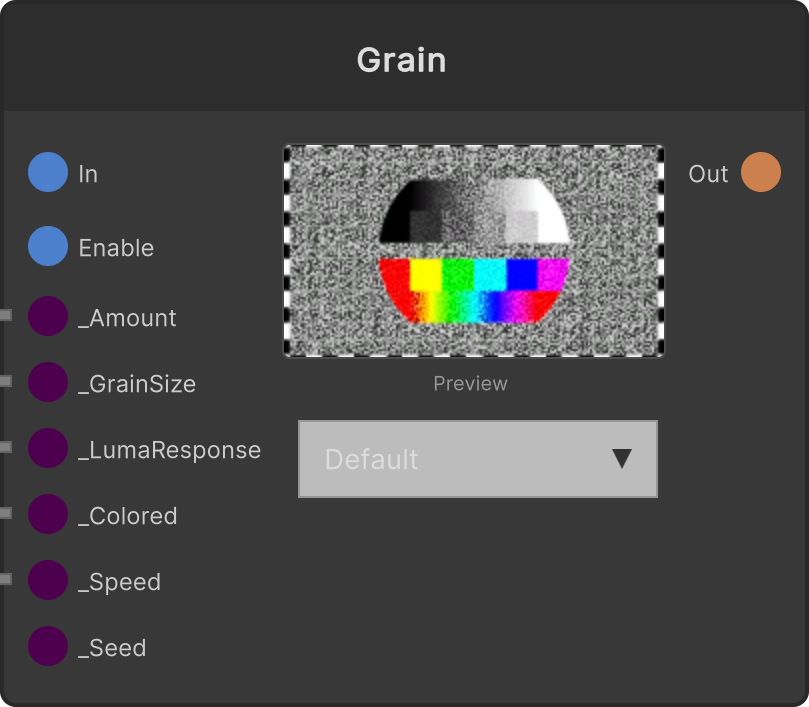
Grain
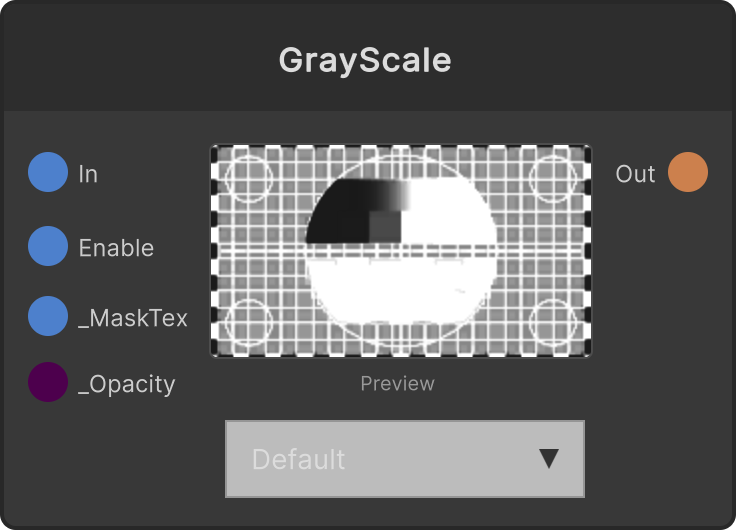
GrayScale
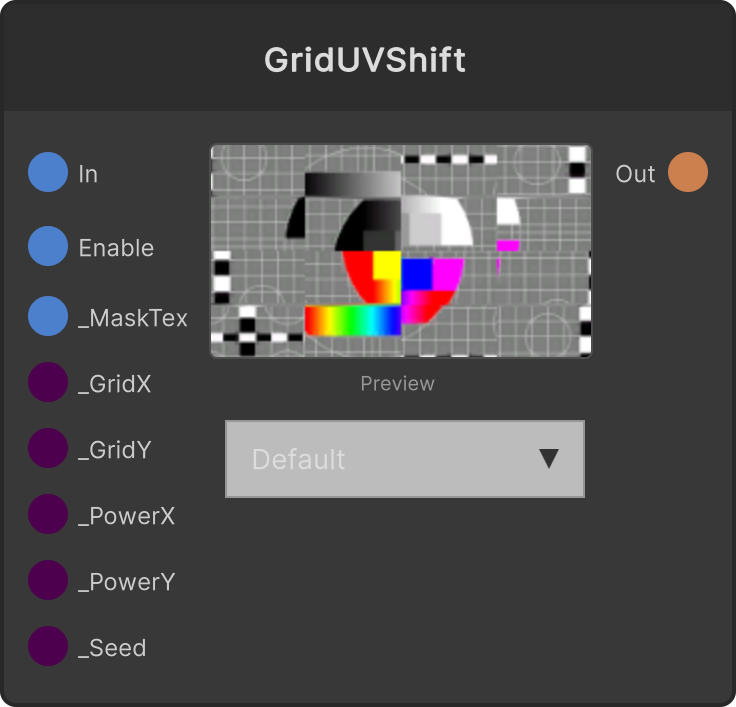
GridUVShift
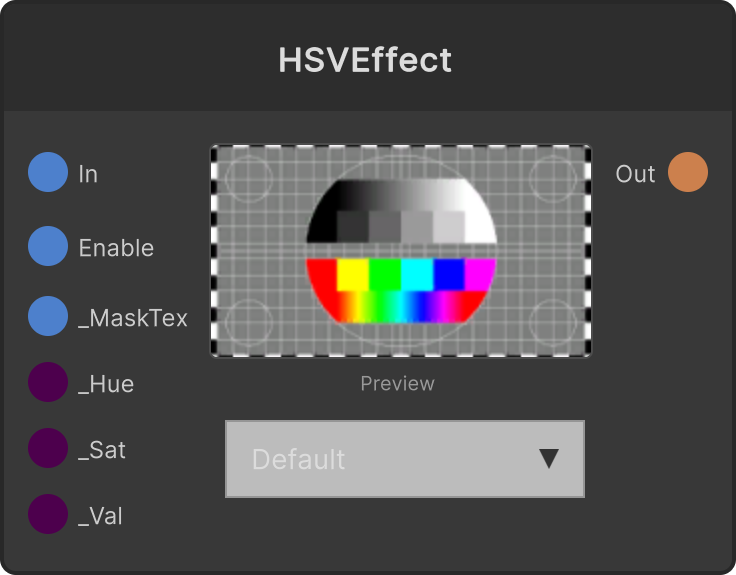
HSVEffect
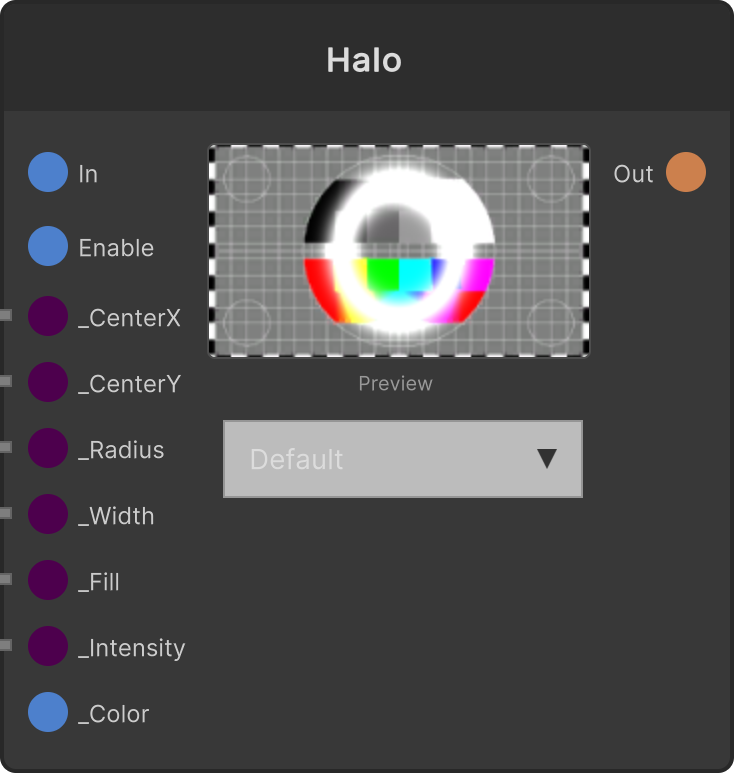
Halo
HardStrobe
HorizontalGlitch
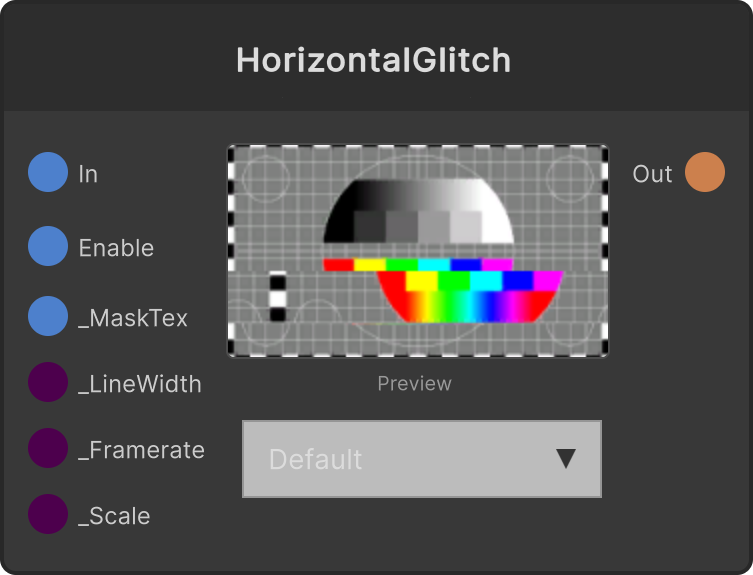
Jitter
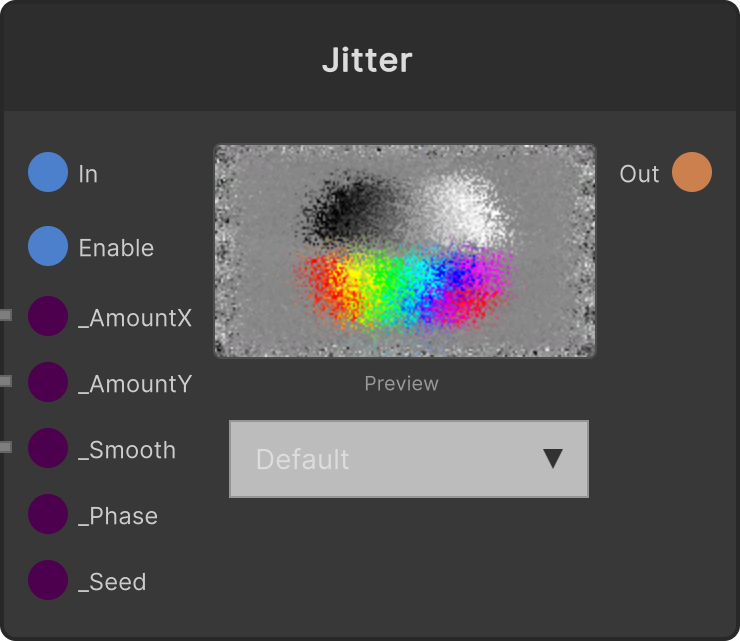
Lens
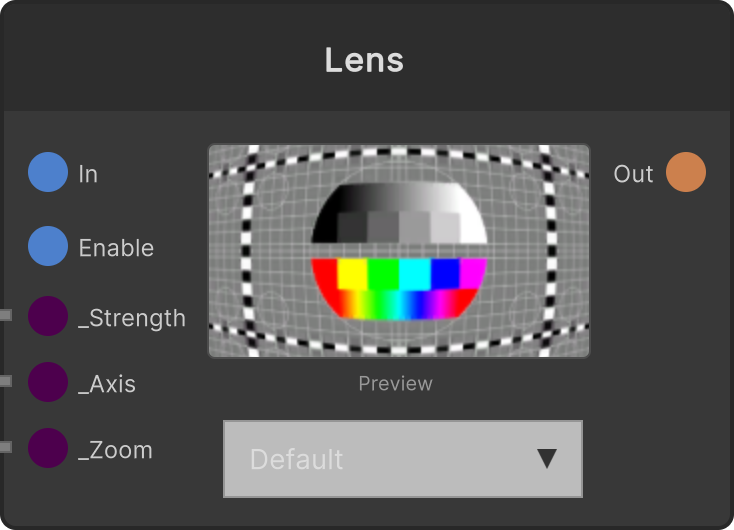
Levels
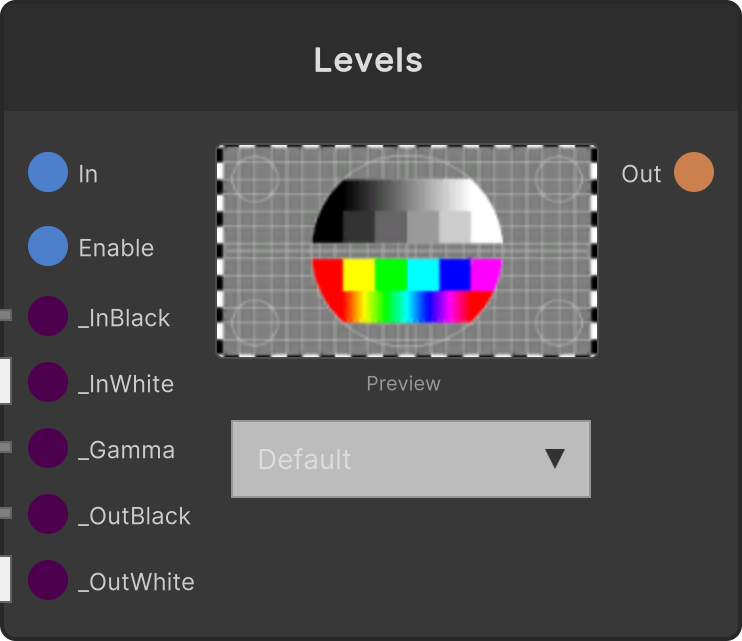
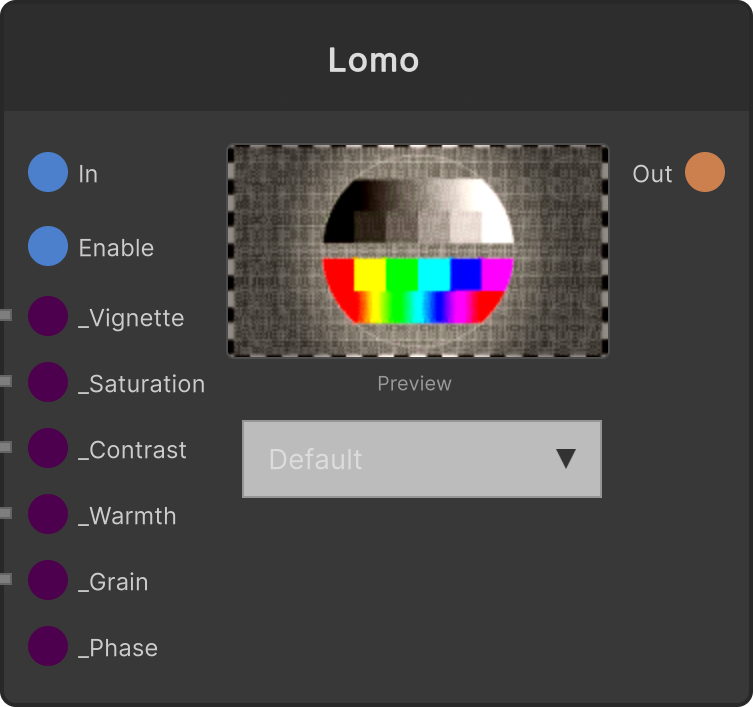
Lomo
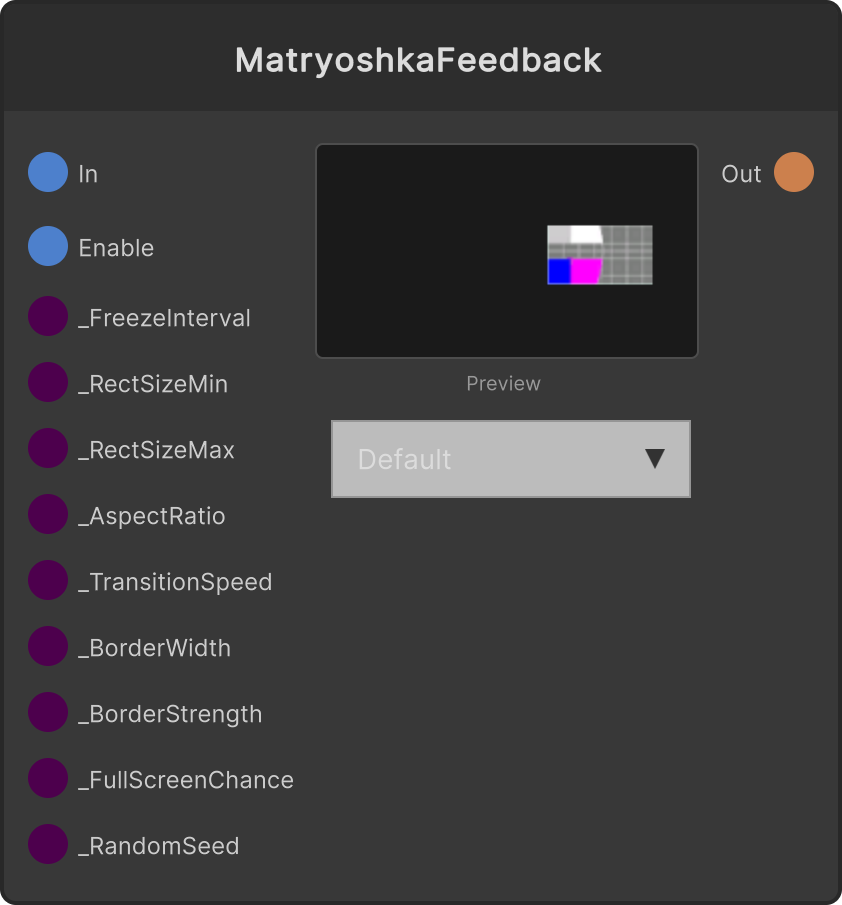
MatryoshkaFeedback
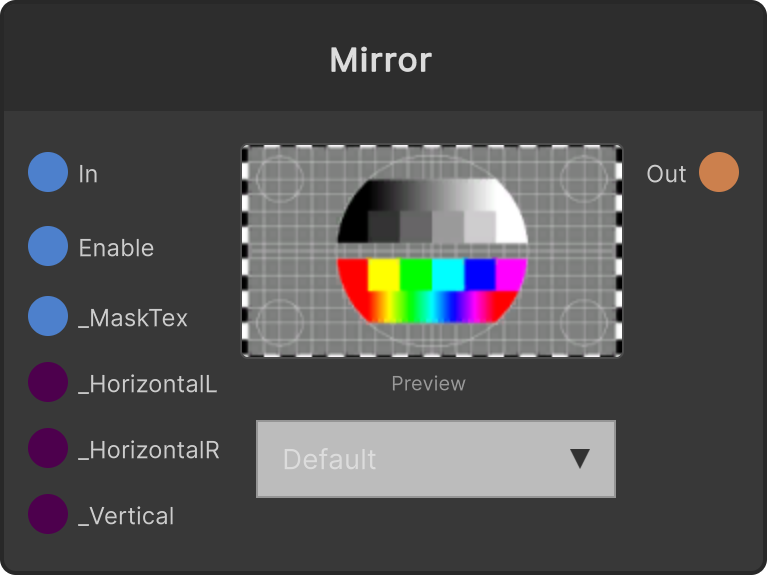
Mirror
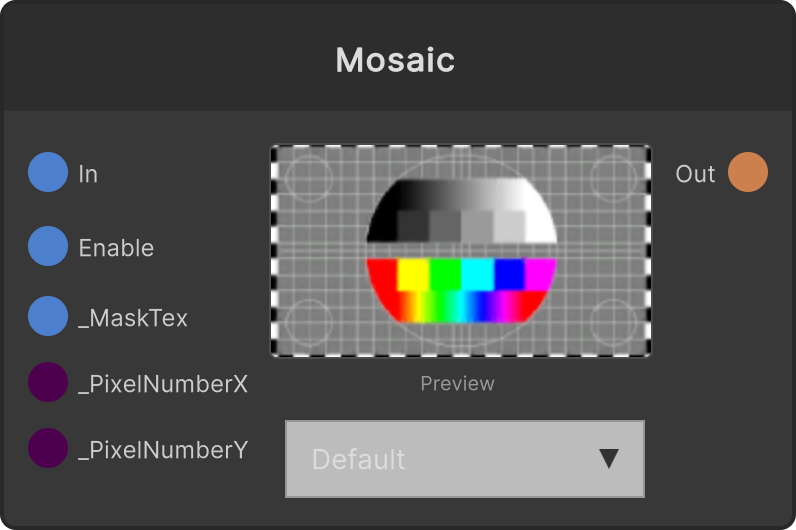
Mosaic
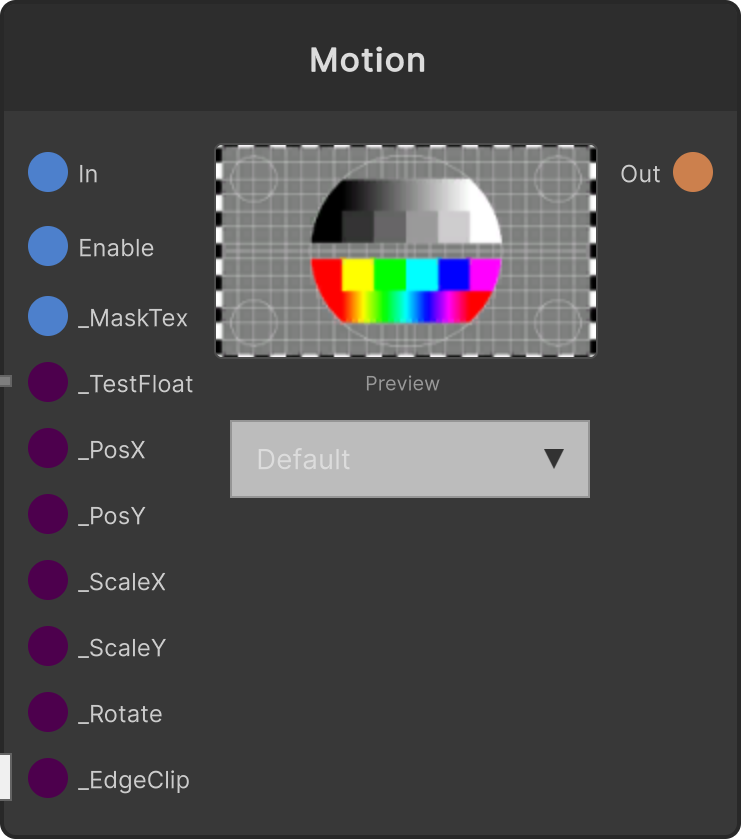
Motion
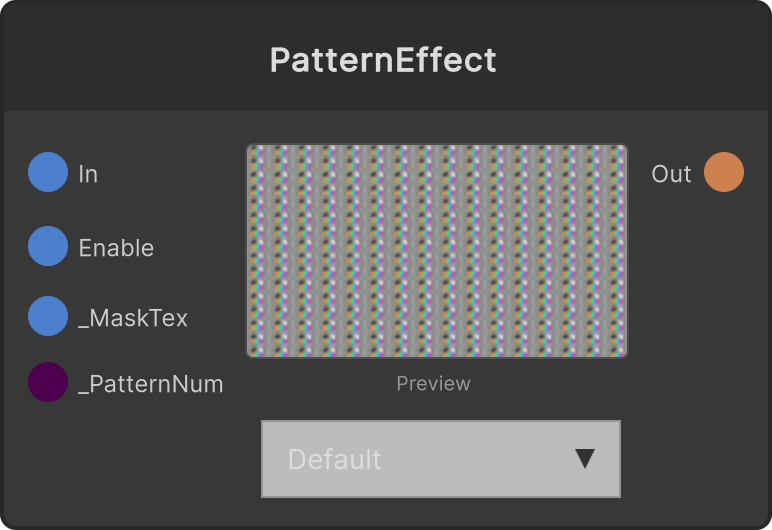
PatternEffect
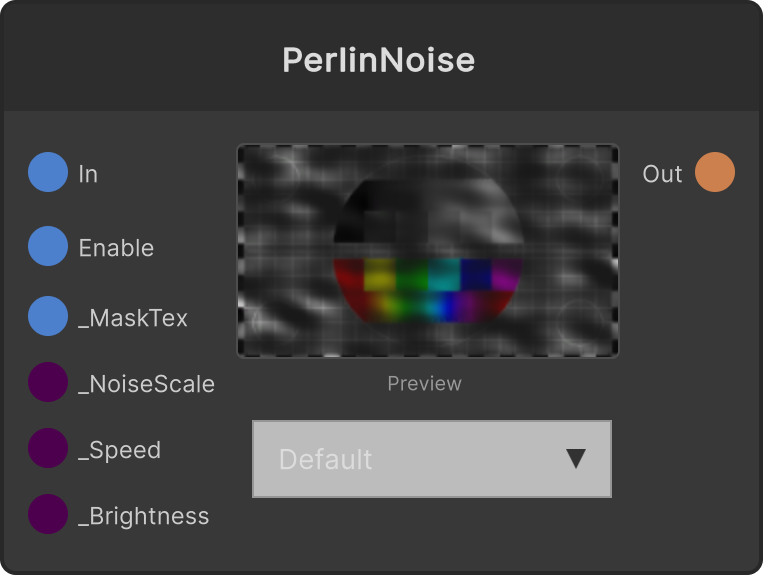
PerlinNoise
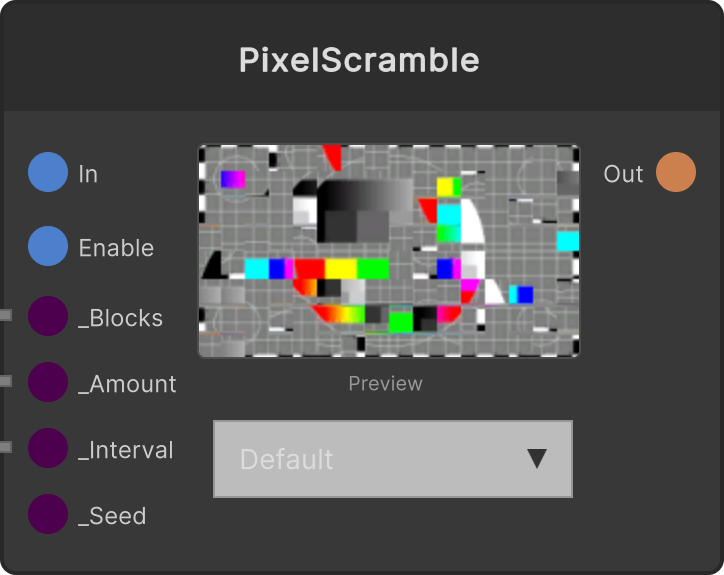
PixelScramble
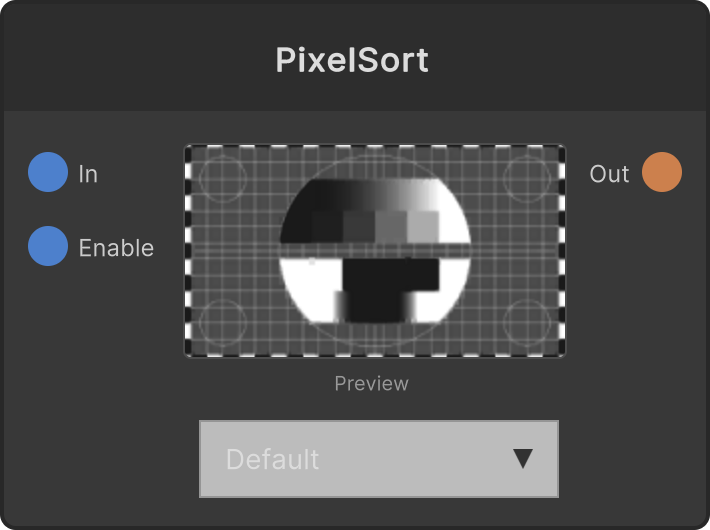
PixelSort
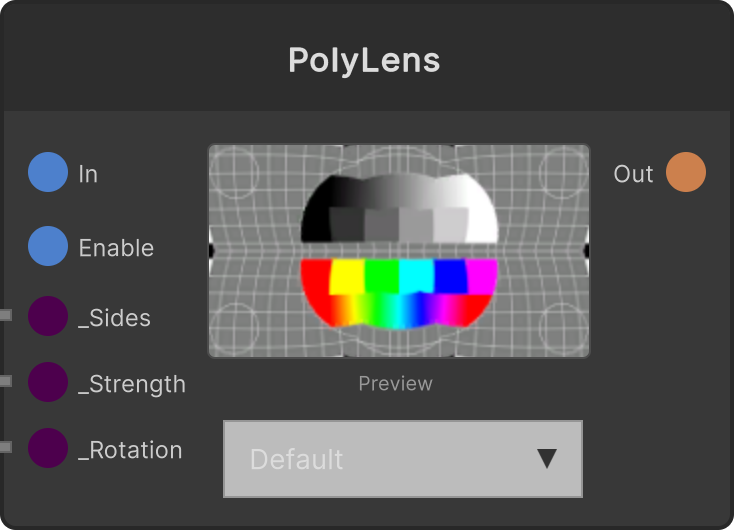
PolyLens
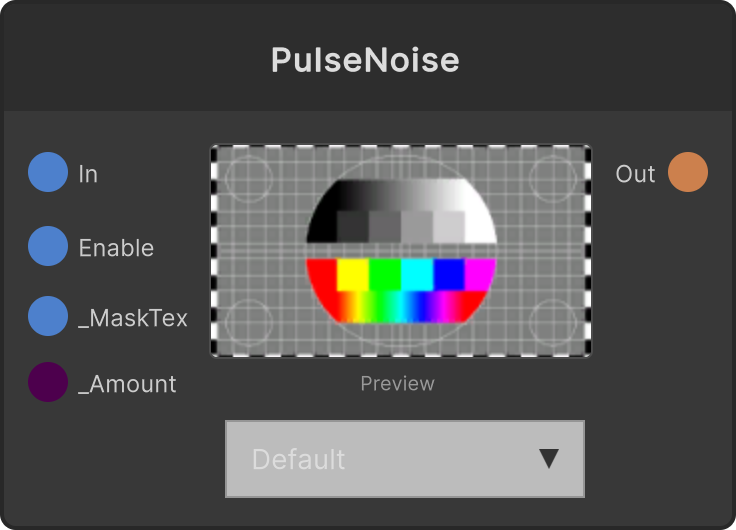
PulseNoise
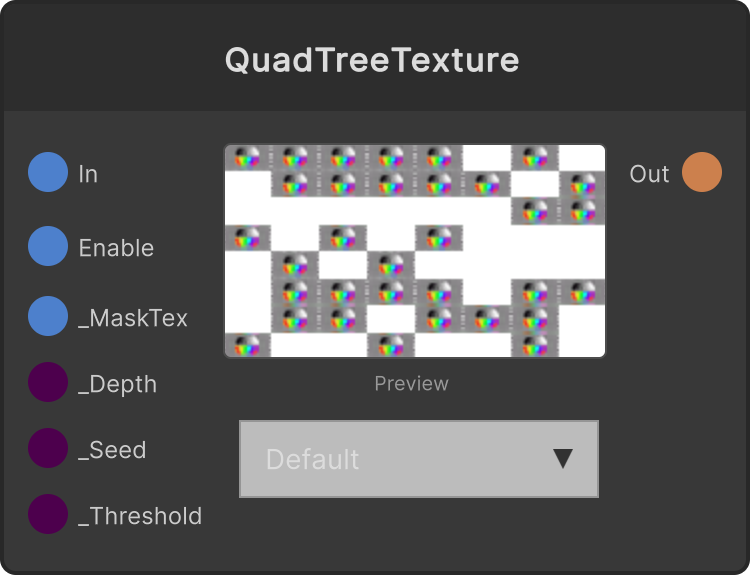
QuadTreeTexture
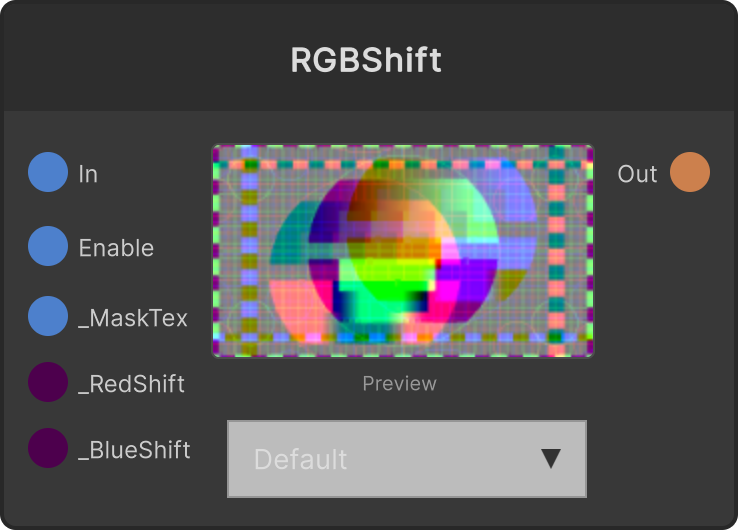
RGBShift
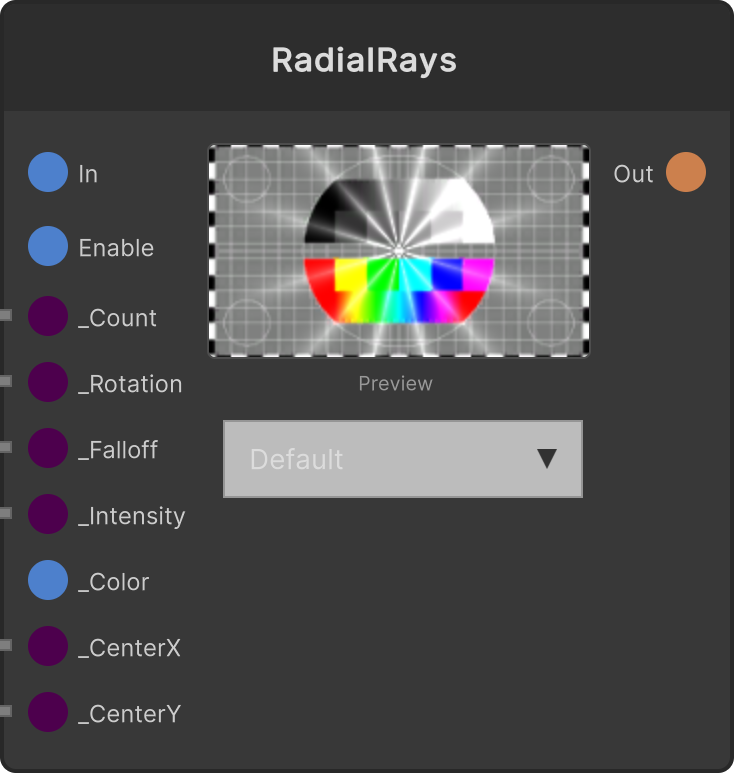
RadialRays
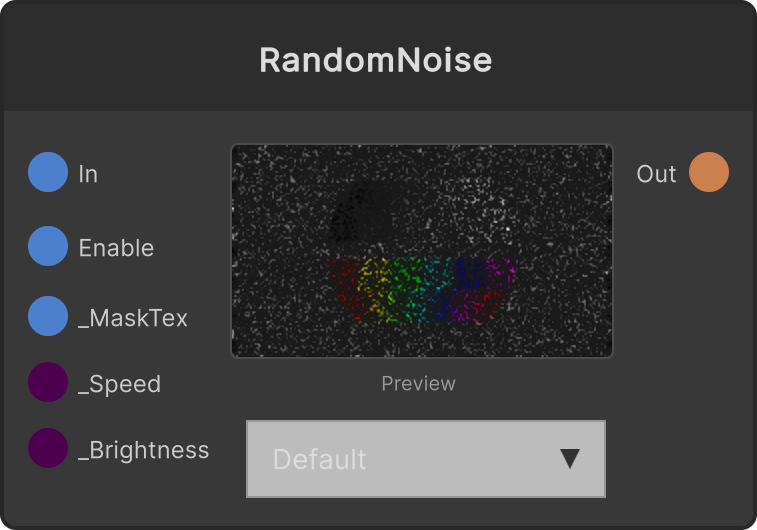
RandomNoise
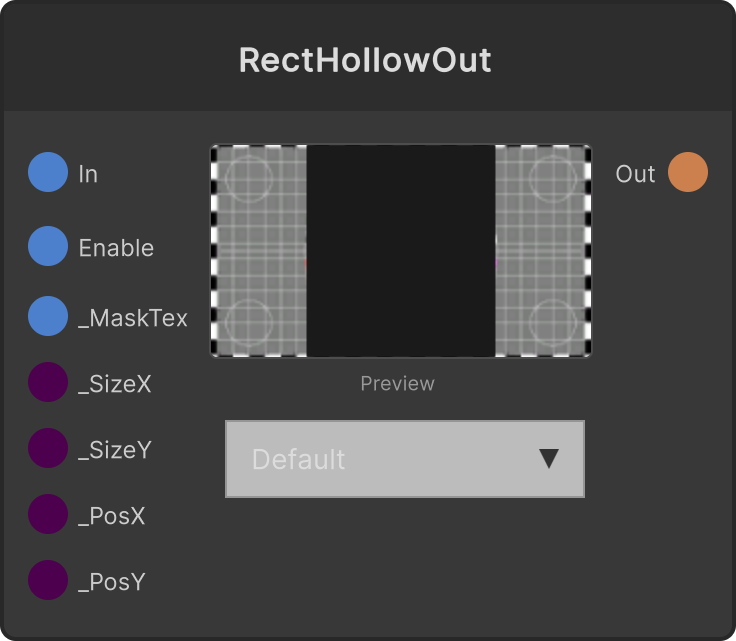
RectHollowOut
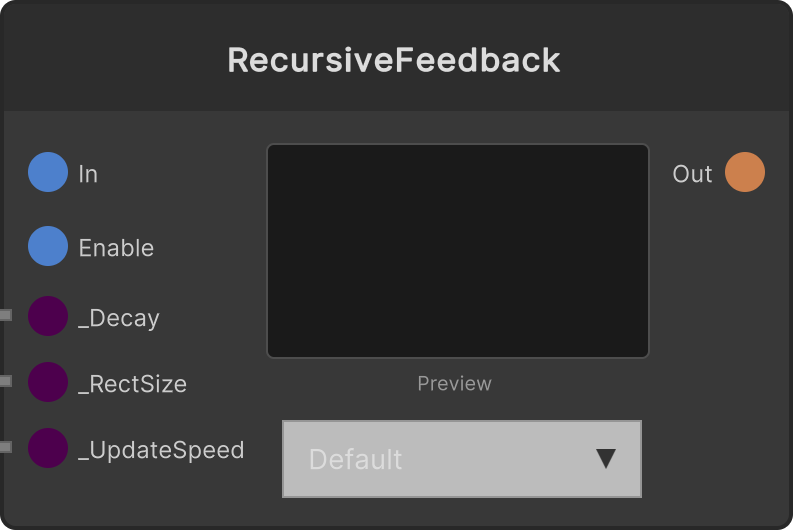
RecursiveFeedback
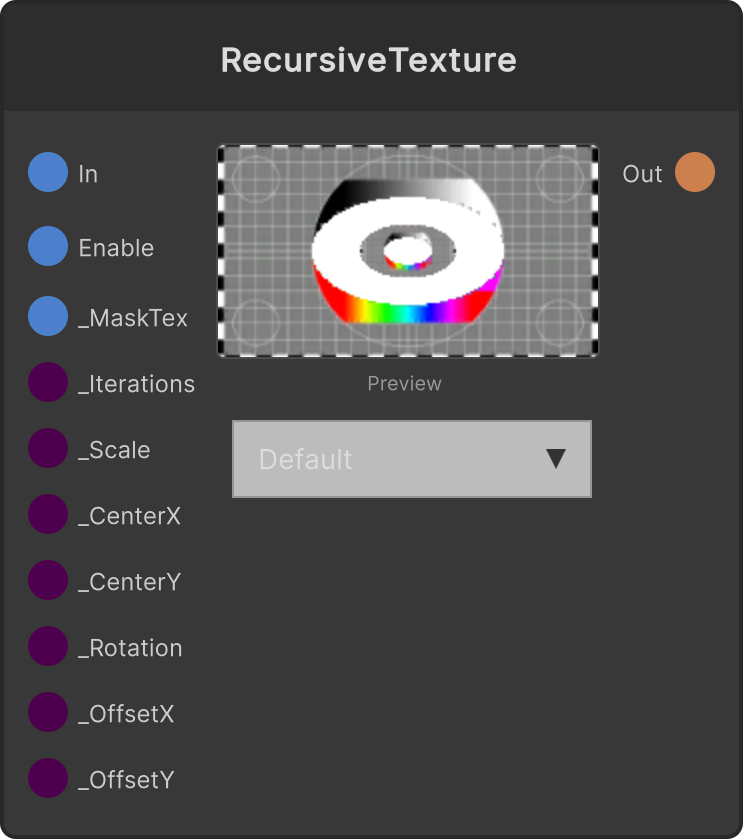
RecursiveTexture
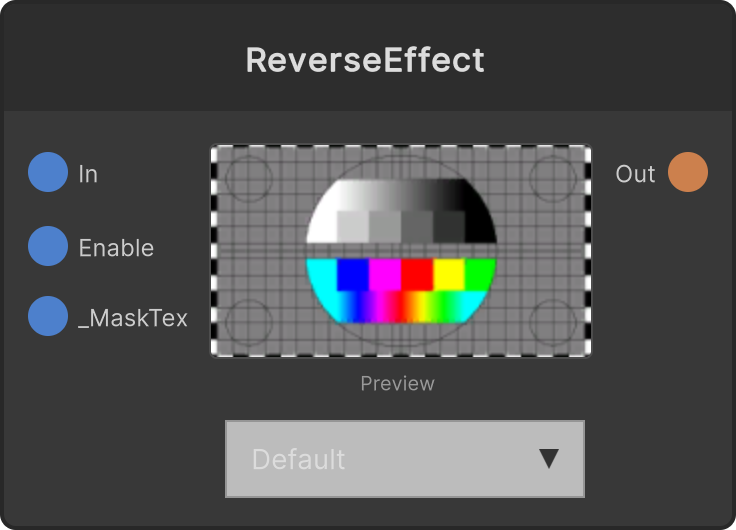
ReverseEffect
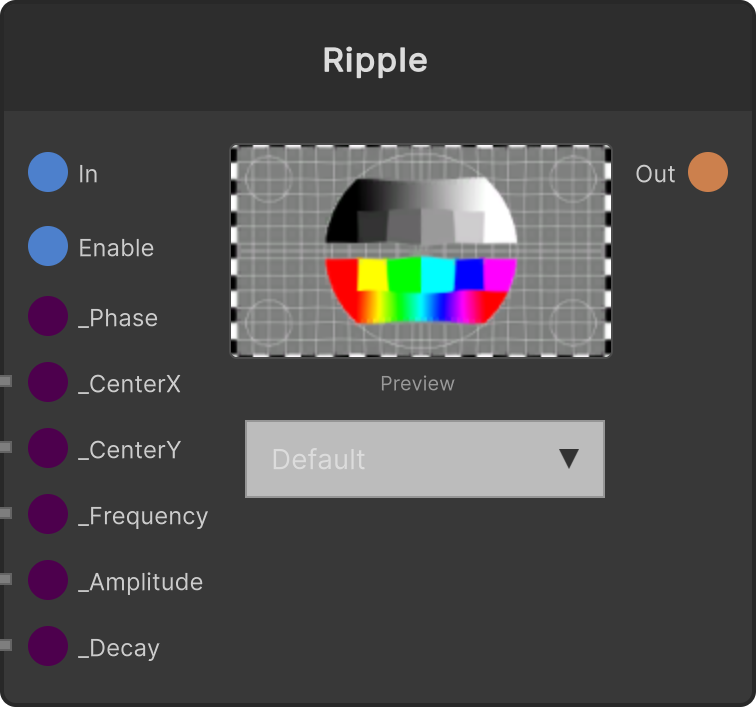
Ripple
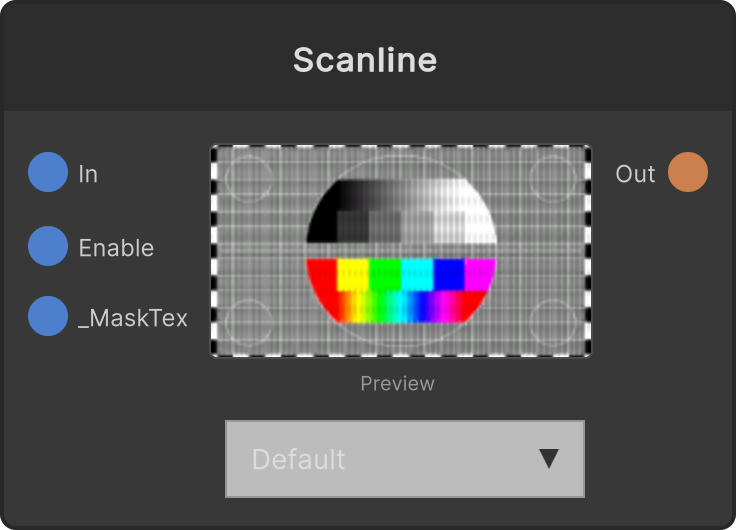
Scanline
ScanlineSlice

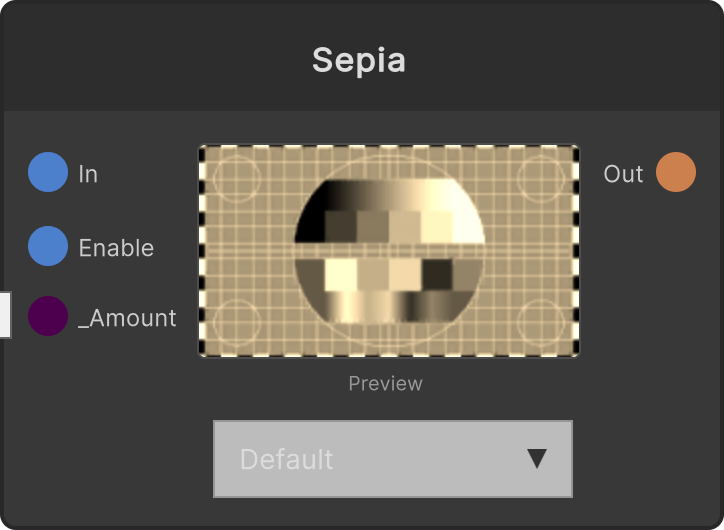
Sepia
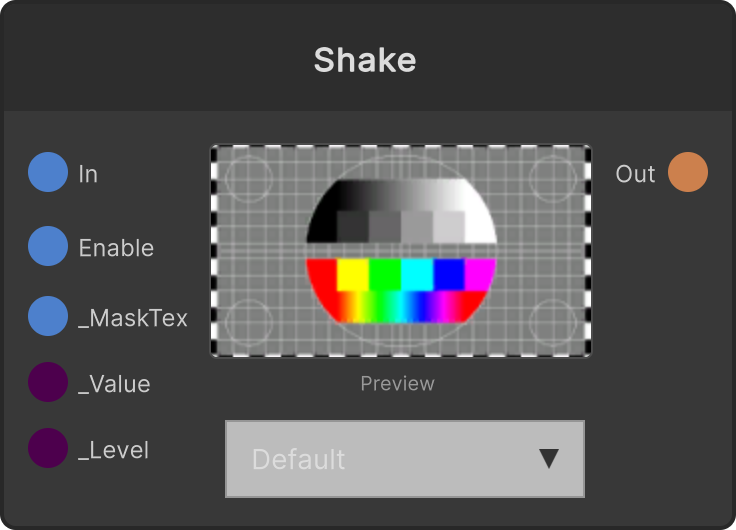
Shake
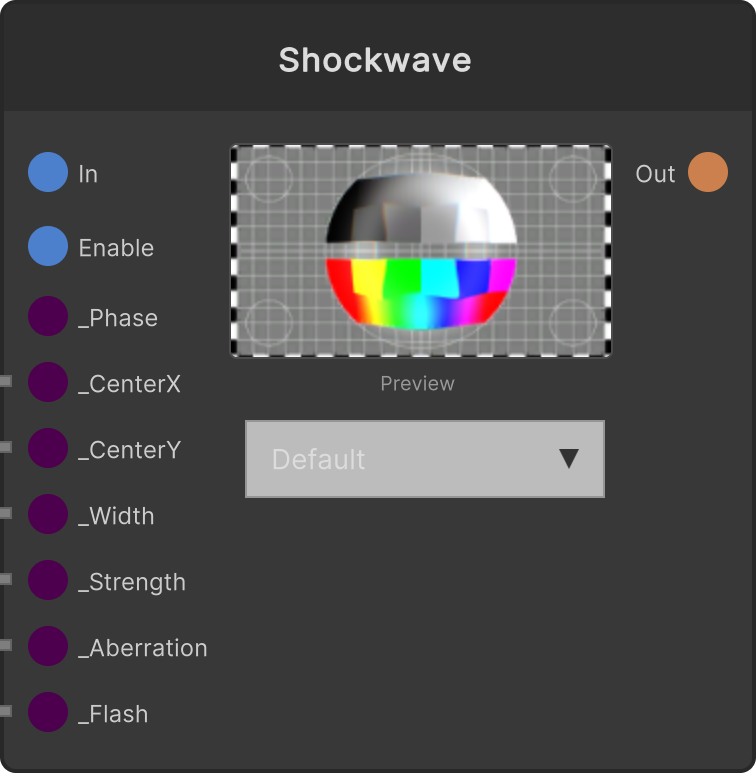
Shockwave
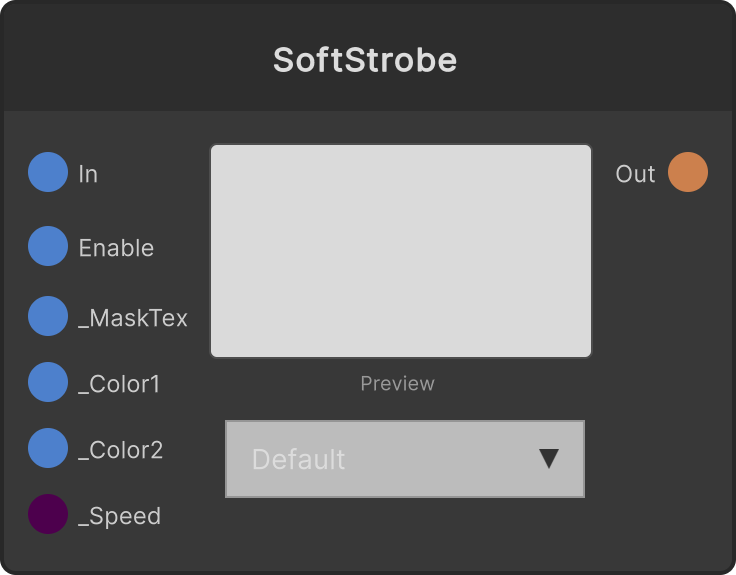
SoftStrobe
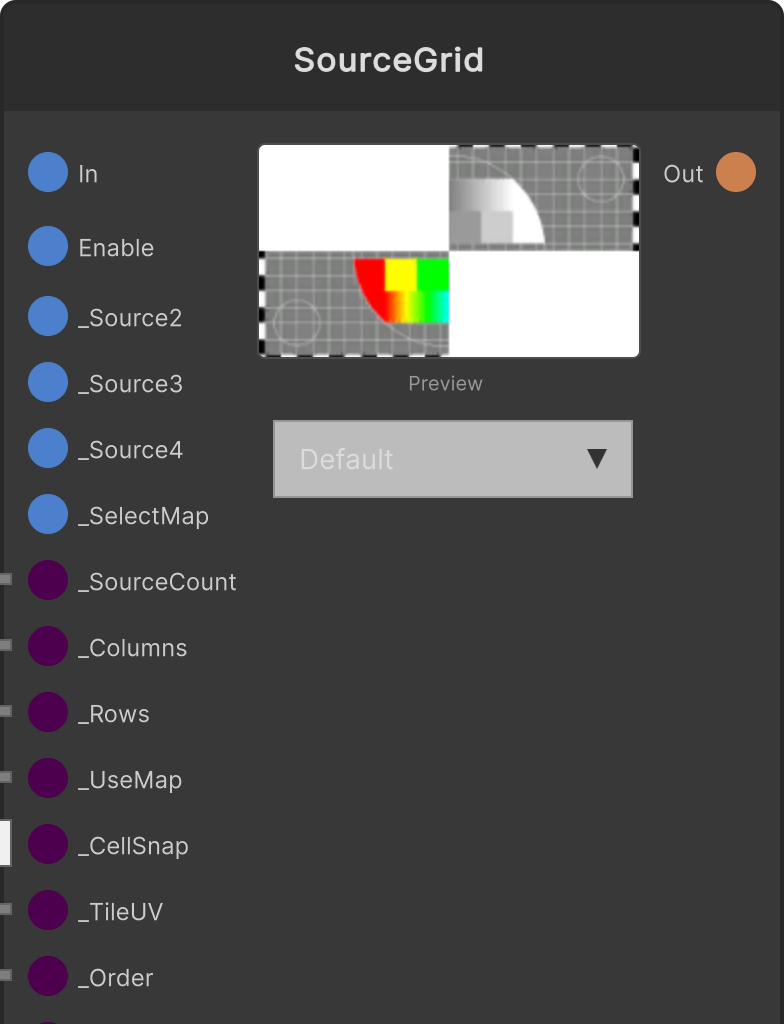
SourceGrid
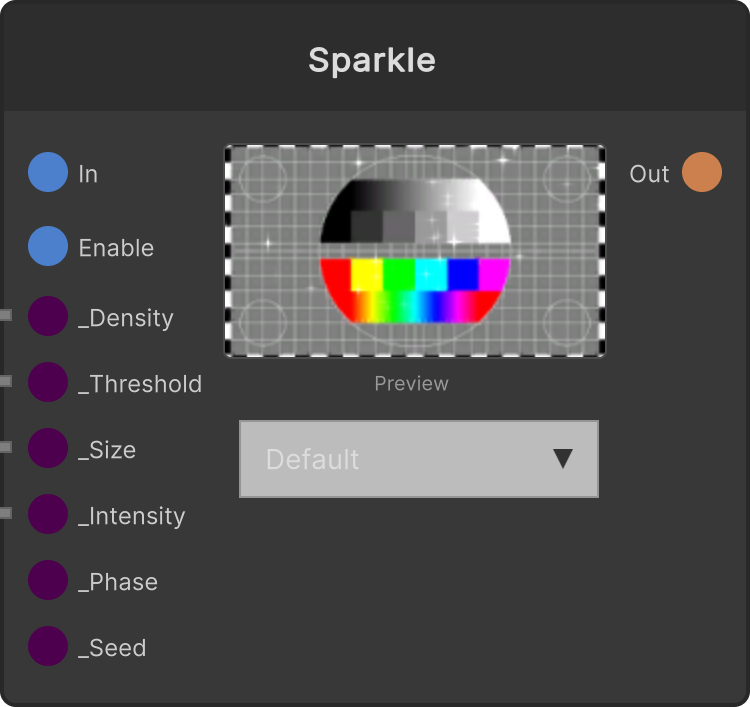
Sparkle
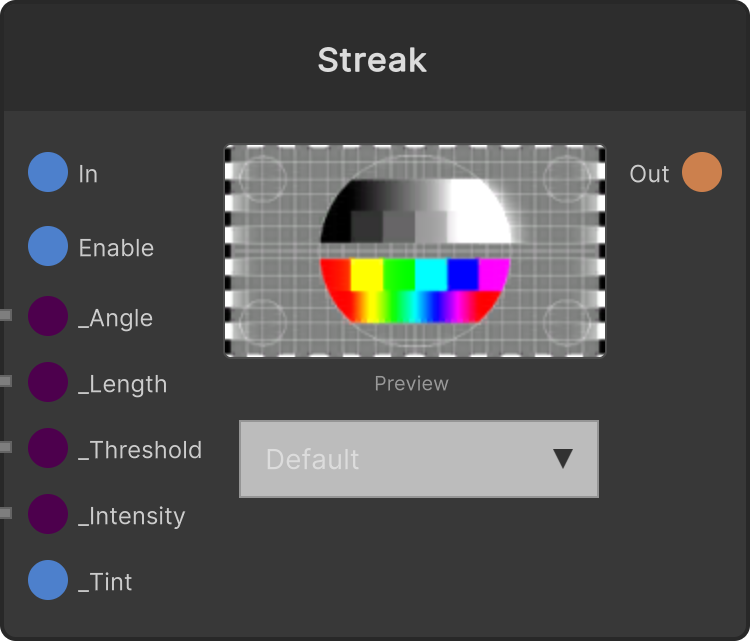
Streak
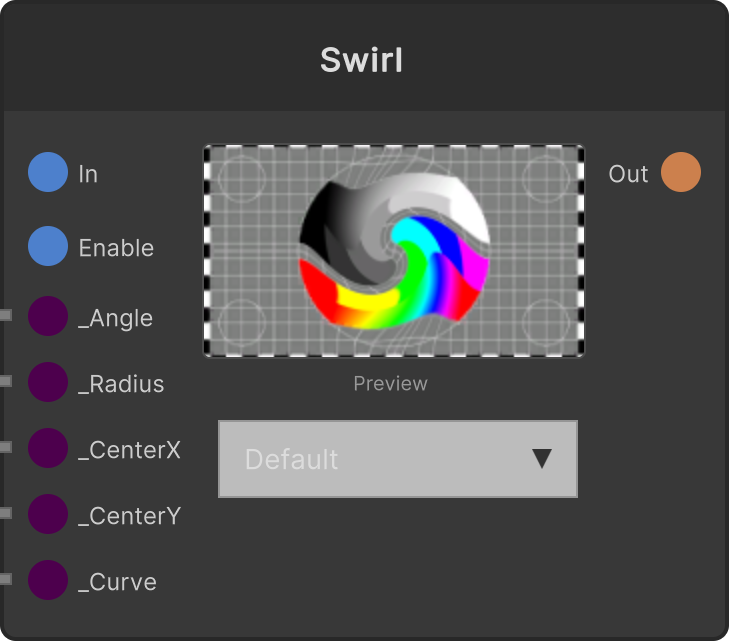
Swirl
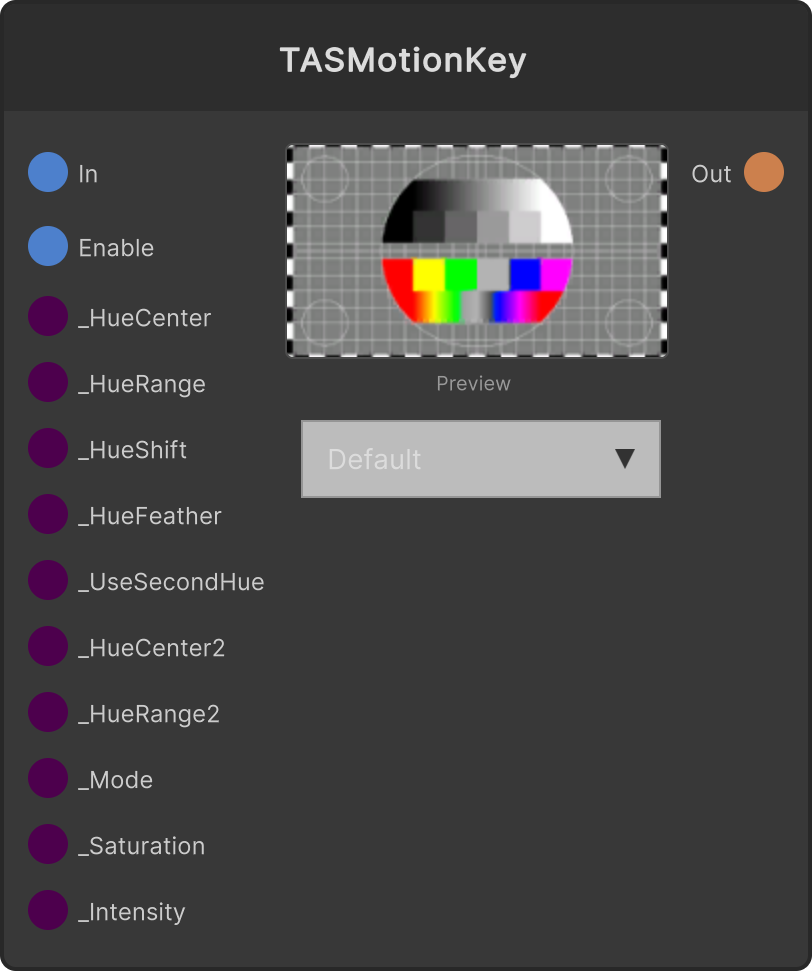
TASMotionKey
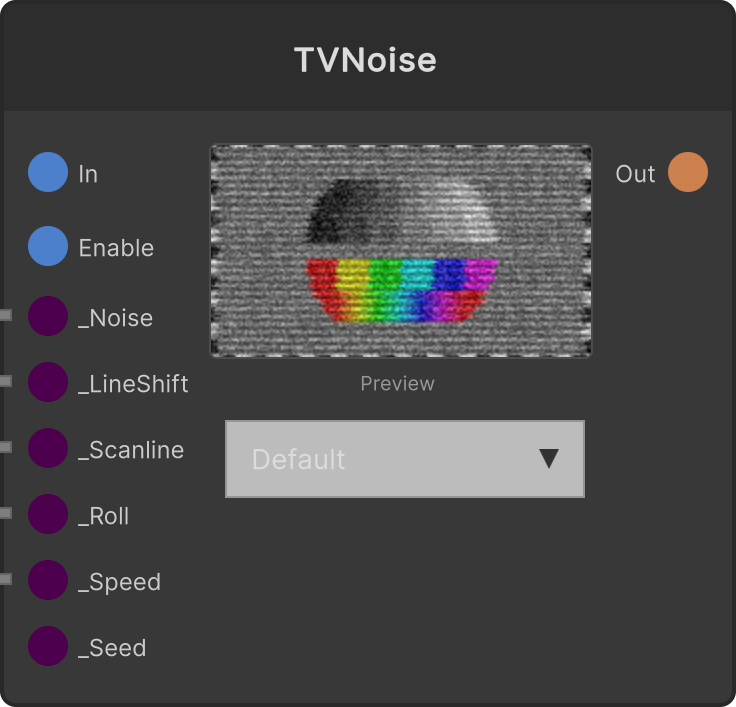
TVNoise
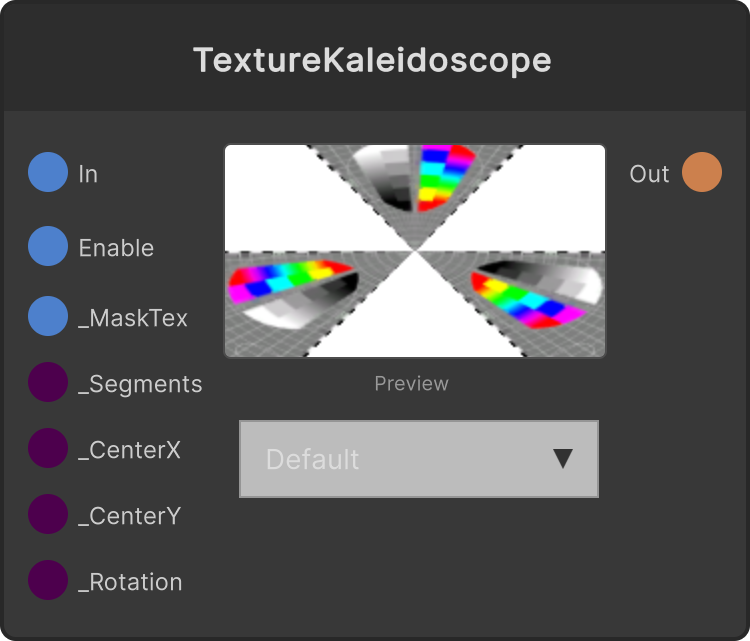
TextureKaleidoscope
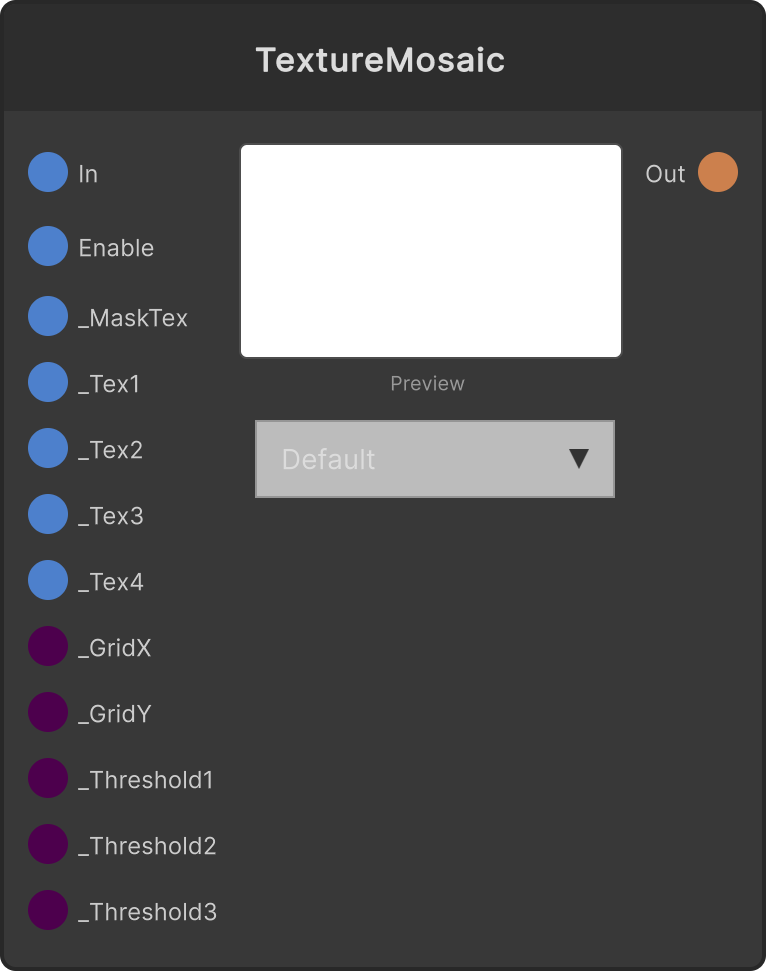
TextureMosaic
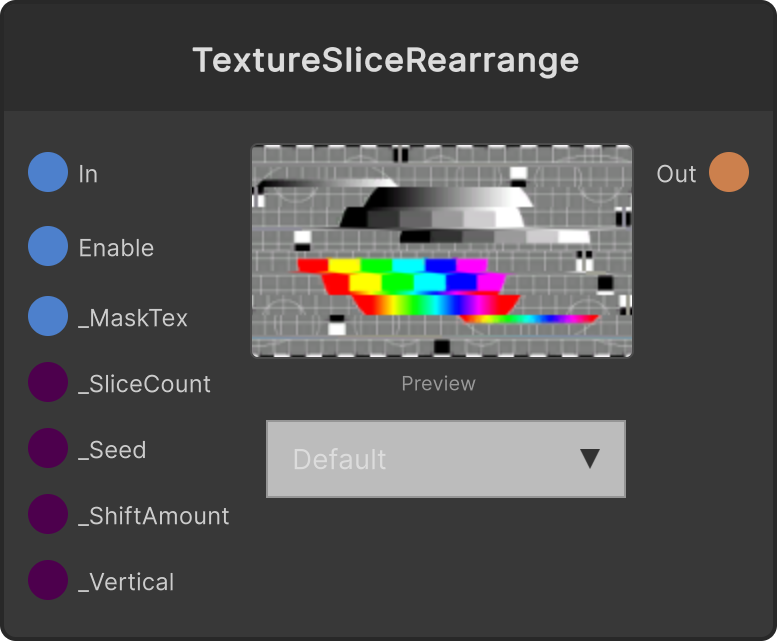
TextureSliceRearrange
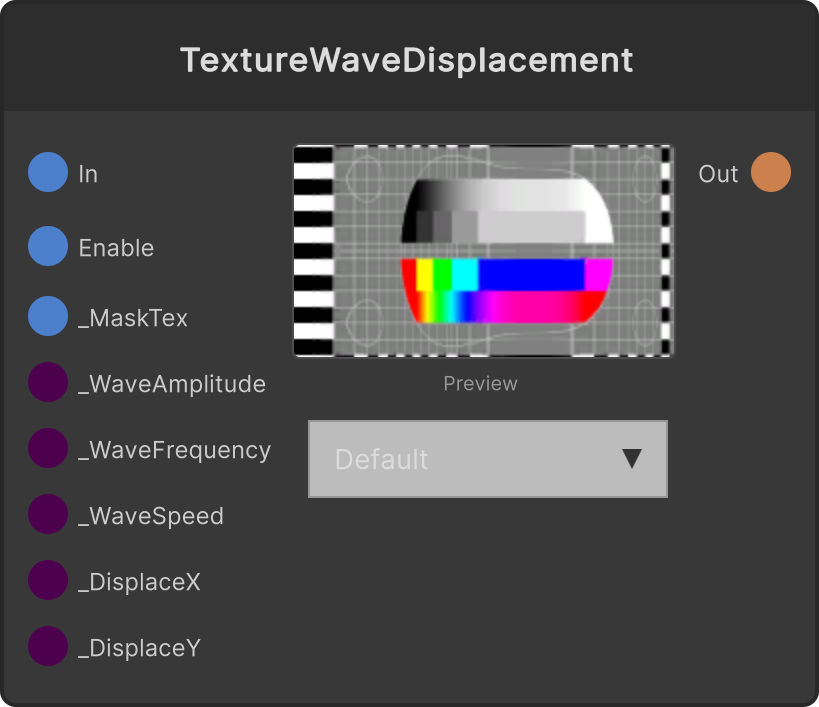
TextureWaveDisplacement
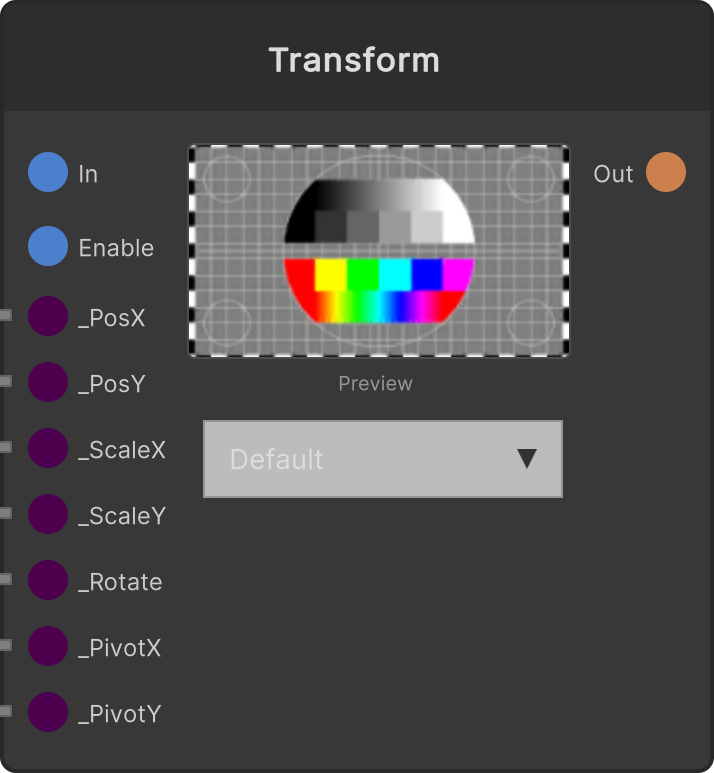
Transform
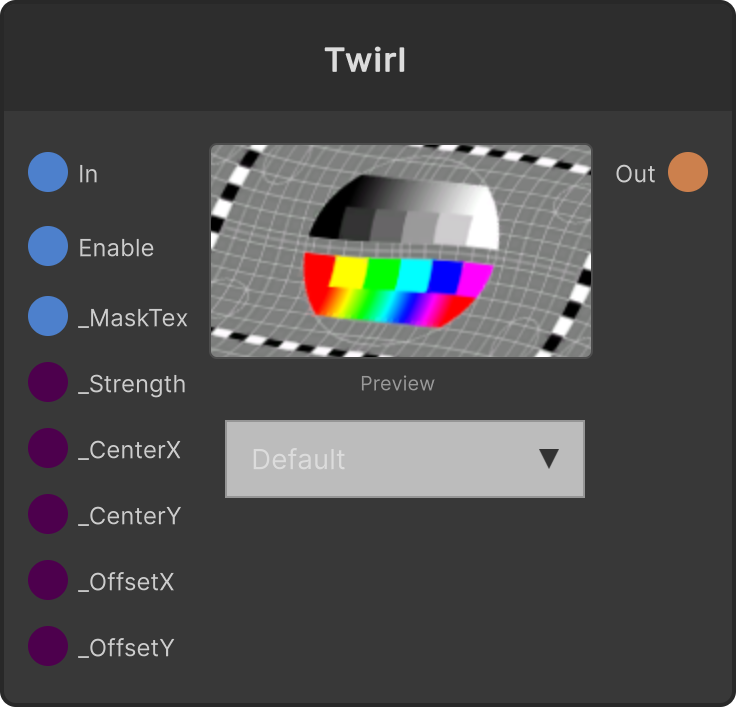
Twirl
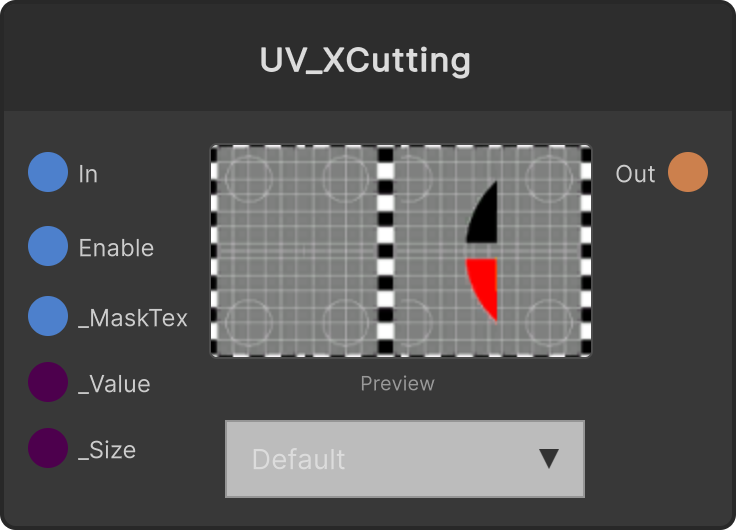
UV_XCutting
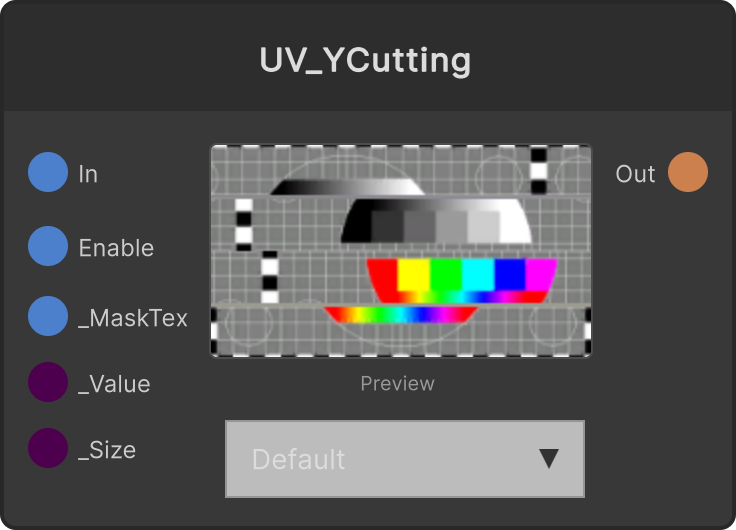
UV_YCutting
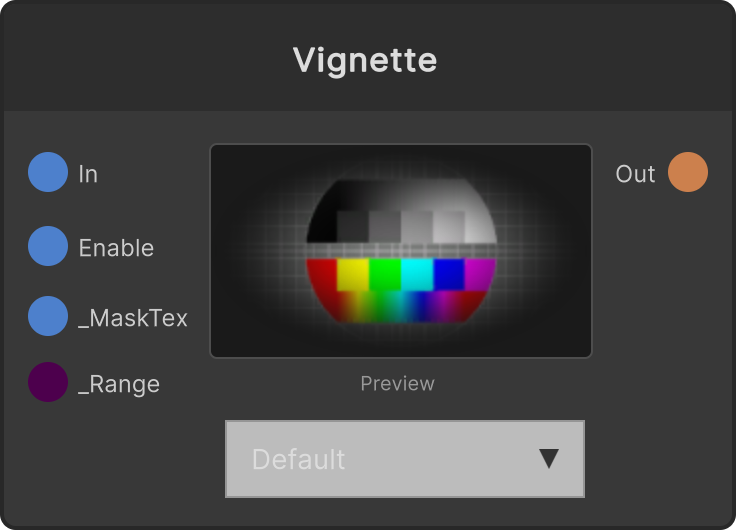
Vignette
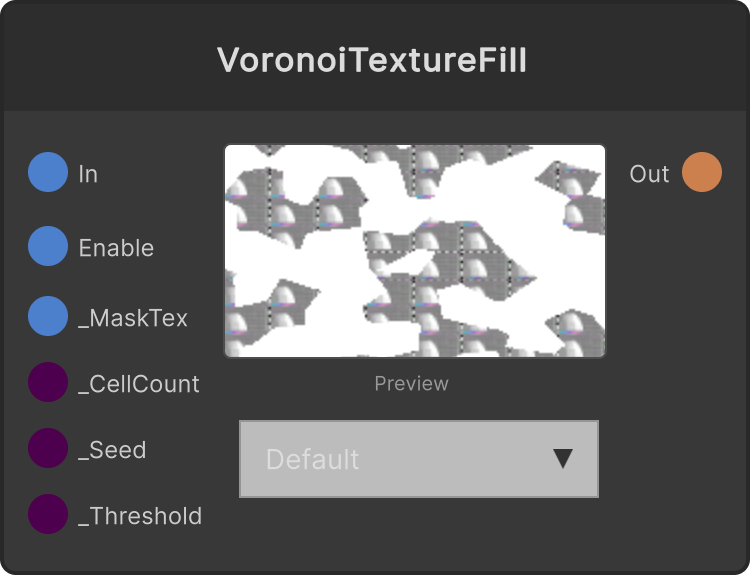
VoronoiTextureFill
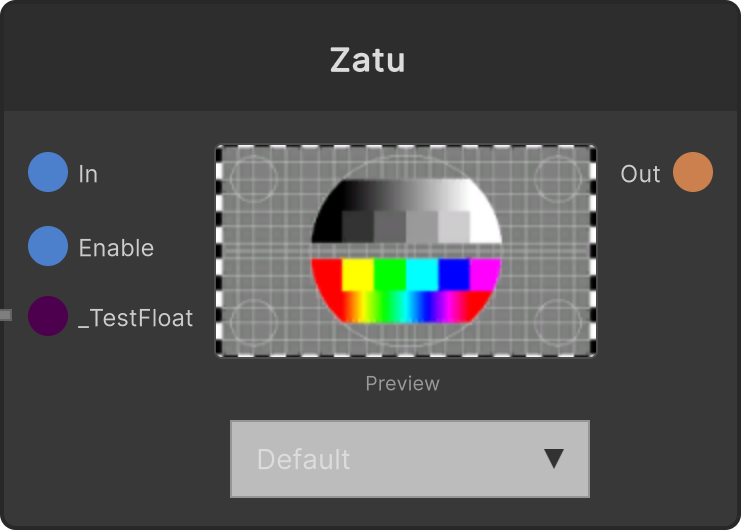
Zatu
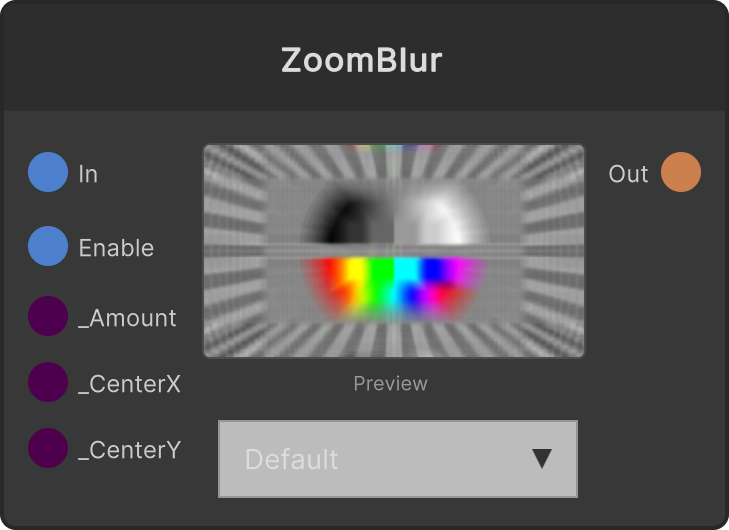
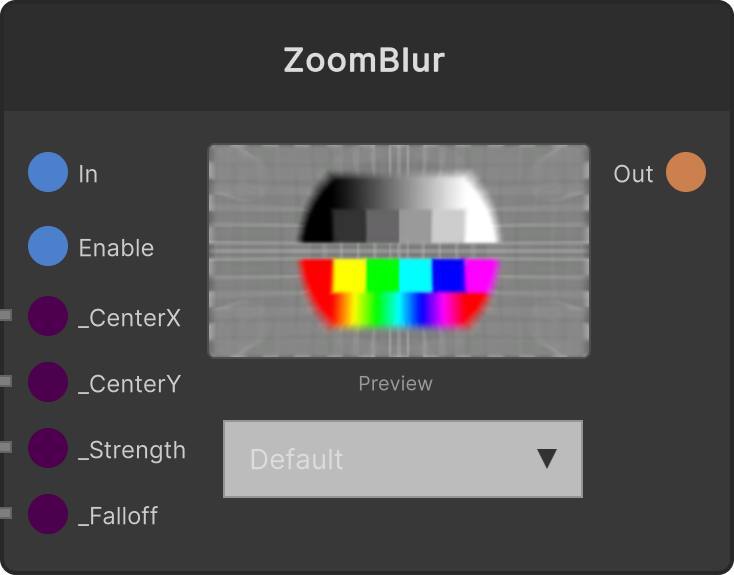
ZoomBlur
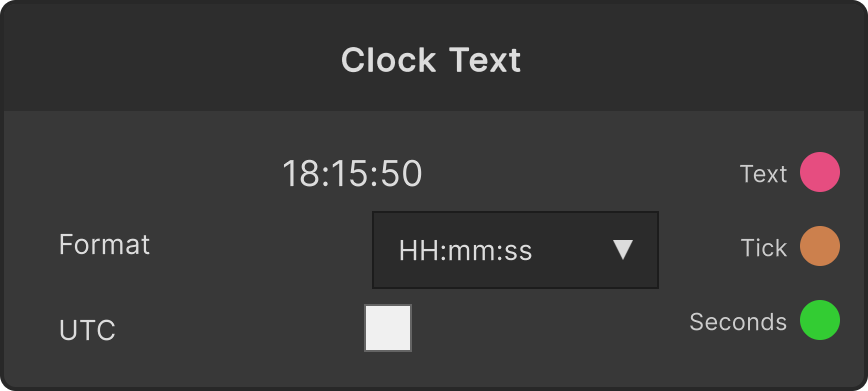
Clock Text
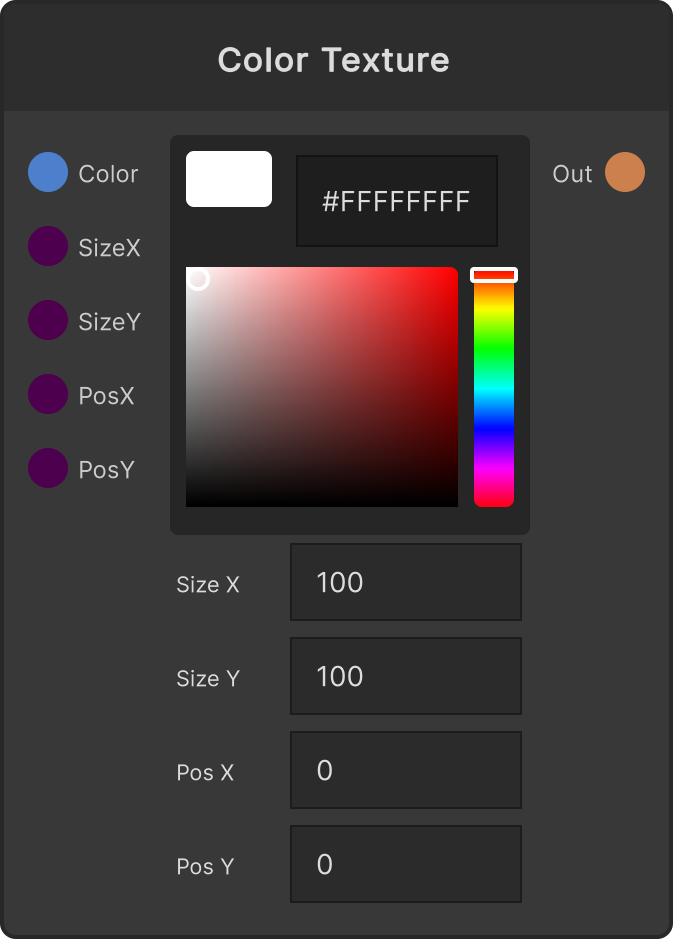
Color Texture
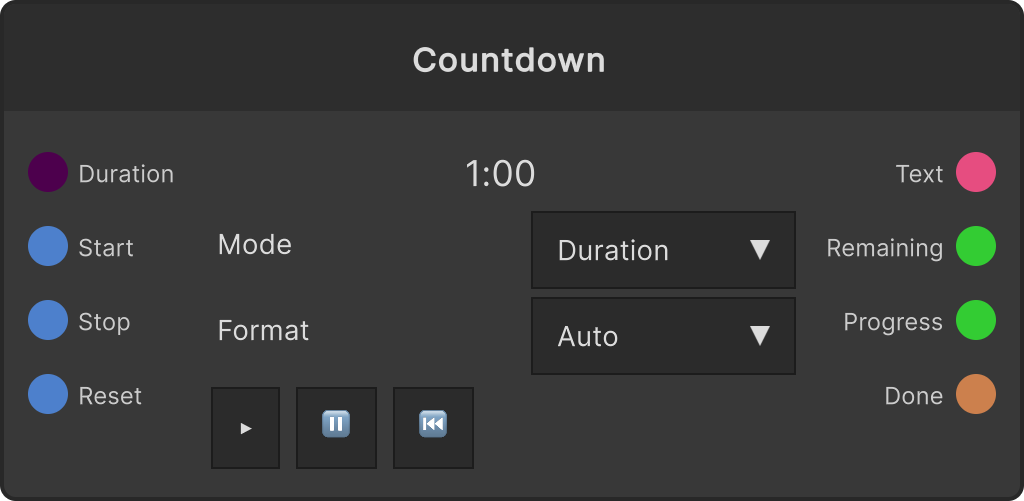
Countdown
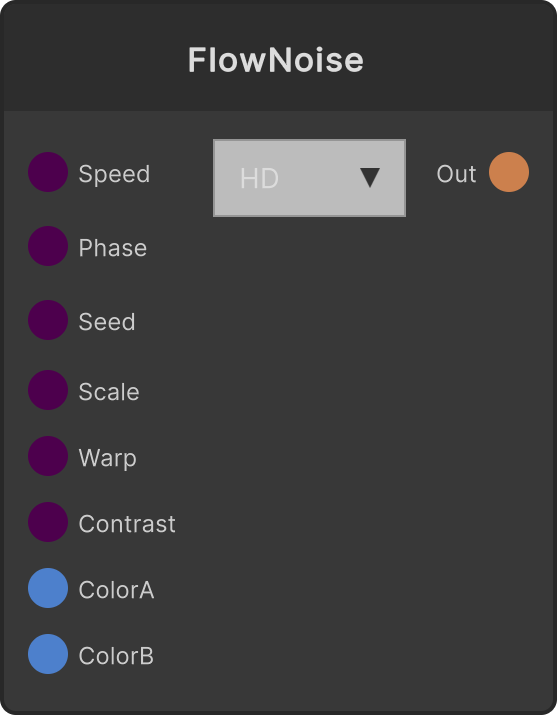
FlowNoise
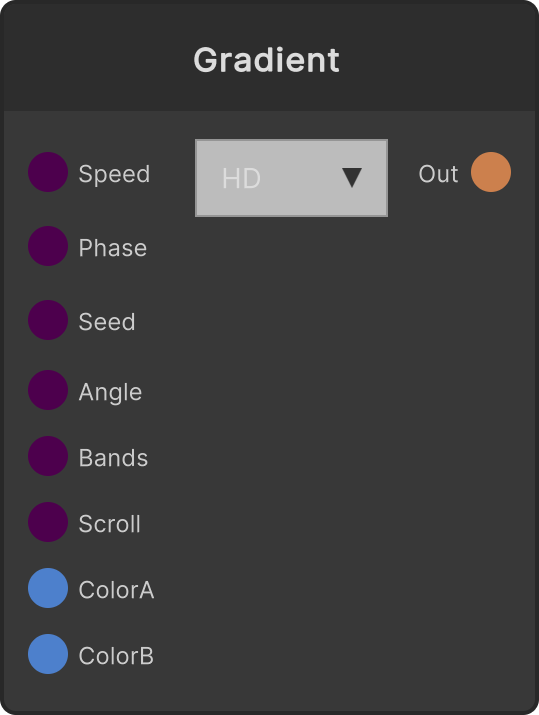
Gradient
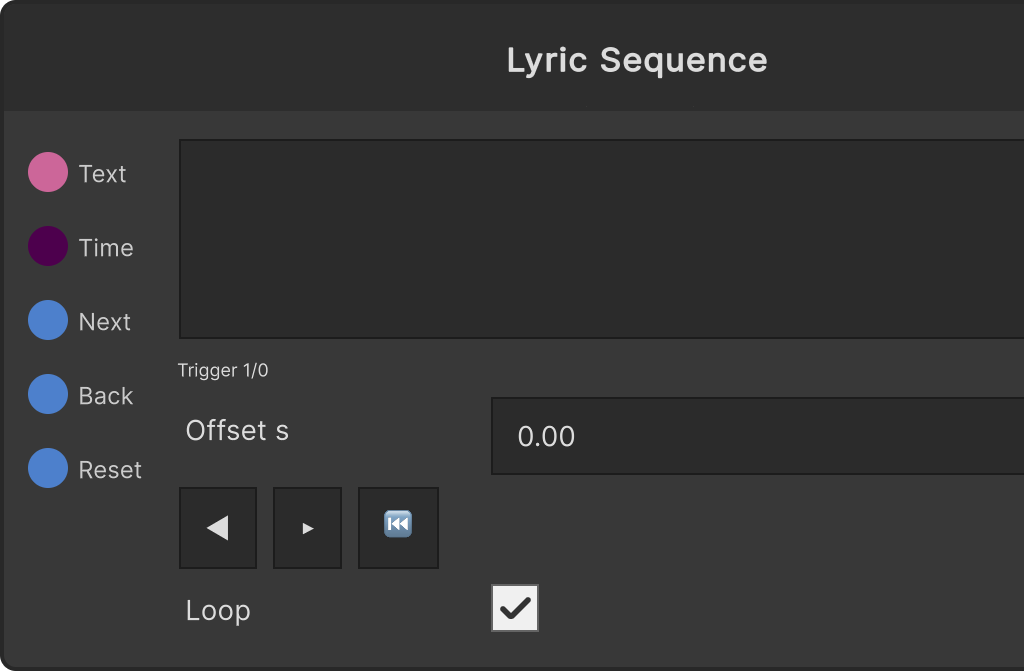
Lyric Sequence
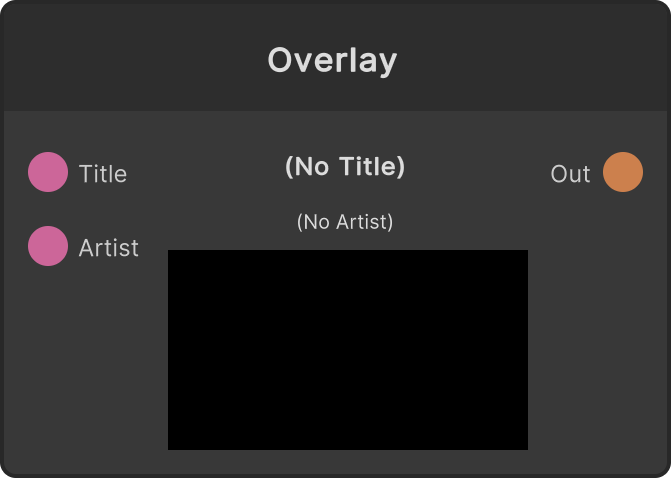
Overlay
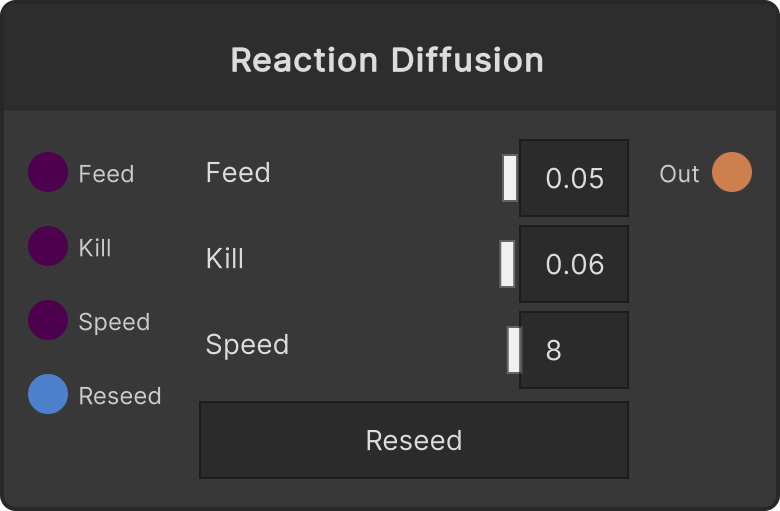
Reaction Diffusion
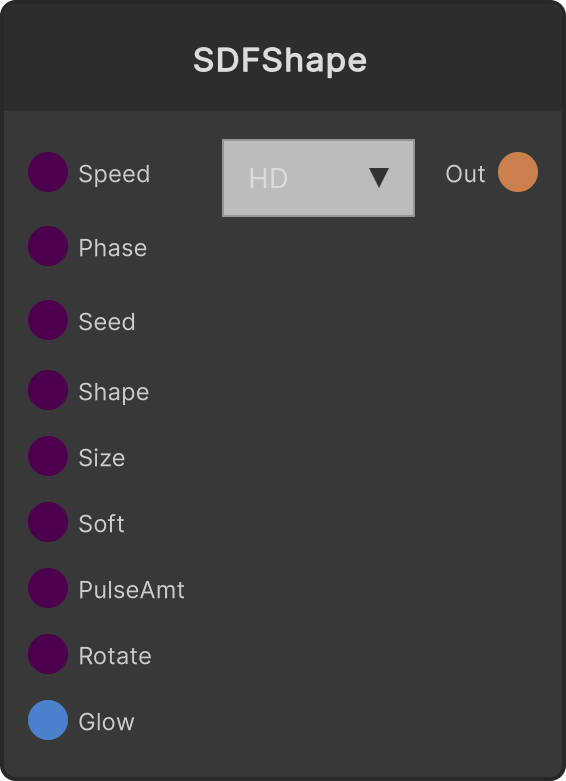
SDFShape
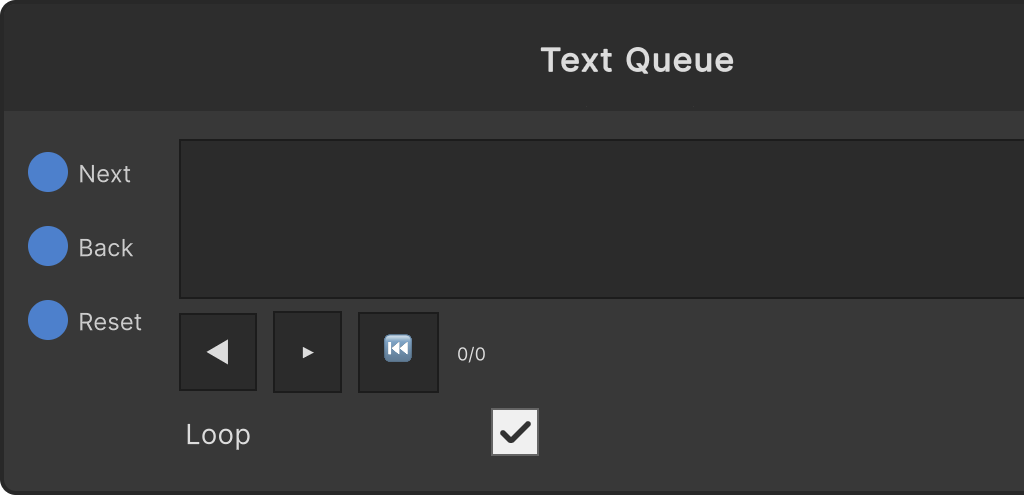
Text Queue
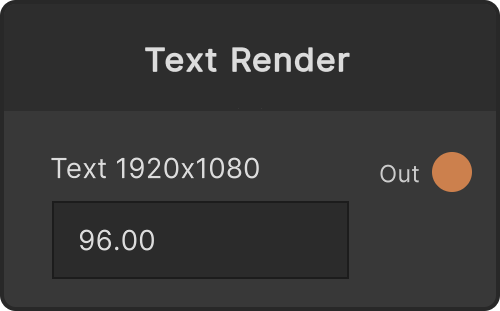
Text Render
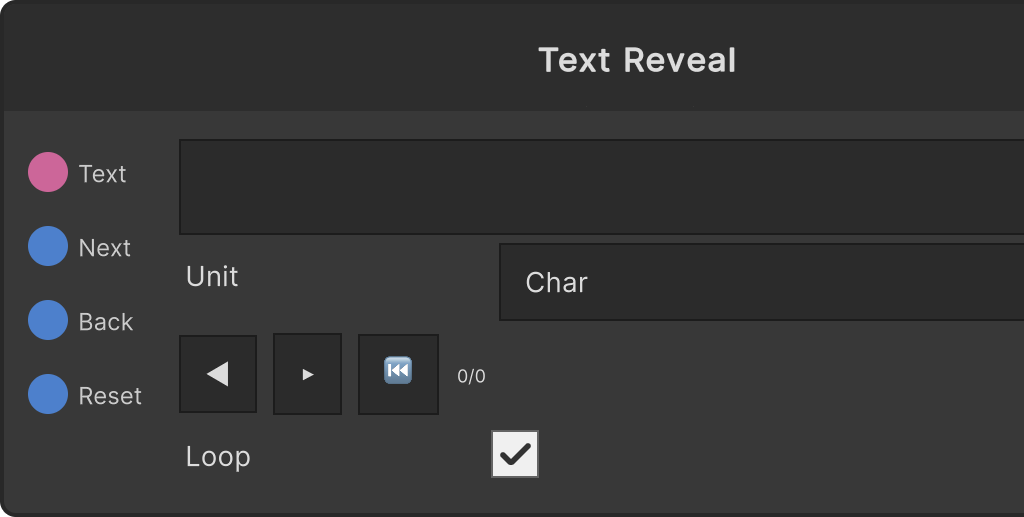
Text Reveal
Group
Group In
Group Out
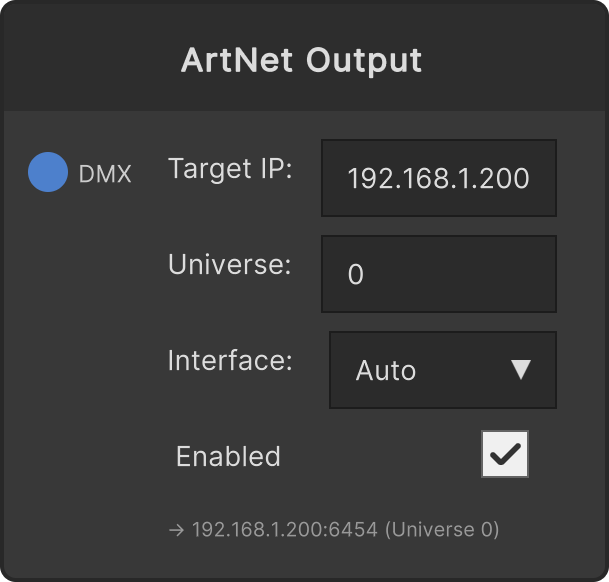
ArtNet Output
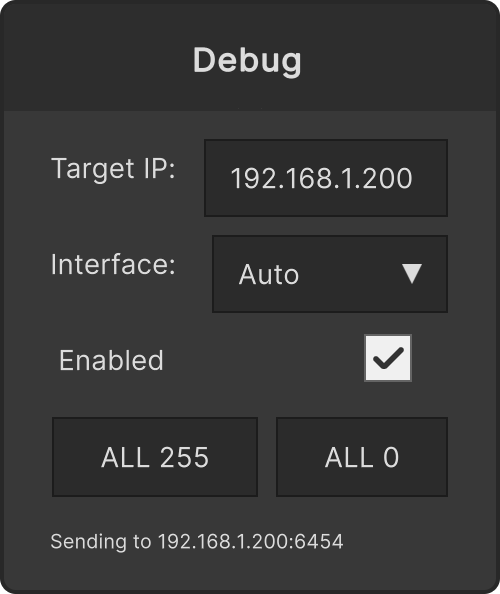
Debug
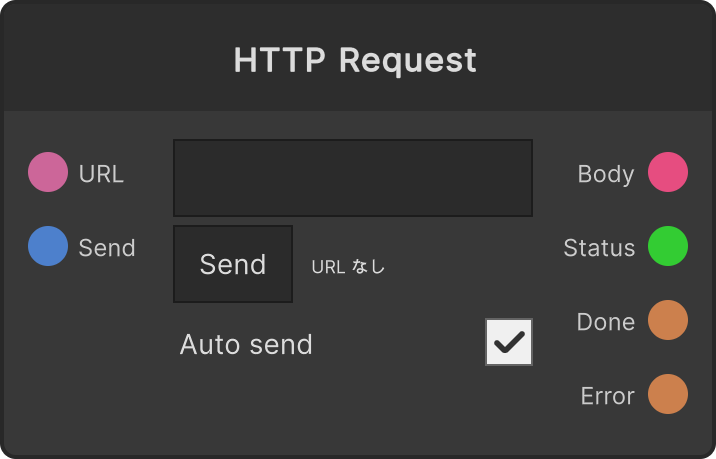
HTTP Request
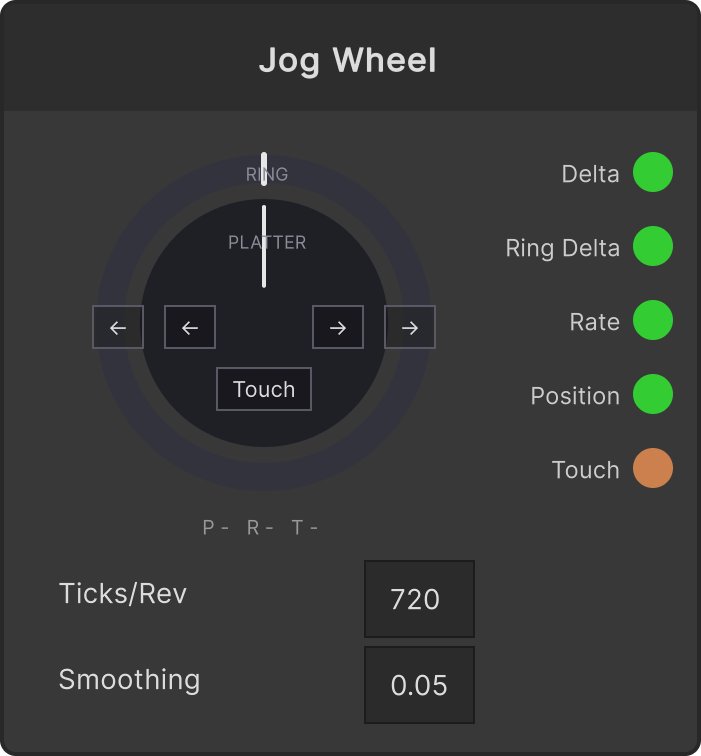
Jog Wheel
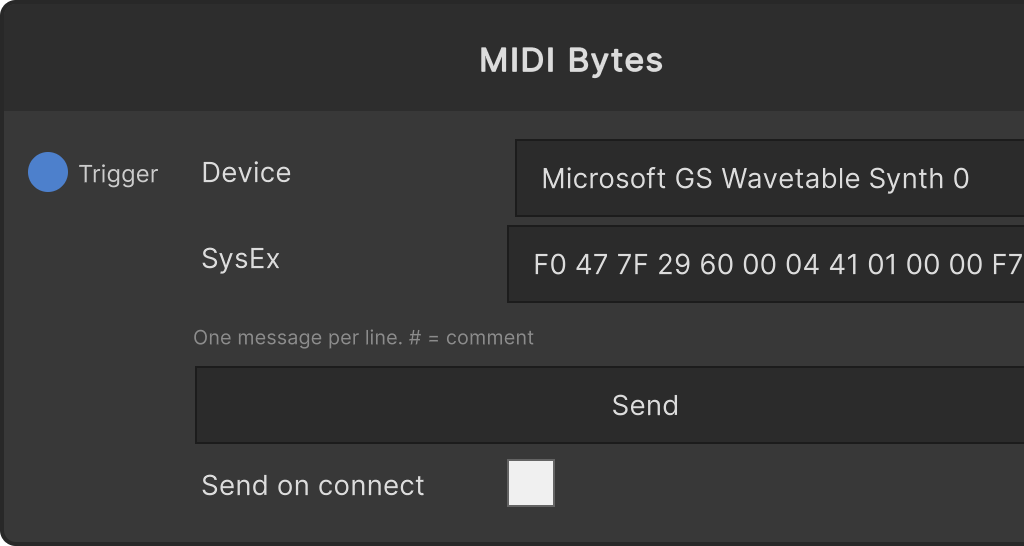
MIDI Bytes
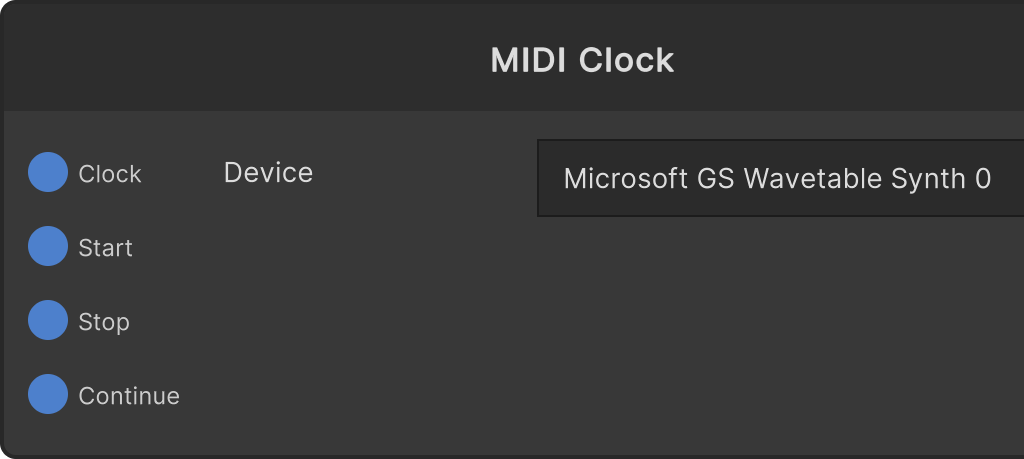
MIDI Clock
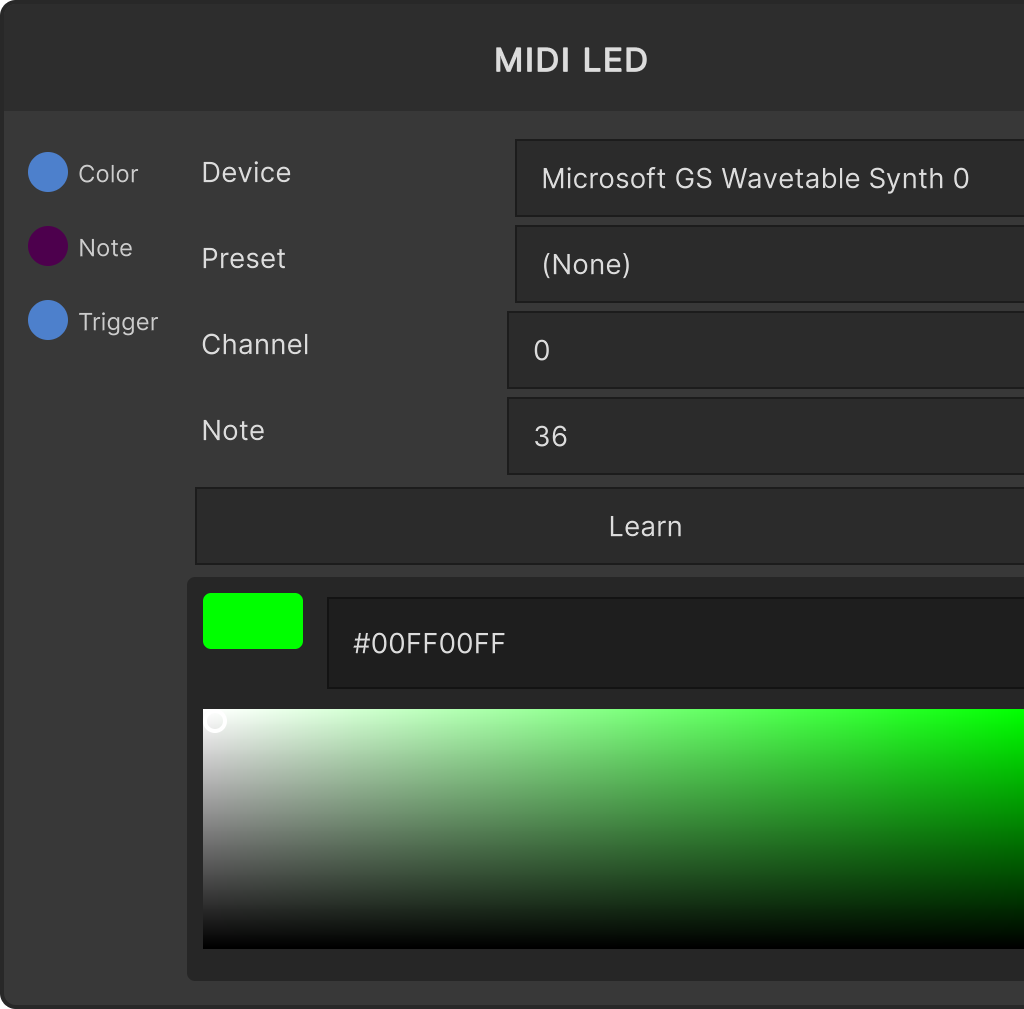
MIDI LED
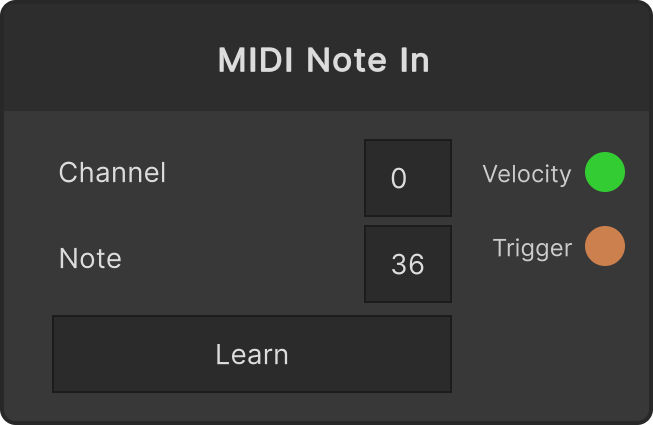
MIDI Note In
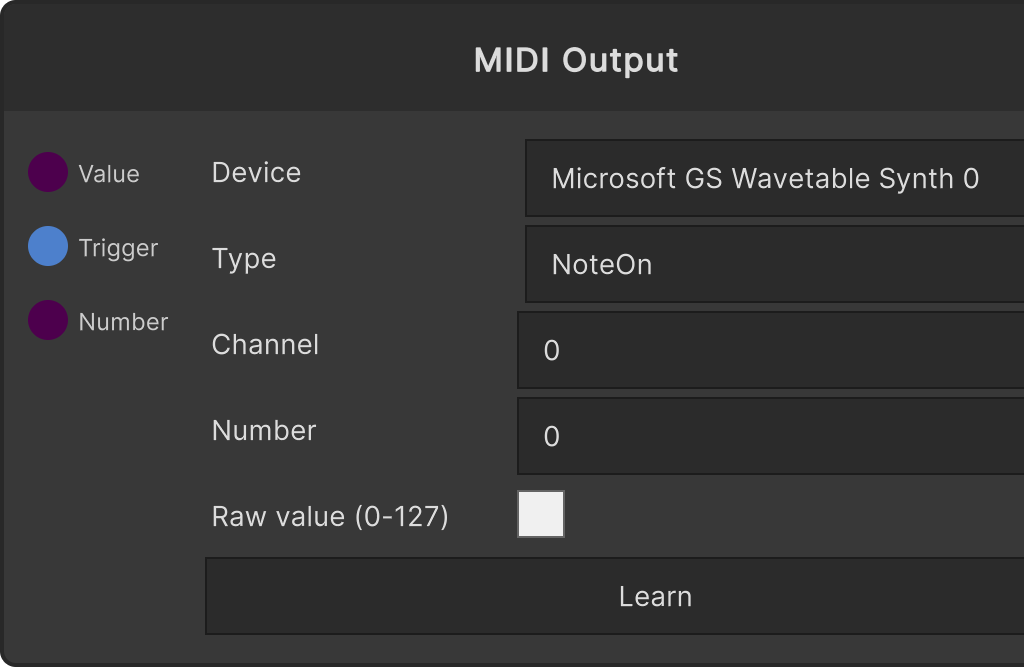
MIDI Output
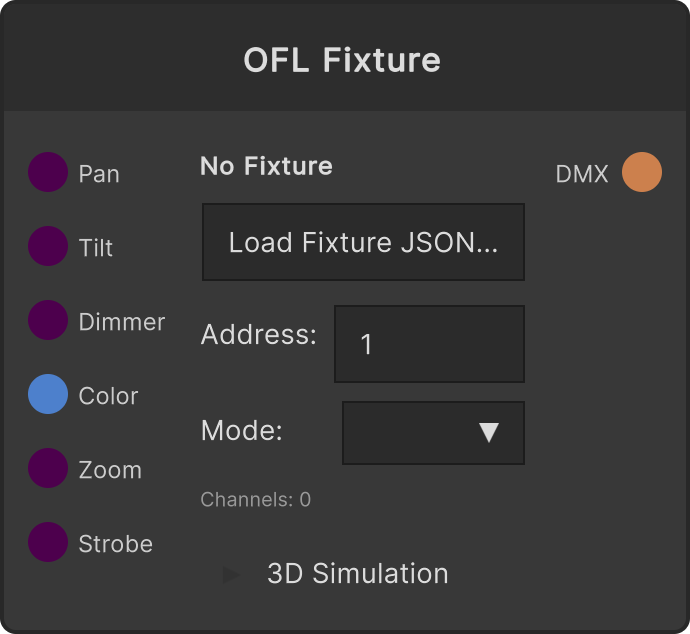
OFL Fixture
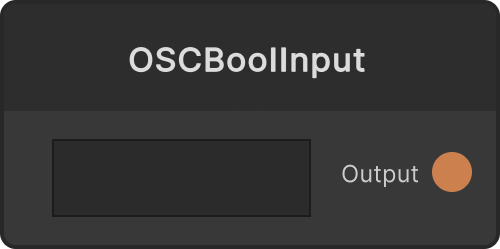
OSCBoolInput
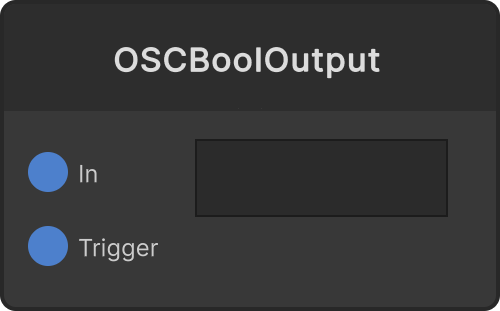
OSCBoolOutput
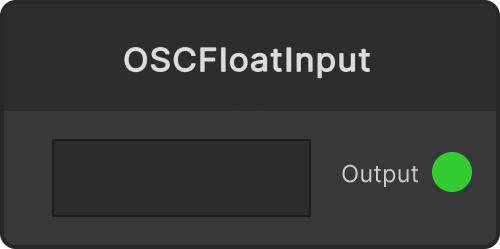
OSCFloatInput
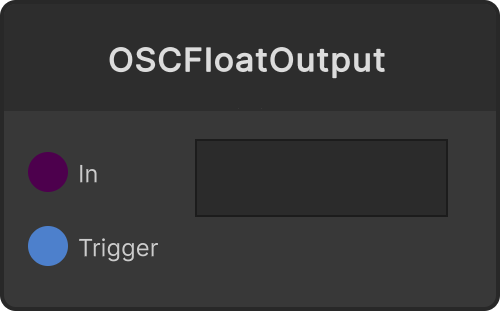
OSCFloatOutput
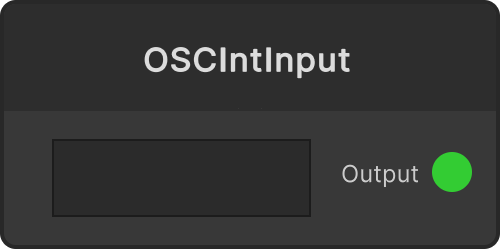
OSCIntInput
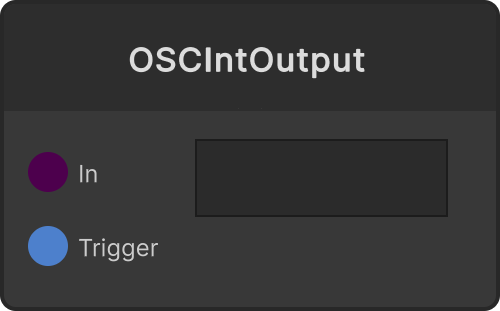
OSCIntOutput
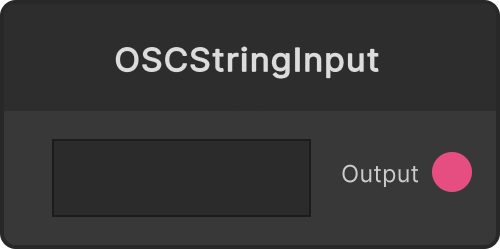
OSCStringInput
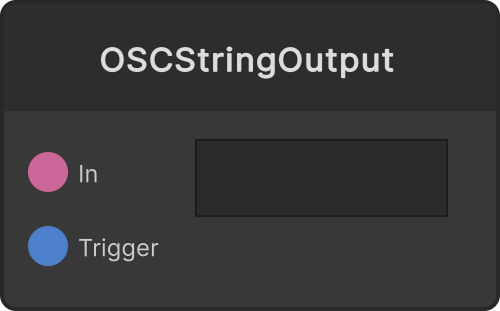
OSCStringOutput
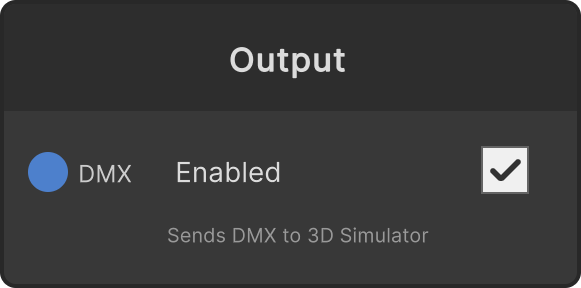
Output
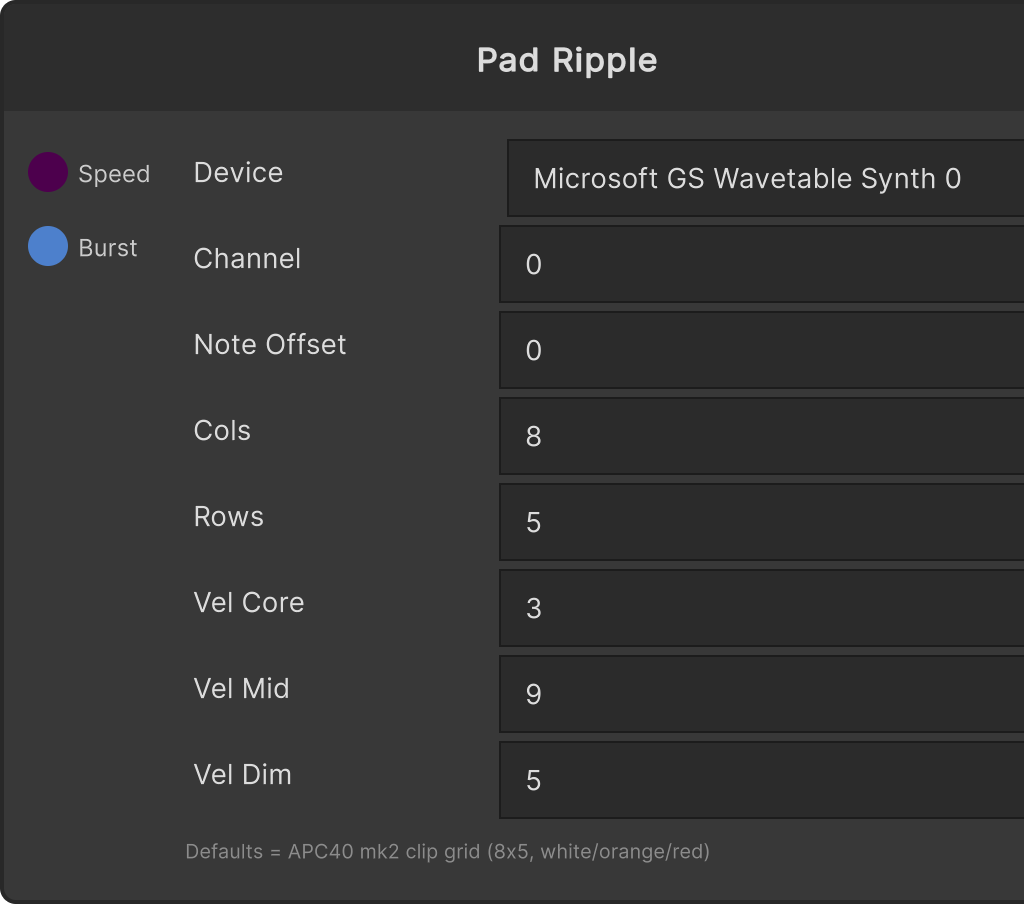
Pad Ripple
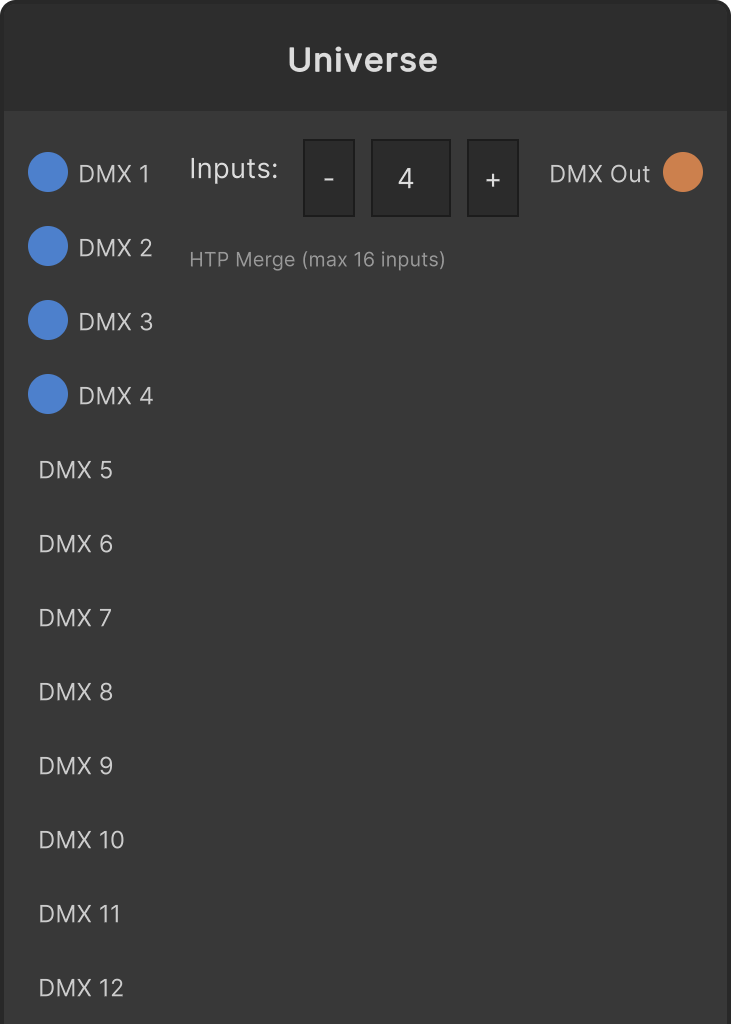
Universe
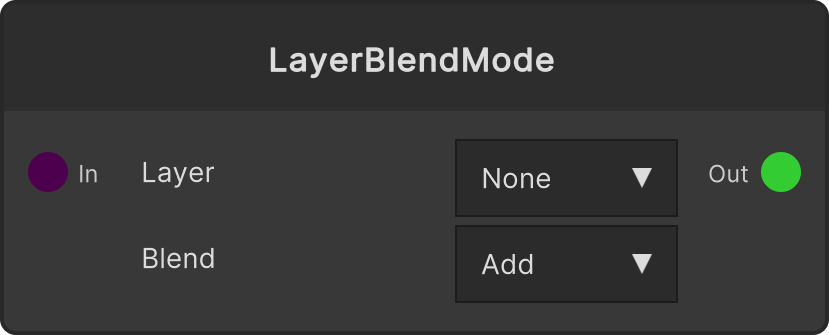
LayerBlendMode
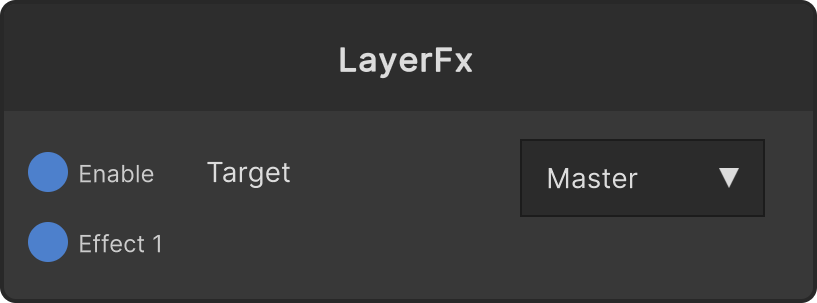
LayerFx
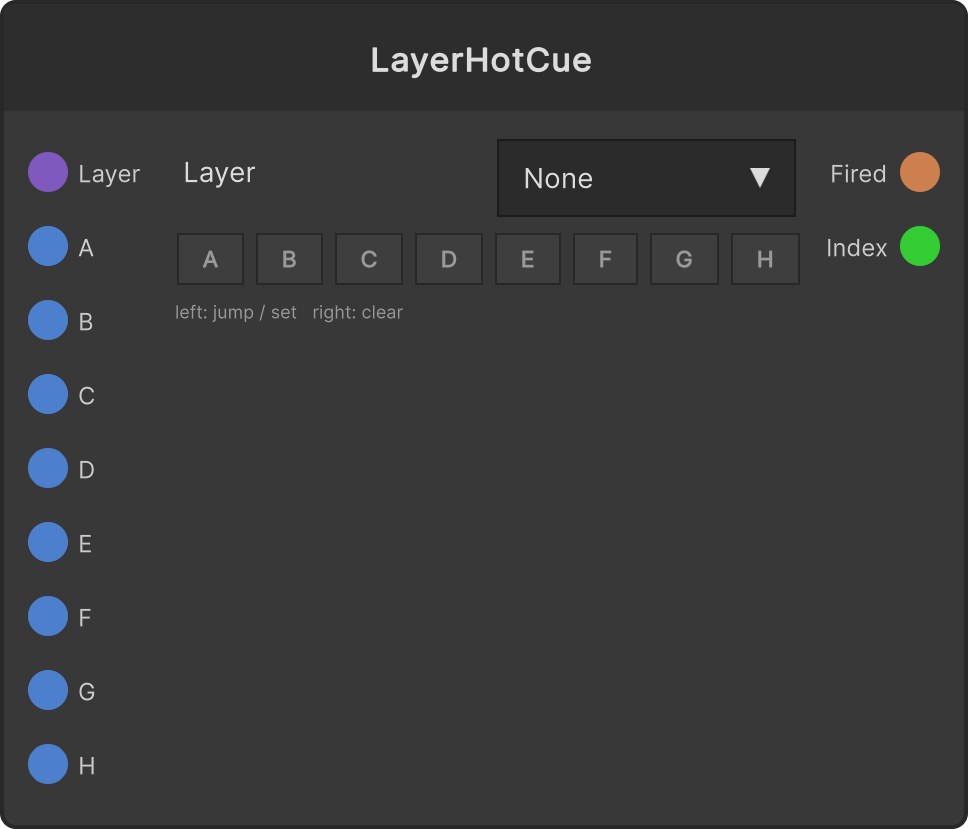
LayerHotCue
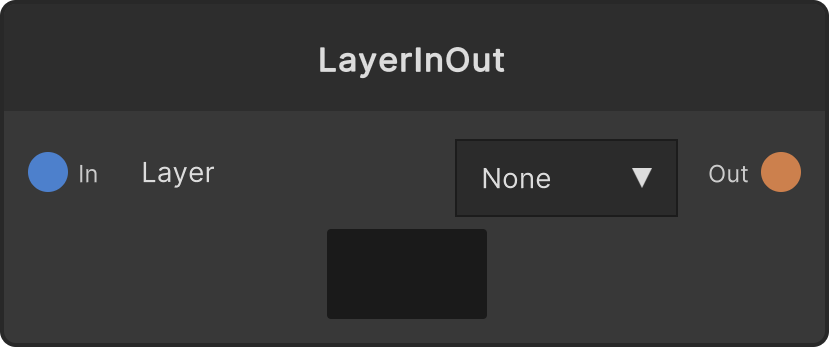
LayerInOut
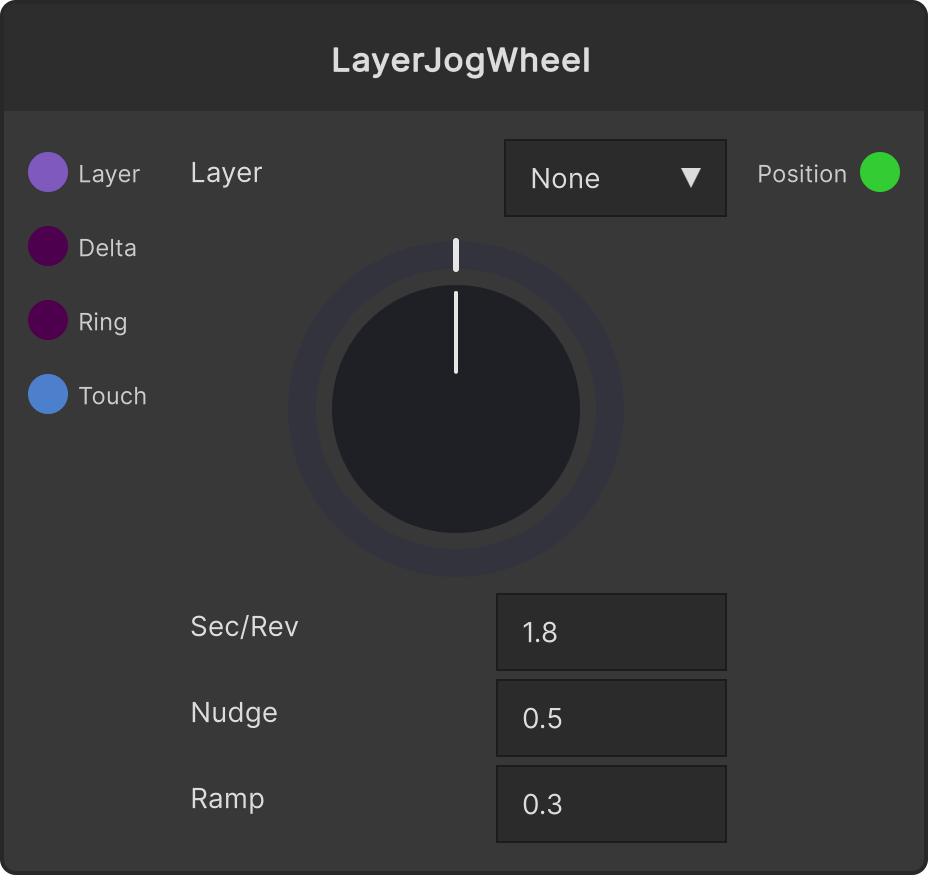
LayerJogWheel
LayerLoop
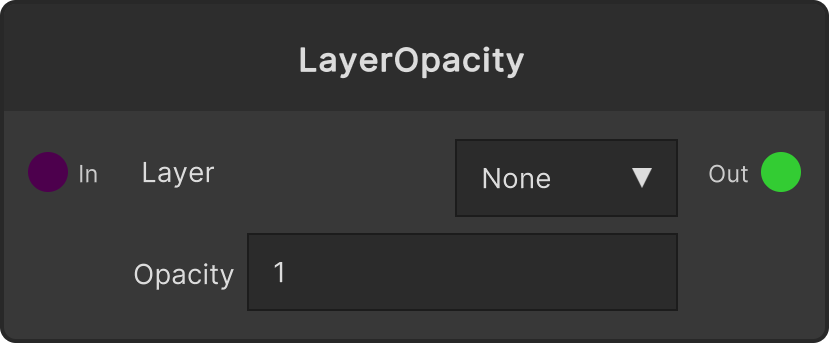
LayerOpacity
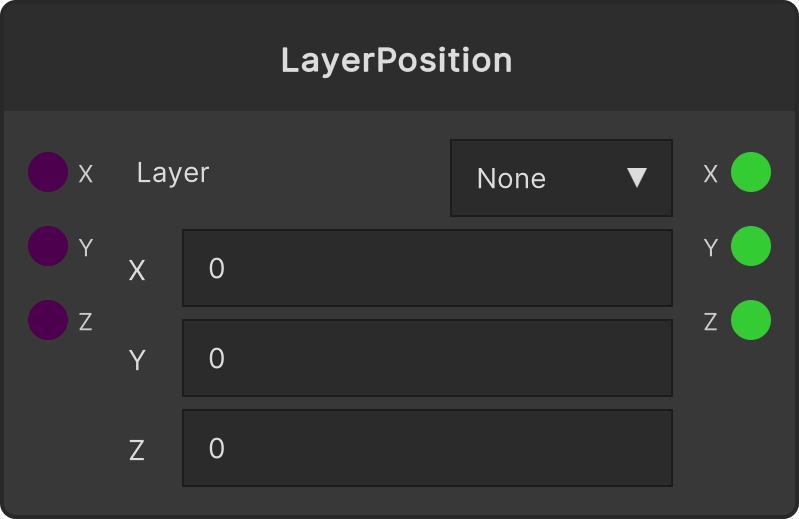
LayerPosition
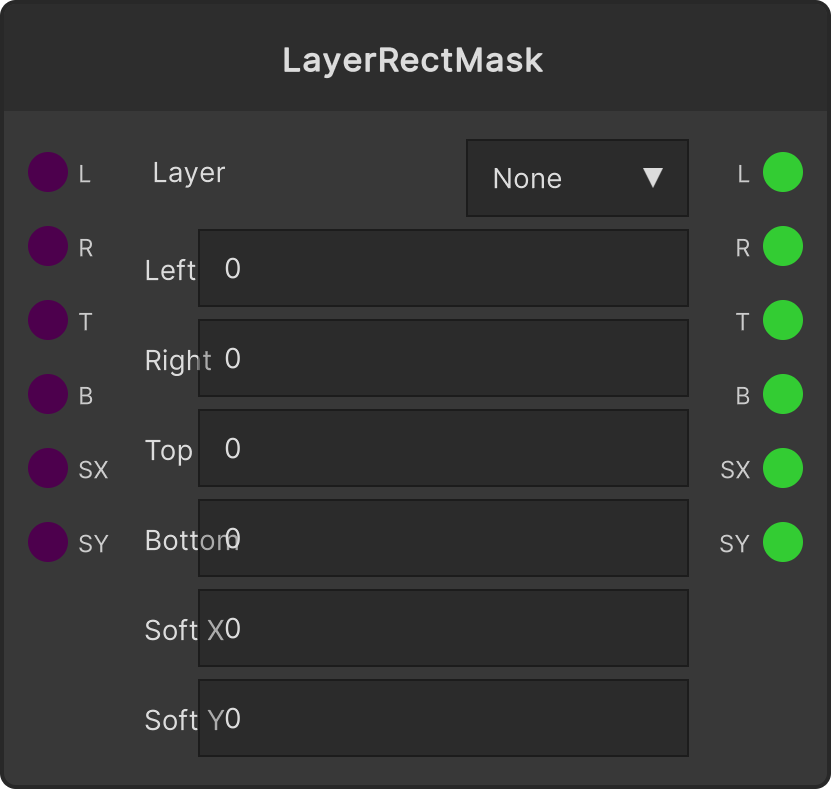
LayerRectMask
LayerRotation
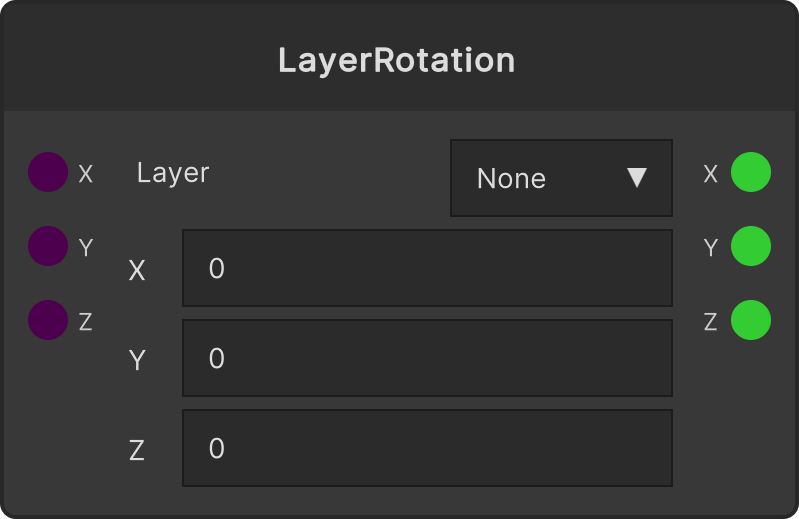
LayerScale
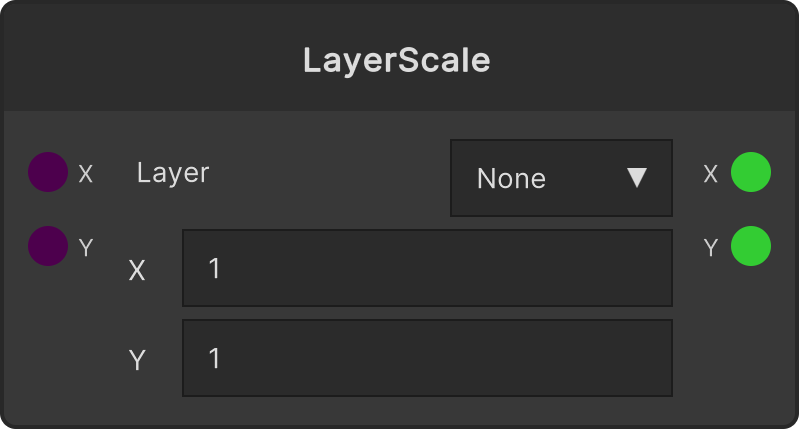
LayerSeek
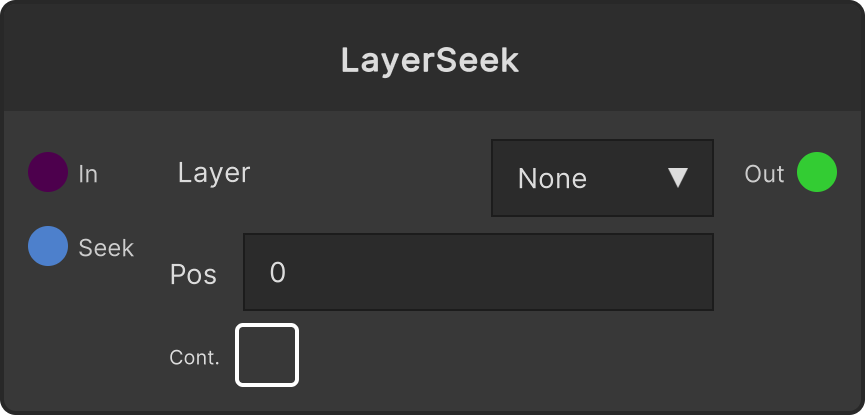
LayerSelect
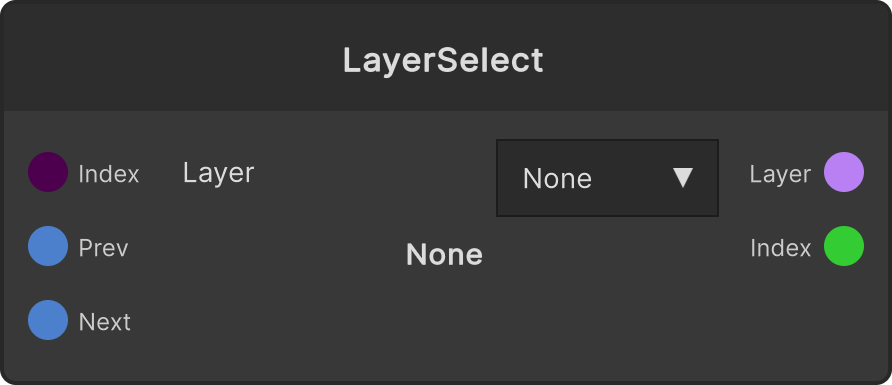
LayerSpeed
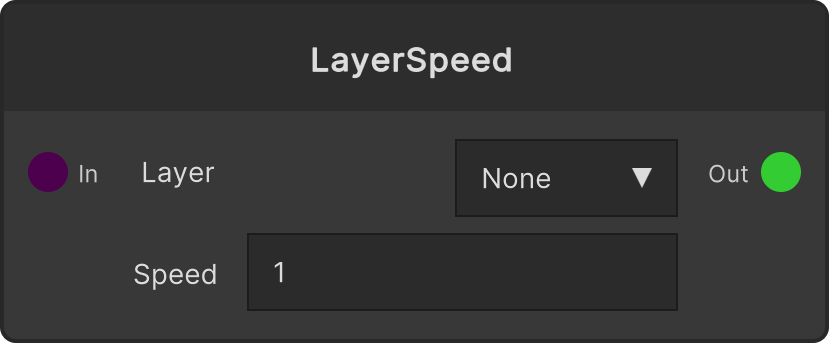
LayerVolume
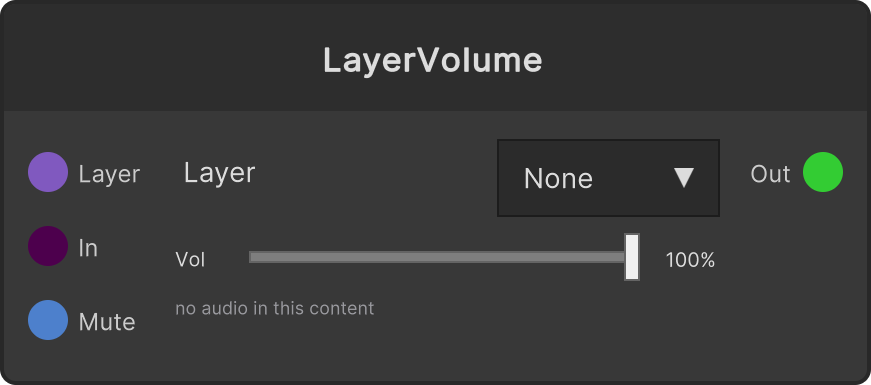
LayerWaveform
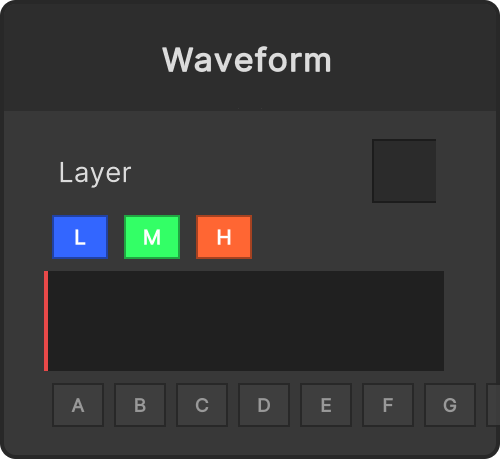
PathToLayerMedia
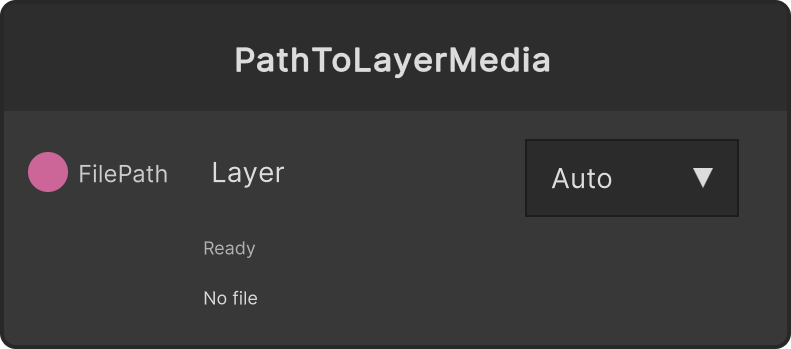
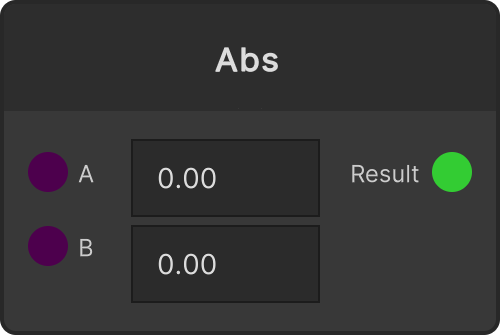
Abs
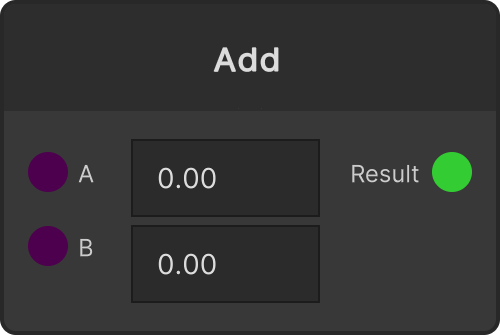
Add
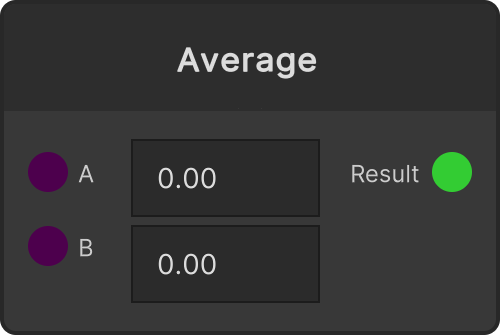
Average
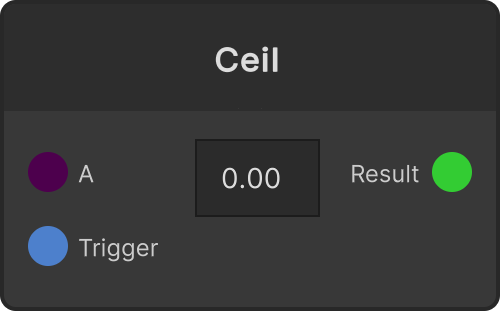
Ceil
Divide
Floor
Fract
Lerp
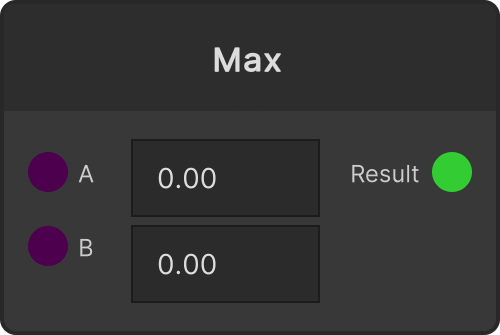
Max
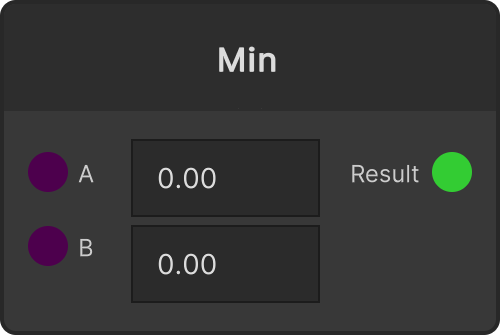
Min
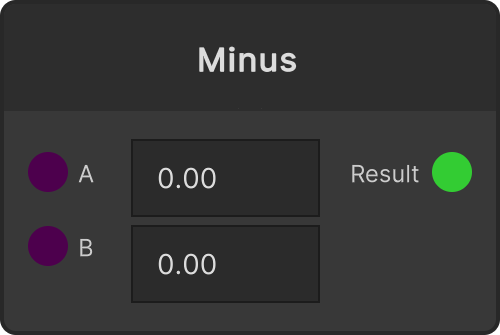
Minus
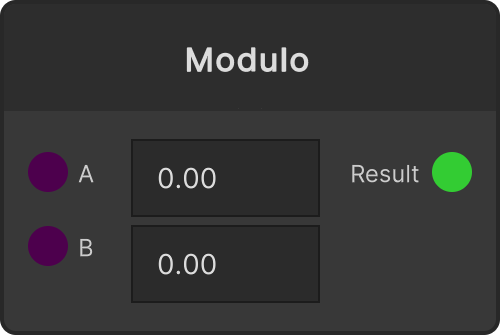
Modulo
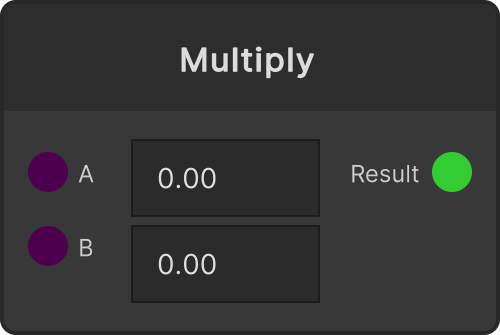
Multiply
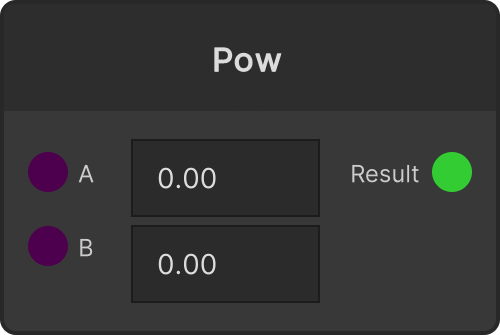
Pow
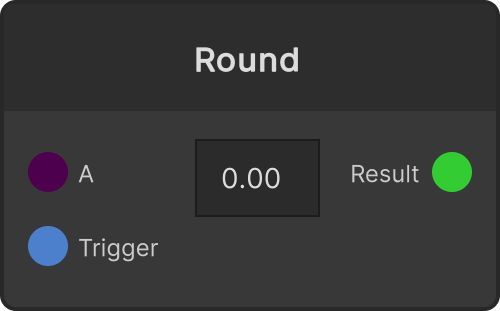
Round
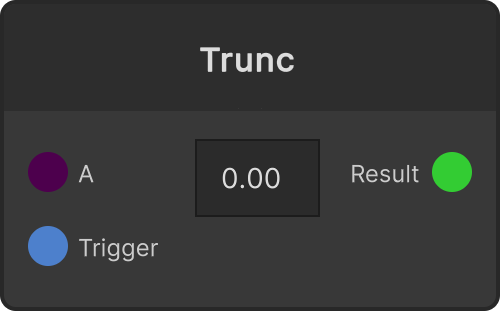
Trunc
And
Combine
Counter
IFFilter
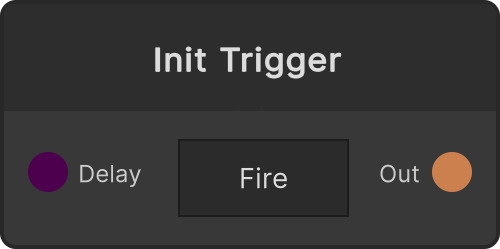
Init Trigger
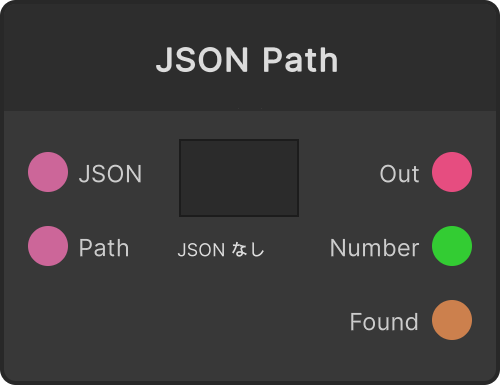
JSON Path
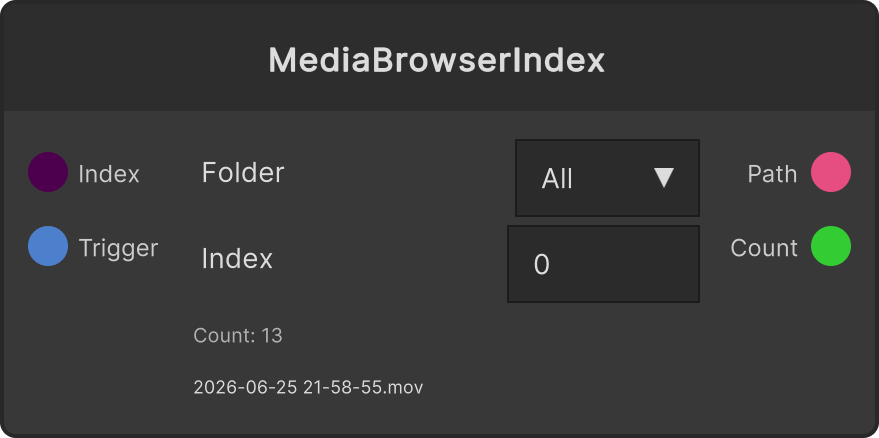
MediaBrowserIndex
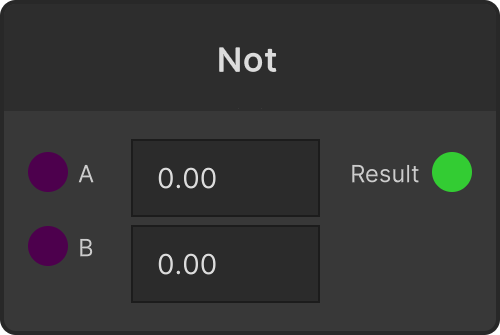
Not
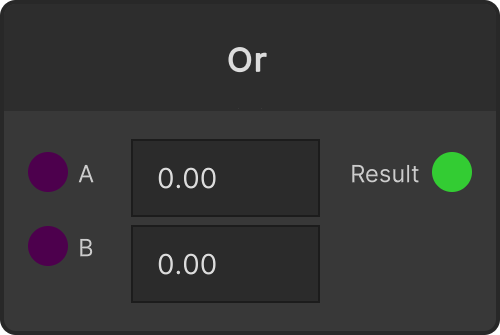
Or
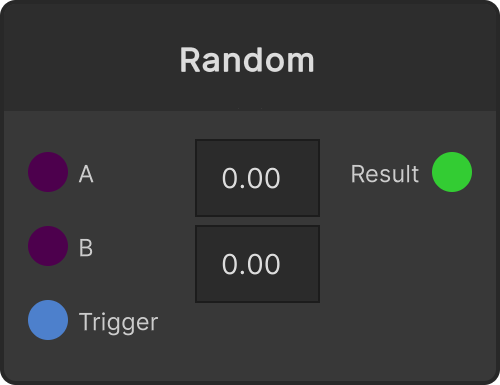
Random
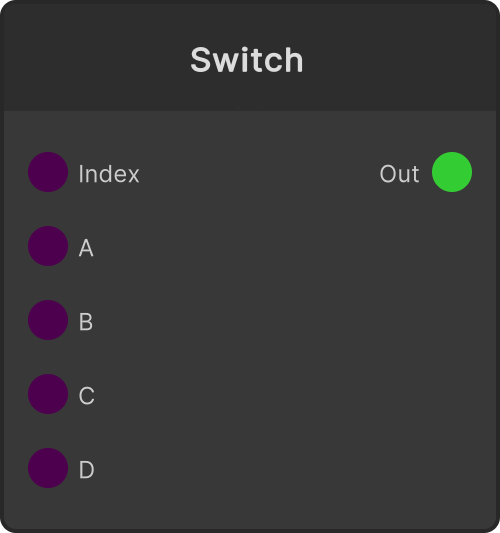
Switch
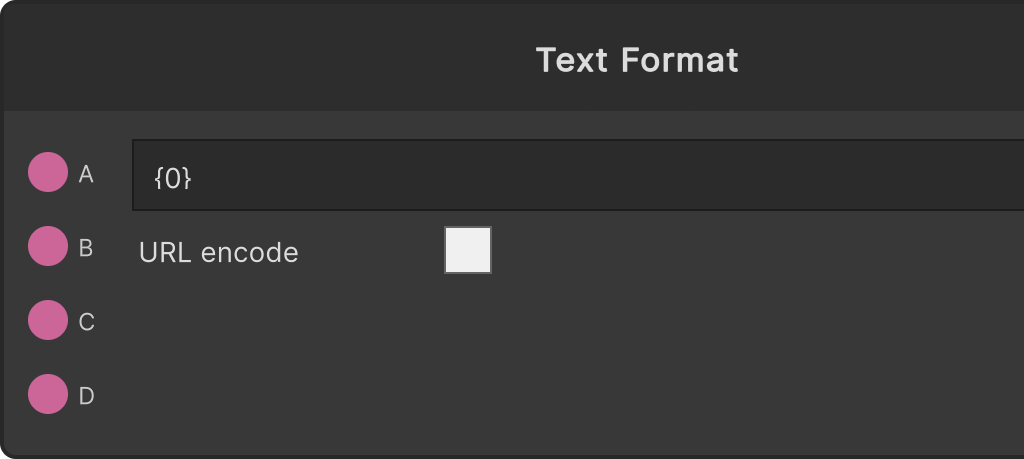
Text Format
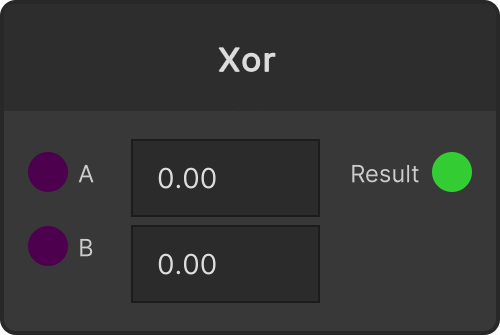
Xor
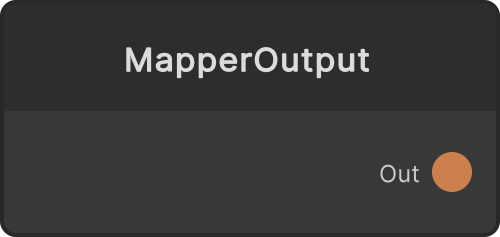
MapperOutput
MasterOutput
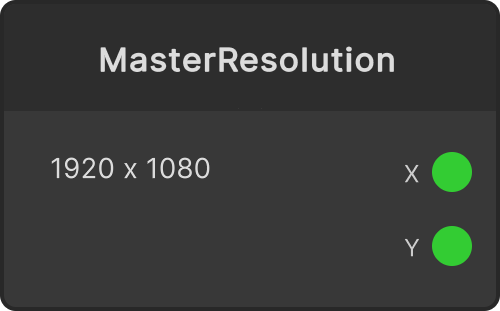
MasterResolution
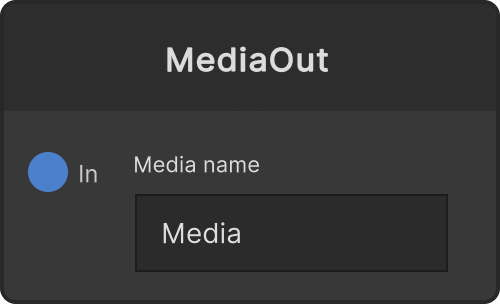
MediaOut
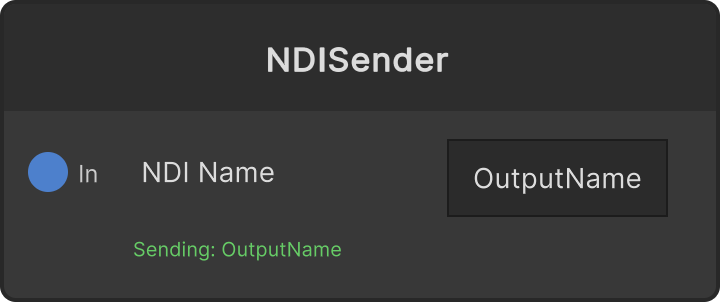
NDISender
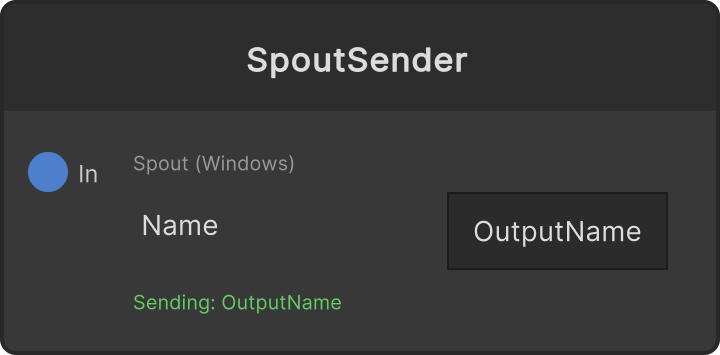
SpoutSender
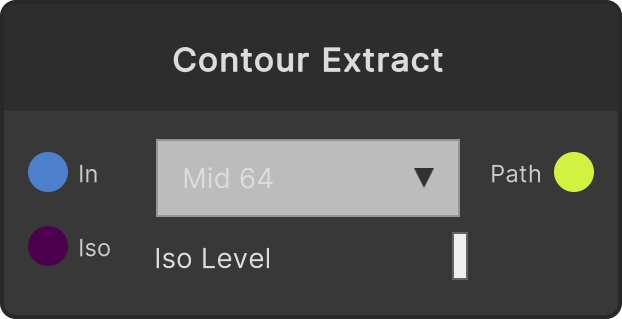
Contour Extract
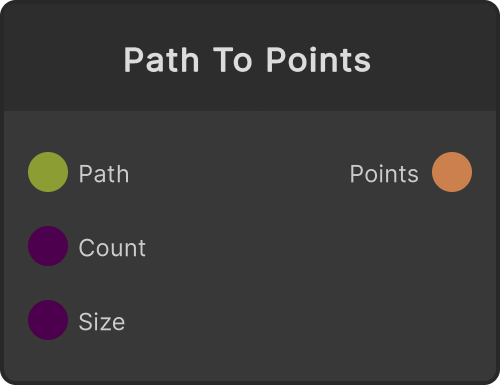
Path To Points
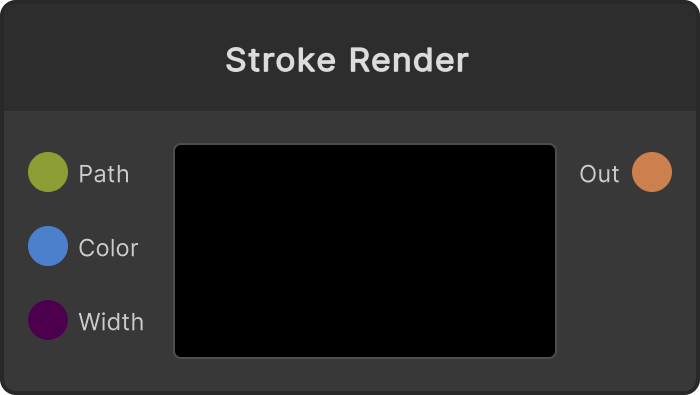
Stroke Render
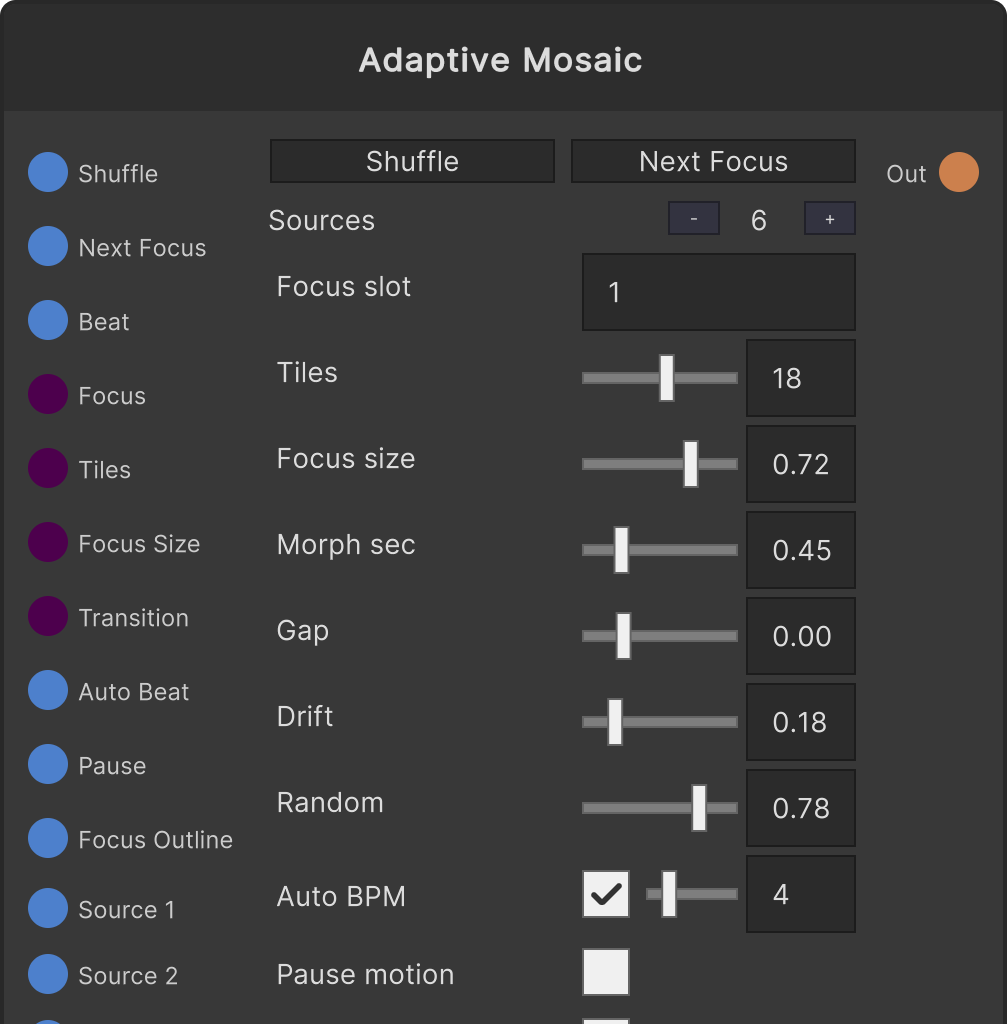
Adaptive Mosaic
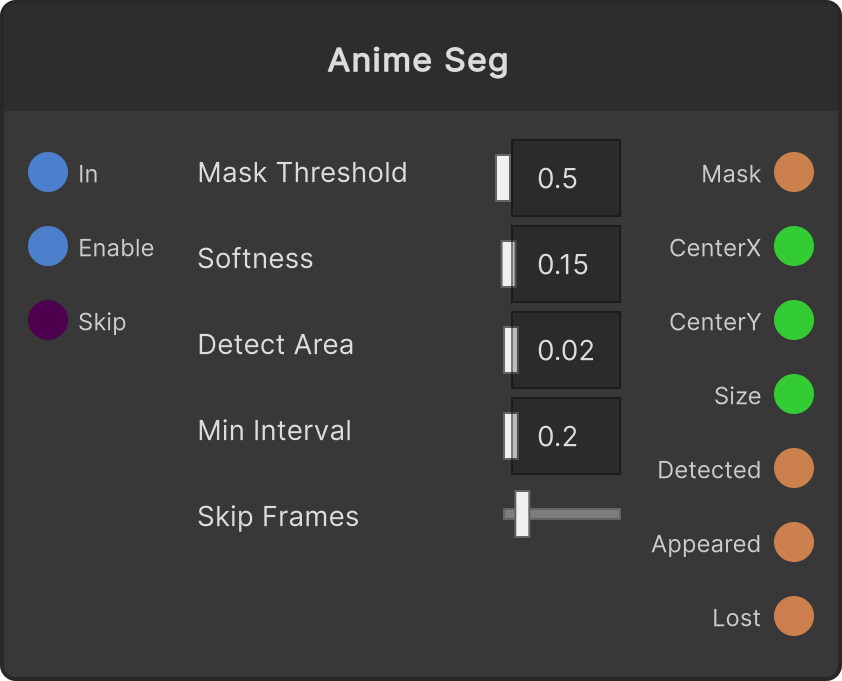
Anime Seg
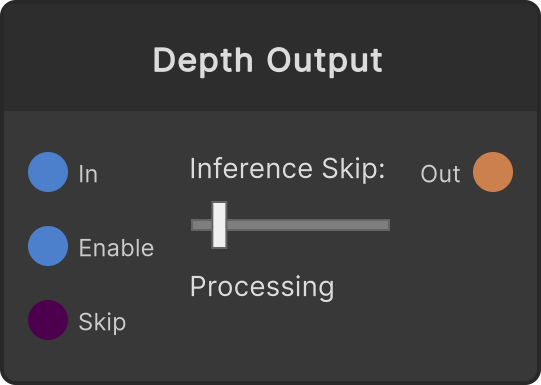
Depth Output
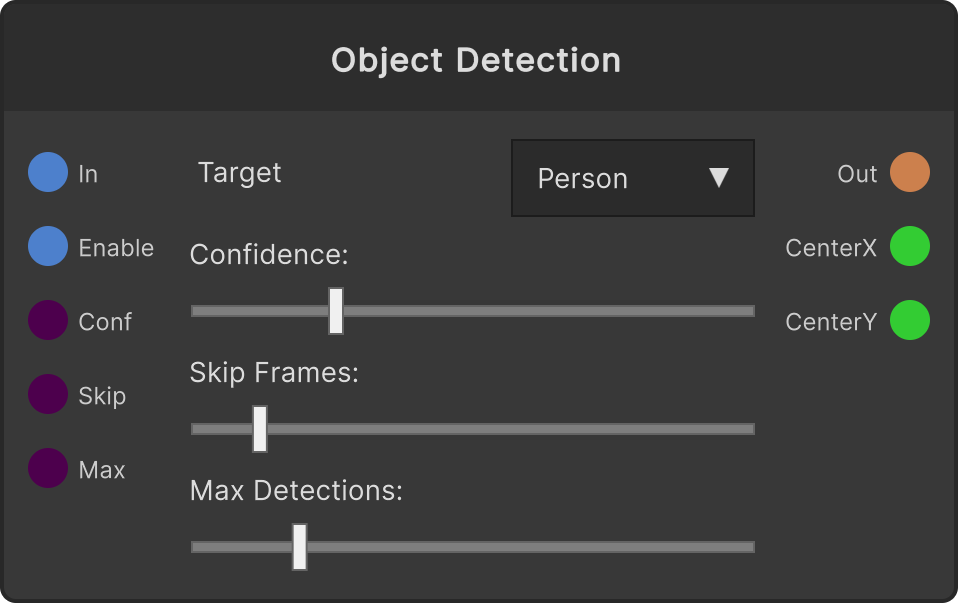
Object Detection
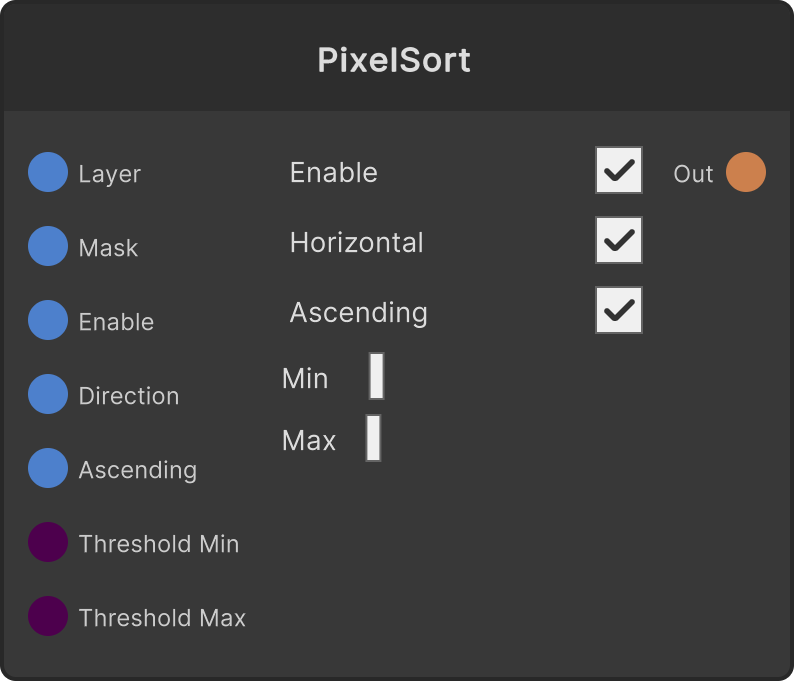
PixelSort
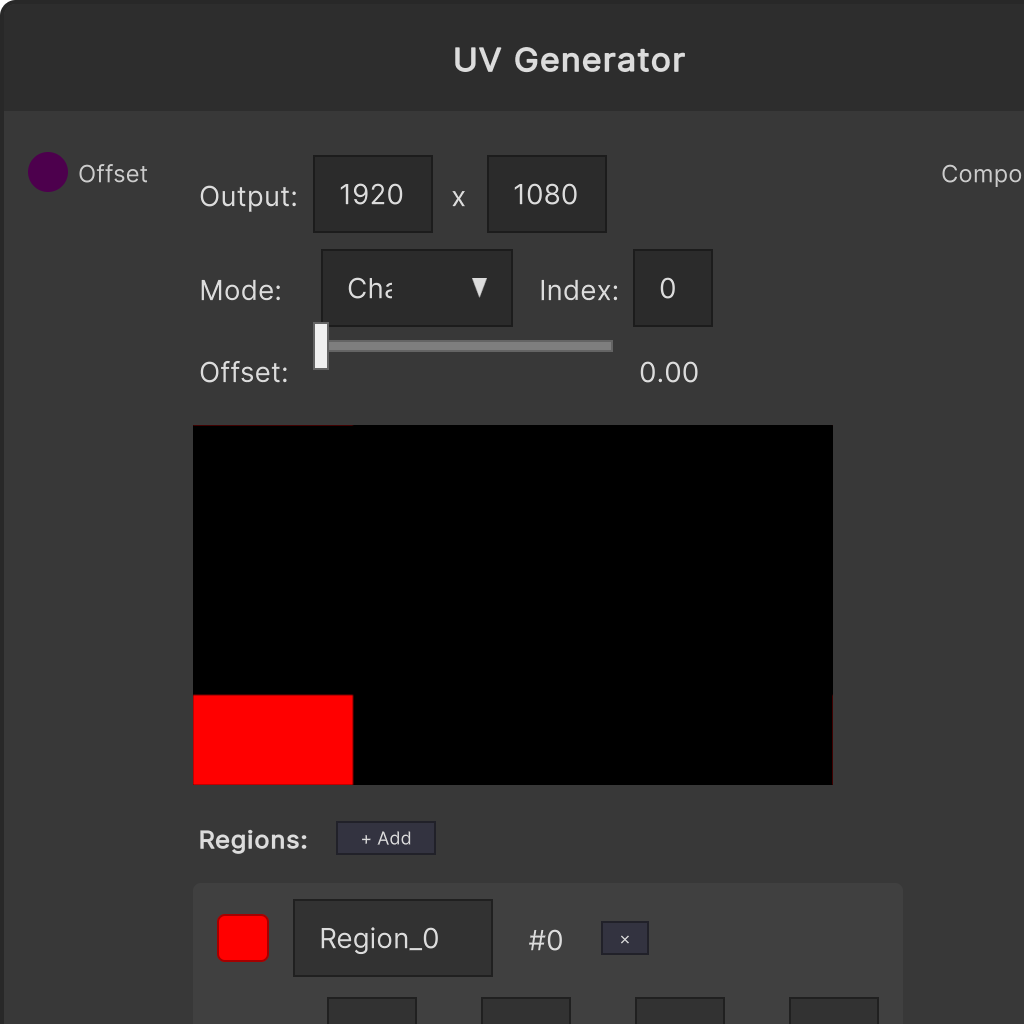
UV Generator
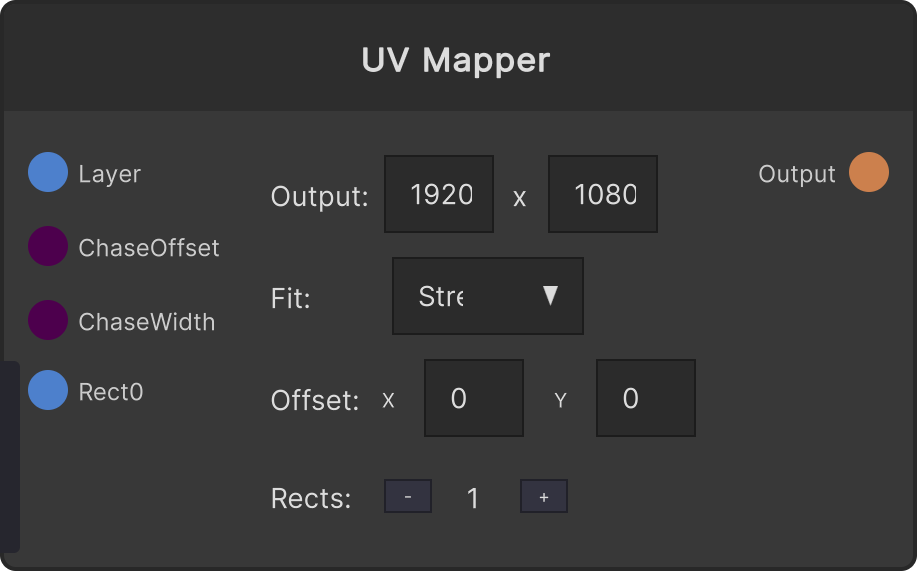
UV Mapper
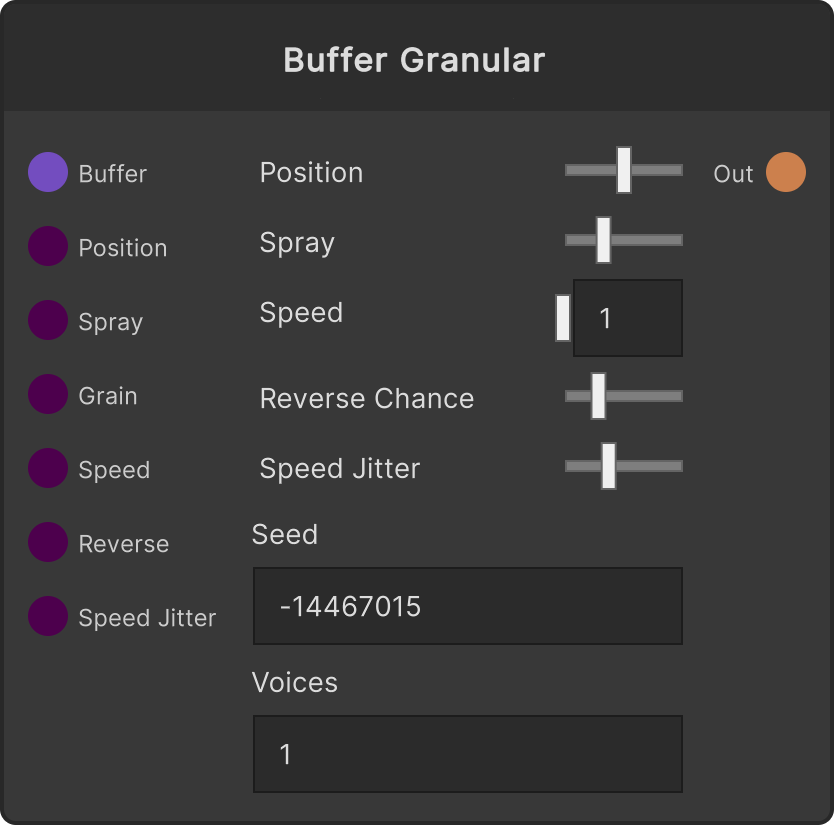
Buffer Granular
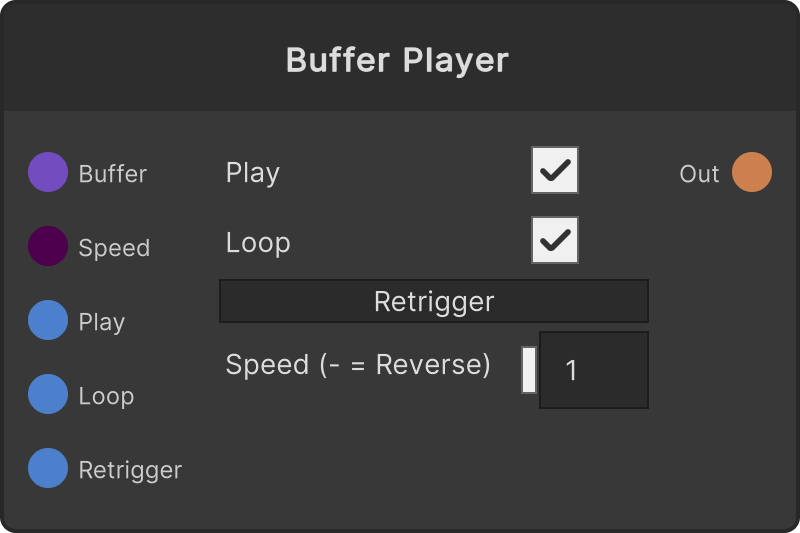
Buffer Player
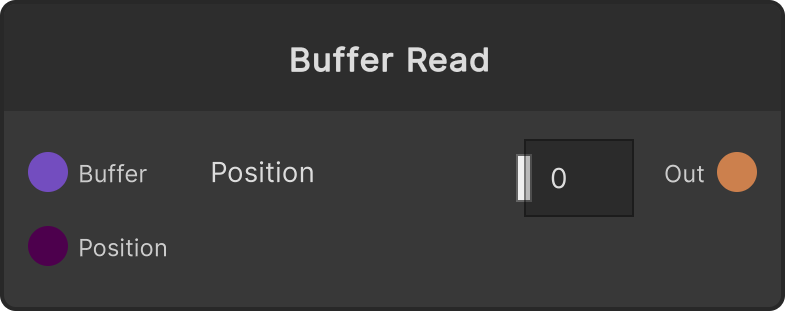
Buffer Read
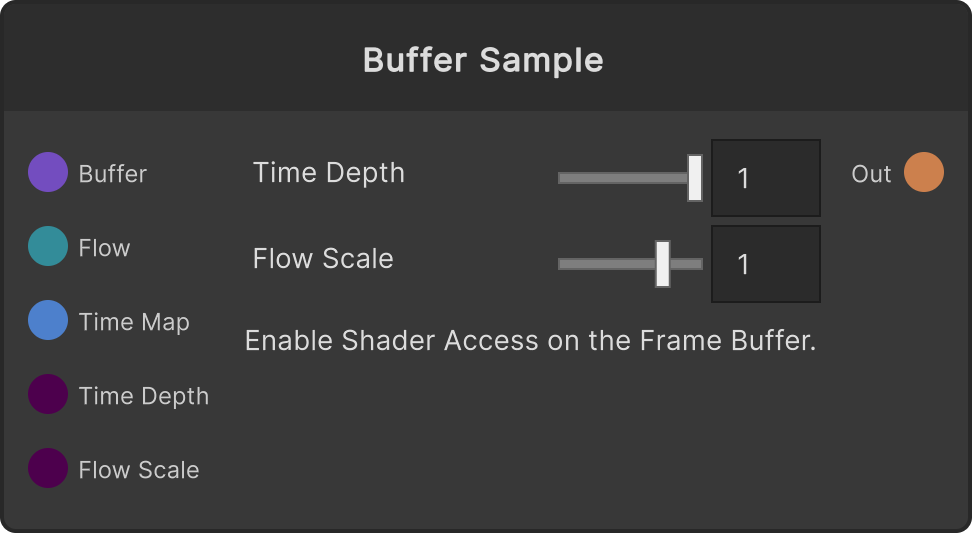
Buffer Sample
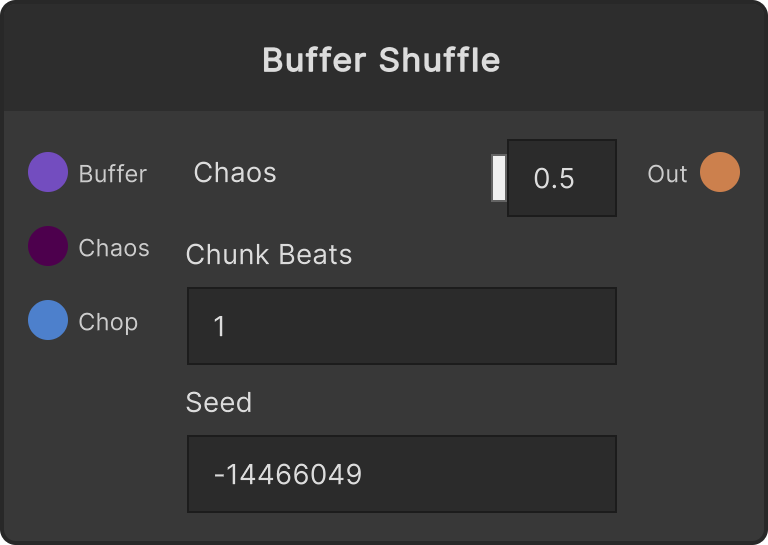
Buffer Shuffle
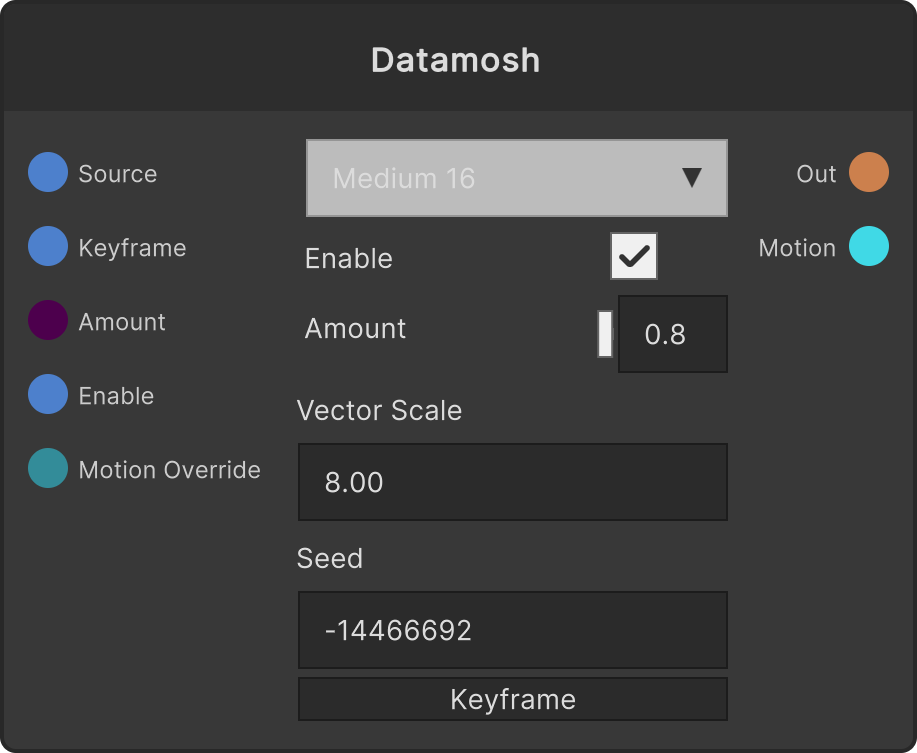
Datamosh
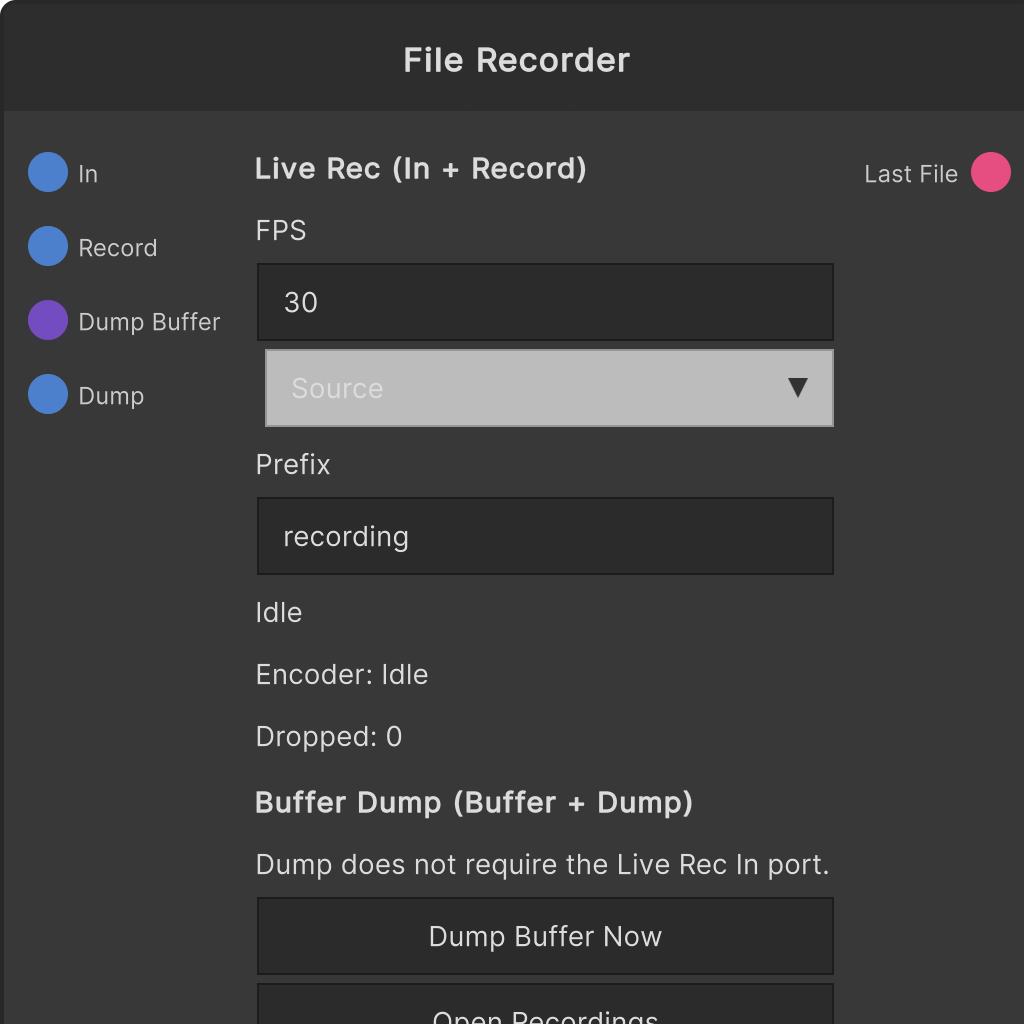
File Recorder
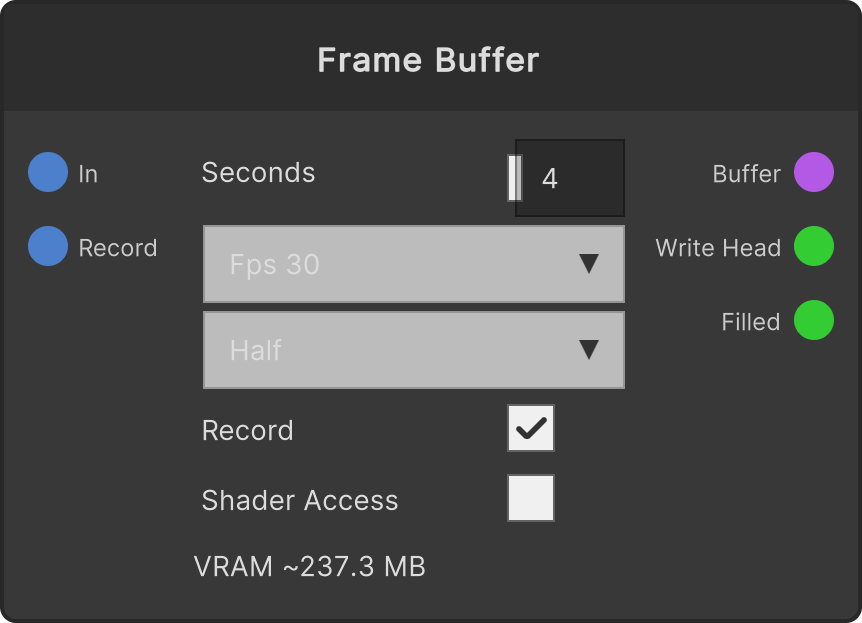
Frame Buffer
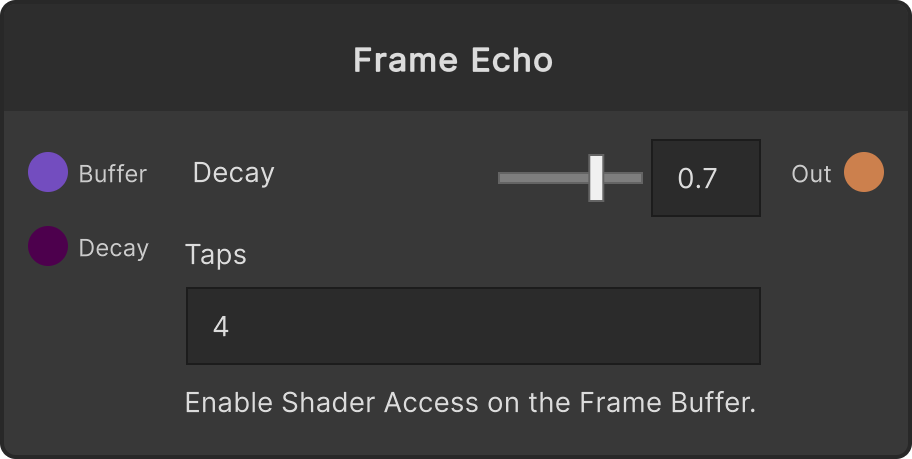
Frame Echo
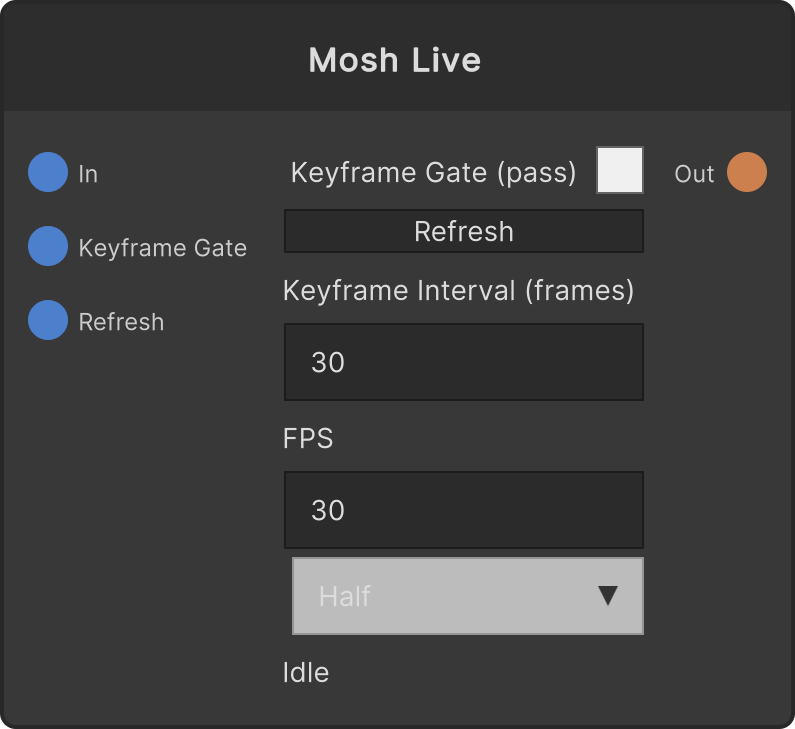
Mosh Live
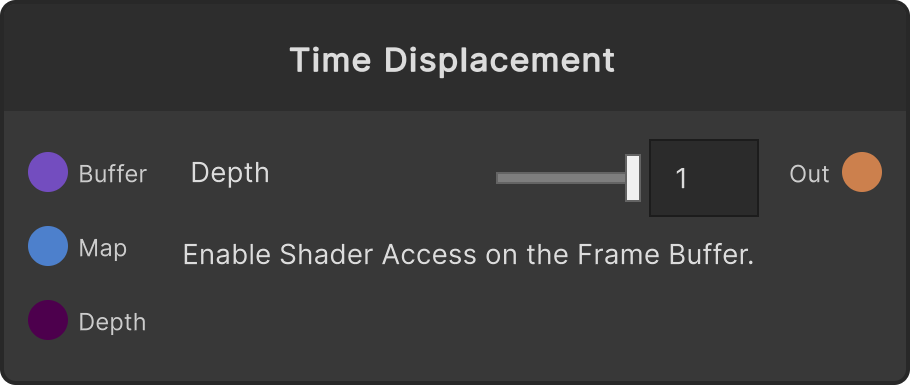
Time Displacement
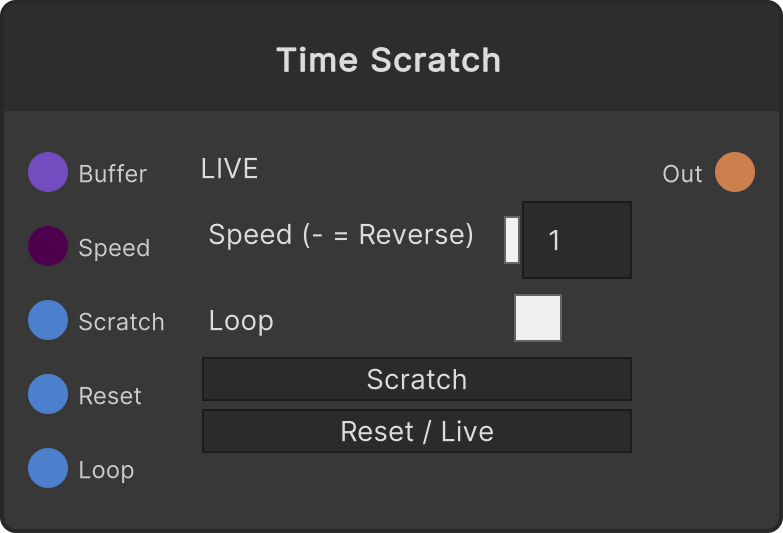
Time Scratch
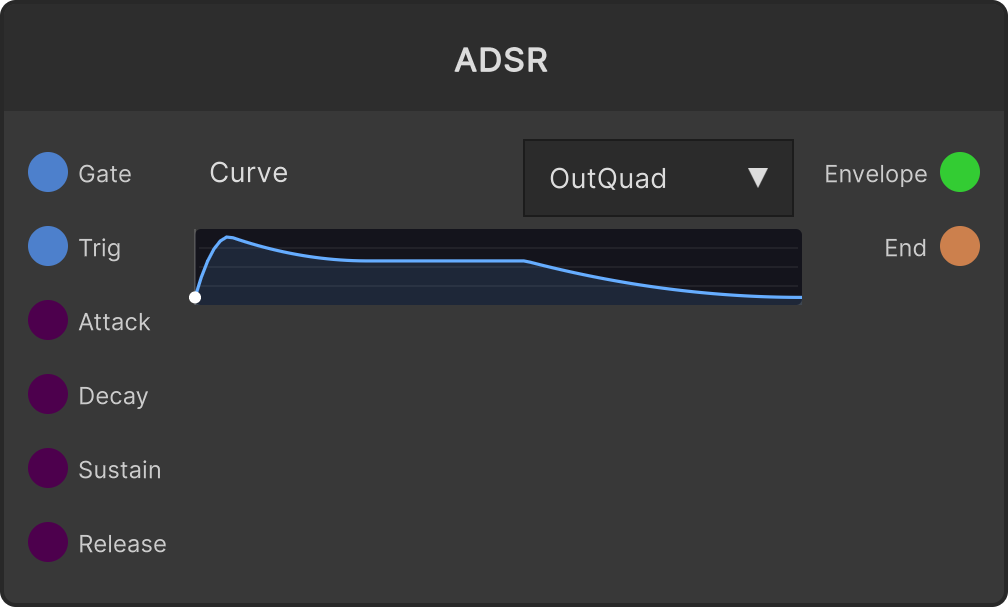
ADSR
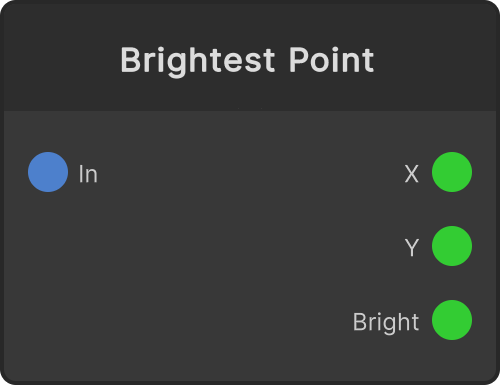
Brightest Point
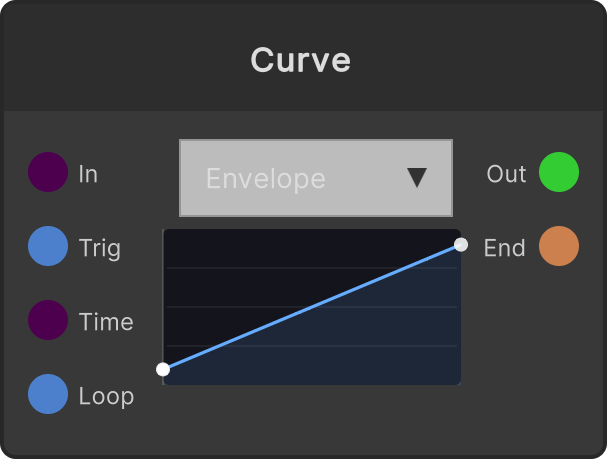
Curve
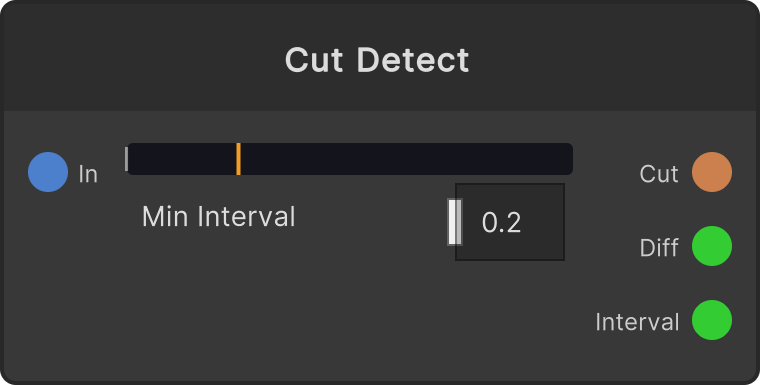
Cut Detect
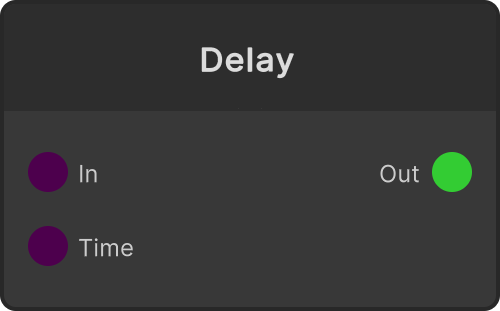
Delay
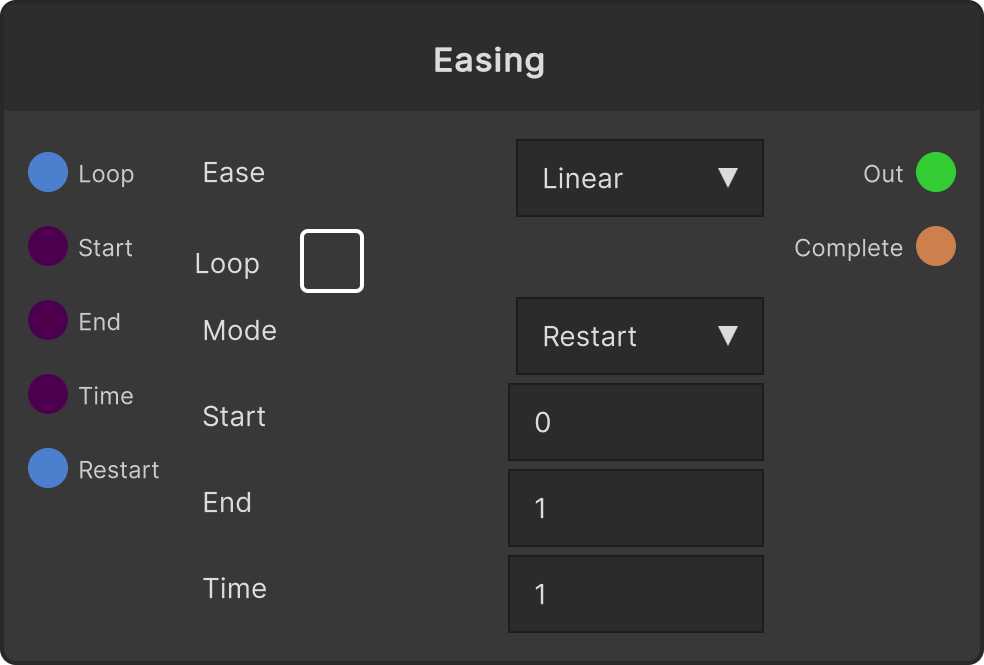
Easing
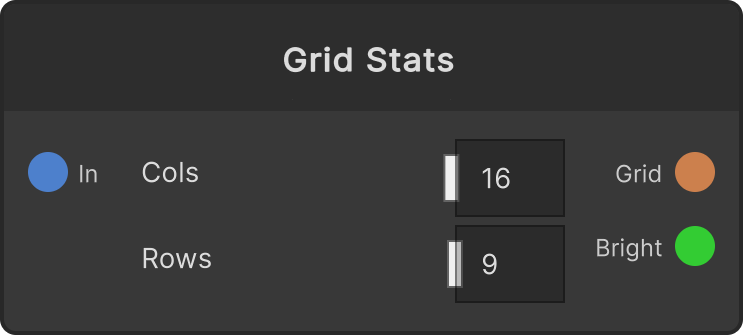
Grid Stats
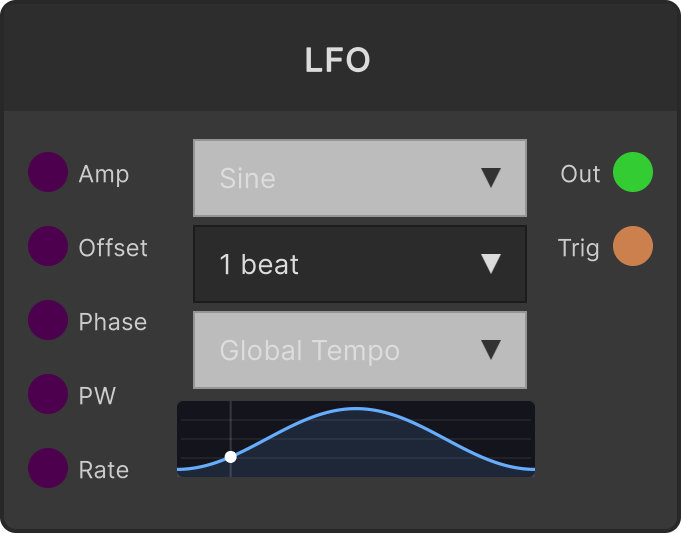
LFO
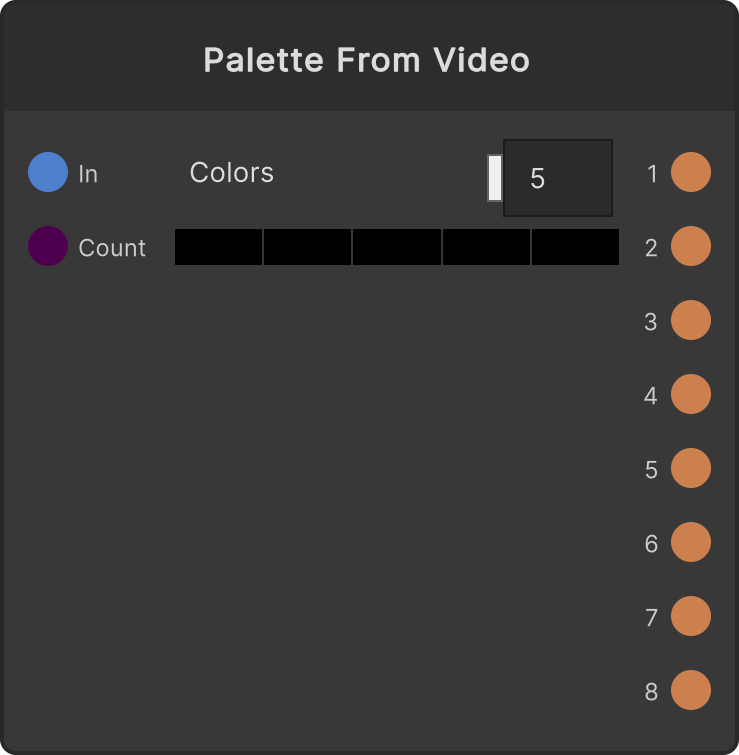
Palette From Video
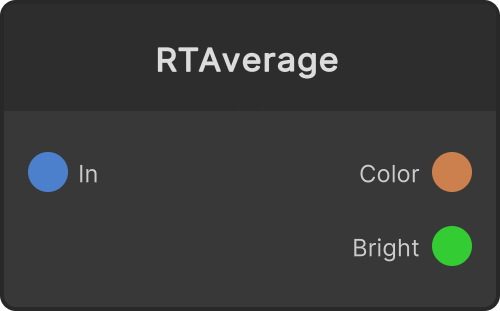
RTAverage
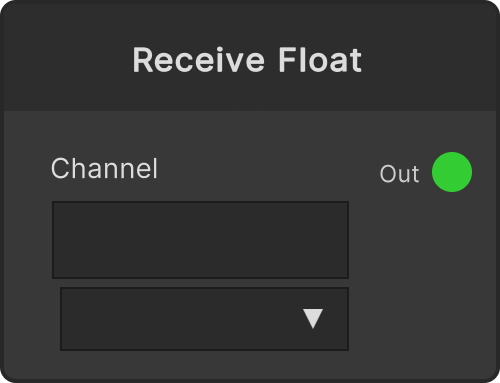
Receive Float
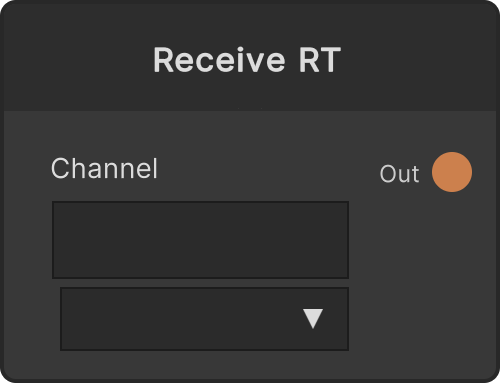
Receive RT
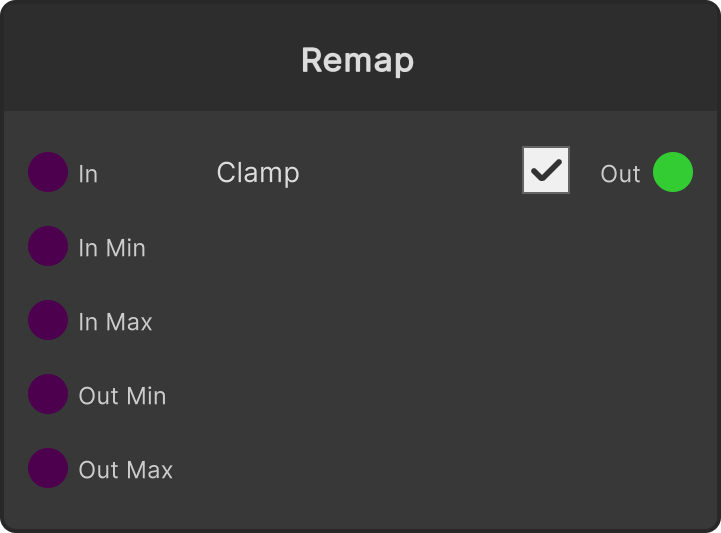
Remap
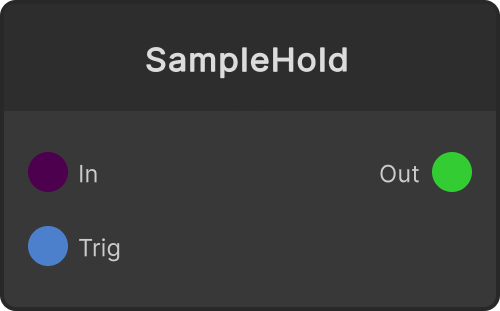
SampleHold
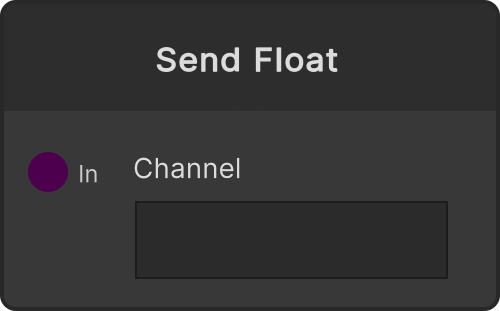
Send Float
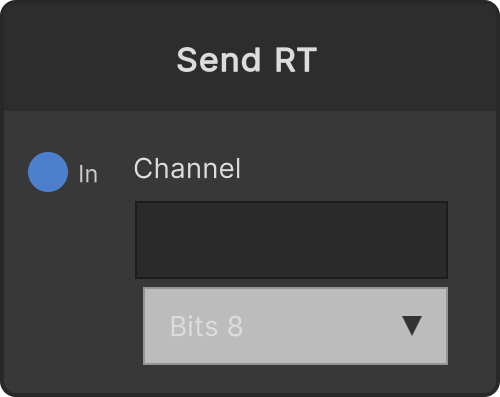
Send RT
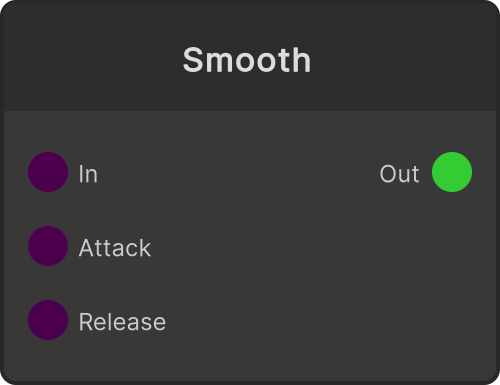
Smooth
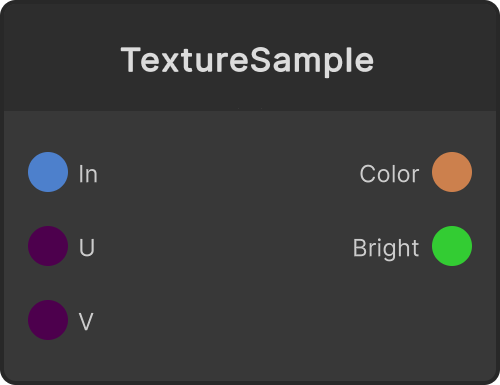
TextureSample
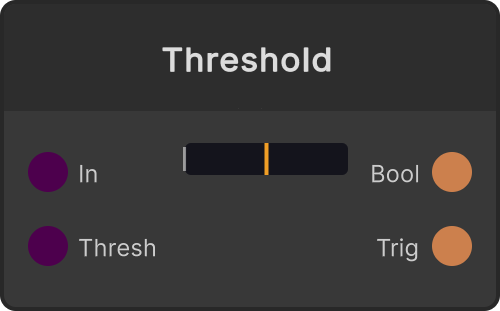
Threshold
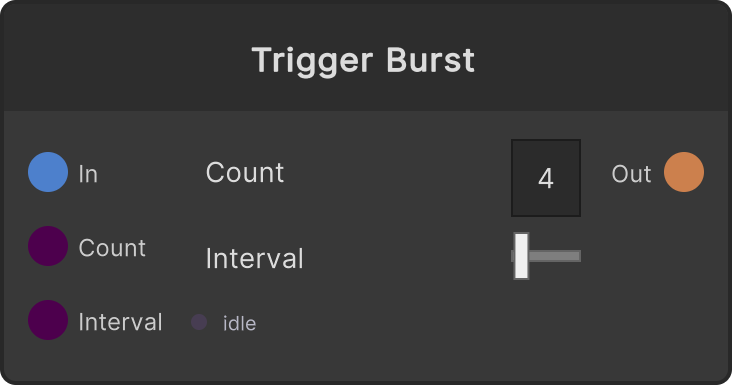
Trigger Burst
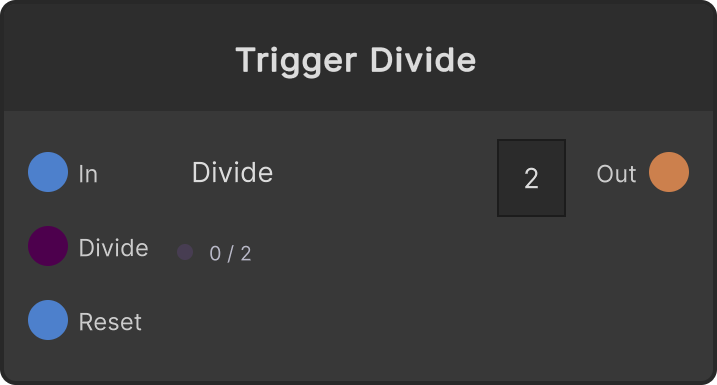
Trigger Divide
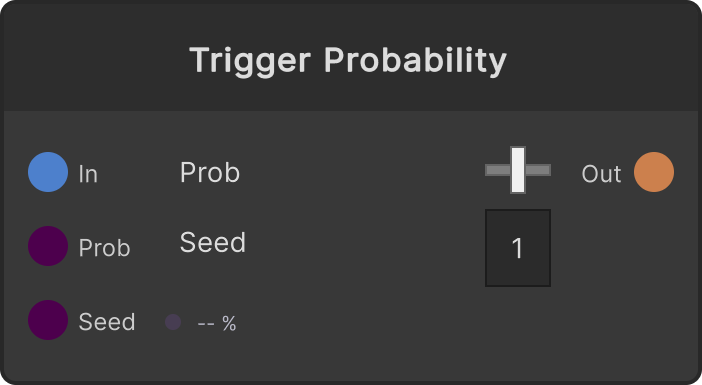
Trigger Probability
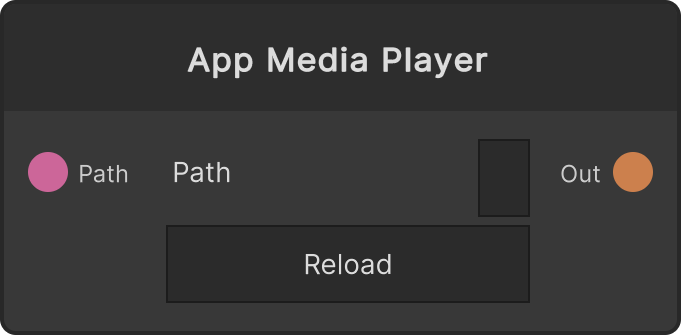
App Media Player
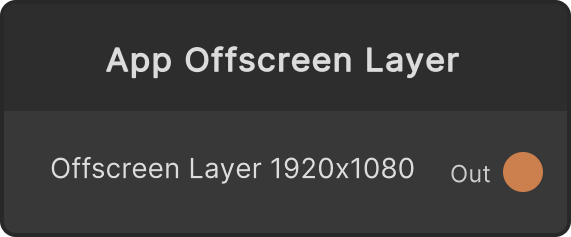
App Offscreen Layer
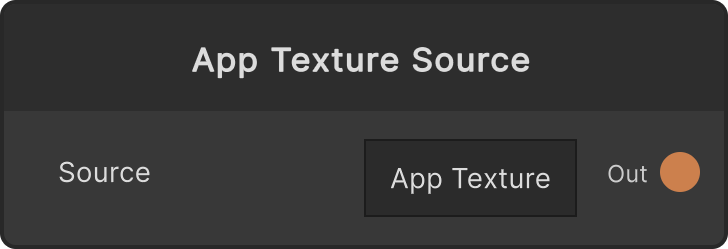
App Texture Source
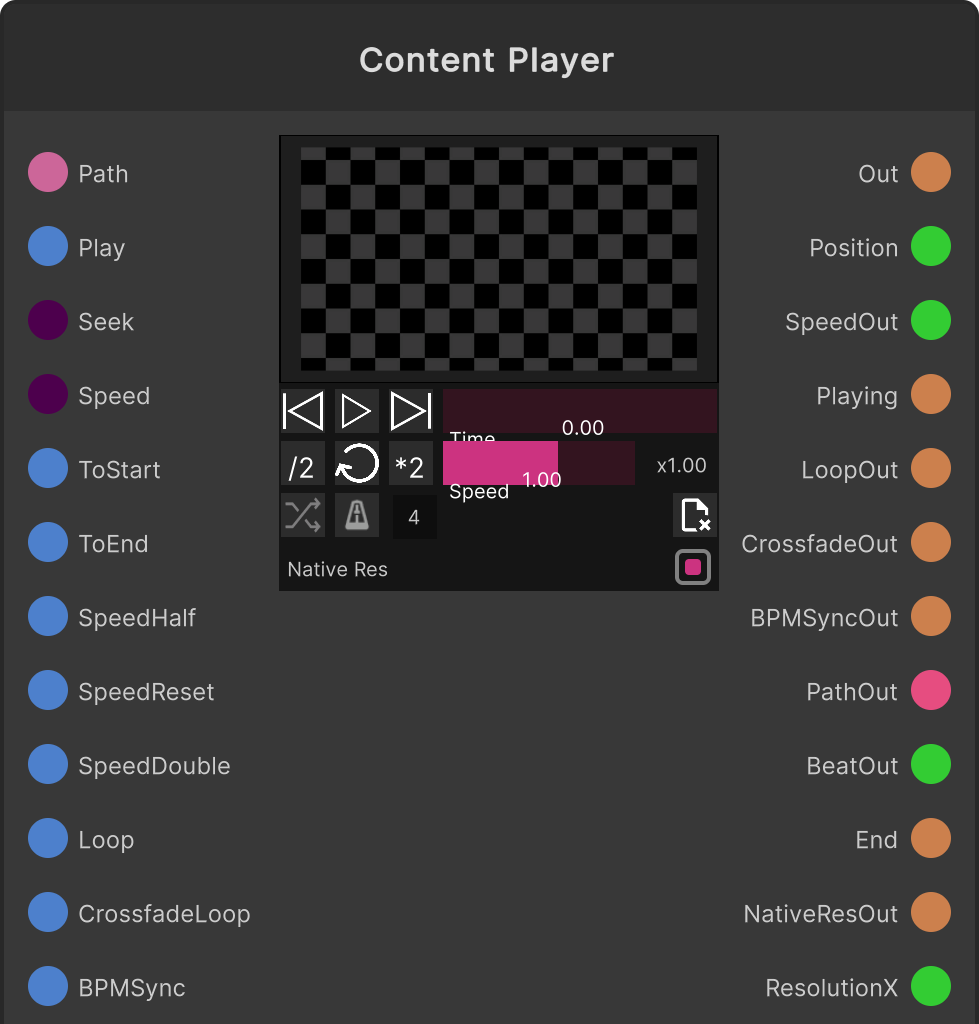
Content Player
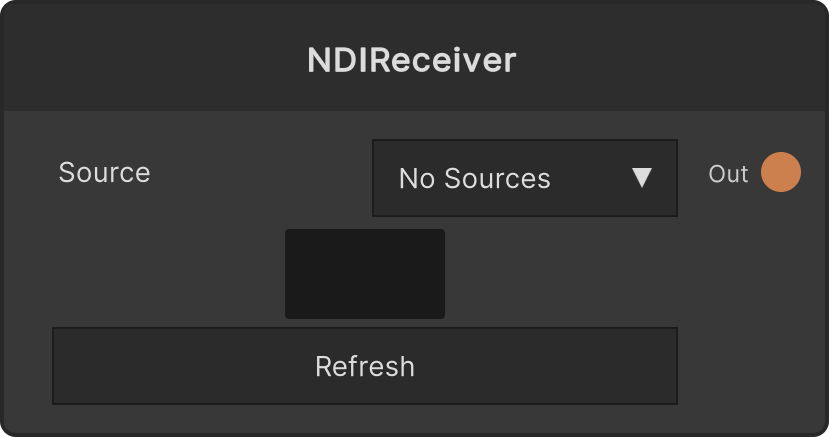
NDIReceiver
SpoutReceiver
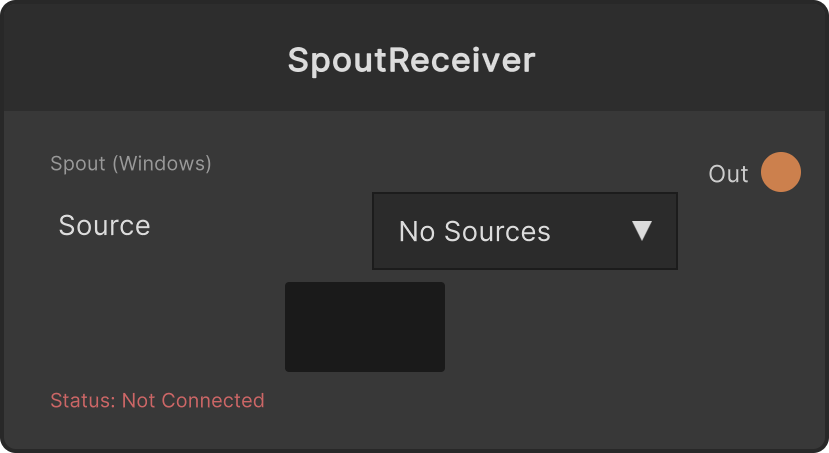
WebCamera
WebView
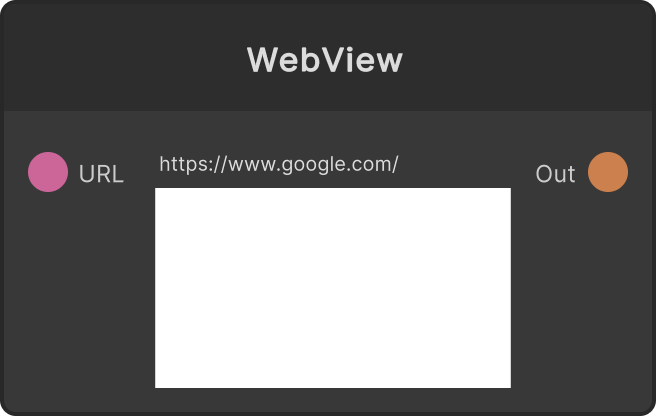
Window Capture
Sticky Note
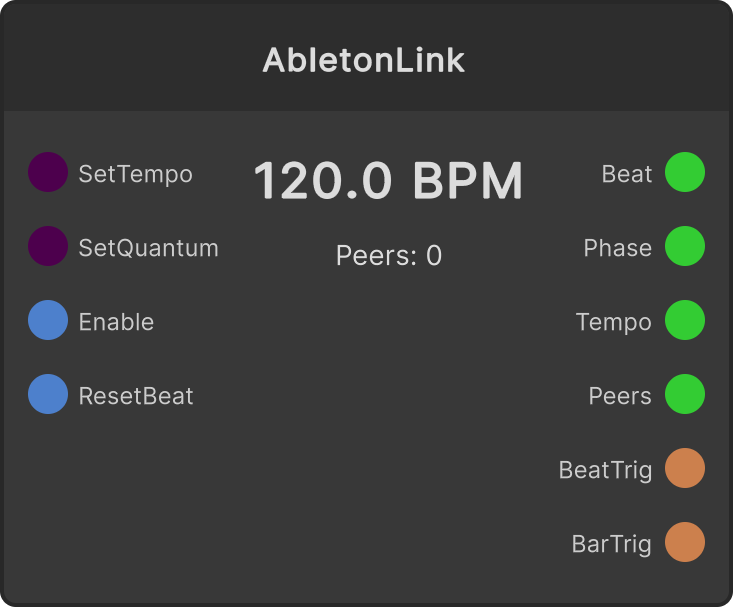
AbletonLink
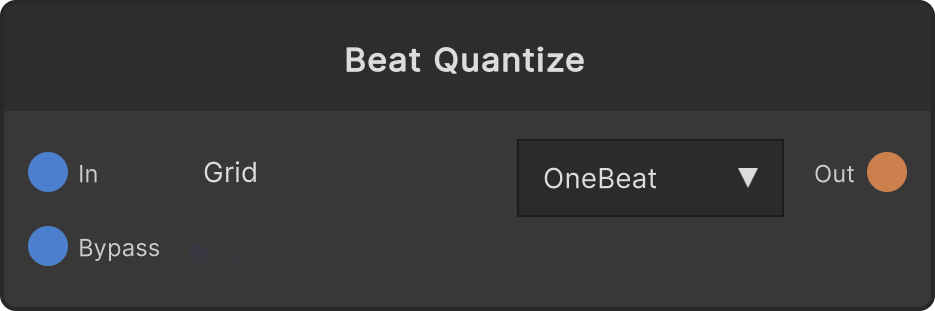
Beat Quantize
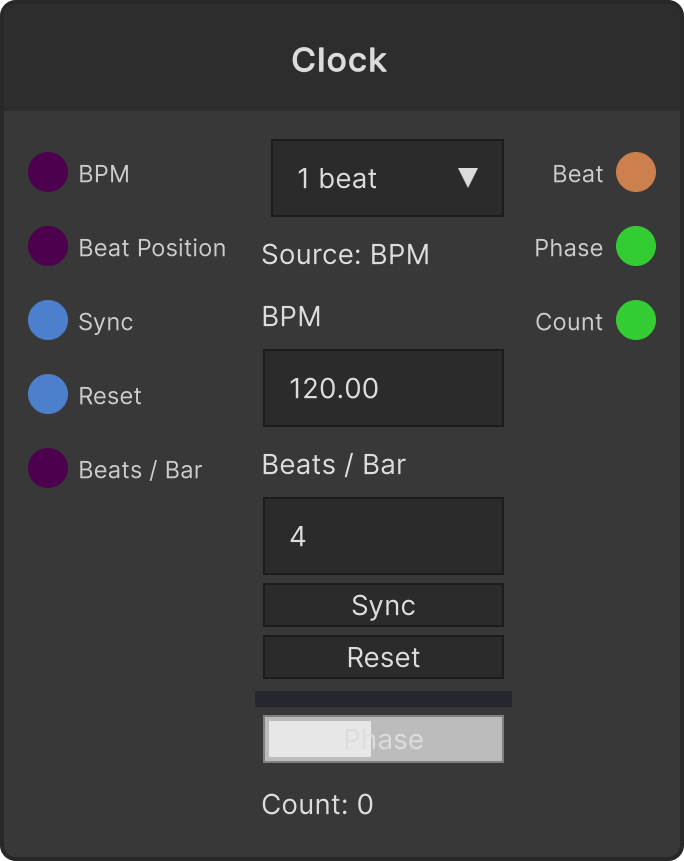
Clock
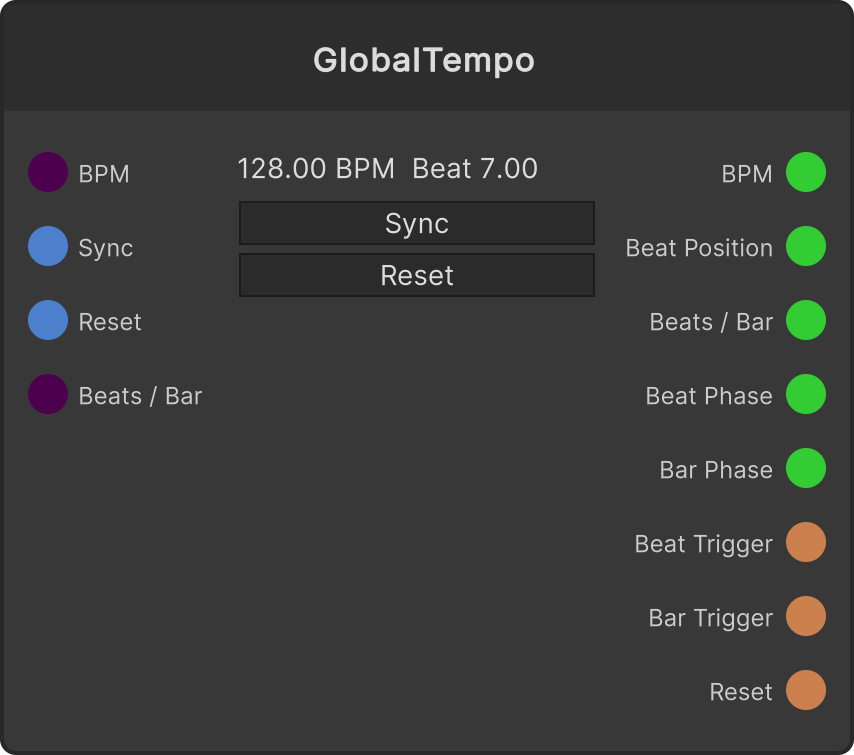
GlobalTempo
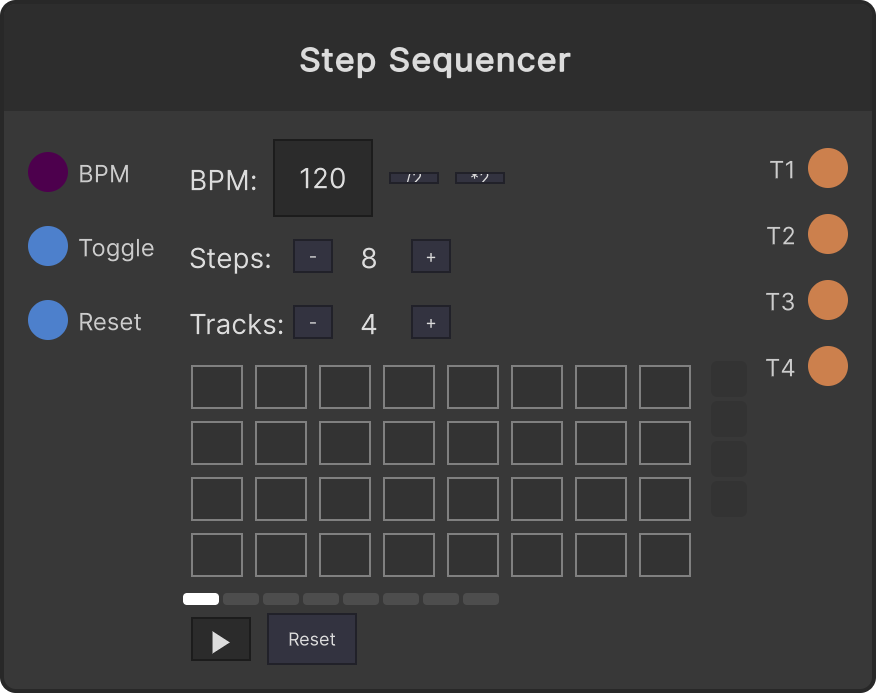
Step Sequencer
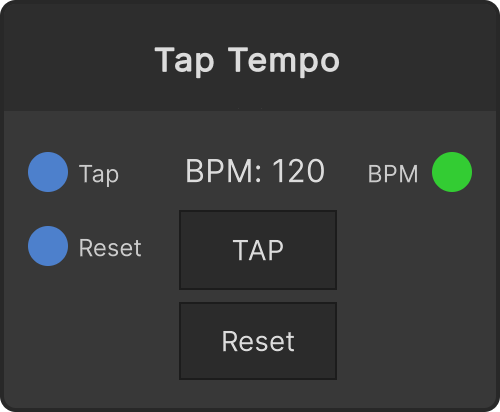
Tap Tempo
Button
Slider
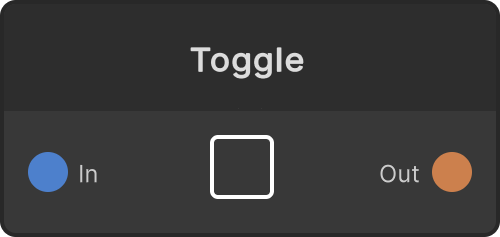
Toggle
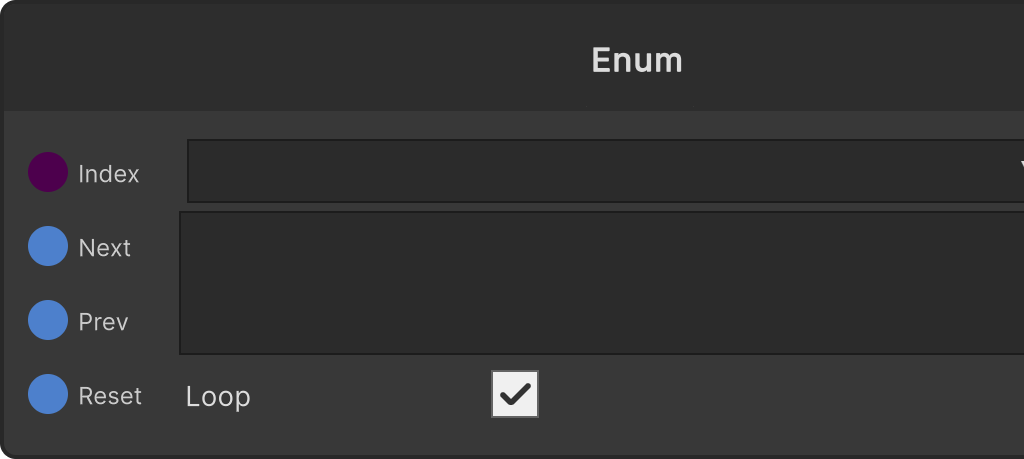
Enum
Float
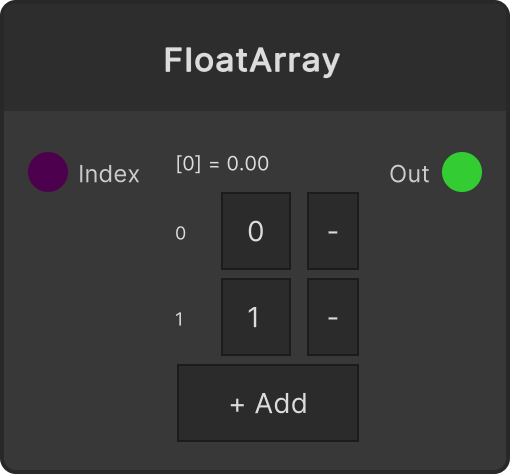
FloatArray
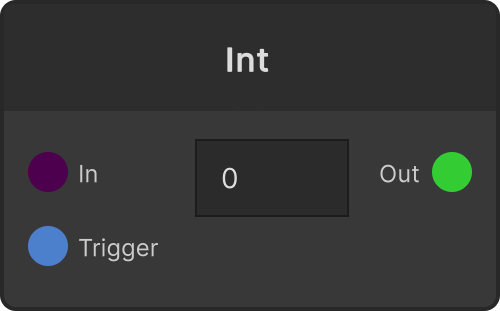
Int
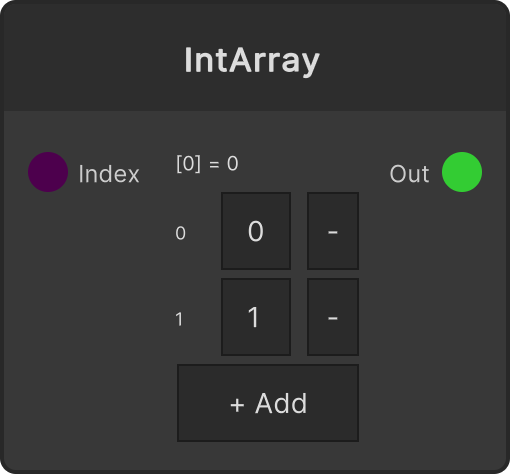
IntArray
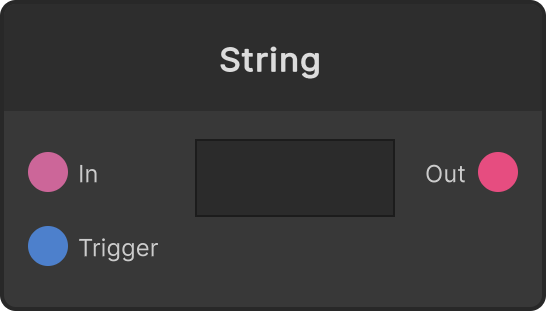
String
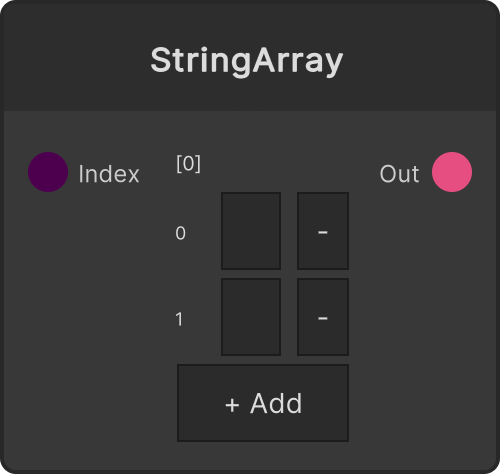
StringArray
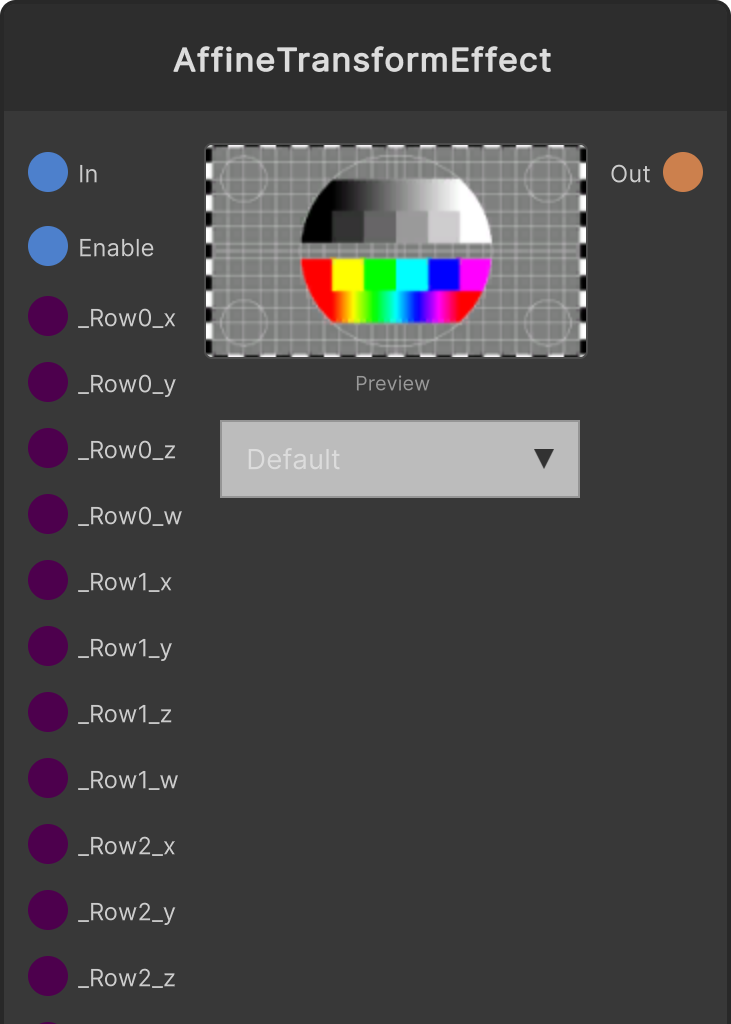
AffineTransformEffect (Legacy)
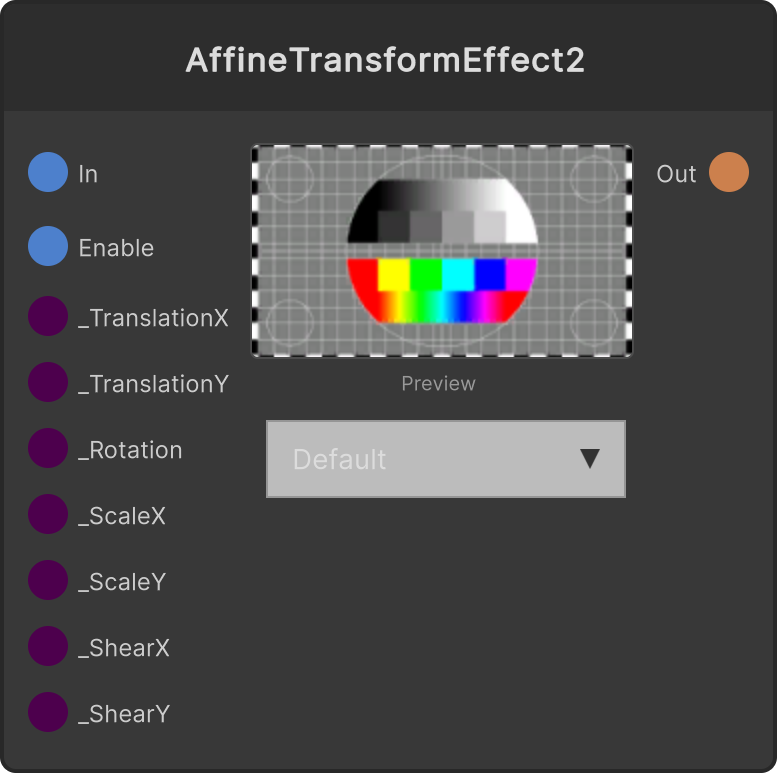
AffineTransformEffect2 (Legacy)
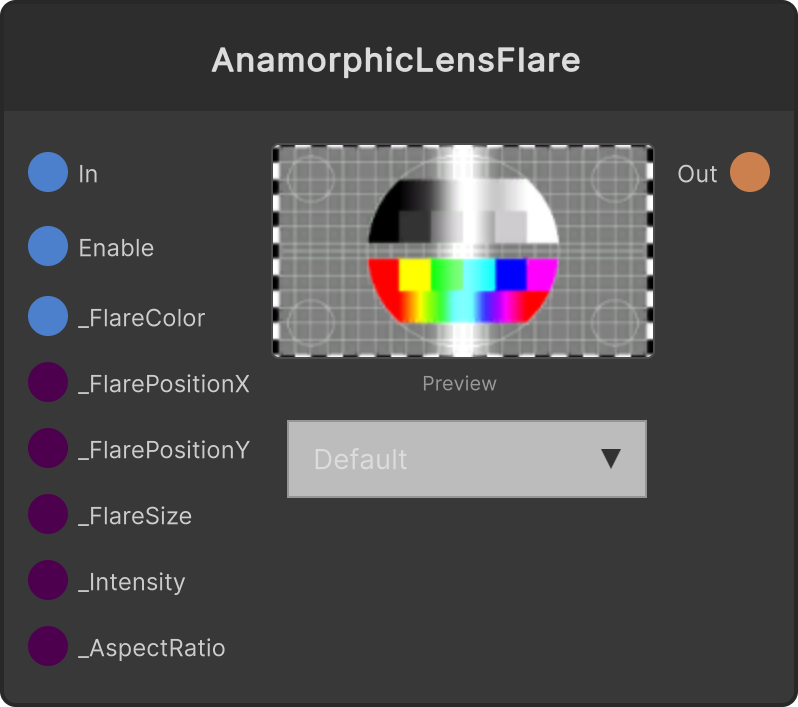
AnamorphicLensFlare (Legacy)
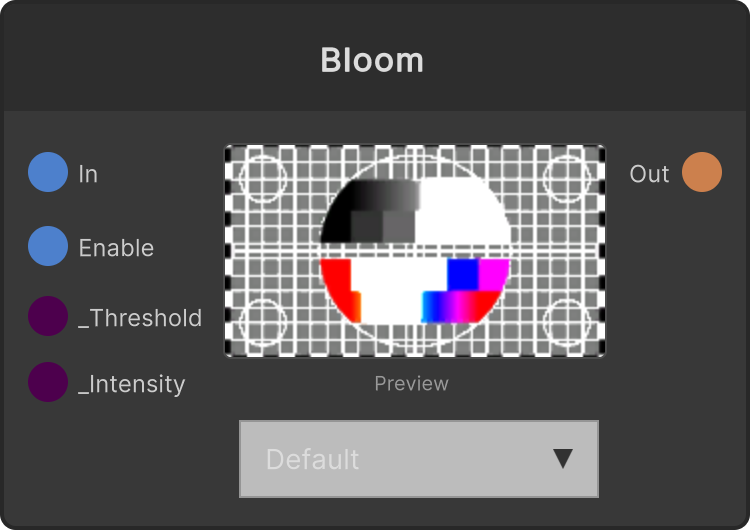
Bloom (Legacy)
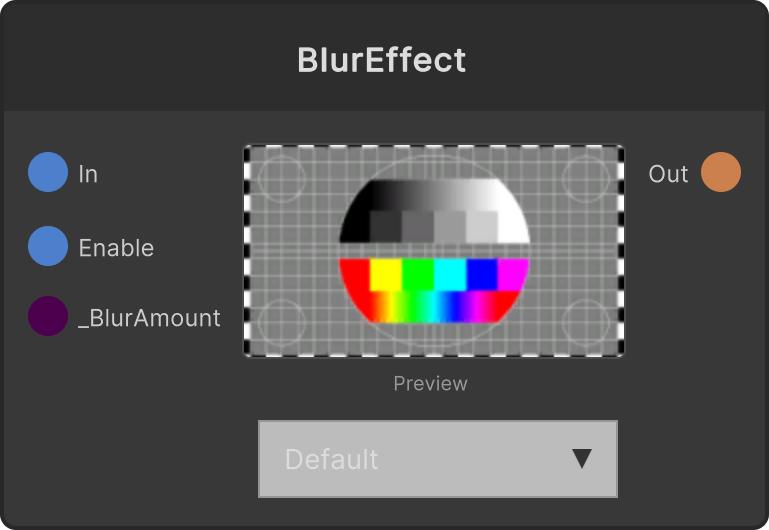
BlurEffect (Legacy)
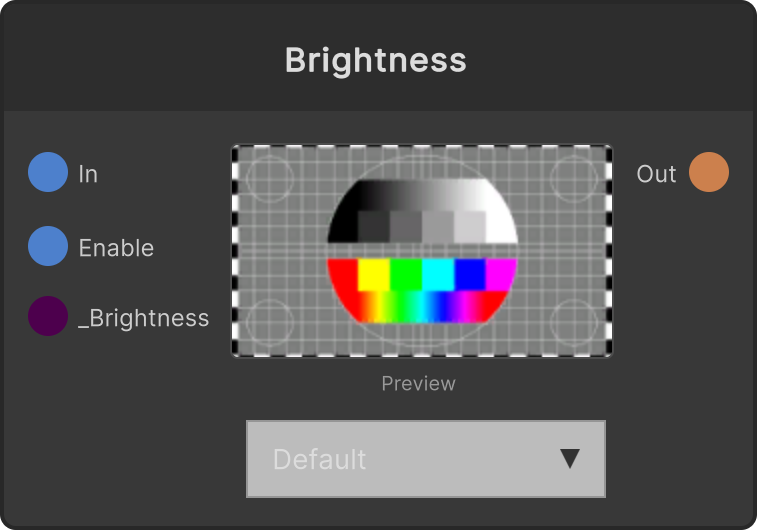
Brightness (Legacy)
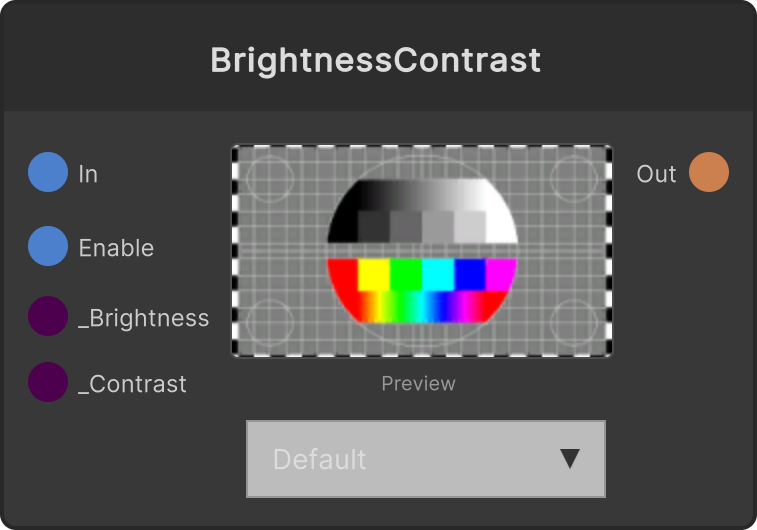
BrightnessContrast (Legacy)
BrightnessContrastEffect (Legacy)
ChannelClamping (Legacy)
ChannelClamping2 (Legacy)
ChannelClamping3 (Legacy)
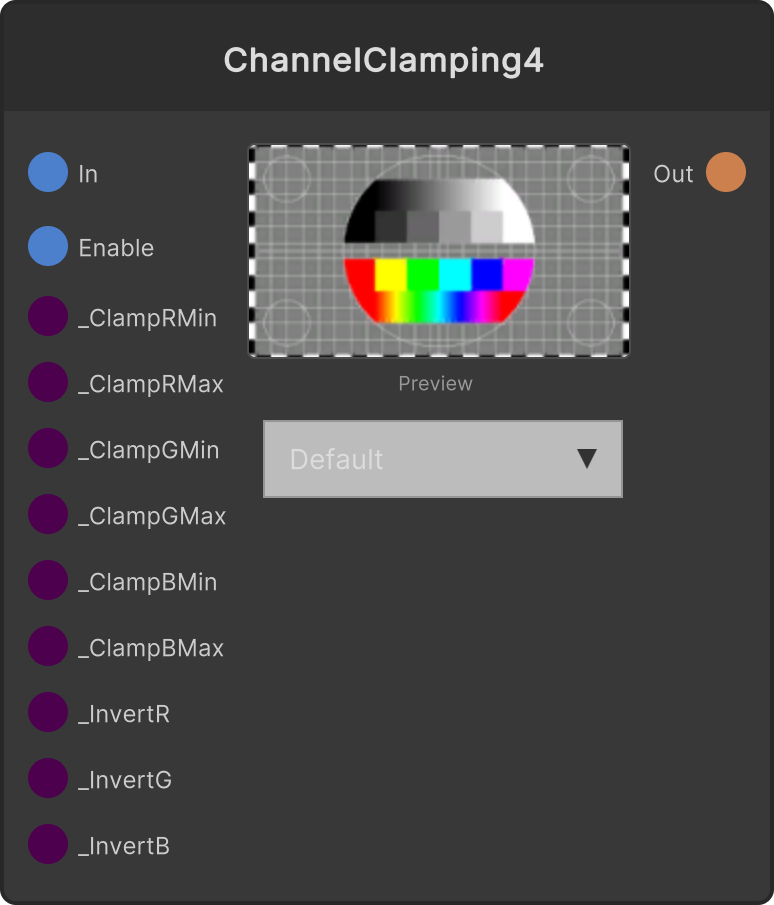
ChannelClamping4 (Legacy)
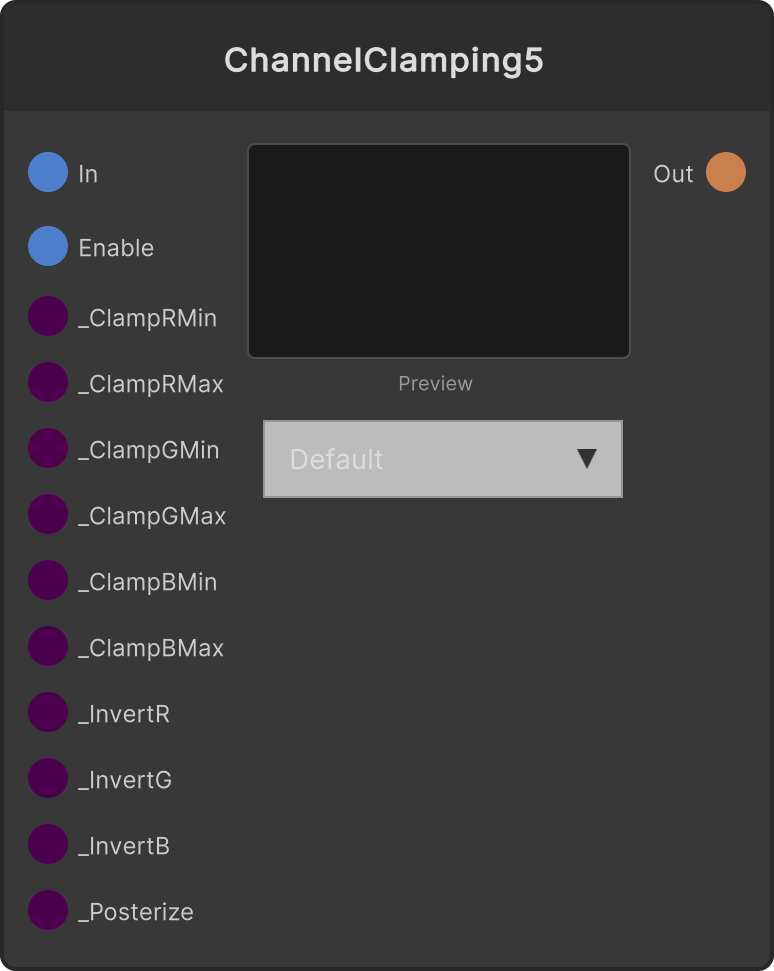
ChannelClamping5 (Legacy)
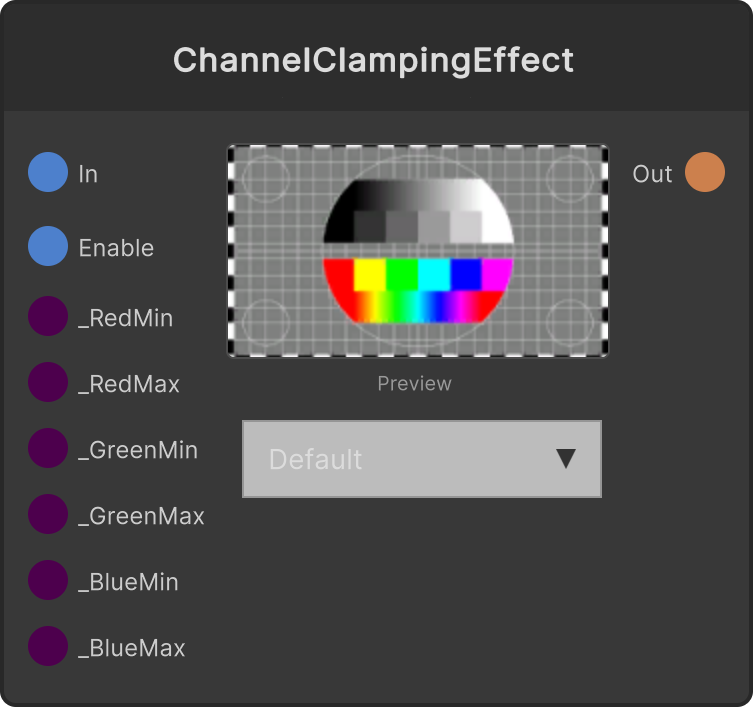
ChannelClampingEffect (Legacy)
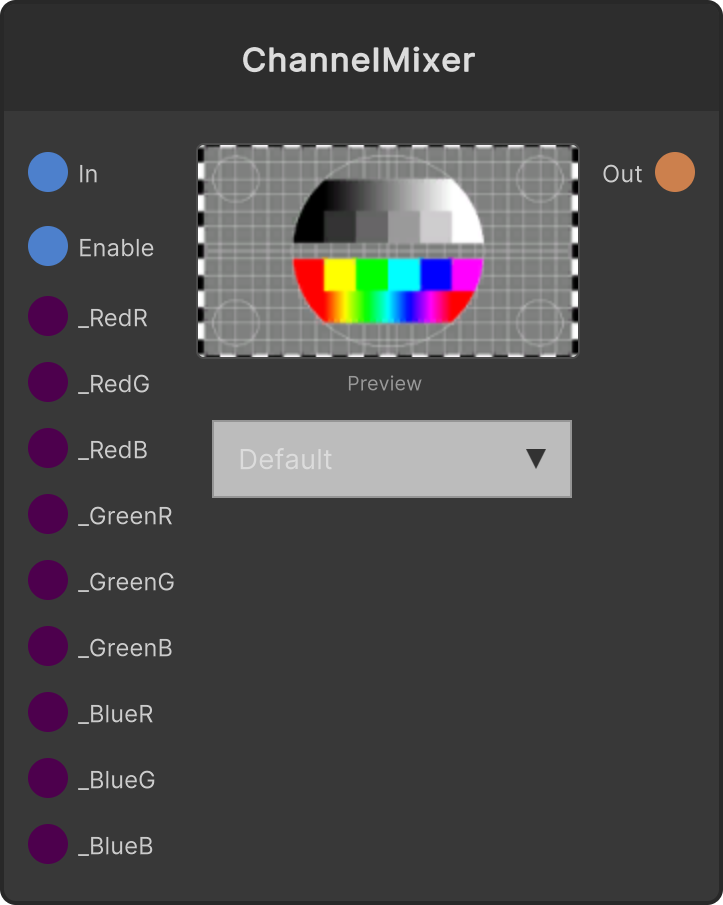
ChannelMixer (Legacy)
ChannelMixerEffect (Legacy)
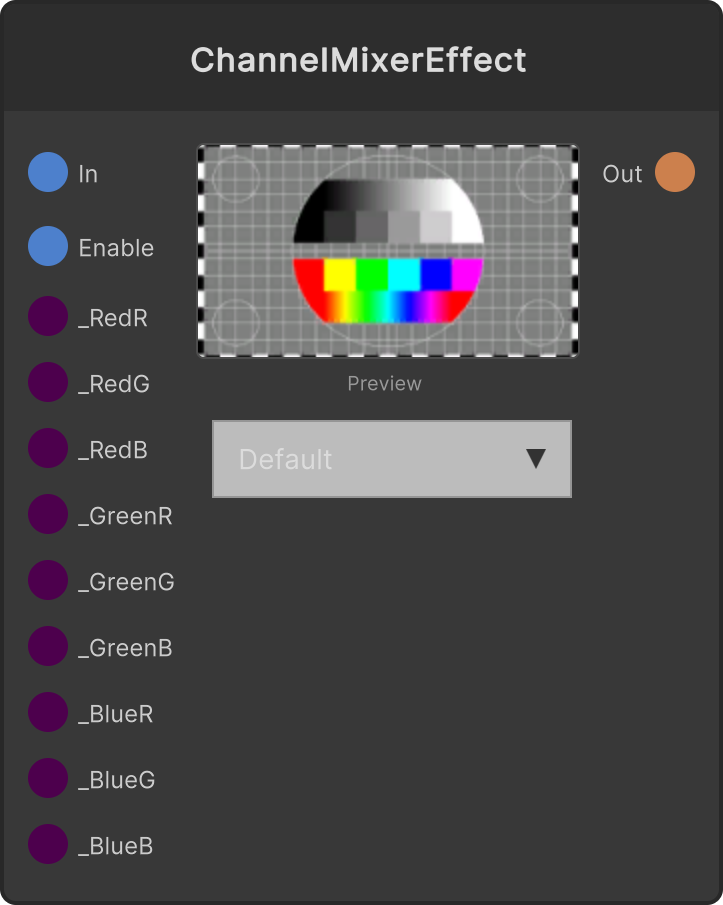
ChannelOffset (Legacy)
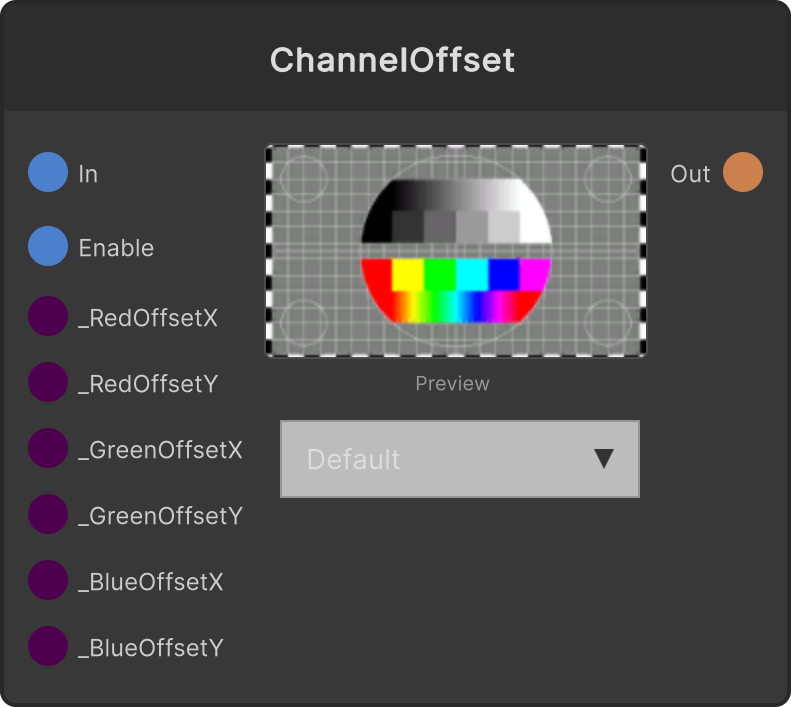
ChannelShift (Legacy)
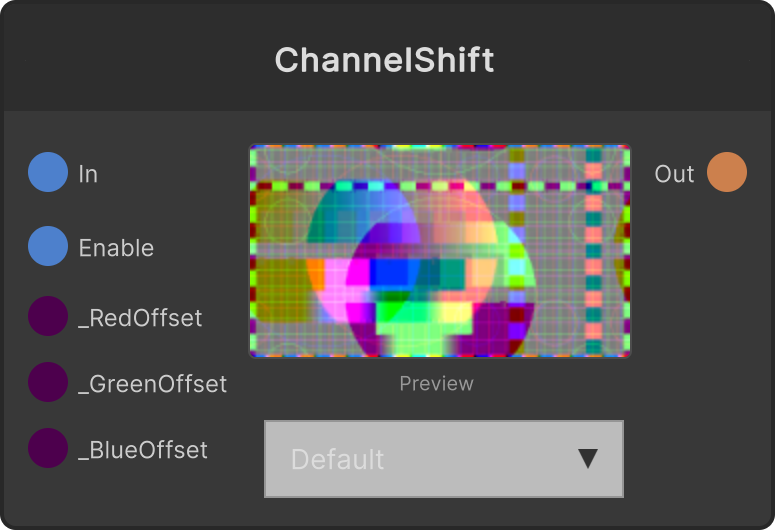
ChannelShift2 (Legacy)
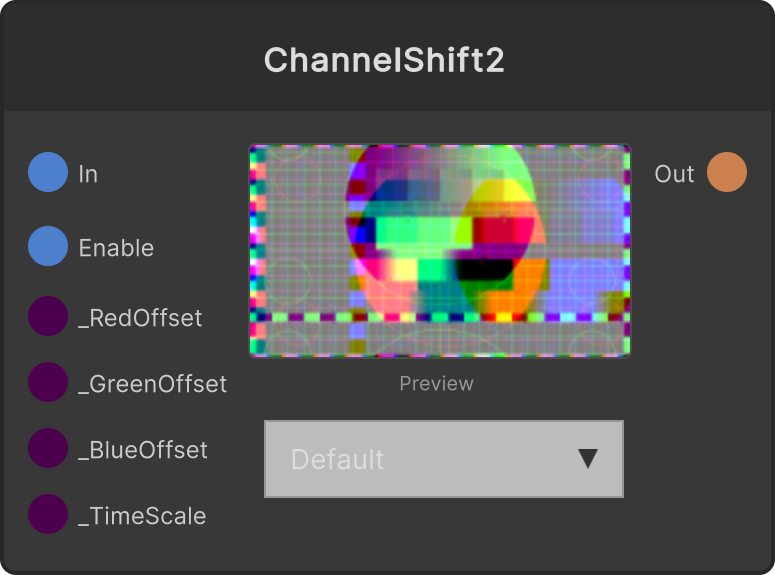
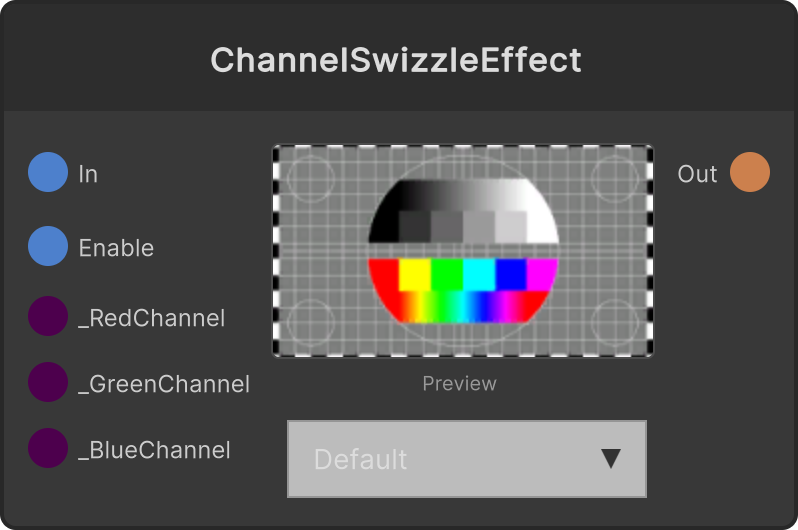
ChannelSwizzleEffect (Legacy)
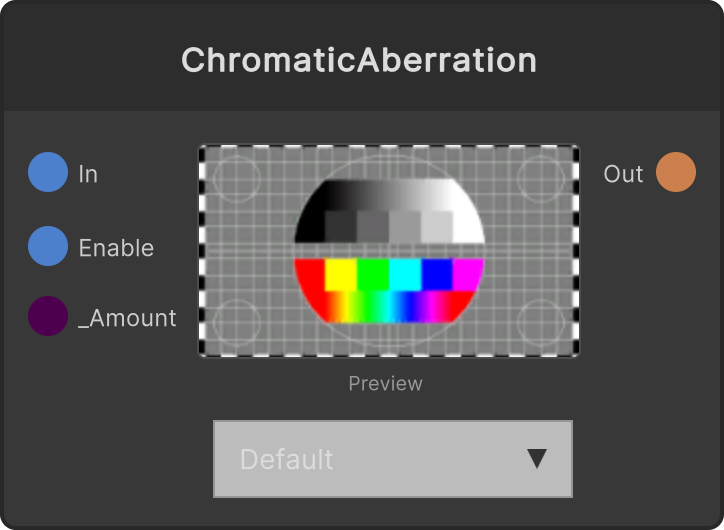
ChromaticAberration (Legacy)
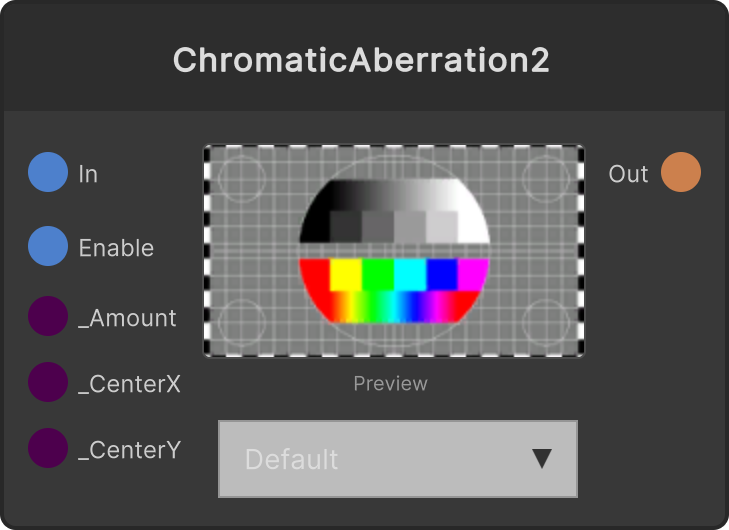
ChromaticAberration2 (Legacy)
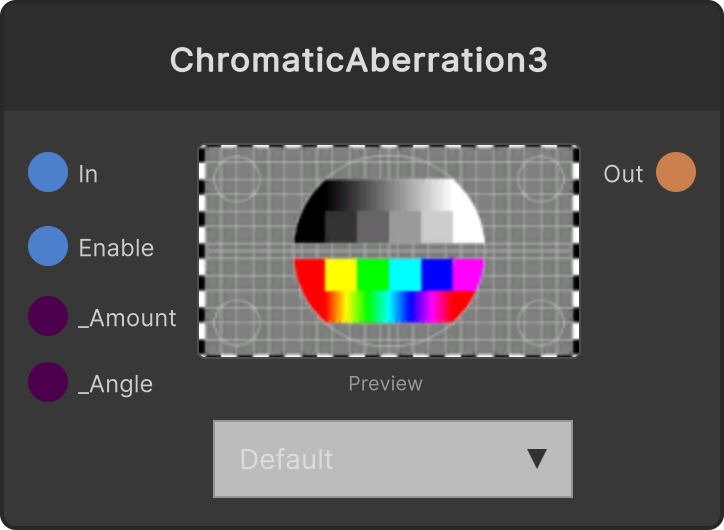
ChromaticAberration3 (Legacy)
ChromaticAberration4 (Legacy)
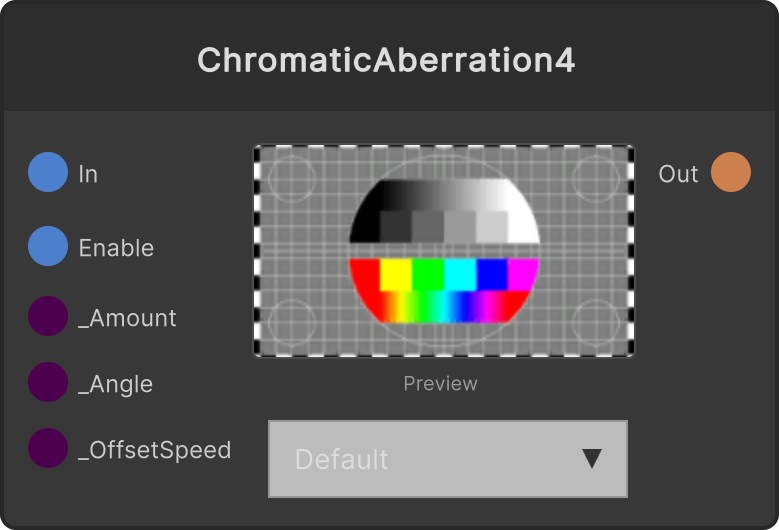
ChromaticAberration5 (Legacy)
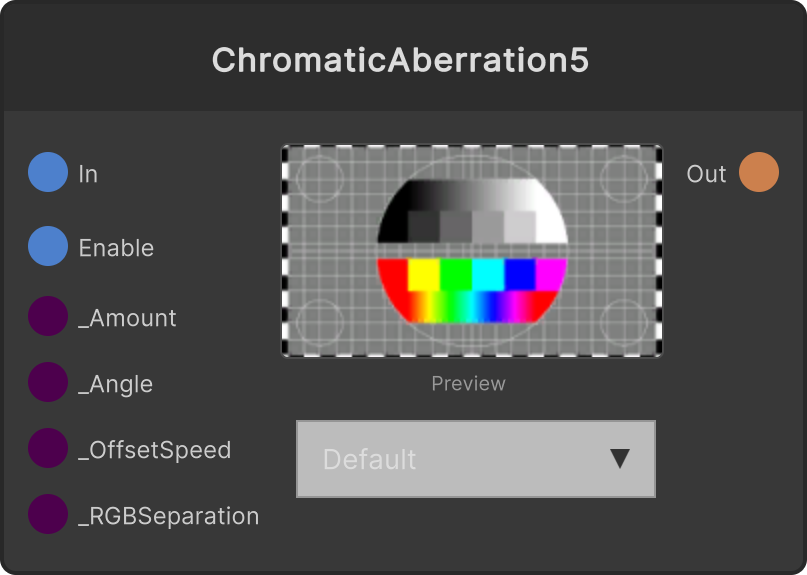
ColorBalance (Legacy)
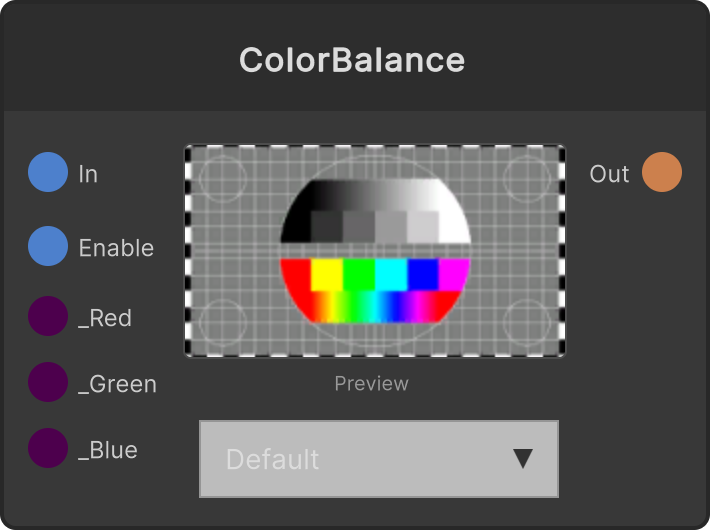
ColorBalanceEffect (Legacy)
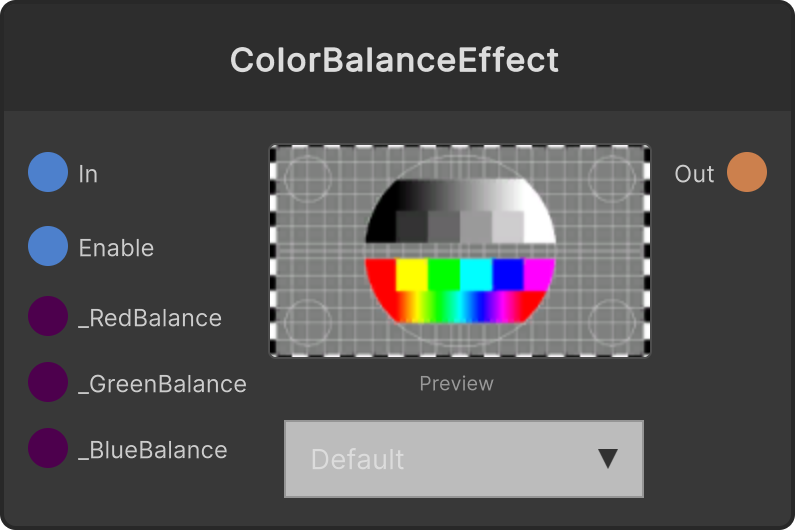
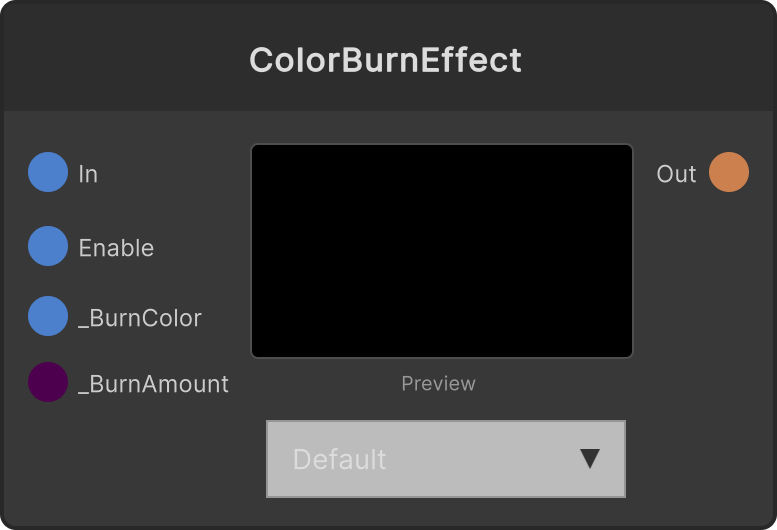
ColorBurnEffect (Legacy)
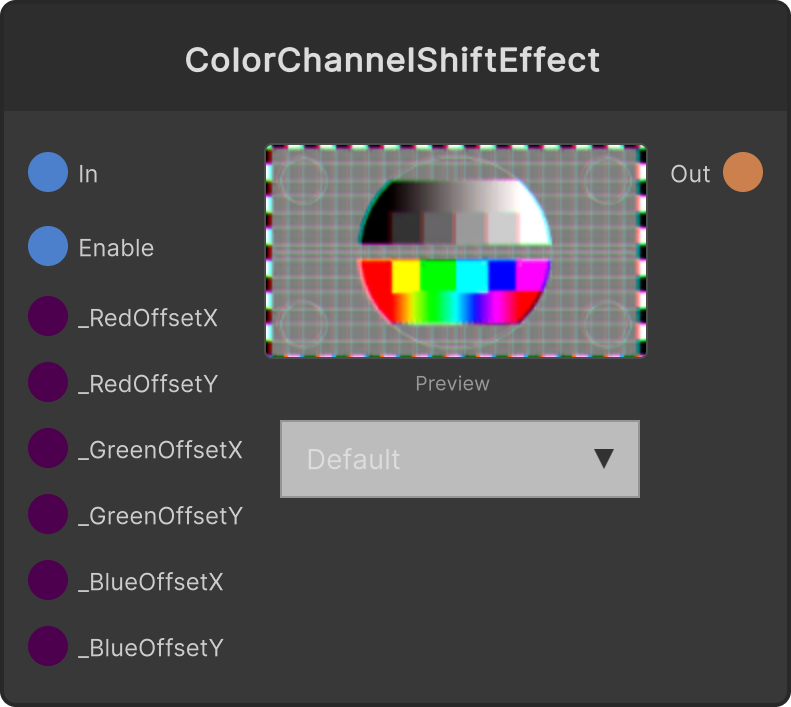
ColorChannelShiftEffect (Legacy)
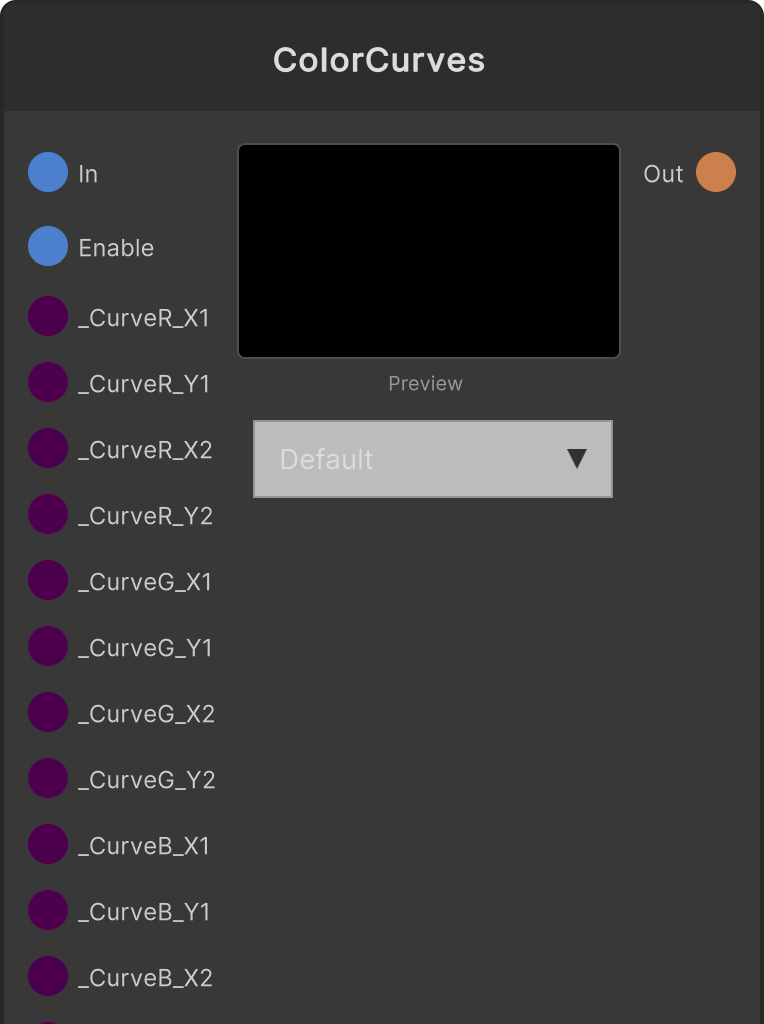
ColorCurves (Legacy)
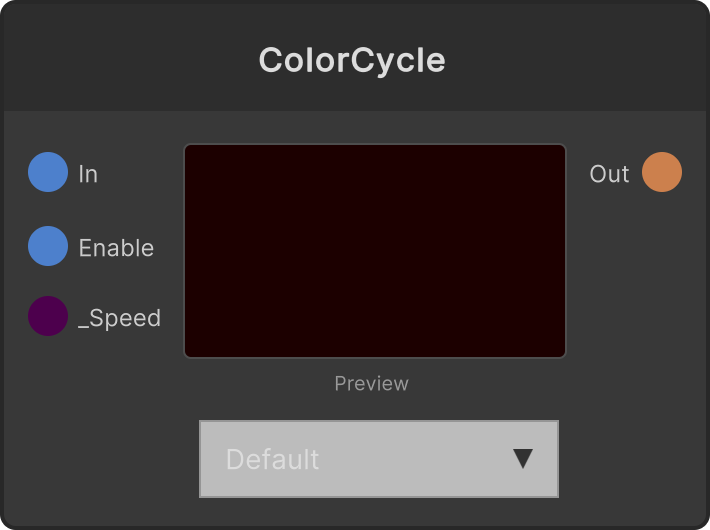
ColorCycle (Legacy)
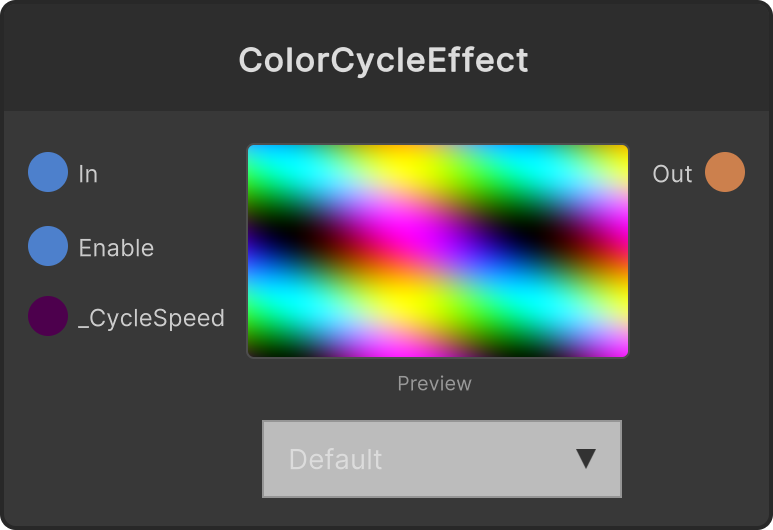
ColorCycleEffect (Legacy)
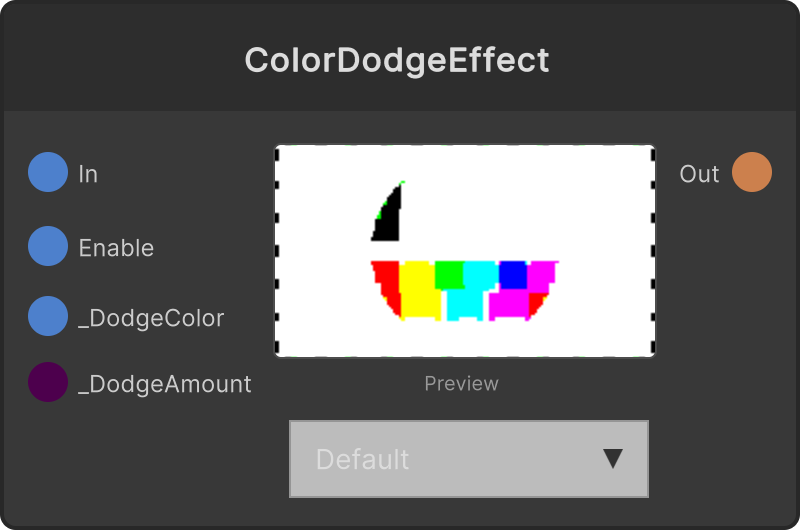
ColorDodgeEffect (Legacy)
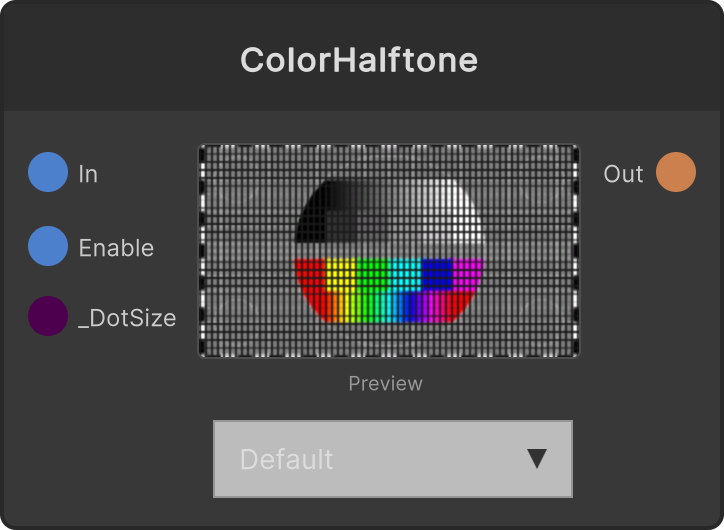
ColorHalftone (Legacy)
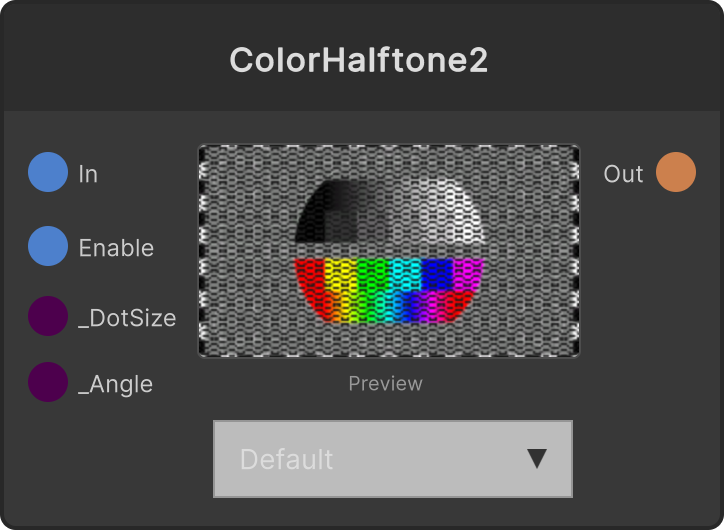
ColorHalftone2 (Legacy)
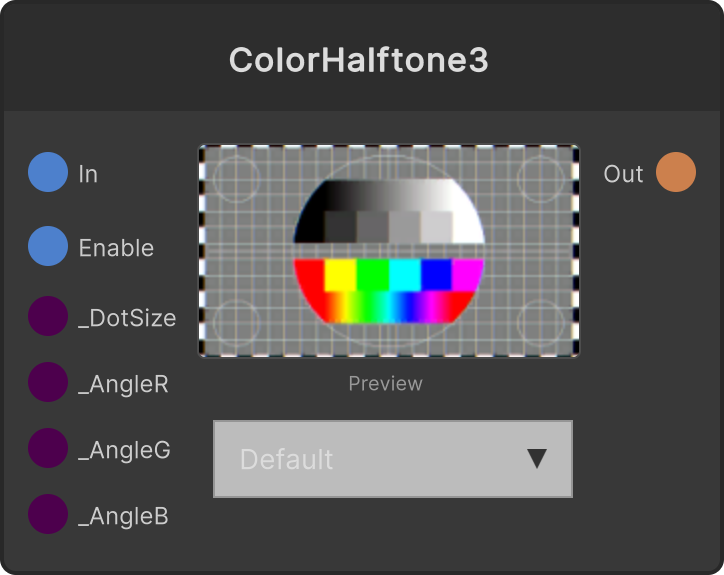
ColorHalftone3 (Legacy)
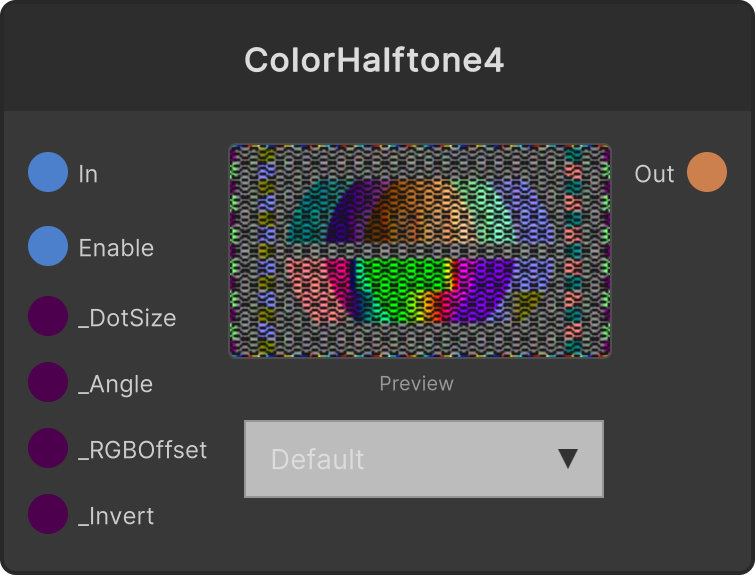
ColorHalftone4 (Legacy)
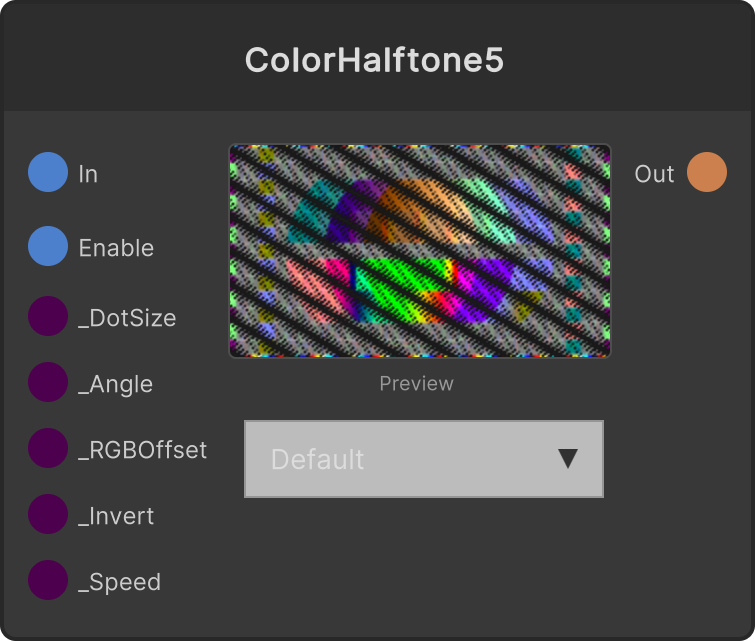
ColorHalftone5 (Legacy)
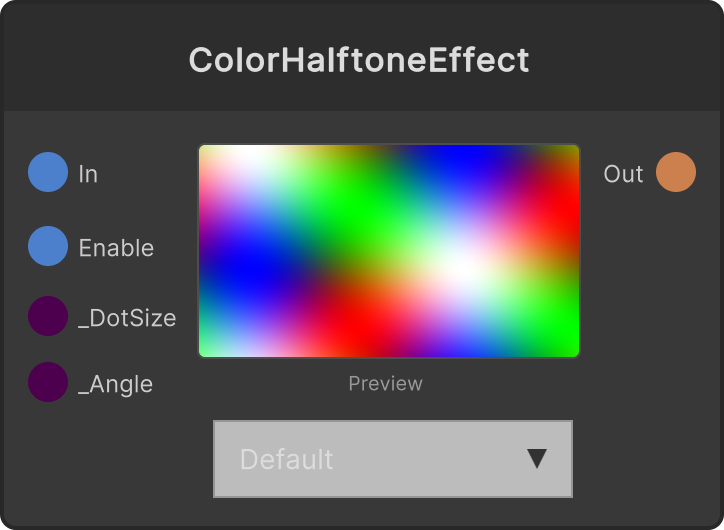
ColorHalftoneEffect (Legacy)
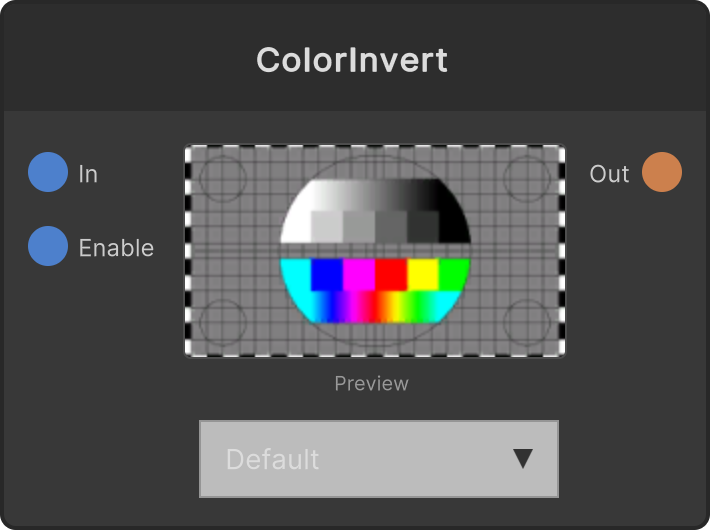
ColorInvert (Legacy)
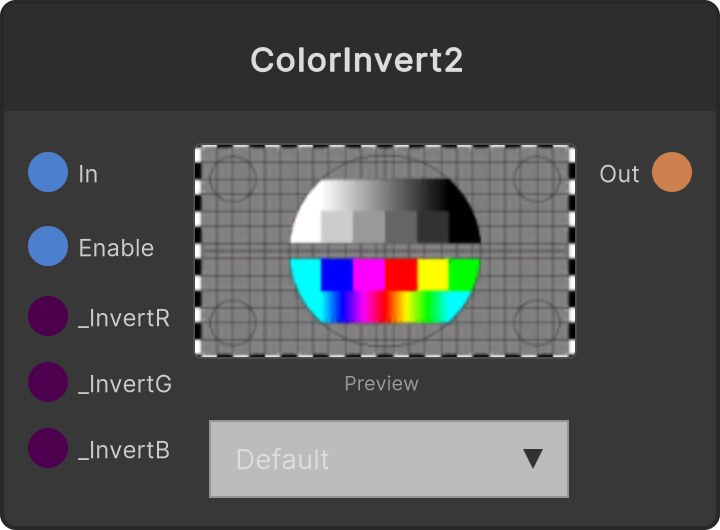
ColorInvert2 (Legacy)
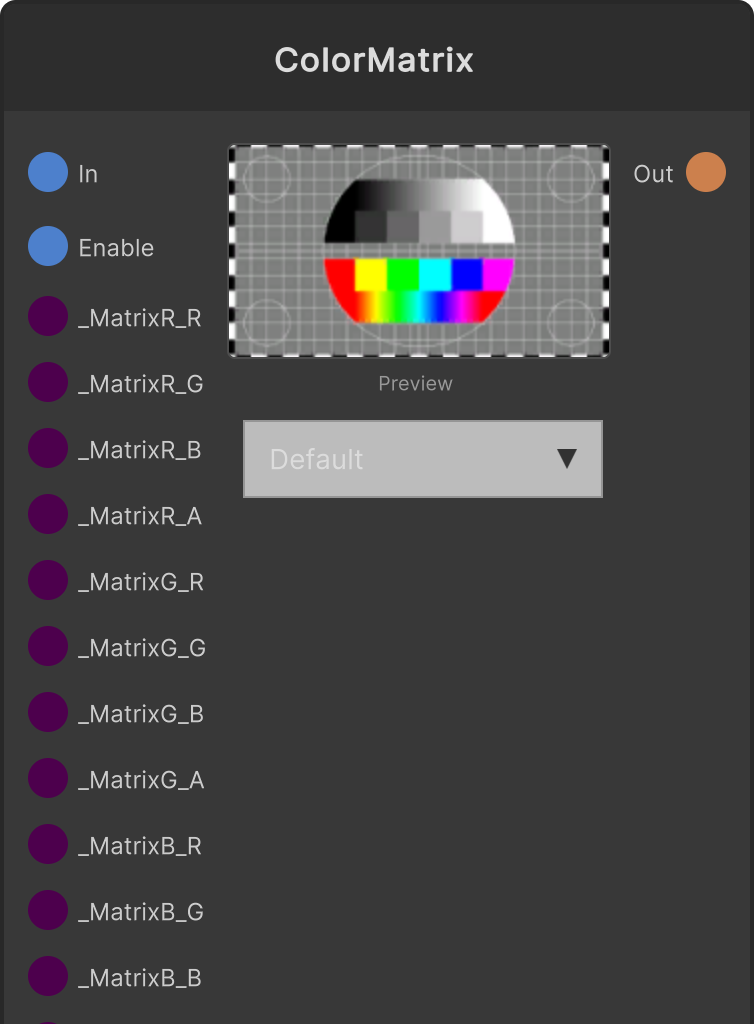
ColorMatrix (Legacy)
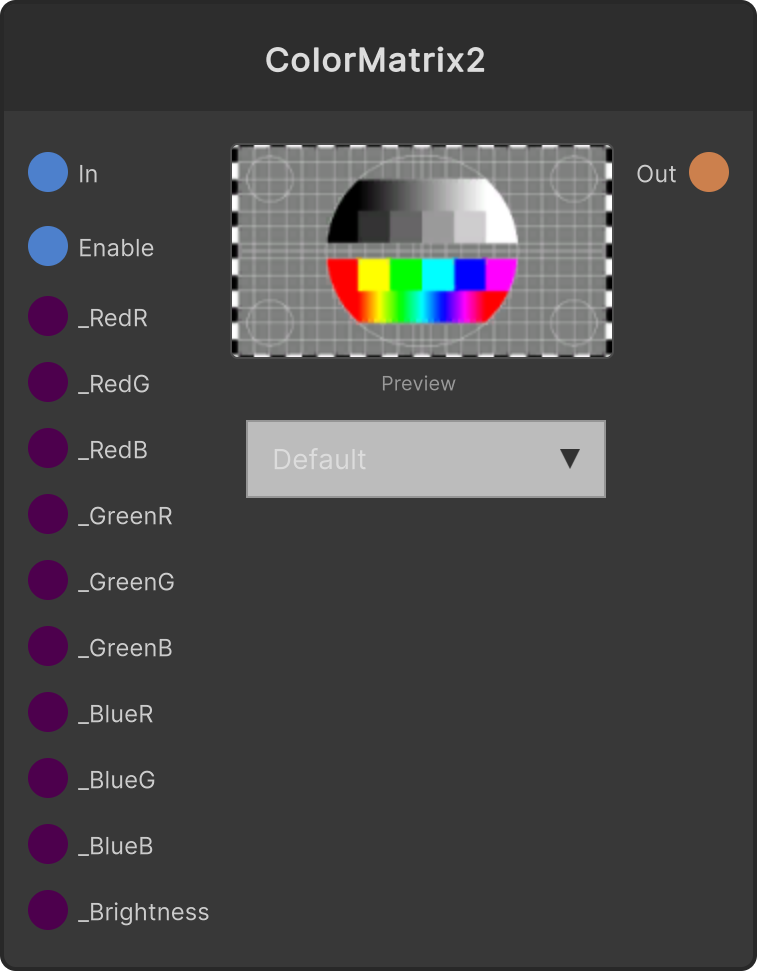
ColorMatrix2 (Legacy)
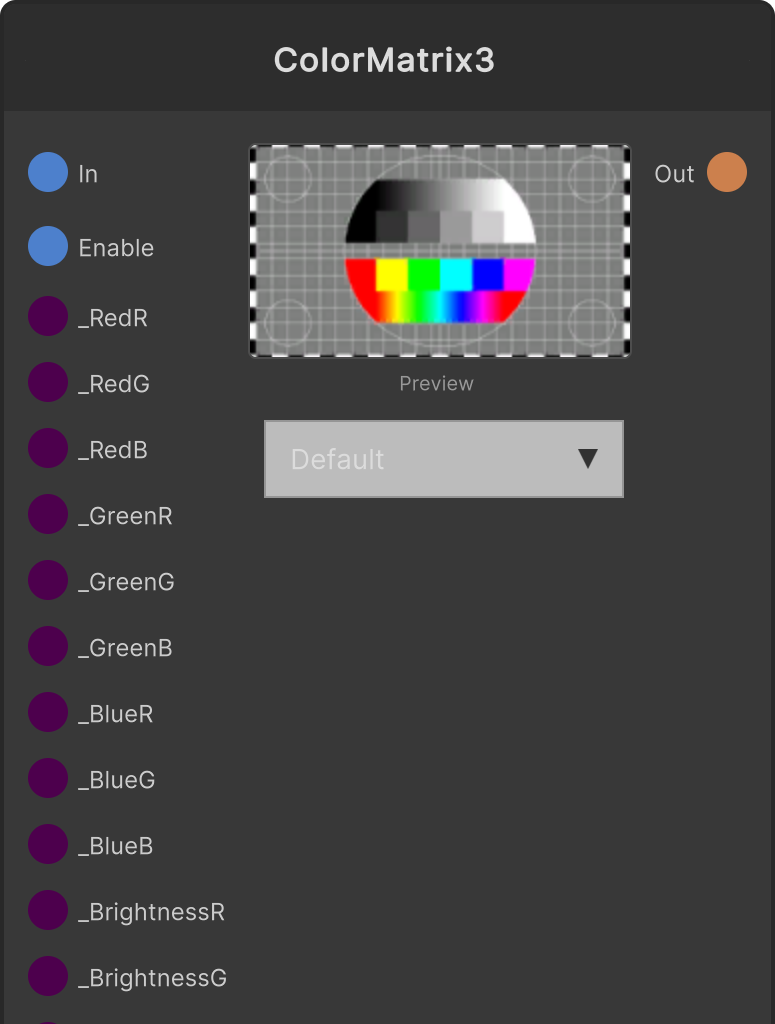
ColorMatrix3 (Legacy)
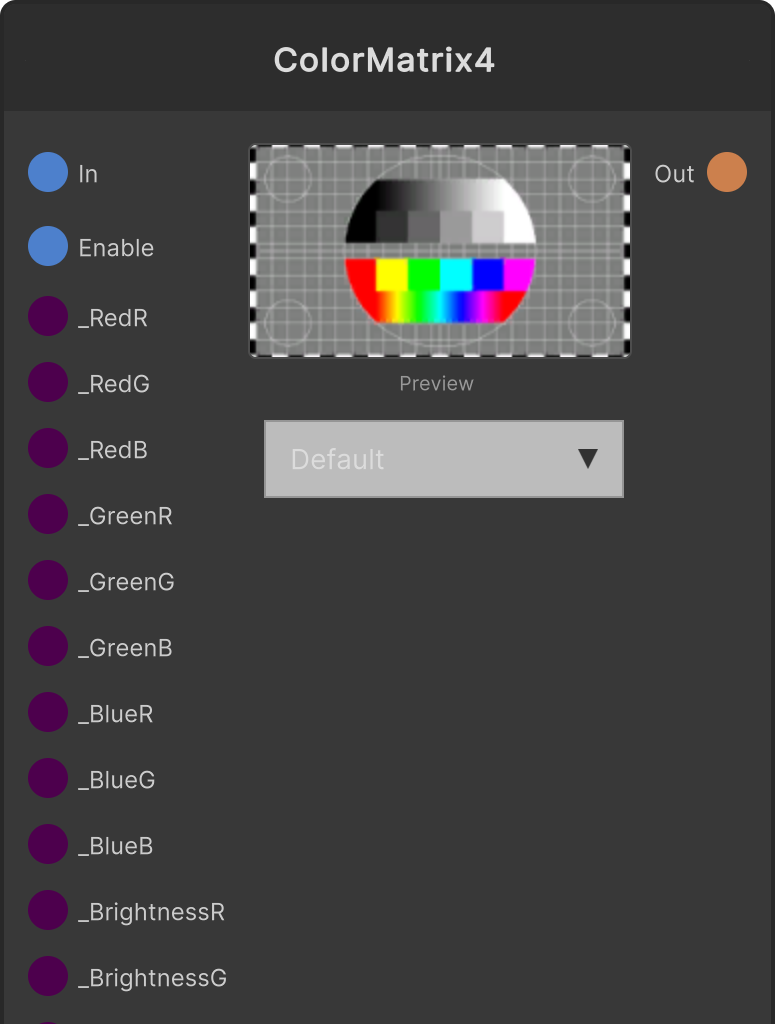
ColorMatrix4 (Legacy)
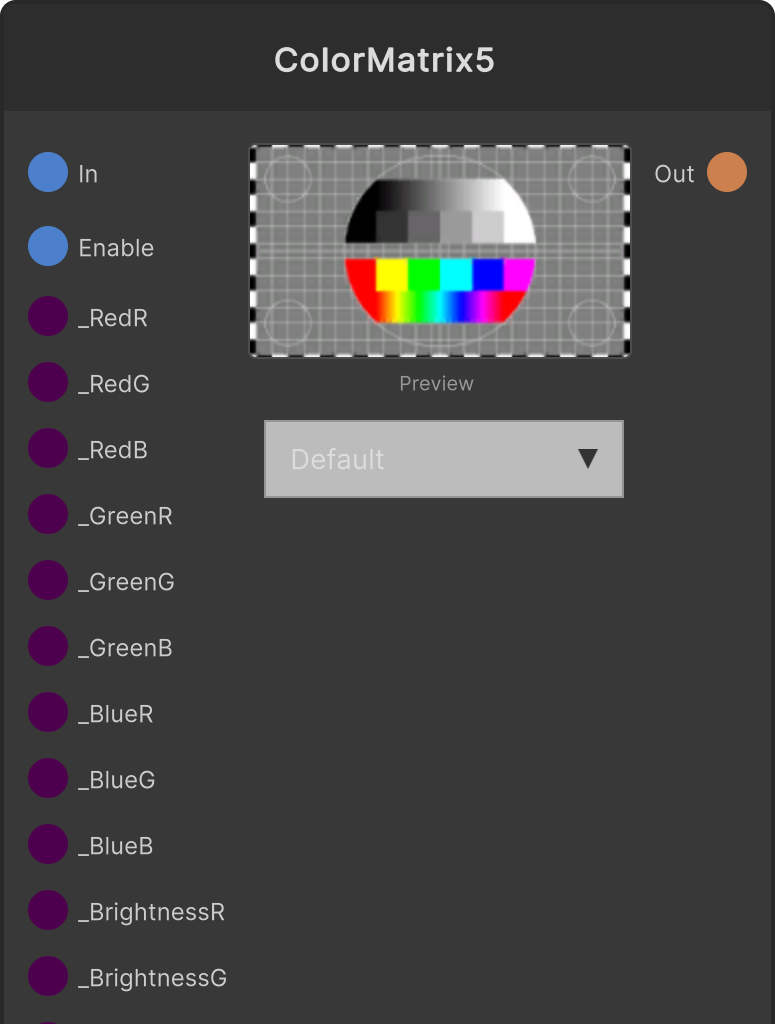
ColorMatrix5 (Legacy)
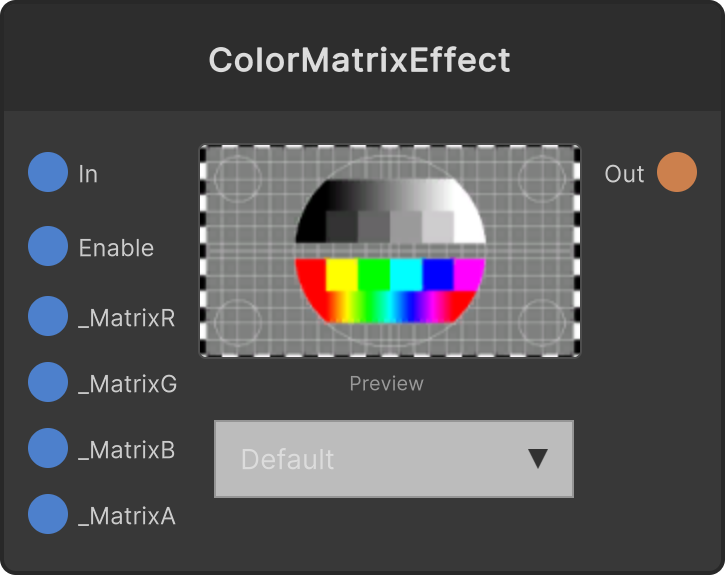
ColorMatrixEffect (Legacy)
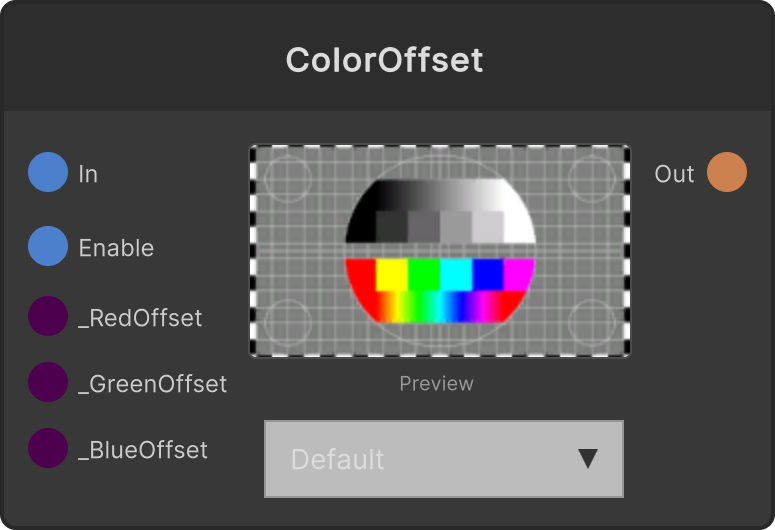
ColorOffset (Legacy)
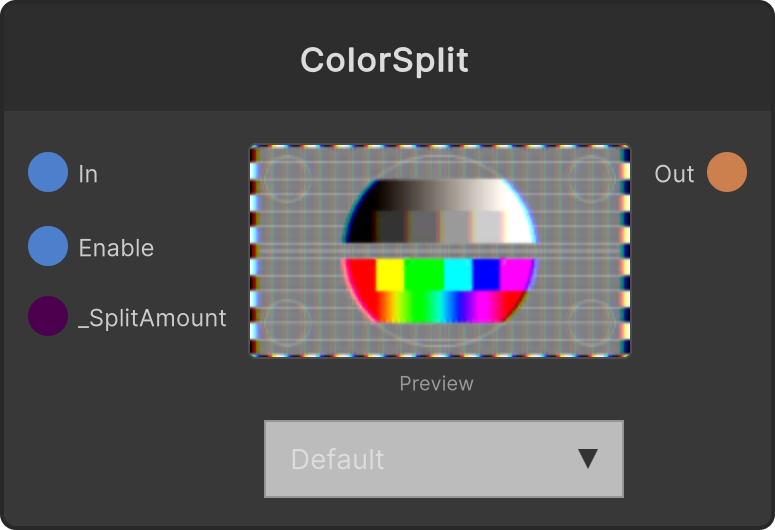
ColorSplit (Legacy)
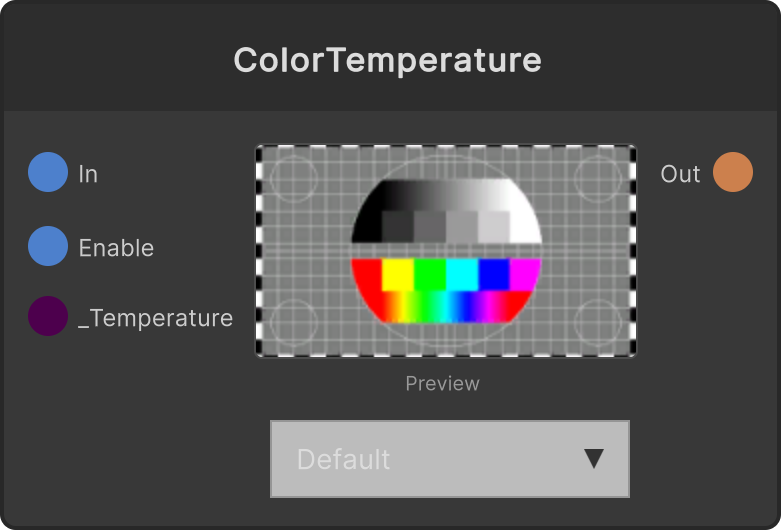
ColorTemperature (Legacy)
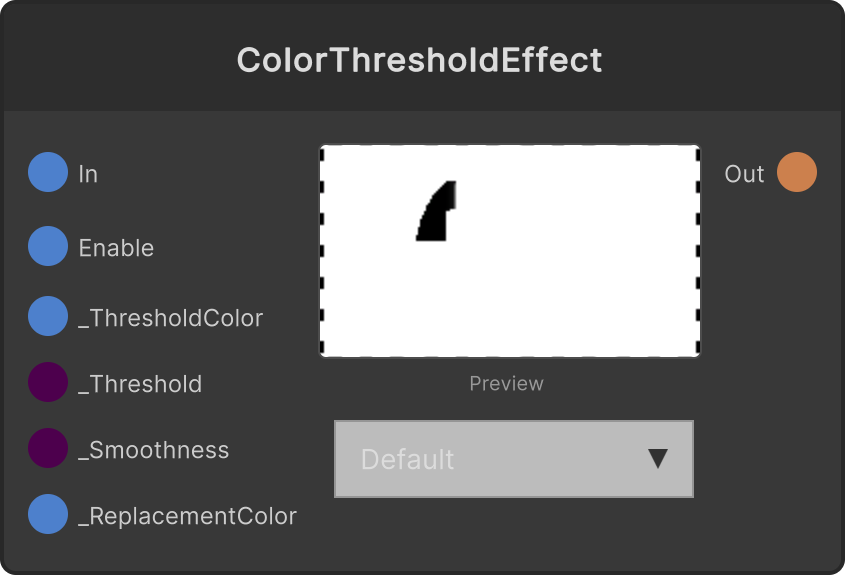
ColorThresholdEffect (Legacy)
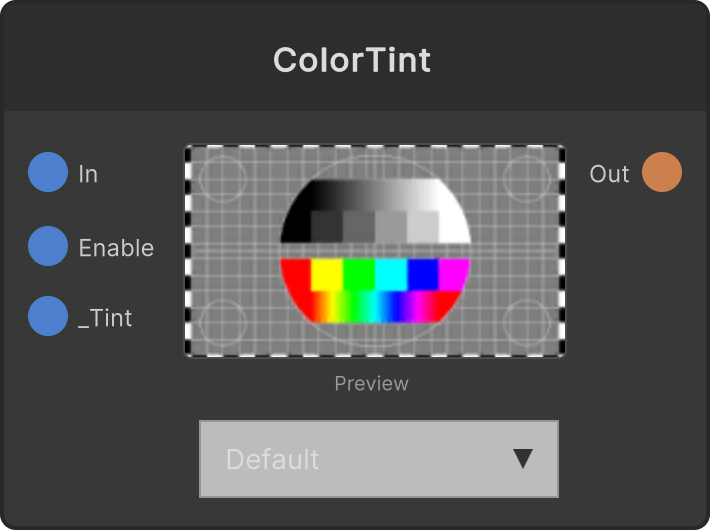
ColorTint (Legacy)
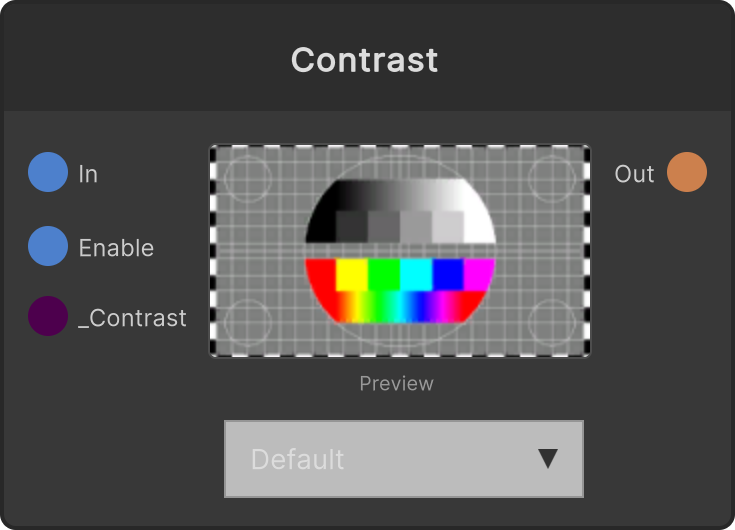
Contrast (Legacy)
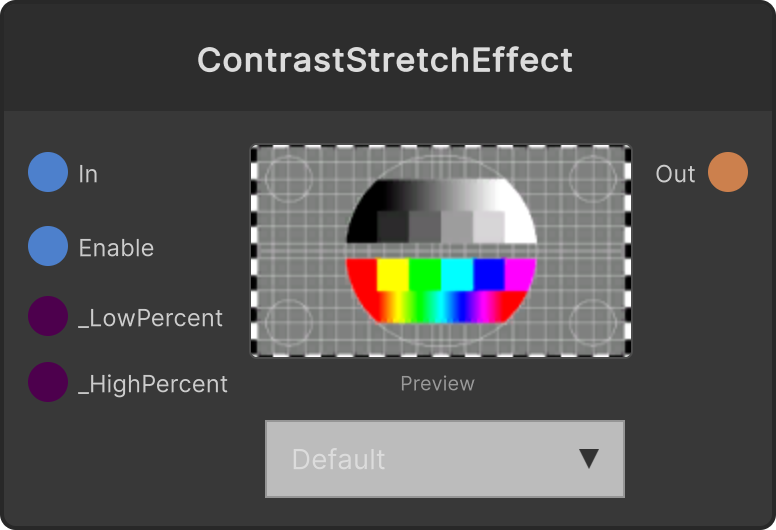
ContrastStretchEffect (Legacy)
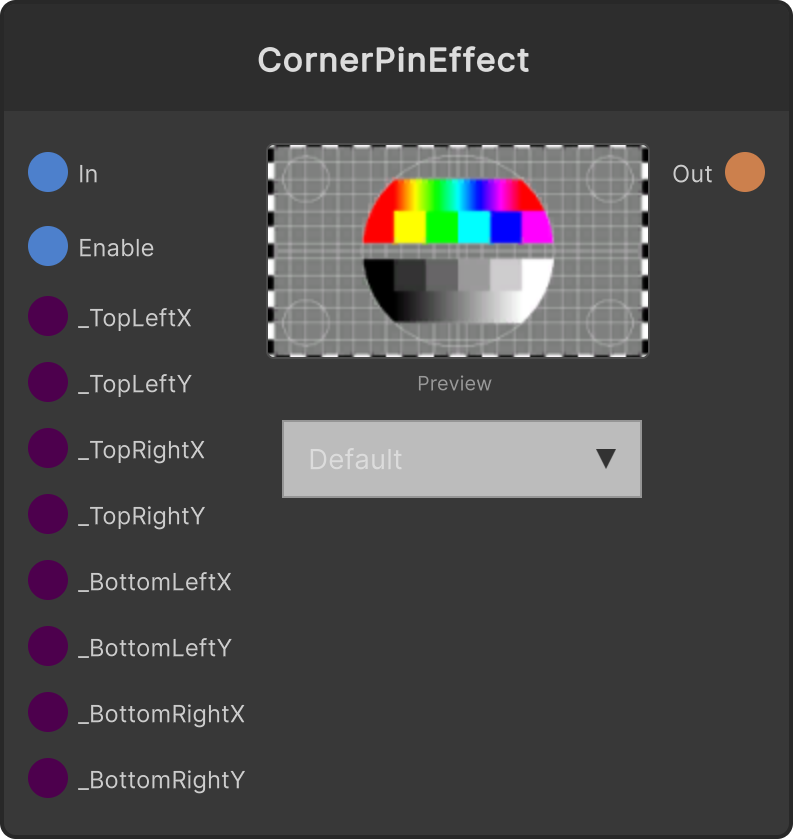
CornerPinEffect (Legacy)
CrazyColor (Legacy)
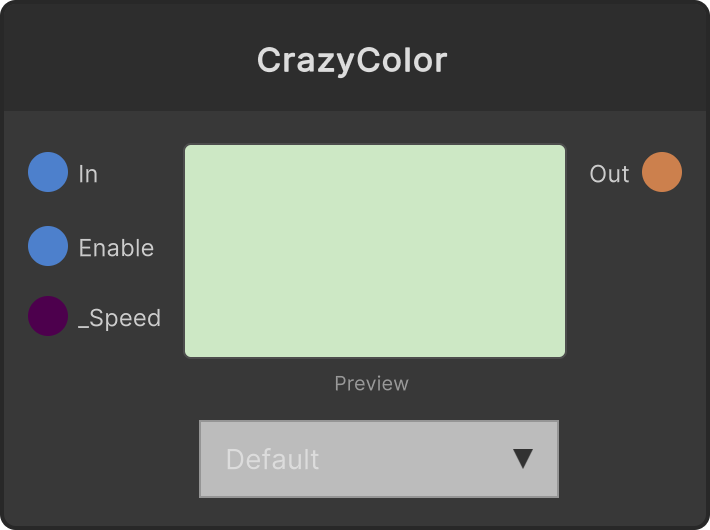
CrazyDisplace (Legacy)
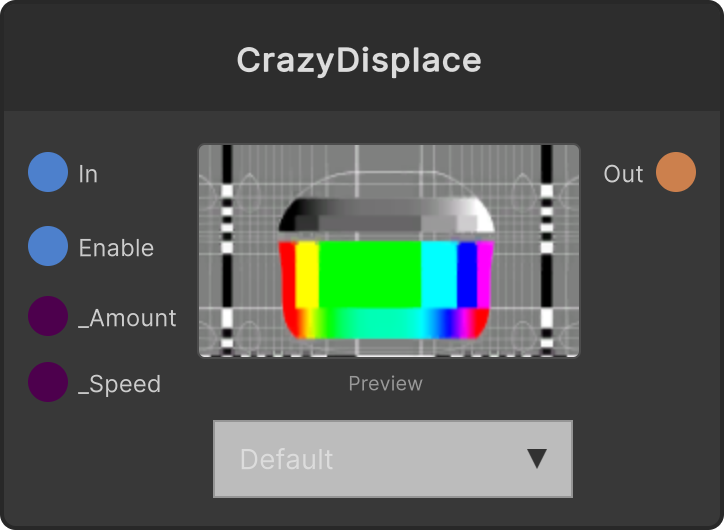
CrazyDistort (Legacy)
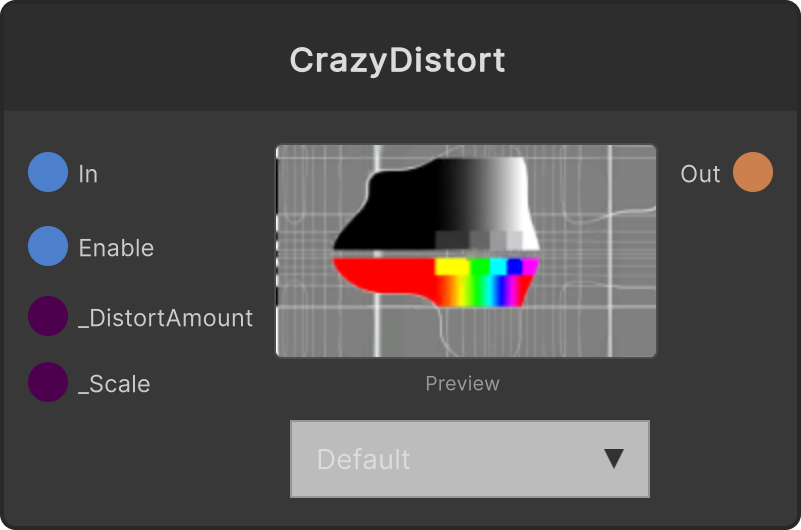
CrazyInvert (Legacy)
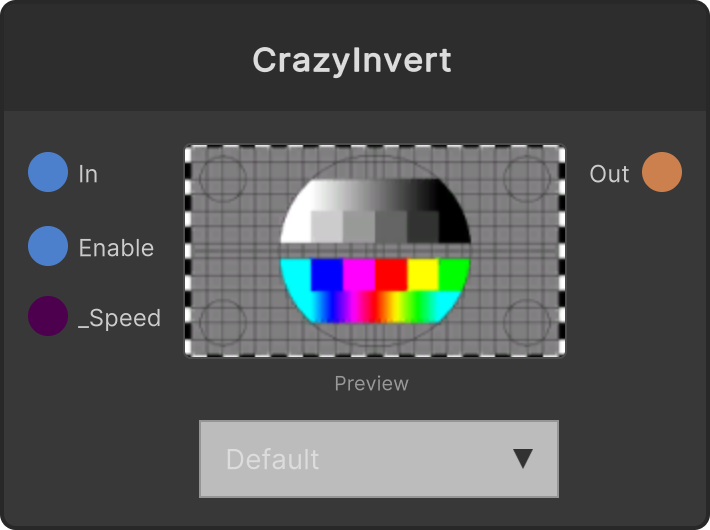
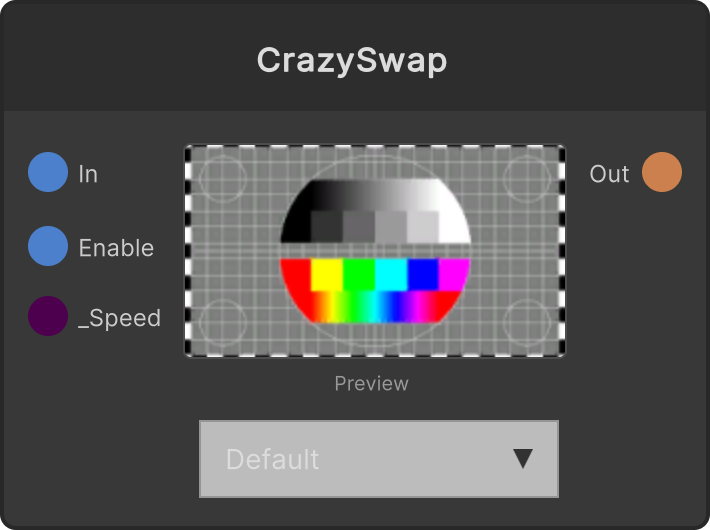
CrazySwap (Legacy)
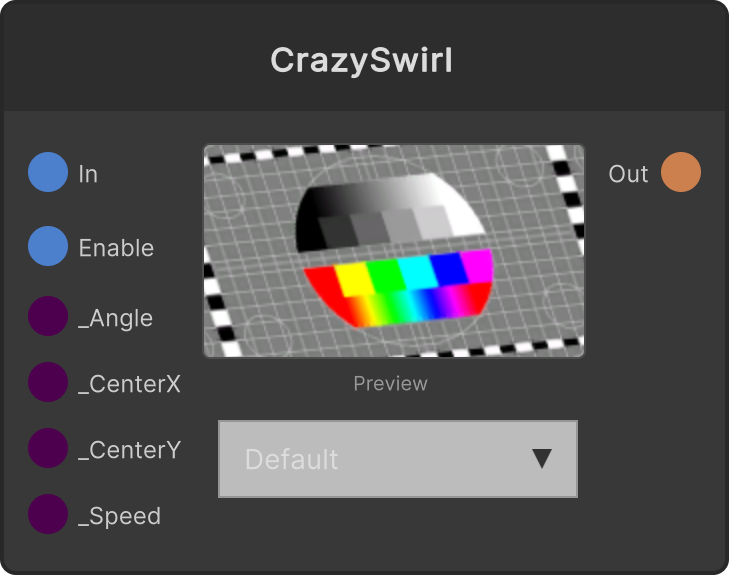
CrazySwirl (Legacy)
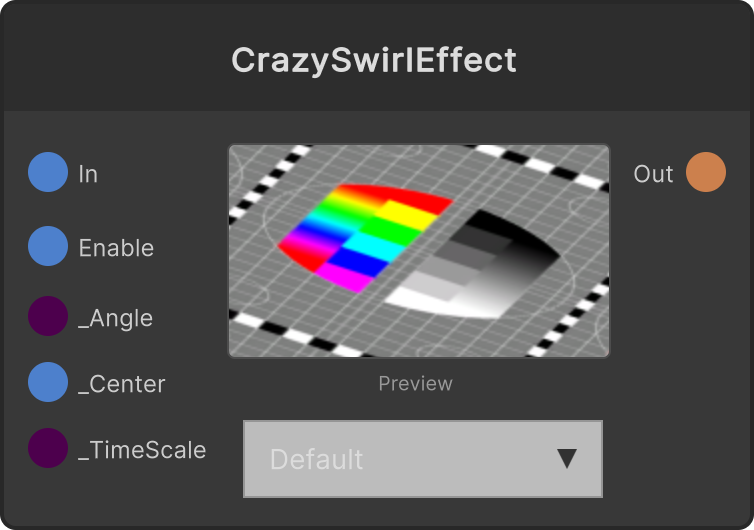
CrazySwirlEffect (Legacy)
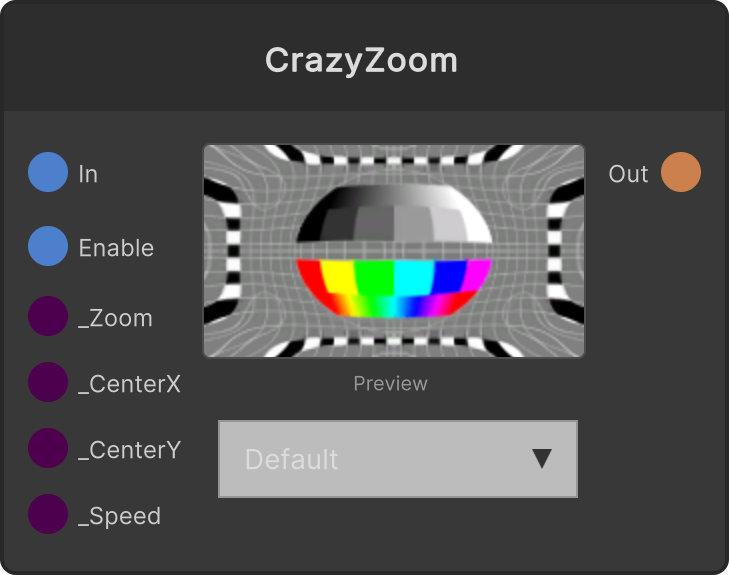
CrazyZoom (Legacy)
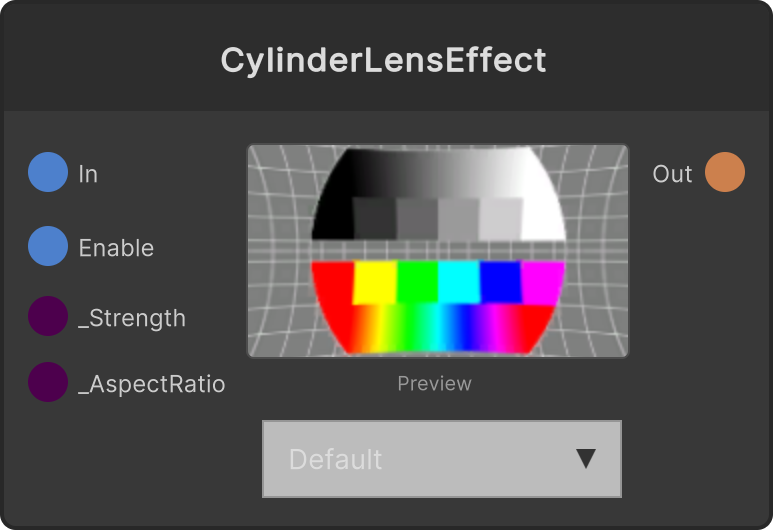
CylinderLensEffect (Legacy)
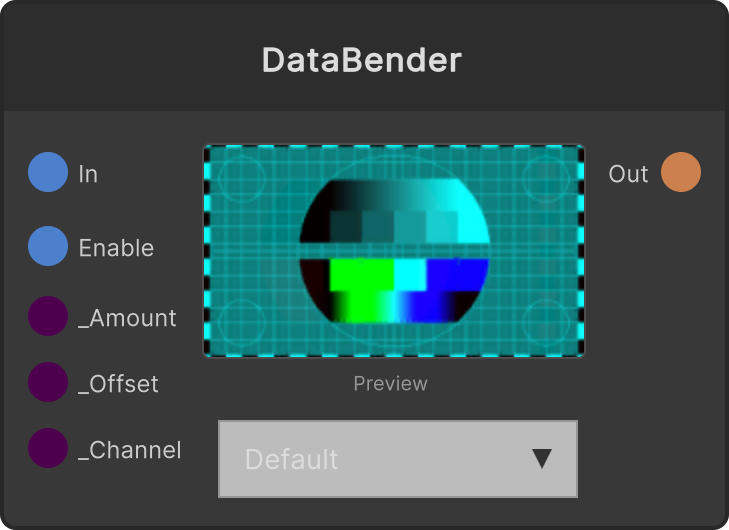
DataBender (Legacy)
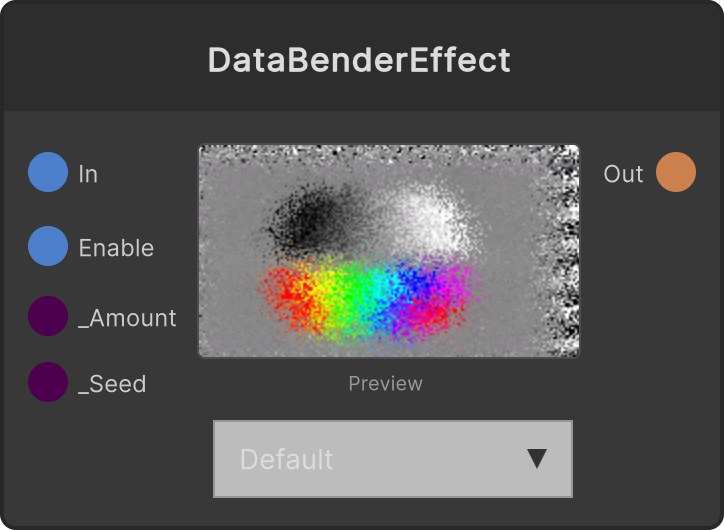
DataBenderEffect (Legacy)
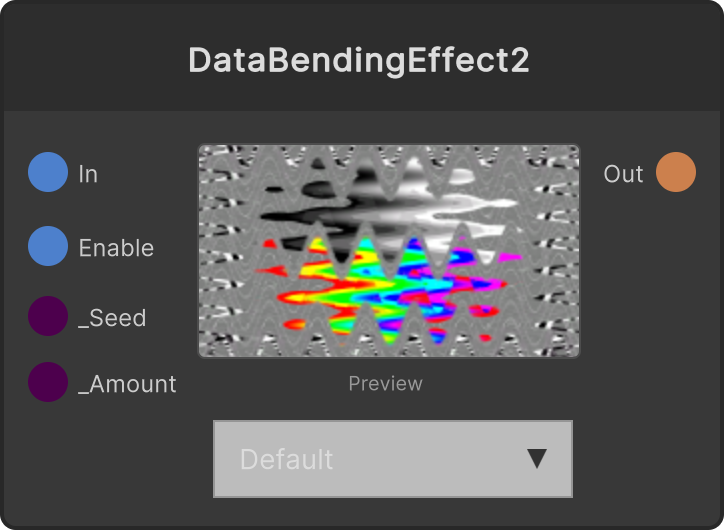
DataBendingEffect2 (Legacy)
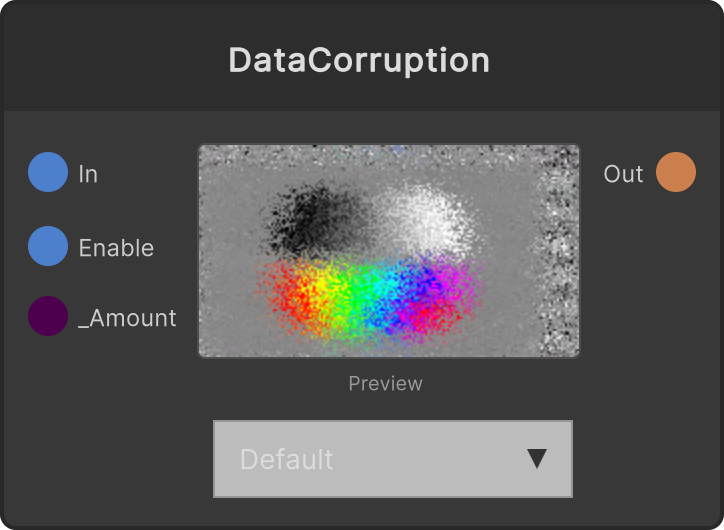
DataCorruption (Legacy)
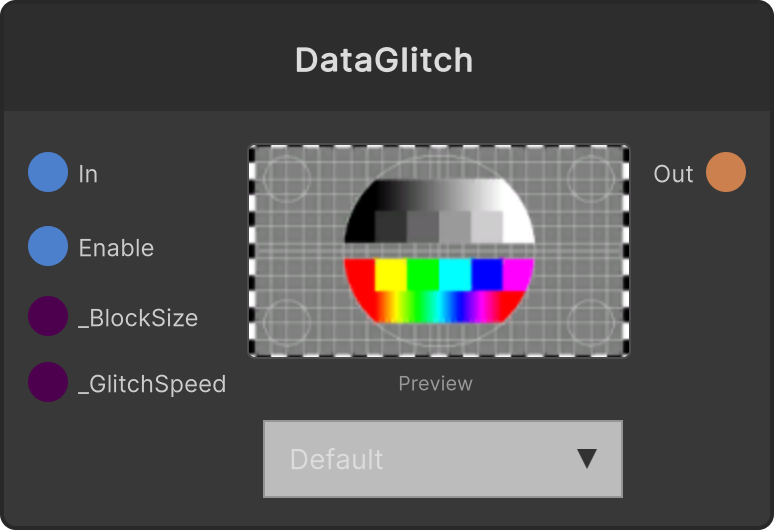
DataGlitch (Legacy)
DataJumble (Legacy)
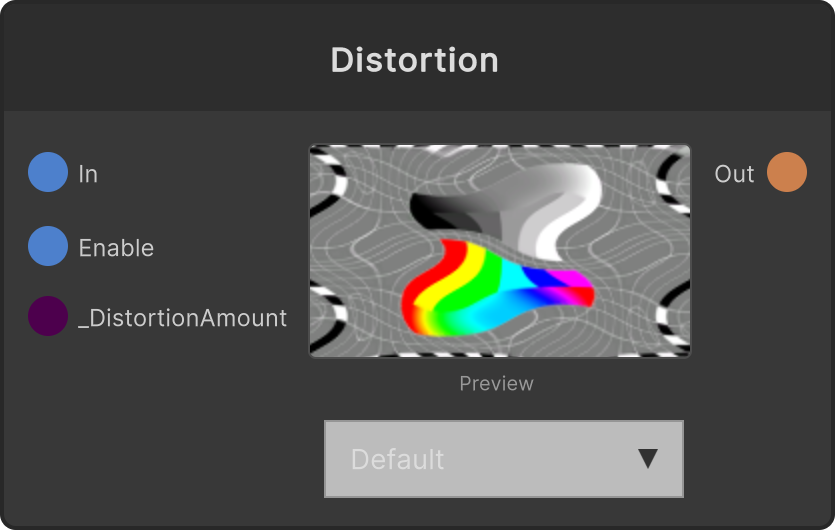
Distortion (Legacy)
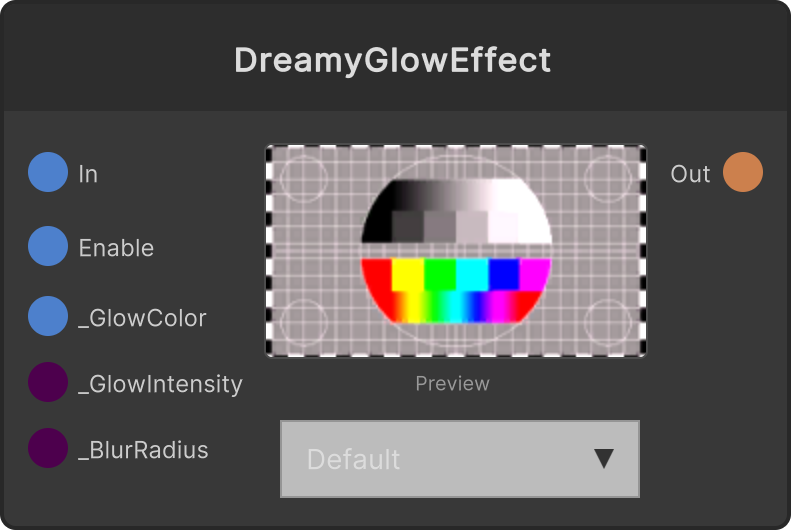
DreamyGlowEffect (Legacy)
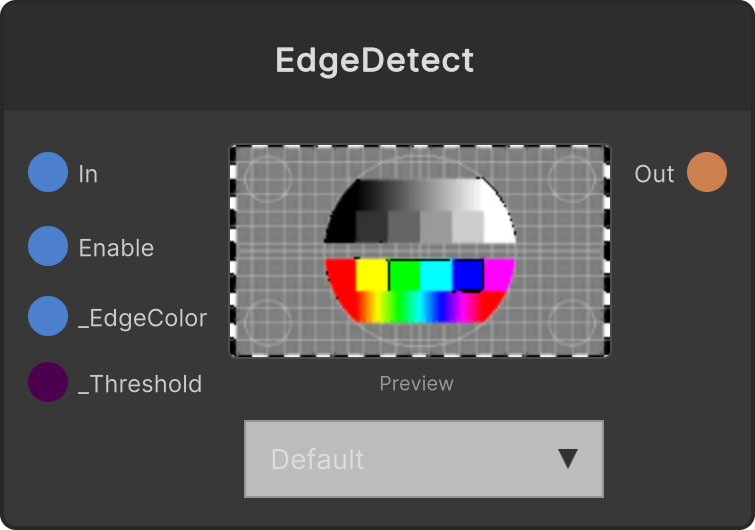
EdgeDetect (Legacy)
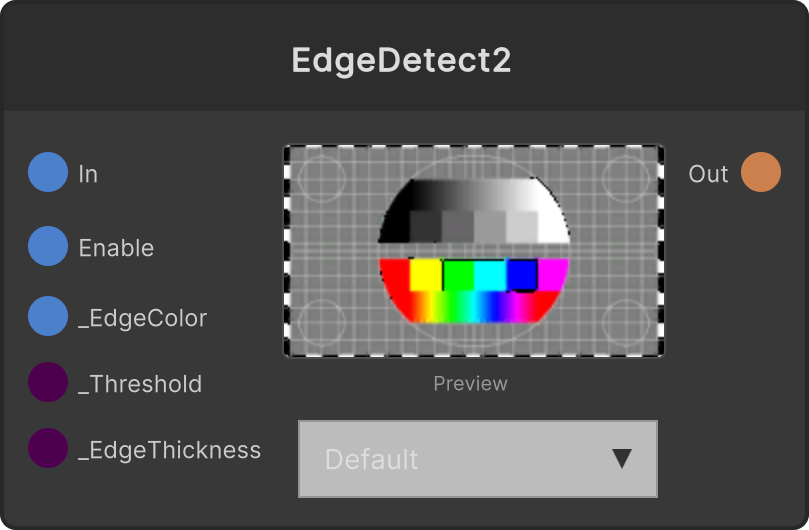
EdgeDetect2 (Legacy)
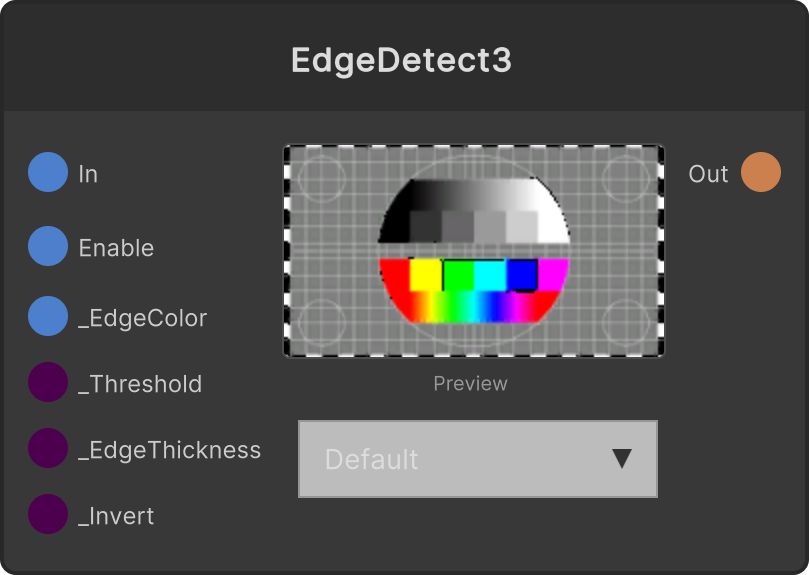
EdgeDetect3 (Legacy)
EdgeDetectionEffect (Legacy)
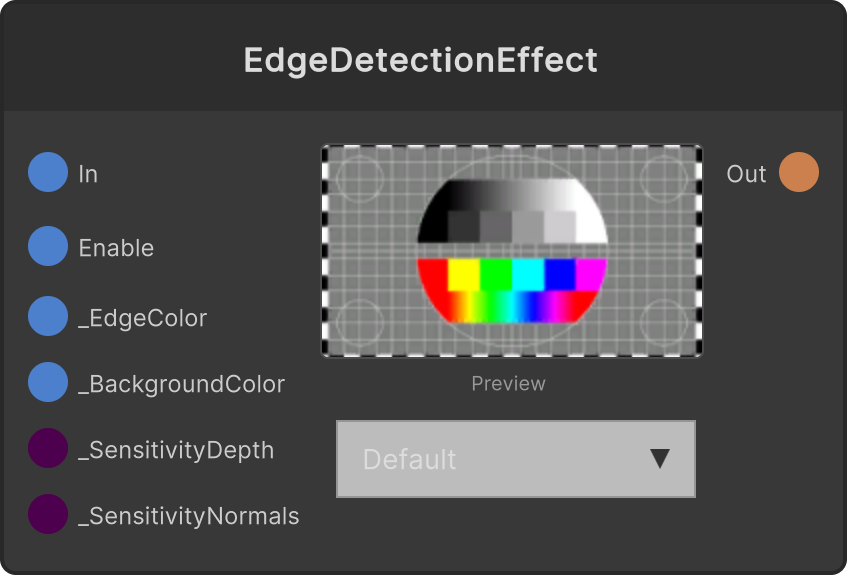
ExplosionEffect (Legacy)
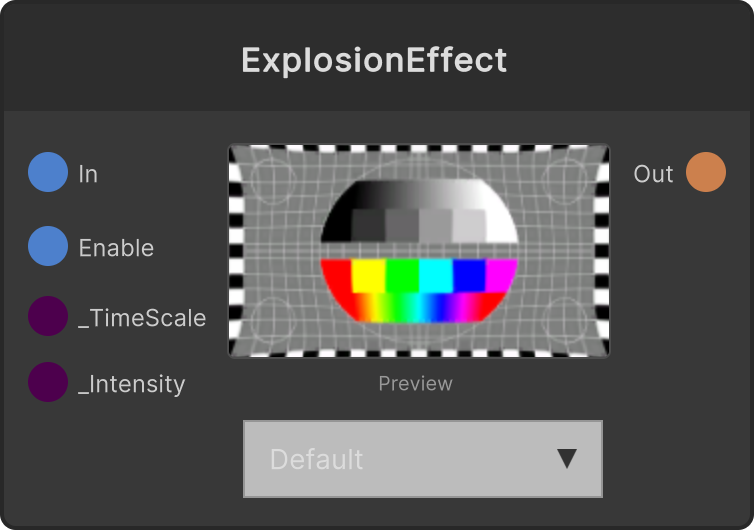
Exposure (Legacy)
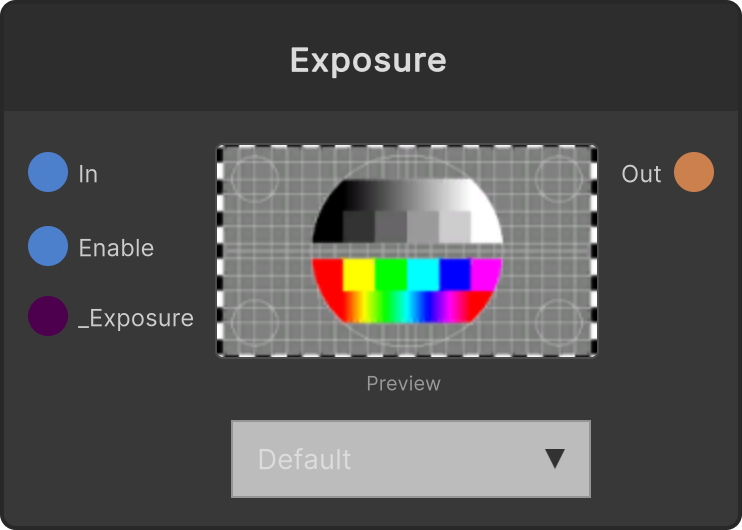
FilmGrain (Legacy)
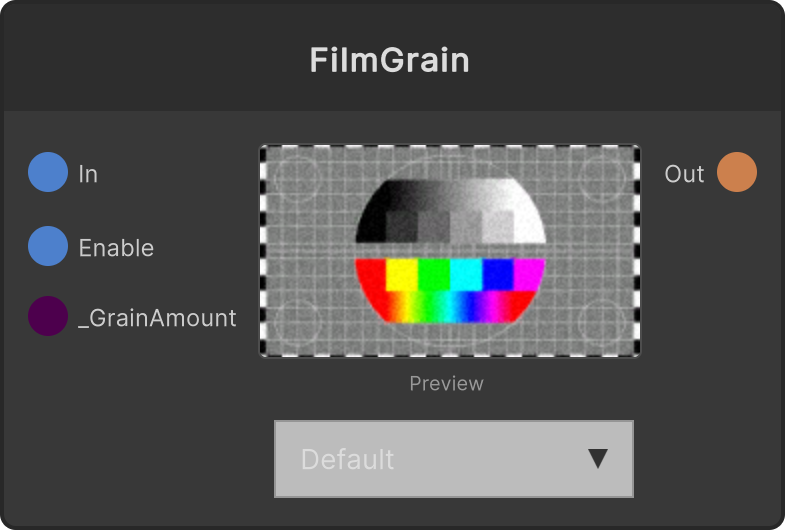
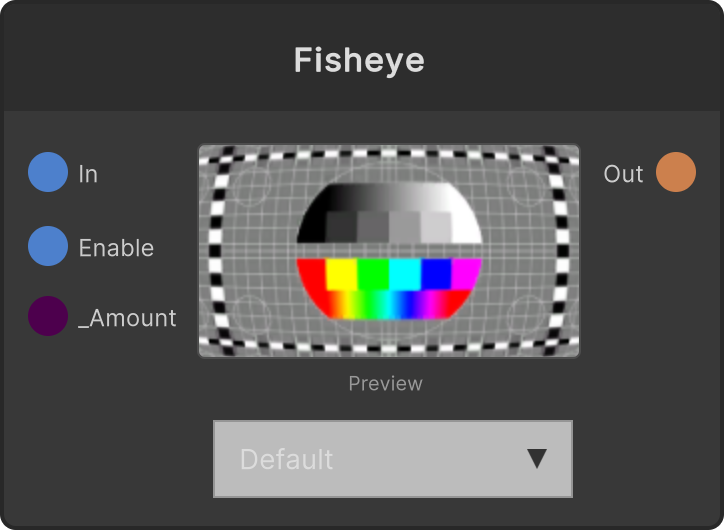
Fisheye (Legacy)
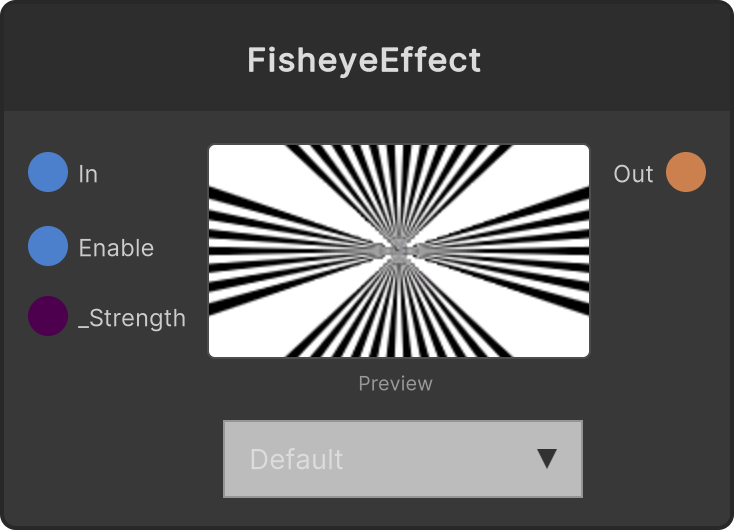
FisheyeEffect (Legacy)
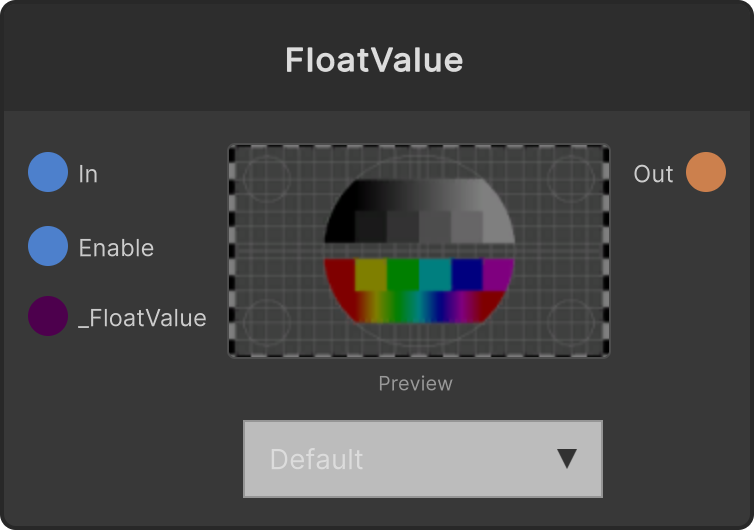
FloatValue (Legacy)
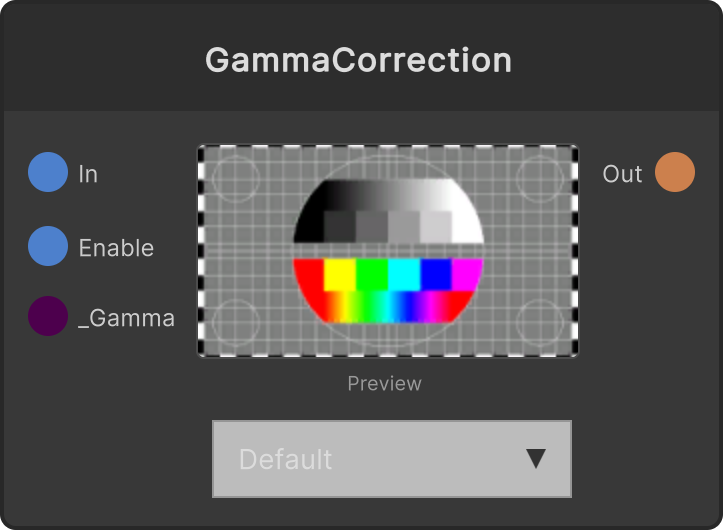
GammaCorrection (Legacy)
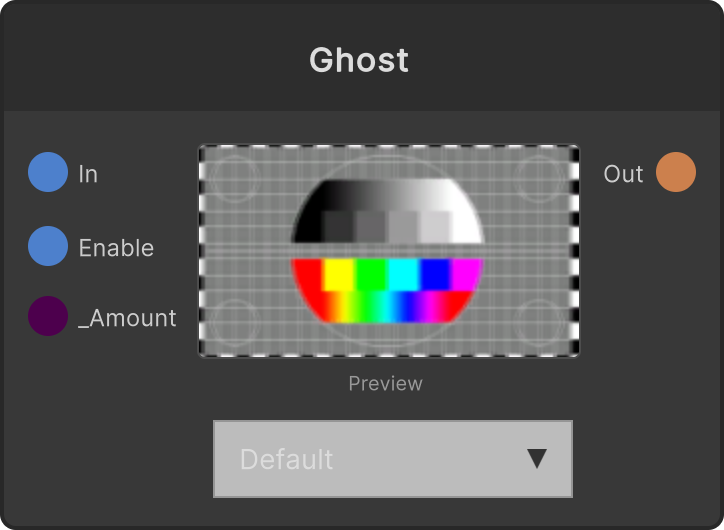
Ghost (Legacy)
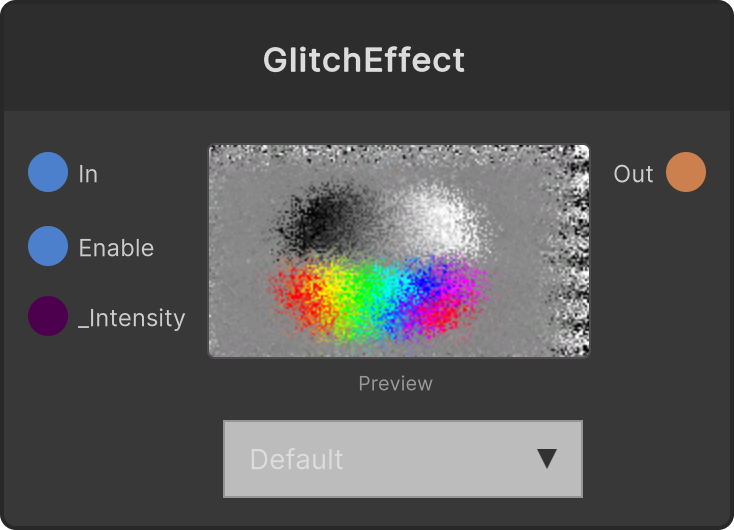
GlitchEffect (Legacy)
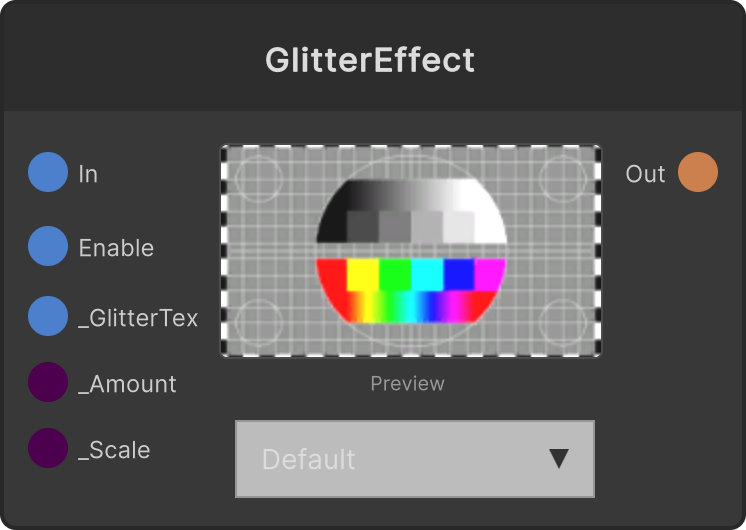
GlitterEffect (Legacy)
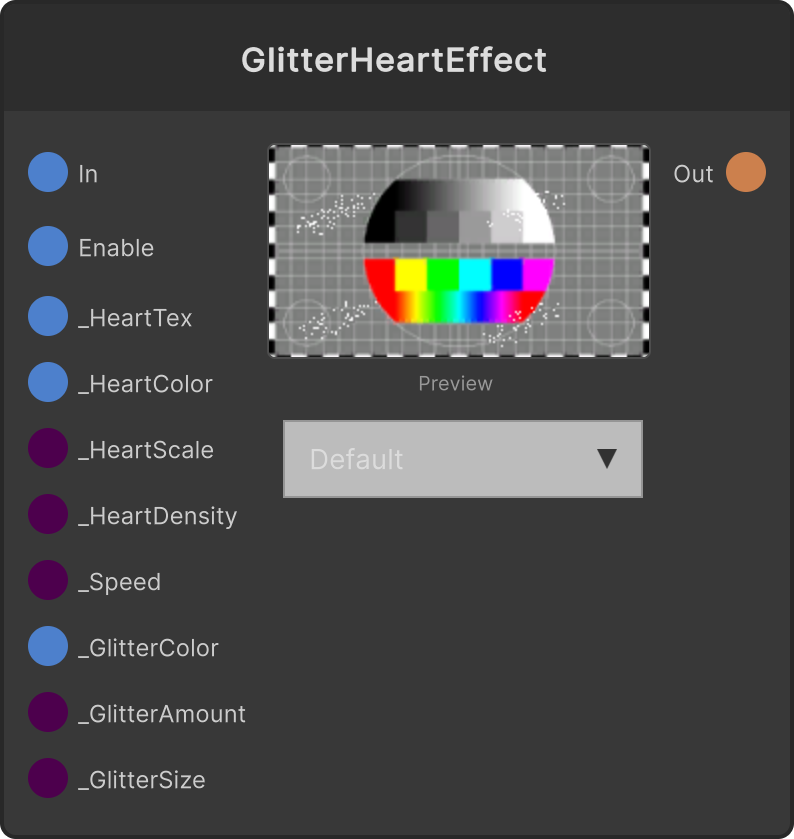
GlitterHeartEffect (Legacy)
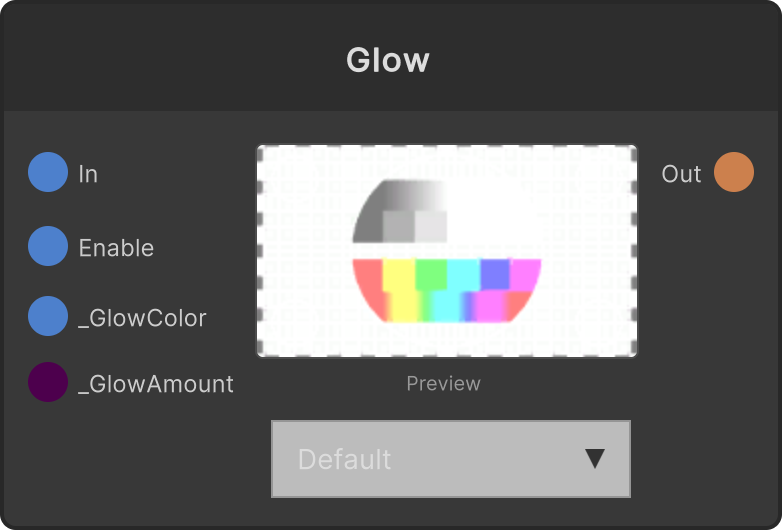
Glow (Legacy)
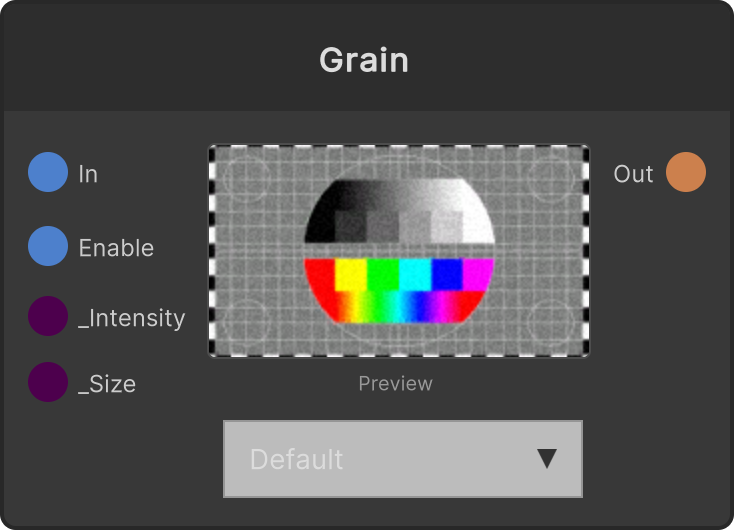
Grain (Legacy)
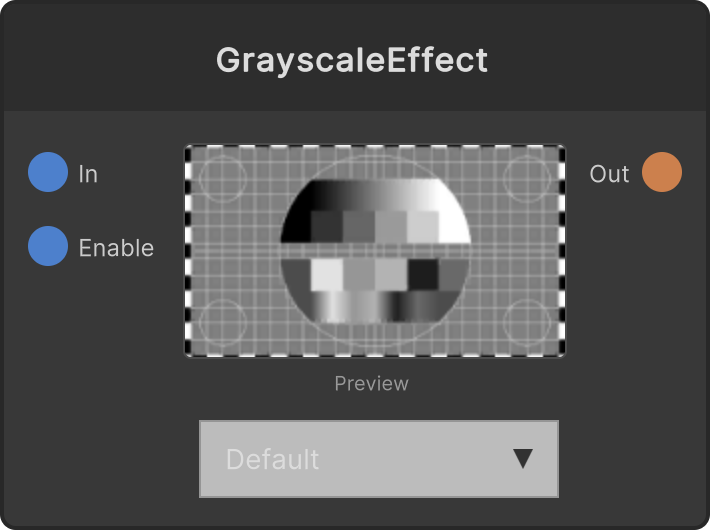
GrayscaleEffect (Legacy)
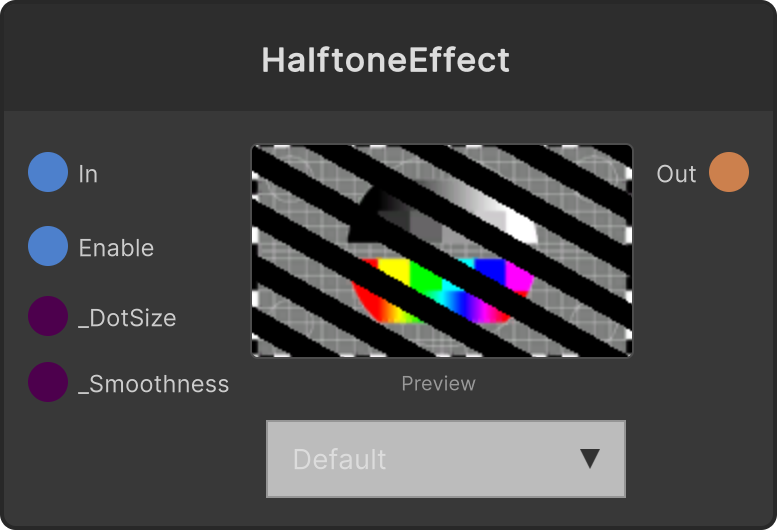
HalftoneEffect (Legacy)
Halo (Legacy)
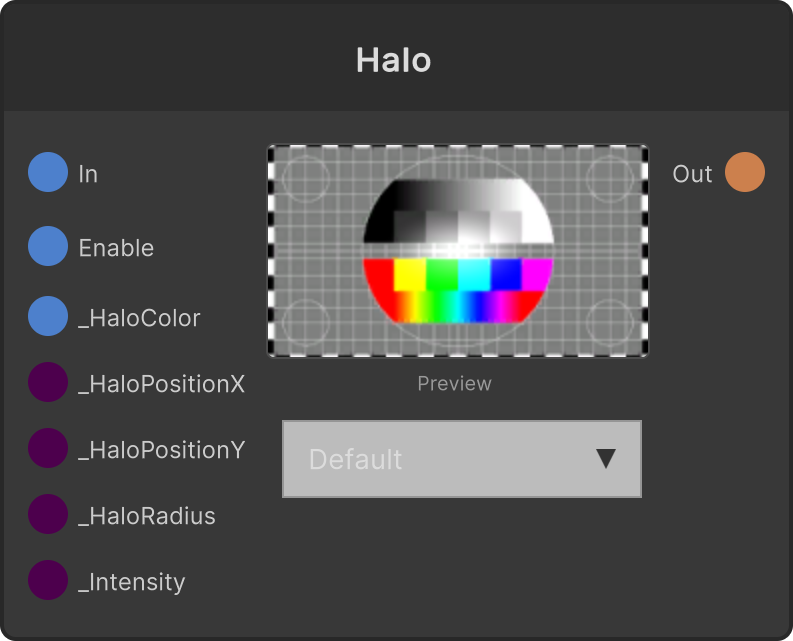
Halo2 (Legacy)
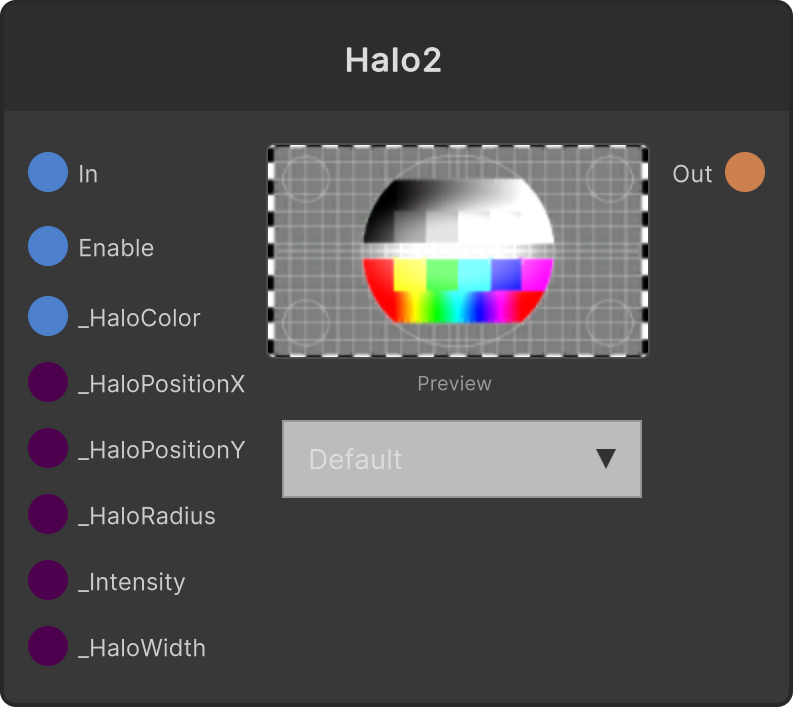
Halo3 (Legacy)
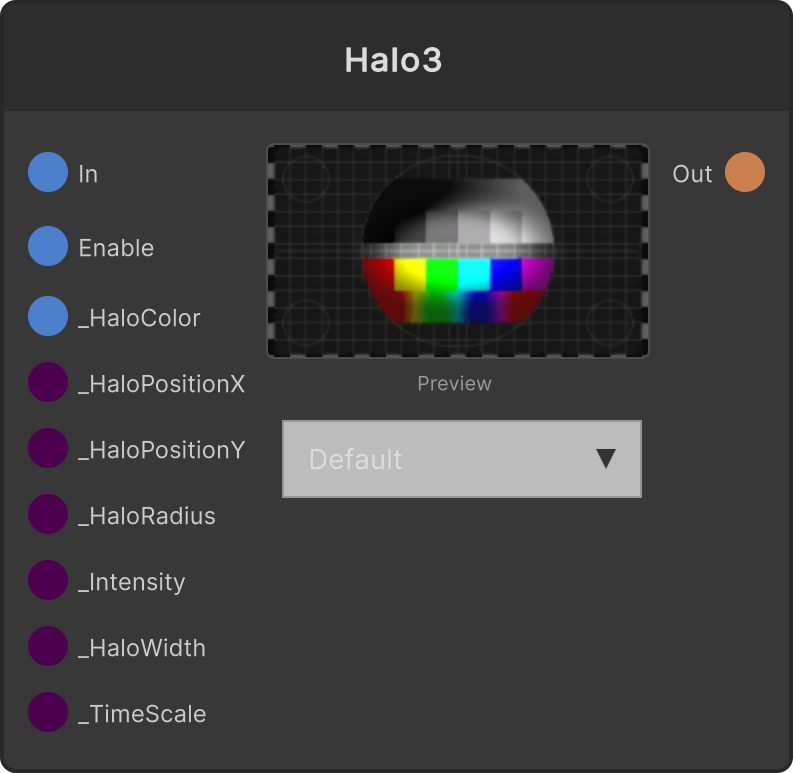
HaloEffect (Legacy)
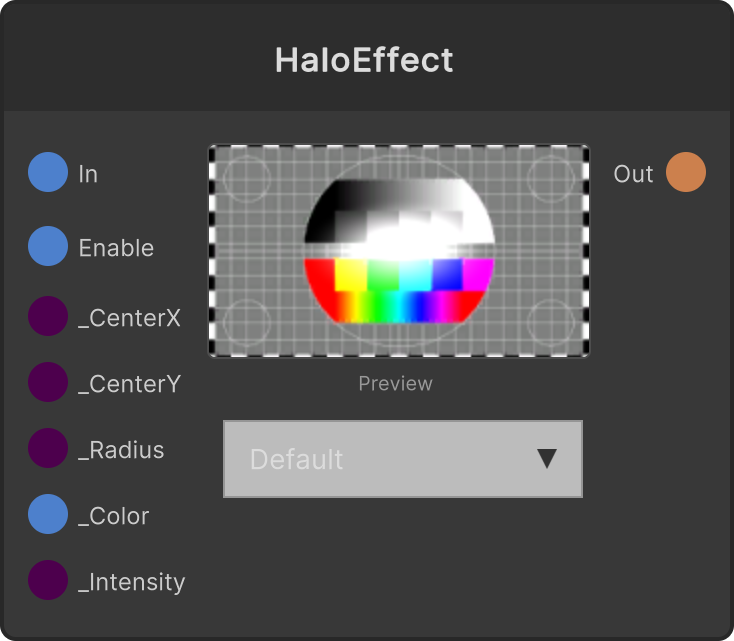
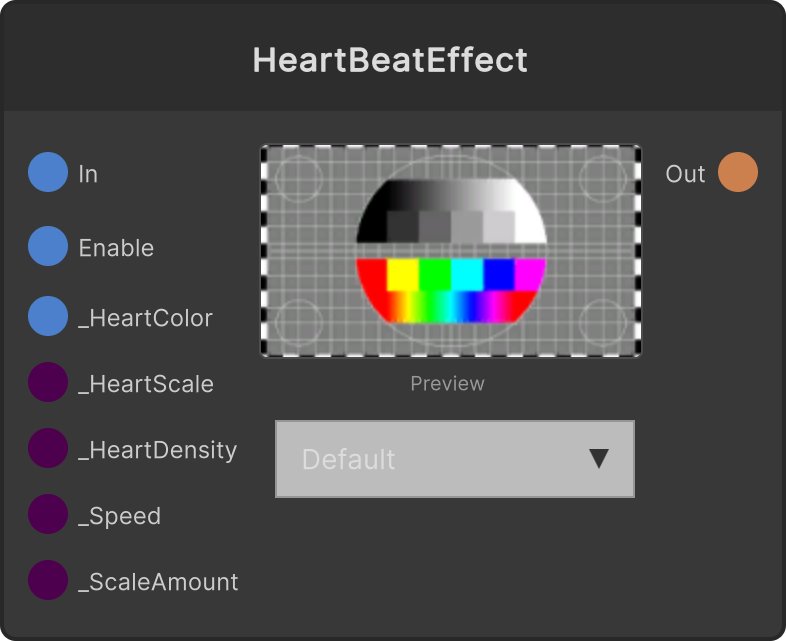
HeartBeatEffect (Legacy)
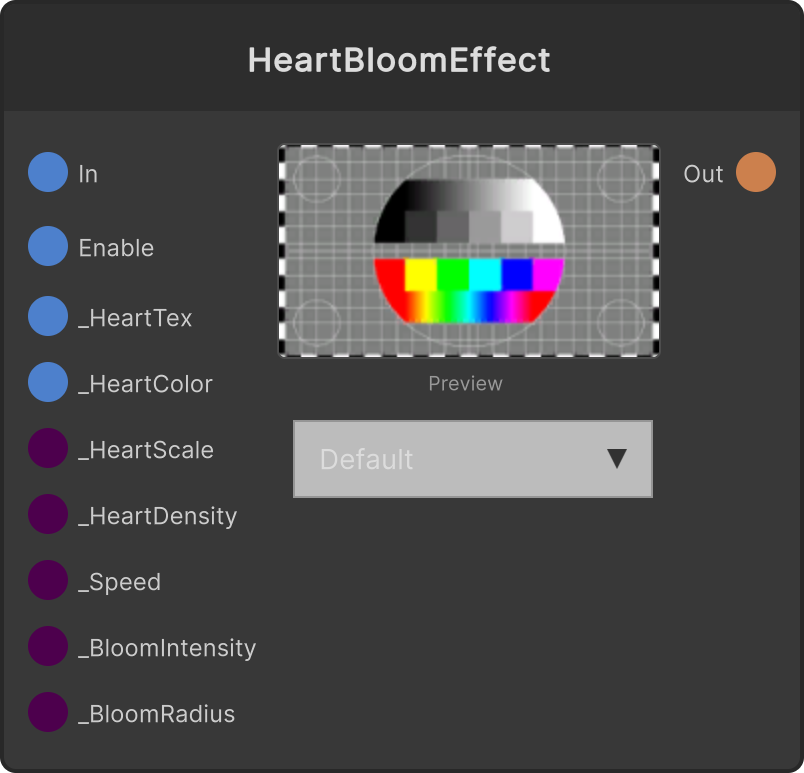
HeartBloomEffect (Legacy)
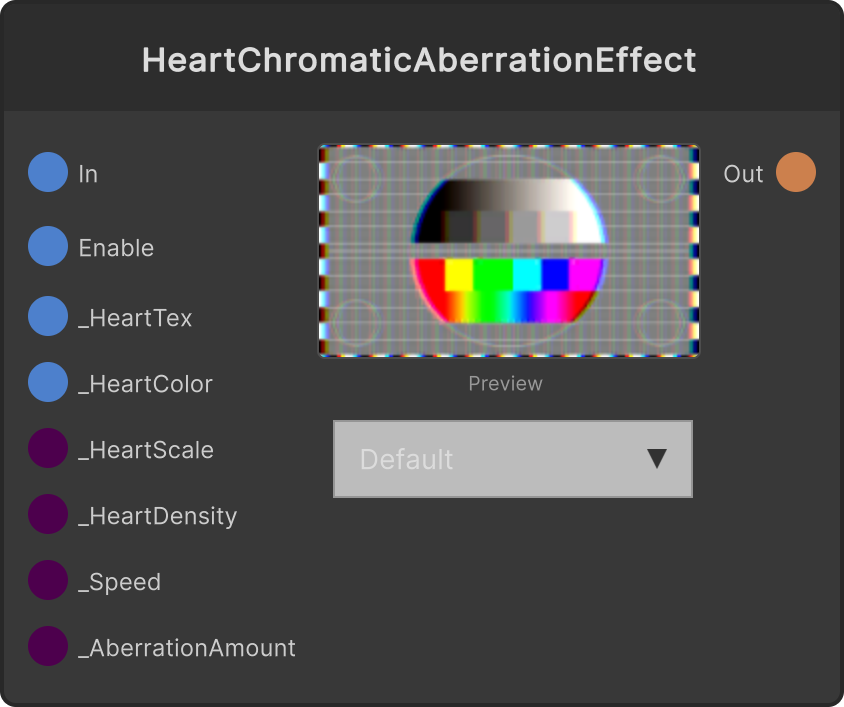
HeartChromaticAberrationEffect (Legacy)
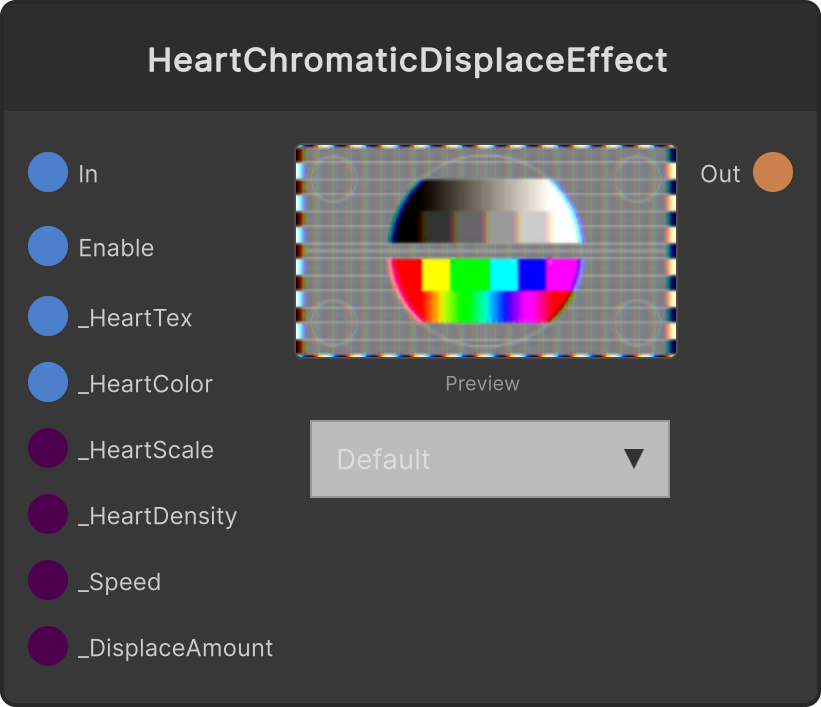
HeartChromaticDisplaceEffect (Legacy)
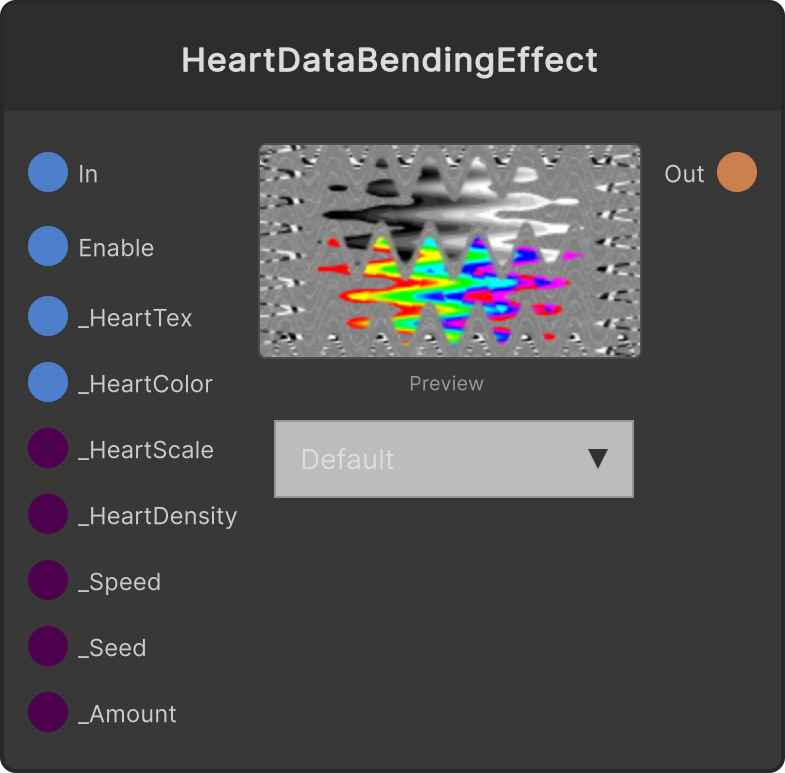
HeartDataBendingEffect (Legacy)
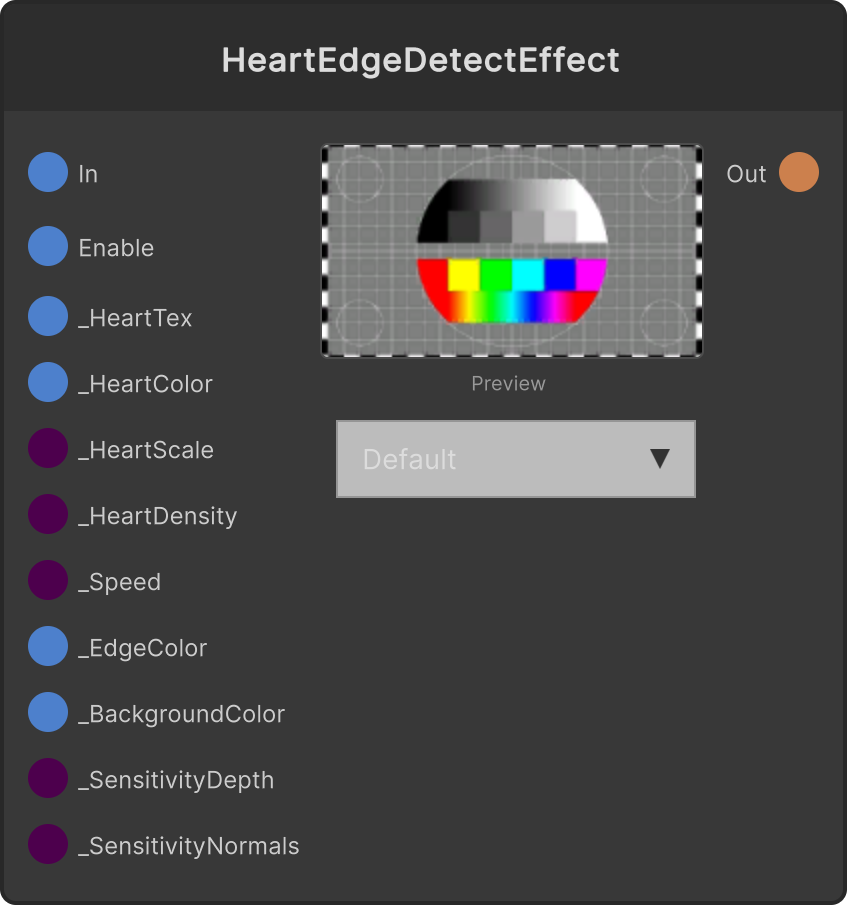
HeartEdgeDetectEffect (Legacy)
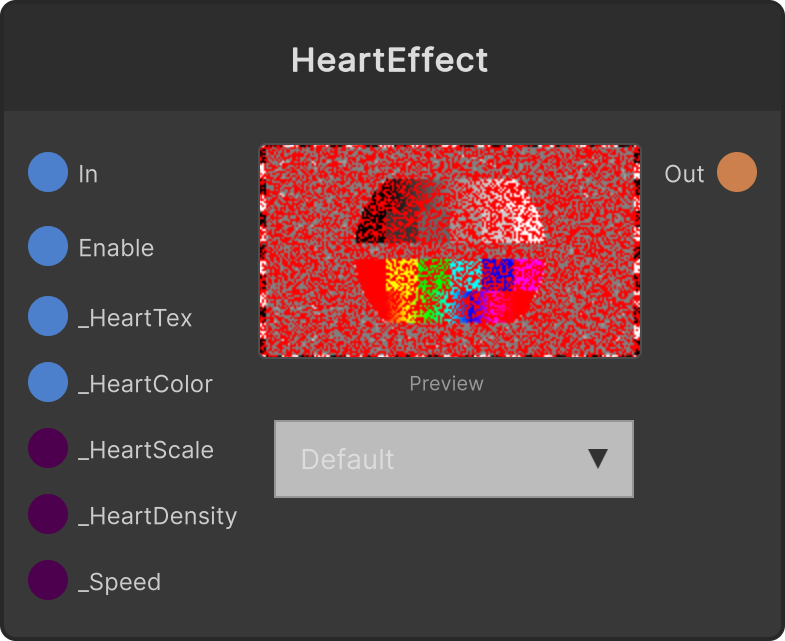
HeartEffect (Legacy)
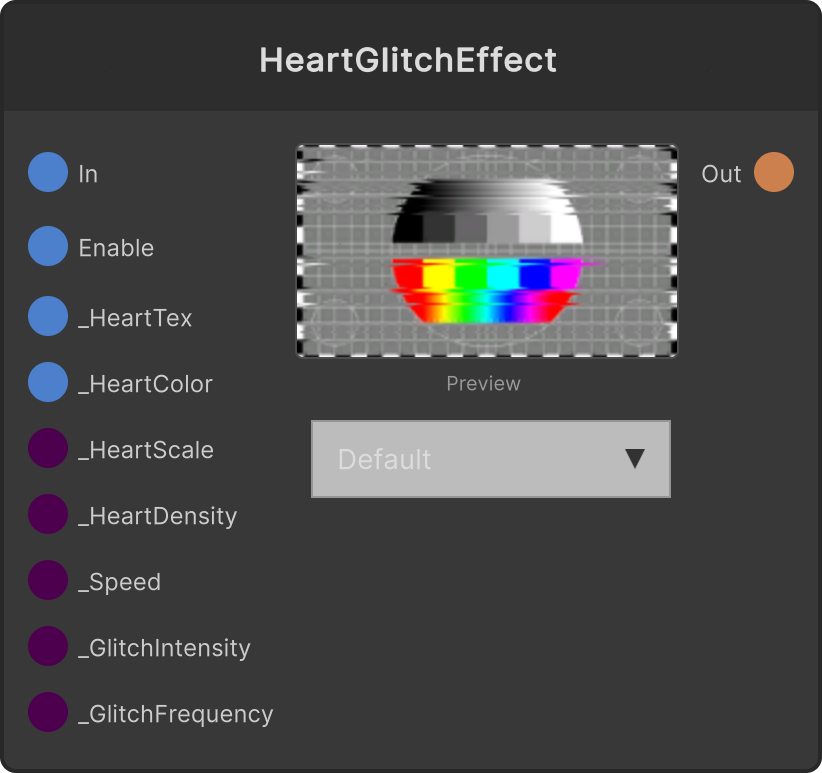
HeartGlitchEffect (Legacy)
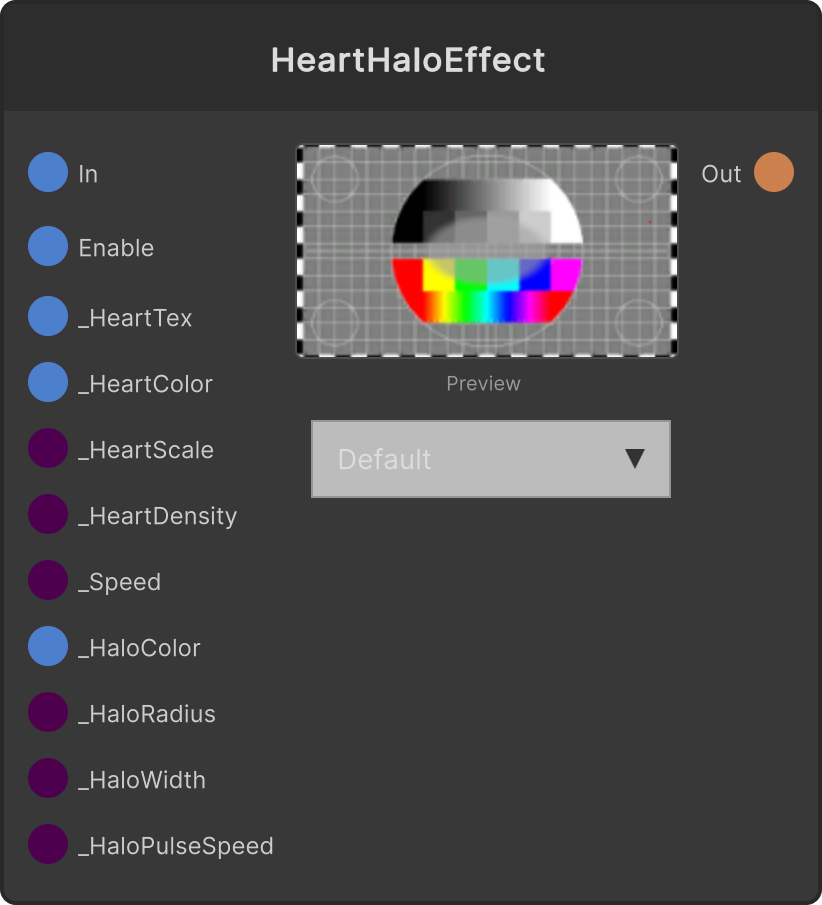
HeartHaloEffect (Legacy)
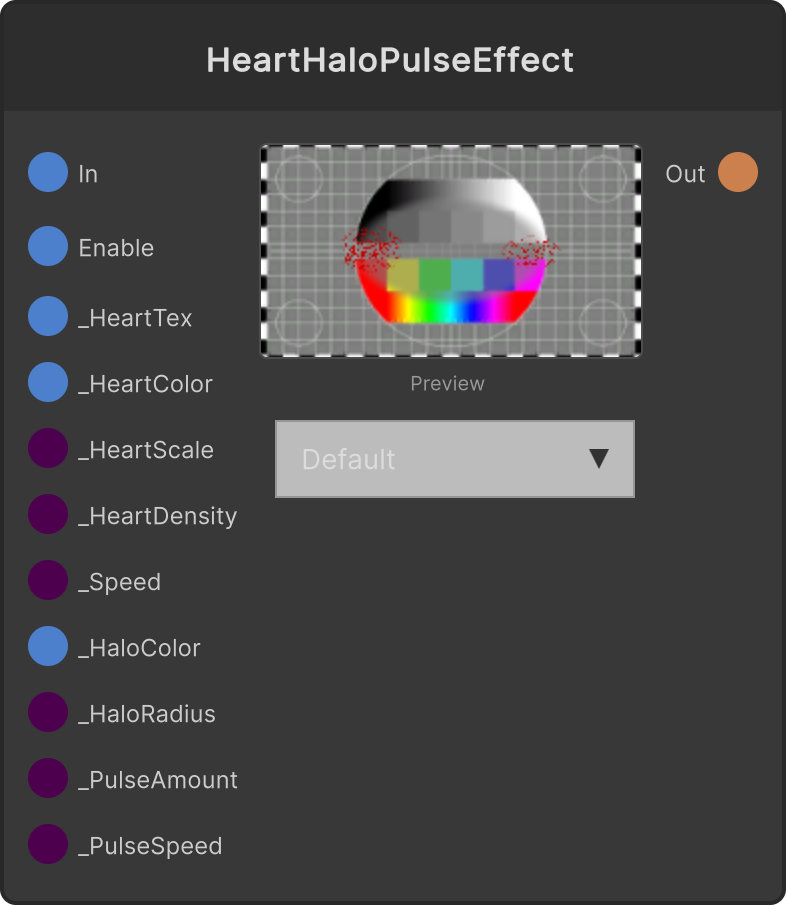
HeartHaloPulseEffect (Legacy)
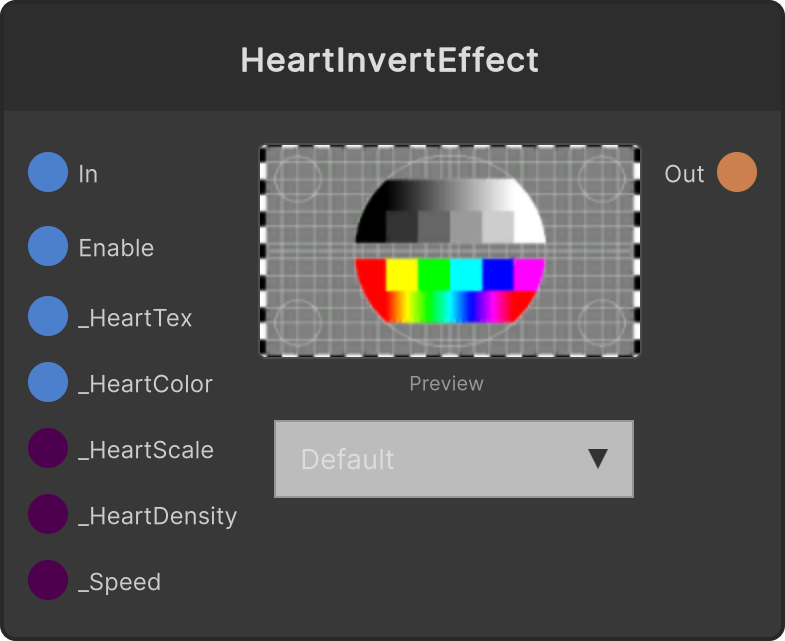
HeartInvertEffect (Legacy)
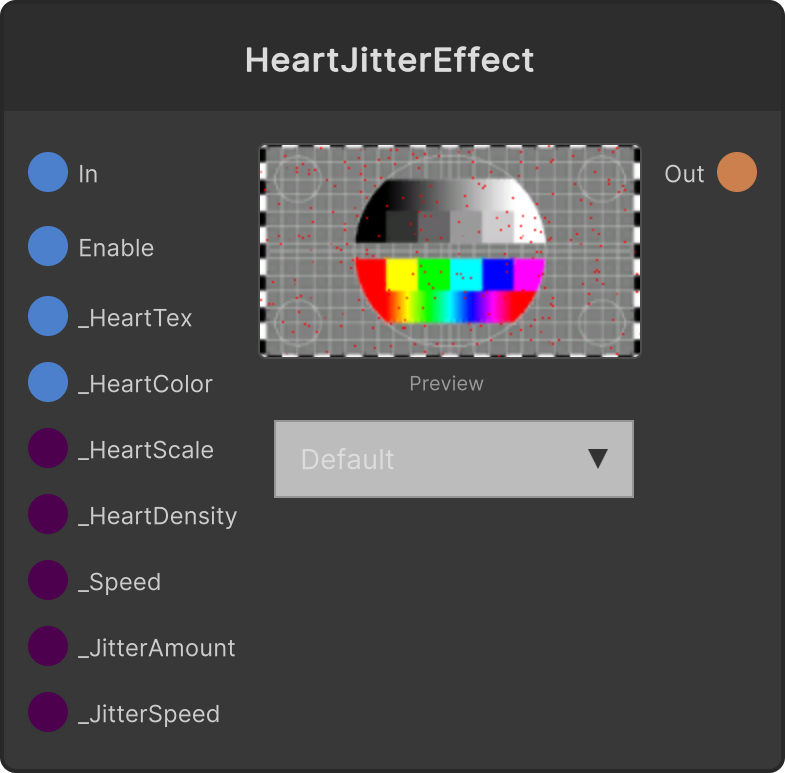
HeartJitterEffect (Legacy)
HeartKaleidoscopeEffect (Legacy)
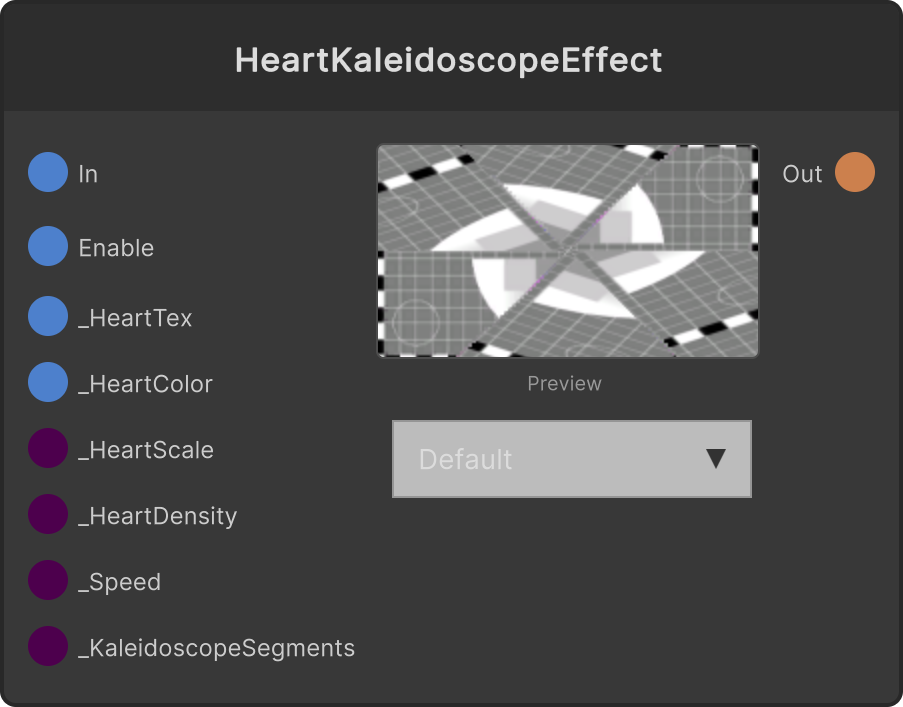
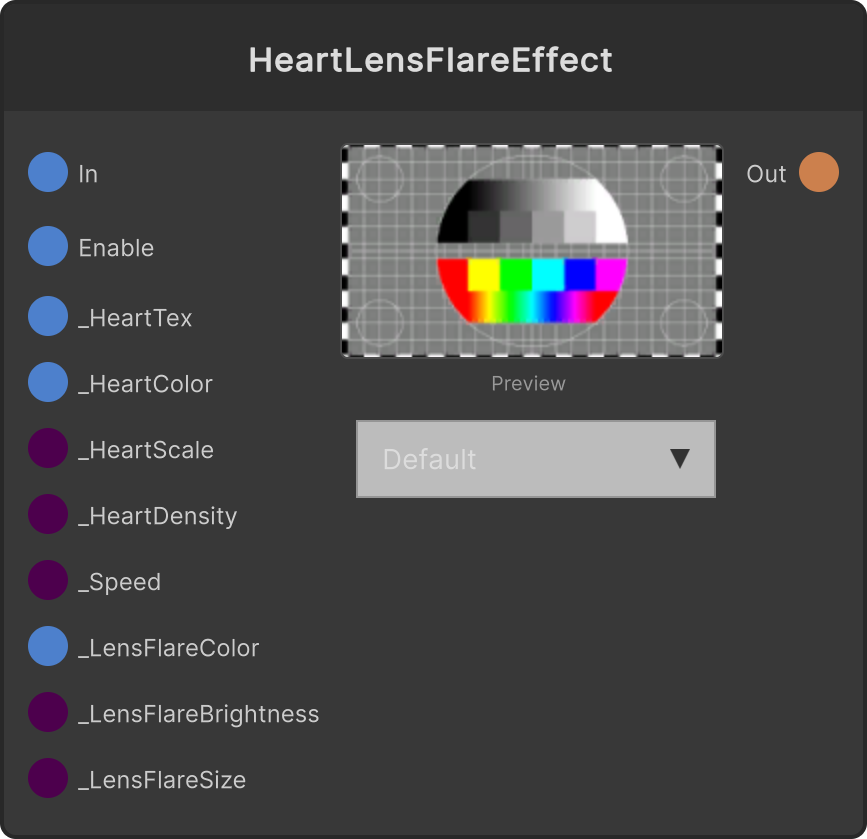
HeartLensFlareEffect (Legacy)
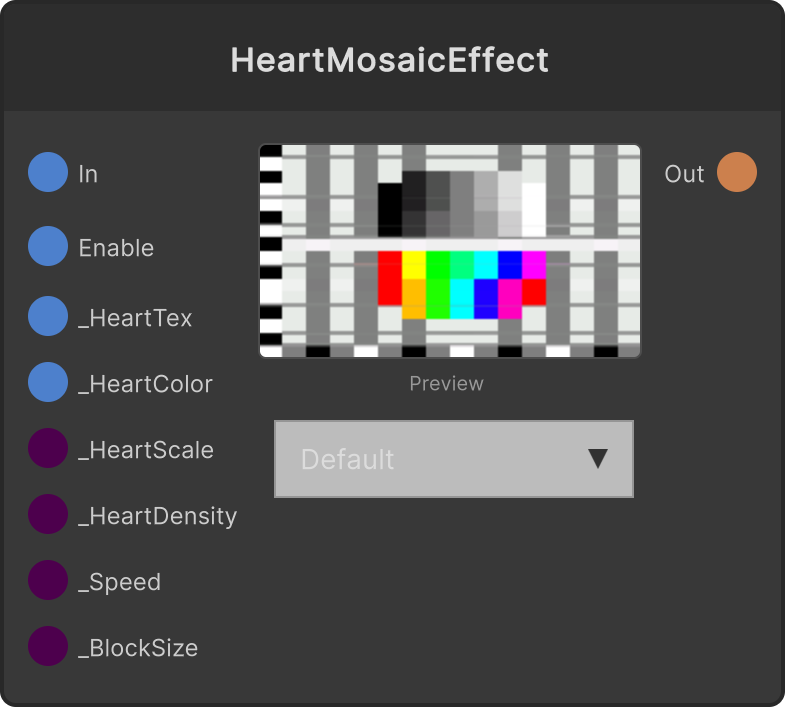
HeartMosaicEffect (Legacy)
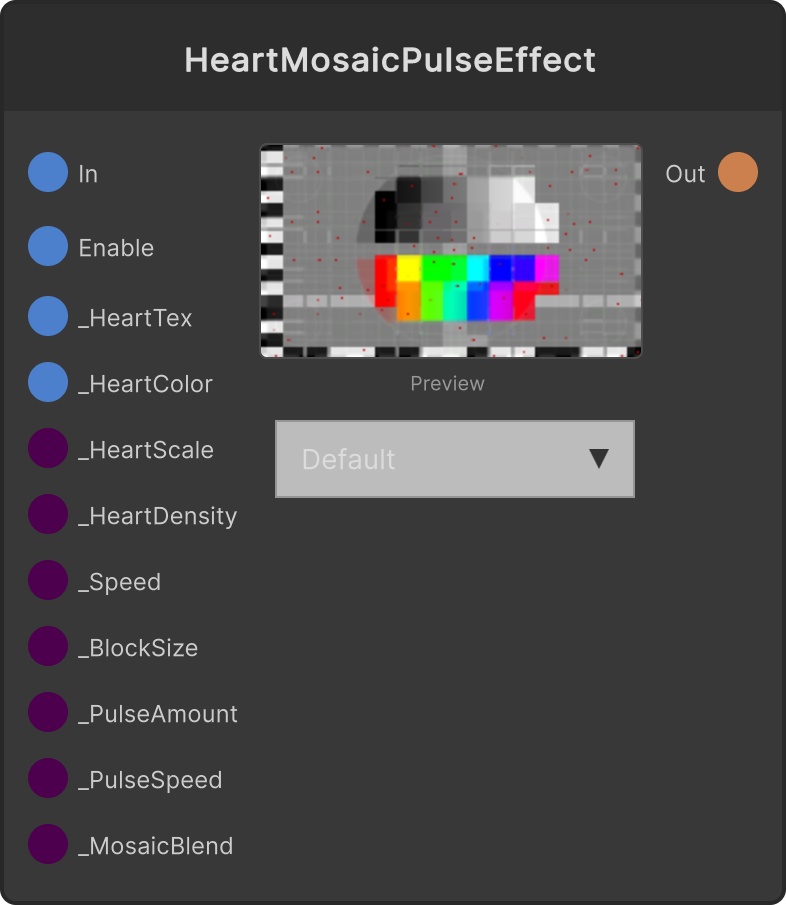
HeartMosaicPulseEffect (Legacy)
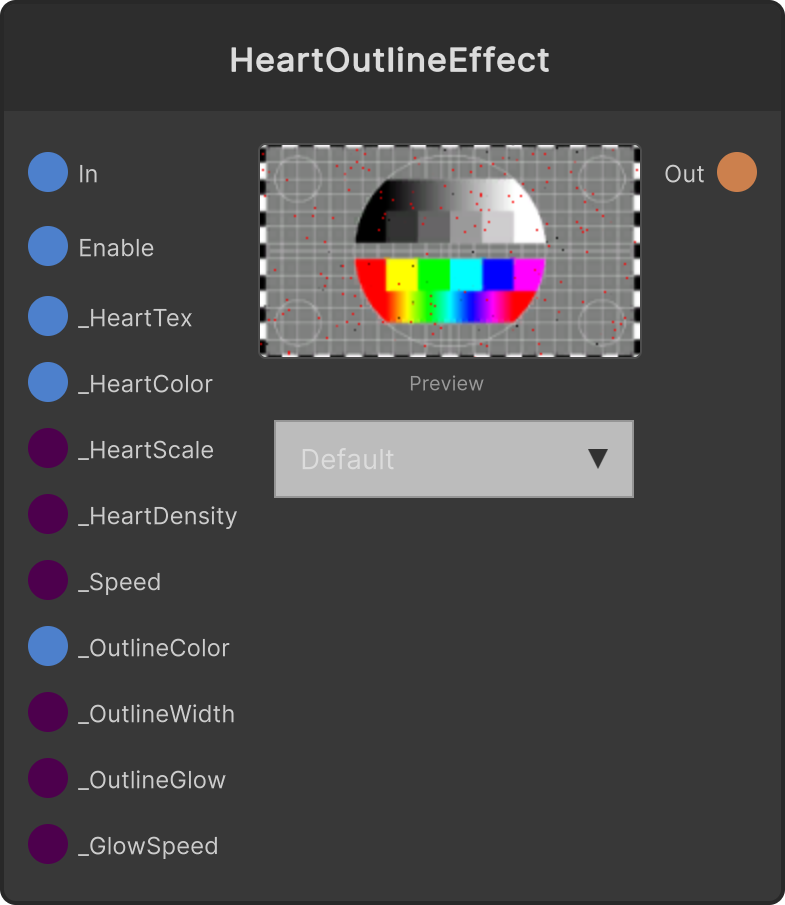
HeartOutlineEffect (Legacy)
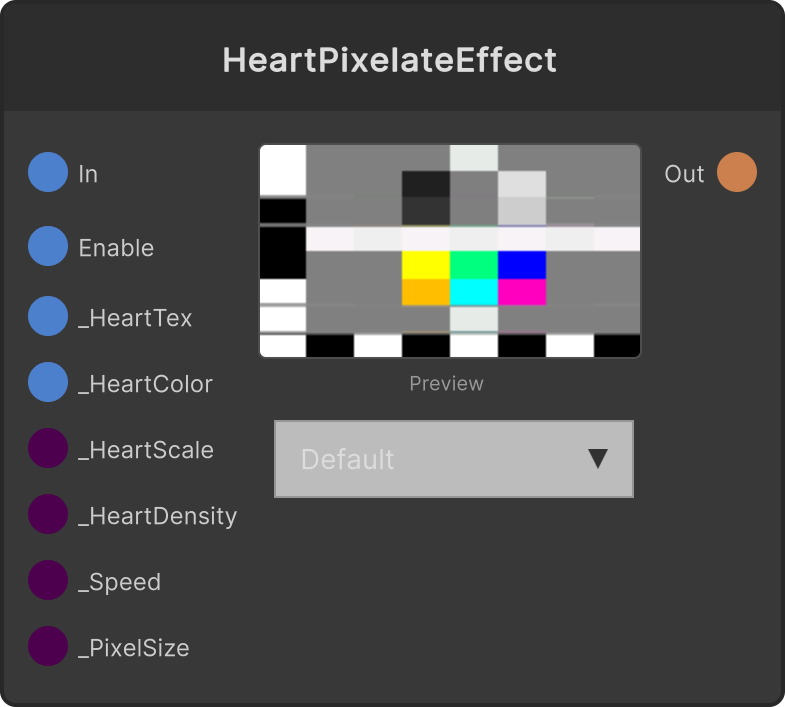
HeartPixelateEffect (Legacy)
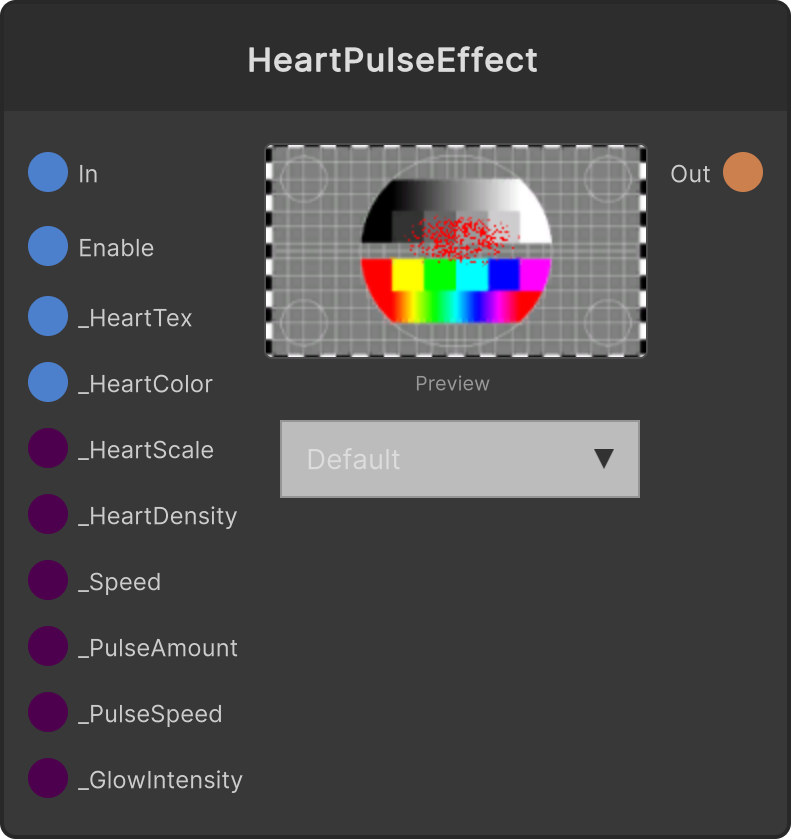
HeartPulseEffect (Legacy)
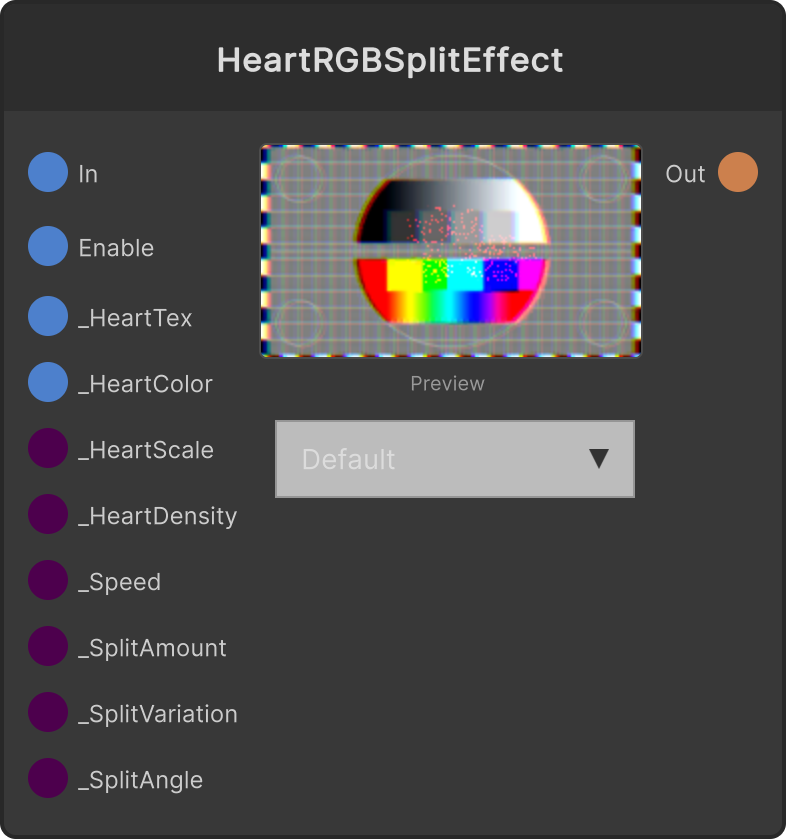
HeartRGBSplitEffect (Legacy)
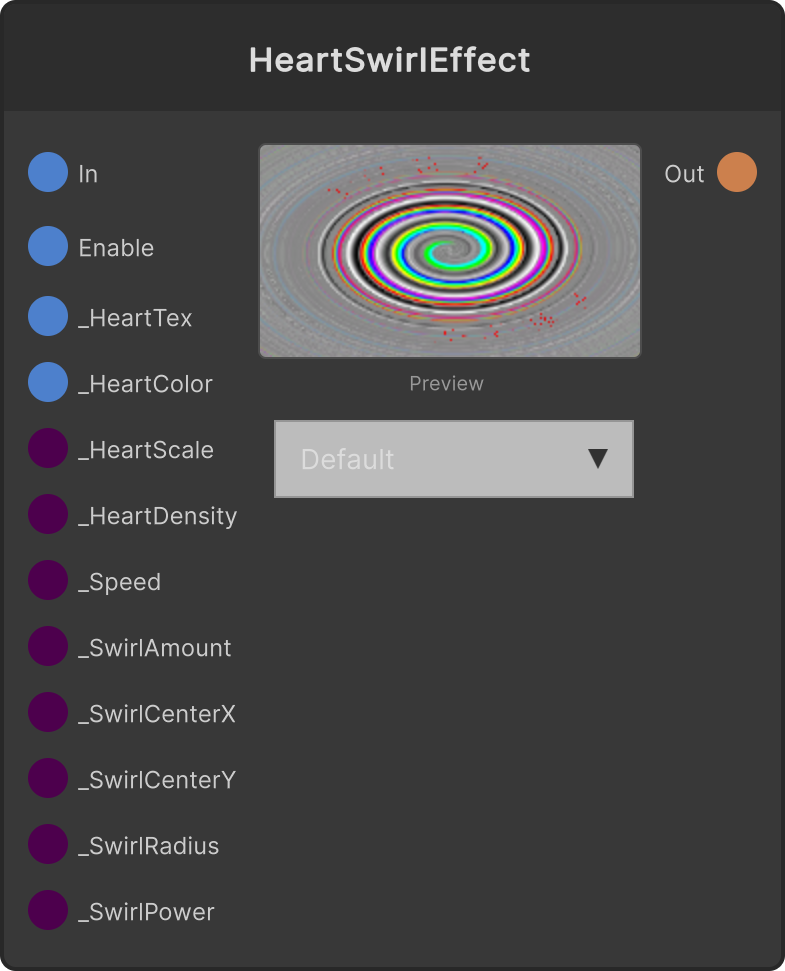
HeartSwirlEffect (Legacy)
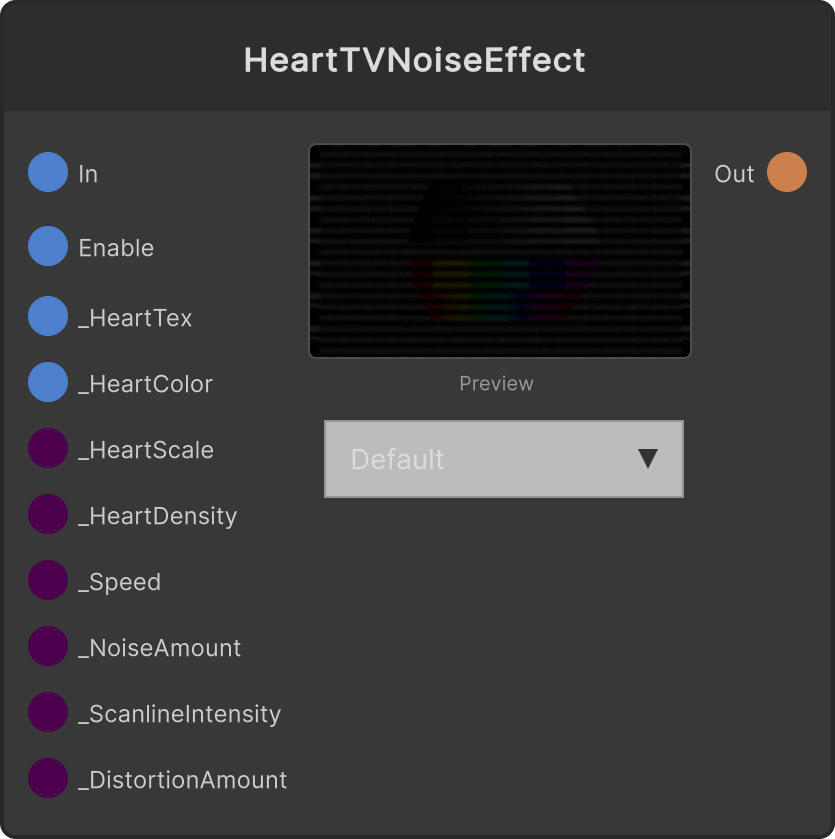
HeartTVNoiseEffect (Legacy)
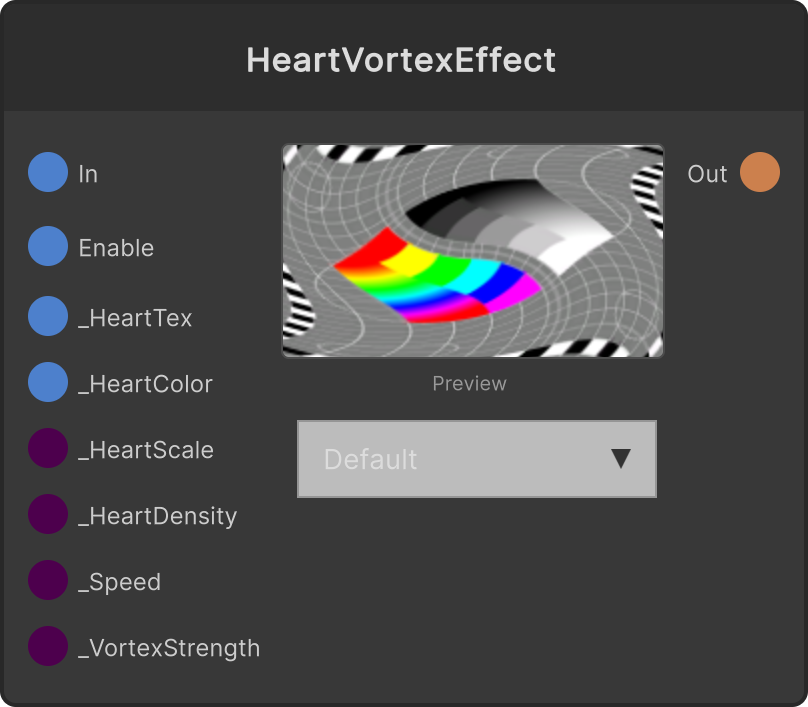
HeartVortexEffect (Legacy)
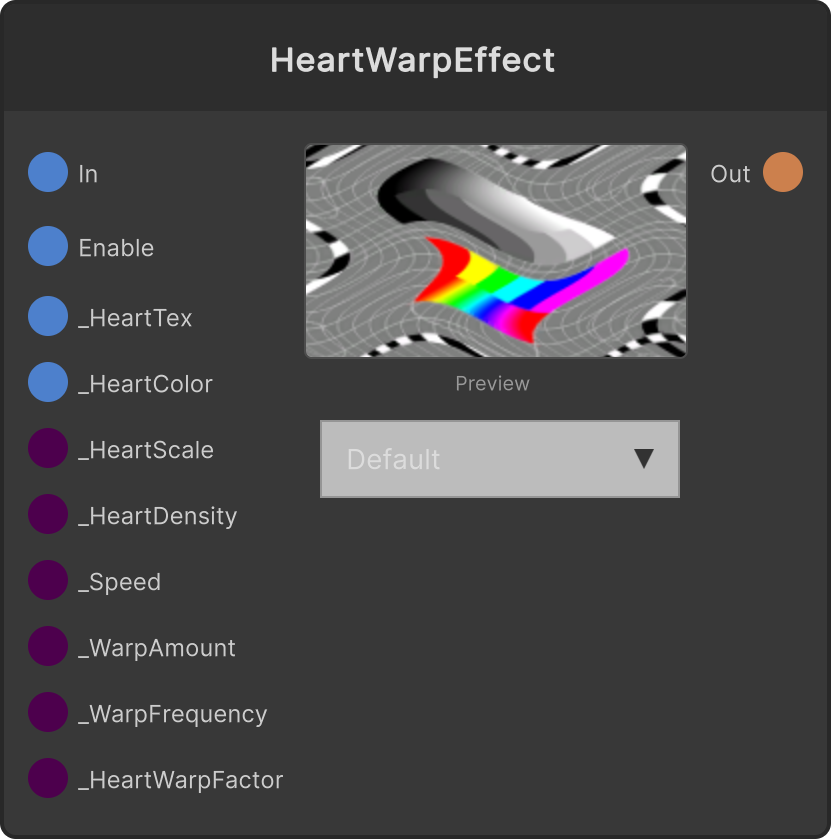
HeartWarpEffect (Legacy)
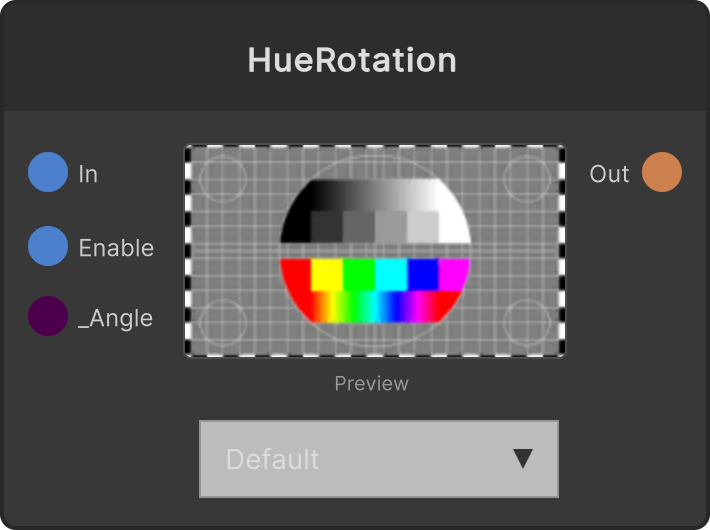
HueRotation (Legacy)
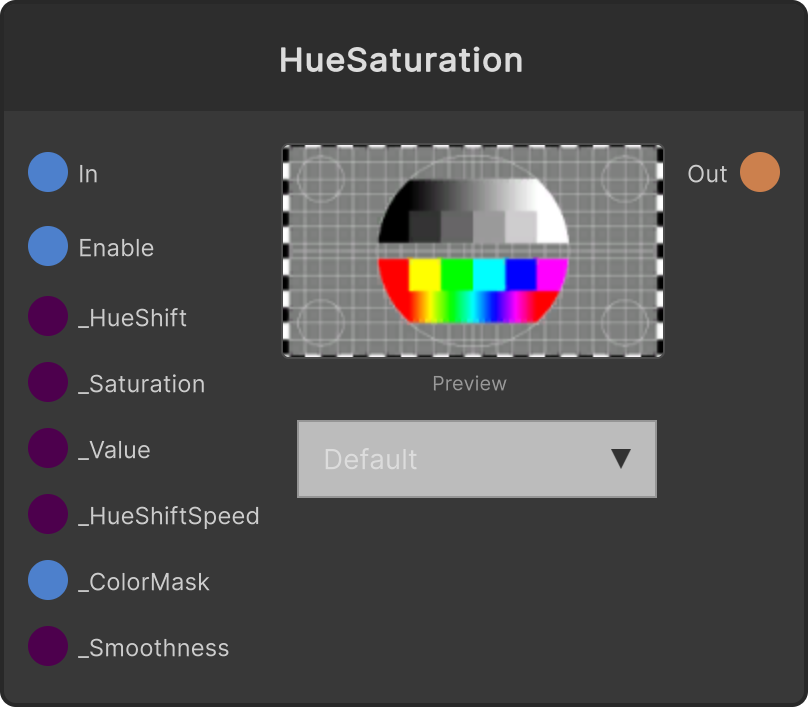
HueSaturation (Legacy)
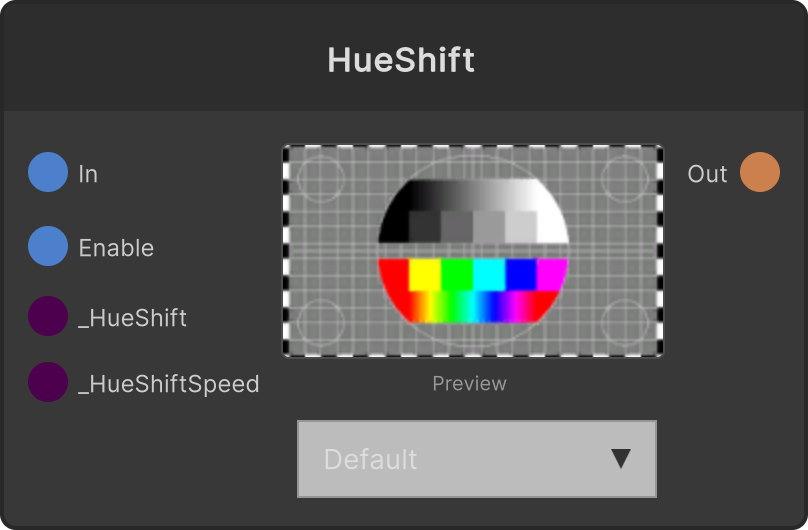
HueShift (Legacy)
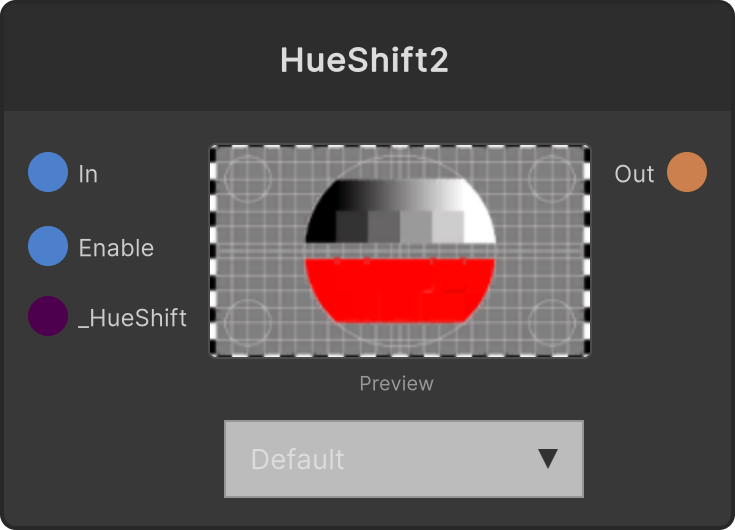
HueShift2 (Legacy)
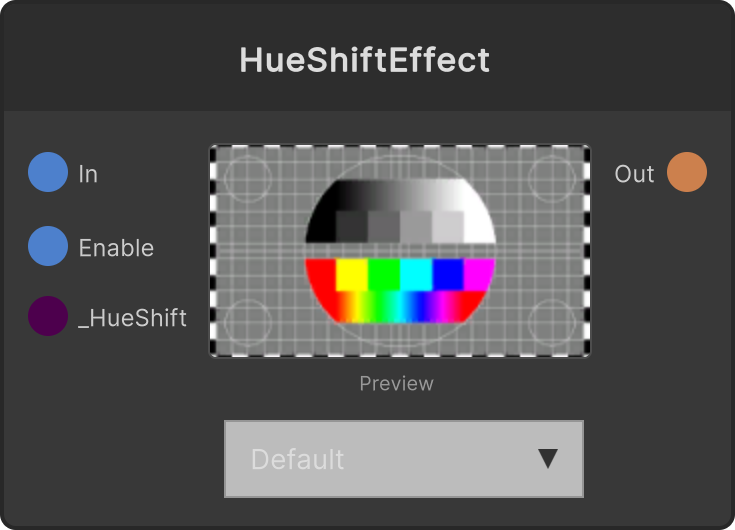
HueShiftEffect (Legacy)
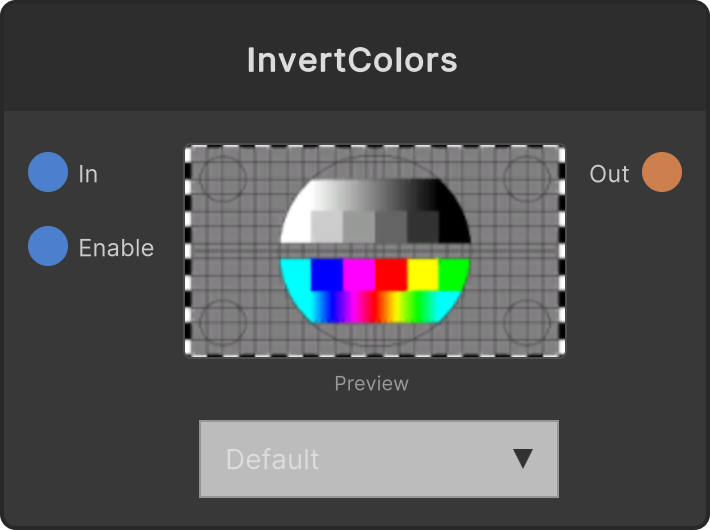
InvertColors (Legacy)
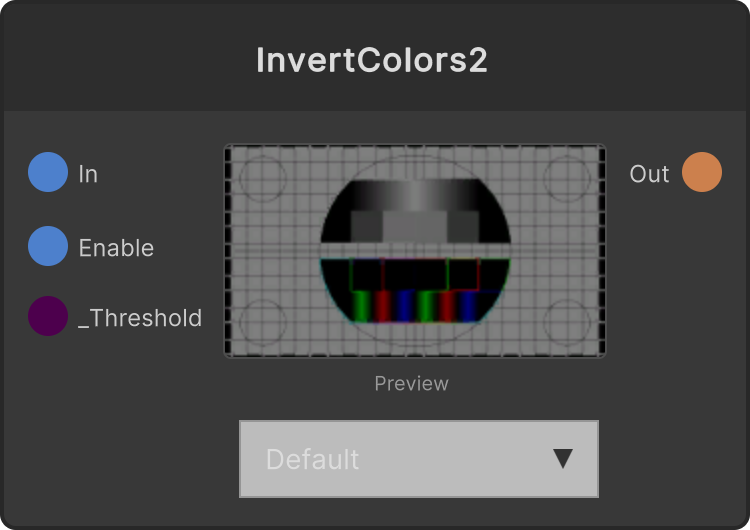
InvertColors2 (Legacy)
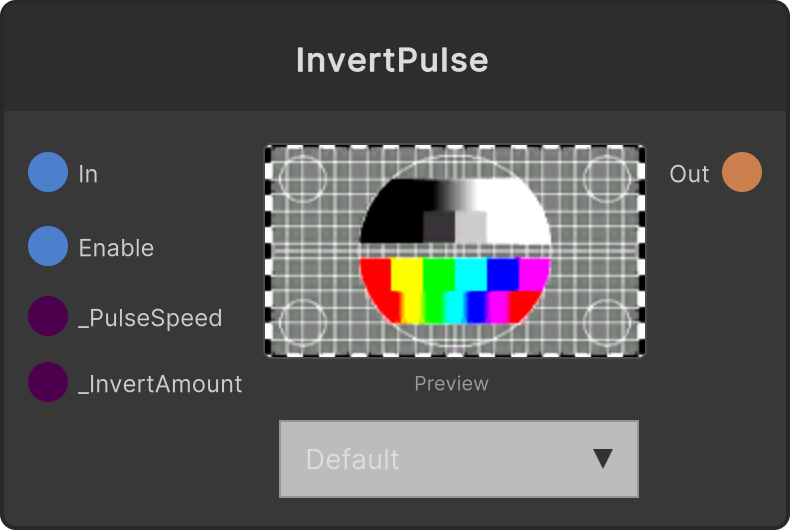
InvertPulse (Legacy)
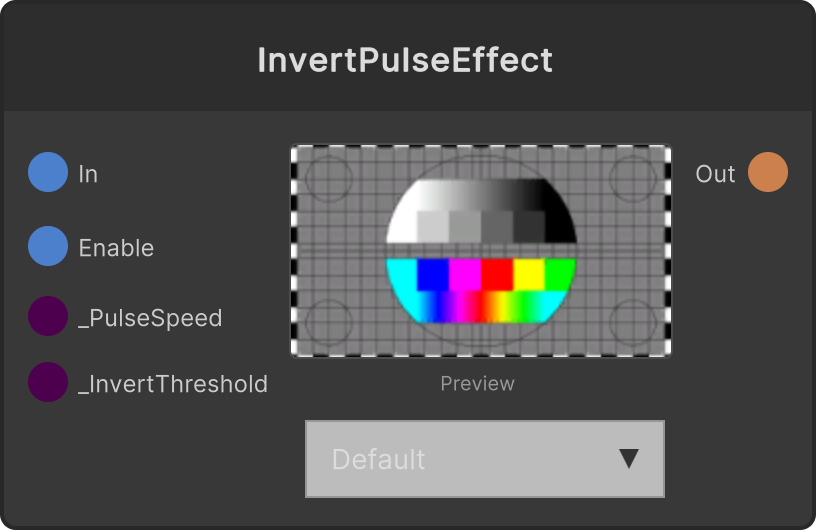
InvertPulseEffect (Legacy)
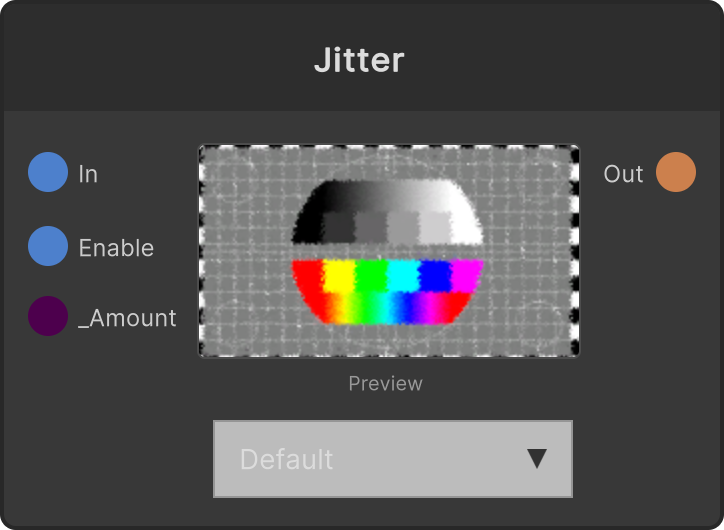
Jitter (Legacy)
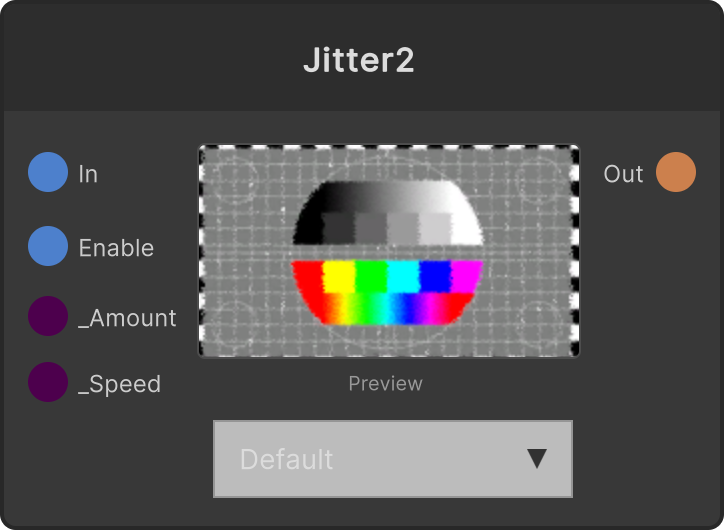
Jitter2 (Legacy)
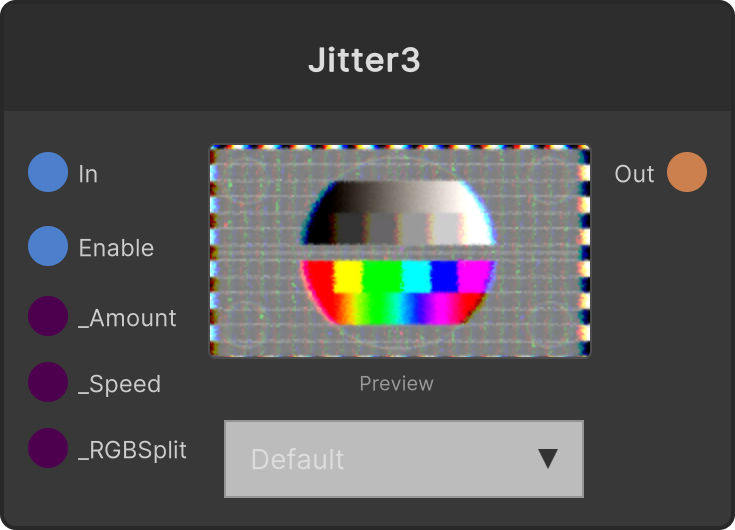
Jitter3 (Legacy)
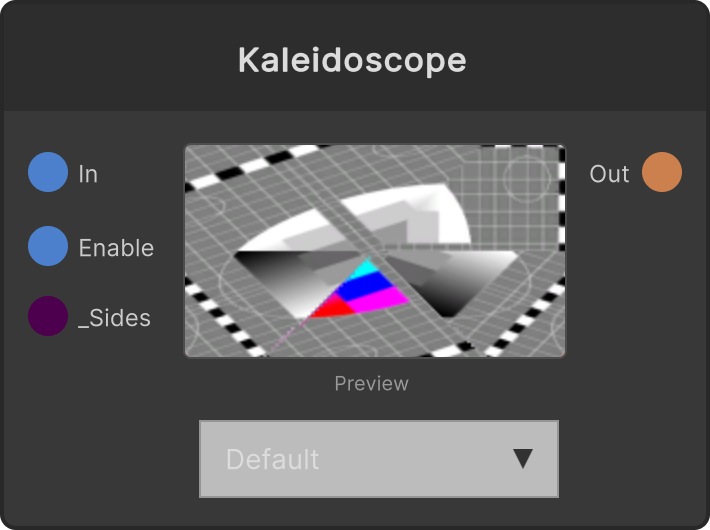
Kaleidoscope (Legacy)
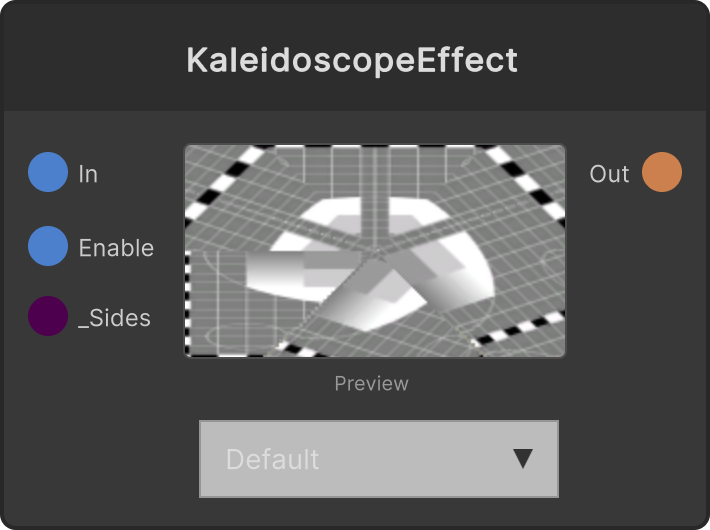
KaleidoscopeEffect (Legacy)
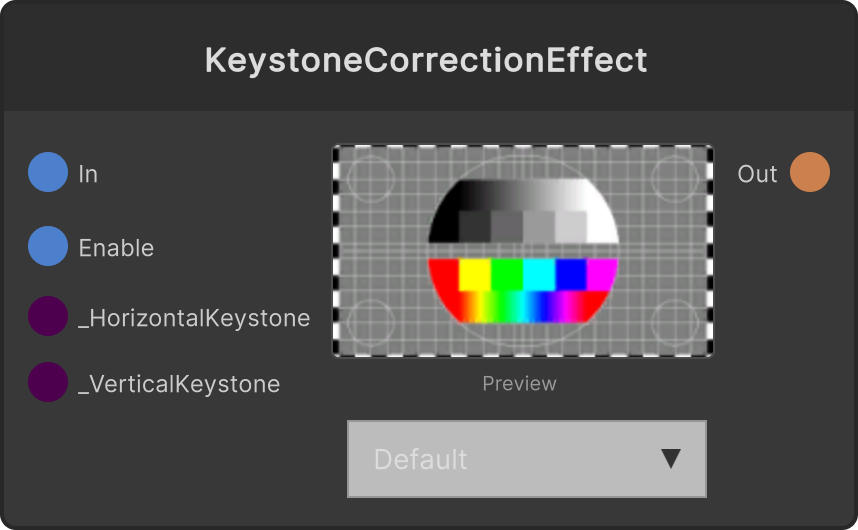
KeystoneCorrectionEffect (Legacy)
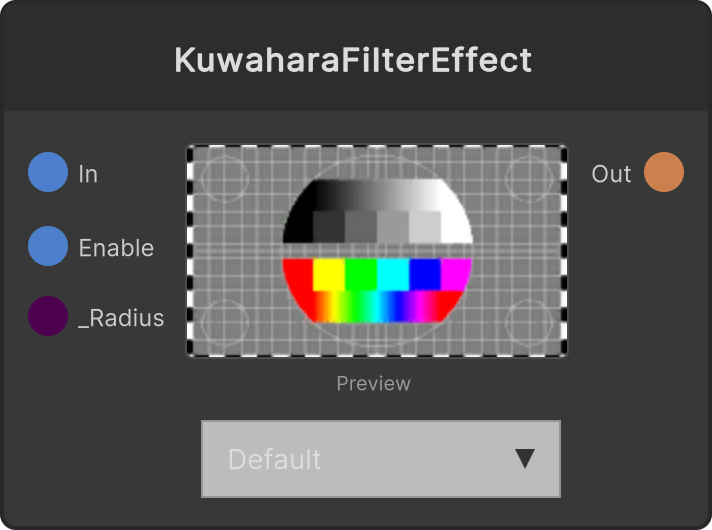
KuwaharaFilterEffect (Legacy)
LensCorrectionEffect (Legacy)
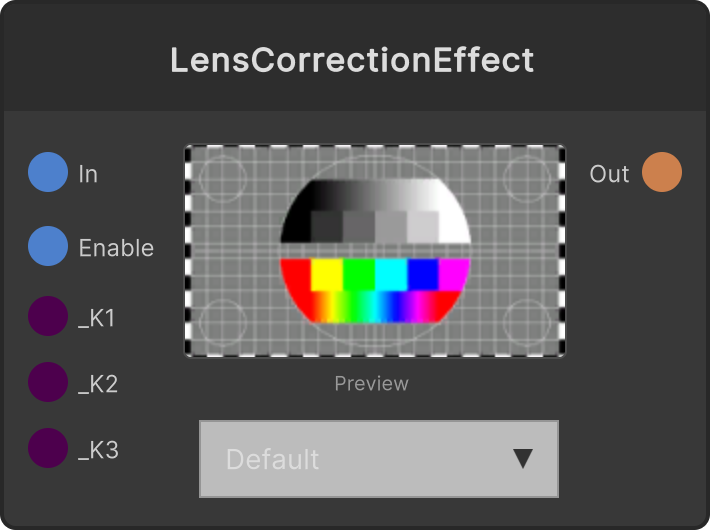
LensDirt (Legacy)
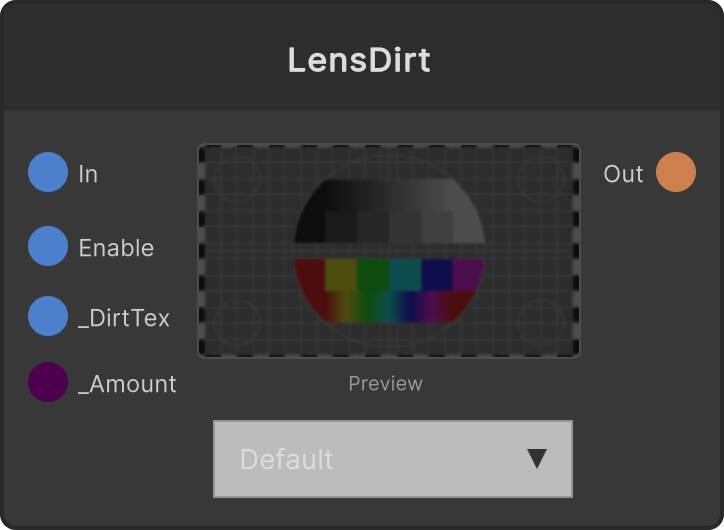
LensDistortion (Legacy)
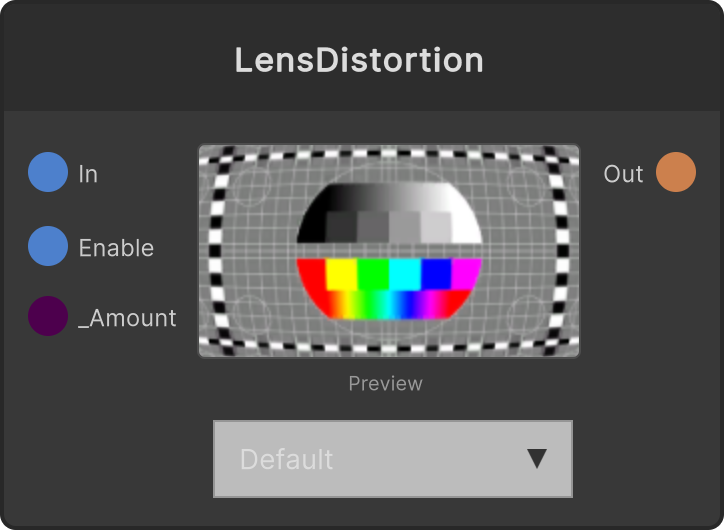
LensFlare (Legacy)
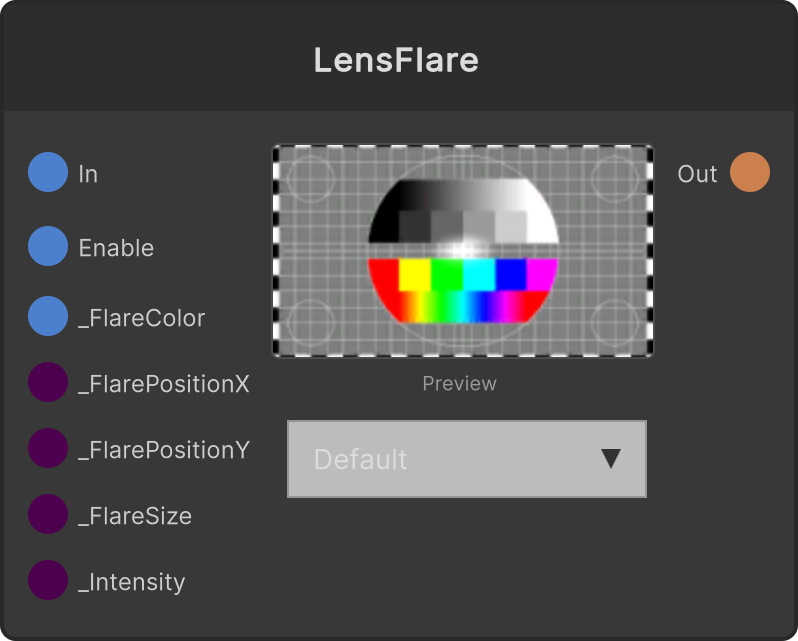
LensFlare2 (Legacy)
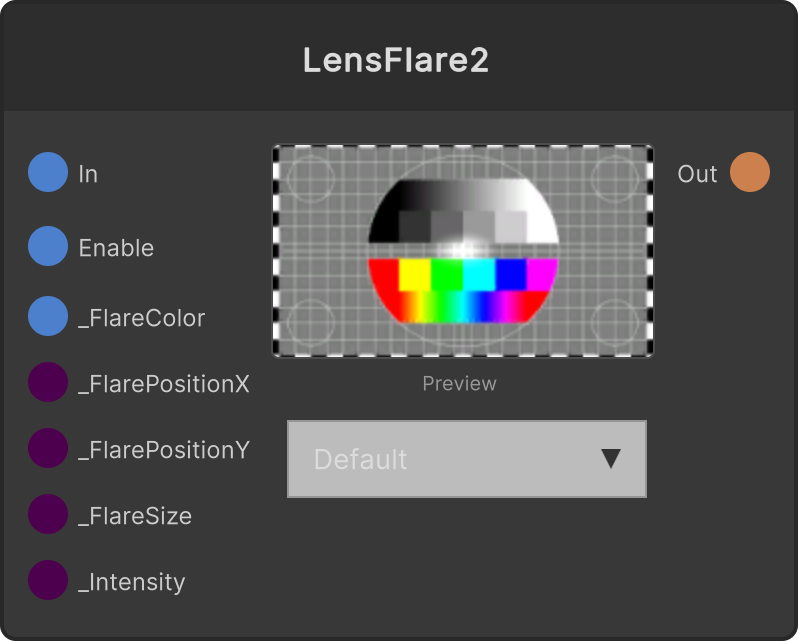
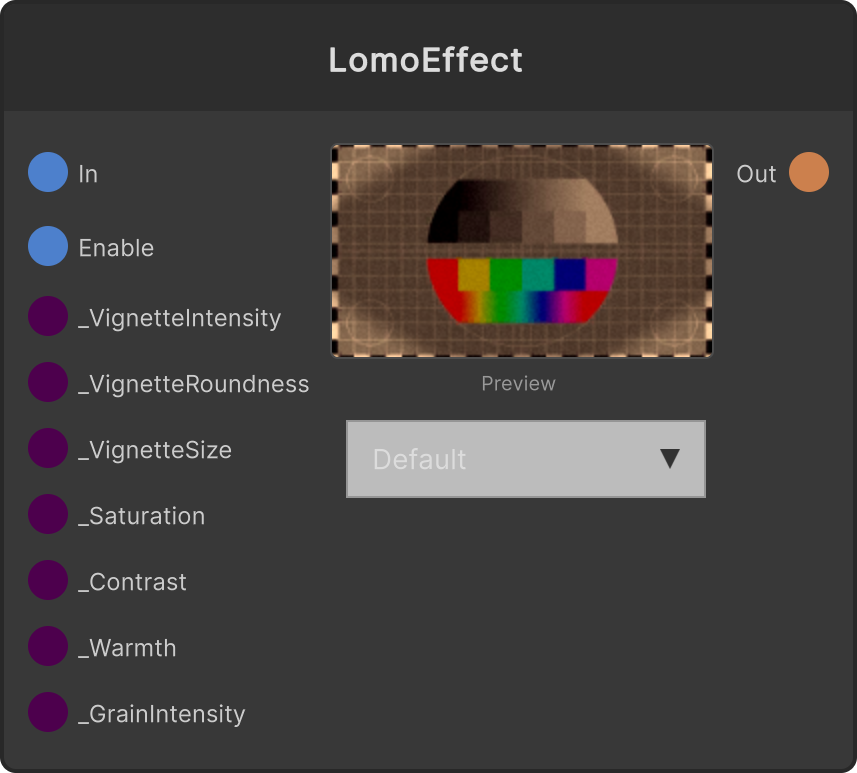
LomoEffect (Legacy)
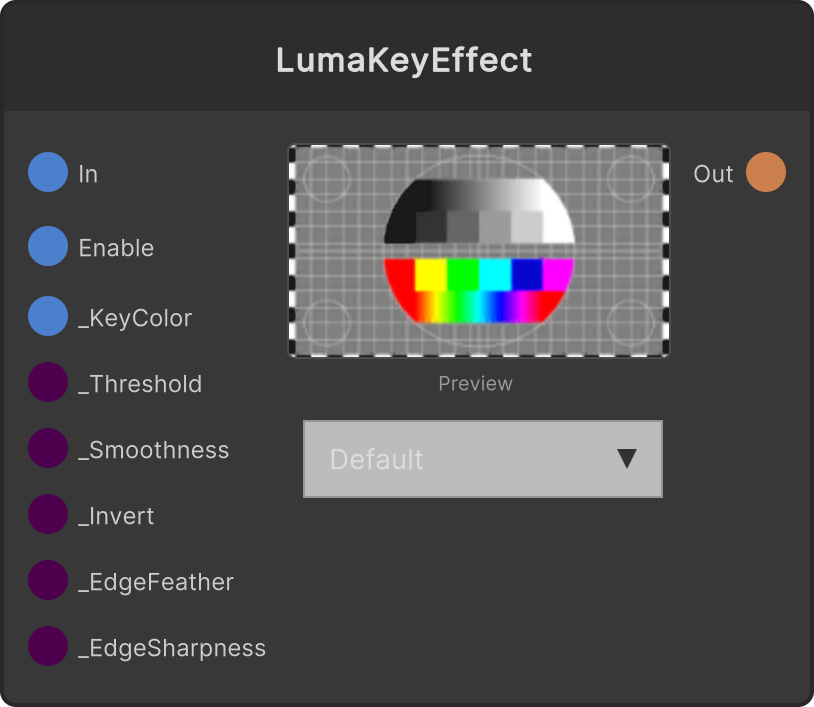
LumaKeyEffect (Legacy)
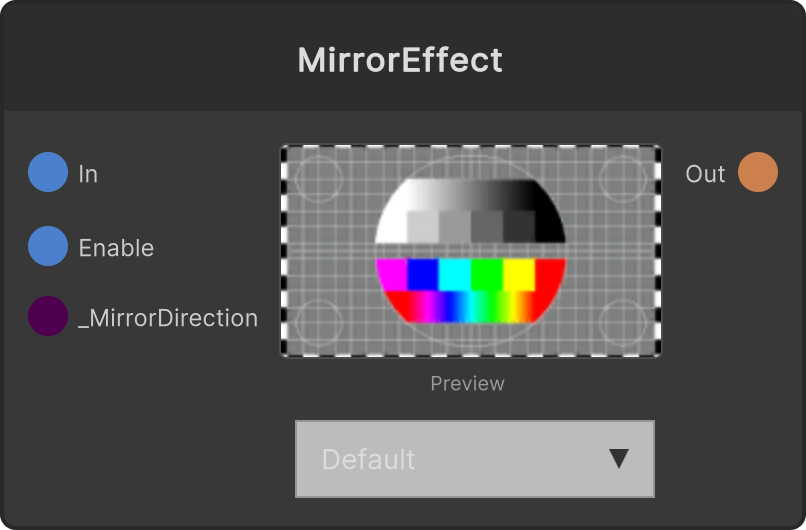
MirrorEffect (Legacy)
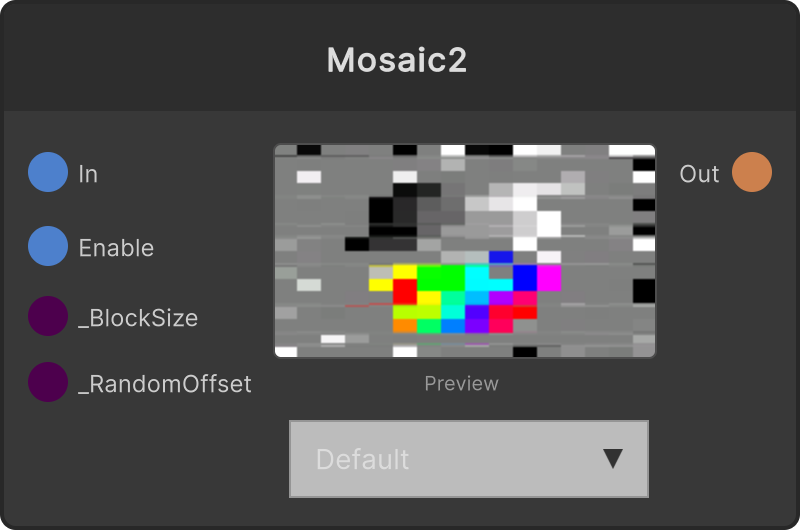
Mosaic2 (Legacy)
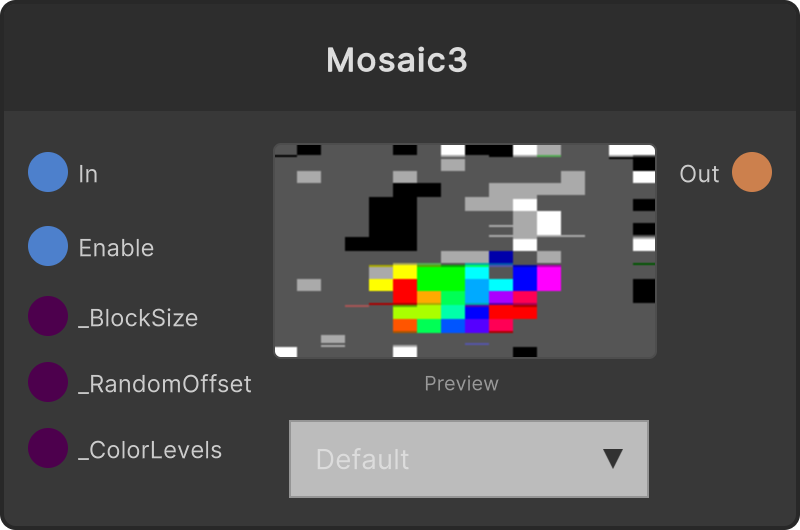
Mosaic3 (Legacy)
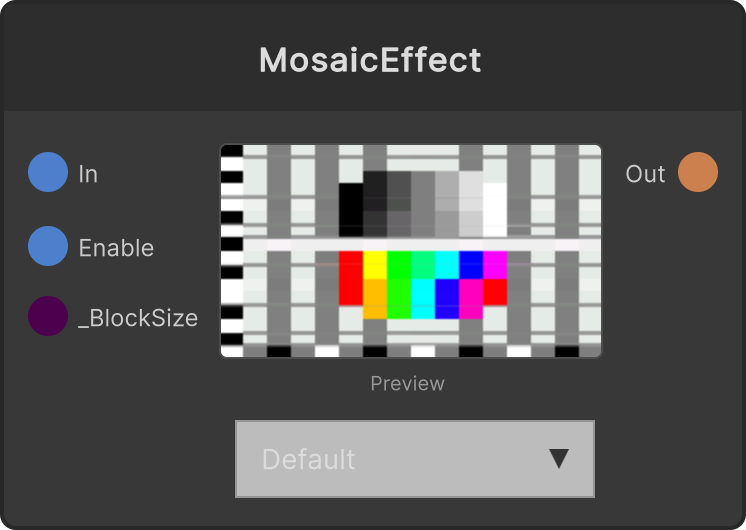
MosaicEffect (Legacy)
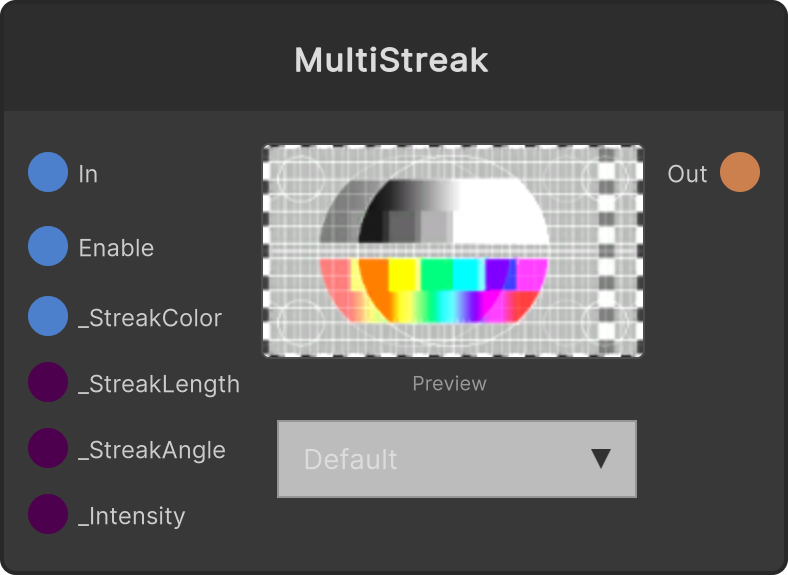
MultiStreak (Legacy)
MultiStreak2 (Legacy)
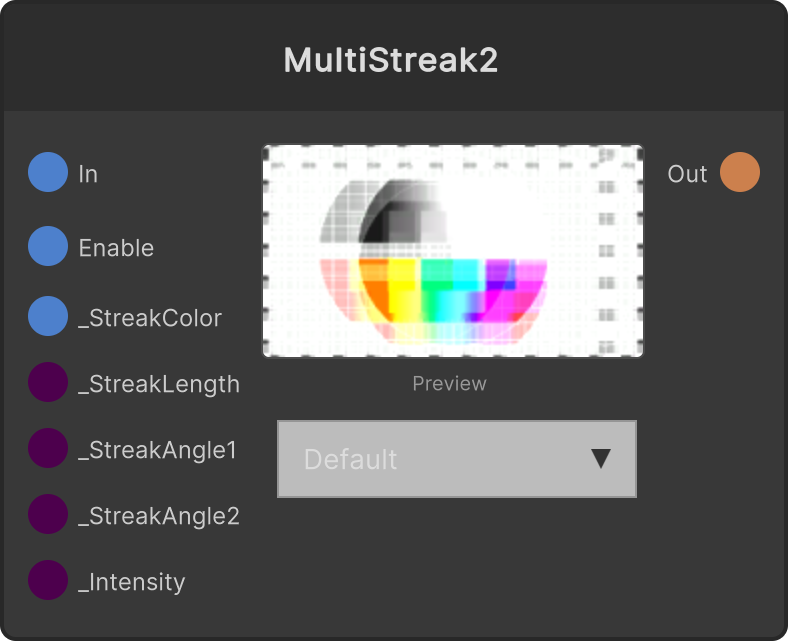
MultiStreak3 (Legacy)
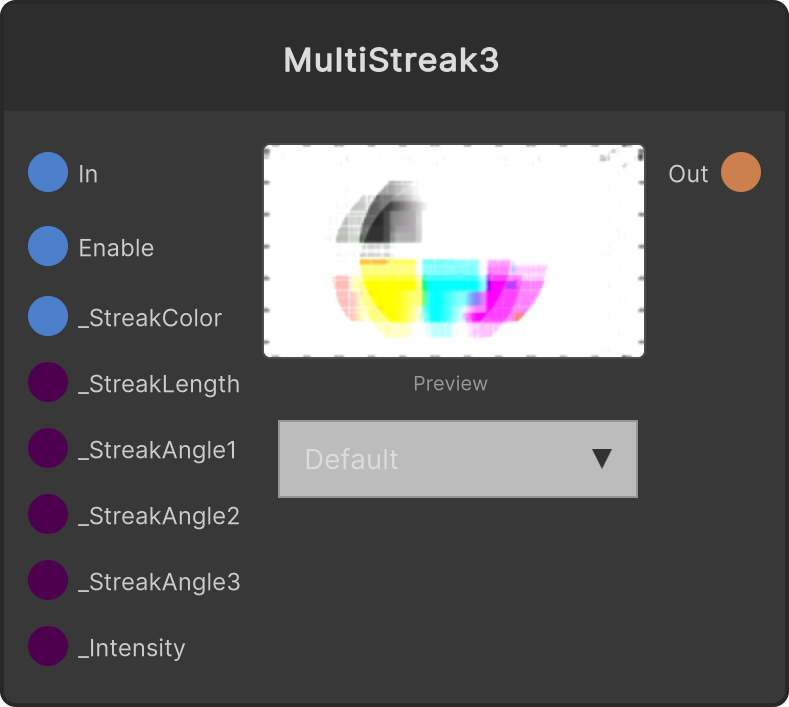
MultiStreakEffect (Legacy)
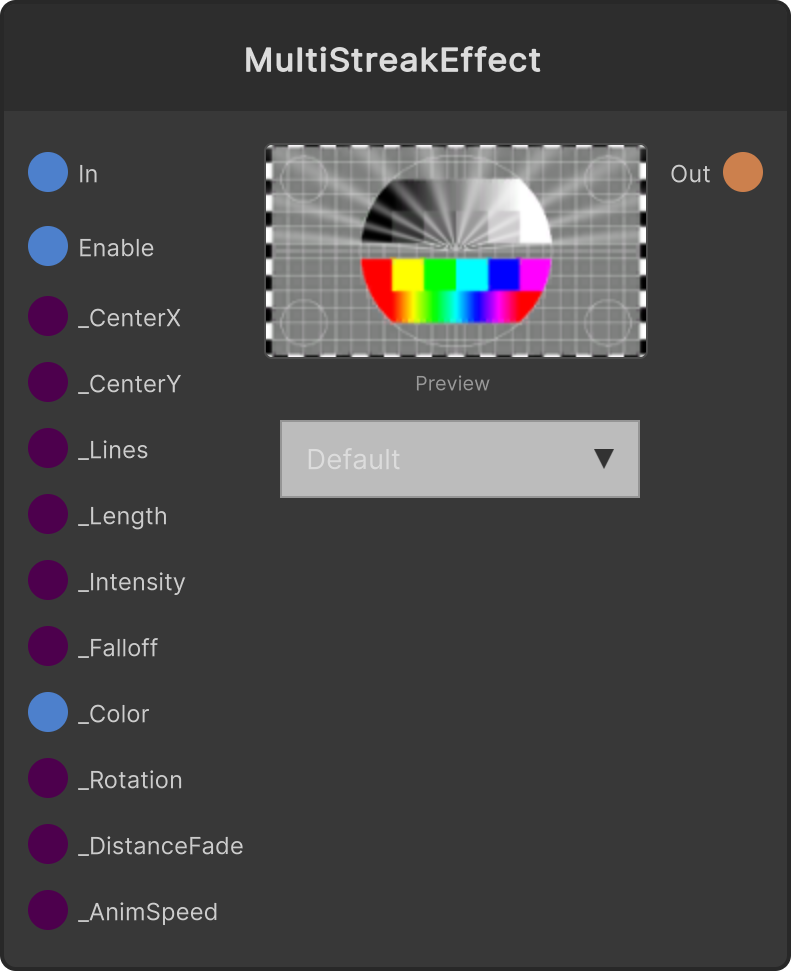
Noise (Legacy)
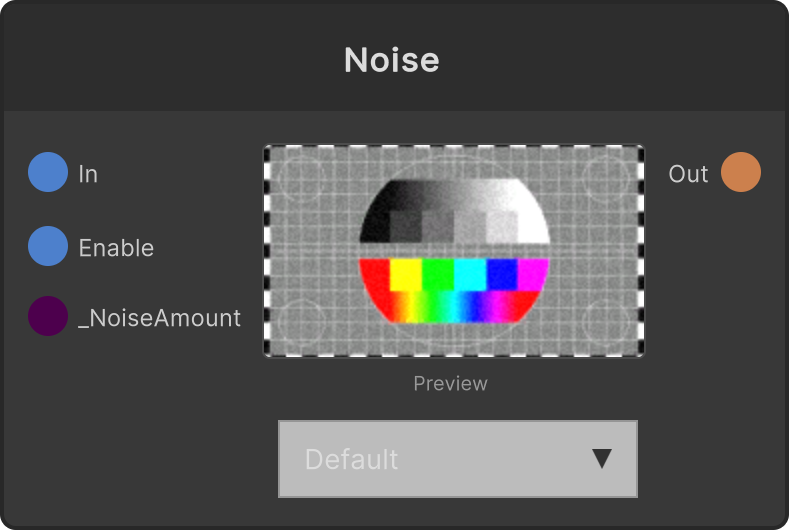
NoiseEffect (Legacy)
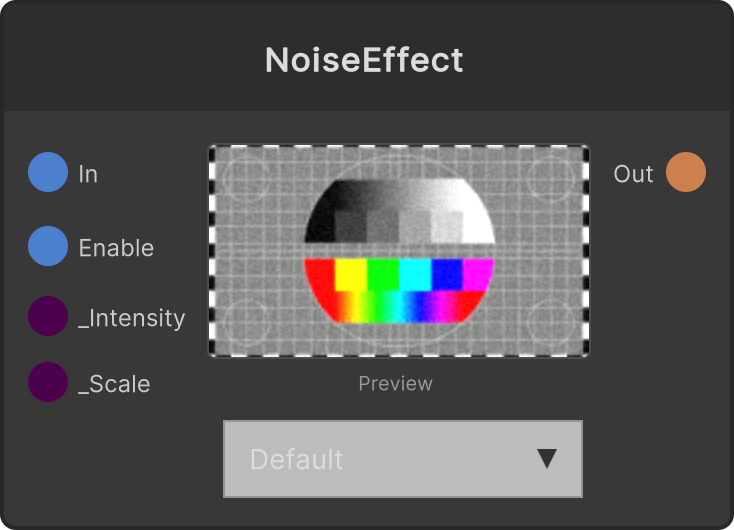
OilPainting (Legacy)
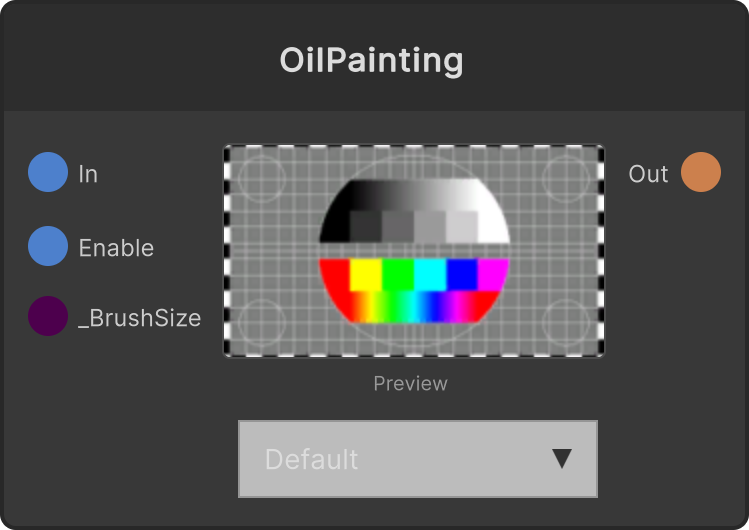
OilPainting2 (Legacy)
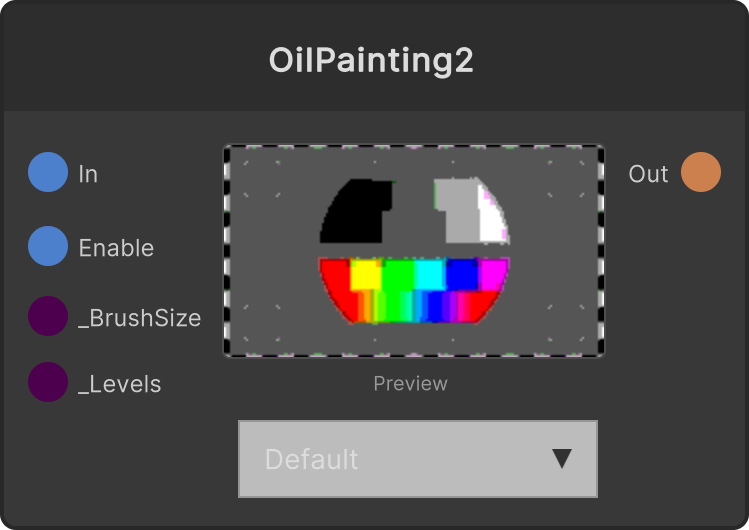
OilPainting3 (Legacy)
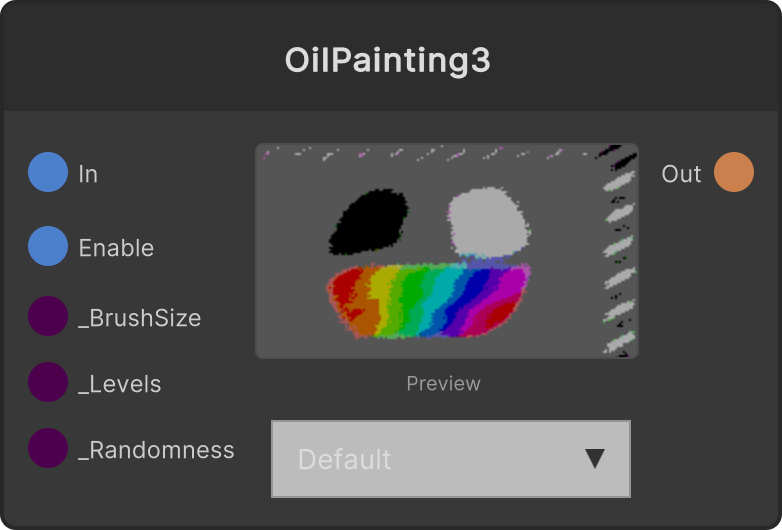
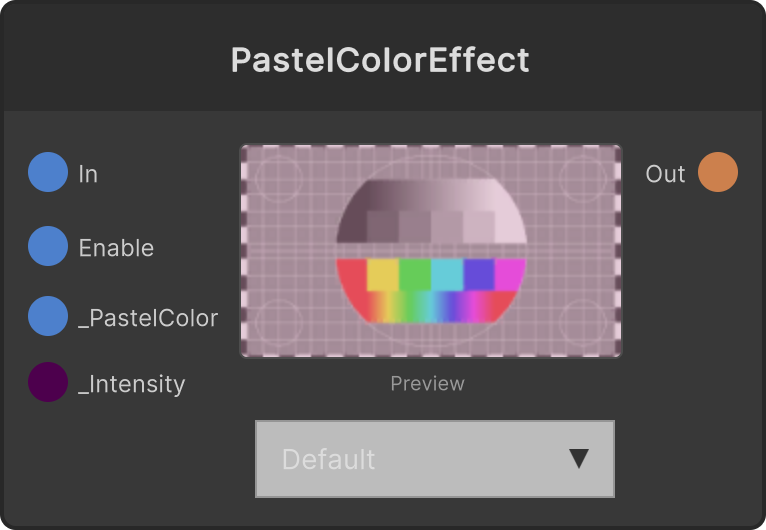
PastelColorEffect (Legacy)
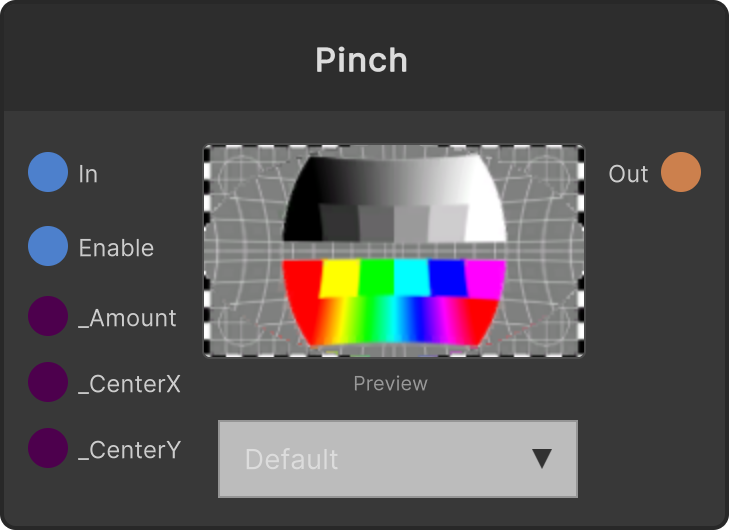
Pinch (Legacy)
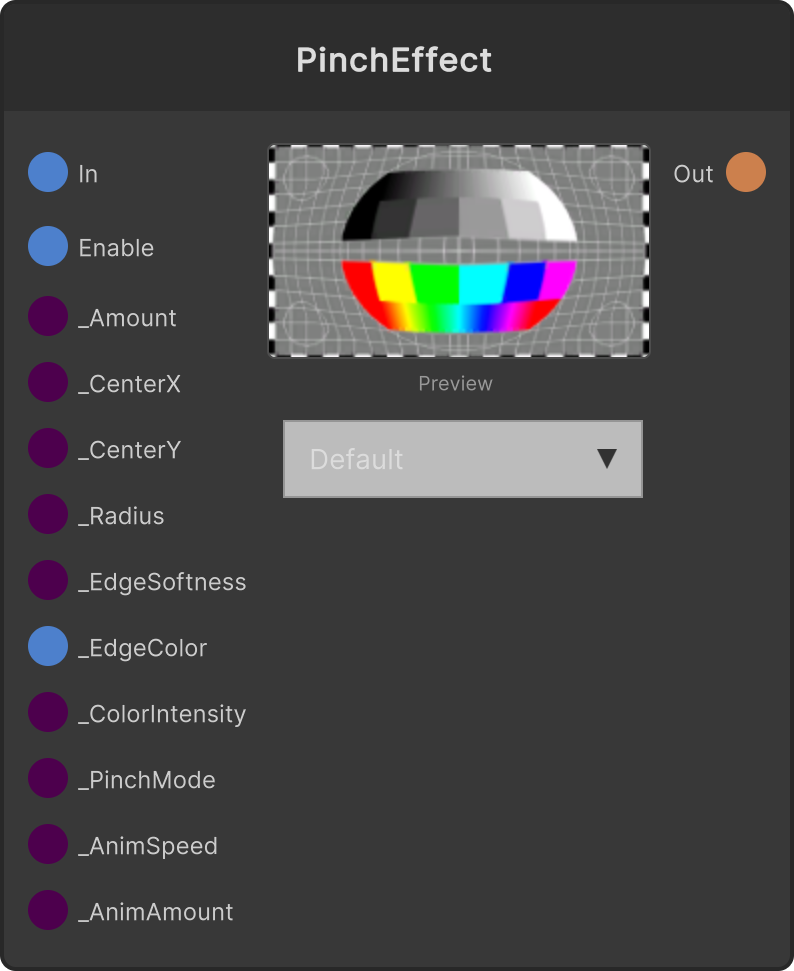
PinchEffect (Legacy)
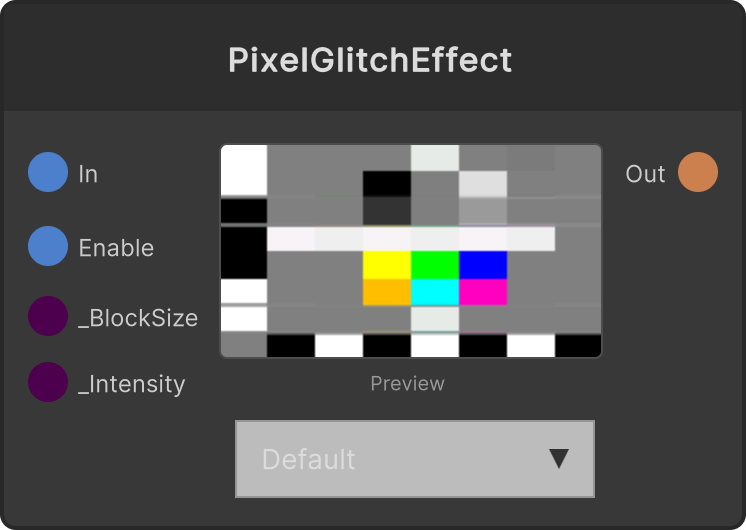
PixelGlitchEffect (Legacy)
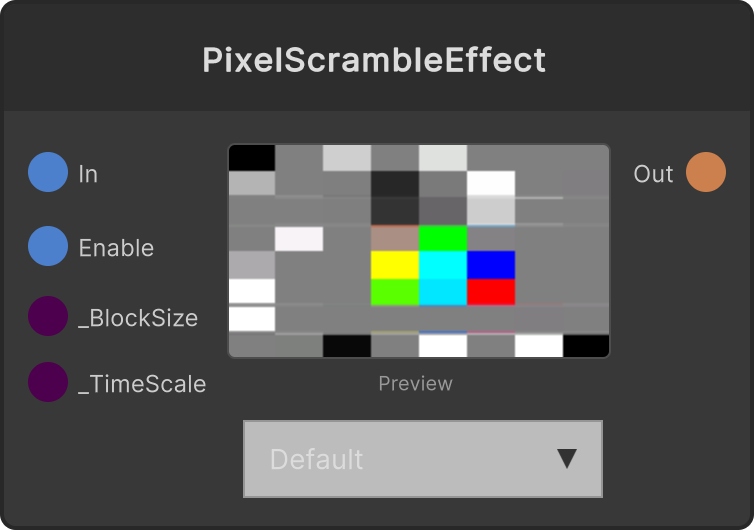
PixelScrambleEffect (Legacy)
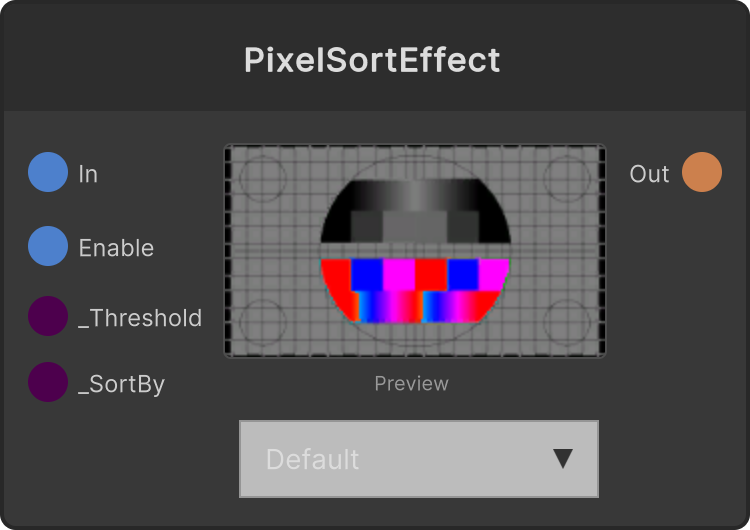
PixelSortEffect (Legacy)
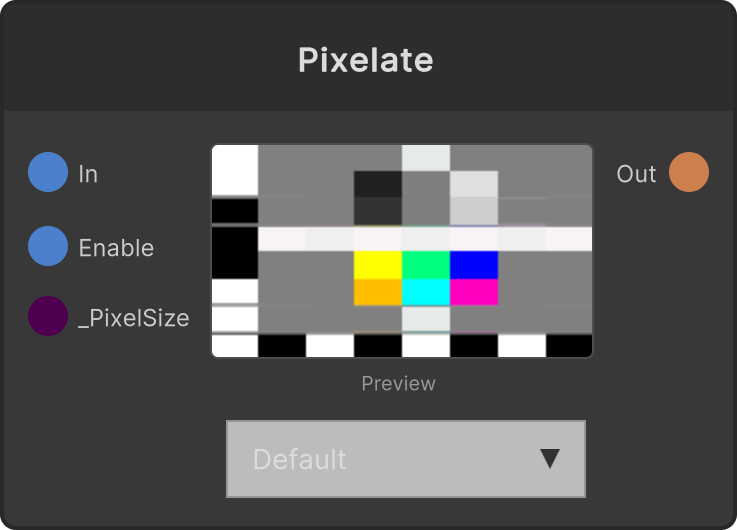
Pixelate (Legacy)
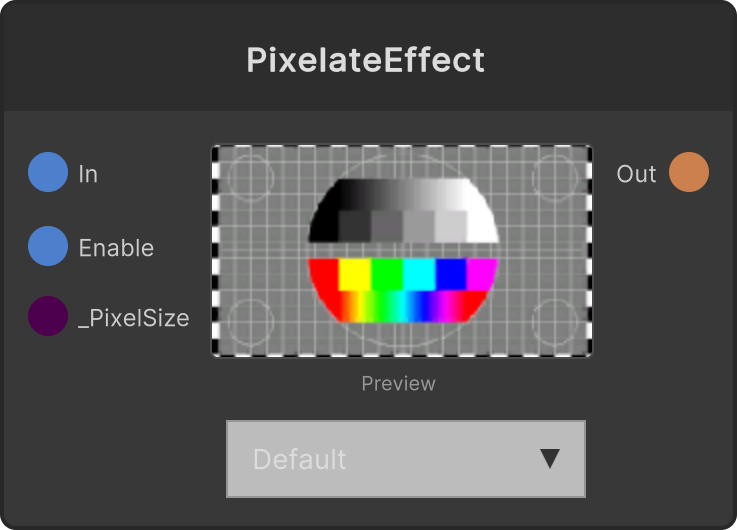
PixelateEffect (Legacy)
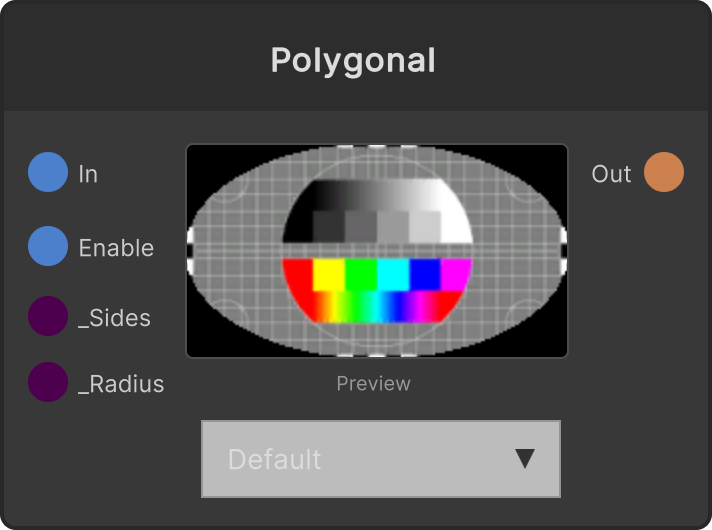
Polygonal (Legacy)
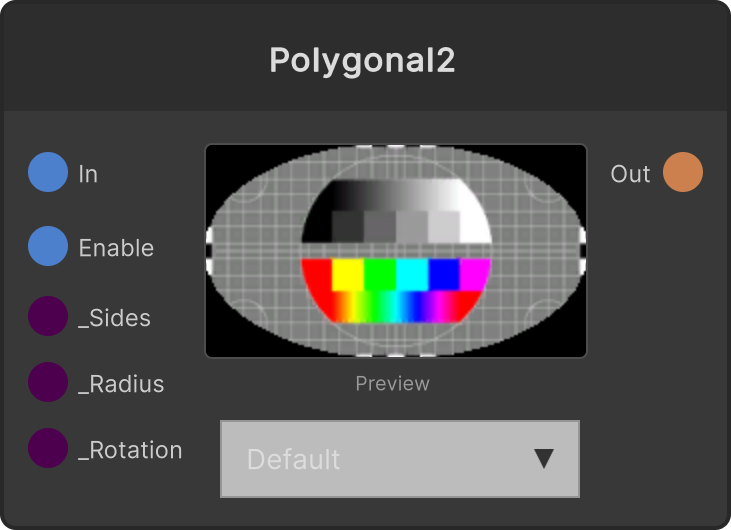
Polygonal2 (Legacy)
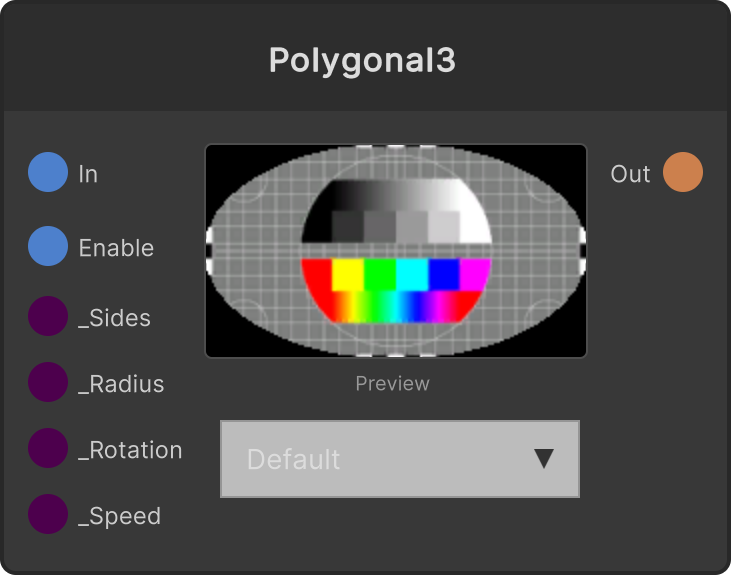
Polygonal3 (Legacy)
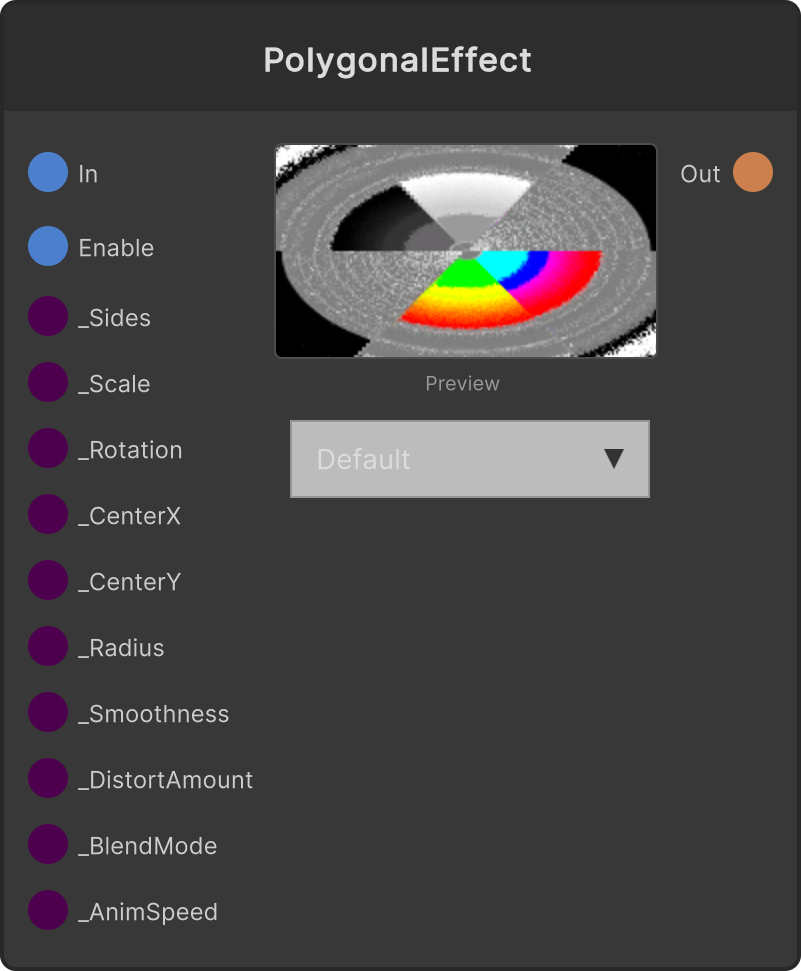
PolygonalEffect (Legacy)
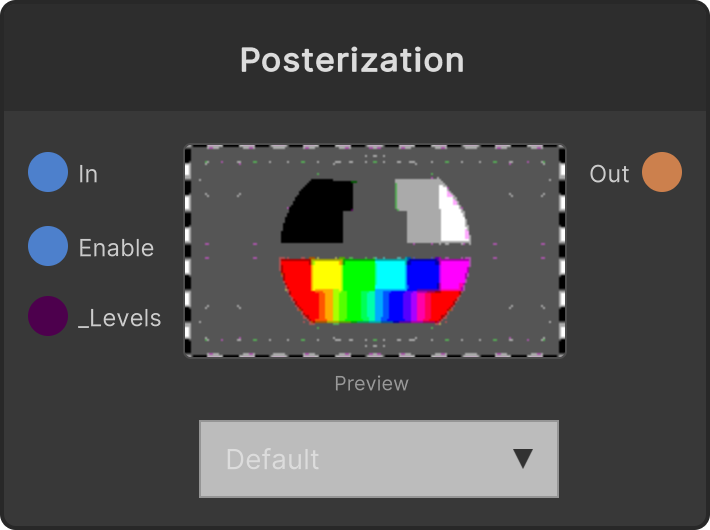
Posterization (Legacy)
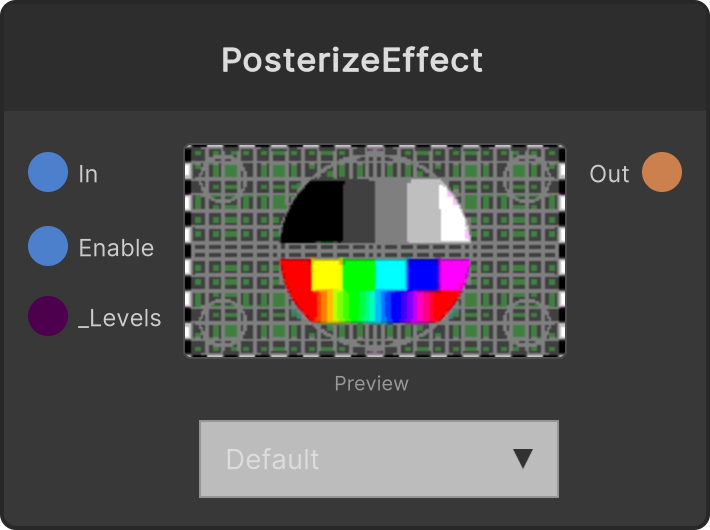
PosterizeEffect (Legacy)
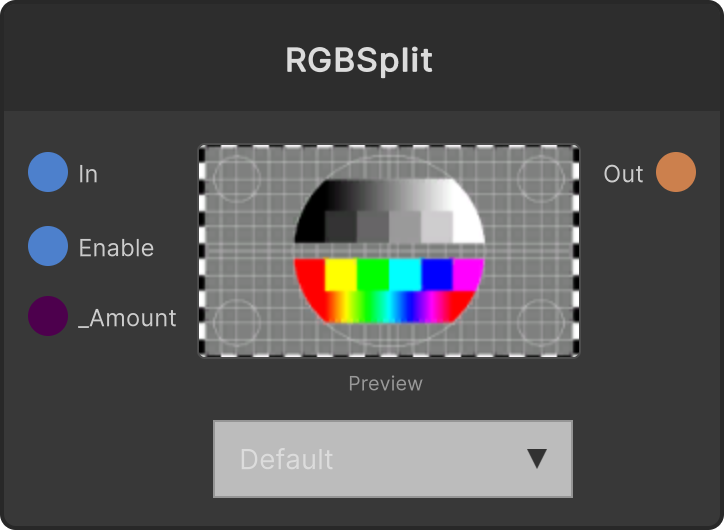
RGBSplit (Legacy)
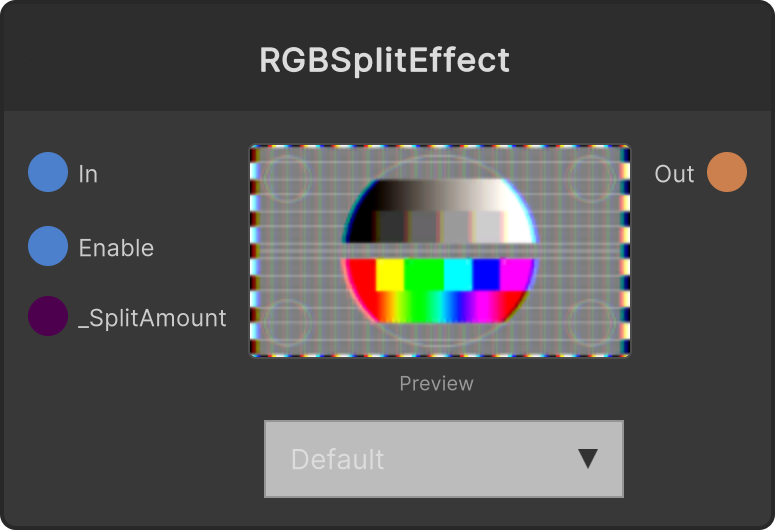
RGBSplitEffect (Legacy)
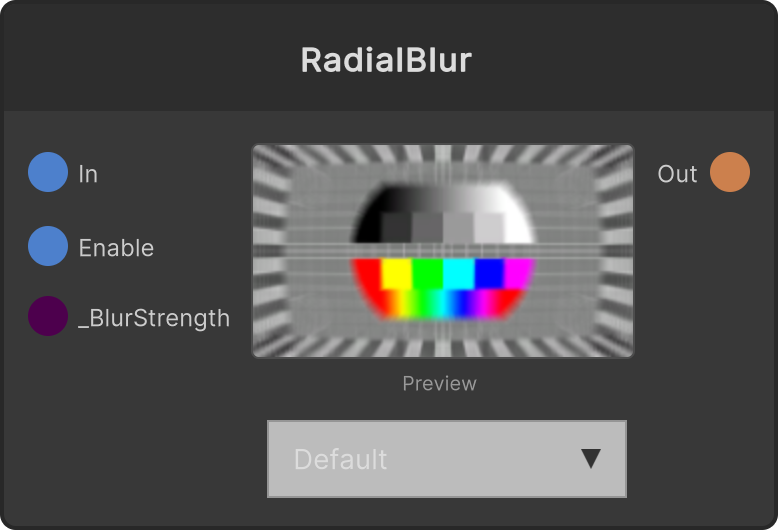
RadialBlur (Legacy)
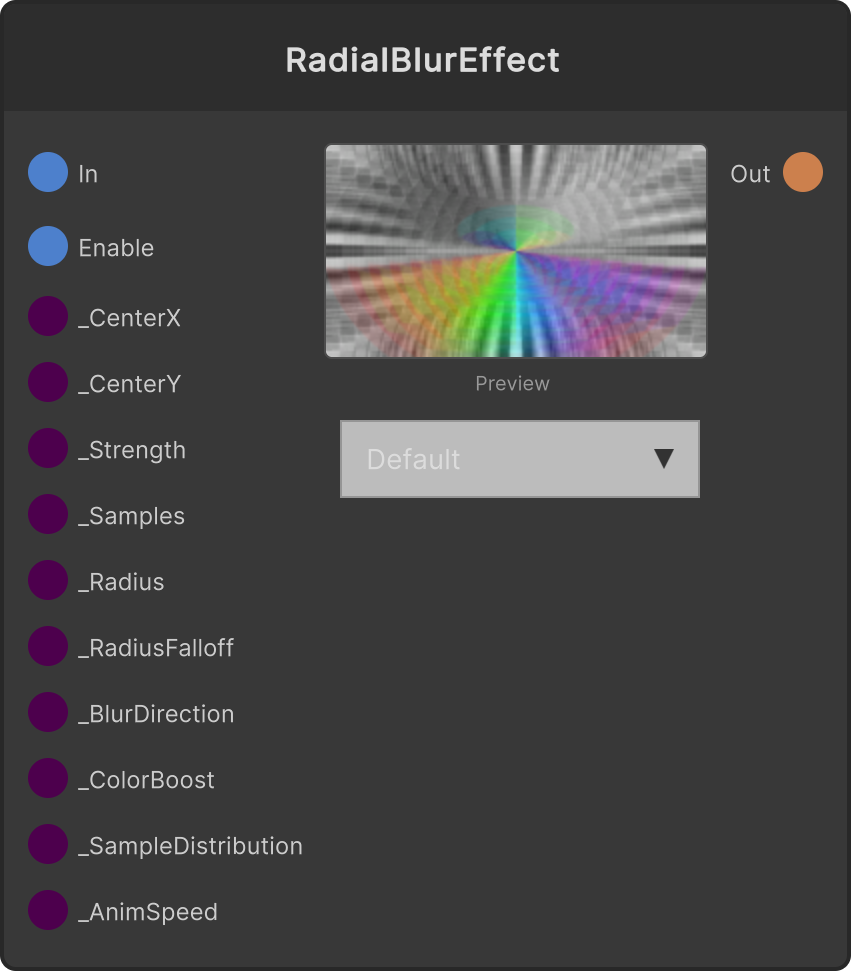
RadialBlurEffect (Legacy)
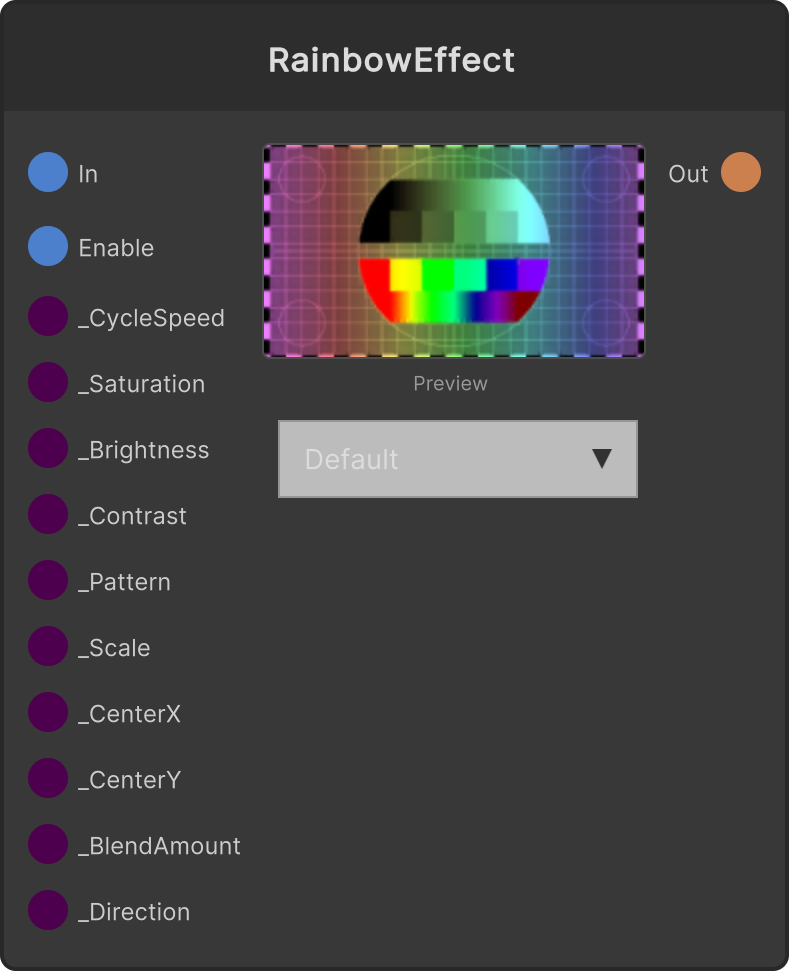
RainbowEffect (Legacy)
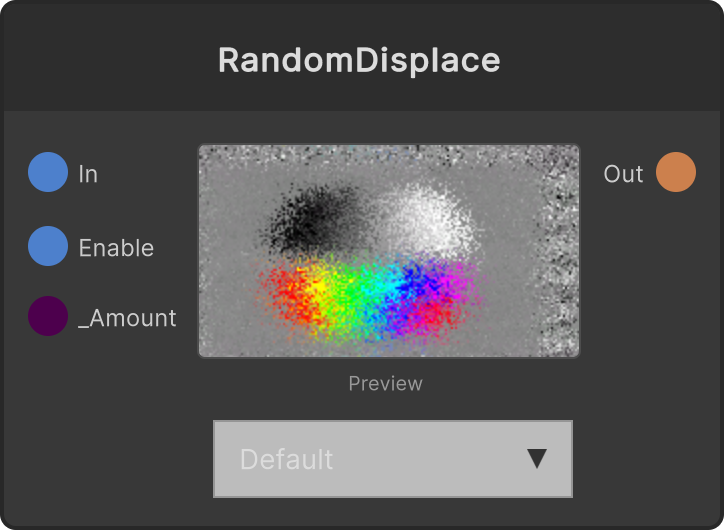
RandomDisplace (Legacy)
RandomDisplaceEffect (Legacy)
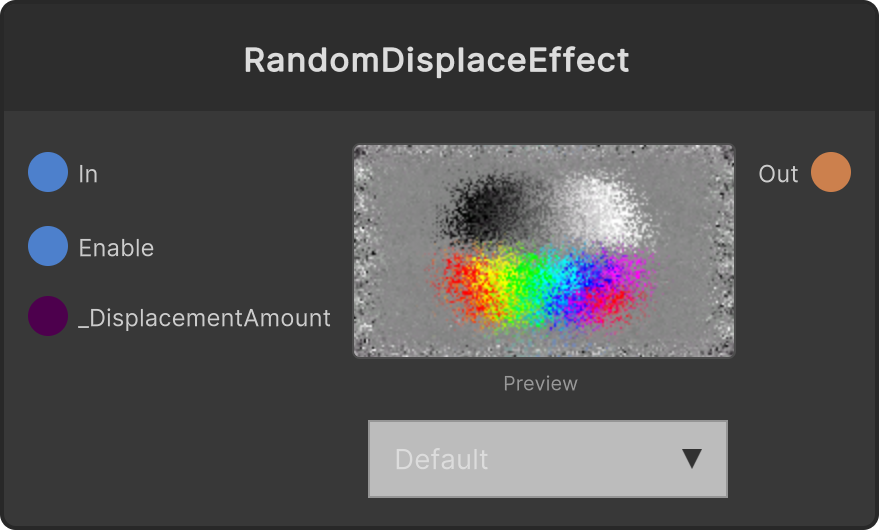
Ring (Legacy)
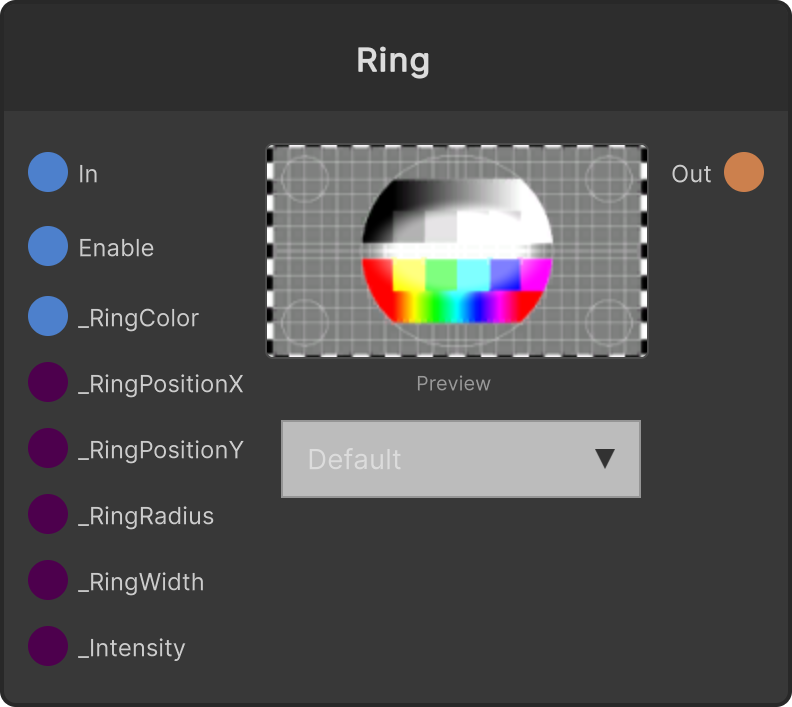
RingEffect (Legacy)
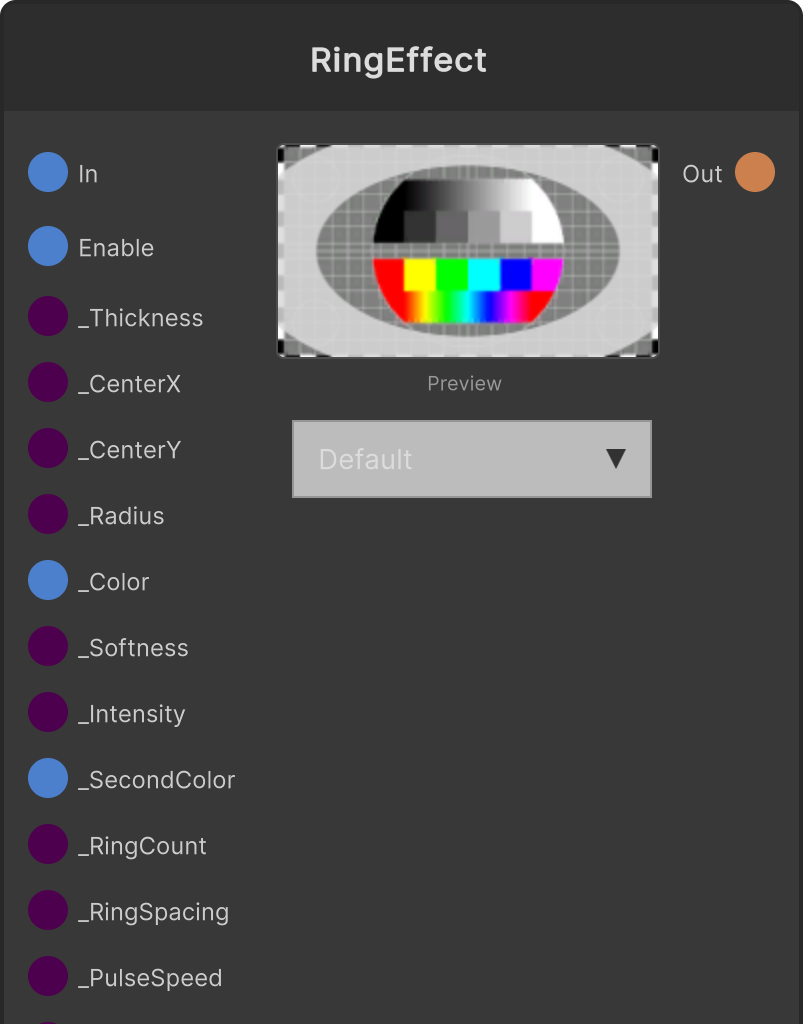
Ripple (Legacy)
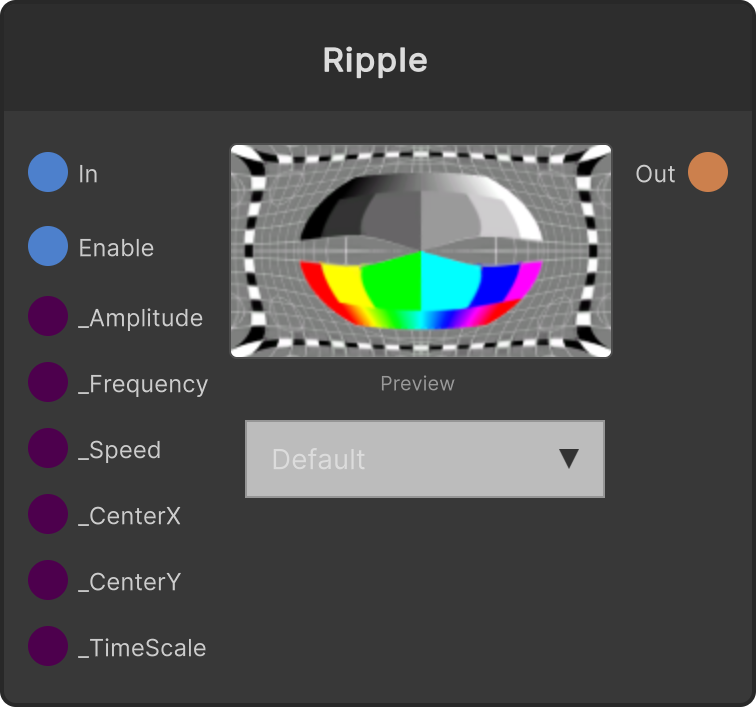
RippleEffect (Legacy)
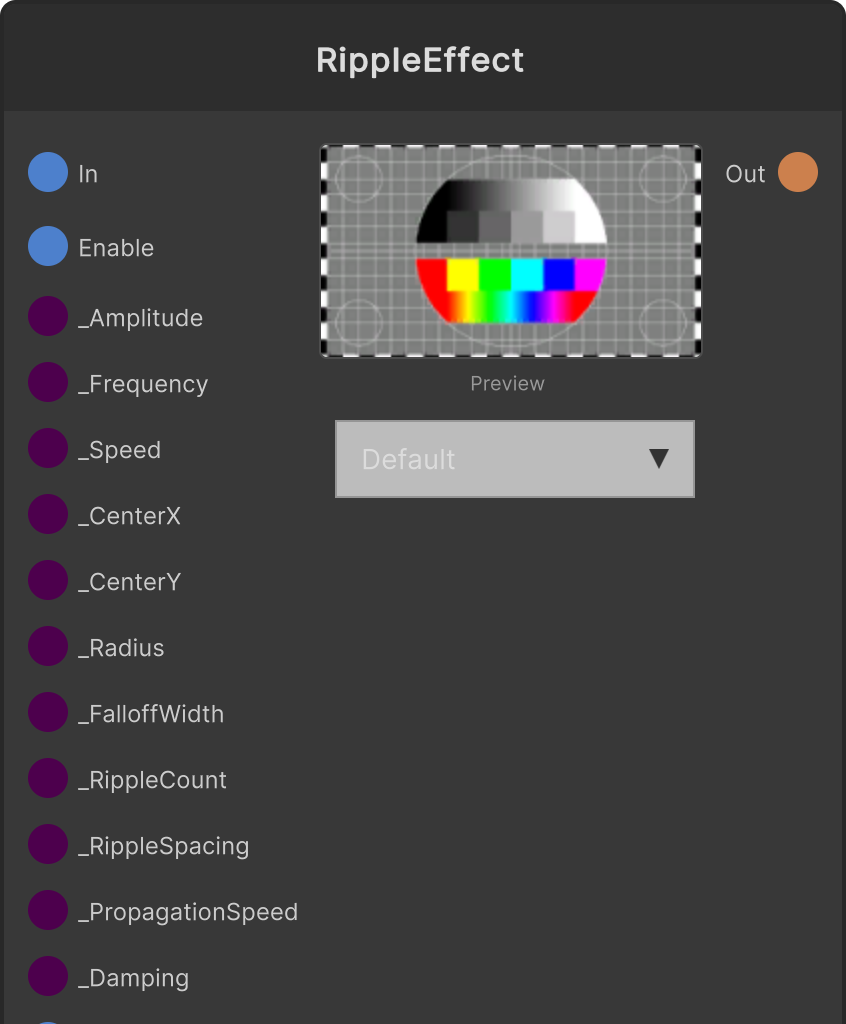
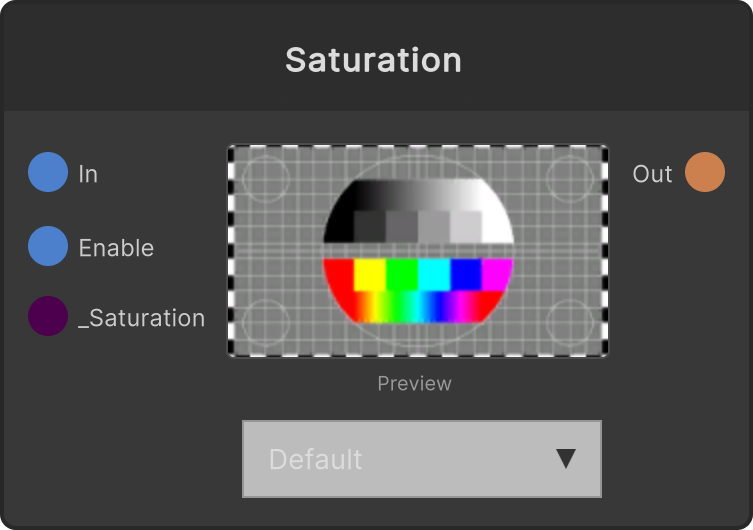
Saturation (Legacy)
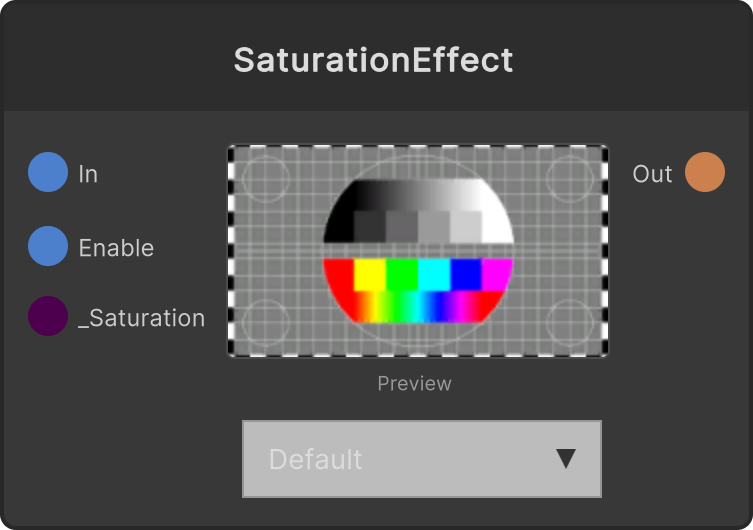
SaturationEffect (Legacy)
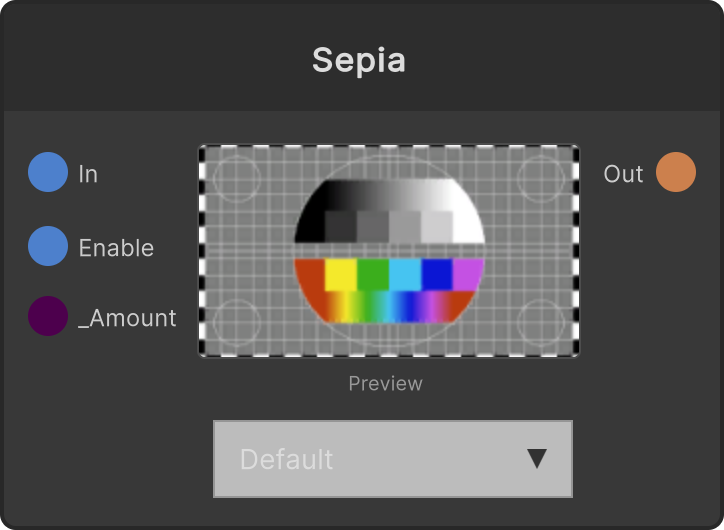
Sepia (Legacy)
Sharpen (Legacy)
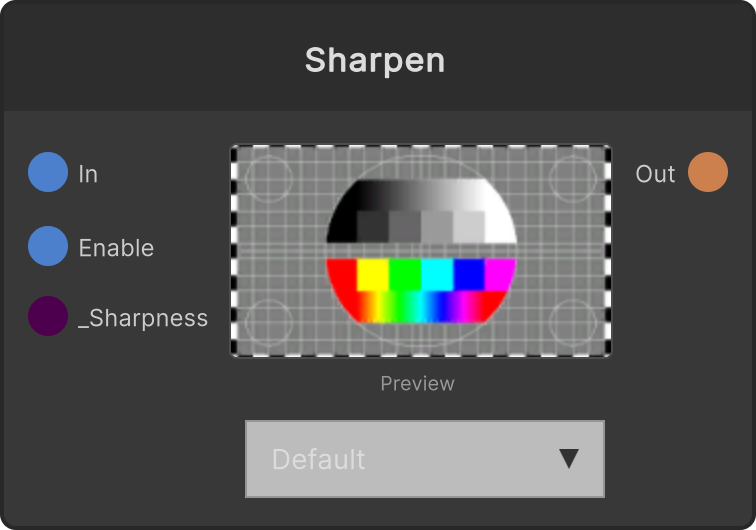
SoftGlowEffect (Legacy)
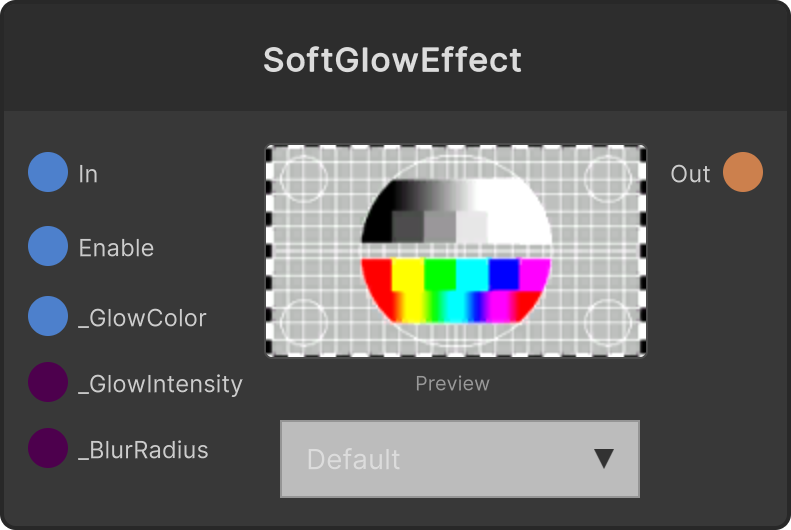
SparkleEffect (Legacy)
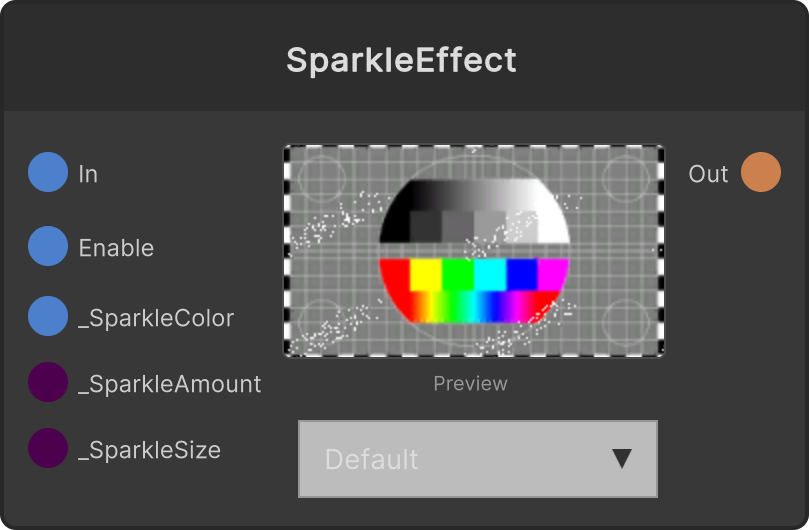
SphereLensEffect (Legacy)
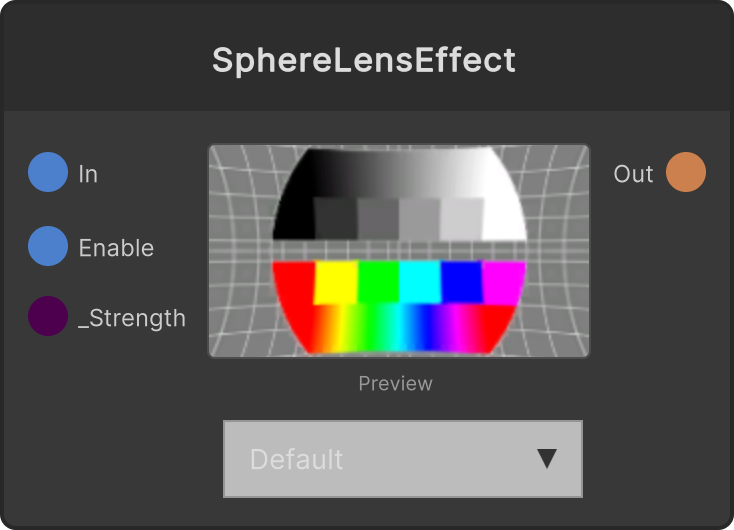
StarEffect (Legacy)
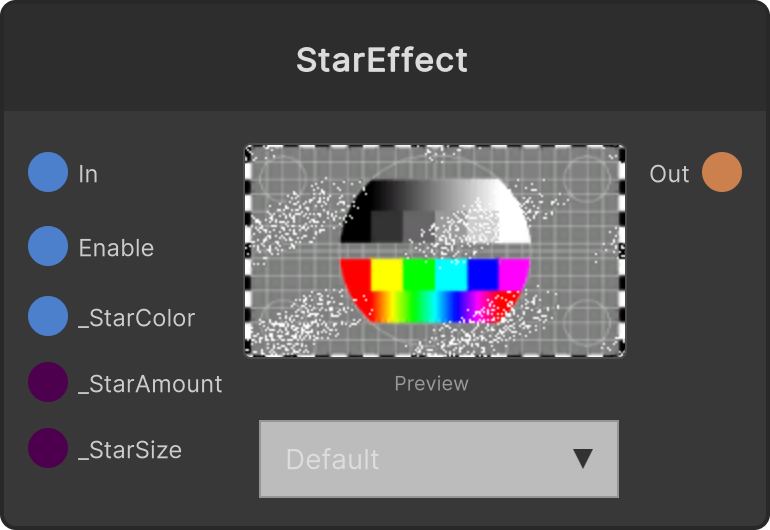
Starburst (Legacy)
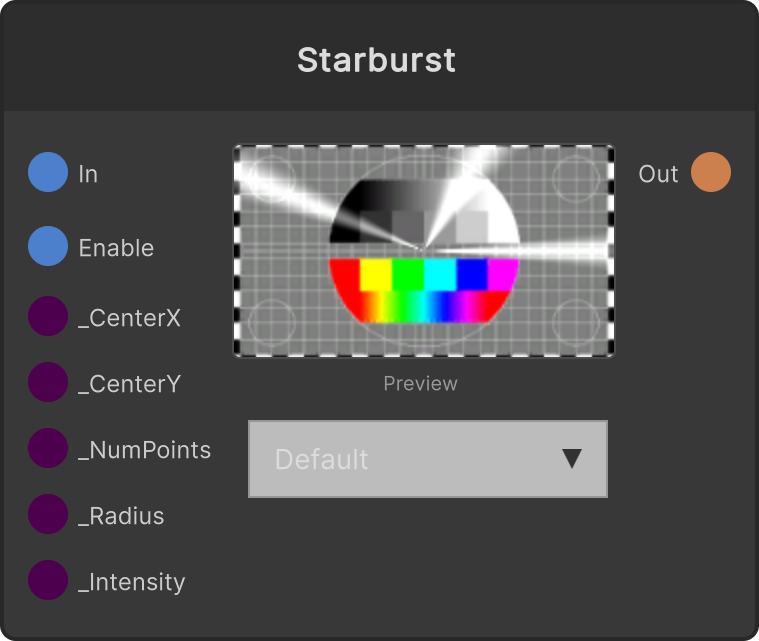
StarburstEffect (Legacy)
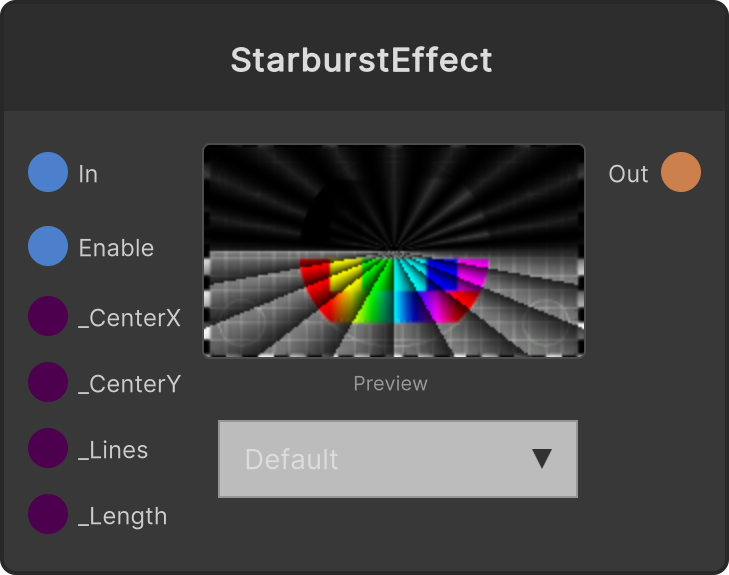
Swirl (Legacy)
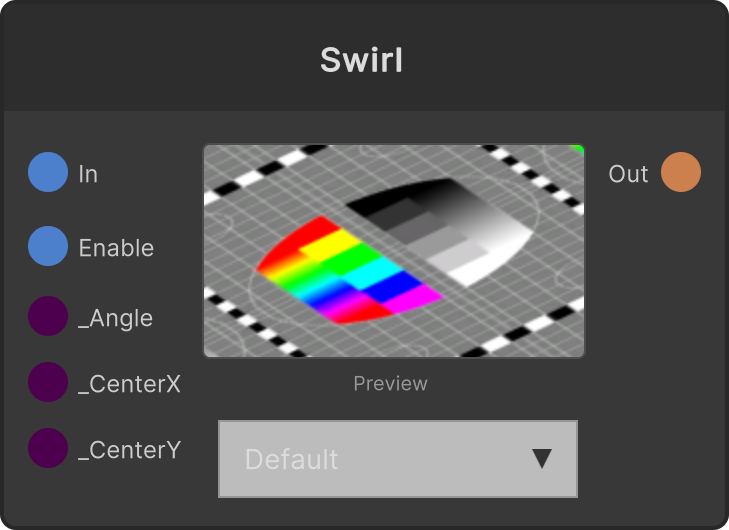
SwirlEffect (Legacy)
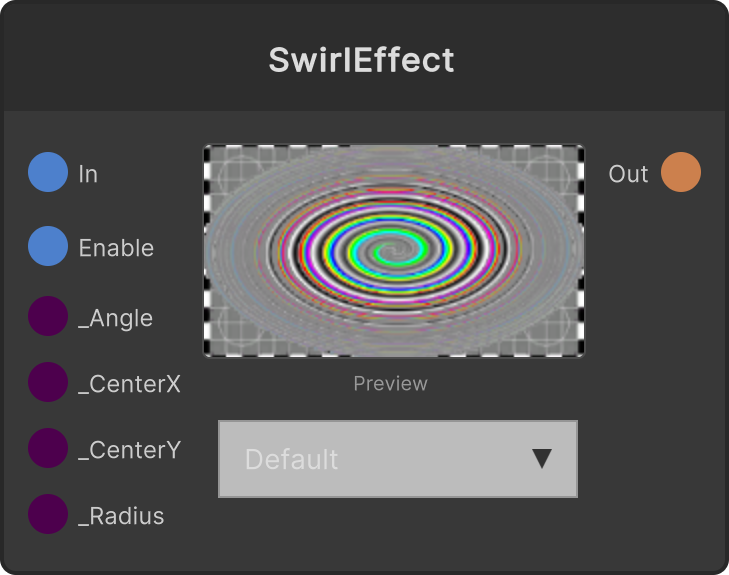
TVNoise (Legacy)
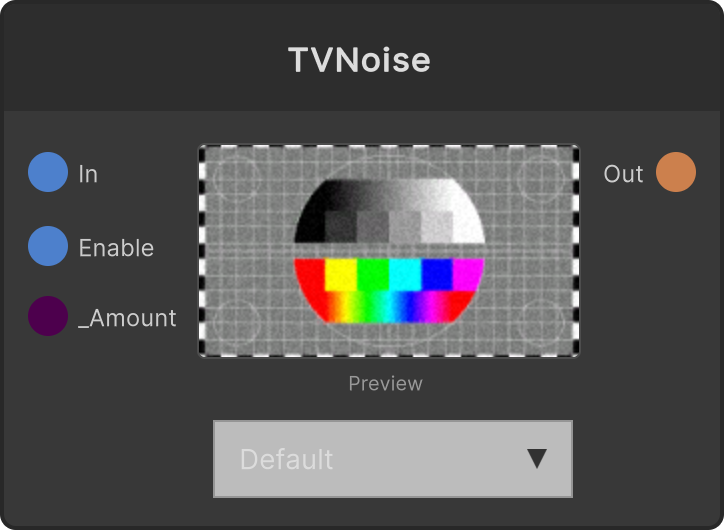
TVNoise2 (Legacy)
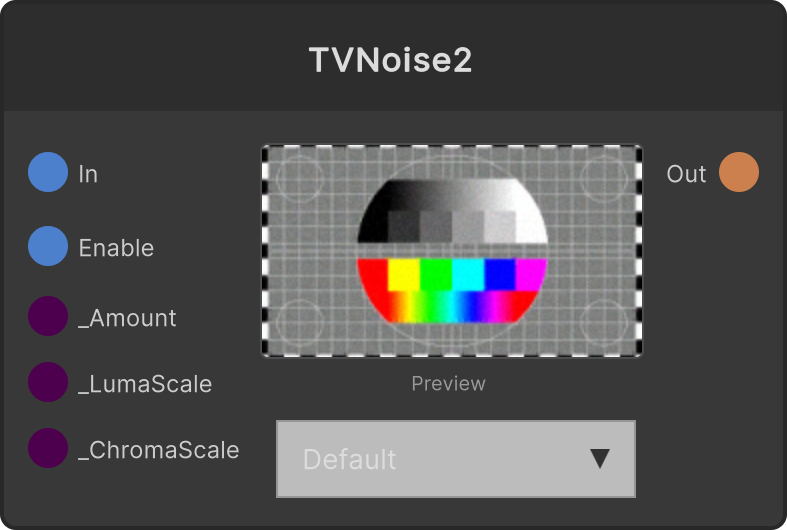
TVNoiseEffect (Legacy)
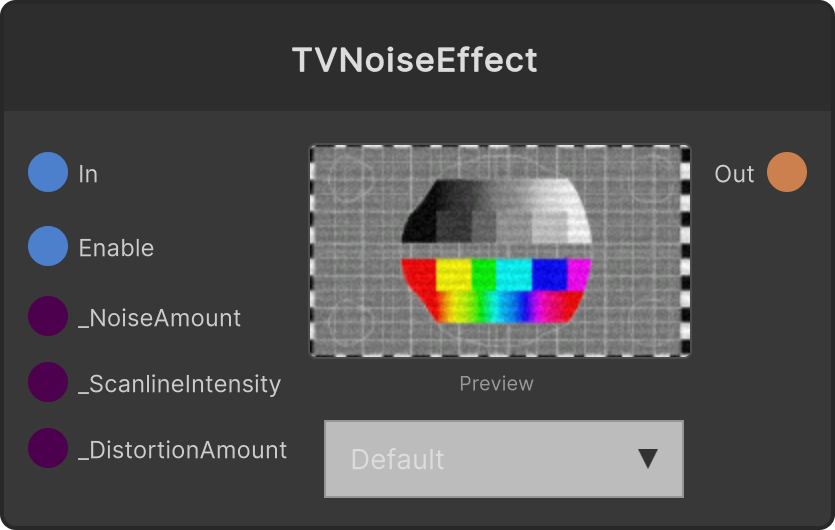
TargetColor (Legacy)
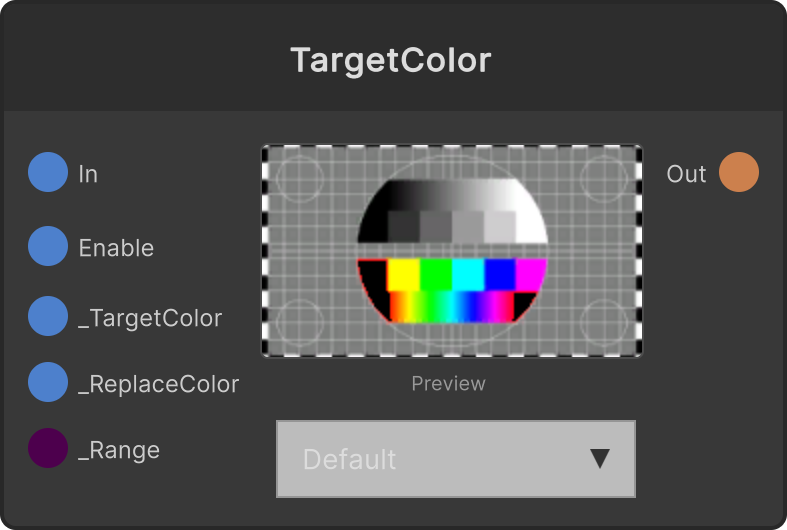
ThermalVision (Legacy)
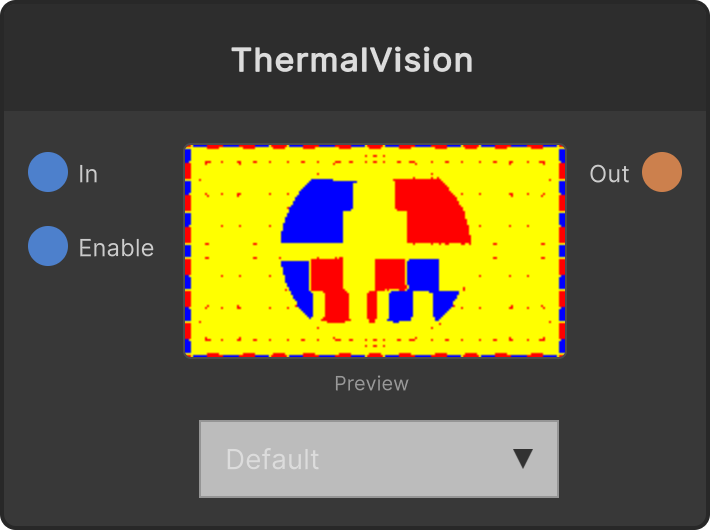
TimeDisplace (Legacy)
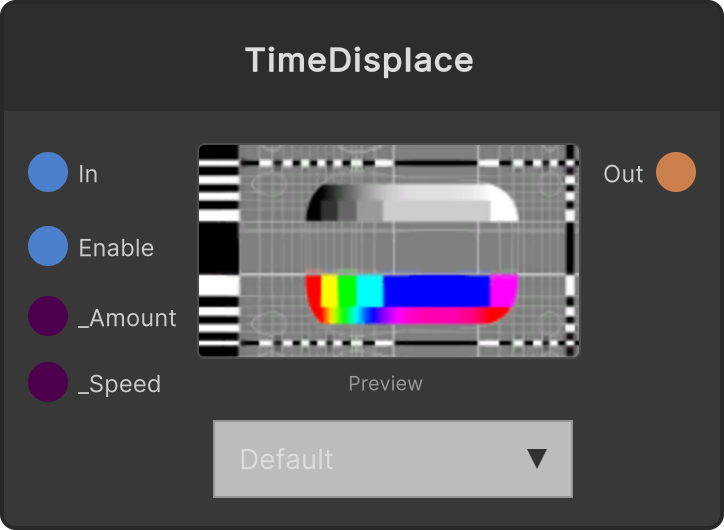
TimeDisplaceEffect (Legacy)
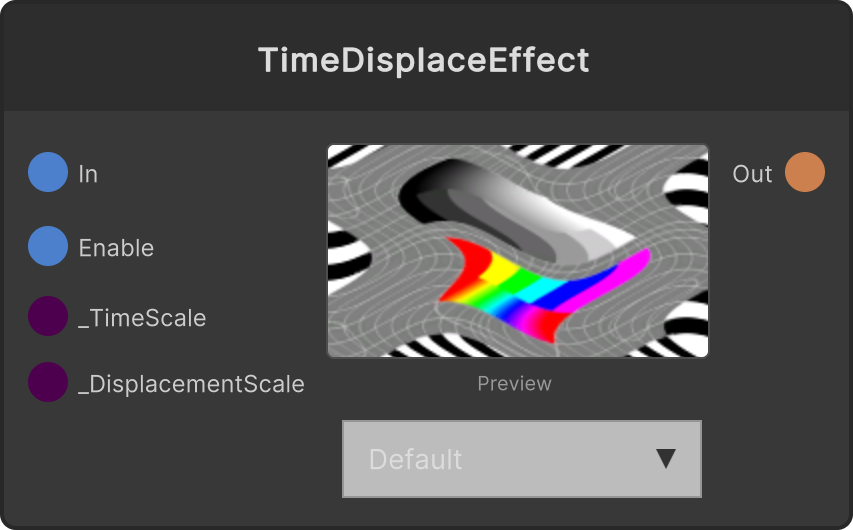
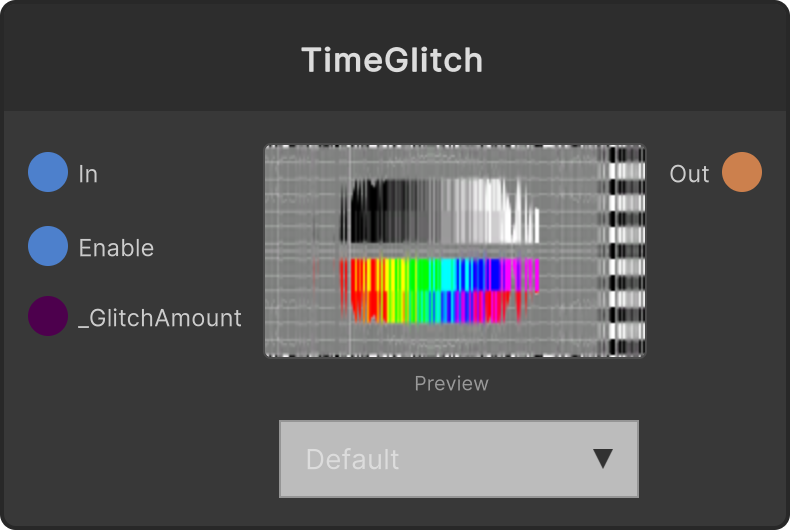
TimeGlitch (Legacy)
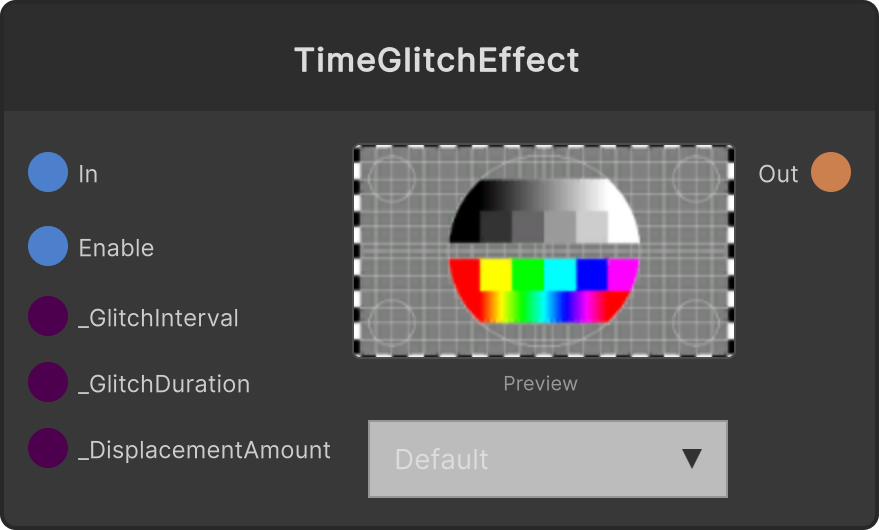
TimeGlitchEffect (Legacy)
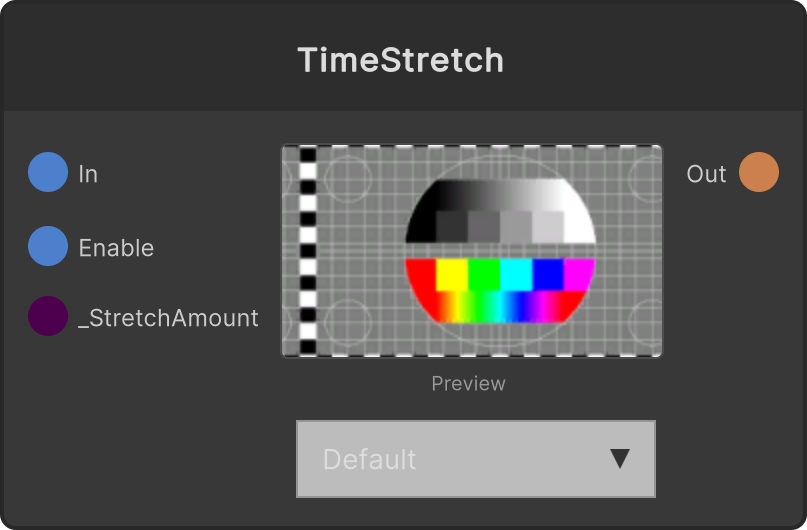
TimeStretch (Legacy)
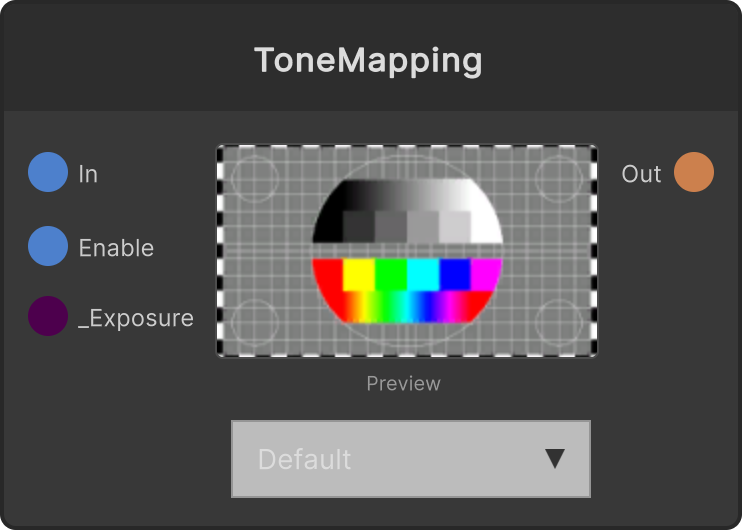
ToneMapping (Legacy)
VoronoiEffect (Legacy)
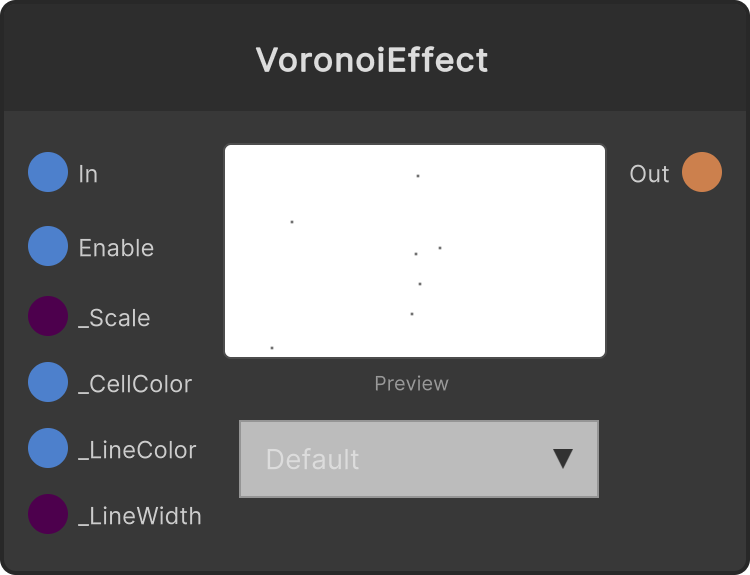
ZoomBlur (Legacy)