会場の音に反応させる(AudioReactive)
「音に合わせて映像を動かす」と聞くと難しそうですが、やることは1つだけです。 AudioReactive ノードが音を数字に変えてくれるので、それを動かしたいところへ挿す。 これだけです。
このページでは、実際に使っている繋ぎ方を簡単な順に4つ紹介します。 1〜3が分かれば十分実戦で使えます。
1. まず音を取り込む
AudioReactive ノードを置いて、Device で音の入り口を選びます。
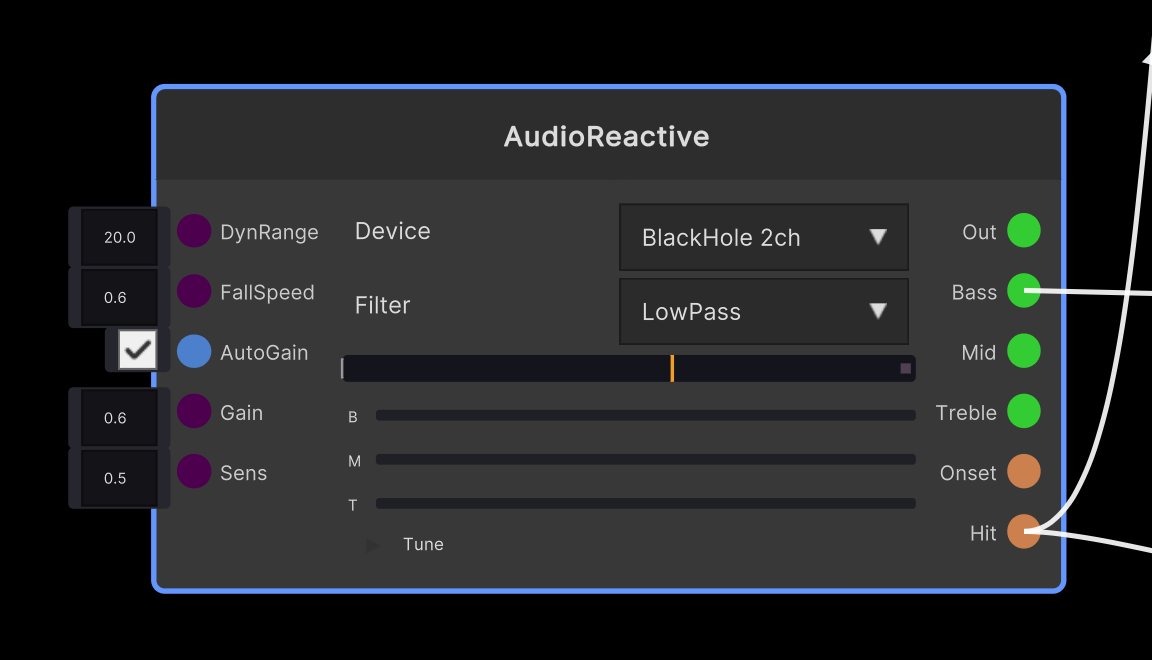
Device のドロップダウンには、OSが認識している入力デバイスがそのまま並びます。 マイクで会場の音を拾ってもいいですし、ループバックデバイス(macOS の BlackHole など)を入れていれば、PCで鳴らしている音を直接渡すこともできます。 上の図は BlackHole 2ch を選んだ状態です。
出力は6本あります。
| 出力 | 中身 |
|---|---|
| Out | 音全体の大きさ(0〜1) |
| Bass | 低域の大きさ。キックやベースがここに出ます |
| Mid | 中域の大きさ |
| Treble | 高域の大きさ。ハイハットなど |
| Onset | 音色が変化した瞬間に発火するトリガー(自動検出) |
| Hit | 音の大きさがしきい値を超えた瞬間に発火するトリガー |
このページで使うのは Bass と Hit の2本だけです。 Hit のしきい値は、ノード上のメーターを直接ドラッグして決めます(既定 0.6)。 現場で「ここで反応してほしい」という位置まで動かしてください。
各パラメータの詳しい意味は AudioReactive のノードリファレンスを参照してください。
音からBPMは検出されません。 AudioReactive が見ているのは「今どれくらい鳴っているか」だけです。 テンポで刻みたい場合は 音楽に合わせる(Beat Sync) を参照してください。
2. 大きな音でフェーダーを上げる
一番分かりやすいのがこれです。上に重ねたレイヤーの不透明度を、音に合わせて自動で上げ下げします。
AudioReactive [Hit] → Curve [Trig] … Curve [Out] → LayerOpacity [In]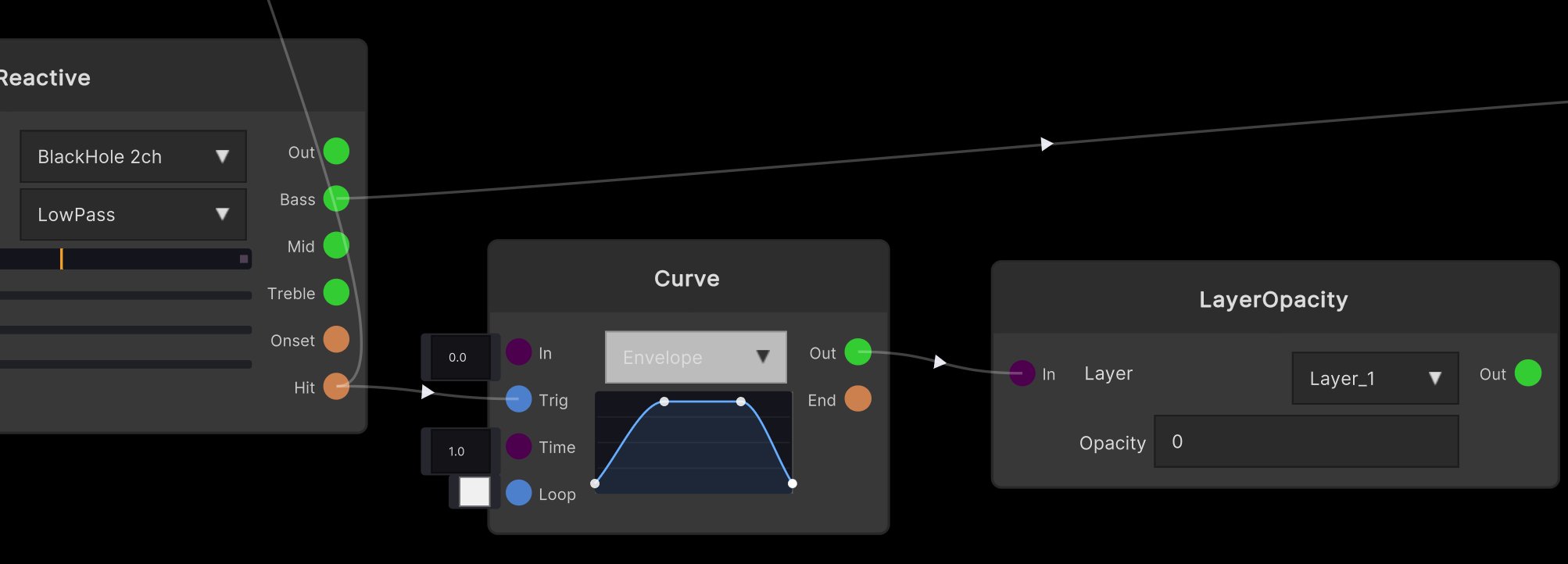
やっていることは、手でフェーダーを上げ下げする動作の自動化です。
- Hit が発火する = 大きい音が鳴った
- それを Curve の Trig に挿すと、カーブを頭から1回再生します
- その出力を LayerOpacity に挿すと、Layer_1 の不透明度がカーブの形どおりに動きます
Hit を直接 LayerOpacity に挿さないのがポイントです。 Hit は「鳴った瞬間」しか出ないので、そのまま挿してもパッと点いて終わりです。 間に Curve を挟むことで、立ち上がって、少し保って、戻るという形を作れます。図では上に凸のカーブにして、フェードイン → キープ → フェードアウトにしています。
Curve の Time(図では 1.0 秒)が、その1回分の長さです。短くすればチカッと、長くすればふわっとした動きになります。
3. 低音でエフェクトの強さを変える
こちらはもっと単純で、繋ぐだけです。
AudioReactive [Bass] → UV_XCutting [_Value]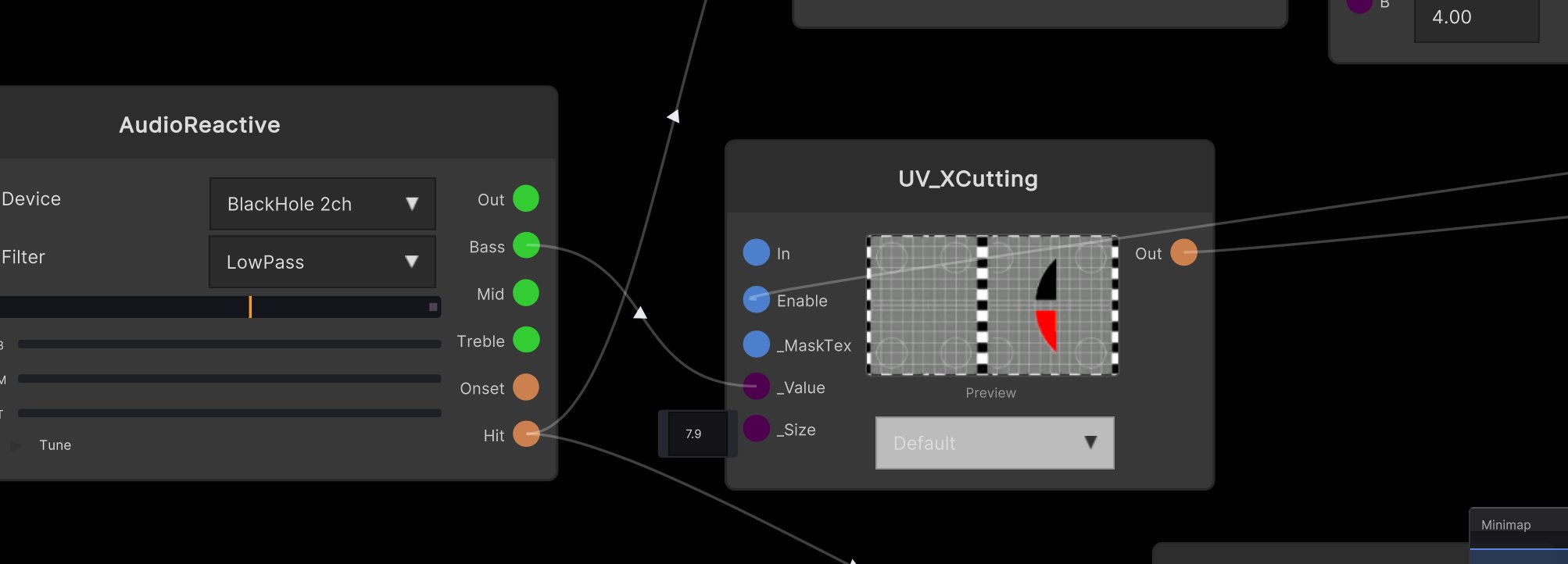
Bass は常に「今の低音の大きさ」を出し続けているので、それをエフェクトのパラメータに挿すと、低音が鳴っている間だけエフェクトが強くかかります。
挿し先は UV_XCutting でなくても構いません。エフェクトの数値パラメータならどれでも同じように動きます。 かかりが強すぎる・弱すぎるときは、間に Multiply や Remap を挟んで幅を調整してください。
キックで揺らしたいなら Bass、ハイハットで細かく動かしたいなら Treble というふうに、帯域を選べるのがこのノードの便利なところです。
4. 4拍ごとにエフェクトをON/OFFする
ここはあえてややこしいことをしています。飛ばしても大丈夫です。 1〜3だけでも十分に音に反応する映像は作れます。
やりたいのは「4回に2回だけエフェクトをONにする」、つまり拍でエフェクトを切り替える自動化です。
AudioReactive [Hit] → Counter → Modulo → Minus → Toggle → UV_XCutting [Enable]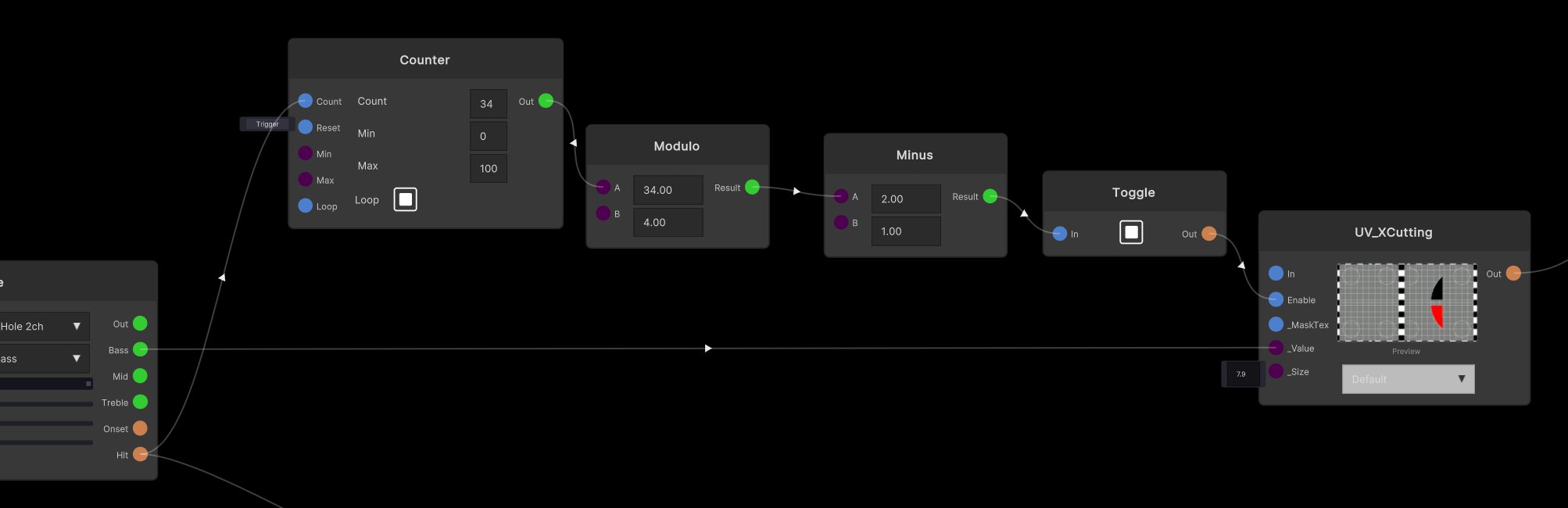
1ノードずつ追います。
| ノード | やること | 出てくる値 |
|---|---|---|
| Counter | Hit が来るたびに数える | 0, 1, 2, 3, 4, 5 … |
| Modulo | それを 4 で割った余りにする | 0, 1, 2, 3, 0, 1 … |
| Minus | 1 を引く | -1, 0, 1, 2, -1, 0 … |
| Toggle | 値を ON / OFF に変換 | OFF, OFF, ON, ON … |
要は Modulo が「4拍子」を作っています。 4 で余りを出すと 0〜3 がひたすら繰り返されるので、これで拍を数えられます。
そこから 1 を引いて -1〜2 にすると、Toggle では -1 と 0 が OFF、1 と 2 が ON になります。結果として 4回のうち半分がON、半分がOFF。これを UV_XCutting の Enable に挿せば、エフェクトが拍で切り替わります。
Modulo の B を 8 にすれば8拍周期になります。ONとOFFの比率を変えたいときは Minus の B をいじってください。
Counter の Max は Modulo の値の倍数から1引いた数にしてください。 図では Max が既定の 100 のままですが、100 は 4 の倍数ではないので、 100 から 0 に回り込む瞬間だけ 0 が2回続き、拍が1つズレます。 4拍で回すなら Max を 3(Modulo 自体が不要になります)、 8拍なら 7 にしておくとズレません。
関連
- AudioReactive — パラメータと Onset / Hit の違いの詳細
- 音楽に合わせる(Beat Sync) — BPMで合わせるやり方
- Curve — トリガーを「動き」に変えるノード
- MIDIマッピング — 音ではなく手で操りたいとき