Node Editor
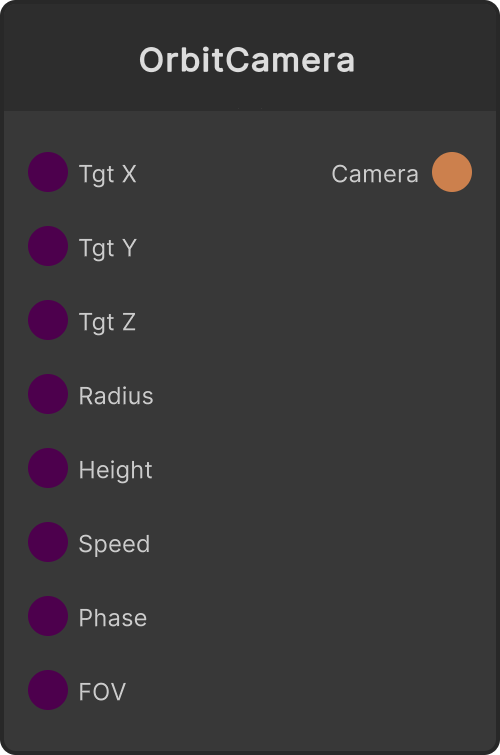
ノードを置いて繋ぐウィンドウです。SynapseRack の中身はほぼここで組み立てます。
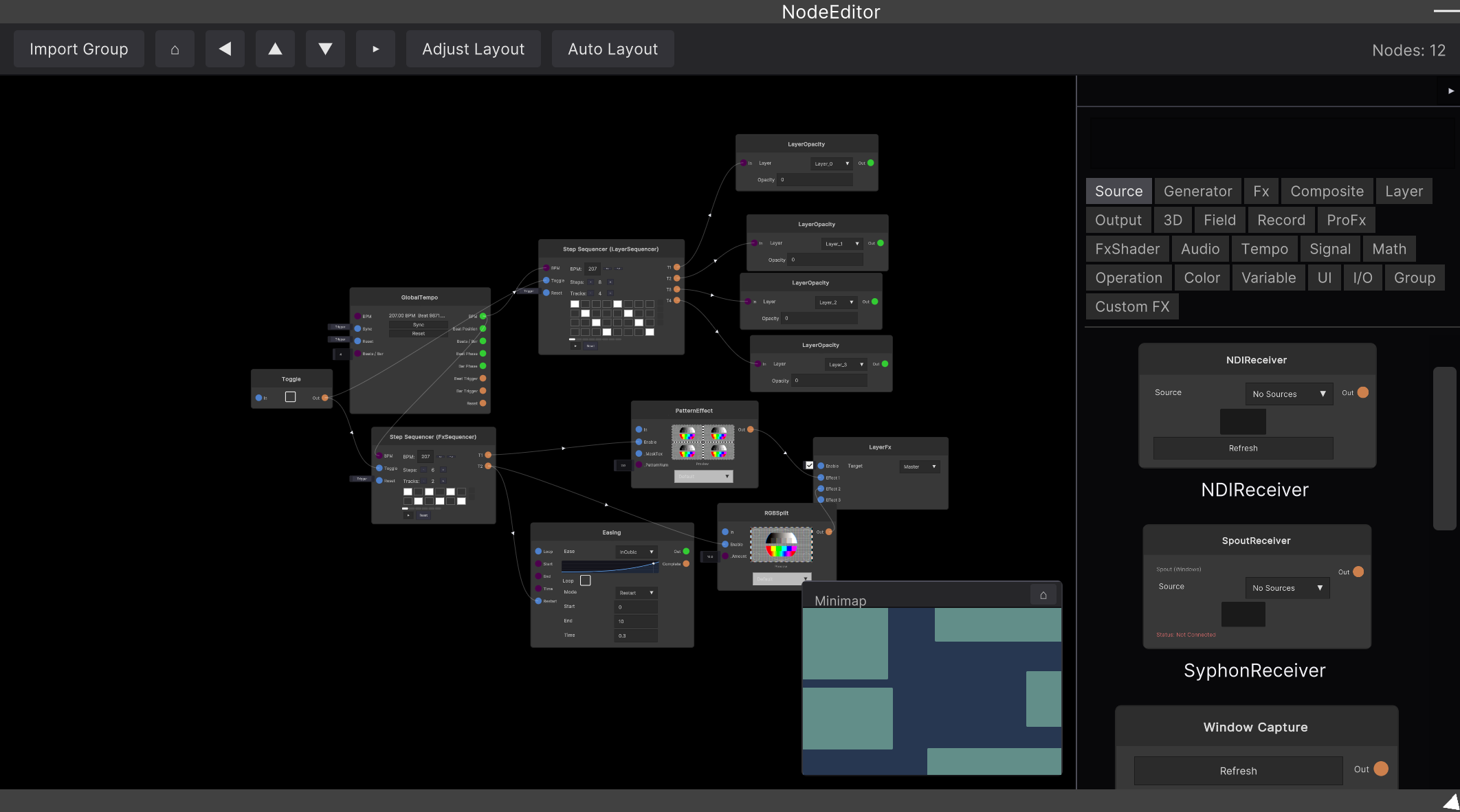
開き方
**起動時から開いています。**メニューバーの Window → NodeEditor は、 画面中央への呼び戻しです。閉じることはできません。
画面の構成
| 場所 | 内容 |
|---|---|
| 上部のツールバー | Import Group / ⌂ / ◀ ▲ ▼ ▶ / Adjust Layout / Auto Layout、右端に現在のノード数 |
| 右のサイドパネル | ノードブラウザ。カテゴリタブ+検索+サムネイル一覧 |
| 右下 | ミニマップ |
| 中央 | キャンバス |
移動と拡大縮小
| 操作 | 動き |
|---|---|
| 中ボタンドラッグ または Ctrl + 左ドラッグ | パン(移動) |
| ホイール | ズーム(カーソル位置を中心に拡大縮小) |
| ツールバーの ⌂ | 表示位置をリセット |
| ミニマップの ⌂ | 原点 (0, 0) へ |
ズームの範囲は 0.05 倍〜30 倍です。ノードやエッジをドラッグしたまま画面端に近づけると、 自動でスクロールします。
ノード作成のポップアップが開いている間はズームできません。 ホイールはポップアップのリスト送りに使われます。
拡大しきる手前でグループに入ってしまうことがあります。 画面中央にグループノードがある状態で 2.95 倍を超えてズームすると、 そのグループの中へ潜ります。逆にグループの中で 0.065 倍まで引ききってから さらに3回ホイールを回すと、外へ出ます。
選択
| 操作 | 動き |
|---|---|
| ノードを左クリック | 単独選択 |
| Shift + クリック | 選択に追加 |
| 空白を左ドラッグ | 矩形選択(3px 以上動かすと枠が出ます) |
| Ctrl + 矩形選択 | 既存の選択に追加 |
| 空白をクリック | 選択解除 |
Cmd/Ctrl + A | 全選択 |
Esc | 選択解除 |
矩形選択はノードだけでなくエッジも掴みます。エッジは見た目の線の形で判定されるので、 四角い当たり判定に引っかかって余計な線が入る、ということは起きません。
「追加選択」の修飾キーが2種類あります。 ノードのクリックは Shift、矩形選択は Ctrl です。 Ctrl + 左ドラッグはパンに割り当てられているので、矩形選択の開始には使えません。
ノードを動かす
ノードは本体のどこを掴んでもドラッグできます(スライダーなどの操作部を除く)。 複数選択した状態でそのうち1つを掴むと、まとめて動きます。
グリッドへのスナップはありません。 タイトルをダブルクリックするとノードの名前を変えられます。
きれいに並べたいときはツールバーの2つのボタンを使います。
| ボタン | 動き |
|---|---|
| Adjust Layout | 今の配置を活かしたまま、列を揃えて重なりを解消します |
| Auto Layout | 配置を無視して、左から右へ流れる形に全部組み直します |
ノードを作る
キャンバスを右クリック
右クリックした場所にノードが作られます。 左にカテゴリ、右に一覧が出て、上の検索欄は開いた 50ms 後に自動でフォーカスされます。 ポップアップが開いている間はどこをタイプしても検索欄に入ります。
| キー | 動き |
|---|---|
↑ / ↓ | 項目を移動 |
← / → | カテゴリ側と一覧側を行き来 |
Enter | 決定して作成 |
Esc | 閉じる |
検索は名前と別名の部分一致です。日本語名や別名(Spout ⇄ Syphon など)でも引っかかります。
打ちすぎても最後まで消えません。 1件もヒットしない語を打つと、ヒットする一番長い前置き部分まで自動で戻して結果を出し、 無視した末尾の文字が赤く表示されます。
カテゴリは次の順で並びます。
Source / Generator / Fx / Composite / Layer / Output / 3D / Field / Record /
ProFx / FxShader / Audio / Tempo / Signal / Math / Operation / Color / Variable /
UI / I/O / Group
右のサイドパネルから
サムネイル付きの常設パネルです。タイルをクリックすると画面中央に、 ドラッグして落とすとその位置にノードが作られます。 キャンバスの外で離した場合は作られません。
パネル左上の ▶ で折りたたみ/展開できます。
Tabキーでノード一覧は出ません。 出し方は右クリックか、右のサイドパネルの2通りです。
繋ぐ・外す
ポートを左ボタンで押したまま、繋ぎたいポートまで引いて離します。 ポートの丸から少し外れても、12px ほどの余裕の中なら繋がります。
何もない場所で離すと、繋げられる型のノードだけに絞ったノード作成ポップアップが開き、 選んだノードが自動で接続されます。 候補のポートが複数ある場合は、そのあとポートを選ぶメニューが出ます。
繋げられない組み合わせは次のとおりです。
- 自分自身、および同じノードのポート同士
- 出力どうし、入力どうし
- すでに同じ線が引かれている場合
- 型が合わない場合
- 一周して自分に戻ってくる形(ループ)
ループは常に拒否されます。 フィードバックをかけたいときは Send / Receive 系のノードを経由してください。
線を消す・ミュートする・付け替える
| やりたいこと | 操作 |
|---|---|
| 線を消す | 線をクリックして選択 → Delete |
| 線を一時的に切る | 線の真ん中の三角をクリック(塗りつぶし ▶ = 有効、白抜き ▷ = ミュート) |
| ポートの線をまとめて別ポートへ移す | ポートを右クリック → Move all edges (n) → 移動先のポートをクリック |
ミュートは MIDI や OSC からも操作できます。
1本しか繋げないポートに繋ぎ直すと、古い線は黙って外れます。 一方で「2本まで」のように上限が2以上のポートが埋まっている場合は、新しい線のほうが拒否されます。 同じ「いっぱい」でも挙動が逆なので注意してください。
キーボードショートカット
| キー | 動き |
|---|---|
Delete | 選択中のノードとエッジを削除 |
Esc | 選択解除 |
Cmd/Ctrl + A | 全選択 |
Cmd/Ctrl + C / V | コピー/貼り付け(元の位置から 30px ずらして置かれます) |
Cmd/Ctrl + D | 複製 |
Cmd/Ctrl + G | 選択をグループ化 |
Cmd/Ctrl + Shift + G | グループを解除 |
Cmd/Ctrl + Z | Undo |
Cmd/Ctrl + Shift + Z / Cmd/Ctrl + Y | Redo |
ほとんどのショートカットは、マウスが Node Editor の上にあるときだけ効きます。 「消えない」「貼れない」ときは、たいていポインタが別のウィンドウの上にあります。
Undo はスナップショット方式です。 0.2 秒ごとにプロジェクトを見張り、変化が 0.35 秒止まったところで1手として記録します。 ドラッグやスライダーの一振りは1手にまとまり、ノードの作成・削除・移動・接続・切断・ パラメータ変更のすべてが対象になります。履歴はプロジェクトごとに 50 手まで。 LFO などで常に動き続けている値は、履歴を埋め尽くさないよう自動的に対象から外れます。
グループ
Cmd/Ctrl + G で選択をグループにまとめます。
グループの境界をまたいでいた線には、GroupInput / GroupOutput が自動で作られます。
| やりたいこと | 操作 |
|---|---|
| 中に入る | グループノードの ▶ Enter ボタン、またはグループの上でズームイン |
| 外に出る | ツールバーの ↑ Up(入れ子のときだけ出ます)、またはズームアウト |
| 書き出す | グループノードの Export ボタン(.synapsegroup) |
| 読み込む | ツールバーの Import Group(.synapsegroup / .node) |
ミニマップ
右下の Minimap で全体の位置関係を確認できます。 マップの中を左ドラッグすると、その位置へ移動します。
ノード本体の右クリックには専用メニューがありません。 ノードの上で右クリックすると、その場所にノード作成のポップアップが出ます。 右クリックメニューが出るのはポートと、ノード内のパラメータ操作部の一部だけです。
関連
- Widget Panel — ここで組んだノードのパラメータを、演奏用の画面に並べる
- Layer — ノードから映像を送り込む先