AI連携(MCP)でノードを組む
SynapseRack には MCP(Model Context Protocol)サーバーが内蔵されています。有効にすると、同じPC上で動くAIツール(Claude Code / Codex CLI など)が、いま開いているノードグラフに対してノードの生成・接続・整頓・グループ化を行えるようになります。
「こういうエフェクトを組んで」と話しかけると、AIが実際にあなたのラックへノードを生やして配線する——そういう使い方のための機能です。
この機能はプレビュー版です。接続できるのは同じPC上のAIツールのみで、ブラウザ版のClaudeやChatGPT、スマートフォンからは接続できません。
有効化
- SynapseRack のメニューから MCP Server ウィンドウを開き、サーバーを ON にします
- 表示される URL(既定:
http://127.0.0.1:8765)をクライアント側の設定に使います
セキュリティのため、MCP サーバーはアプリを再起動すると自動的に OFF に戻ります(ポート番号は記憶されます)。使うたびに ON にしてください。
クライアント設定
いちばん簡単な方法
設定ファイルを書かなくても、Claude Code や Codex のチャットに URL を貼って頼むだけで、AIが自動で接続設定してくれます:
http://127.0.0.1:8765/
このMCPサーバーに接続してほしい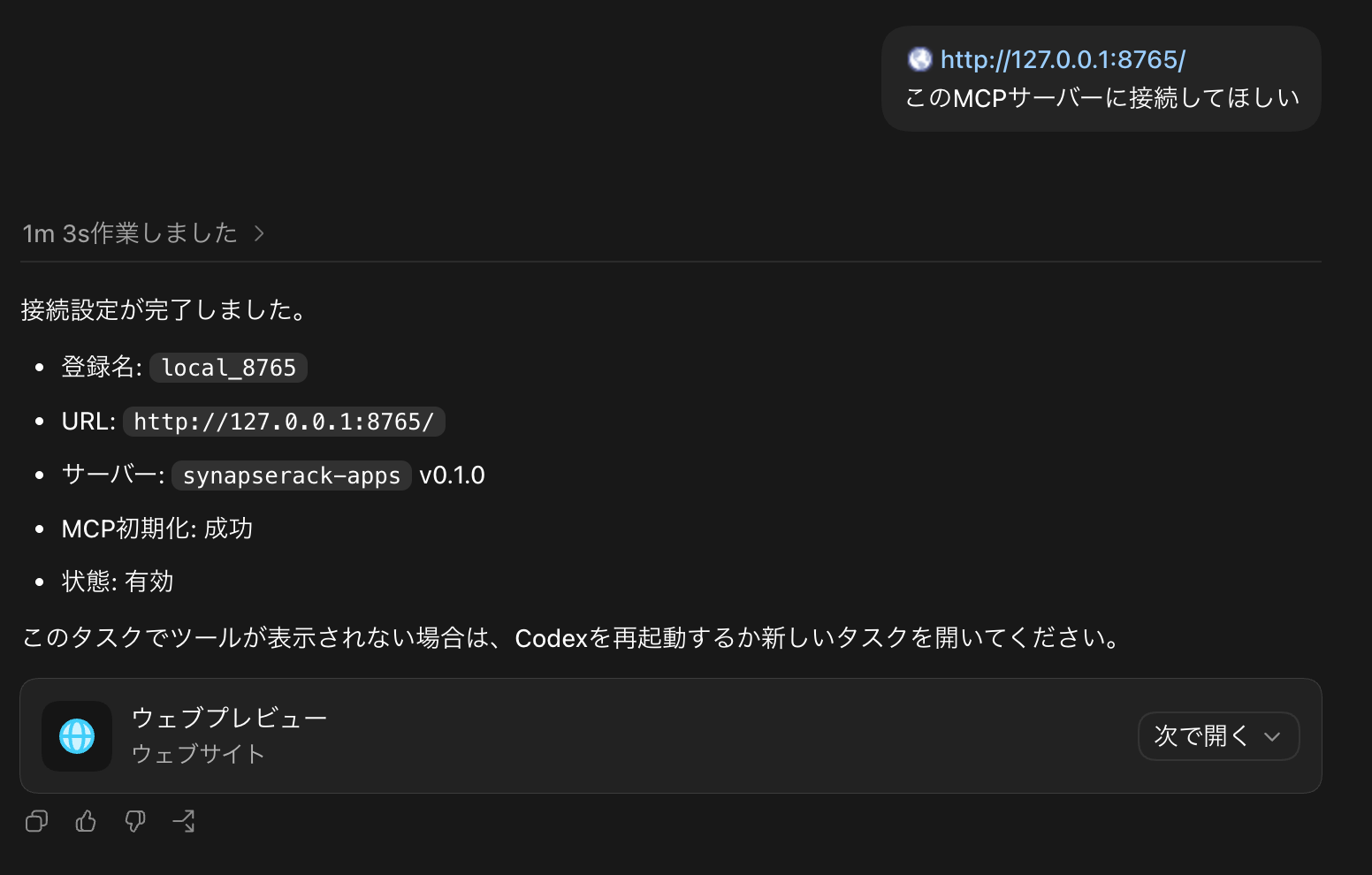
Claude Code
プロジェクトの .mcp.json(または claude mcp add コマンド)に次を追加します:
{
  "mcpServers": {
    "synapserack": {
      "type": "http",
      "url": "http://127.0.0.1:8765"
    }
  }
}
その他のクライアント
HTTP接続のURL指定に対応しているMCPクライアントであれば、同じURLをそのまま指定できます。
使えるツール
AIクライアント側から見えるツールの一覧です。**操作対象は常に「ノードエディタで開いているアクティブなグラフ」**です。
| ツール | 内容 |
|---|---|
graph_state | 現在のグラフの全ノード(ID・型・座標・ポート)と接続の一覧を返す |
graph_node_types | 生成できる全ノード型の一覧(ノードブラウザと同じリスト) |
graph_create_node | ノードを生成する |
graph_delete_node | ノードを削除する |
graph_connect / graph_disconnect | ポート同士を接続・切断する(GUIのドラッグ接続と同じ型検証つき) |
graph_tidy | グラフを「整頓」する。今の配置を尊重して列を揃える方式で、全体を並べ直したりはしない |
graph_group | 指定したノード群をグループに畳む(Ctrl+G と同じ動作。境界ポートも自動生成) |
このほか、Apps SDK の開発用ツール(list_apps / invoke / read_console / reload_app)も同じサーバーに載っています。
知っておくと良いこと
- AIが行った変更は Undo(Cmd/Ctrl+Z)で戻せます。 GUIでの編集と同じ履歴に乗ります
- グループ操作(グループ化・解除・貼り付け・インポート)の実行中と、プロジェクトのロード・Undo/Redo の適用中は、ツール呼び出しが一時的にエラーになります(完了後にリトライすれば通ります)
- パラメータの数値は
invoke経由のmodules.setで設定できます - Layer 系ノード(LayerOpacity 等)の対象レイヤーは、v3.2.0 から
selectedLayerIndexへのmodules.setでは変えられません。LayerSelectノードを作ってgraph_connectで Layer 入力へ繋ぎ、indexInputを設定するか、stringノードにレイヤーの id を入れて繋いでください(手順は Apps SDK の「対象レイヤーを切り替える」を参照)
繋がらないとき
- SynapseRack が起動していて、MCP Server が ON になっているか確認してください
- アプリを再起動した後は OFF に戻っています。MCP Server ウィンドウから再度 ON にしてください
- URL のポート番号が、SynapseRack 側に表示されているものと一致しているか確認してください
- AIクライアントの再起動(設定ファイルはクライアント起動時に読まれることが多いため)