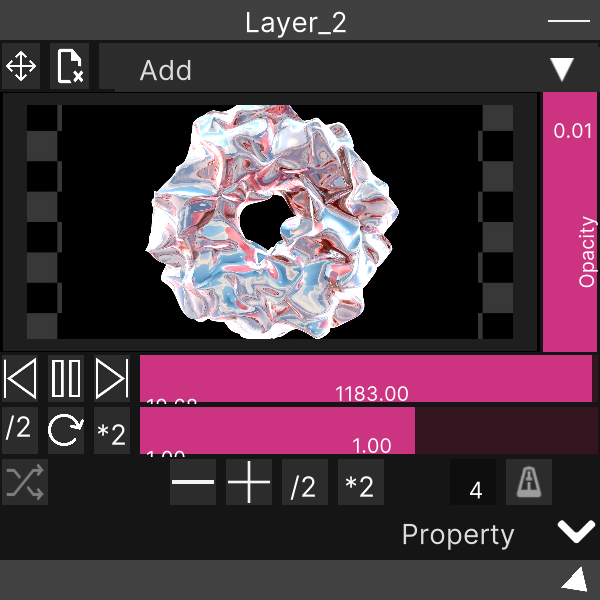
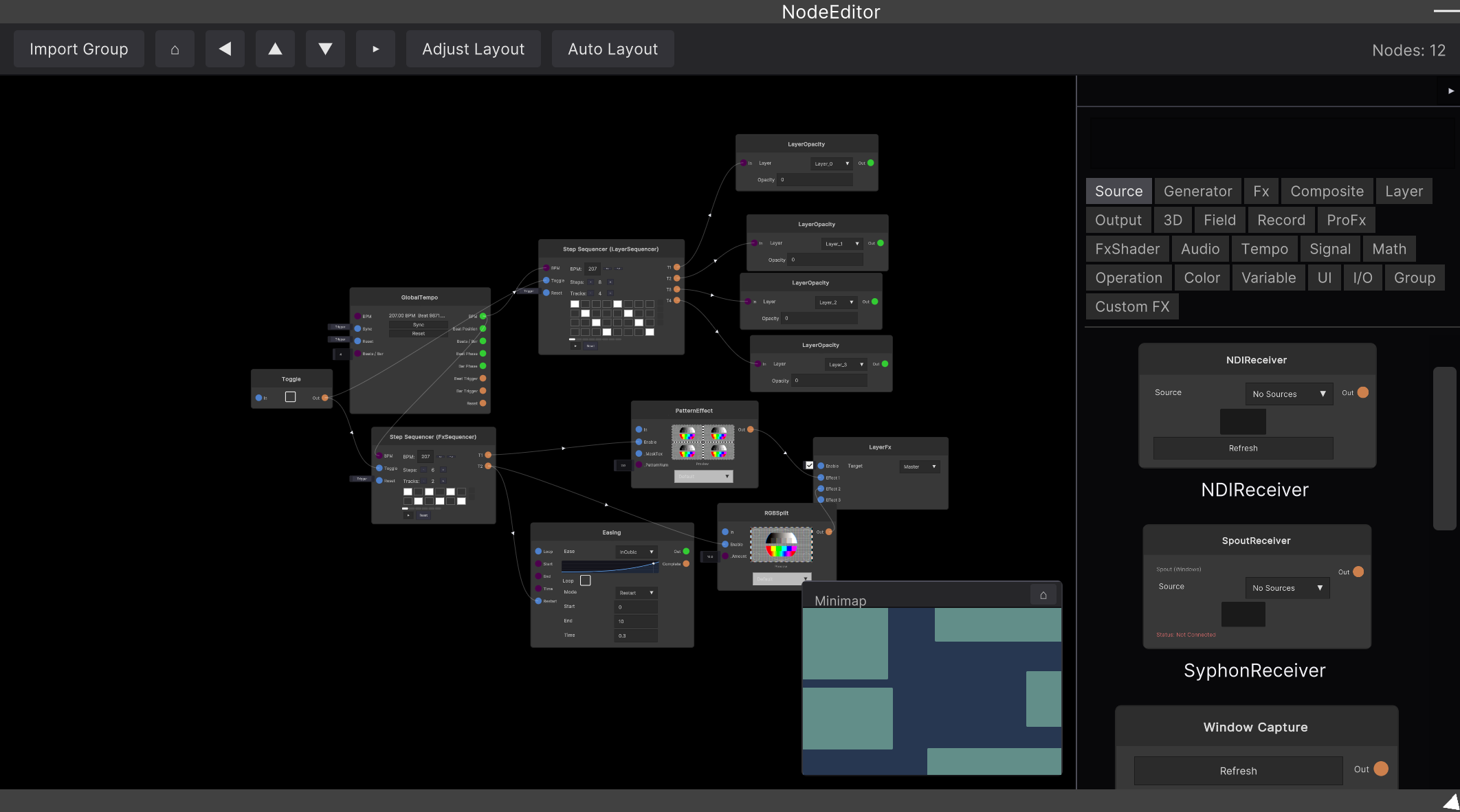
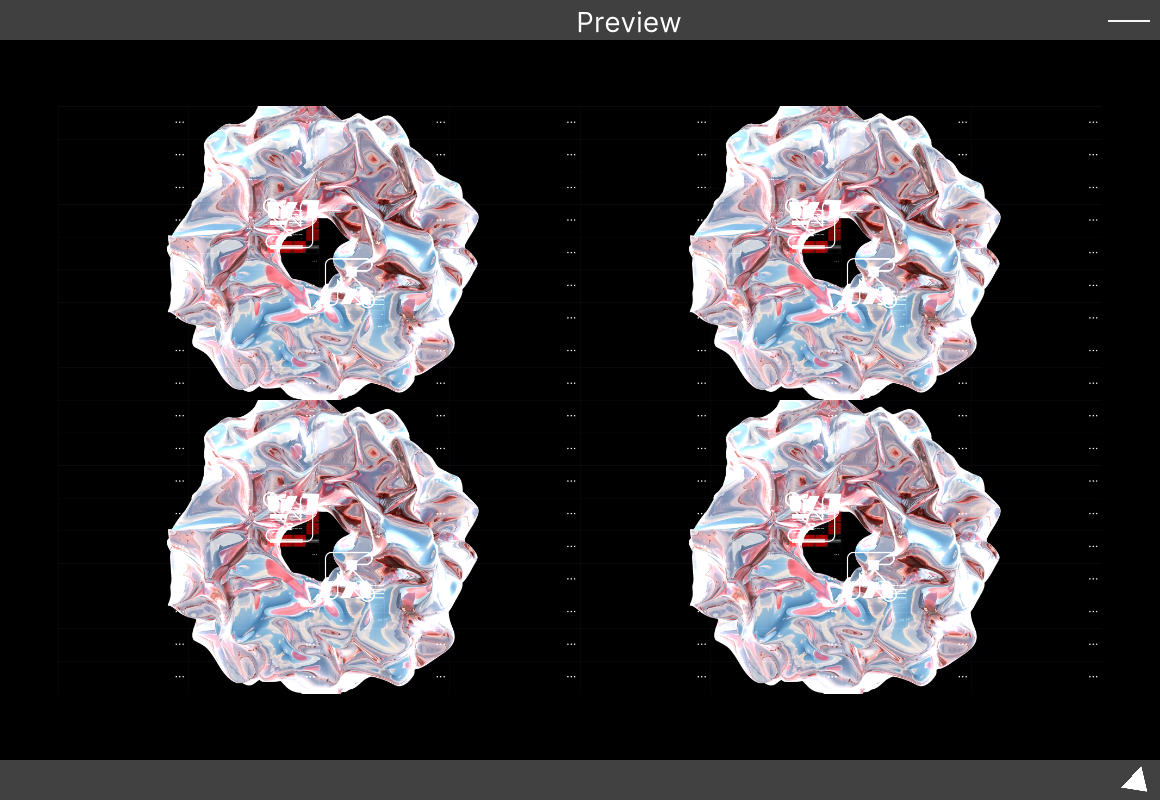
4Layer 구성으로 VJ를 해보자!
📌
단축키 목록
📌SynapseRack 에는 메뉴나 버튼에 나오지 않는 조작이 몇 가지 있습니다. 이 페이지는 그것들을 한곳에 모은 것입니다. 표기에 대하여: - * … Windows 는 Ctrl, macOS 는 Cmd. 어느 쪽이든 똑같이 동작합니다 - … Windows 에서도 macOS 에서도 Ctrl 키입니다(macOS 에서 Cmd 로 바꿔 읽으면 동작하지 않습니다)
문서
📌문서 SynapseRack의 다양한 기능을 소개합니다. 시작하기 튜토리얼 - 4Layer 구성으로 VJ를 해보자! - 기본적인 사용법을 배웁니다 기본 조작 - 영상 불러오기 - 동영상 파일을 불러오는 방법 - 소스 디렉터리 - 파일 관리의 기본 - ⌨키보드 매핑 - 키를 UI에 할당하기 - 단축키 목록 - F10이나 오른쪽 드래그 등 암묵적인 조작의 전체
AI 연동(MCP)으로 노드 구성하기
Apps SDK(플러그인 개발)
SynapseRack 안에서 동작하는 나만의 도구를, HTML과 JavaScript로 만들 수 있는 구조입니다. 앱은 SynapseRack의 창으로 열리며, 거기에서 노드의 생성·연결·파라미터 조작이나 Layer의 조작, 영상의 출력(MediaOut / Spout / Syphon) 등을 수행할 수 있습니다. 빌드 절차는 없습니다. 폴더에 을 두고, 저장하면
Fx Editor(커스텀 이펙트 .srfx)
GLSL 셰이더를 작성해서 SynapseRack 의 이펙트 노드를 직접 만들 수 있습니다. 흐름은 3단계입니다. 1. 웹 에디터 Fx Editor 에서 셰이더를 작성한다 2. Export 해서 파일을 다운로드한다 3. 를 CustomFx 폴더에 넣는다 → 노드 목록의 Custom FX 카테고리에 나타난다 Fx Editor(웹 에디터) 를 브라우저에서 열기만
Global Tempo

Group Layer
Group(그룹)
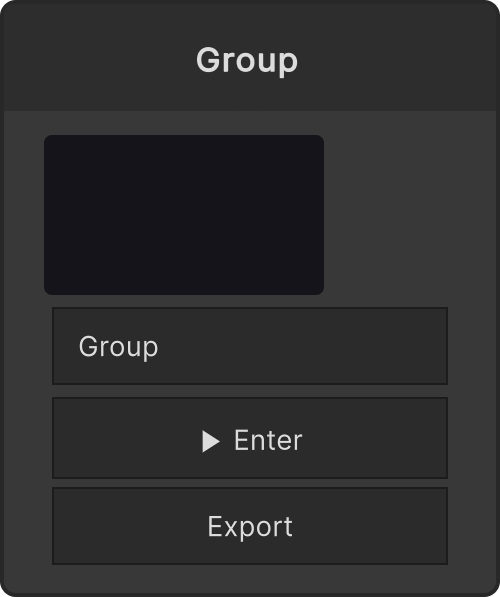
여러 노드를 하나로 접어서, 안으로 들어갈 수 있게 하는 노드입니다. 전 3종. 커진 그래프를 정리하고, 만든 구조를 부품으로 재사용하기 위한 것입니다. 노드 목록 | 노드 | 두는 곳 | 역할 | |---|---|---| | Group | 바깥쪽 그래프 | 중첩된 서브그래프 본체. 노드 위의 '▶ Enter' 버튼이나 줌으로 다가가면 안으로 들어가고, 줌
Hap 코덱이란
Hap 코덱이란 Hap 코덱이란 낮은 부하로 빠르게 재생할 수 있는 영상 형식입니다. 재생 시 부하가 줄어든다는 장점과, 영상 파일의 용량이 늘어난다는 단점이 있습니다. 기본적으로 SynapseRack에서는 Hap 코덱 사용을 권장합니다. 변환 방법 Adobe Media Encoder나 ffmpeg를 이용하면 Hap 코덱으로 변환할 수 있습니다. 세밀한 설
Layer

Layer Hierarchy
Layer Property
Math(계산)
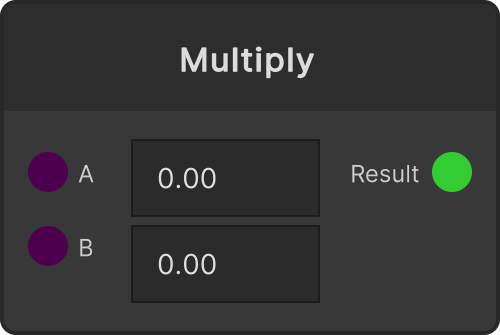
수치를 계산하는 노드입니다. 전 16종. float를 받아 float를 반환하는 형태이므로, 노브의 값을 다른 값으로 변환하는 중계로 사용합니다. 3가지 구조 포트 구성은 노드 자신이 아니라, 상속하고 있는 기저 클래스가 결정합니다. | 구조 | 포트 | 해당 노드 | |---|---|---| | 이항 연산 | / → | Add / Minus / Multi
Media Browser

MIDI 매핑

Node Editor
OBS로 출력하기
SynapseRack 은 실행되어 있는 동안 계속 마스터 출력을 같은 PC 안으로 송출하고 있습니다. OBS 쪽에 수신용 플러그인을 넣고 소스를 고르기만 하면 가져올 수 있습니다. | OS | 사용하는 규격 | 소스 이름 | |---|---|---| | Windows | Spout | | | macOS | Syphon | | > 송신 이름은 으로 고정입니다
Operation(판정과 제어)
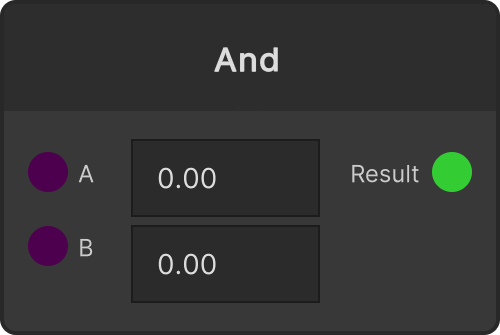
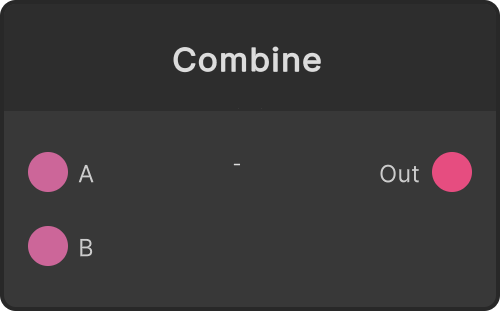
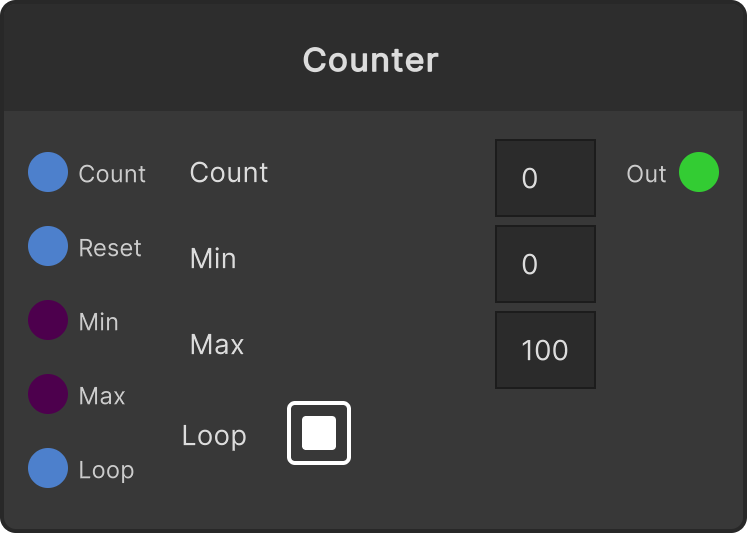
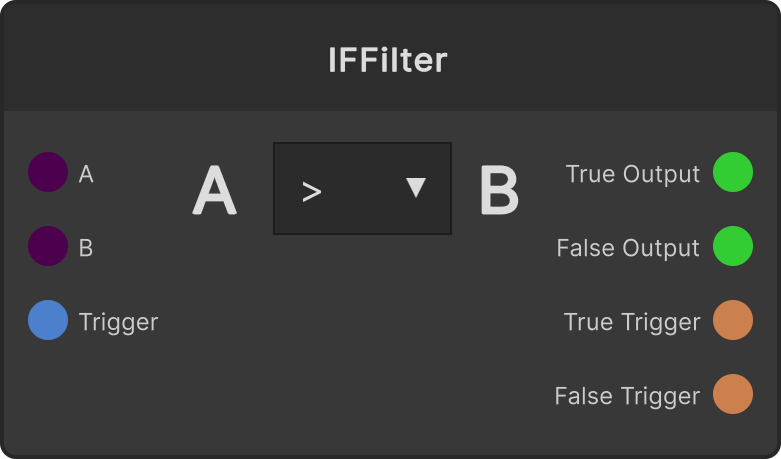
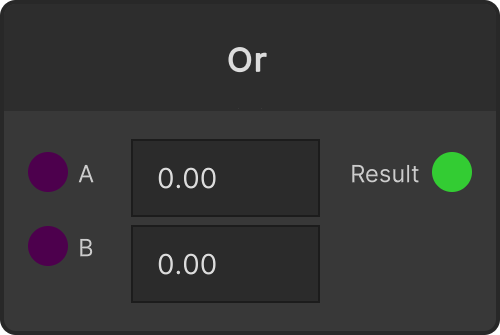
값을 판정하여 흐름을 나누거나, 세거나, 고르는 노드입니다. 전 13종. Math가 '값을 바꾸는' 것에 비해, Operation은 '어느 쪽으로 흘려보낼지'를 결정합니다. 논리 연산(4종) 모두 float를 받아 1 또는 0을 반환합니다. | 노드 | 결과가 1이 되는 조건 | |---|---| | And | A와 B가 둘 다 1.0 이상 | | Or |
OSC Monitor
OSC 입출력

Output(출력)
그래프의 끝에서 영상을 외부로 내보내는 노드와, 마스터 출력의 상태를 그래프로 끌어들이는 노드입니다. 전 5종. 마스터를 읽는다(2종) 둘 다 읽기 전용이며, 입력 포트를 갖지 않습니다. MasterOutput 전 레이어를 합성한 최종 프로그램 영상을, RenderTexture로 그래프에 끌어들입니다. 이것이 있으면 마스터 영상 자체를 Spout / NDI
Preview
Shader(.hlsl) 파일 불러오기
> 앞으로 이펙트를 직접 만든다면, Fx Editor(.srfx)를 사용해 주세요. > 브라우저에서 GLSL을 작성해 를 내보내면, Windows·Mac 양쪽에서 동작하는 이펙트 노드가 됩니다. > 이 페이지에서 설명하는 직접 배치는, 그보다 이전부터 있는 별개의 구조입니다. 파일은 영상 소재의 하나로 취급됩니다. 노드가 아니라, 동영상이나 이미지와 마찬가
Spout / Syphon / NDI 불러오기, 출력하기
다른 앱과 실시간으로 영상을 주고받기 위한 규격입니다. 파일 내보내기를 거치지 않고, 영상이 그대로 오갑니다. | 규격 | 사용할 수 있는 OS | 상대 | |---|---|---| | Spout | Windows | 같은 PC 안 | | Syphon | macOS | 같은 Mac 안 | | NDI | Windows / macOS | 같은 네트워크상의 다른
SynapseMapper(프로젝션 매핑)
프로젝션 매핑용 윈도우입니다. 메뉴바의 Window → SynapseMapper로 엽니다. 영상을 Quad(사각형 면) 단위로 배치합니다. 각 Quad는 「소스 영상의 어느 범위를」「출력 공간의 어디에, 어떤 형태로」 붙일지를 갖고, 여러 Quad를 겹쳐 하나의 매핑 출력으로 합성합니다. 매핑 출력은 마스터 출력과 독립된 그림이며, Output 메뉴에서 디
UI
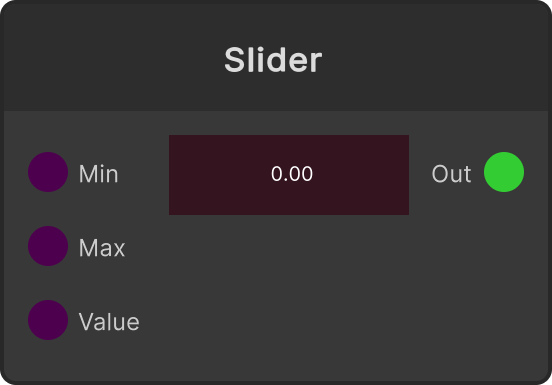
그래프 안에 두는 UI입니다. 전 3종. 손으로 만져 값을 만드는 입구이며, MIDI나 OSC의 값을 그래프로 끌어들이는 창구이기도 합니다. 노드 목록 | 노드 | 포트 | 나오는 것 | |---|---|---| | Slider | / / → | 손잡이의 위치(float) | | Button | → | 누르고 있는 동안만 true | | Toggle | →
Variable(변수)
값을 유지하고 흘려보내는 노드입니다. 전 7종. 단일 값을 가지는 것이 3개, 리스트를 가지는 것이 3개, 선택지에서 하나를 고르는 것이 1개. 그래프 안에서 같은 값을 몇 번이고 재사용하는 기점으로, 또는 박에 맞춰 값을 다시 흘려보내는 출구로 사용합니다. 단일 값(3종) | 노드 | 타입 | 포트 | |---|---|---| | Float | 소수 |
VJ 소재를 불러올 경로(Source Directory)를 지정하기
SynapseRack은, 썸네일이나 플러그인 등 자신의 작업 데이터를 하나의 폴더에 모아서 둡니다. 이 폴더의 위치가 Source Directory 이고, 설정 파일을 고쳐 쓰면 다른 드라이브로 옮길 수 있습니다. 위치 작업 폴더는, 반드시 다음과 같은 형태가 됩니다. `C:C:\SainaWorks\SynapseRack\~/SainaWorks/Synapse
Widget Panel
노드의 파라미터를, 자신이 배치하고 싶은 형태·색·크기로 다시 배열하기 위한 창입니다. 노드 쪽이 준비한 UI를 배열하는 것이 아니라, 배치한 위젯에서 노드의 파라미터를 가리키러 가는 구조로 되어 있기 때문에, 같은 파라미터를 페이더로 만들어도 버튼으로 만들어도 되고, ON/OFF의 색도 위젯마다 정할 수 있습니다. 패널은 몇 개든 열 수 있습니다. 여는
문의
문의 버그 리포트, 질문, 사용자 간 교류는 아래 Discord 서버에 참여해 주세요. https://discord.com/invite/JqNfhubJe4 Discord를 사용하지 않는 분은 Twitter(@SainaKey)의 DM으로 문의해 주세요.
영상·이미지 파일 불러오기
음악에 맞추기(Beat Sync)
자주 묻는 질문(FAQ)
동작 환경·파일 지원 OS는? Windows(64bit)와 macOS 11.0 이상입니다. 프로젝트 파일()은 두 OS에서 공통이므로, Windows에서 만든 세트를 Mac에서 열 수 있습니다. 다만 일부 기능에는 OS 차이가 있습니다. | 기능 | OS 차이 | |---|---| | 영상 주고받기 | Windows는 Spout, macOS는 Syphon(
크로스페이드 루프
키보드 매핑

프로젝터로 출력하기
프리셋(Presets)
노드 목록(우클릭 / 사이드 패널)의 맨 앞에 있는 Presets 카테고리에는 표준 노드만으로 조립된 완성 패치가 나열되어 있습니다. 다른 노드와 똑같이 클릭이나 드래그 앤 드롭으로 그래프에 놓을 수 있습니다. 실체는 평범한 그룹 프리셋을 놓으면 그 자리에 Group 노드로 실체화됩니다. - 「▶ Enter」로 안에 들어가면 어떻게 조립되어 있는지 전부 보
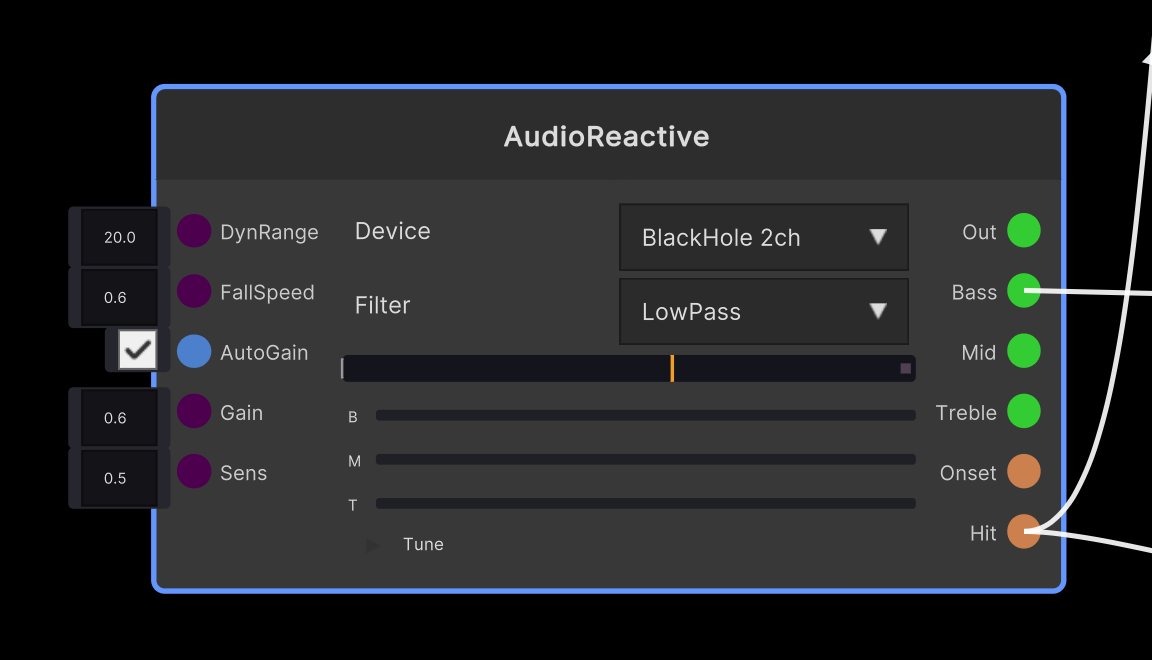
현장의 소리에 반응시키기(AudioReactive)
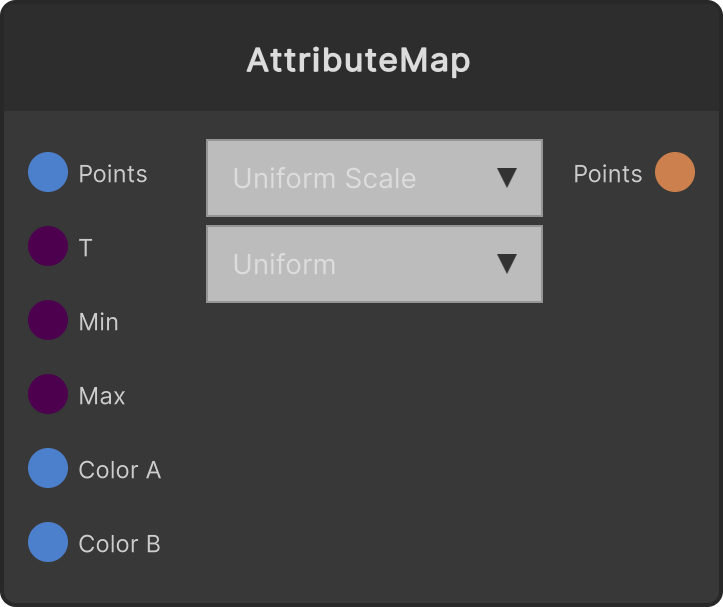
Attribute
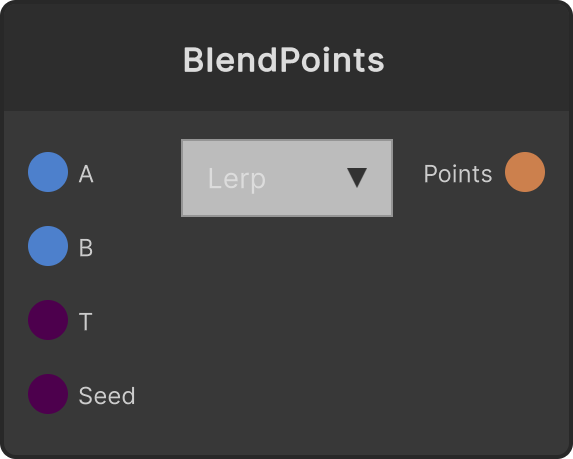
BlendPoints
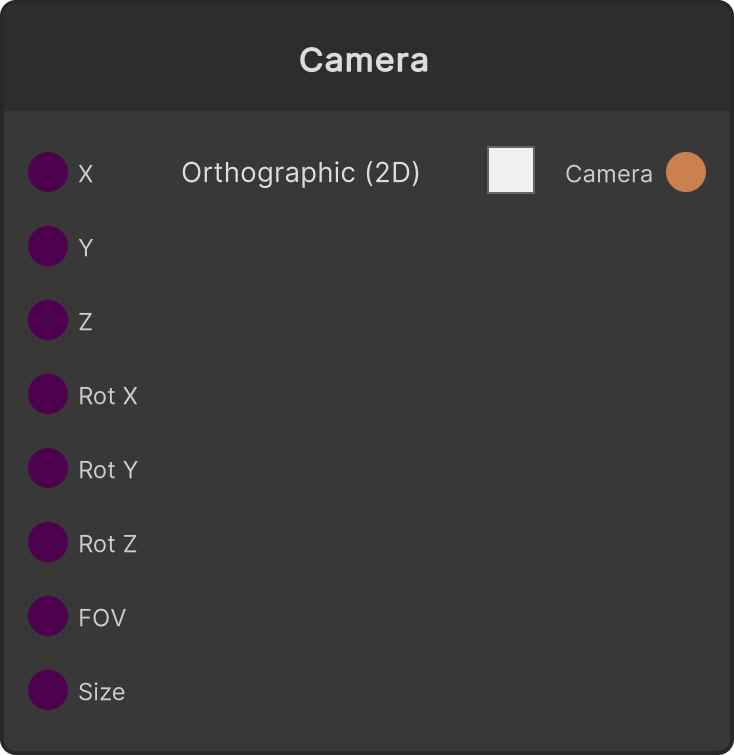
Camera
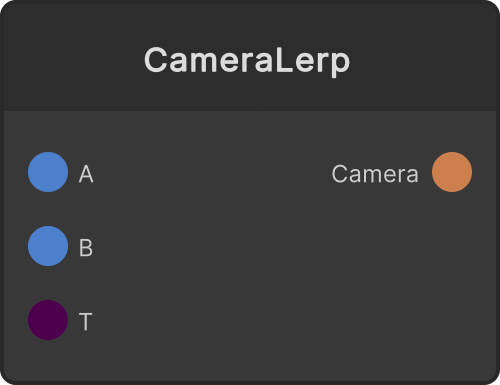
CameraLerp
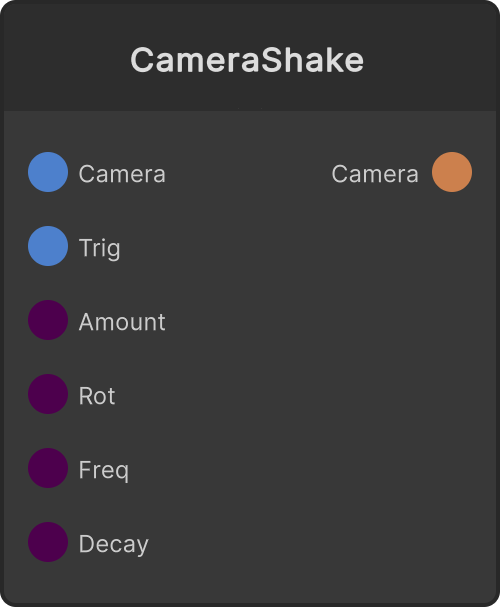
CameraShake
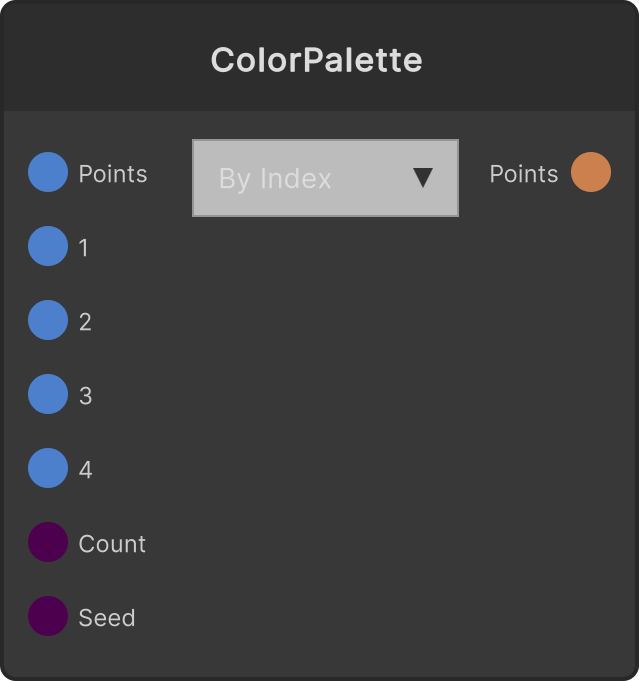
ColorPalette
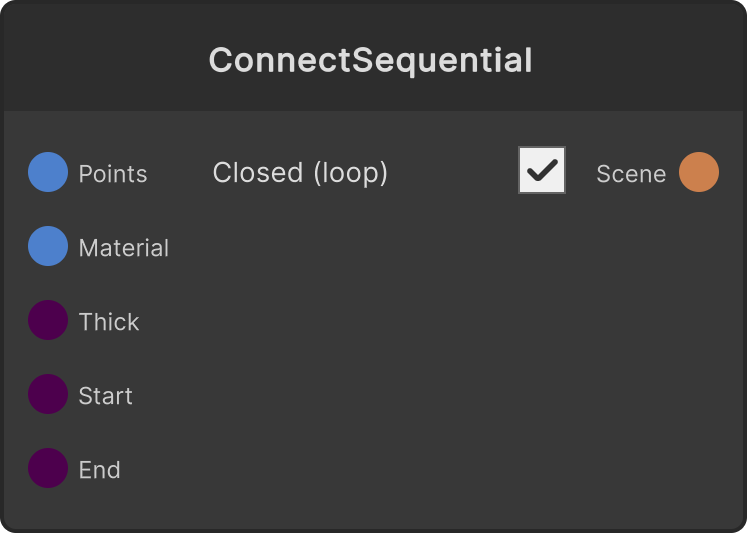
ConnectSequential
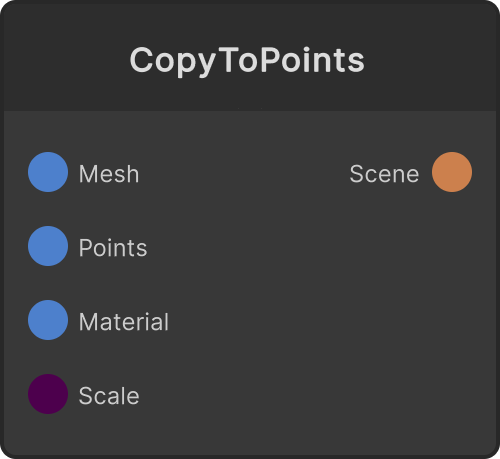
CopyToPoints
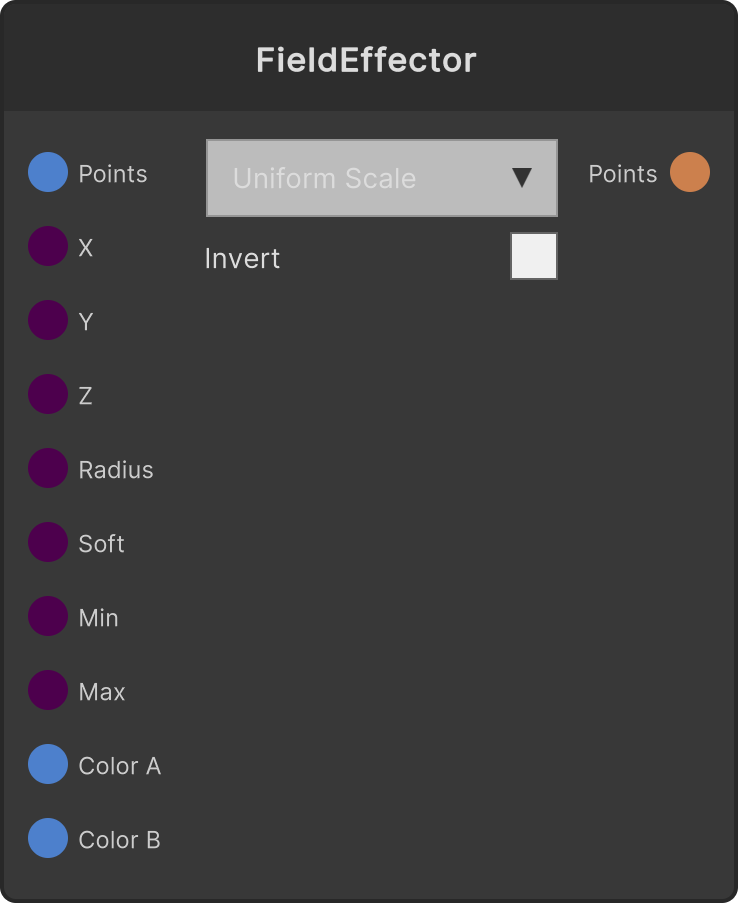
FieldEffector
GlowMaterial
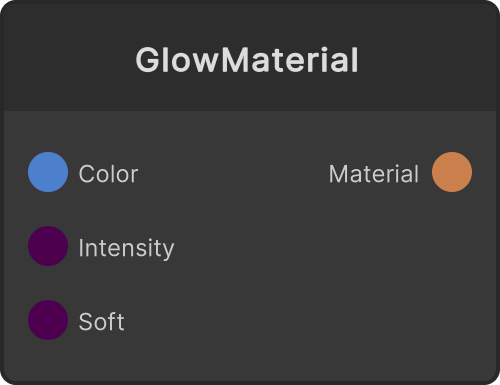
Image Extrude
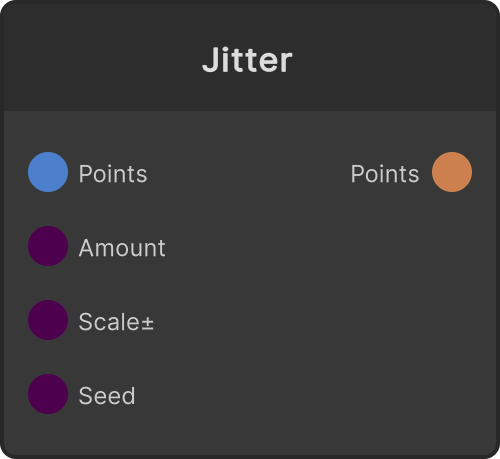
Jitter
Light
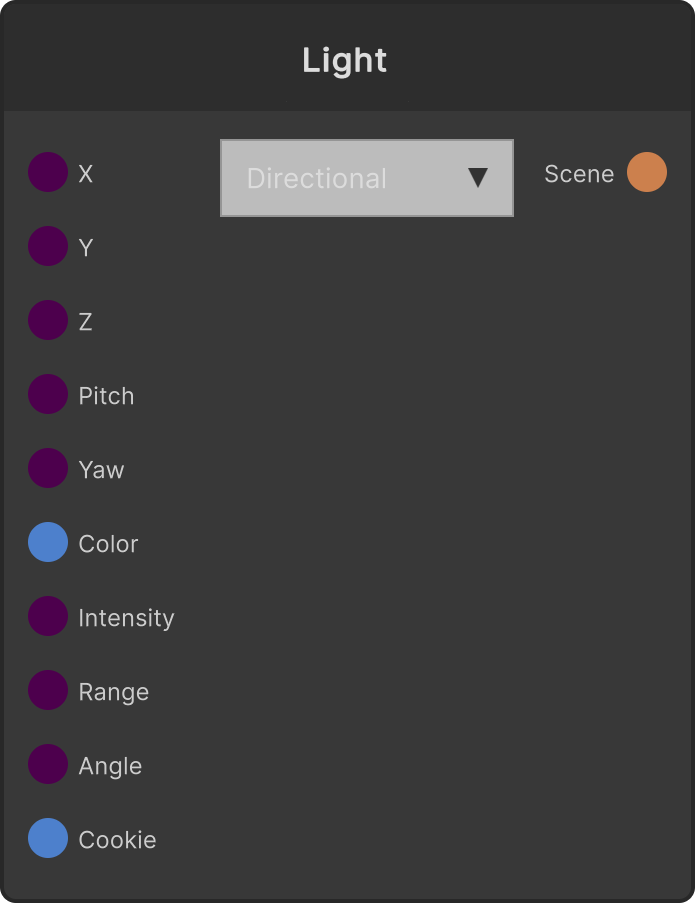
LitMaterial
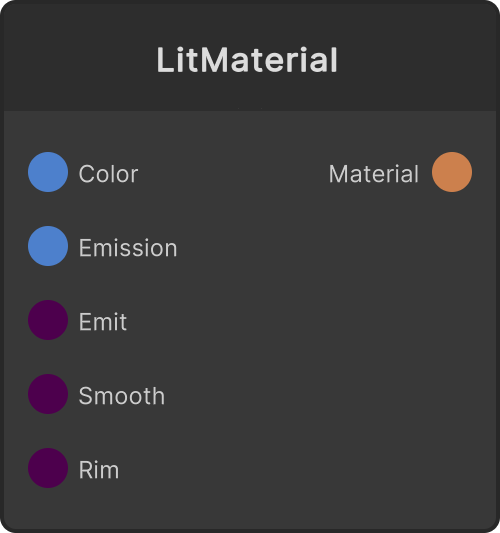
Mesh Renderer
NoiseDisplace
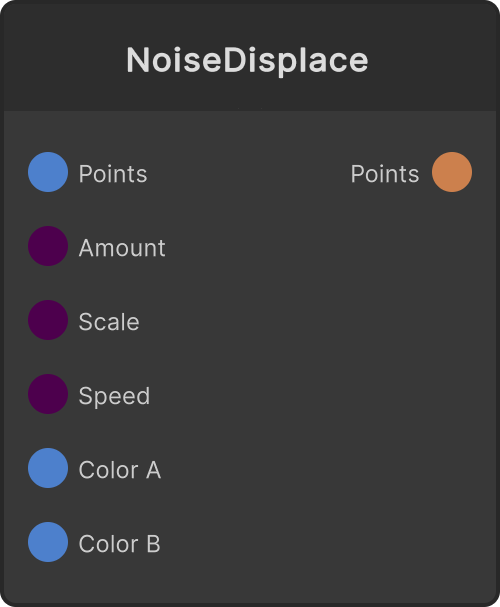
OrbitCamera
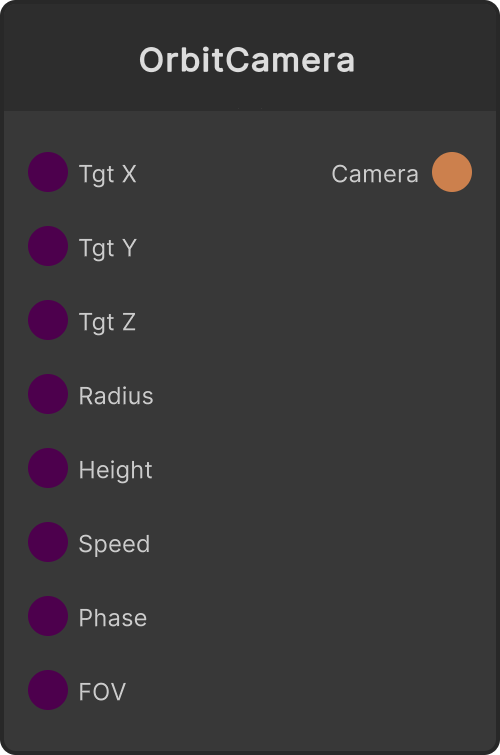
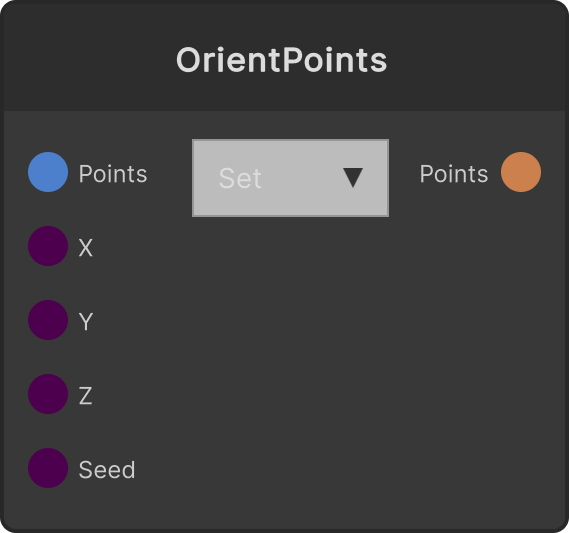
OrientPoints
Point Key
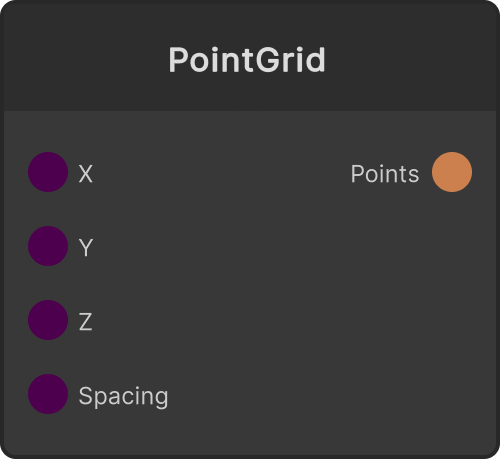
PointGrid
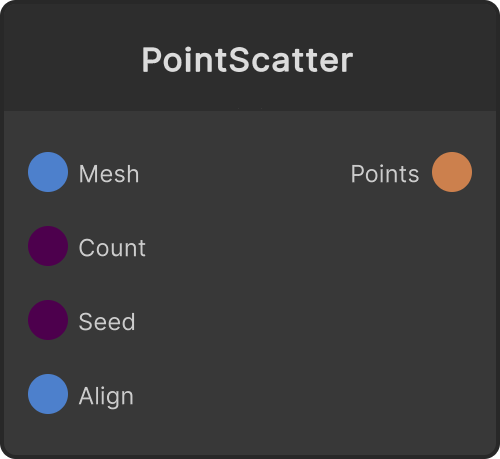
PointScatter
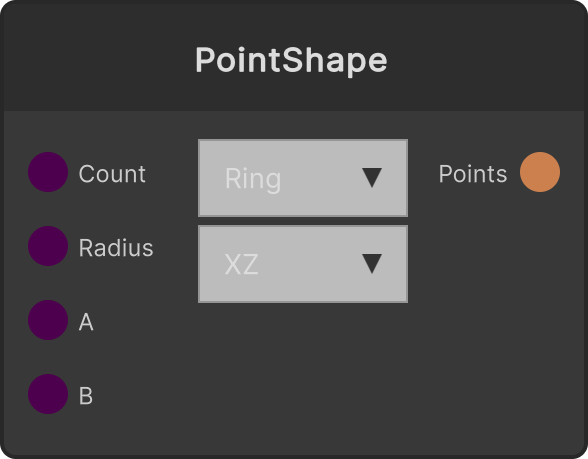
PointShape
Primitive
Render
SceneRepeat
SceneTransform
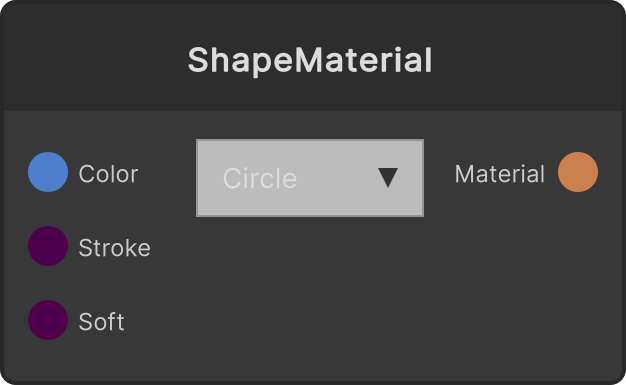
ShapeMaterial
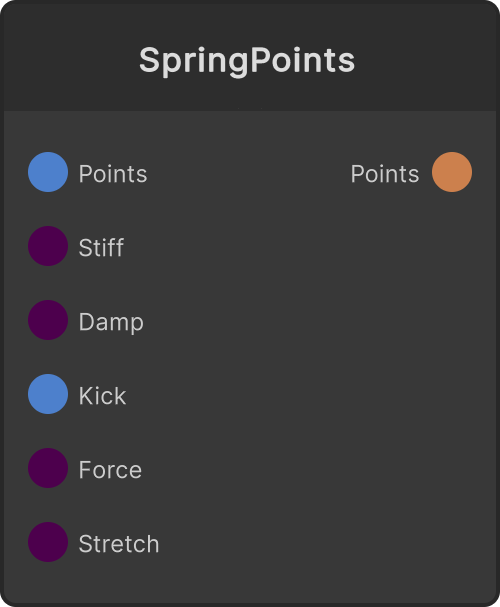
SpringPoints
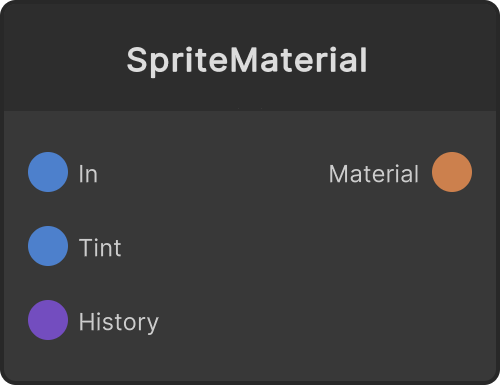
SpriteMaterial
Text 3D
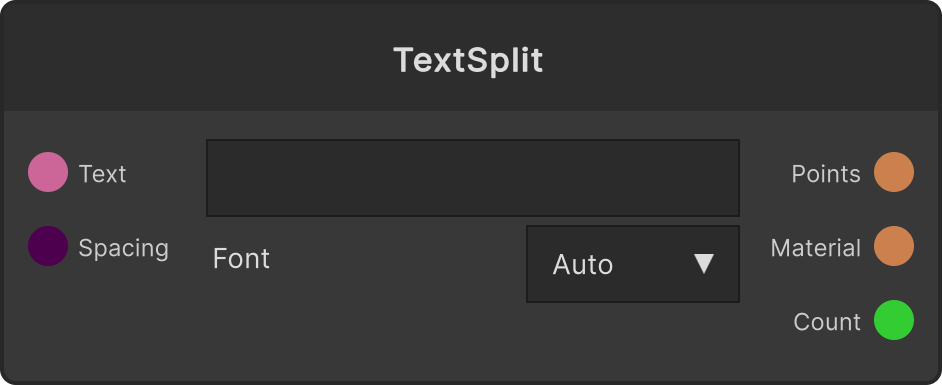
TextSplit
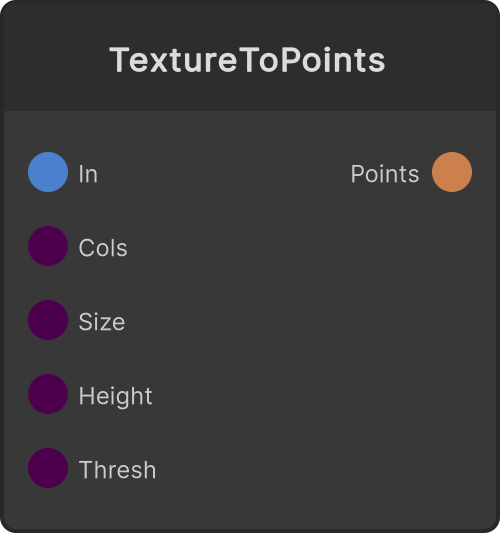
TextureToPoints
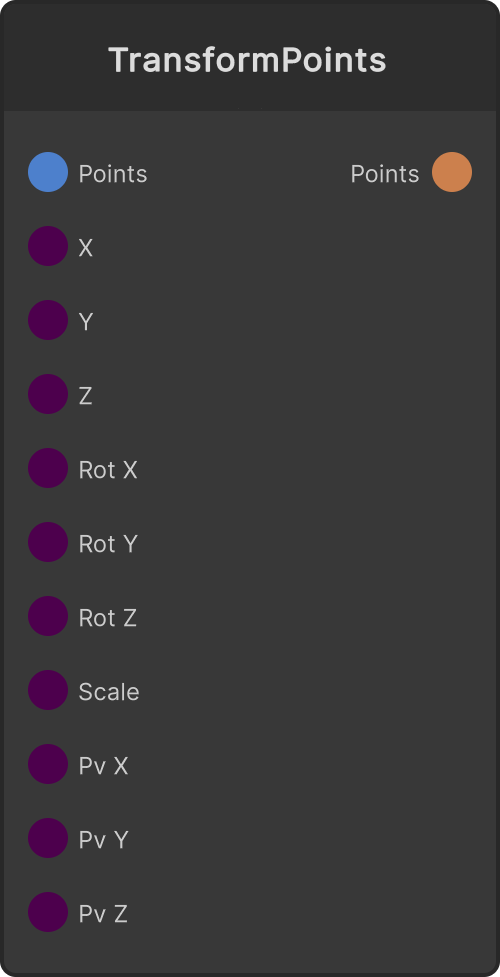
TransformPoints
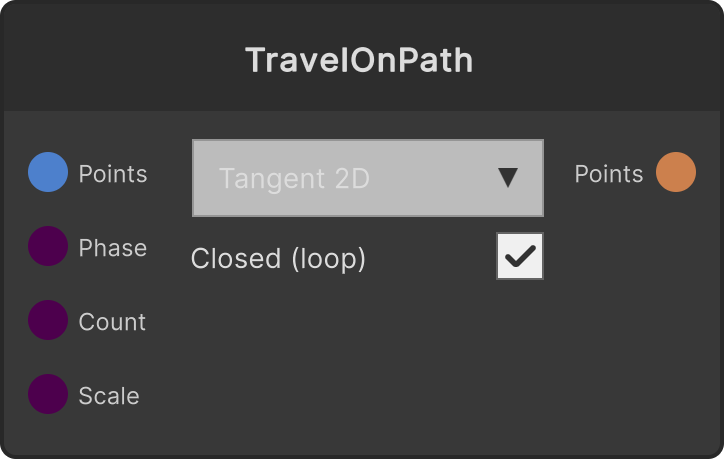
TravelOnPath
UV Project
Wave
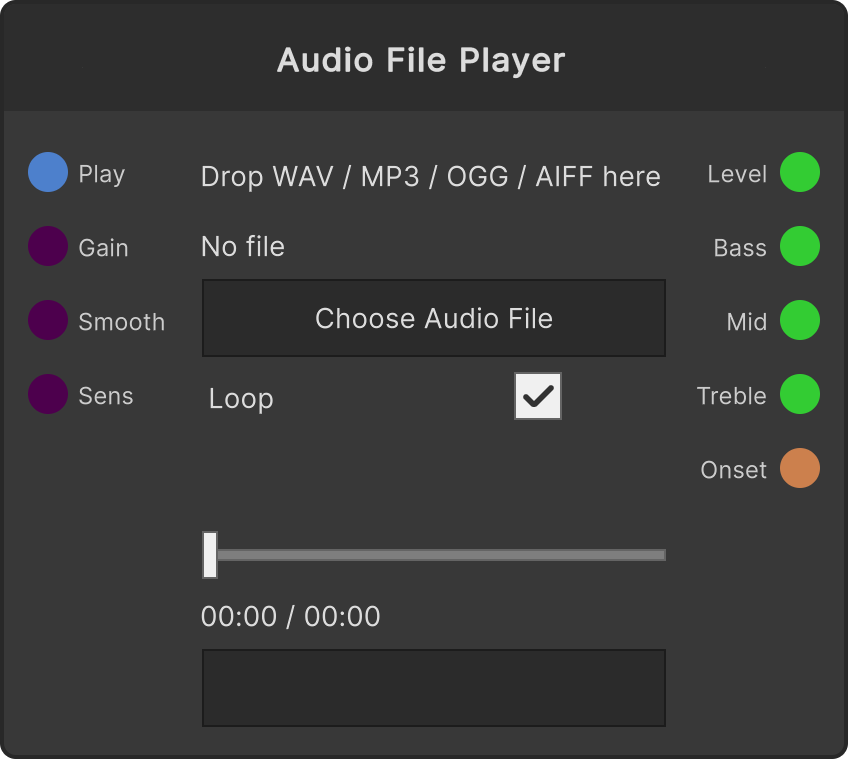
Audio File Player
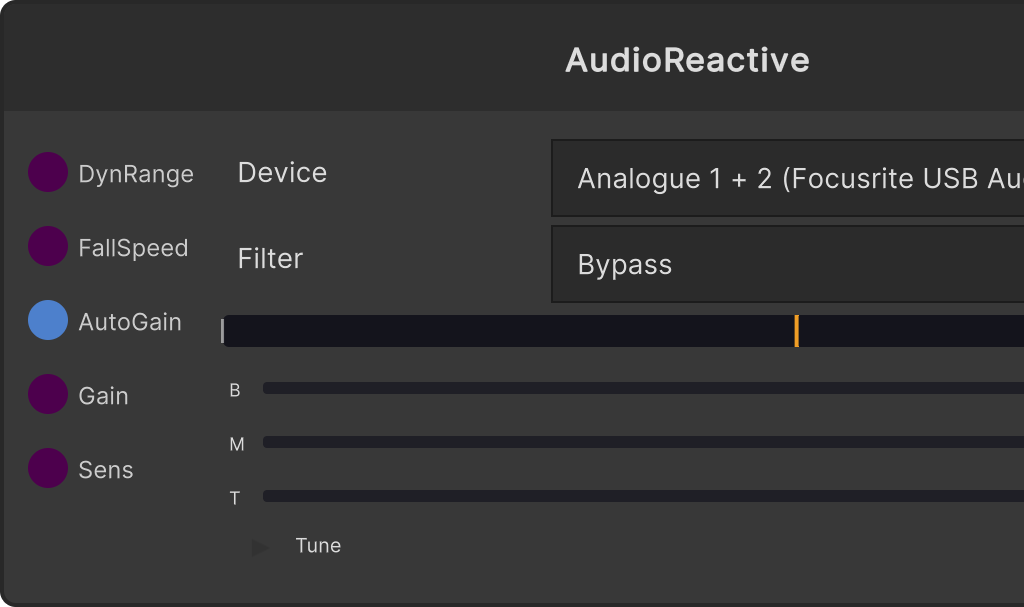
AudioReactive
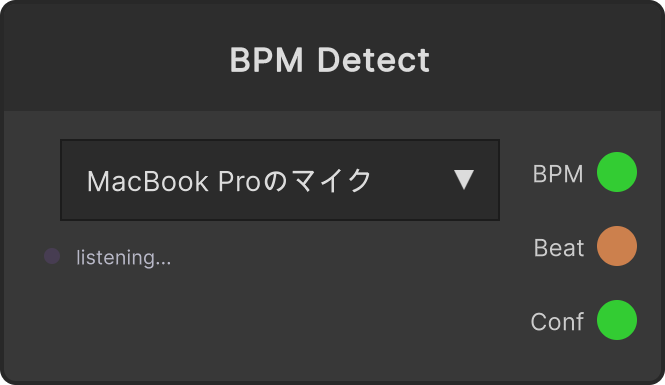
BPM Detect
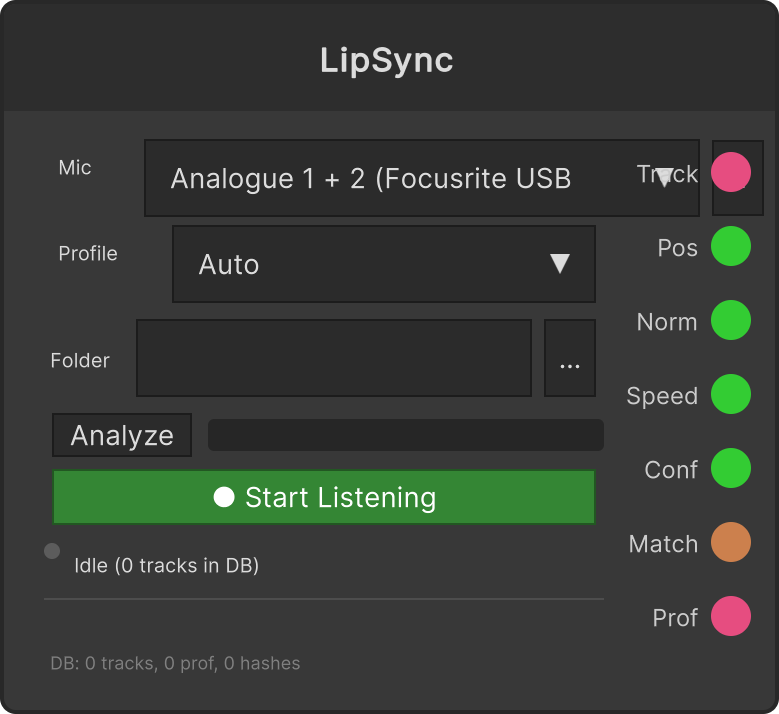
LipSync
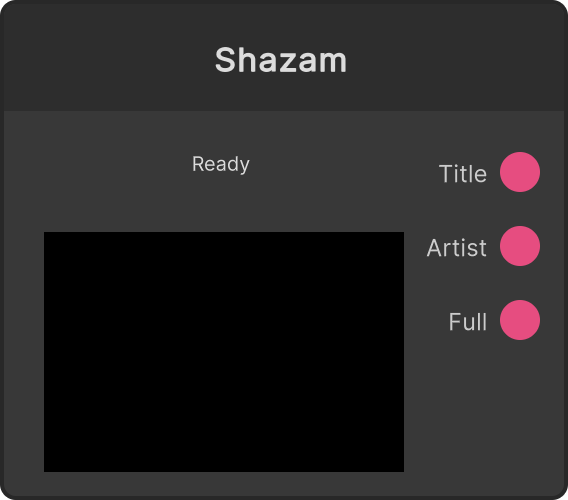
Shazam
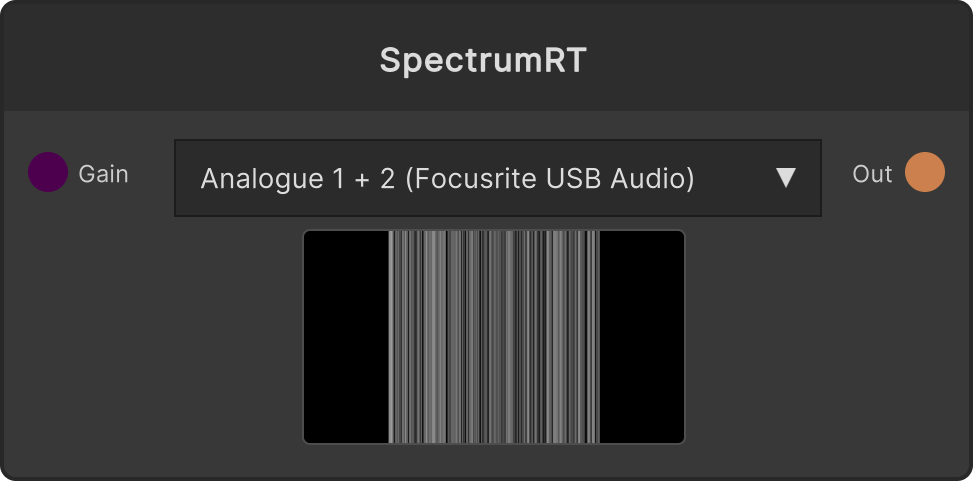
SpectrumRT
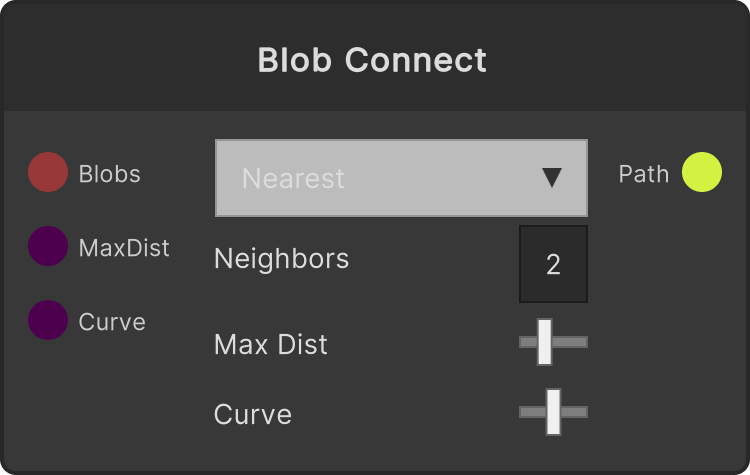
Blob Connect
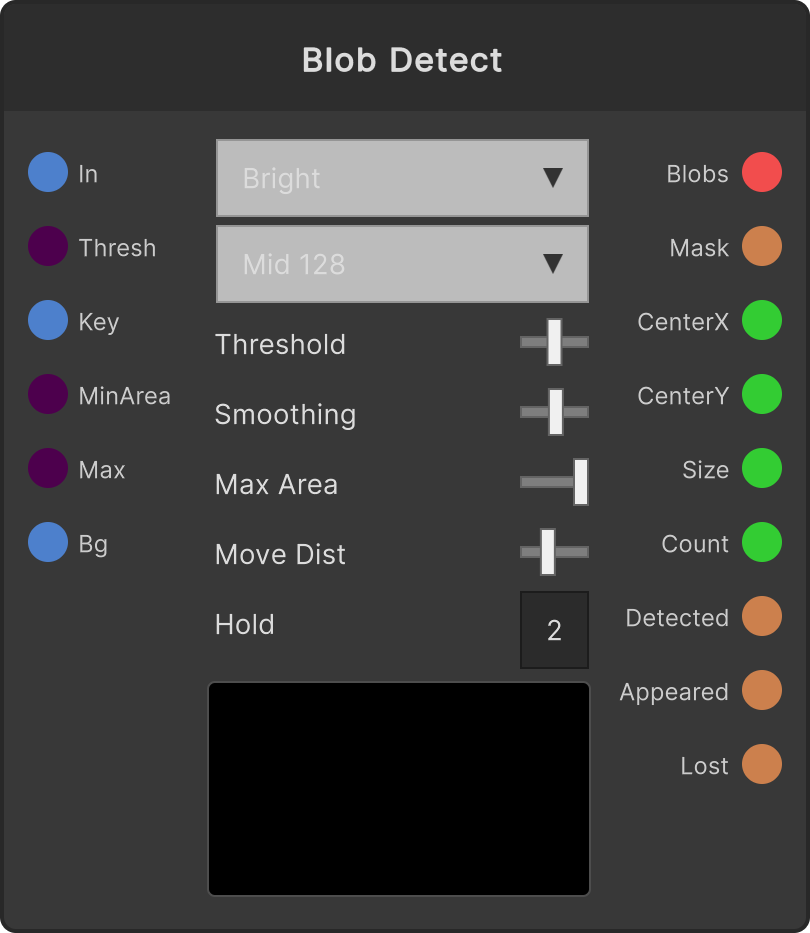
Blob Detect
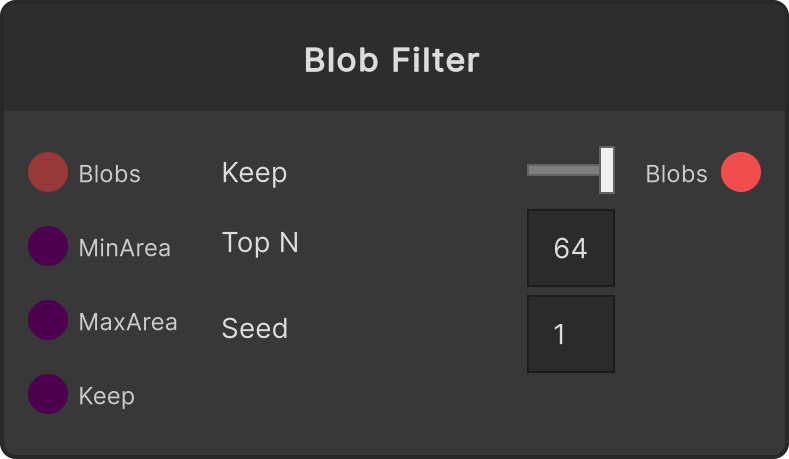
Blob Filter
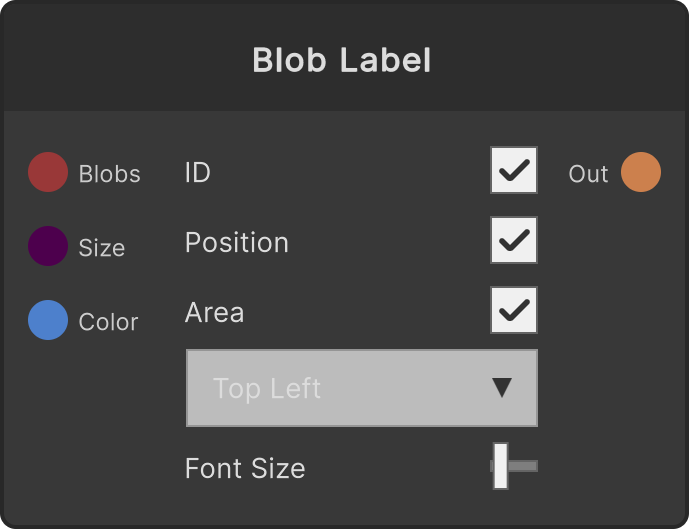
Blob Label
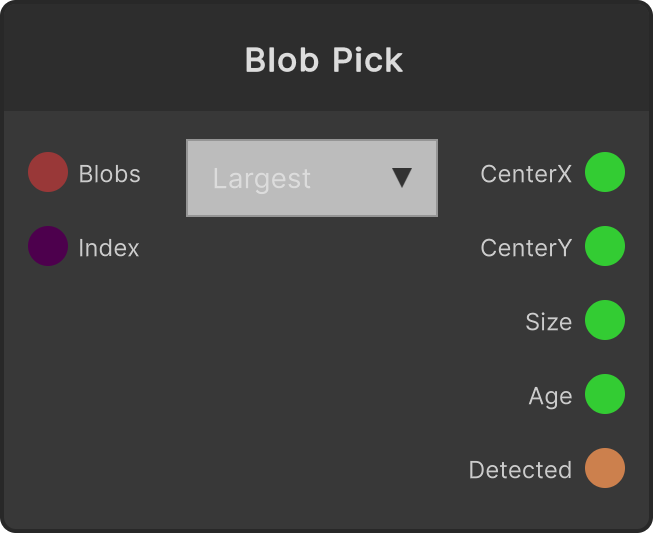
Blob Pick
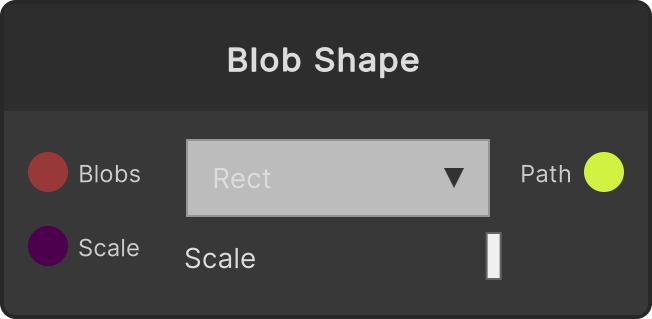
Blob Shape
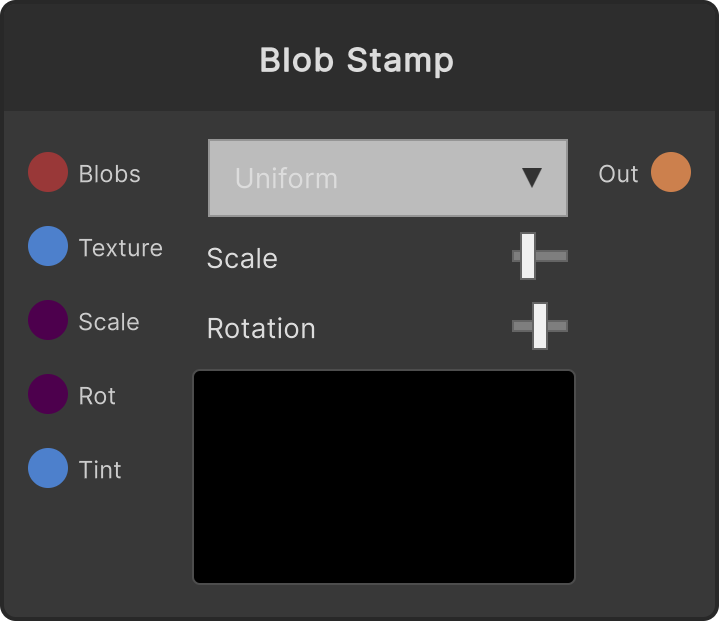
Blob Stamp
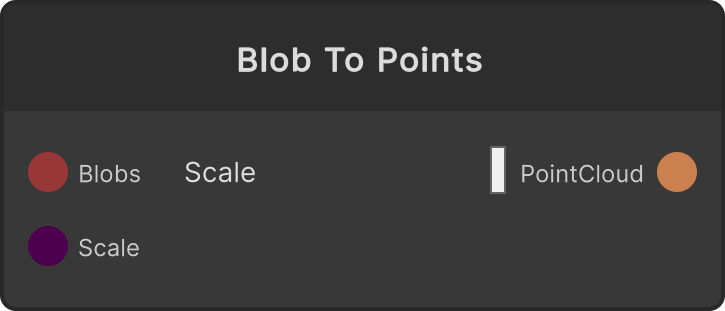
Blob To Points
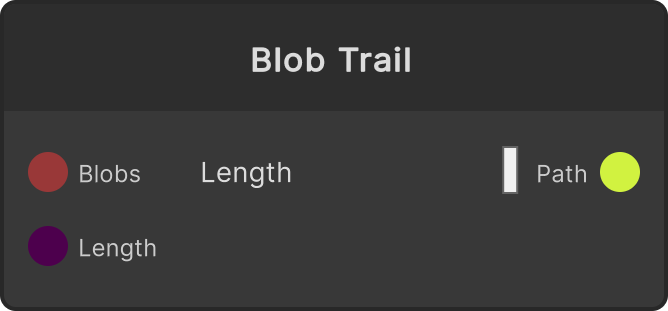
Blob Trail
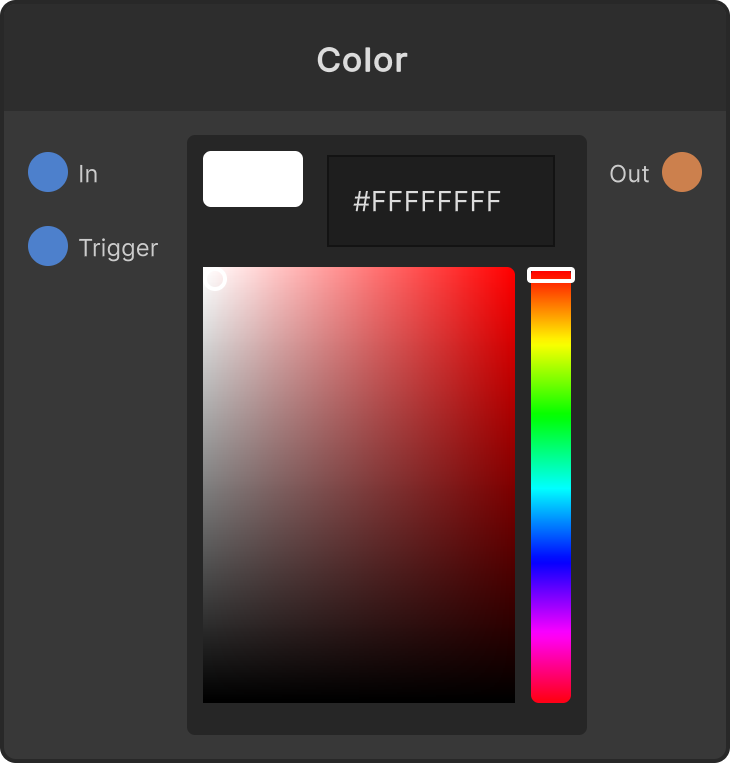
Color
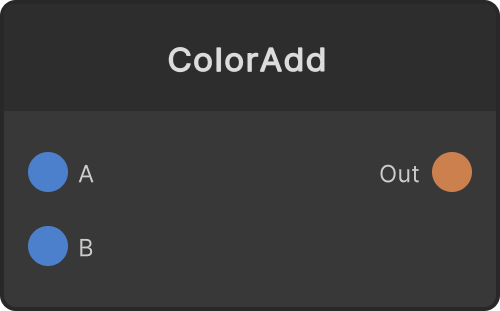
ColorAdd
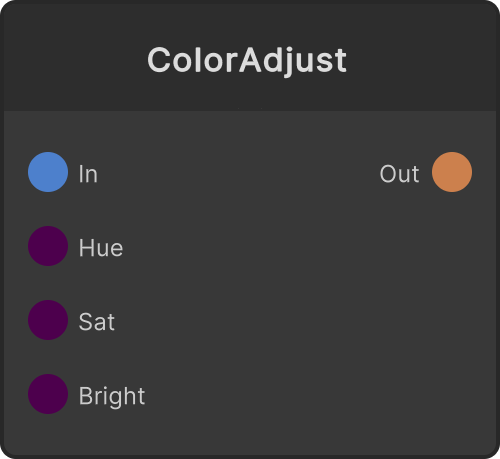
ColorAdjust
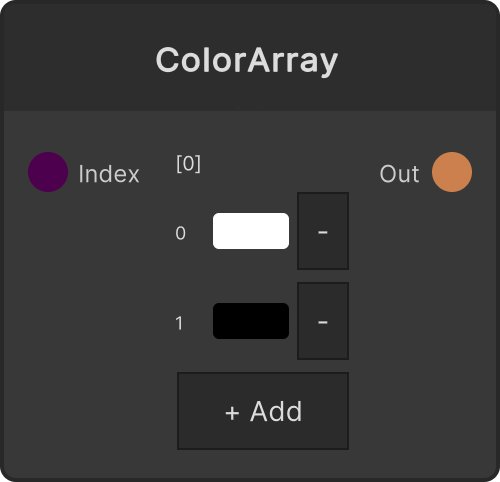
ColorArray
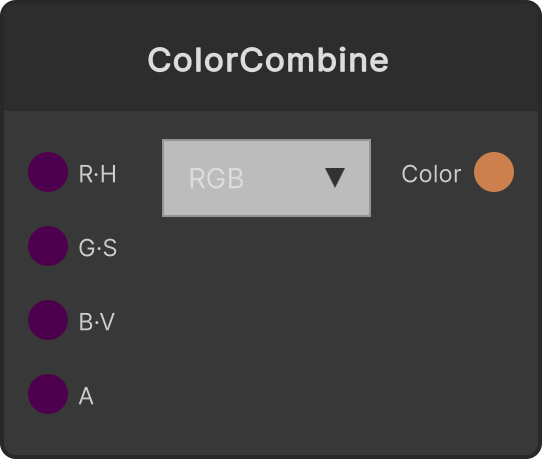
ColorCombine
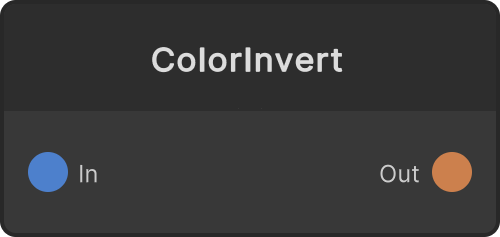
ColorInvert
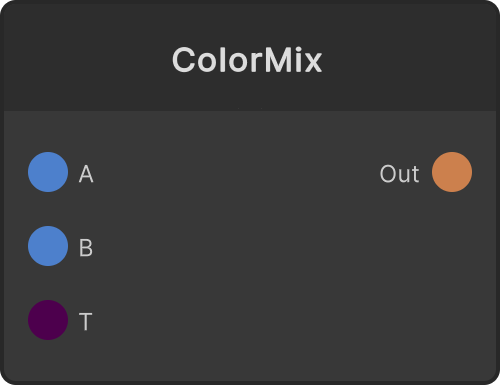
ColorMix
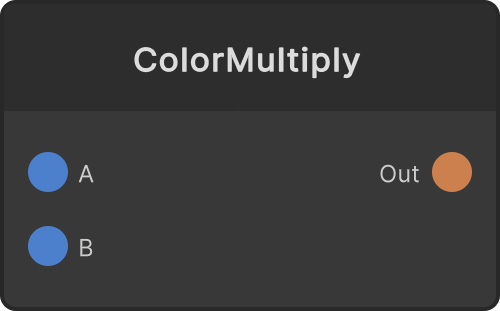
ColorMultiply
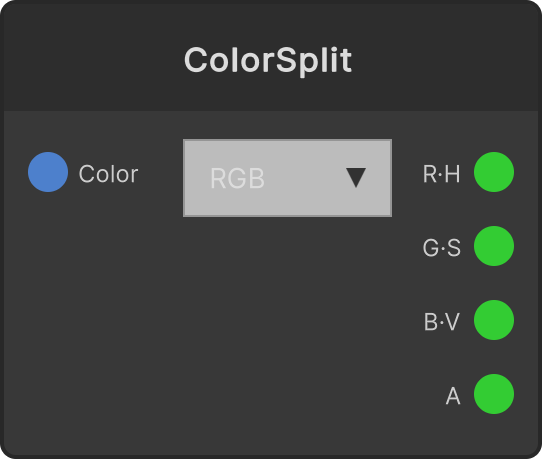
ColorSplit
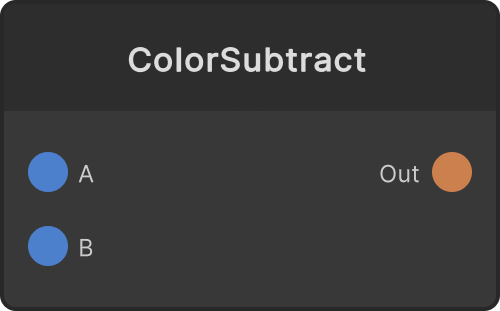
ColorSubtract
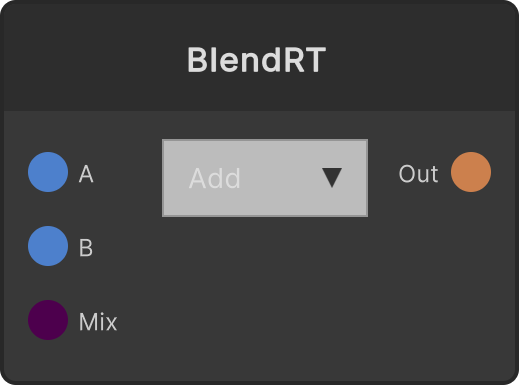
BlendRT
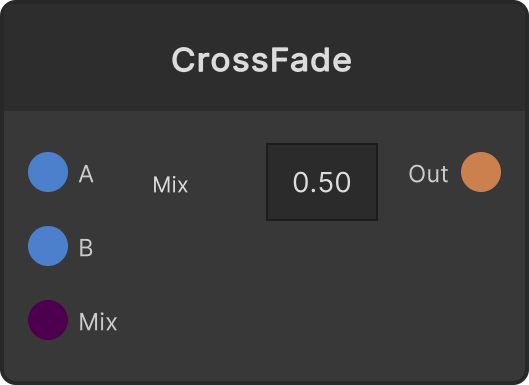
CrossFade
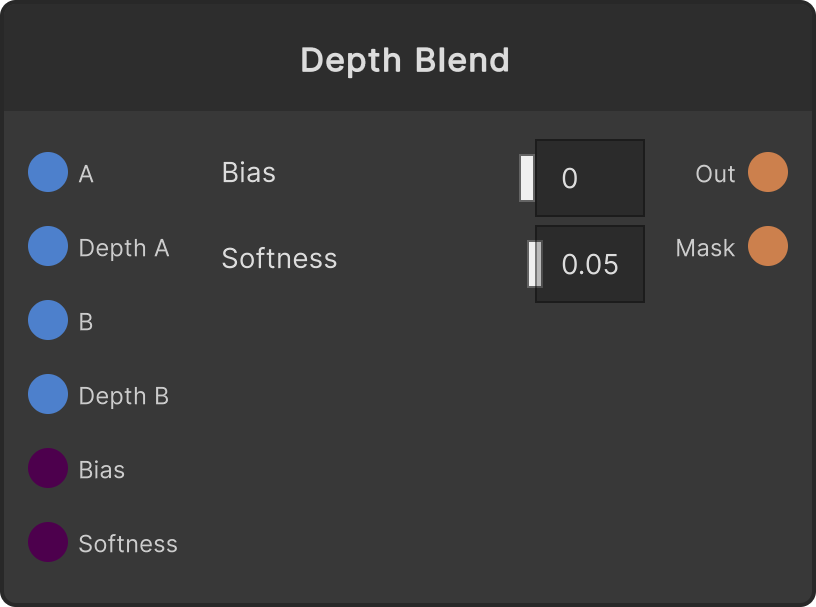
Depth Blend
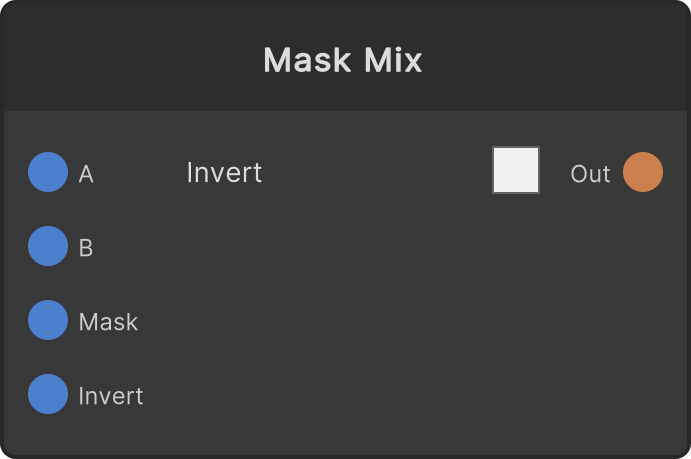
Mask Mix
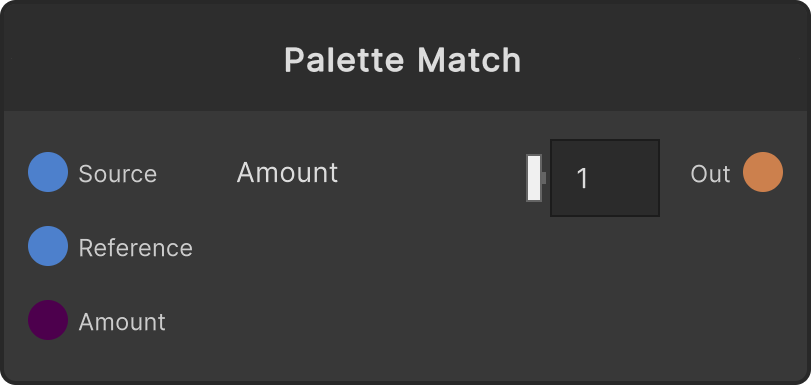
Palette Match
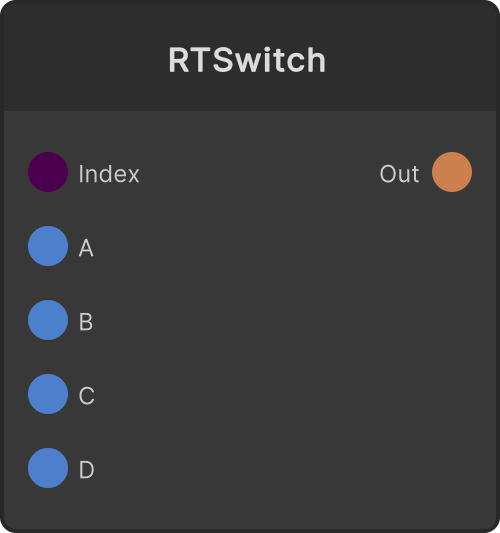
RTSwitch
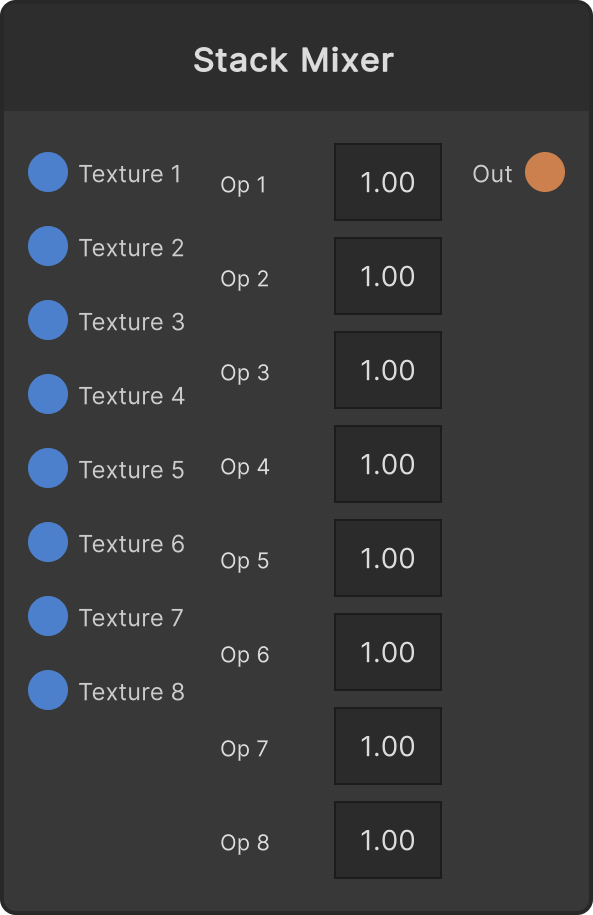
Stack Mixer
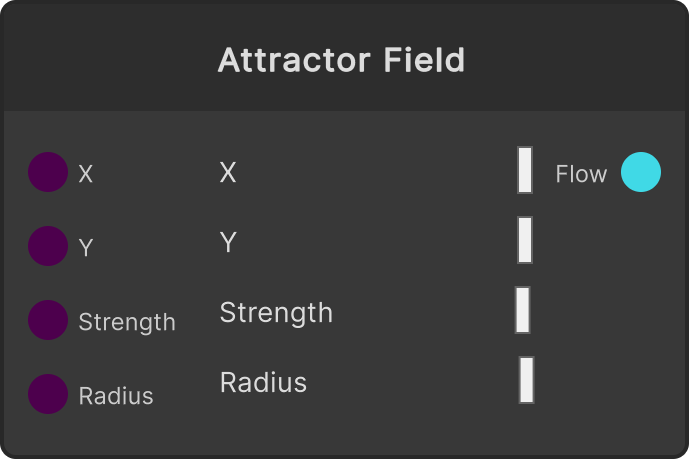
Attractor Field
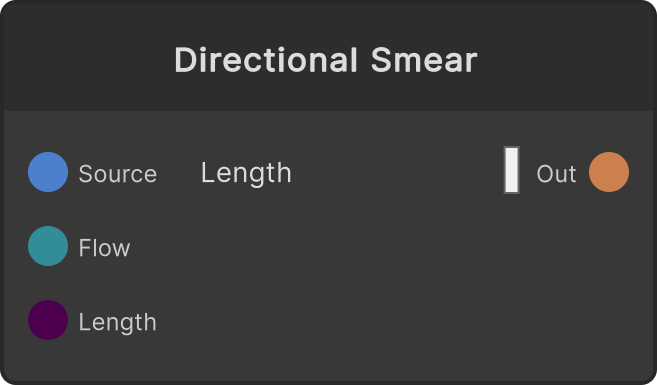
Directional Smear
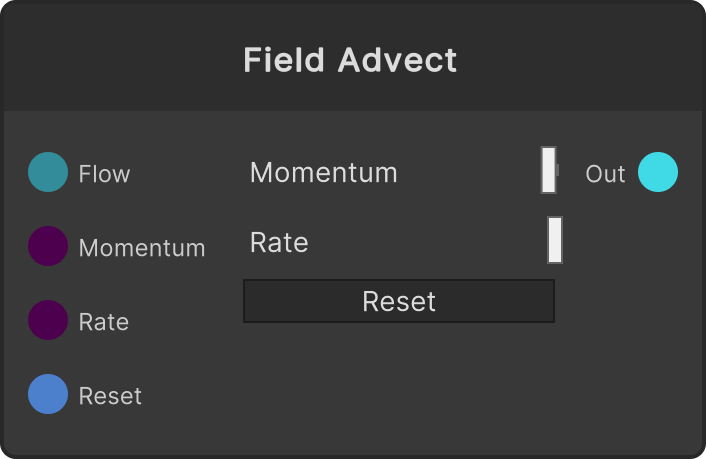
Field Advect
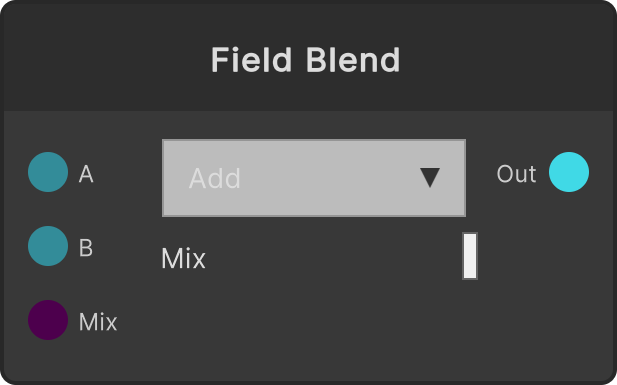
Field Blend
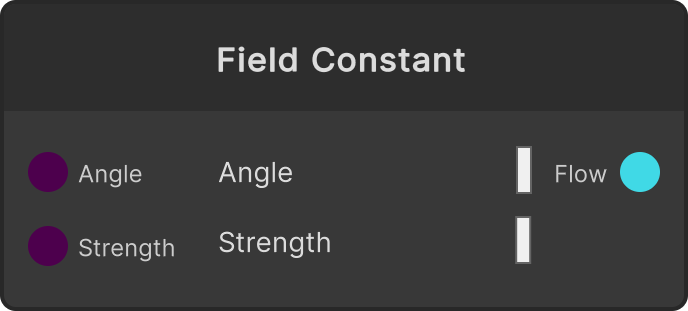
Field Constant
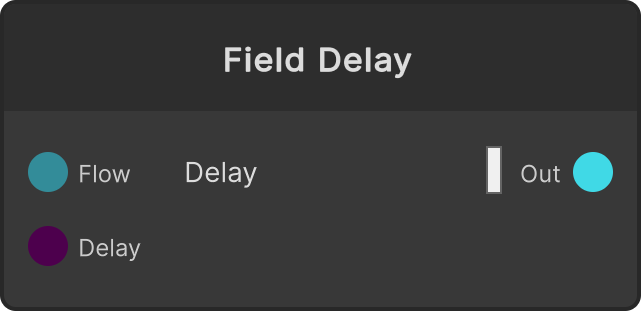
Field Delay
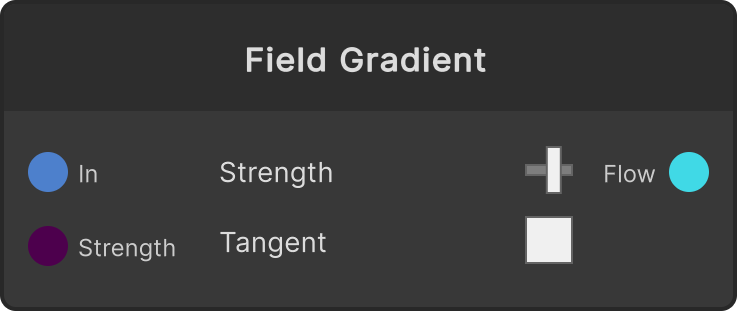
Field Gradient
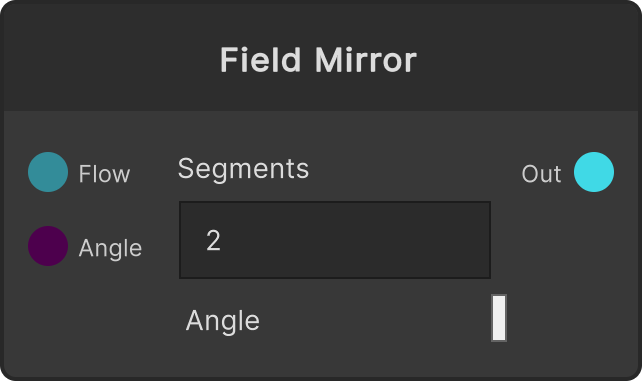
Field Mirror
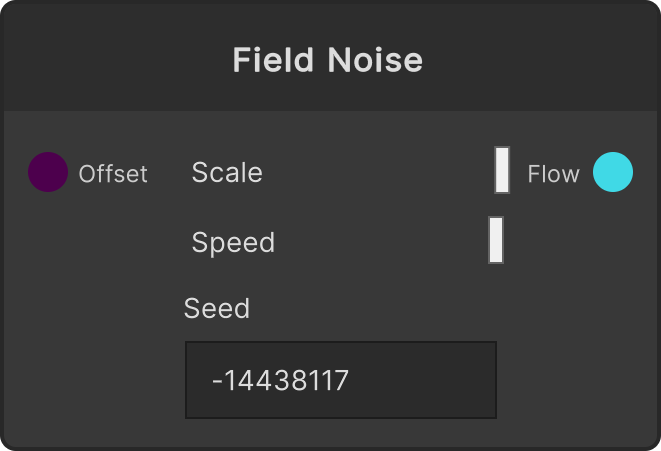
Field Noise
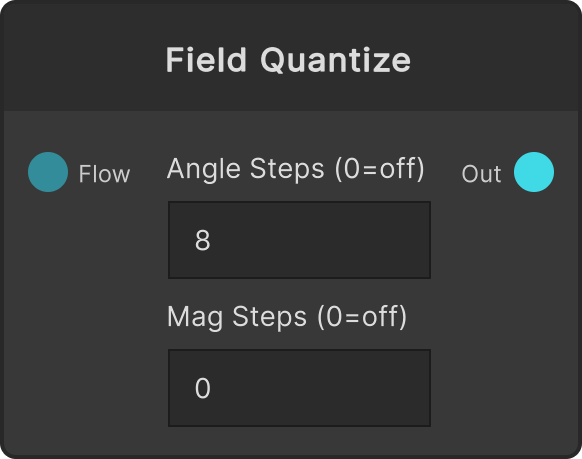
Field Quantize
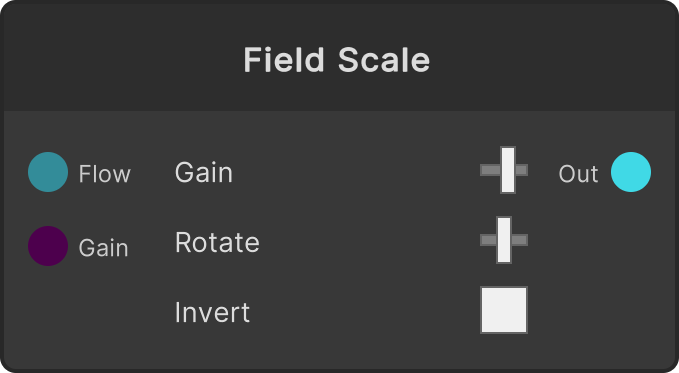
Field Scale
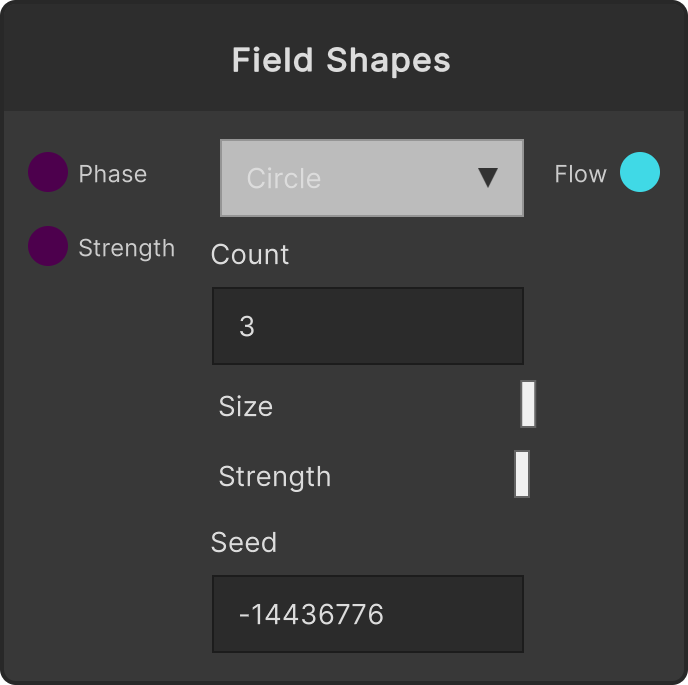
Field Shapes
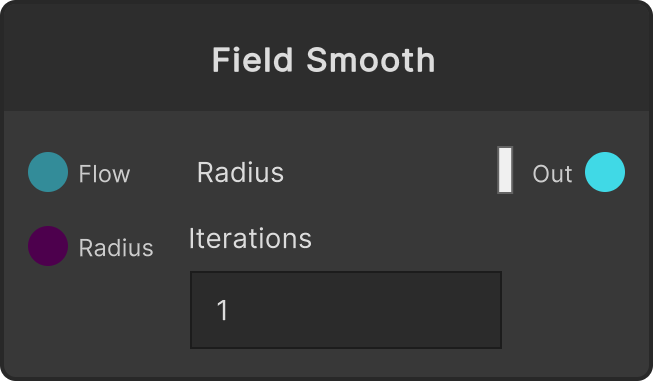
Field Smooth
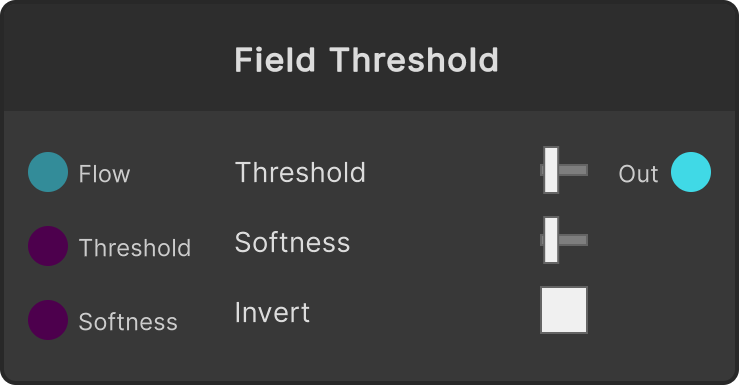
Field Threshold
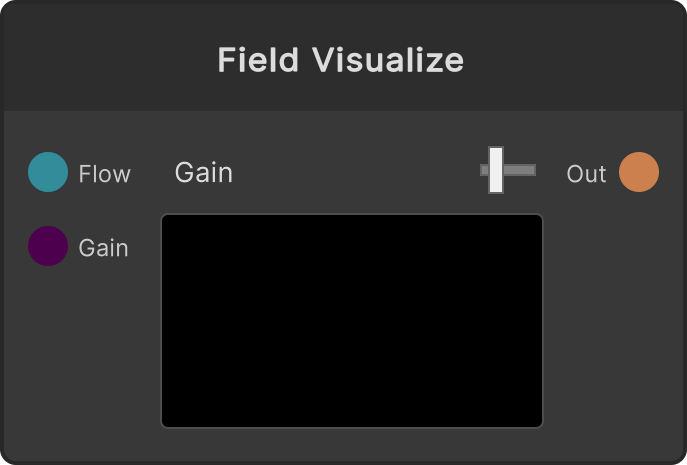
Field Visualize
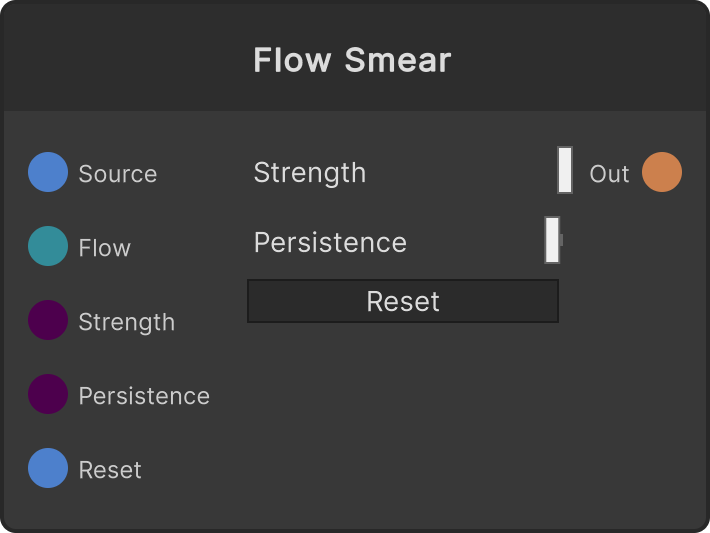
Flow Smear
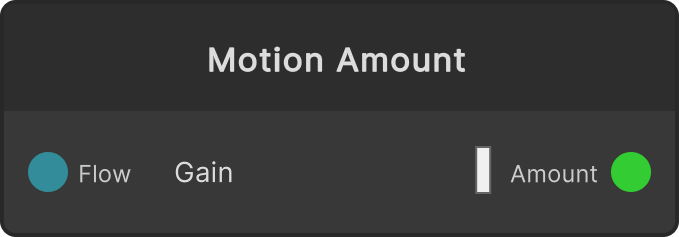
Motion Amount
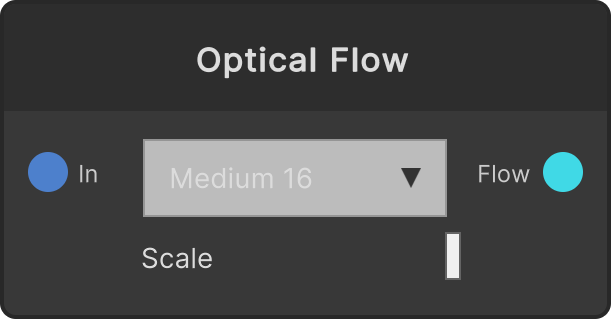
Optical Flow
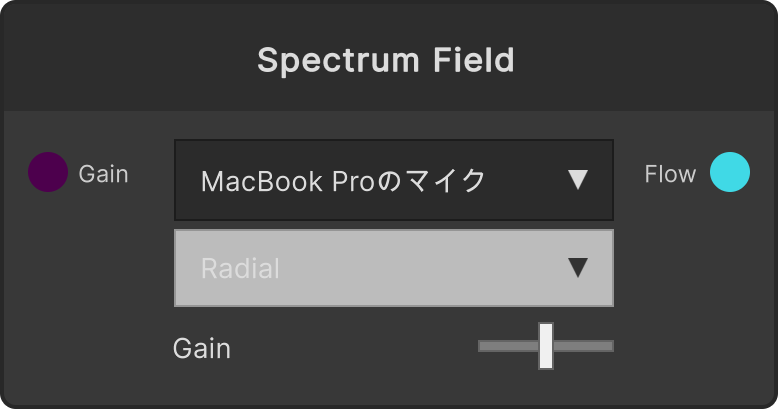
Spectrum Field
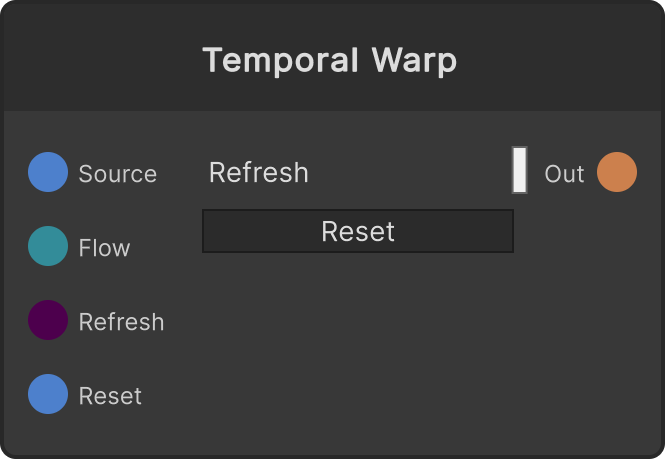
Temporal Warp
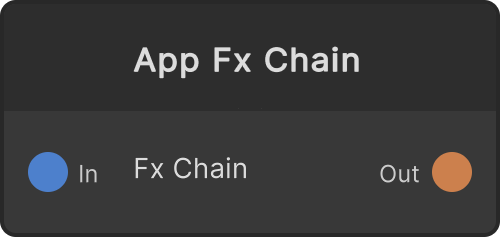
App Fx Chain
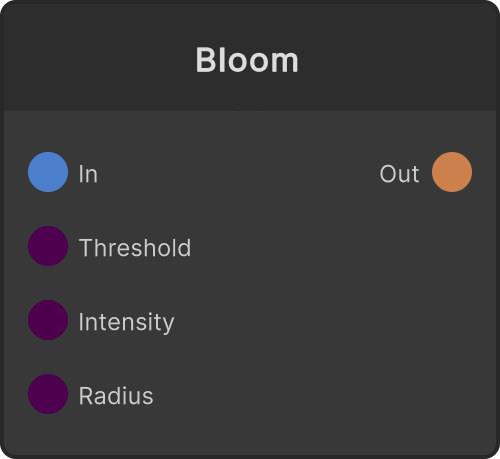
Bloom
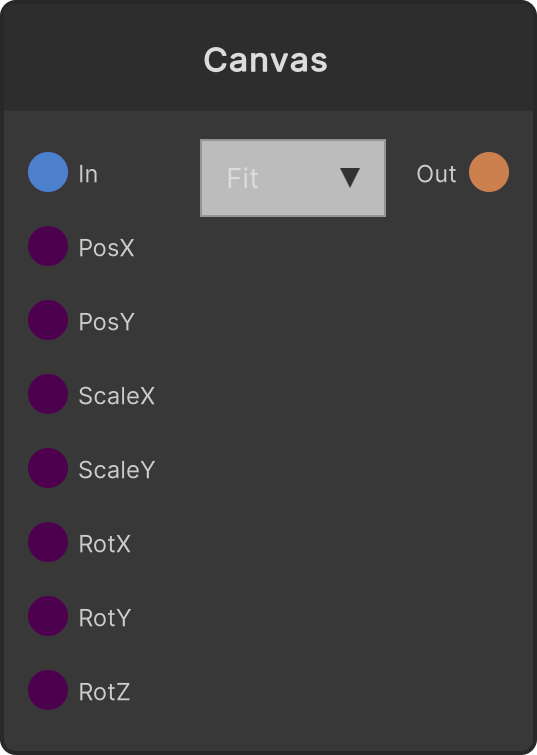
Canvas
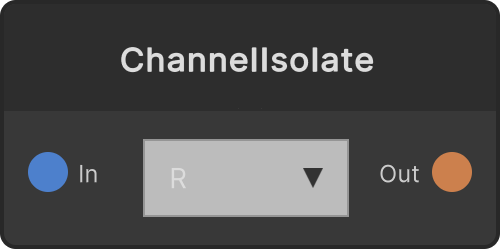
ChannelIsolate
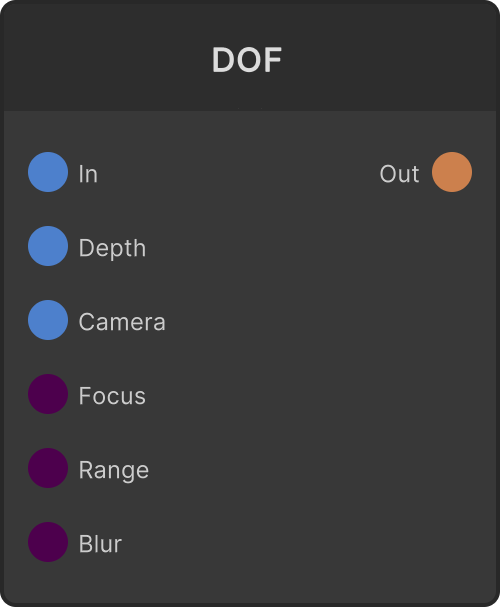
DOF
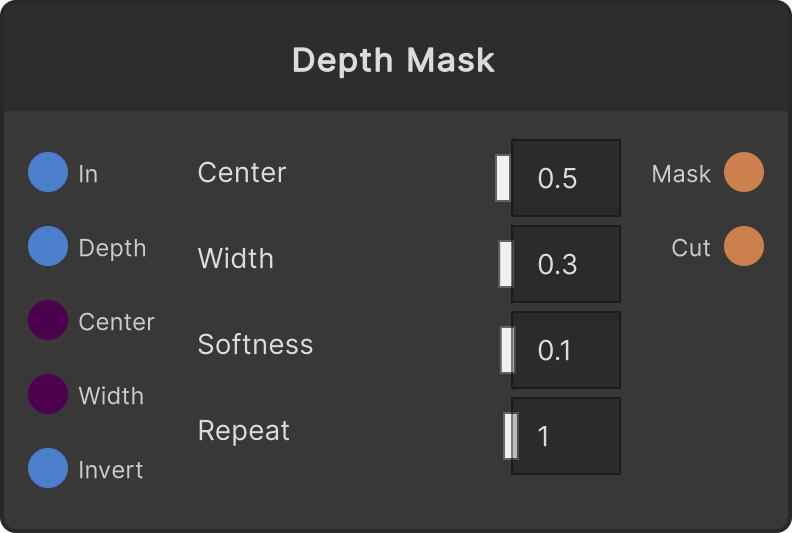
Depth Mask
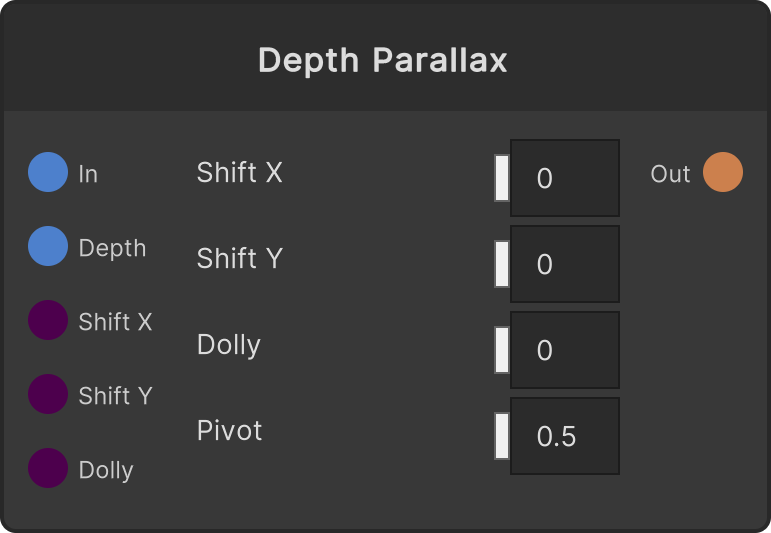
Depth Parallax
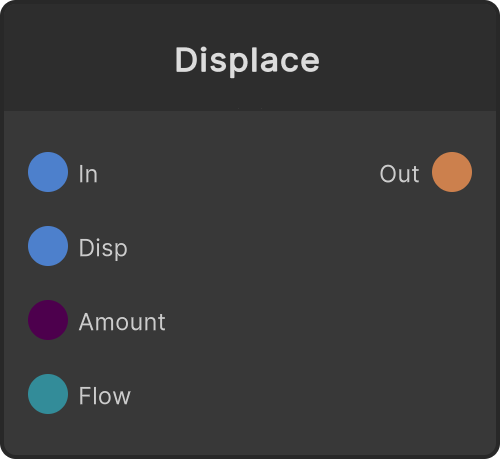
Displace
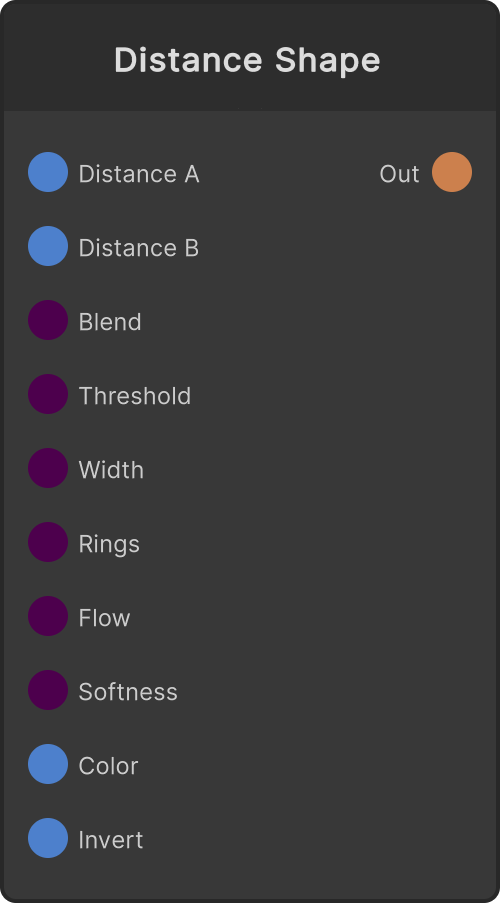
Distance Shape
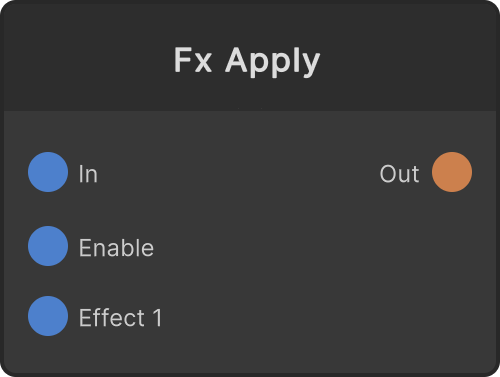
Fx Apply
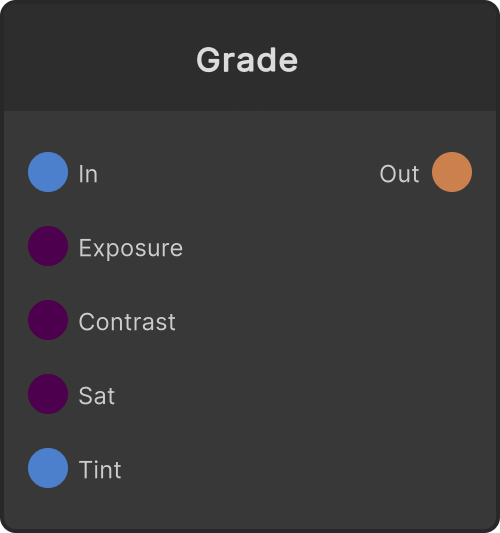
Grade
Mesh Warp
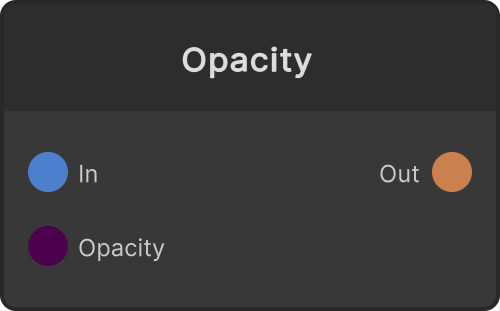
Opacity
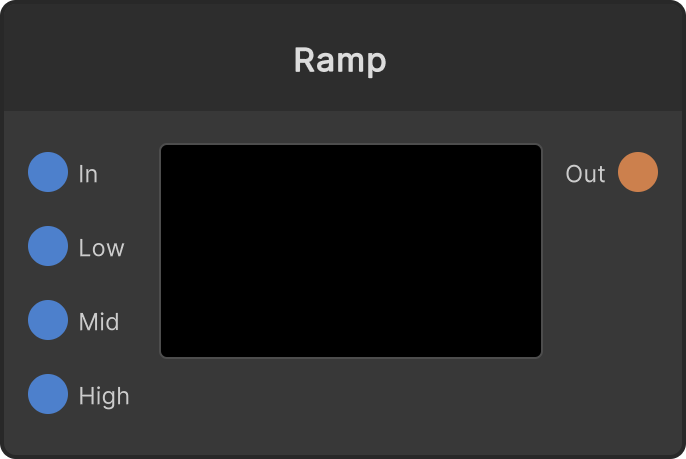
Ramp
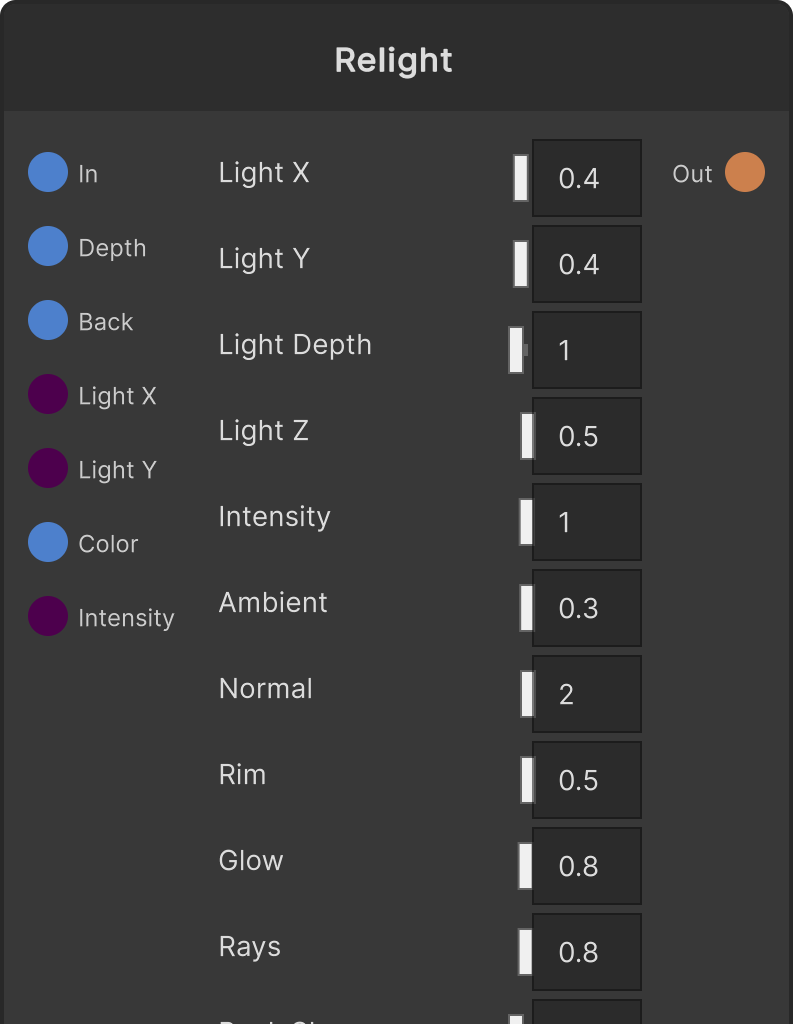
Relight
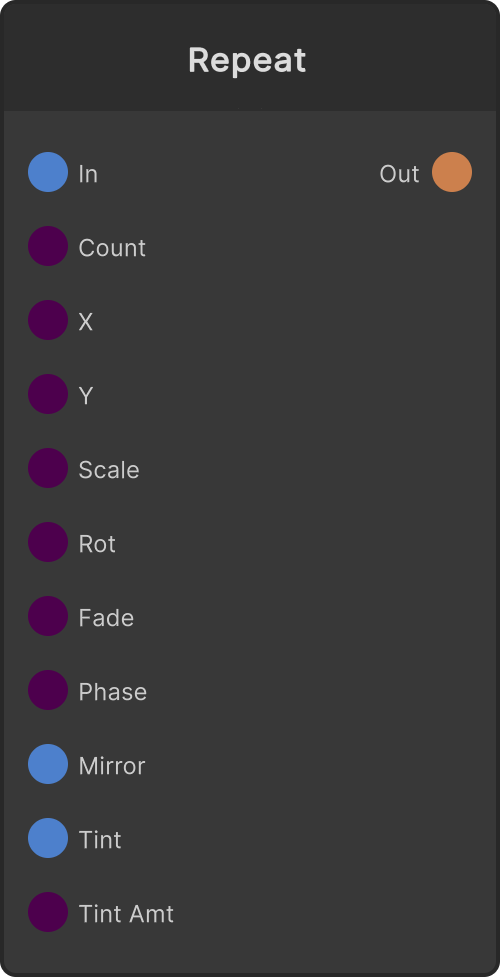
Repeat
Tonemap
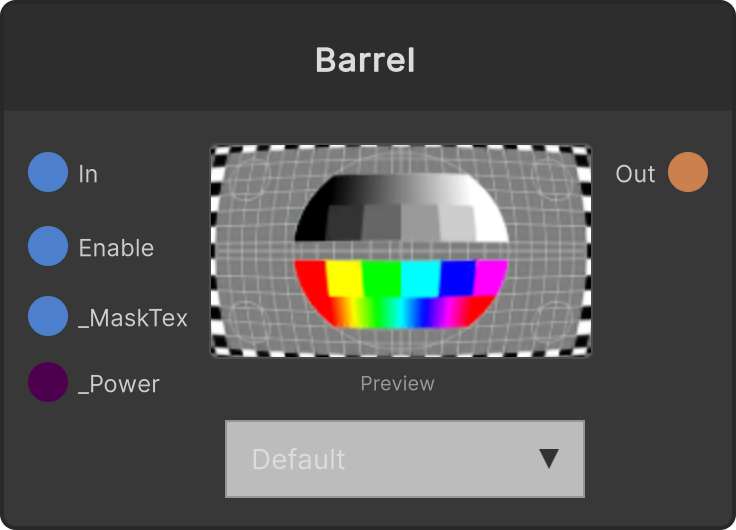
Barrel
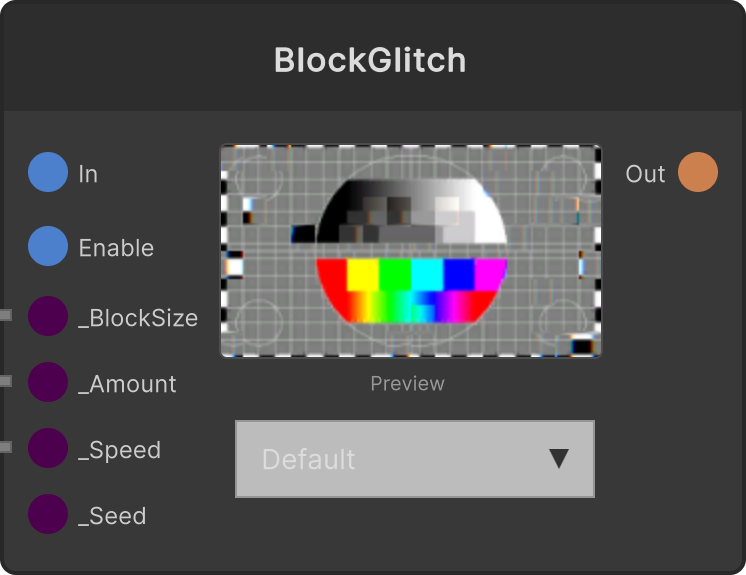
BlockGlitch
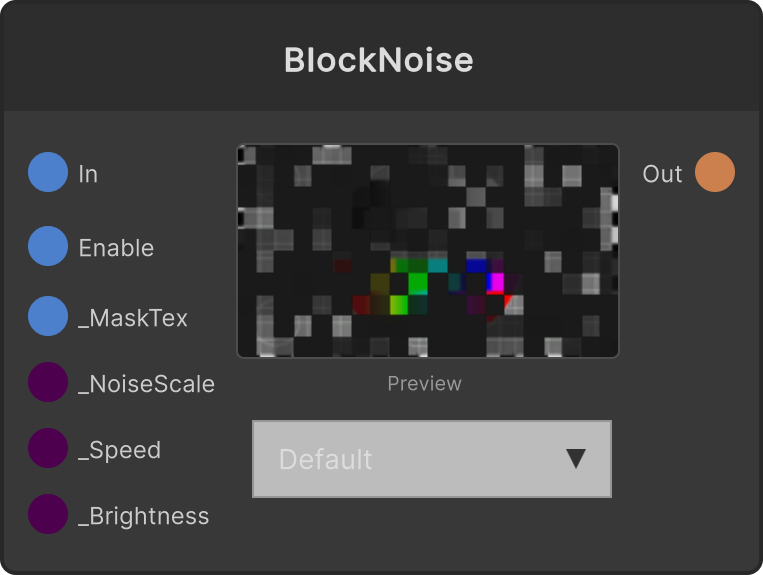
BlockNoise
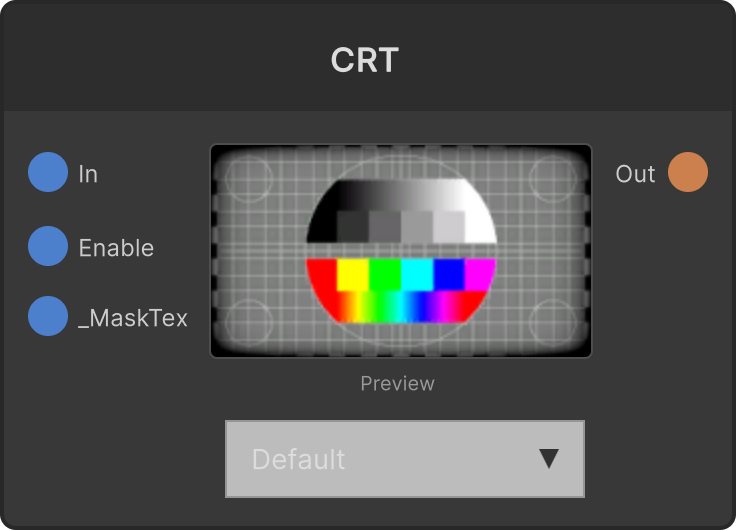
CRT
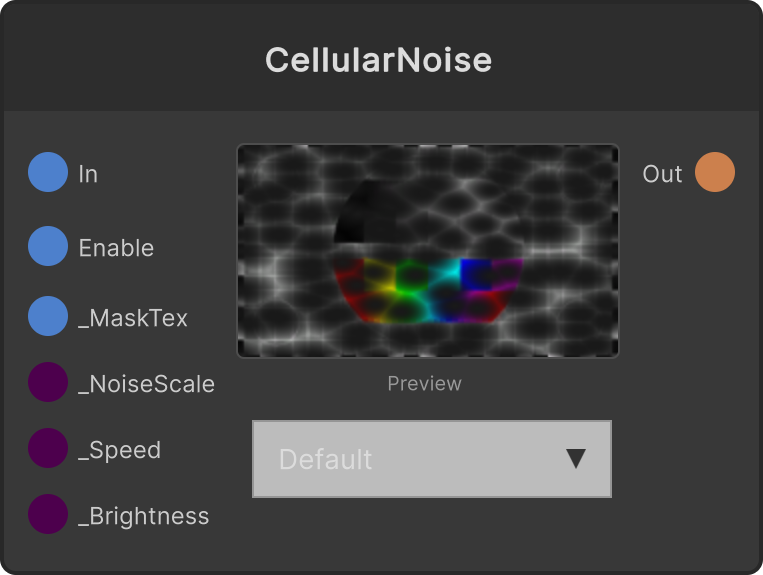
CellularNoise
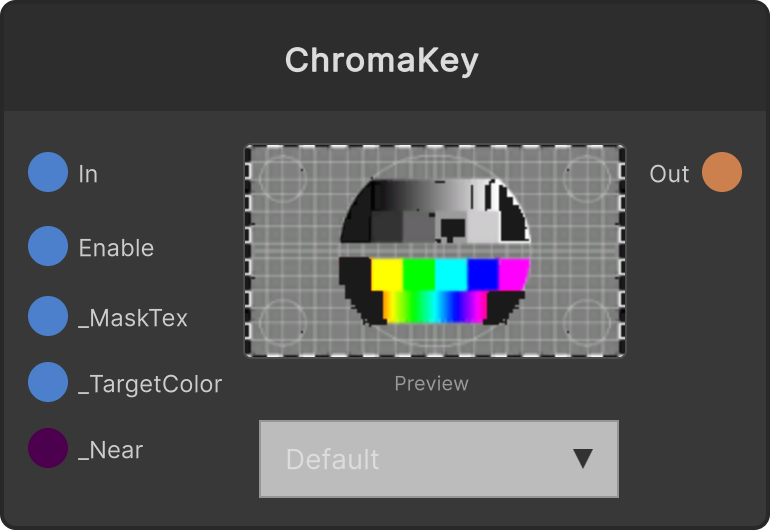
ChromaKey
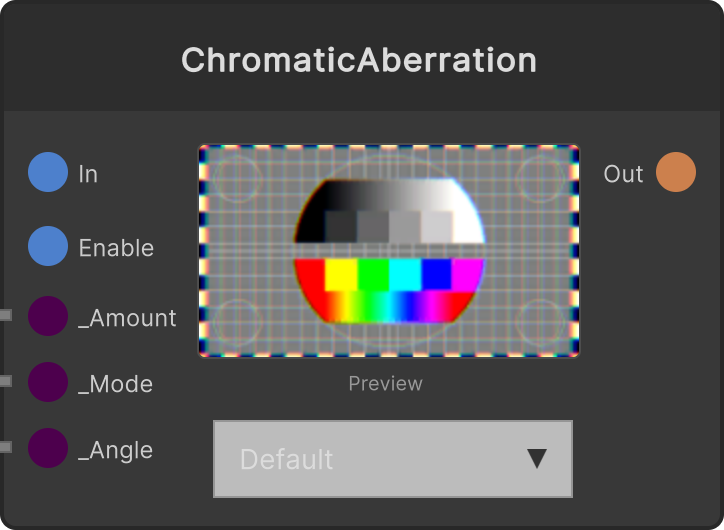
ChromaticAberration
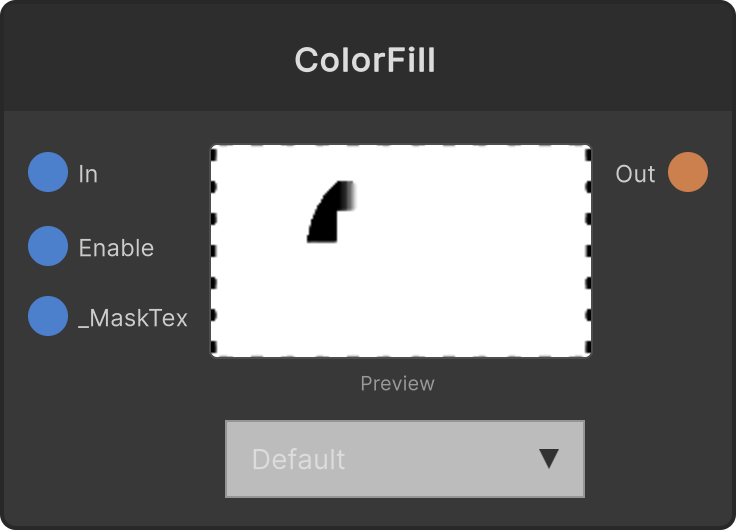
ColorFill
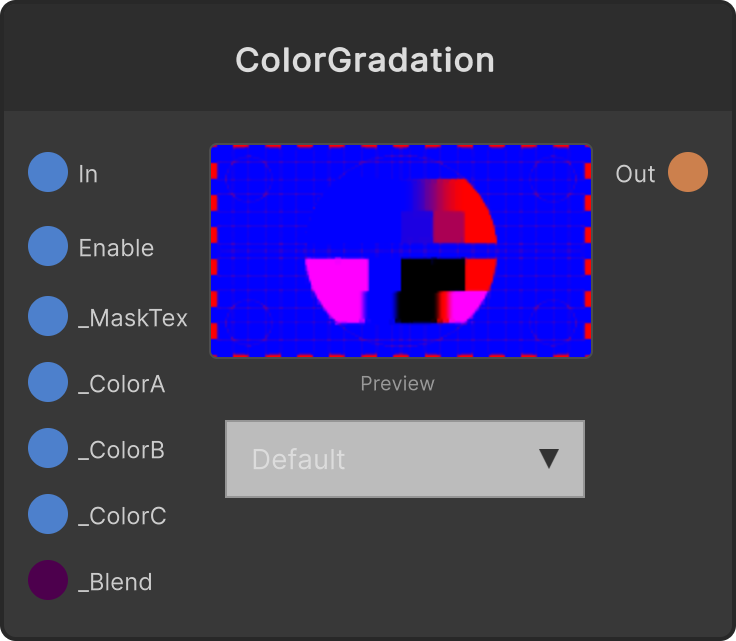
ColorGradation
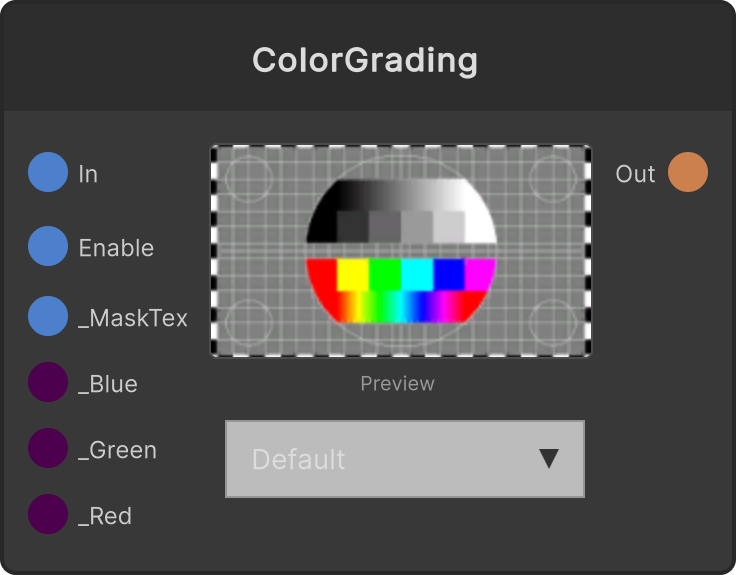
ColorGrading
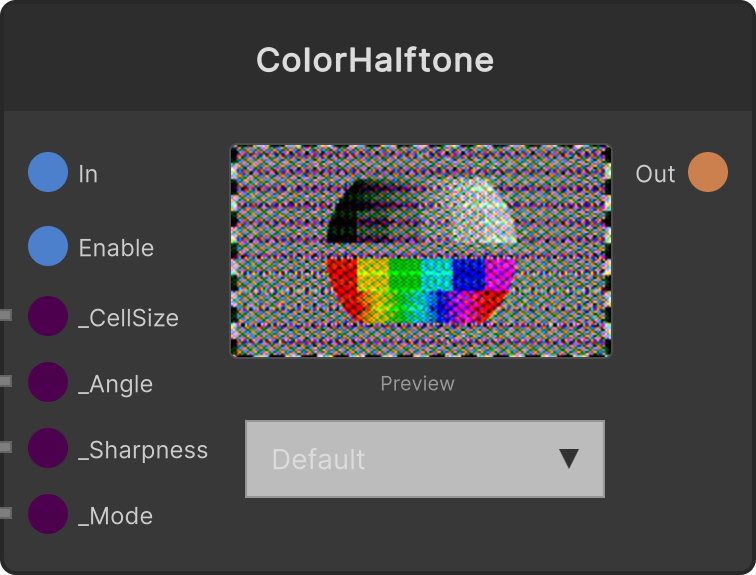
ColorHalftone
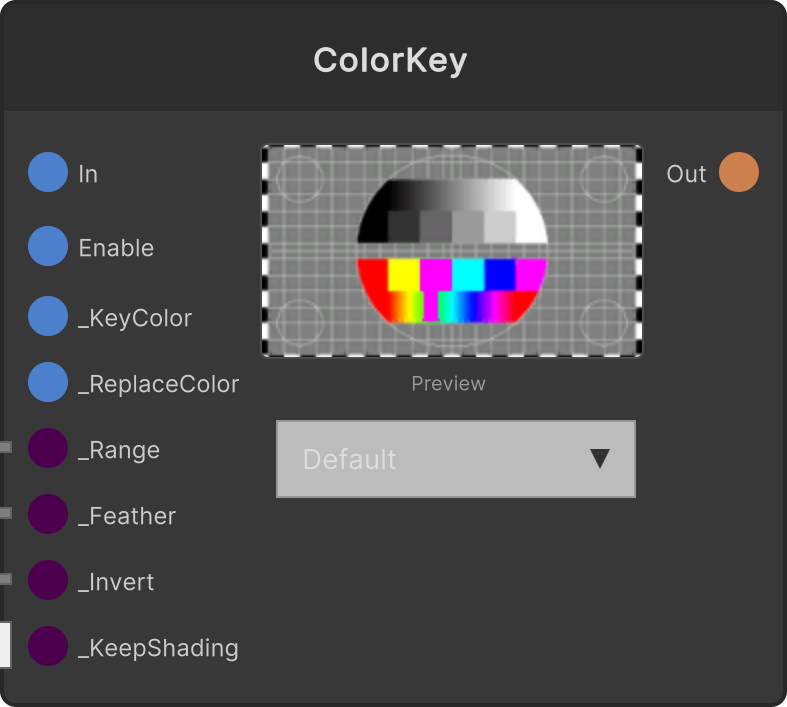
ColorKey
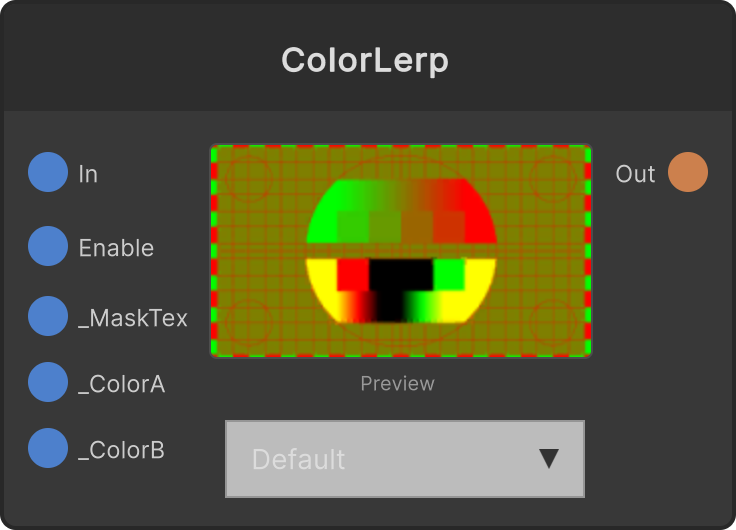
ColorLerp
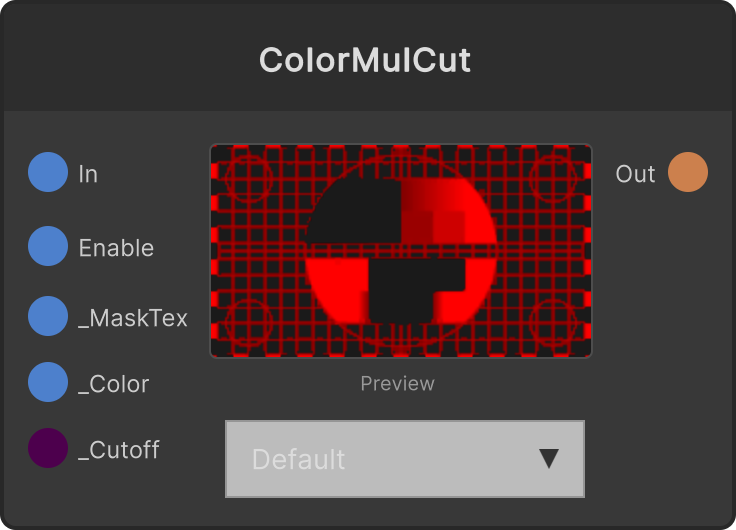
ColorMulCut
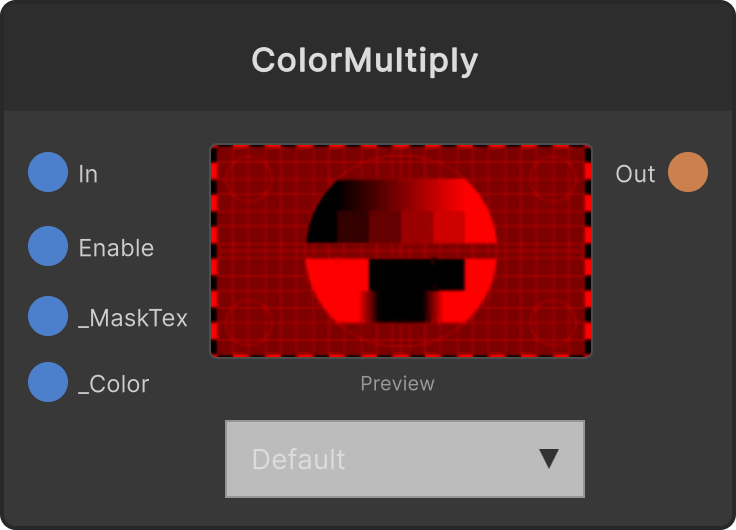
ColorMultiply
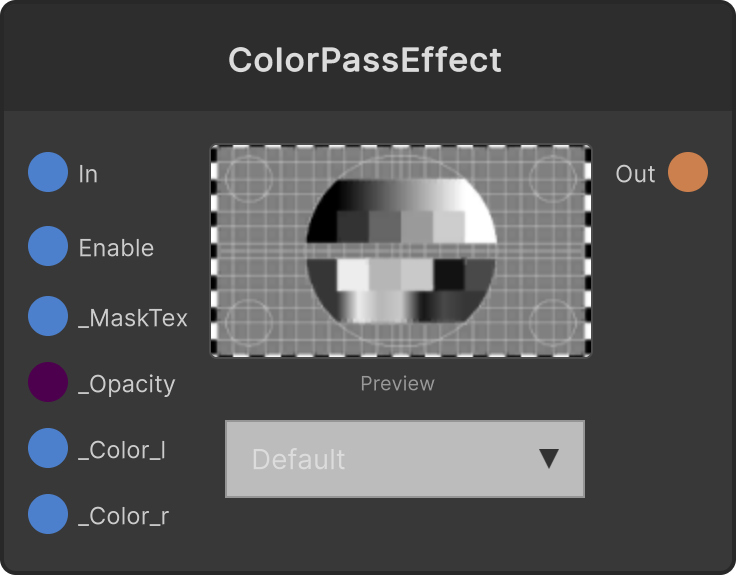
ColorPassEffect
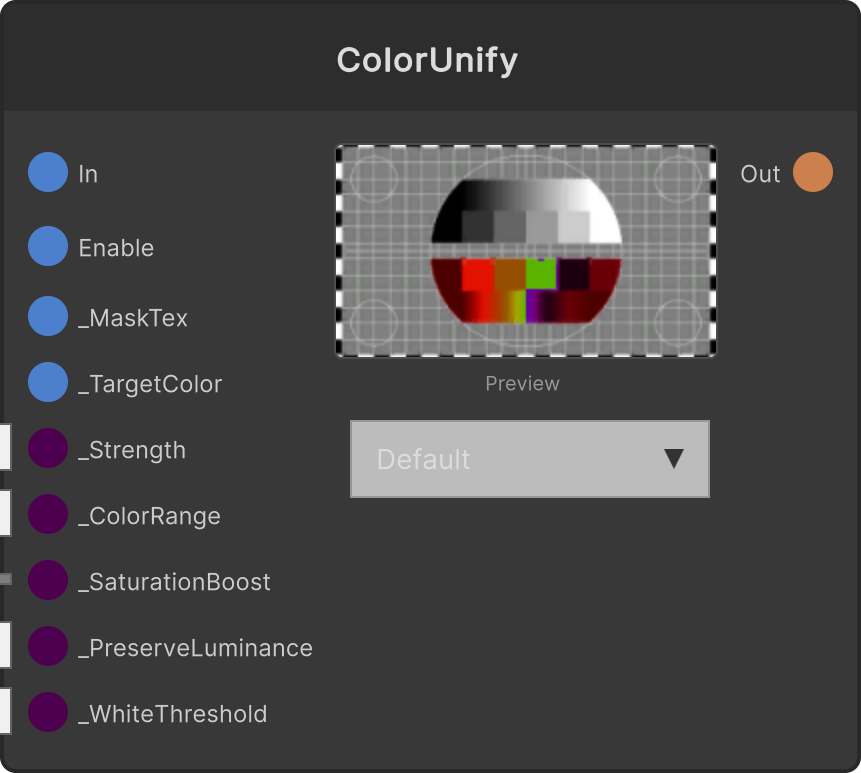
ColorUnify
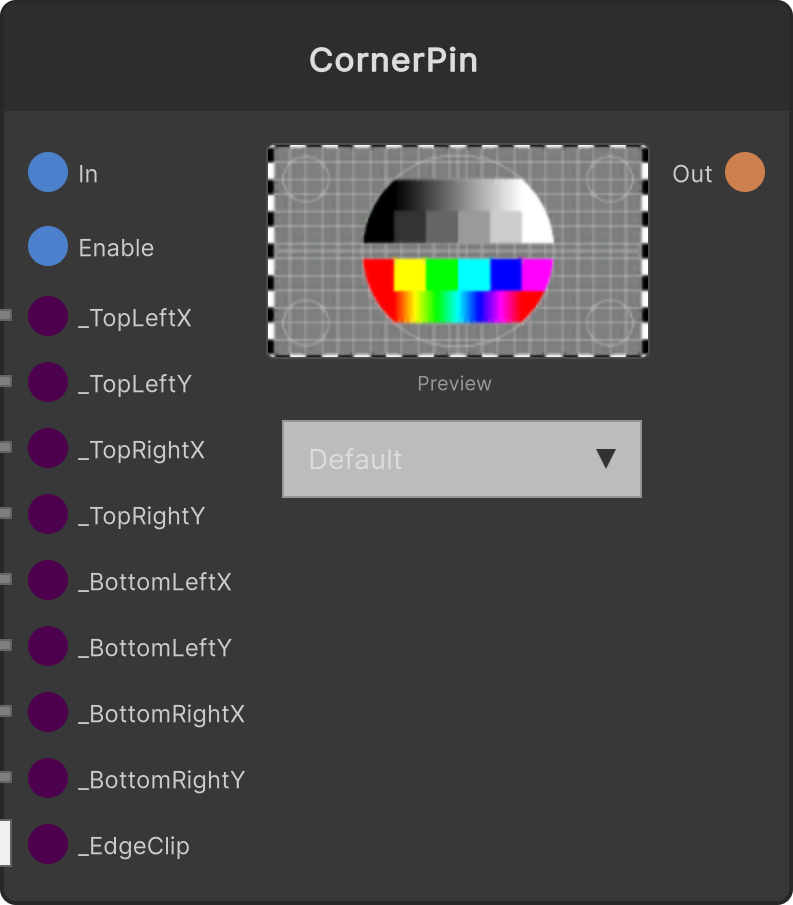
CornerPin
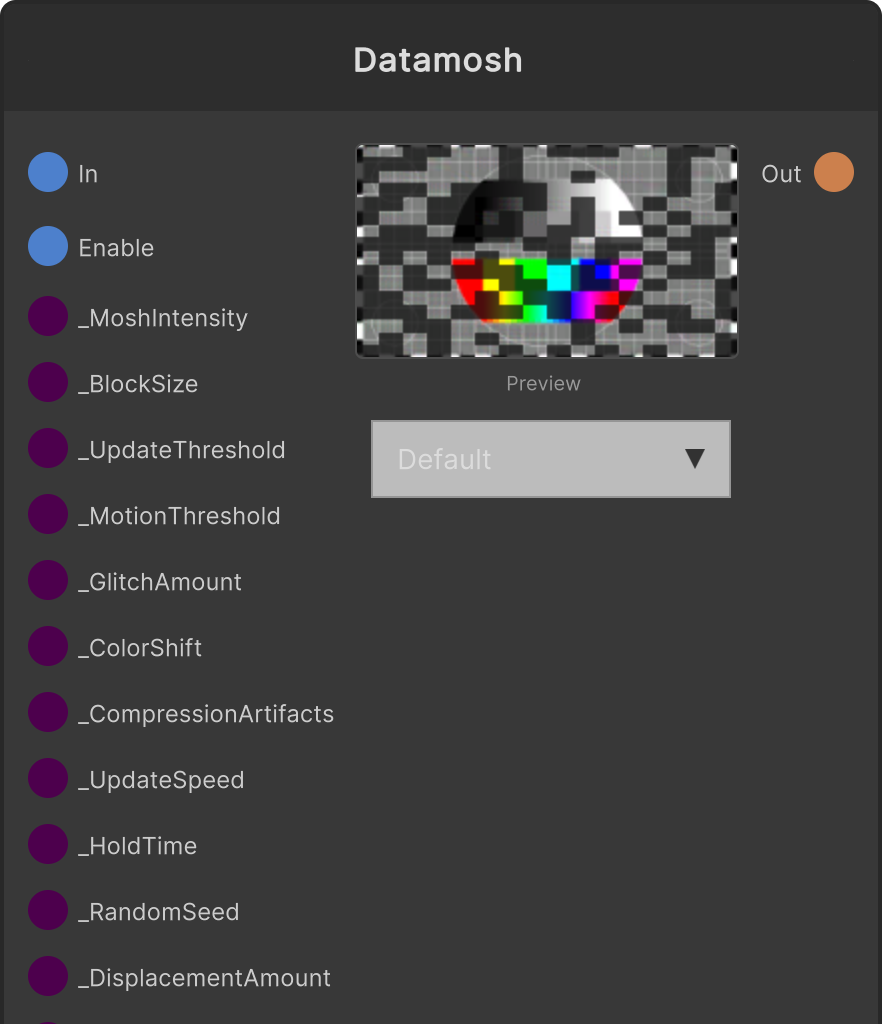
Datamosh
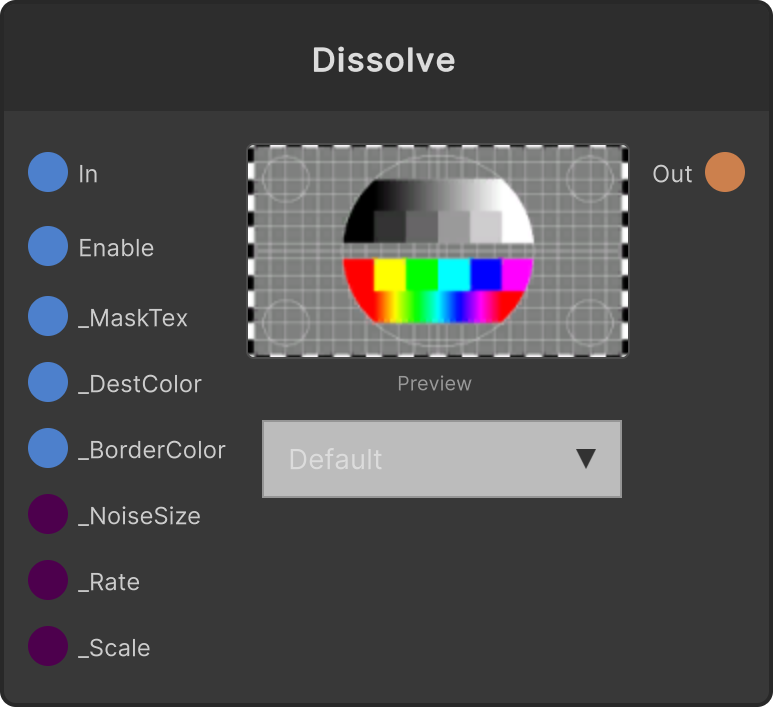
Dissolve
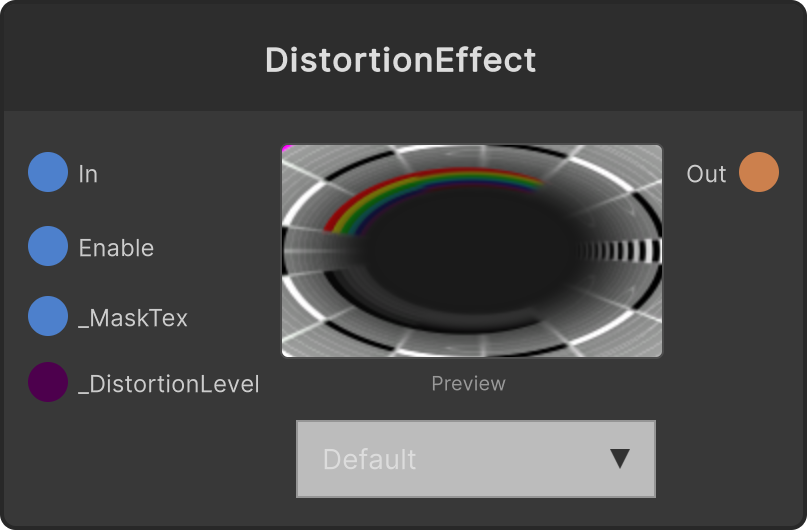
DistortionEffect
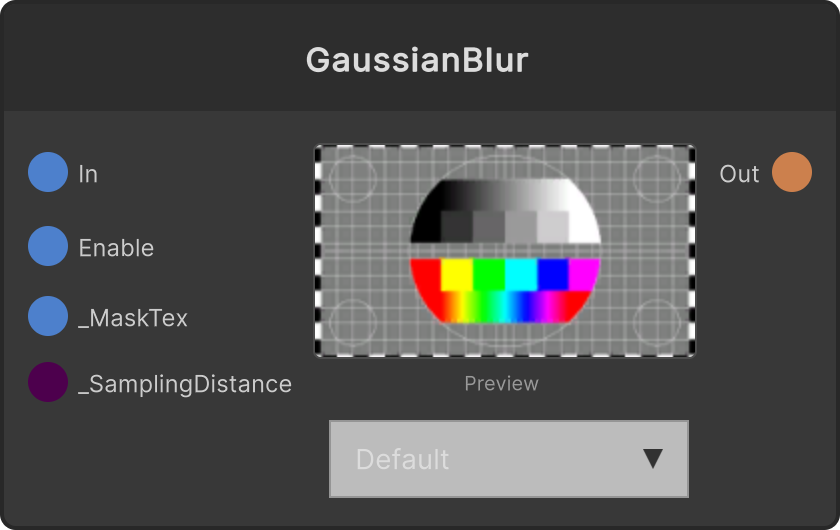
GaussianBlur
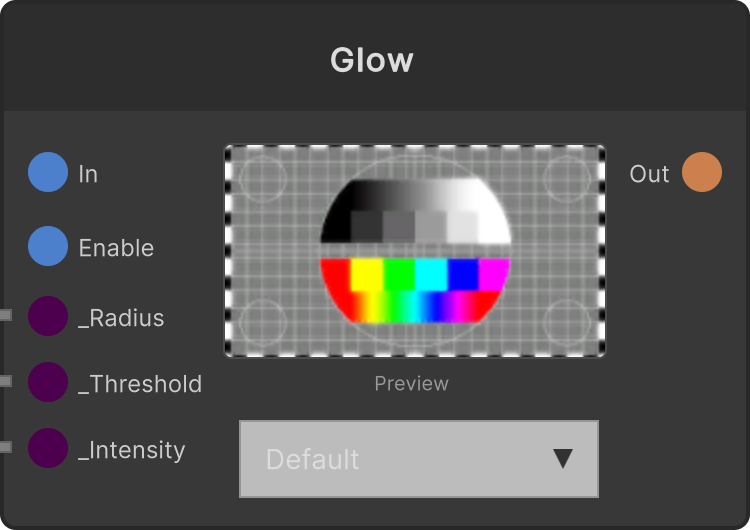
Glow
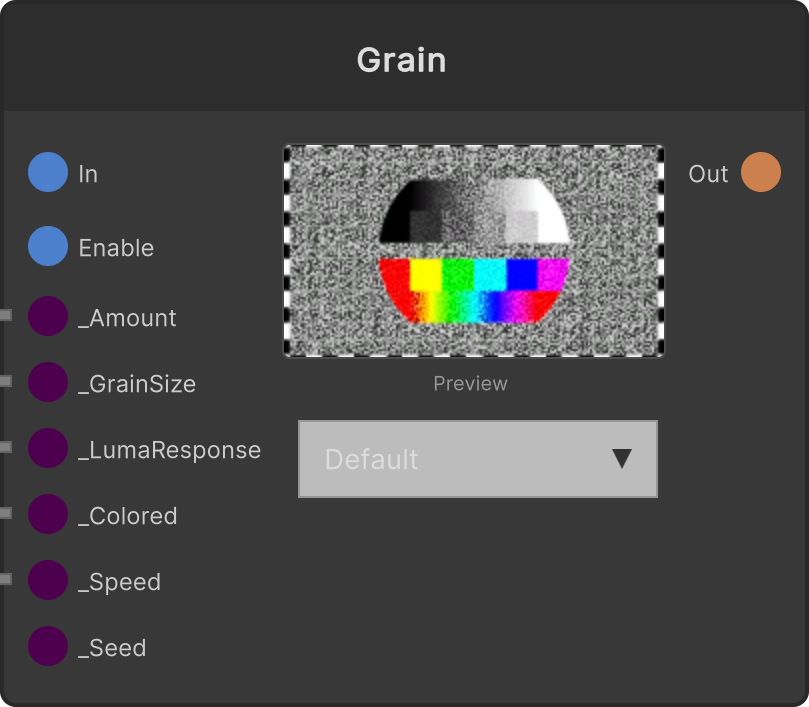
Grain
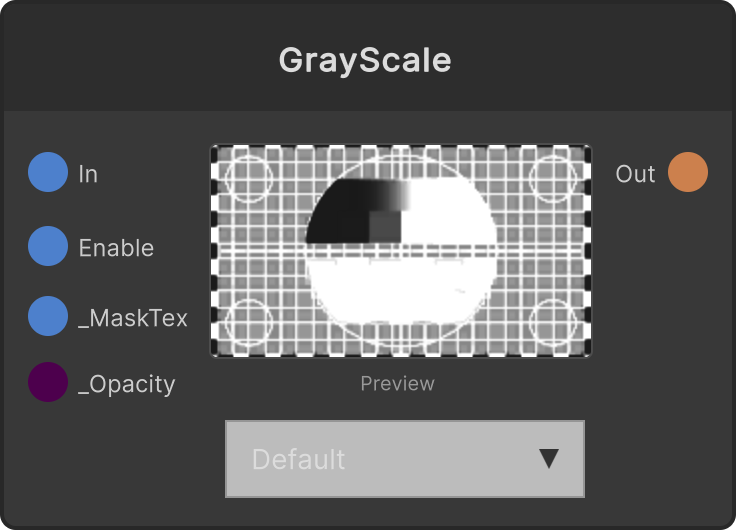
GrayScale
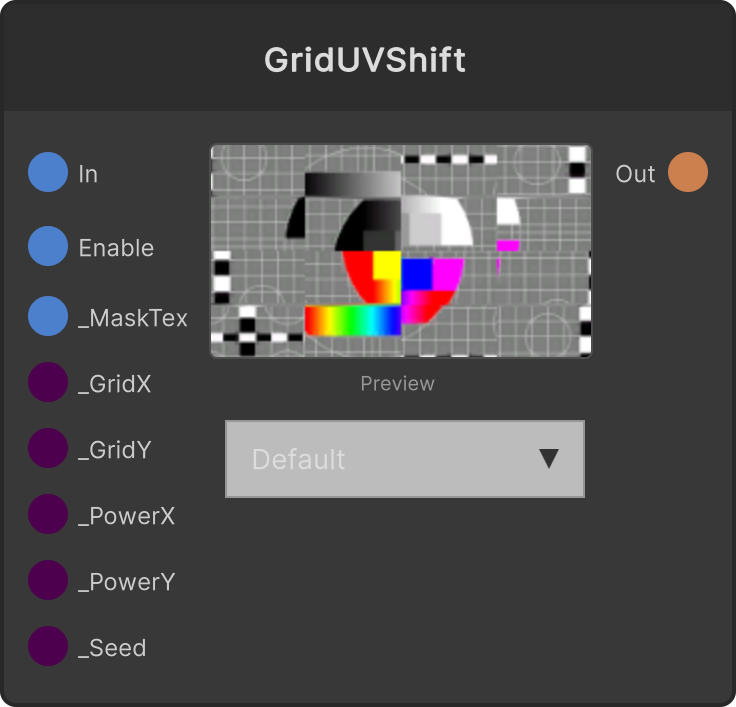
GridUVShift
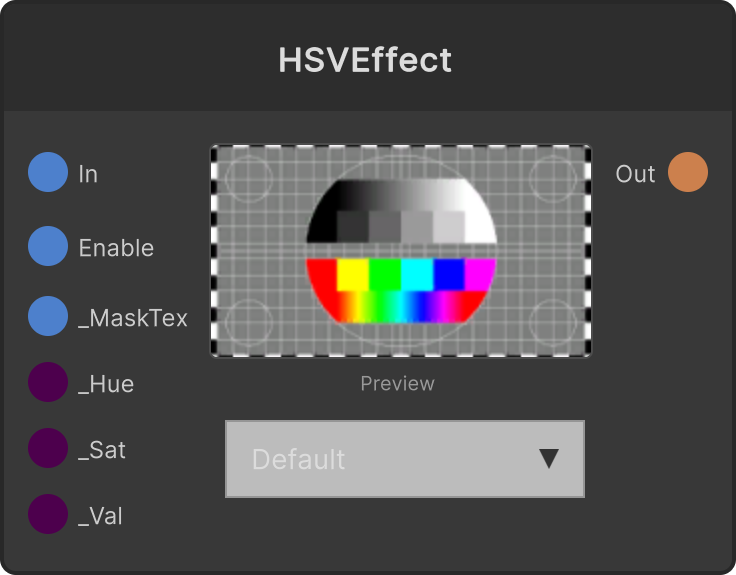
HSVEffect
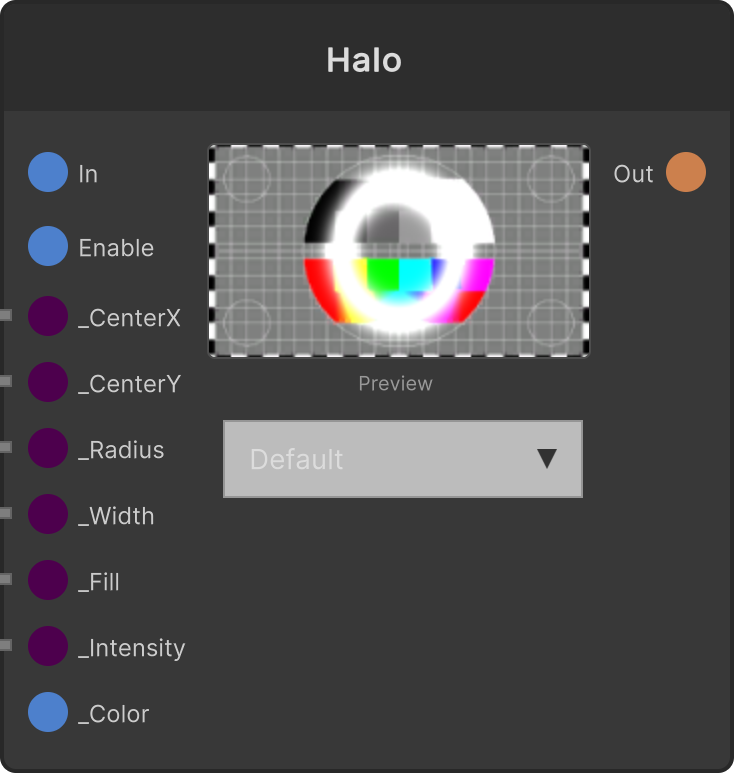
Halo
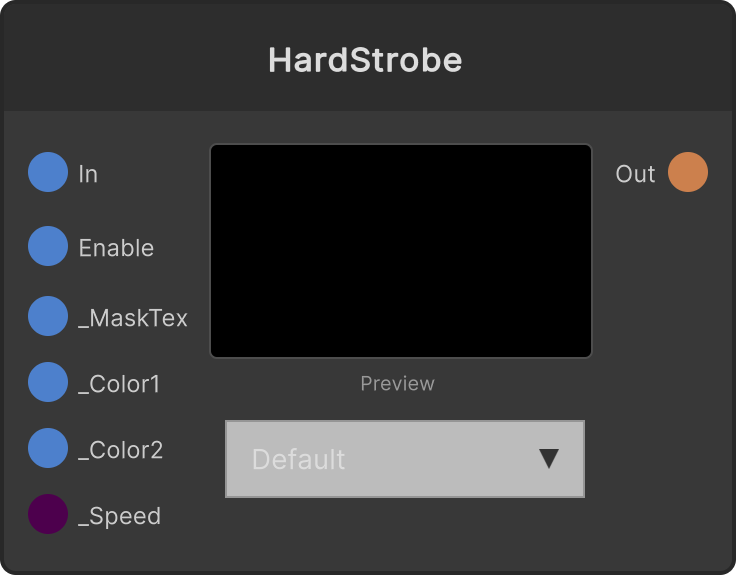
HardStrobe
HorizontalGlitch
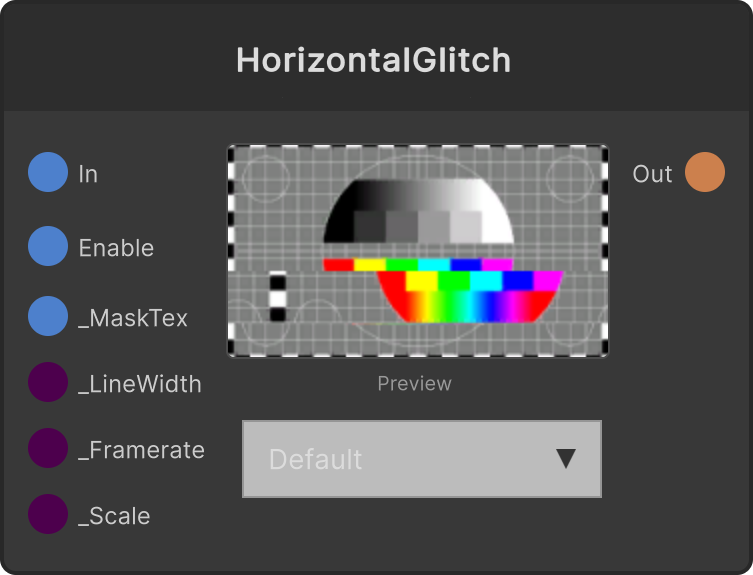
Jitter
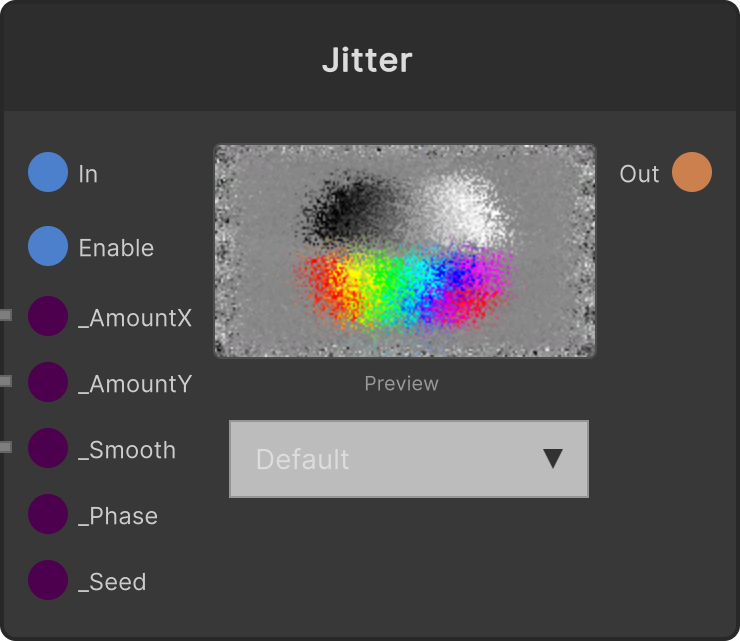
Lens
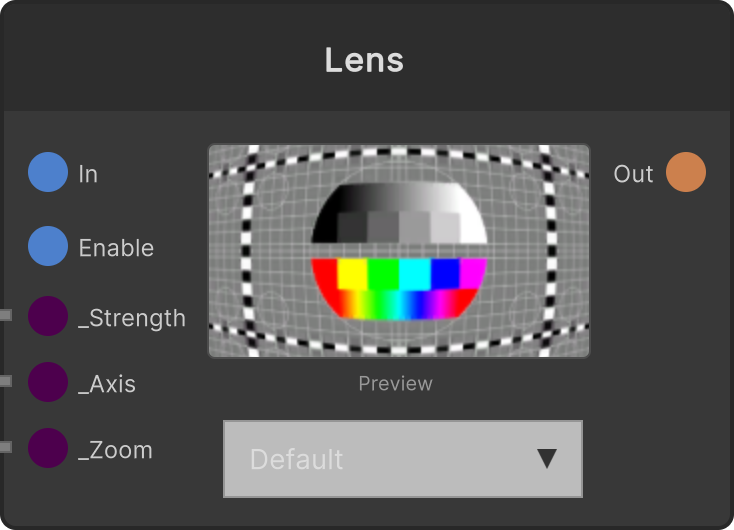
Levels
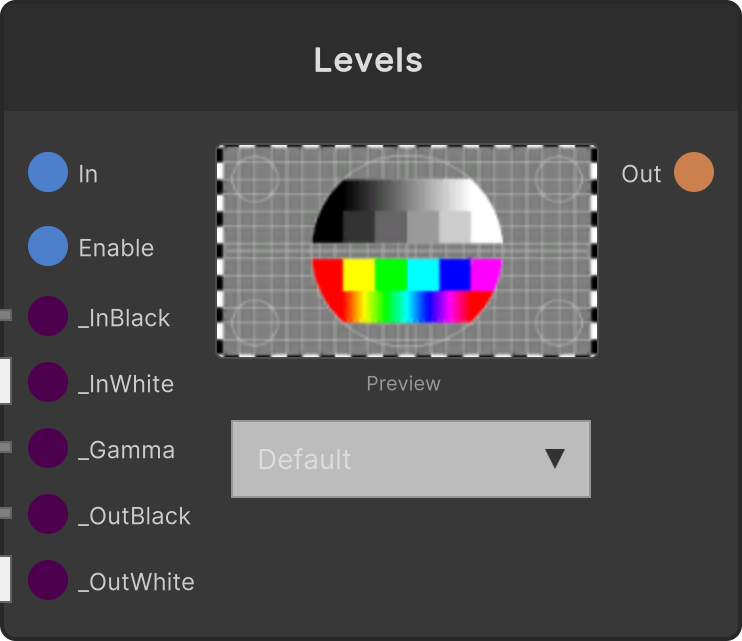
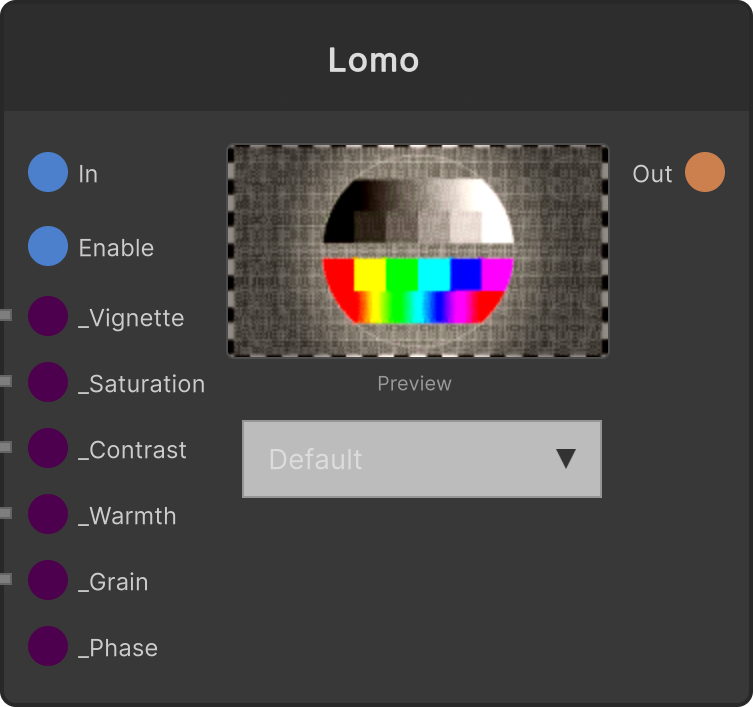
Lomo
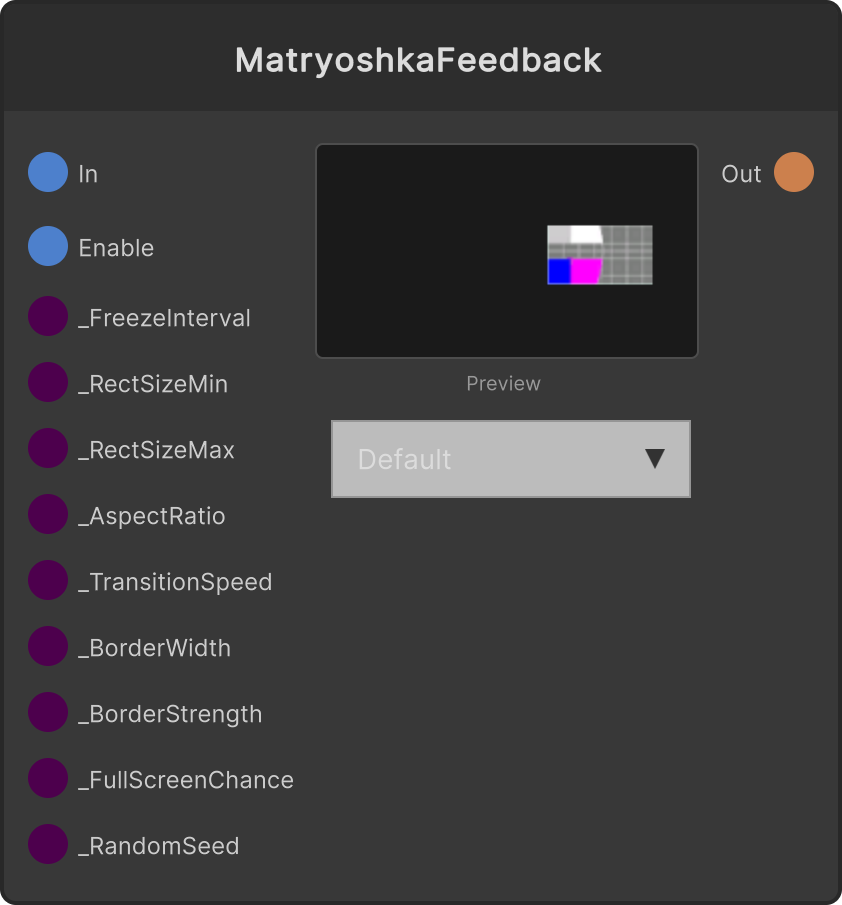
MatryoshkaFeedback
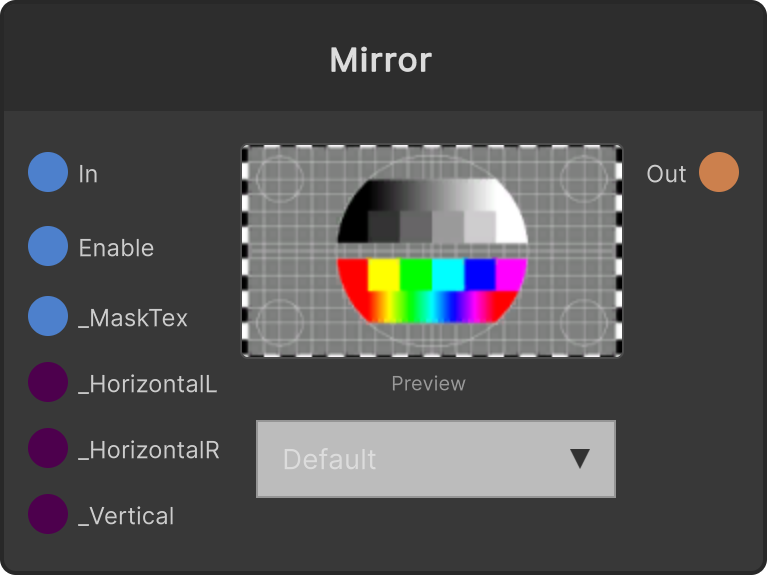
Mirror
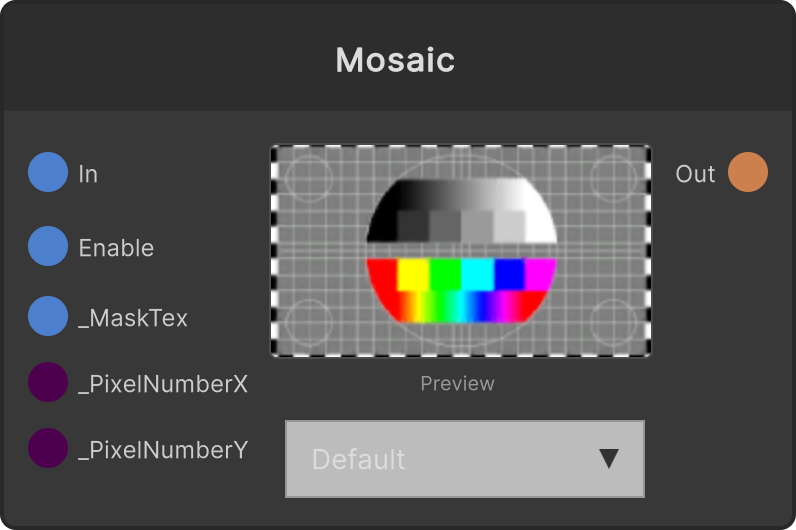
Mosaic
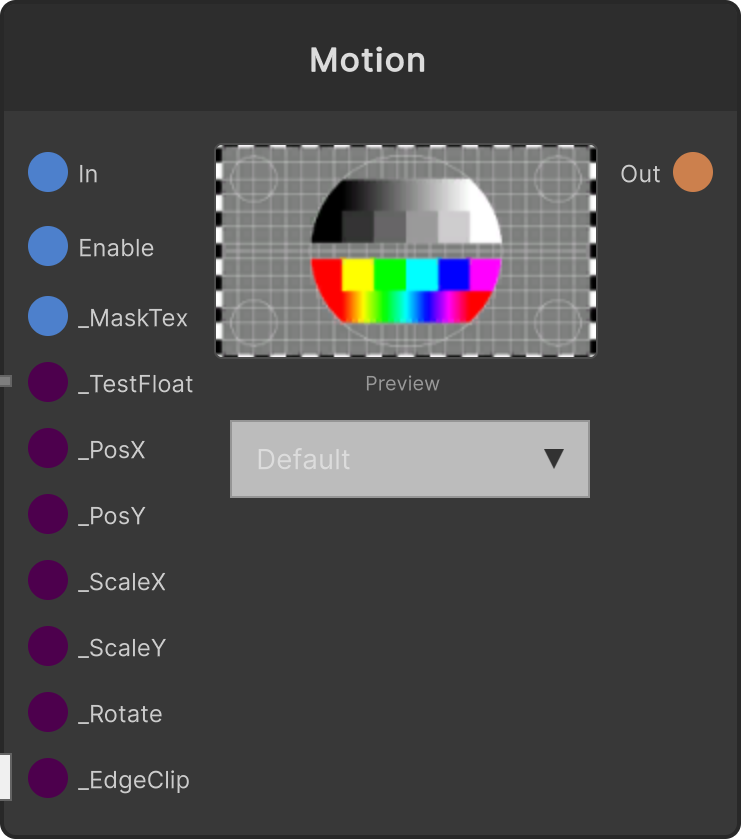
Motion
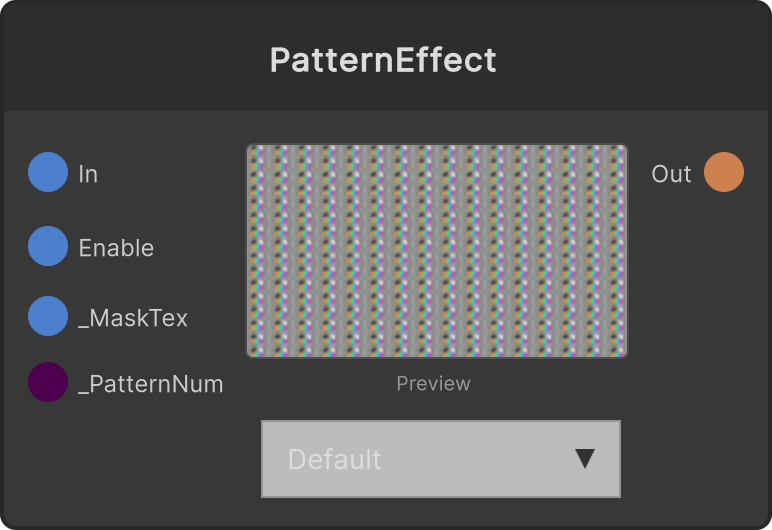
PatternEffect
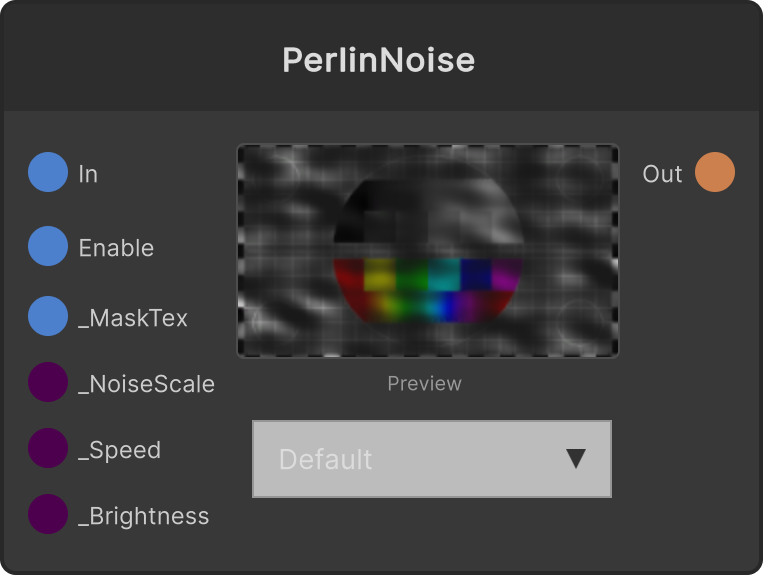
PerlinNoise
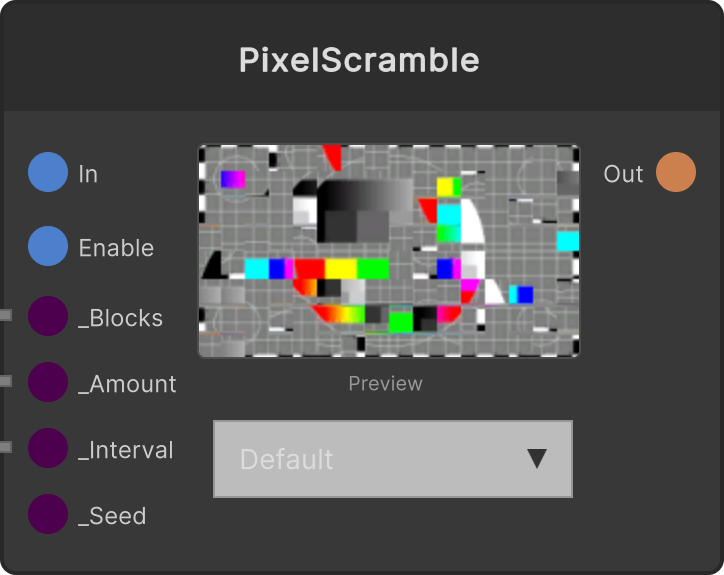
PixelScramble
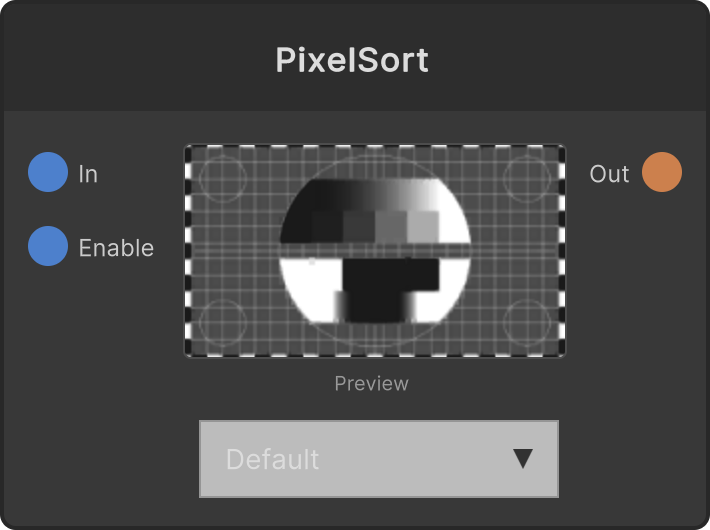
PixelSort
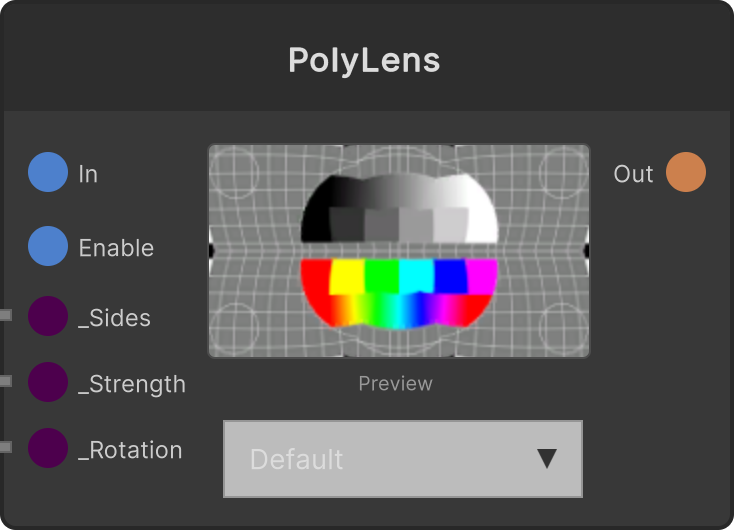
PolyLens
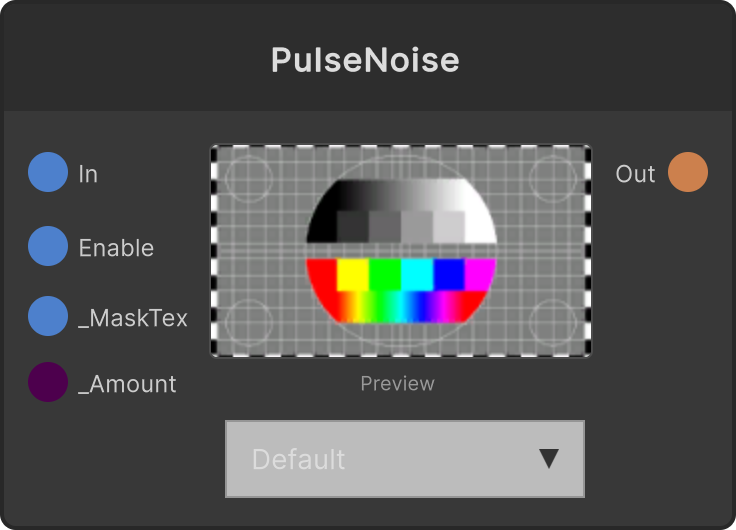
PulseNoise
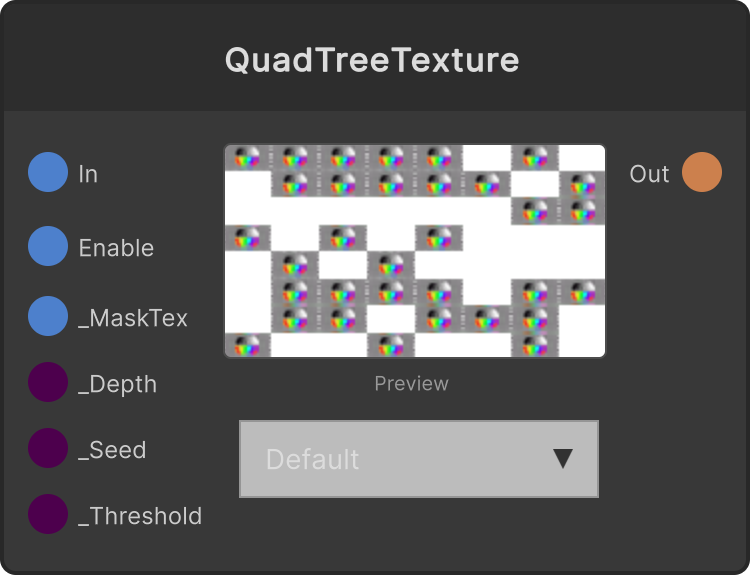
QuadTreeTexture
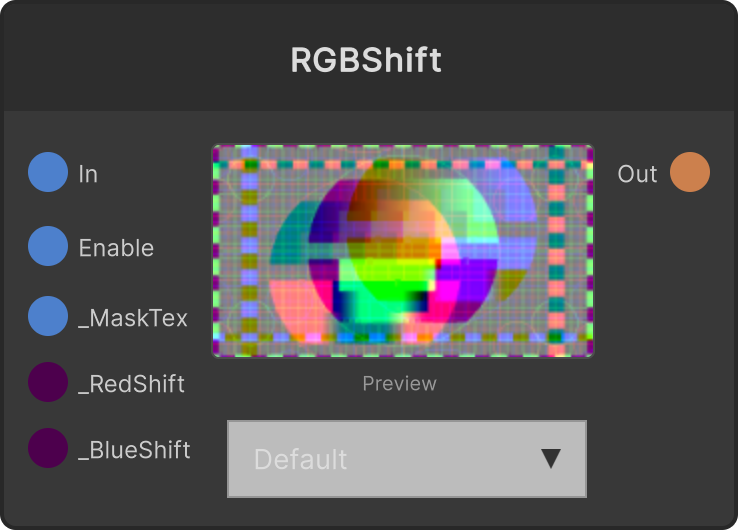
RGBShift
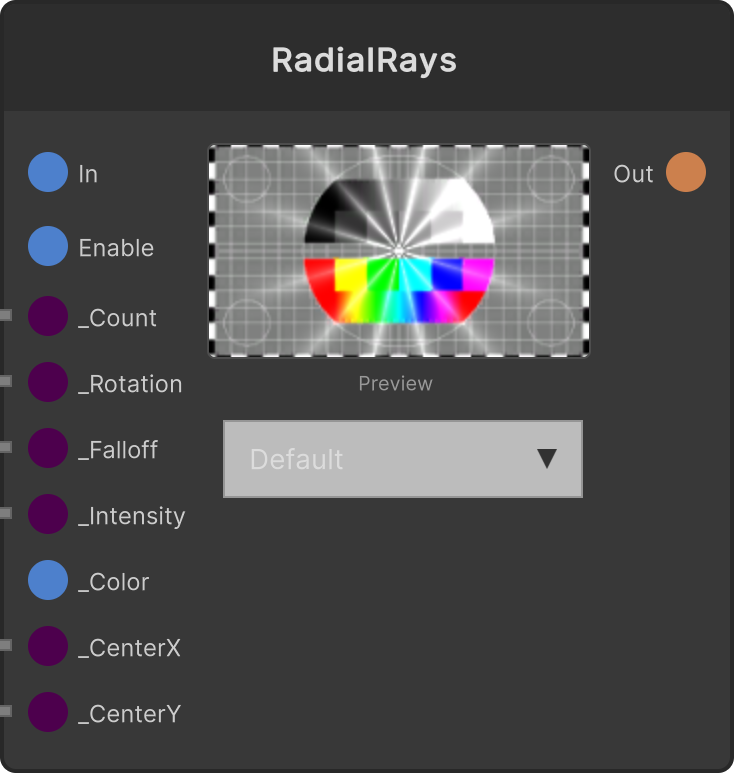
RadialRays
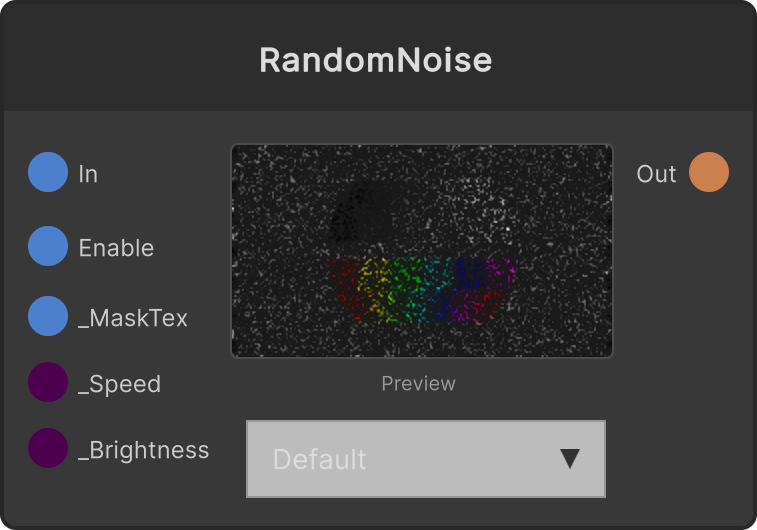
RandomNoise
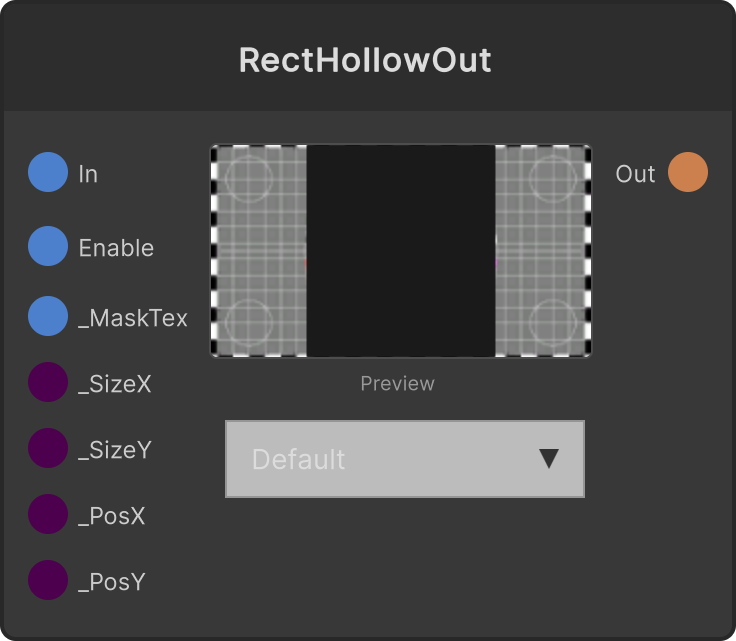
RectHollowOut
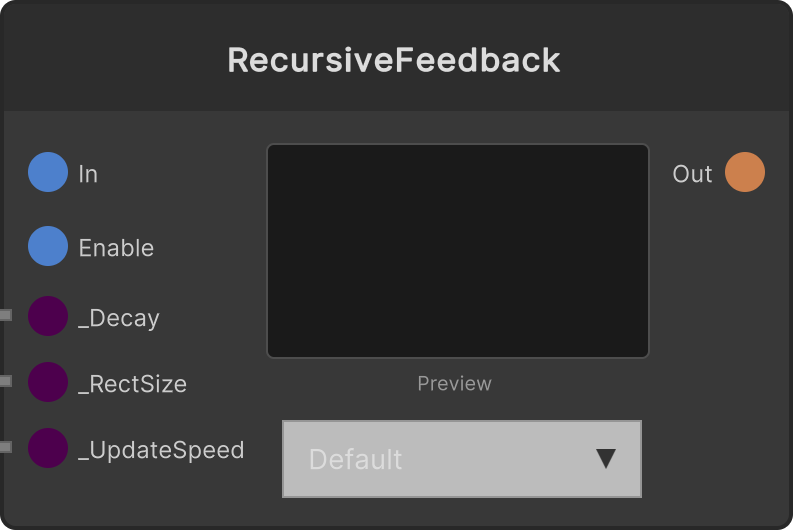
RecursiveFeedback
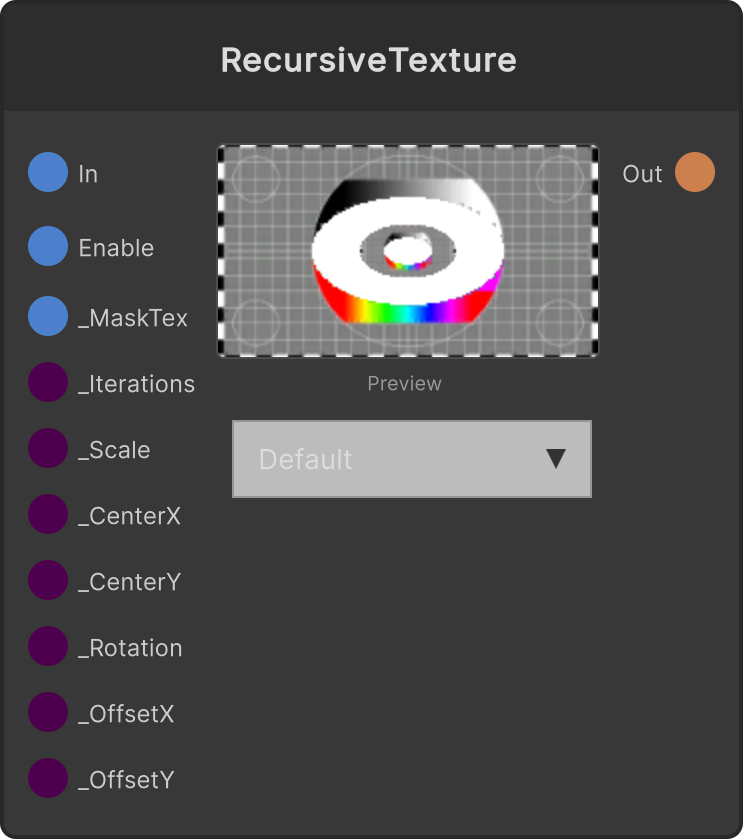
RecursiveTexture
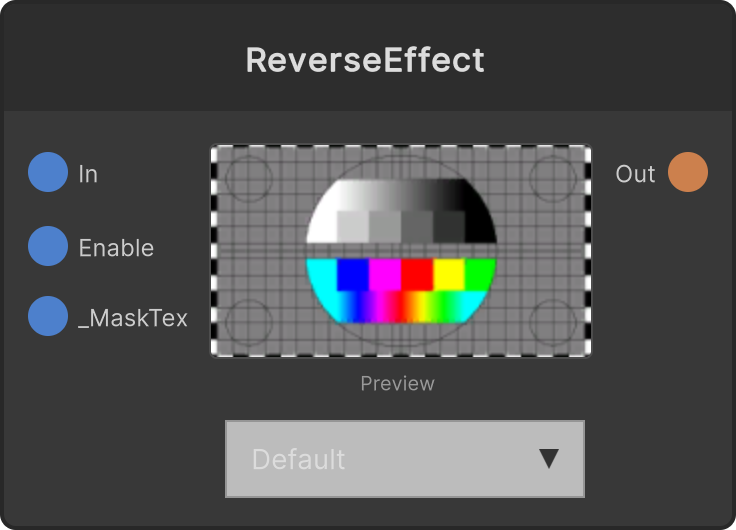
ReverseEffect
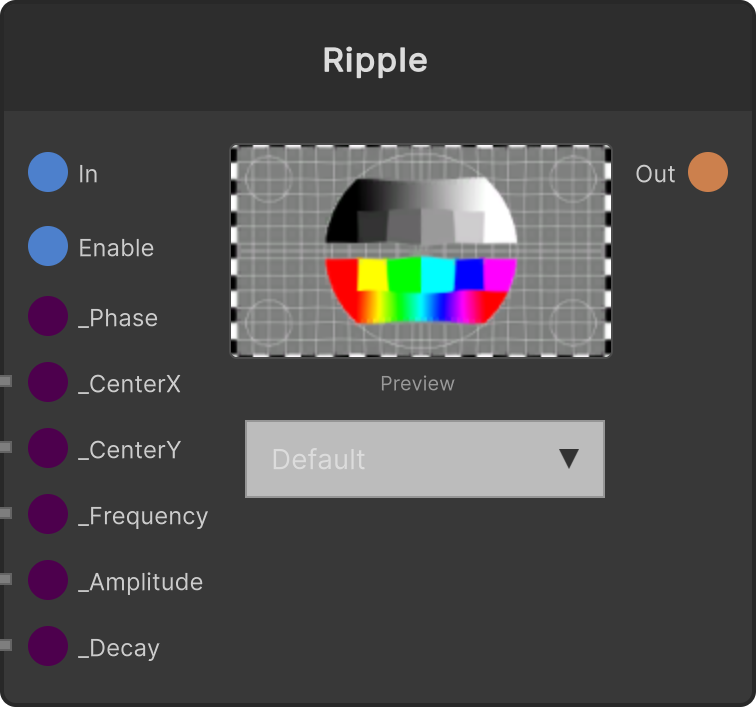
Ripple
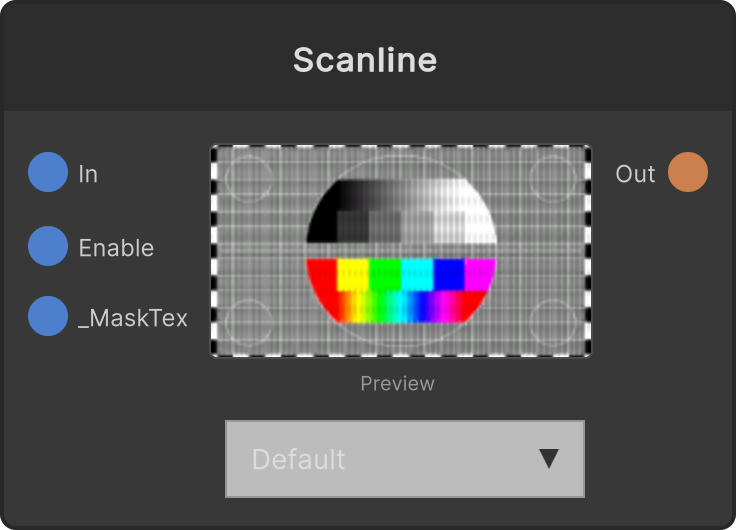
Scanline
ScanlineSlice

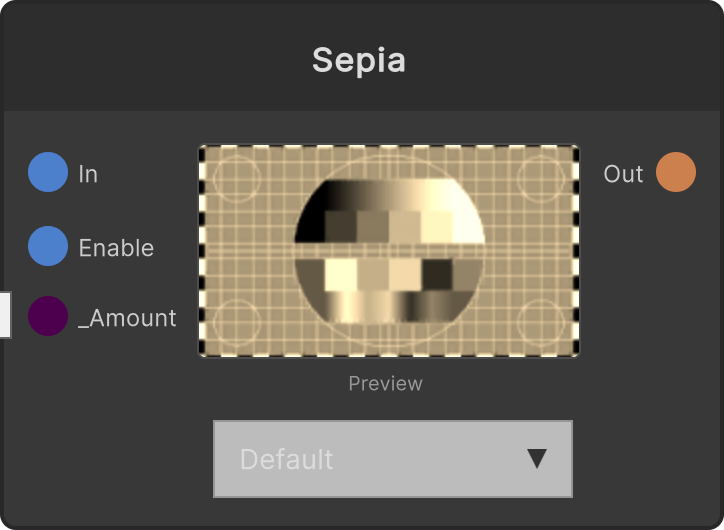
Sepia
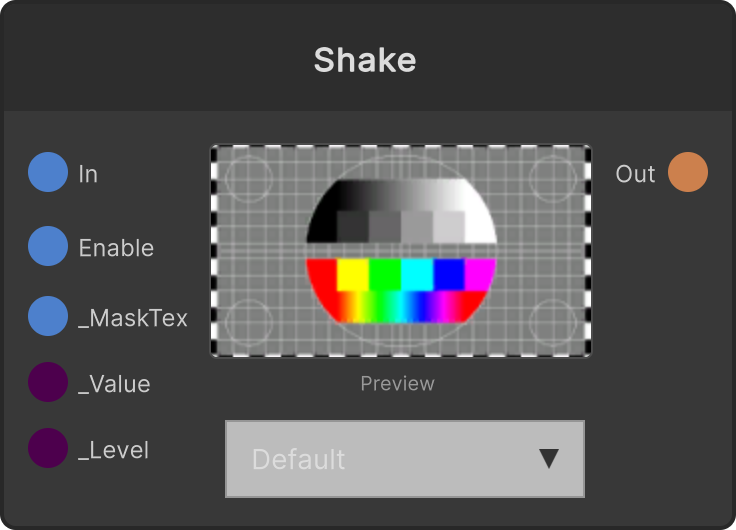
Shake
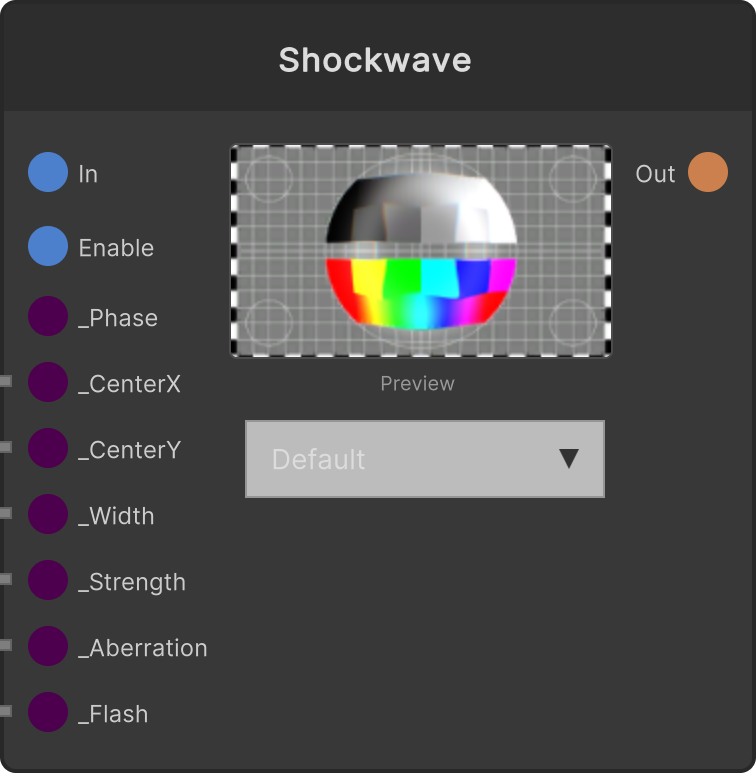
Shockwave
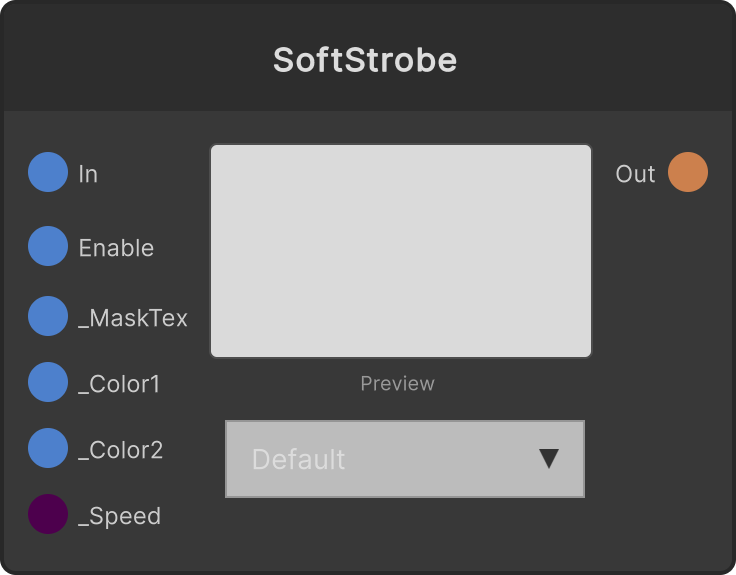
SoftStrobe
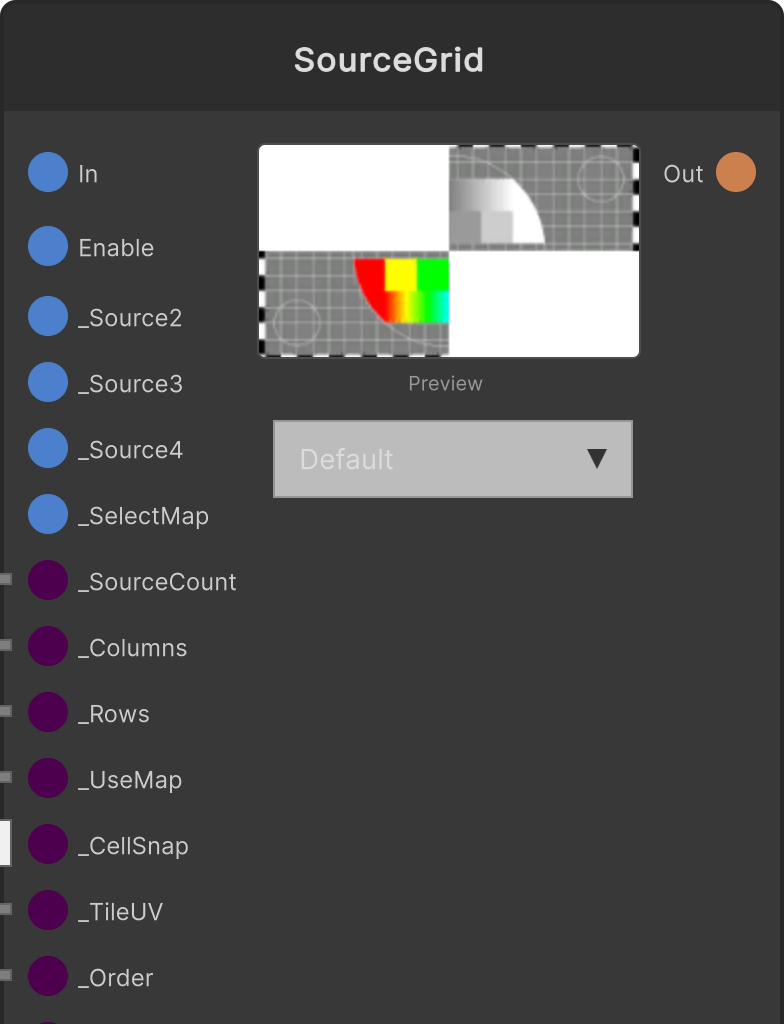
SourceGrid
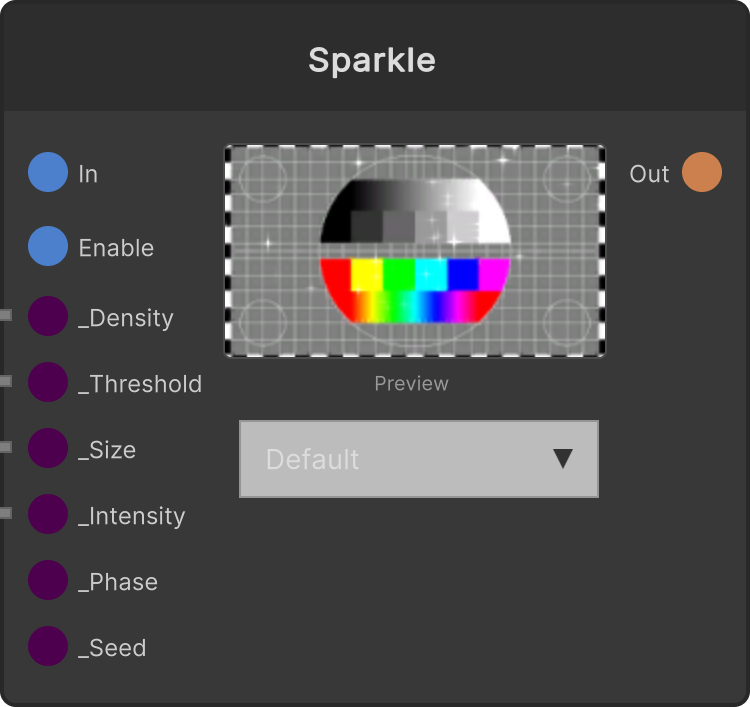
Sparkle
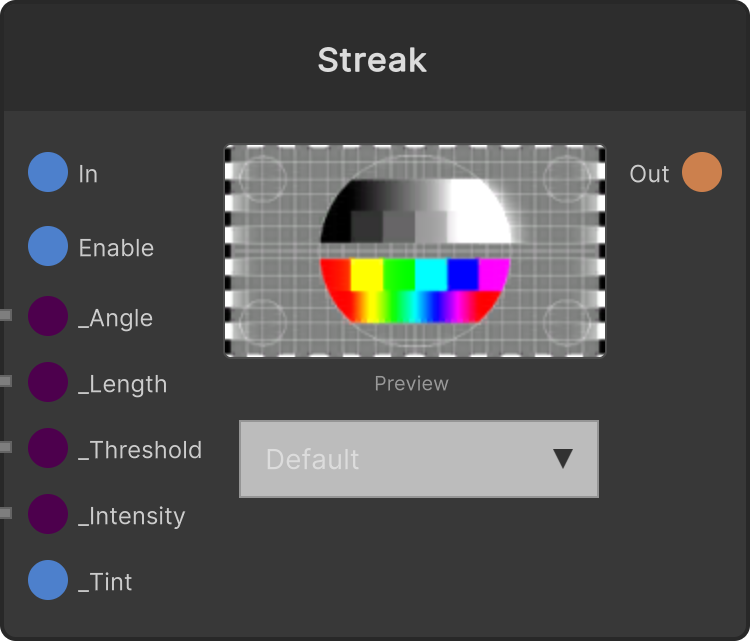
Streak
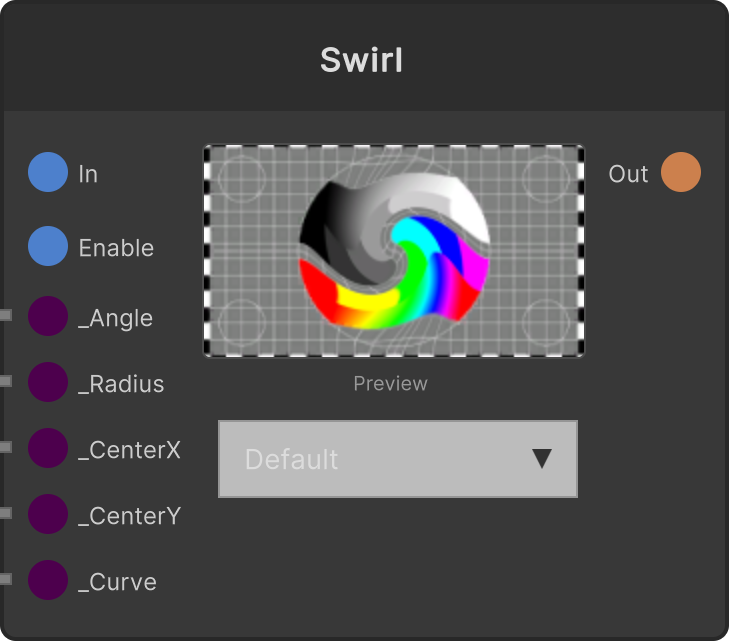
Swirl
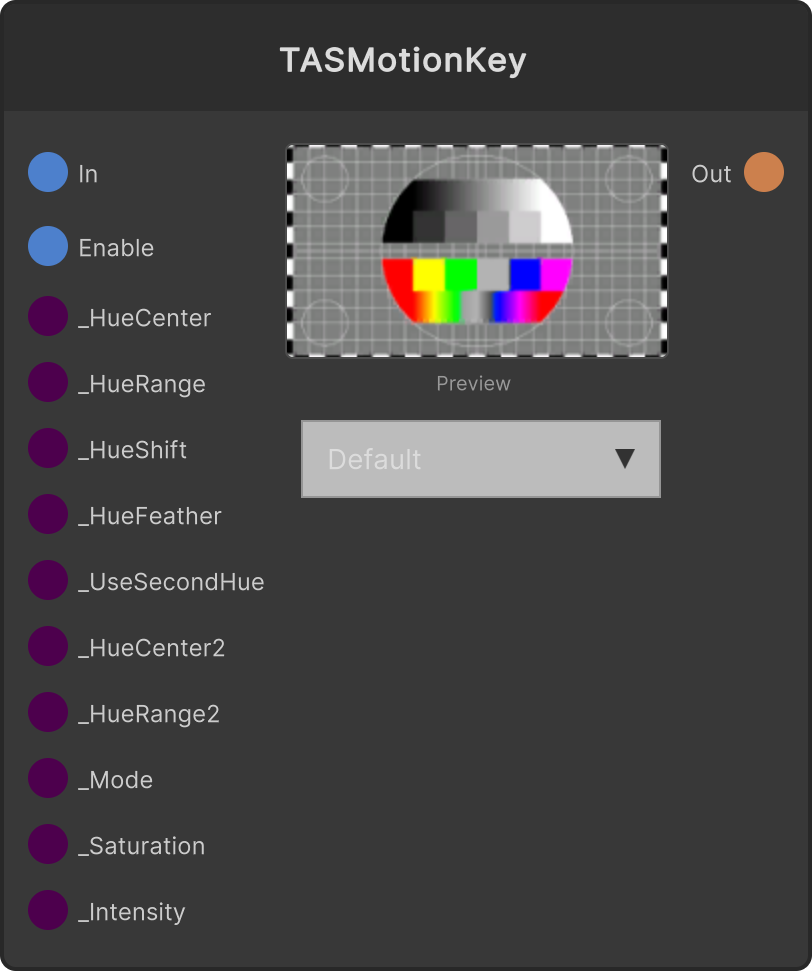
TASMotionKey
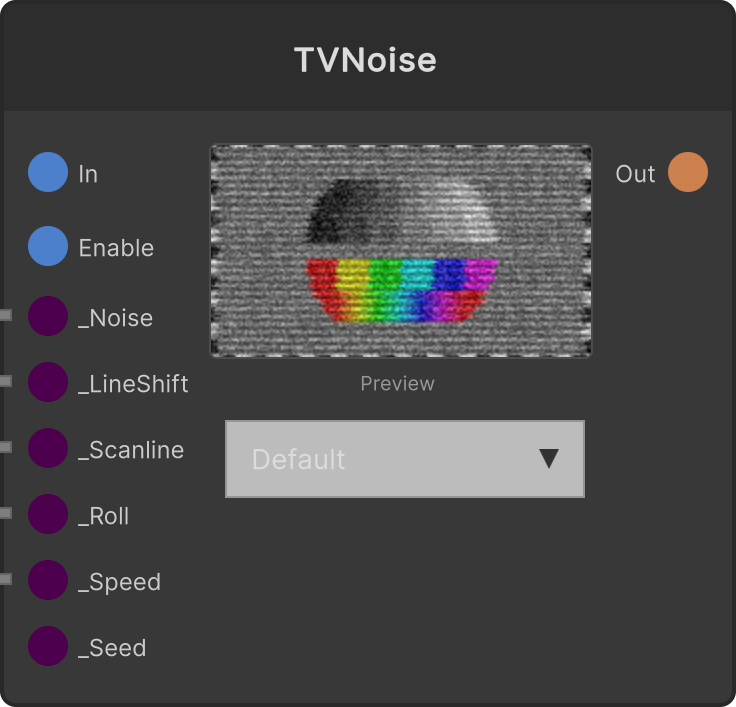
TVNoise
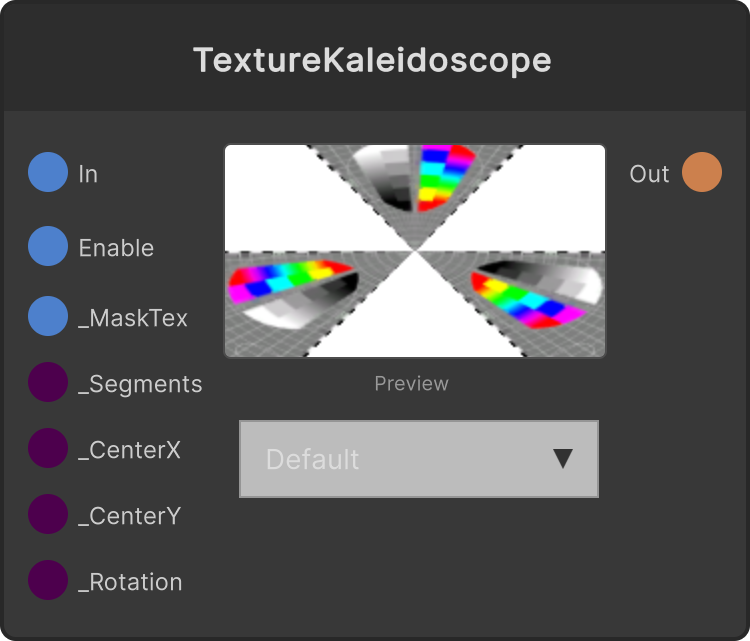
TextureKaleidoscope
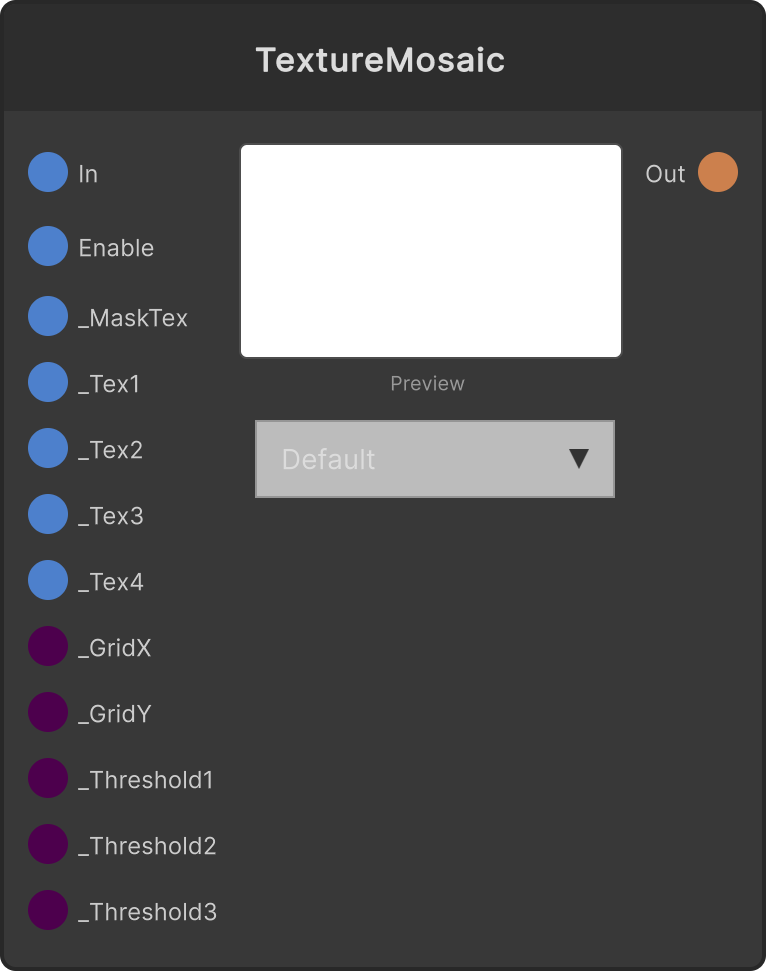
TextureMosaic
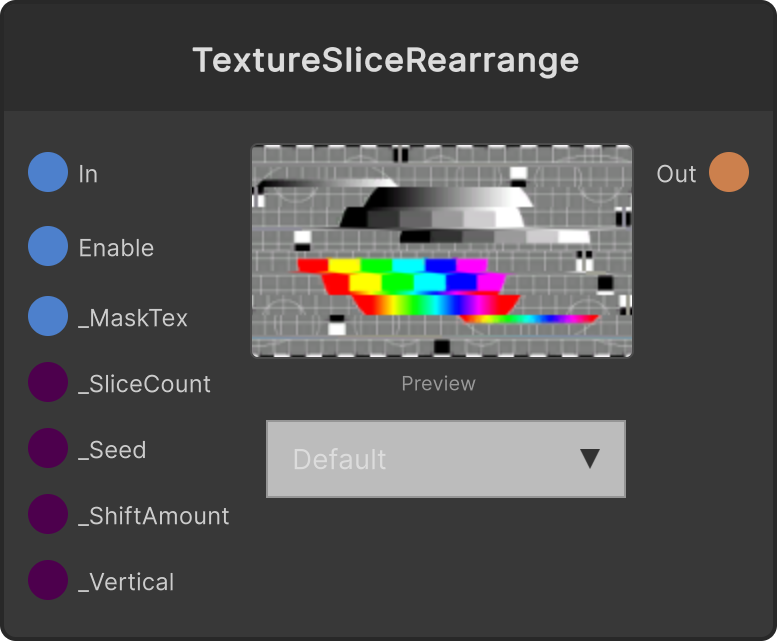
TextureSliceRearrange
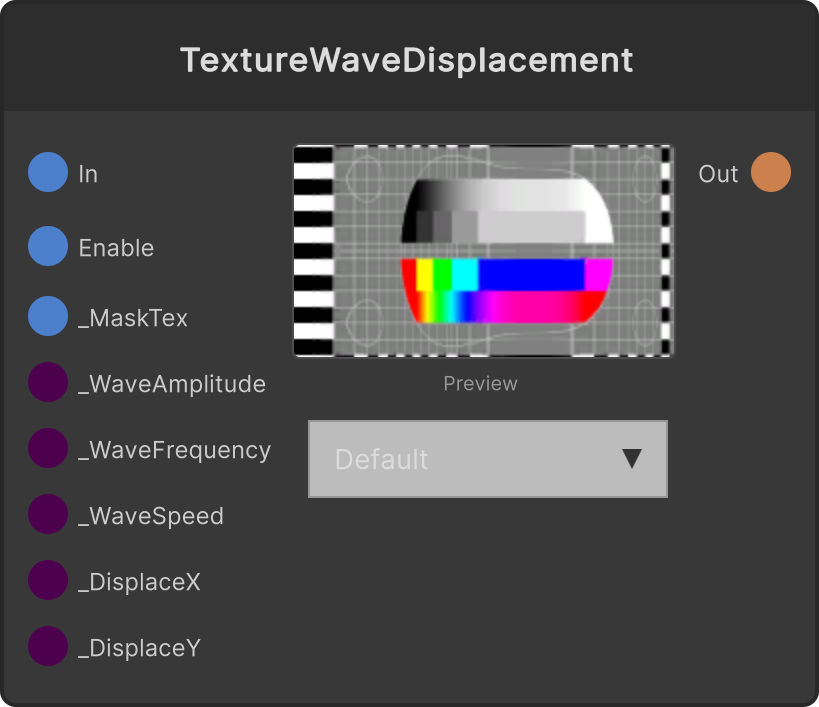
TextureWaveDisplacement
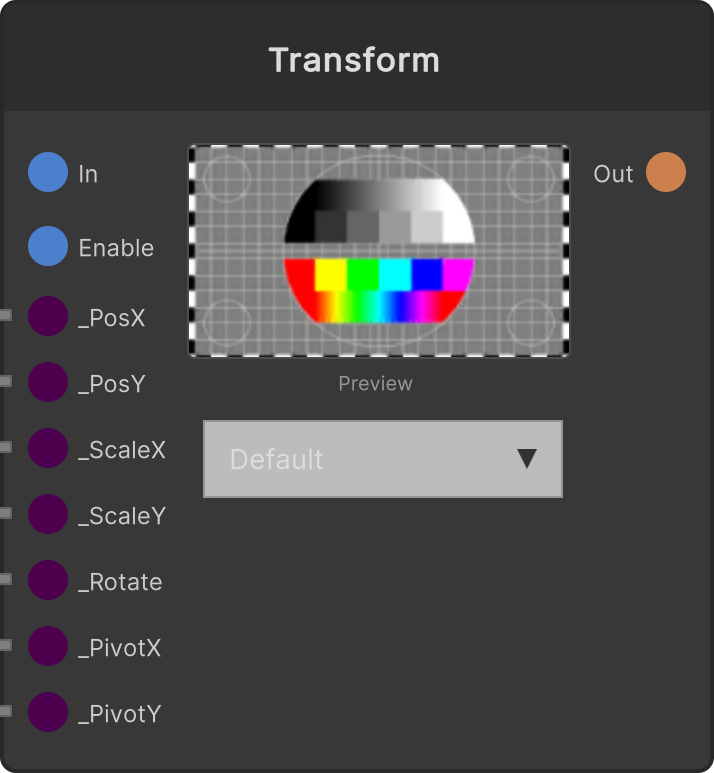
Transform
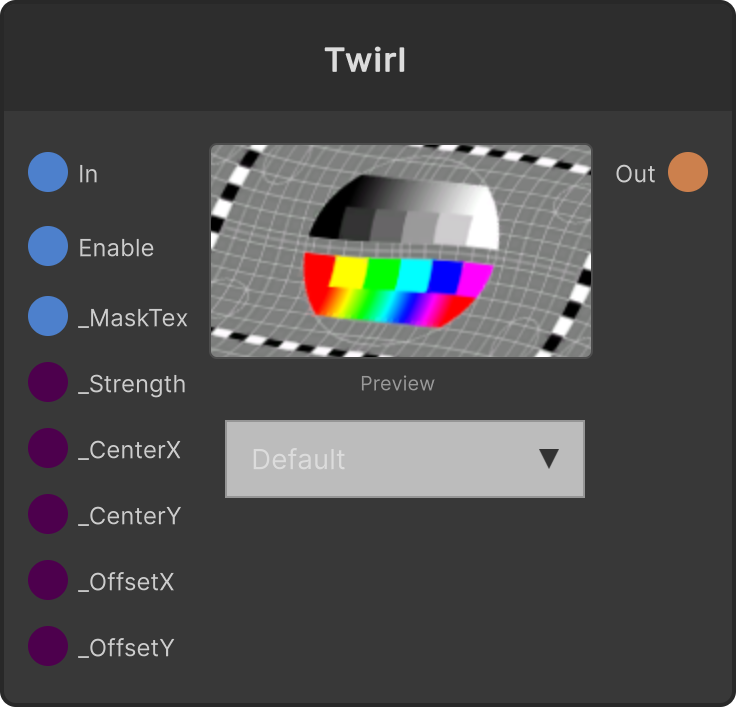
Twirl
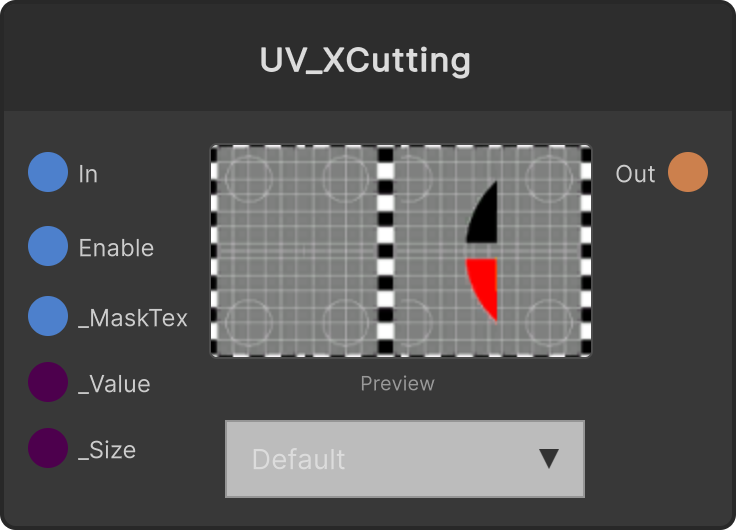
UV_XCutting
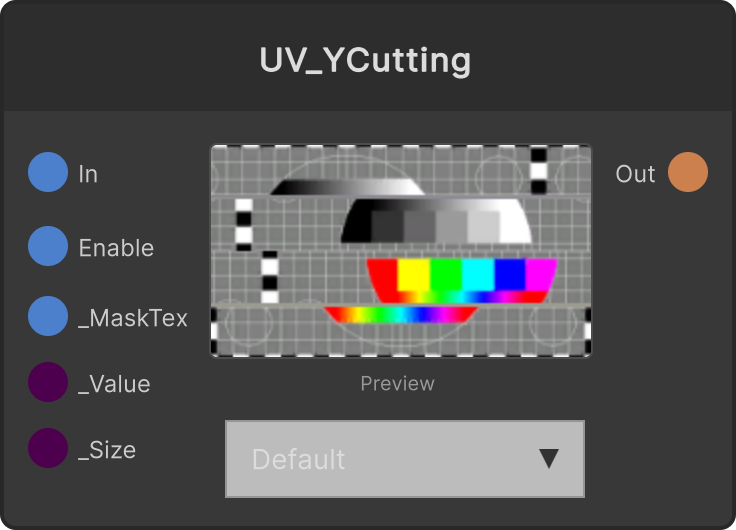
UV_YCutting
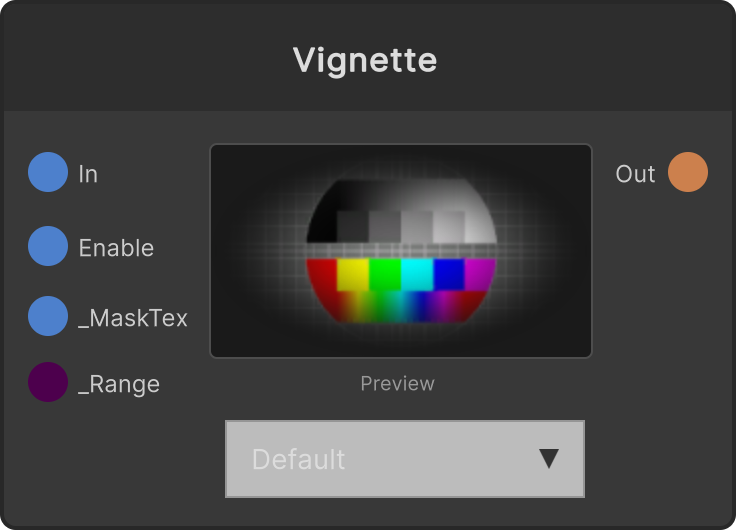
Vignette
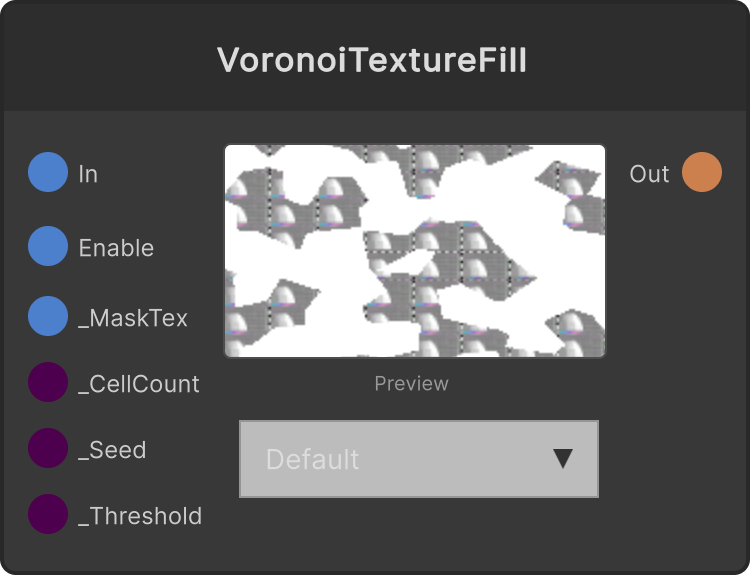
VoronoiTextureFill
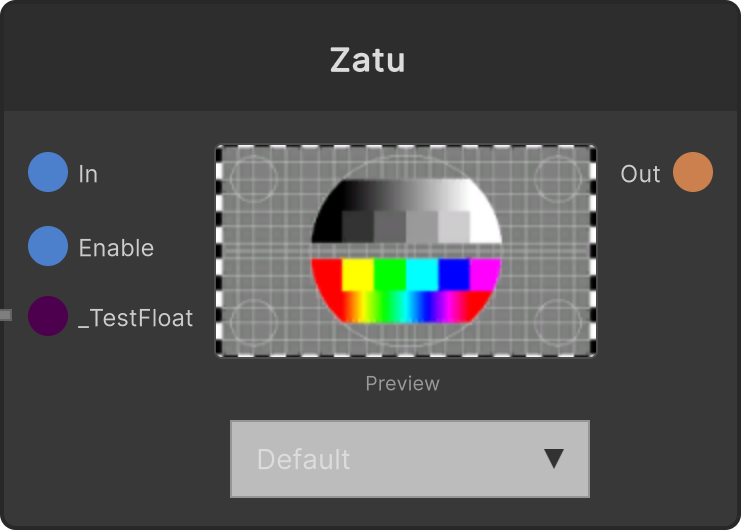
Zatu
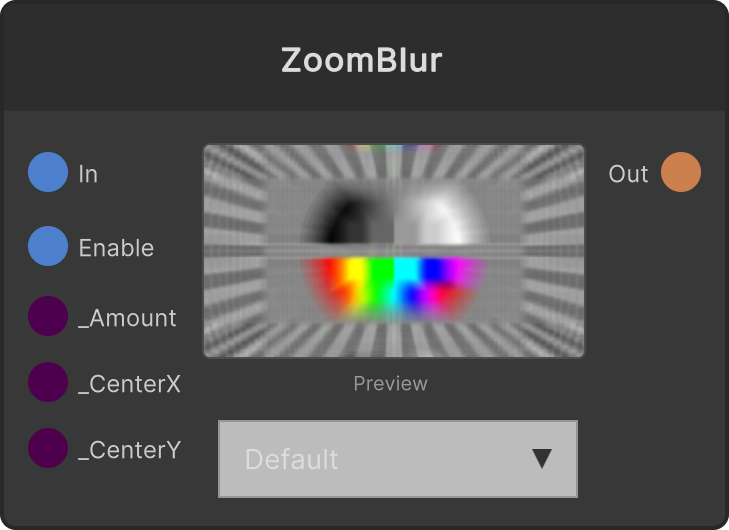
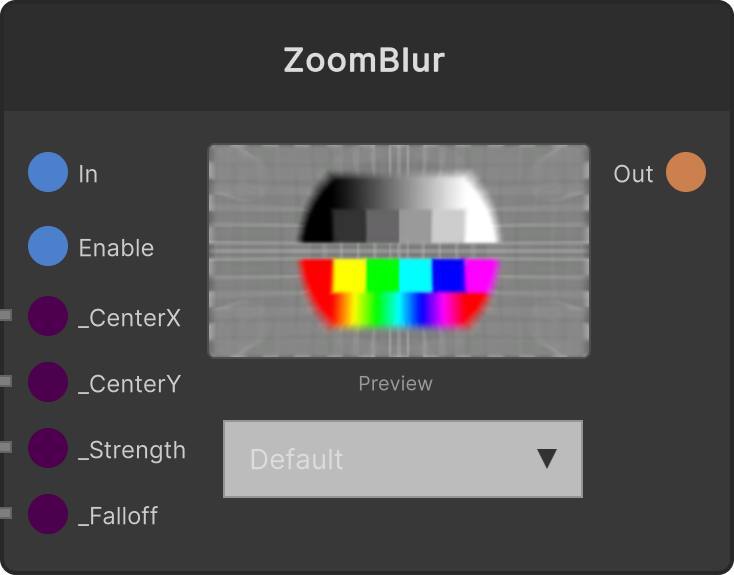
ZoomBlur
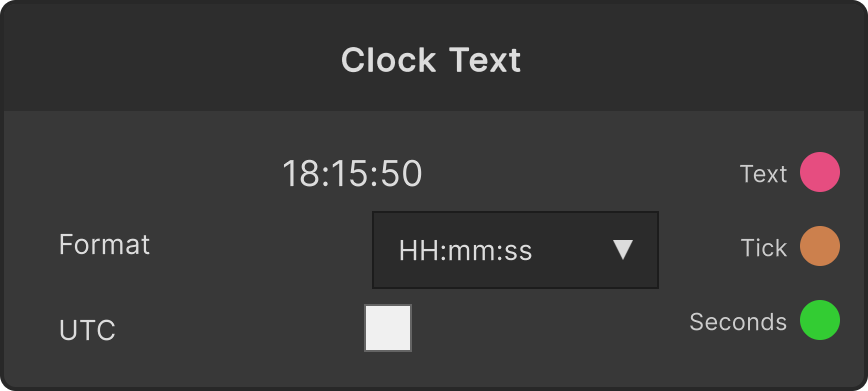
Clock Text
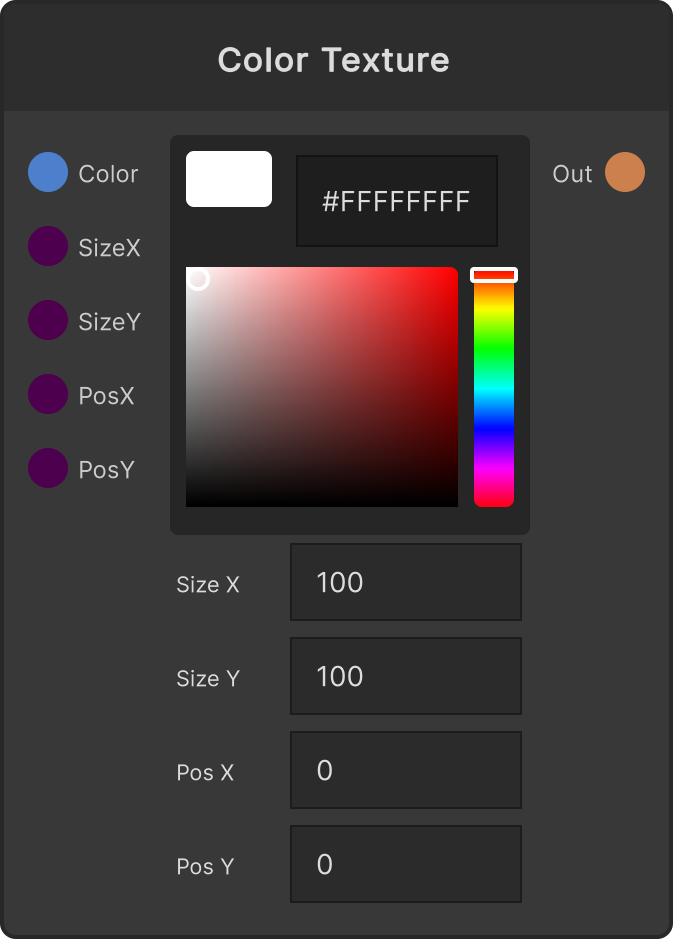
Color Texture
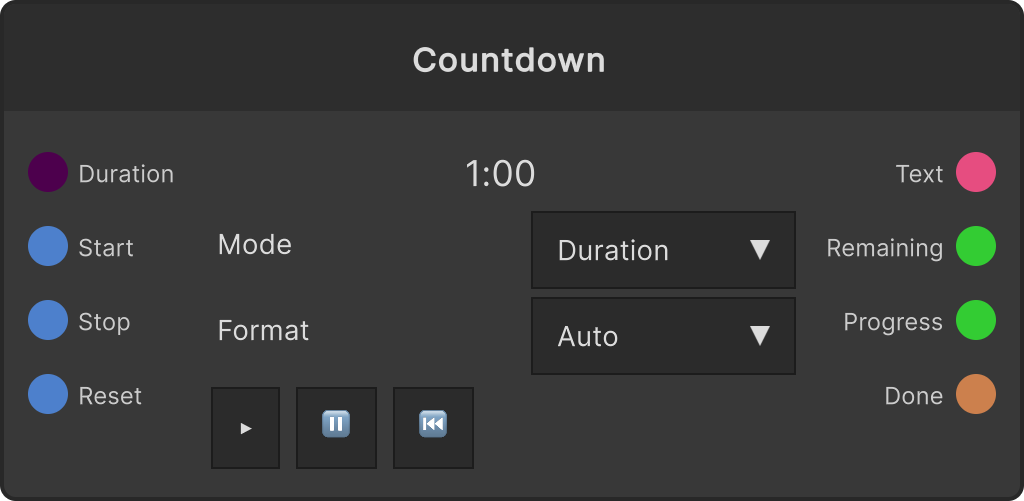
Countdown
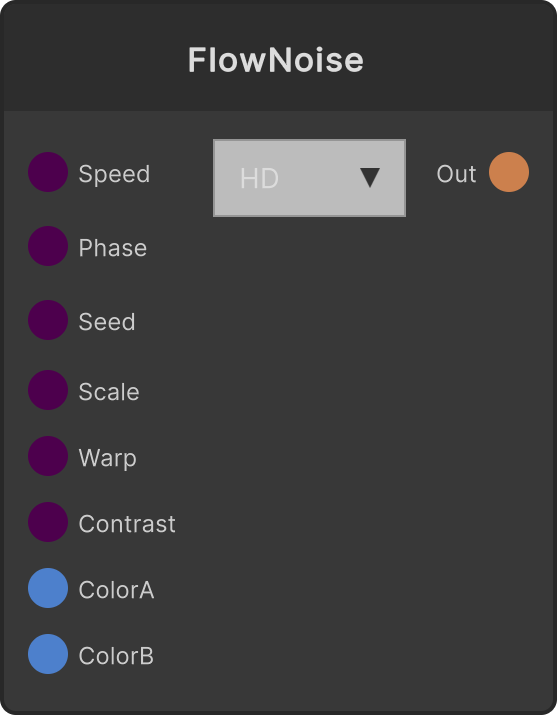
FlowNoise
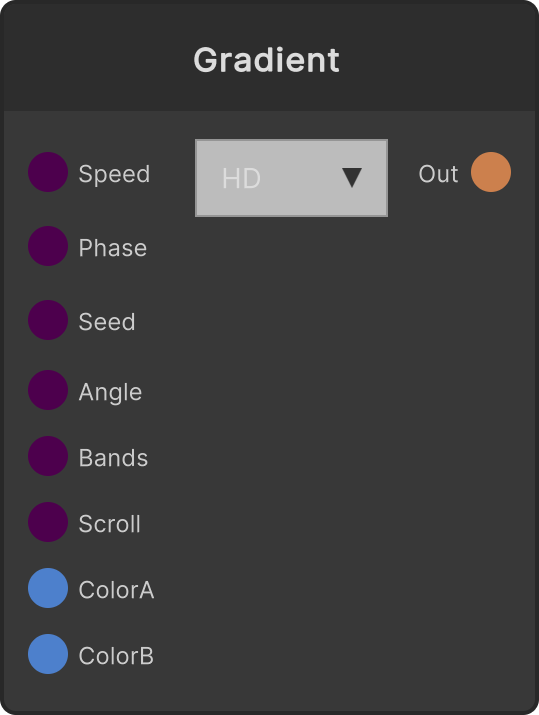
Gradient
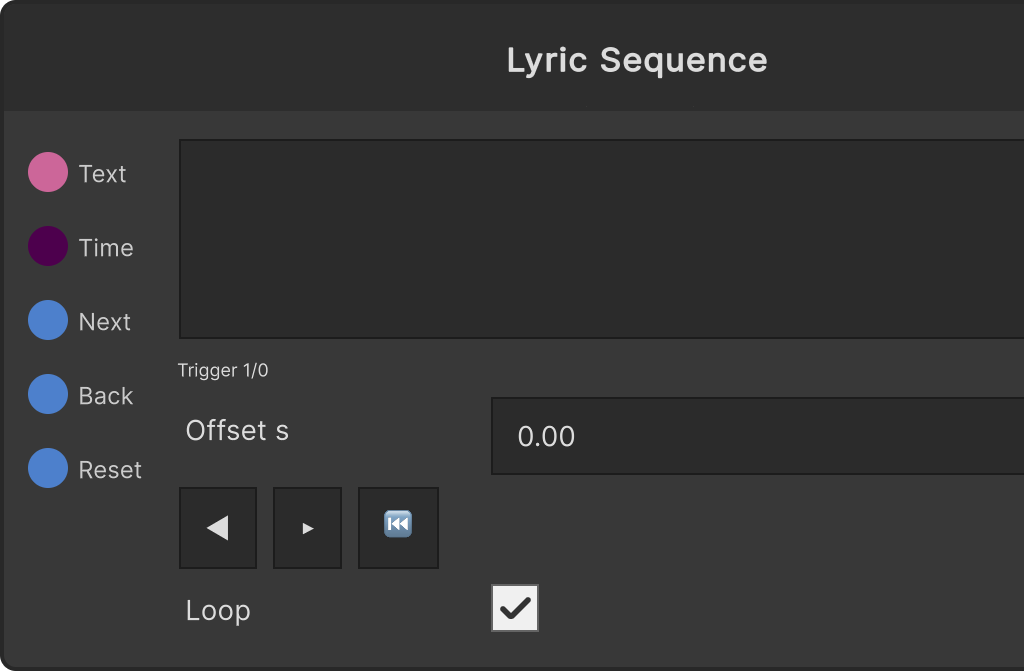
Lyric Sequence
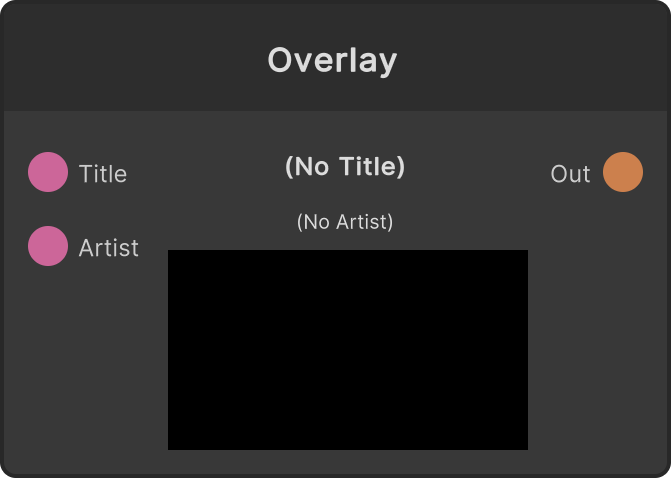
Overlay
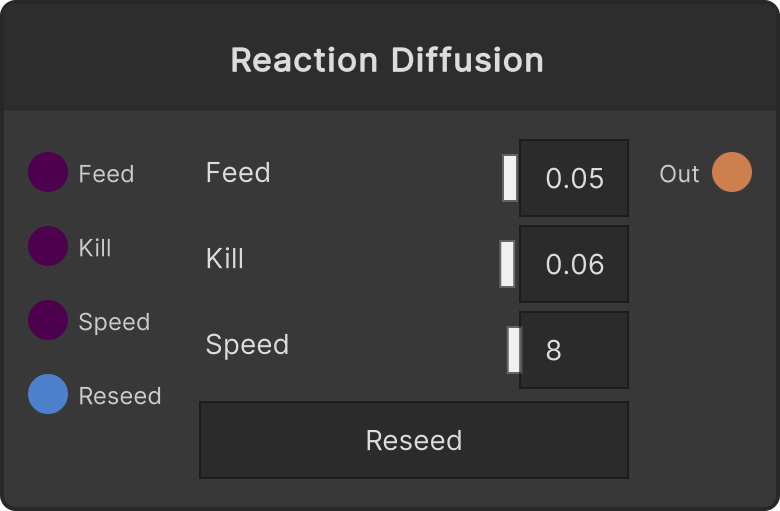
Reaction Diffusion
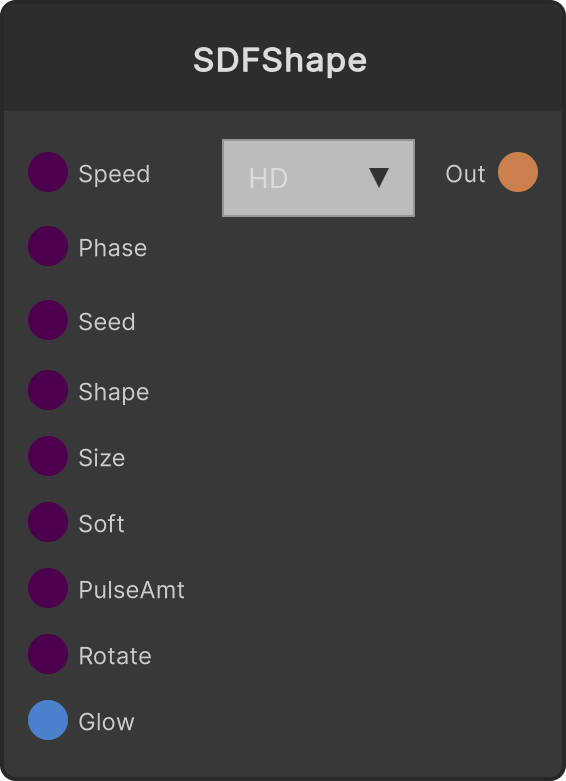
SDFShape
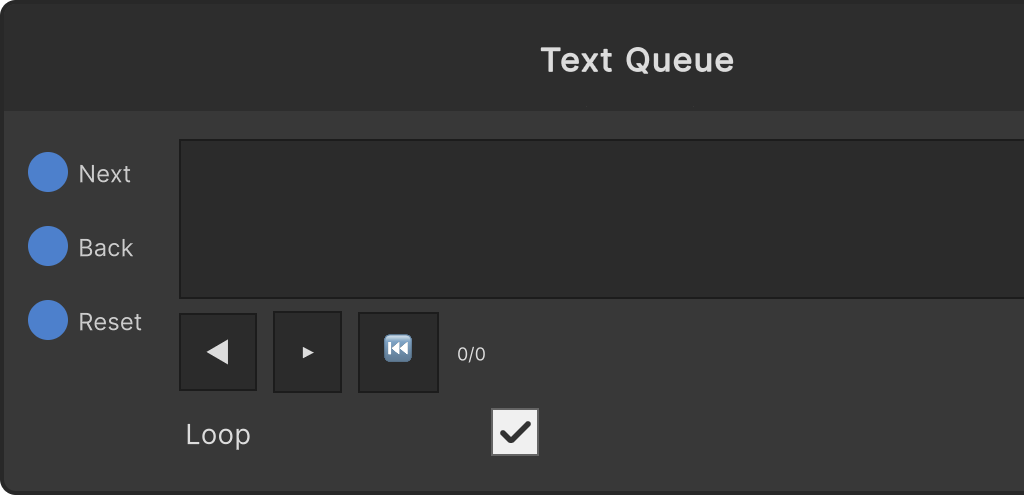
Text Queue
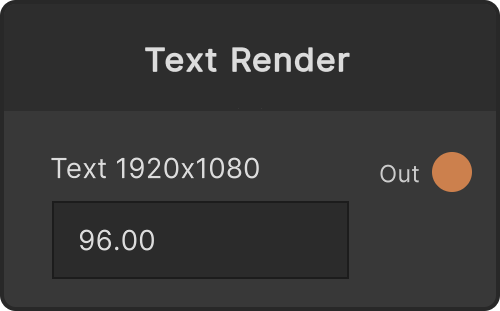
Text Render
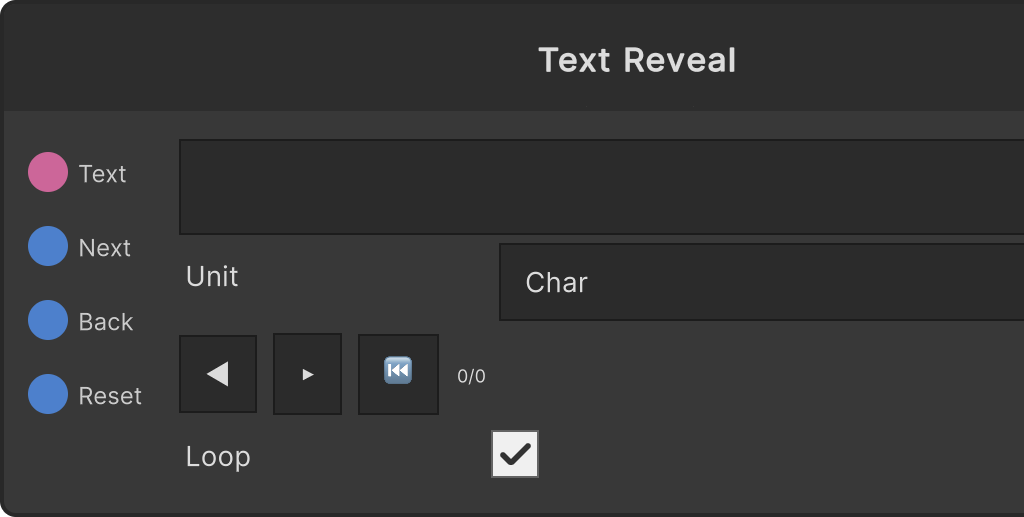
Text Reveal
Group
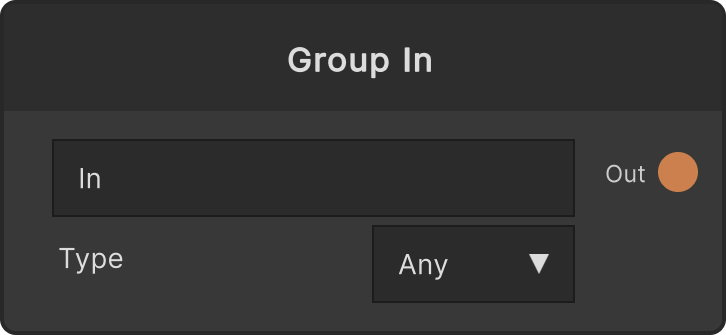
Group In
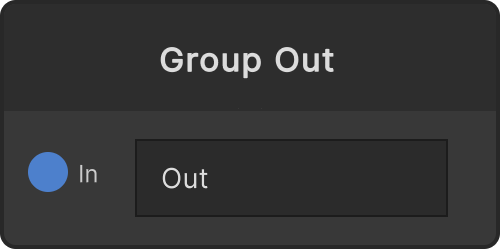
Group Out
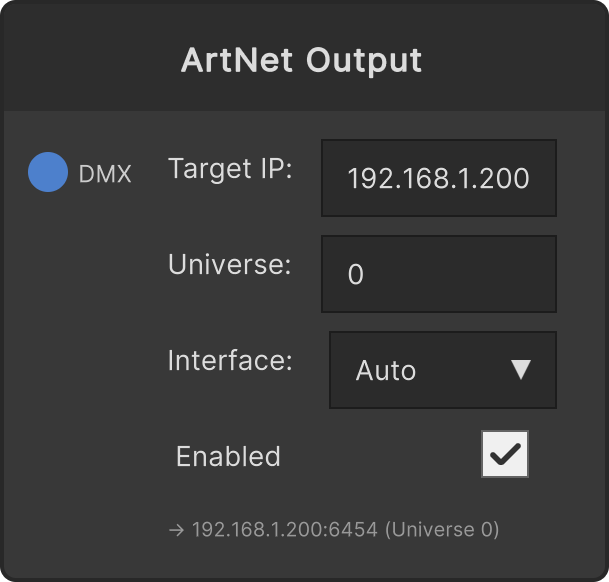
ArtNet Output
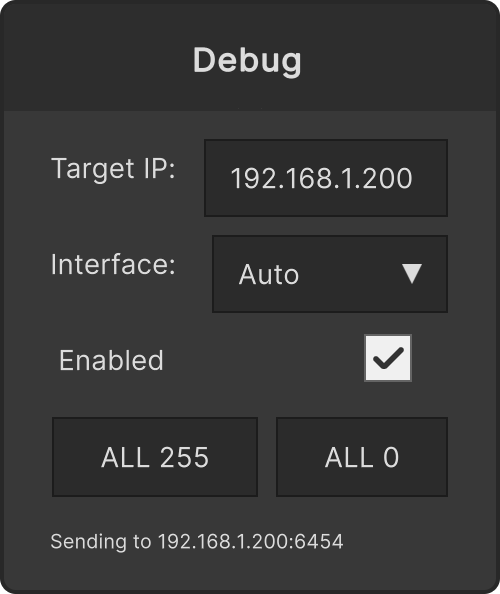
Debug
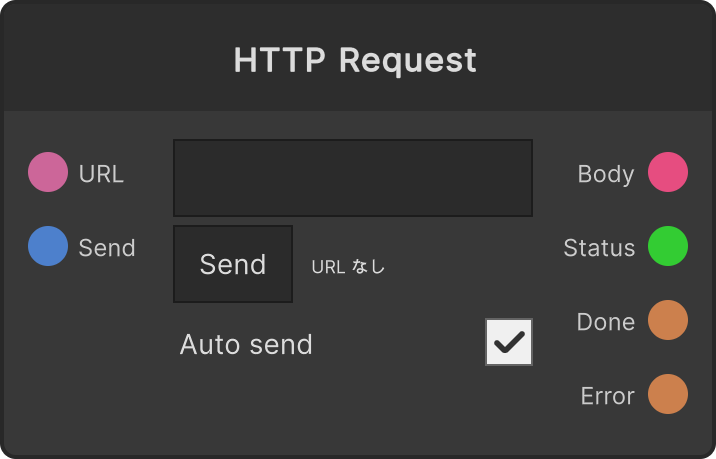
HTTP Request
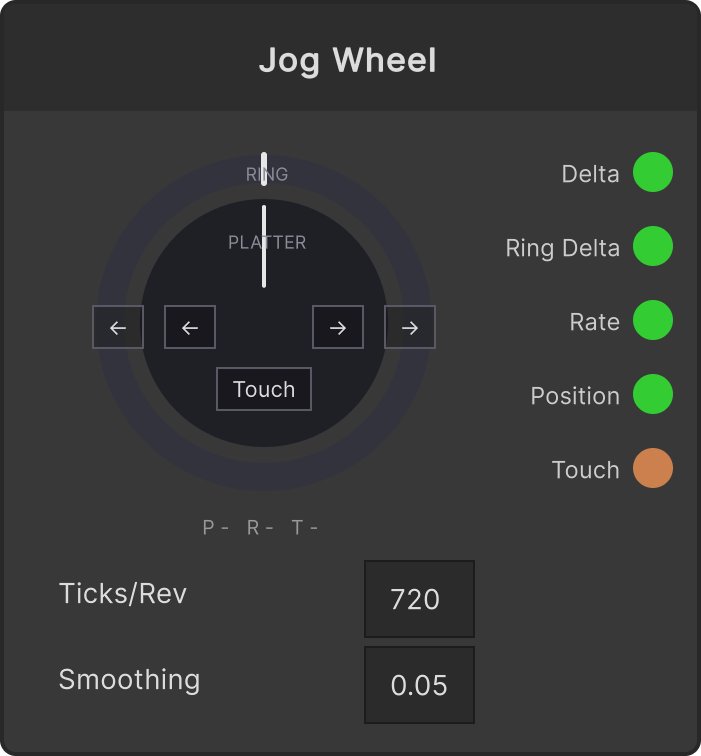
Jog Wheel
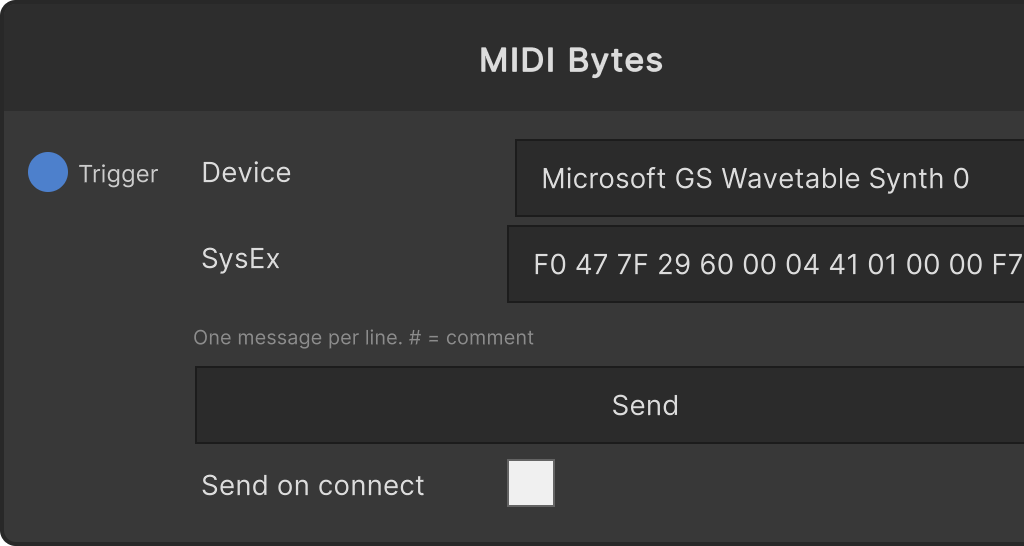
MIDI Bytes
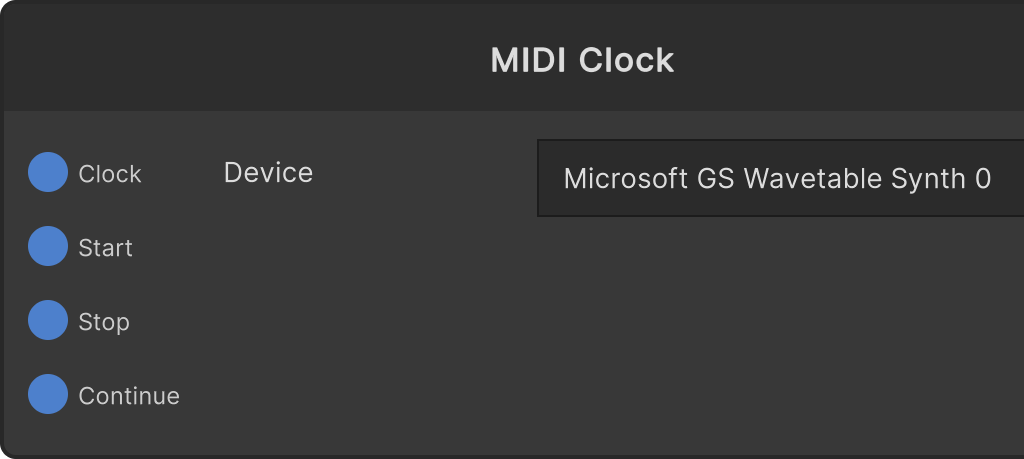
MIDI Clock
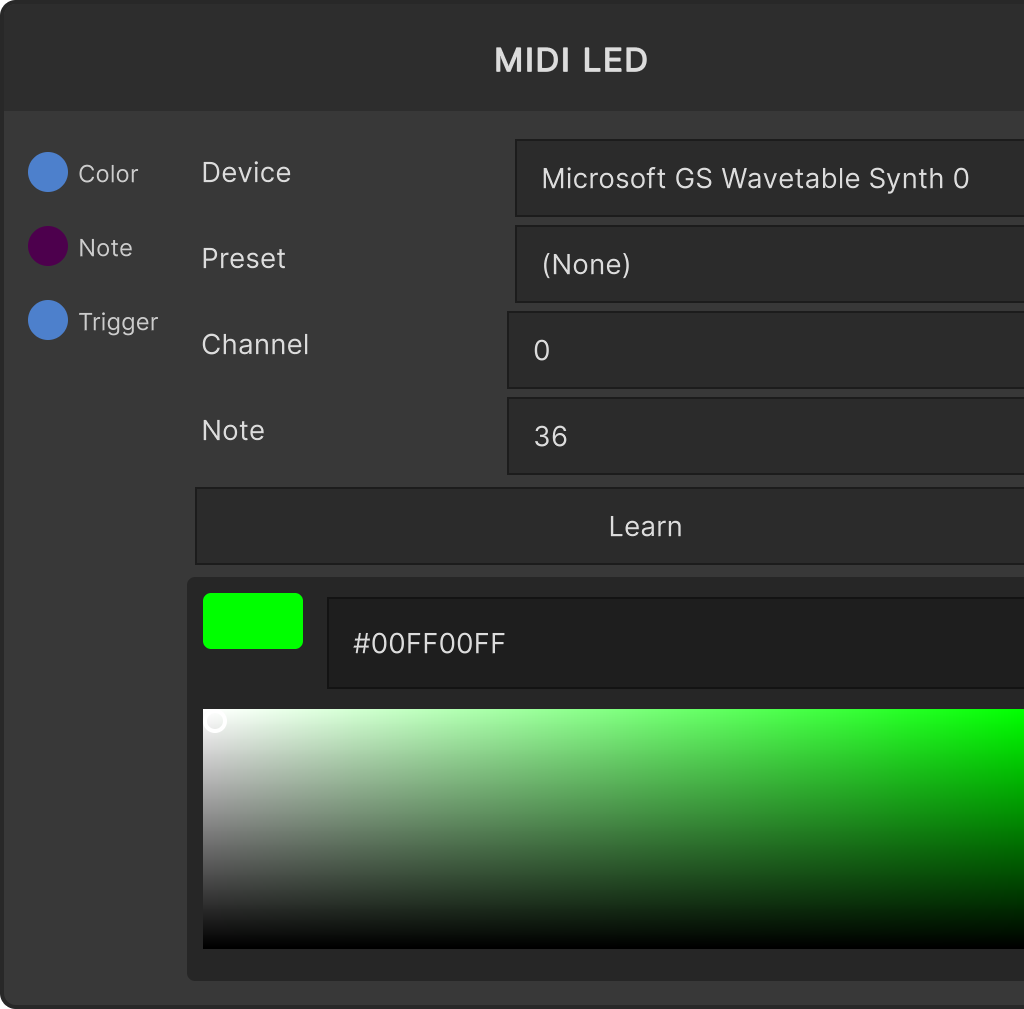
MIDI LED
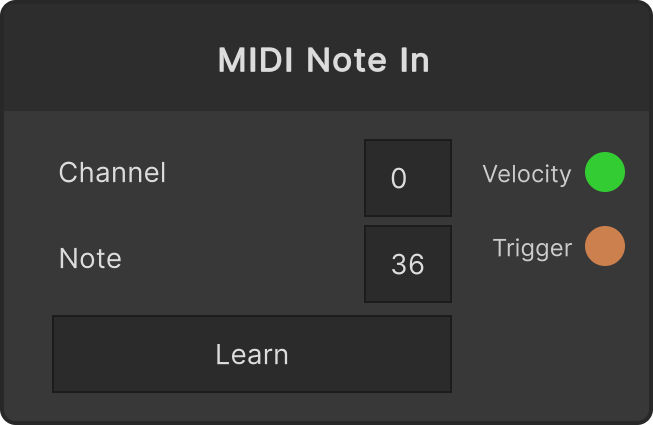
MIDI Note In
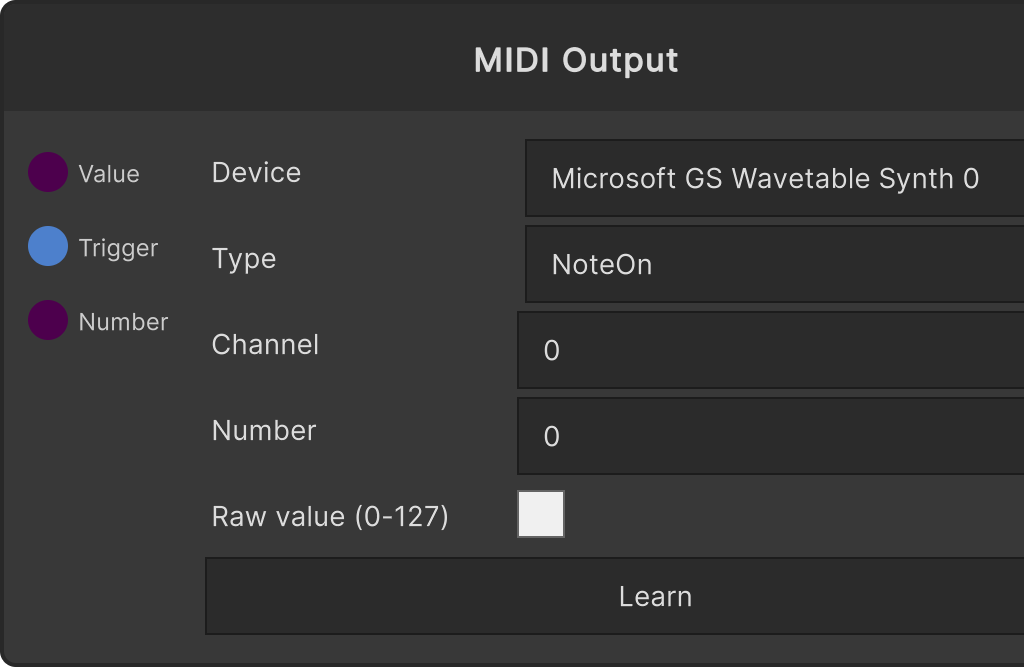
MIDI Output
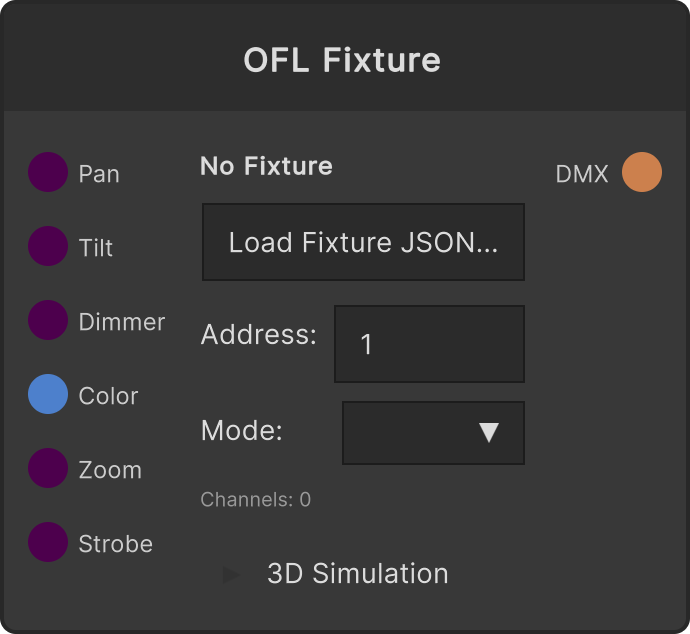
OFL Fixture
OSCBoolInput
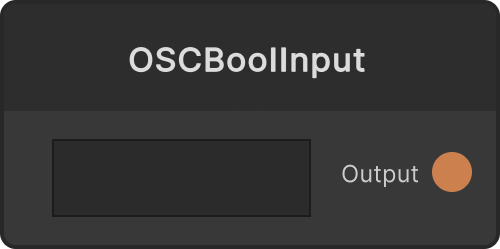
OSCBoolOutput
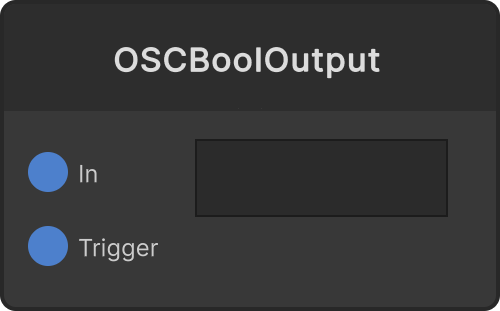
OSCFloatInput
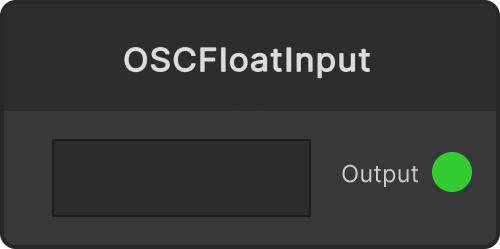
OSCFloatOutput
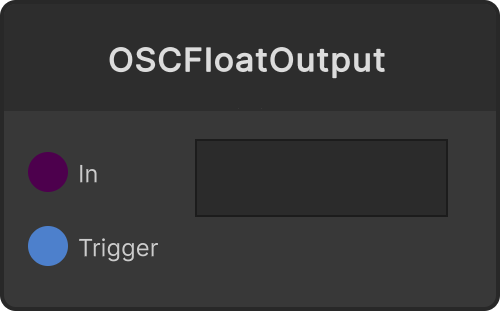
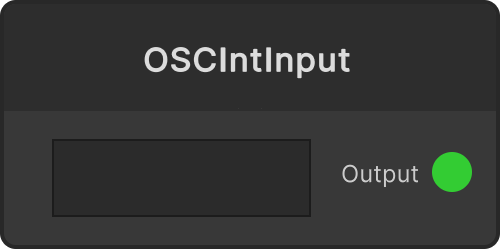
OSCIntInput
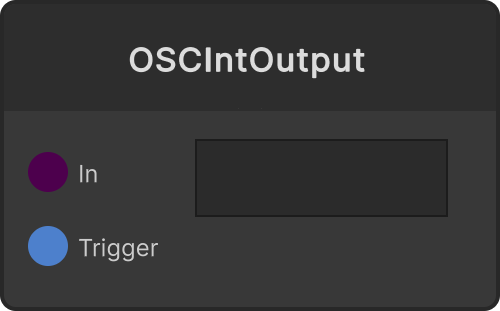
OSCIntOutput
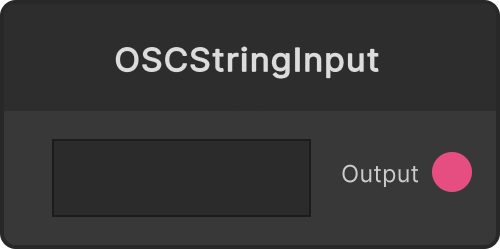
OSCStringInput
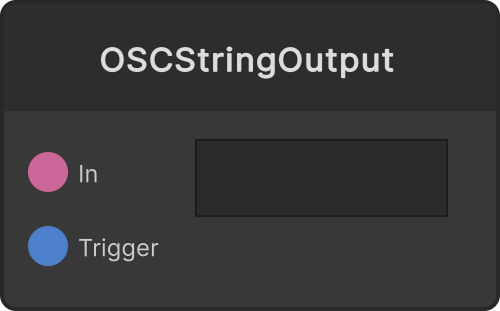
OSCStringOutput
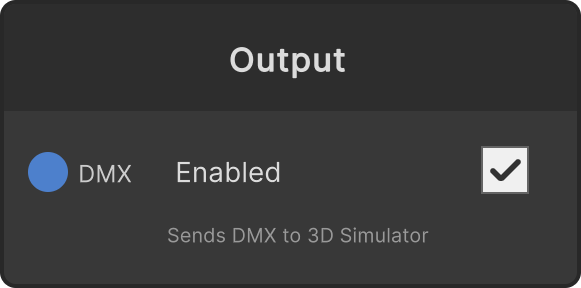
Output
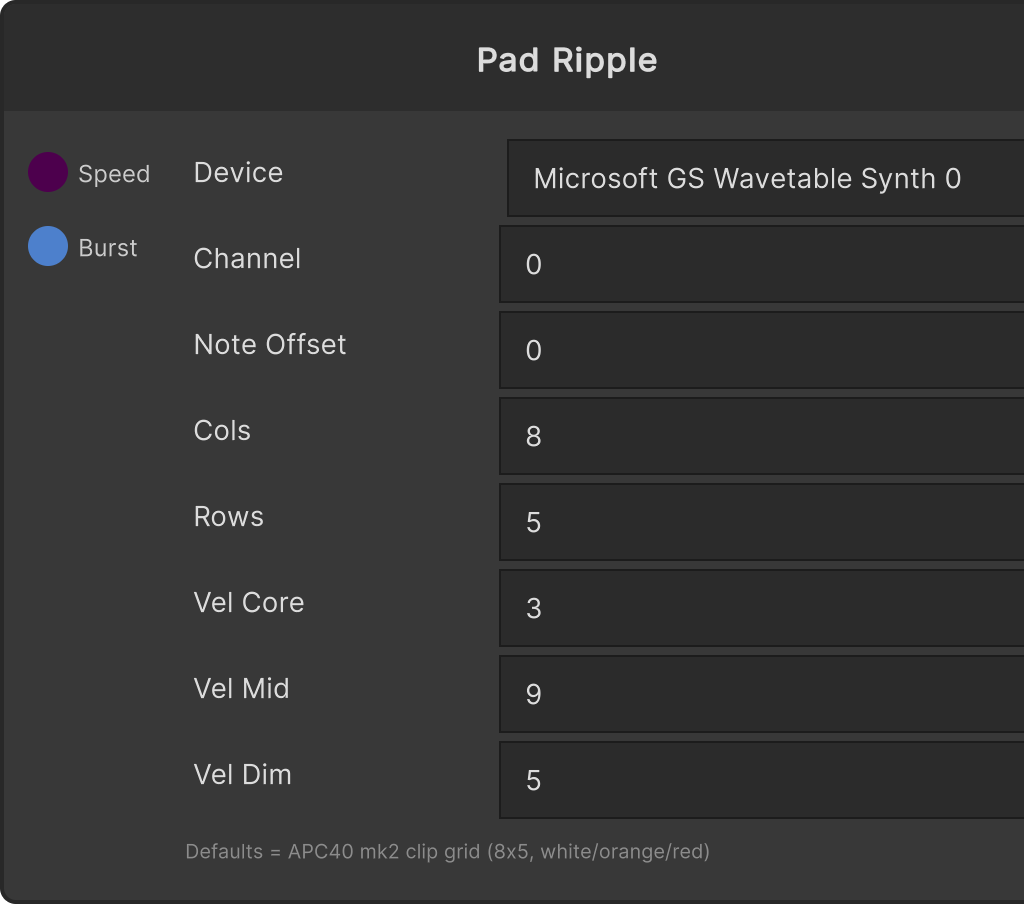
Pad Ripple
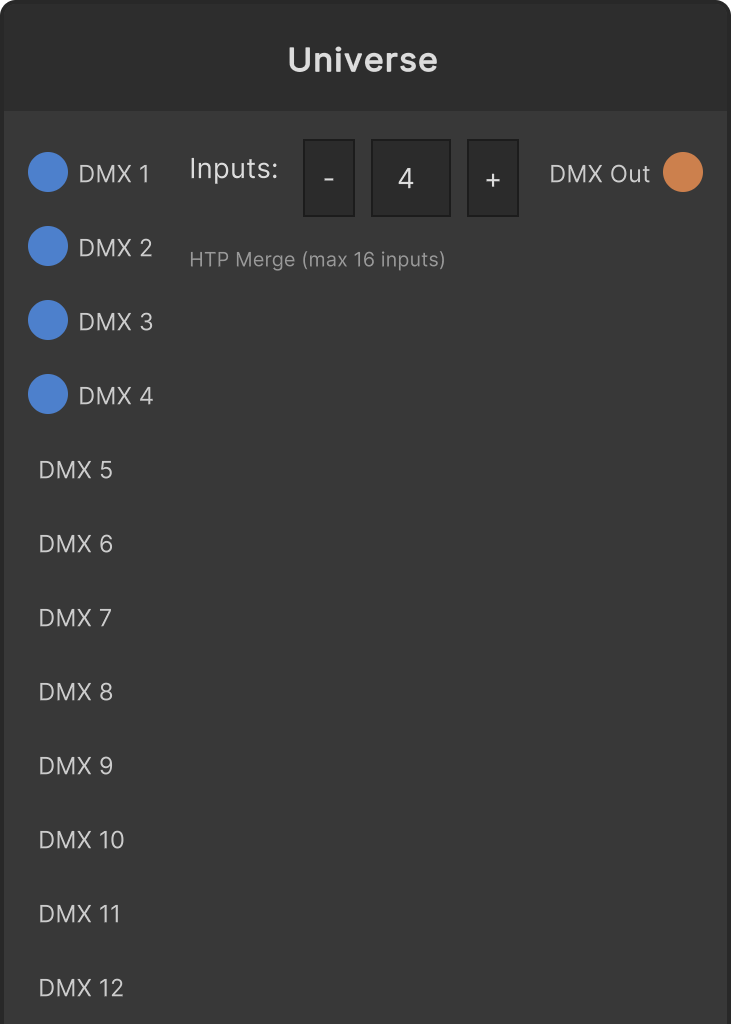
Universe
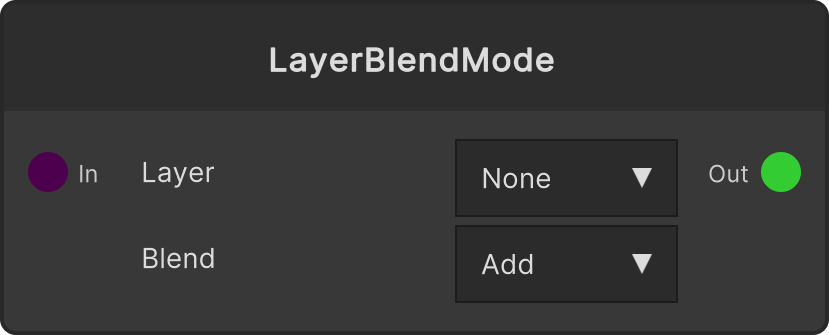
LayerBlendMode
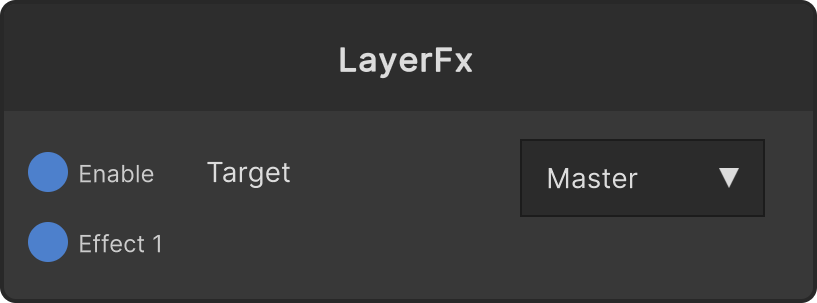
LayerFx
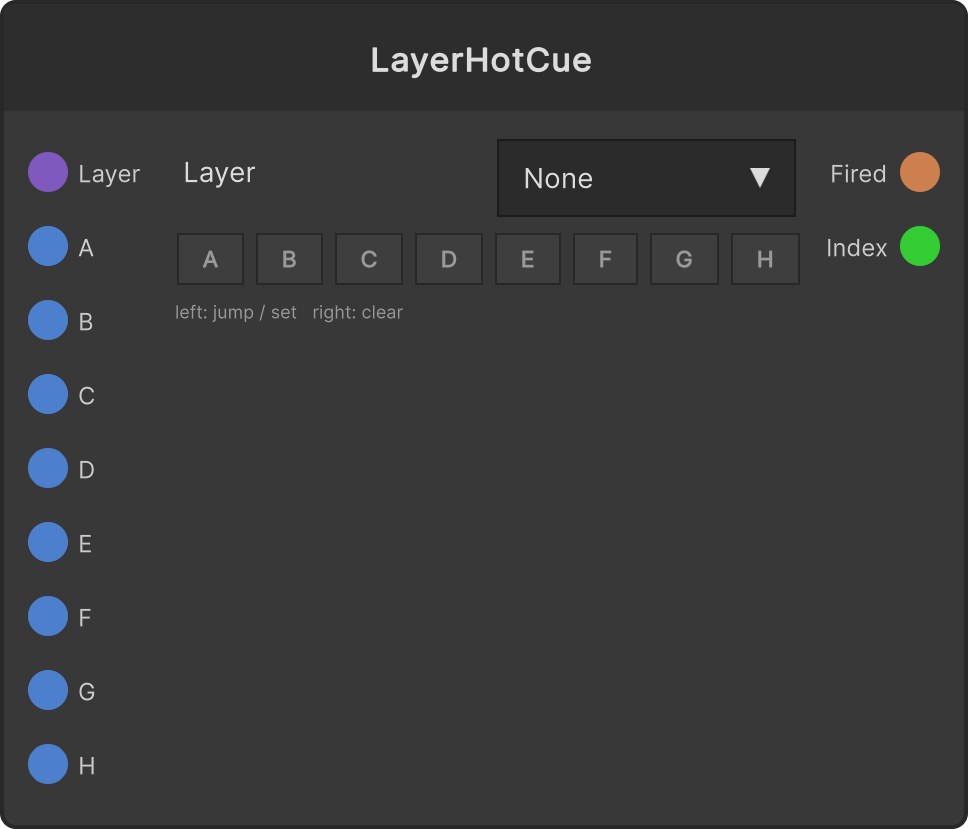
LayerHotCue
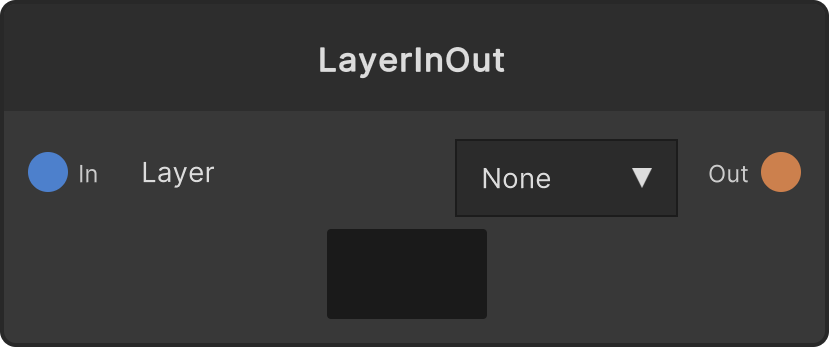
LayerInOut
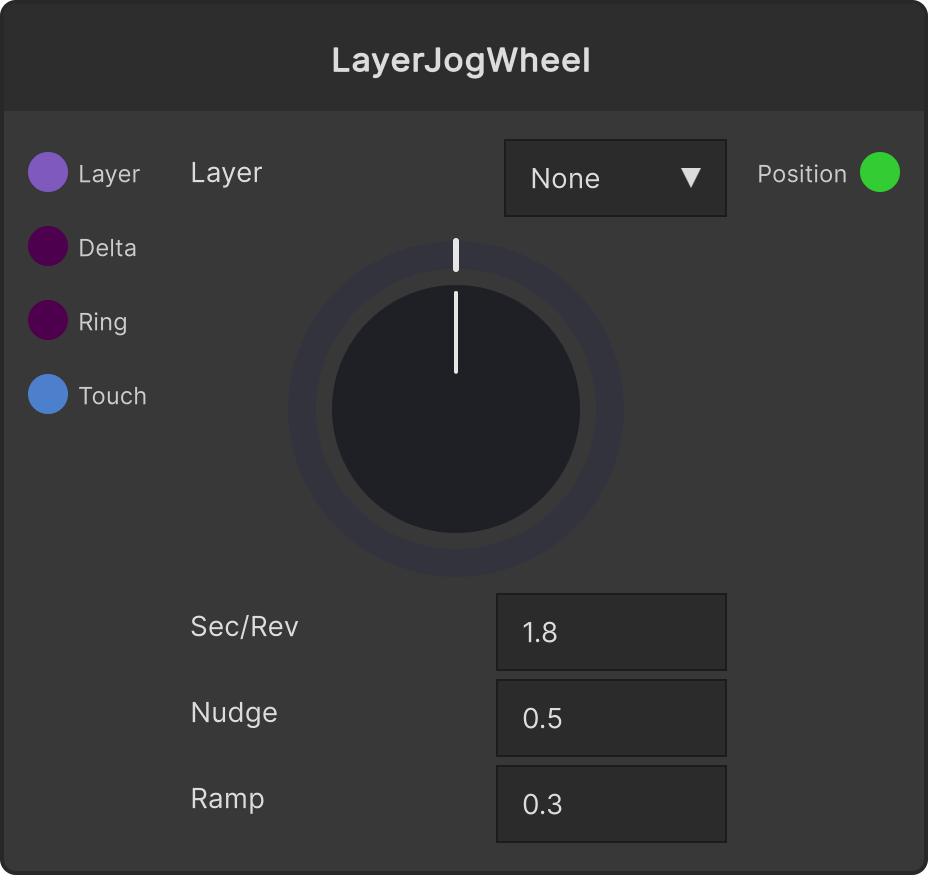
LayerJogWheel
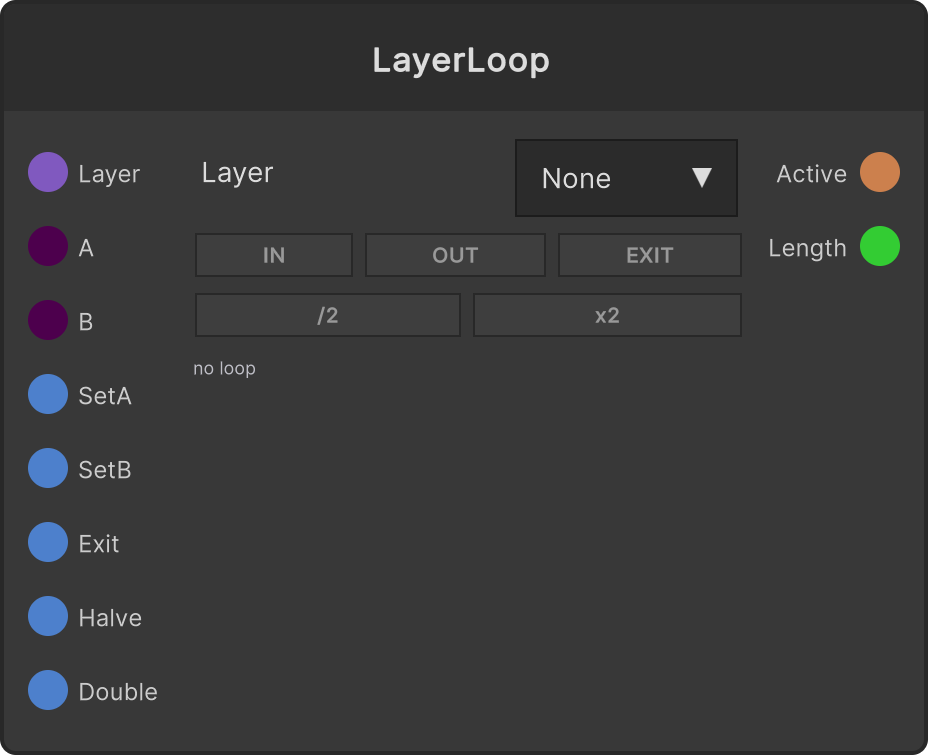
LayerLoop
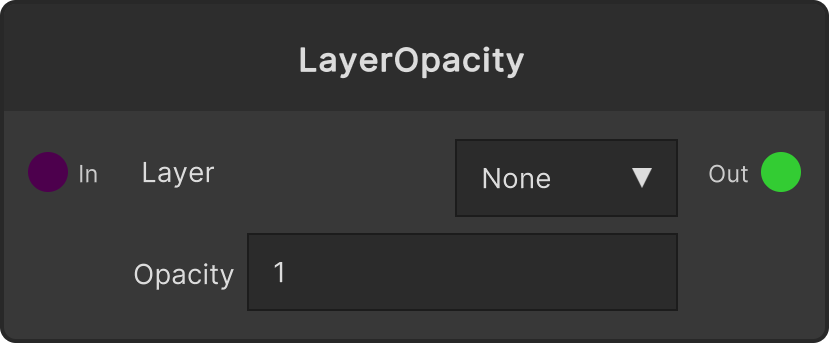
LayerOpacity
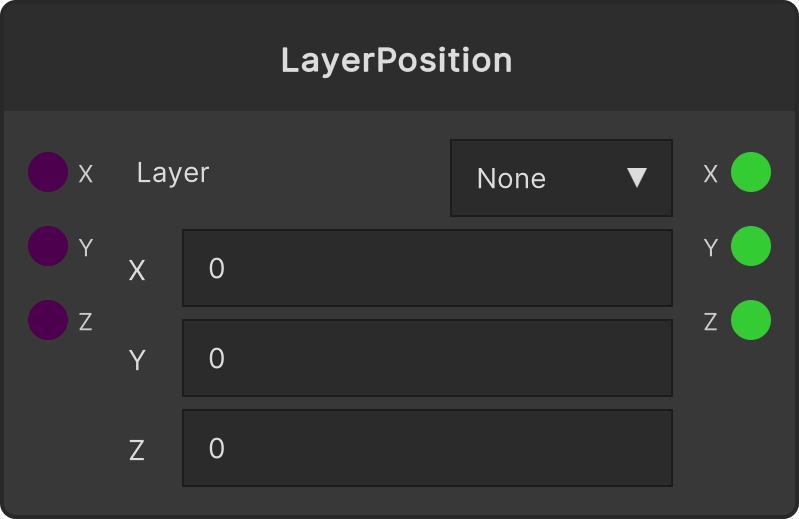
LayerPosition
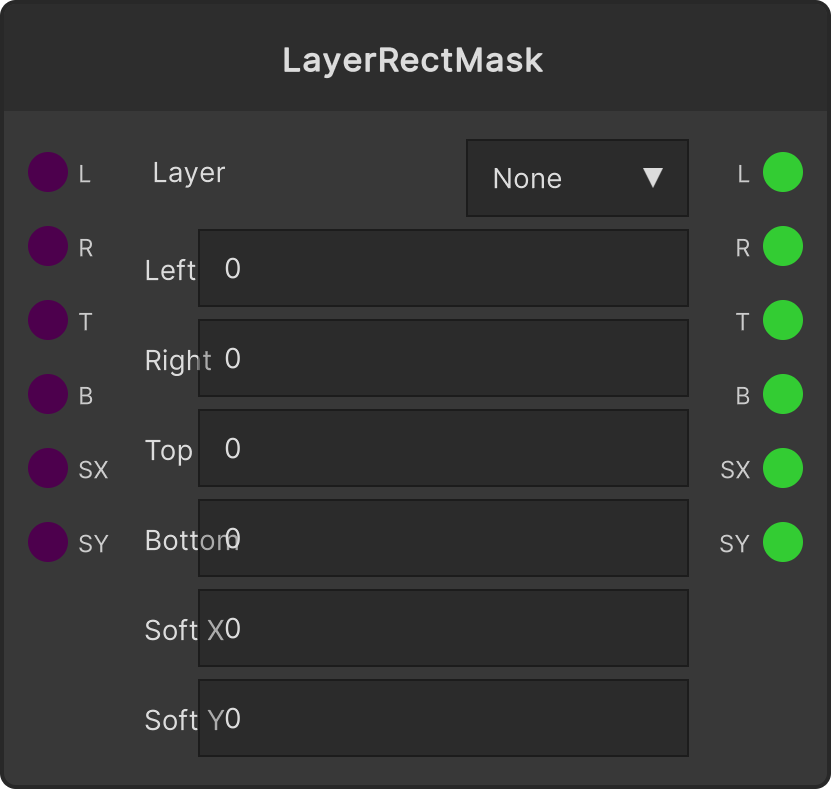
LayerRectMask
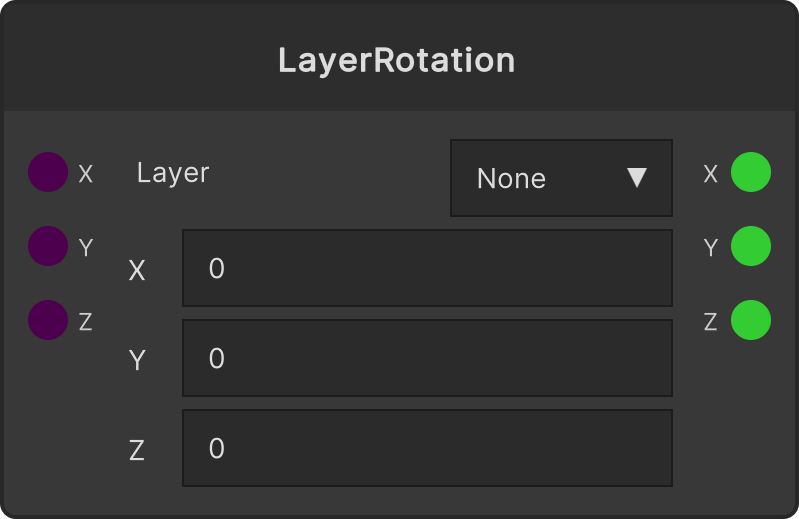
LayerRotation
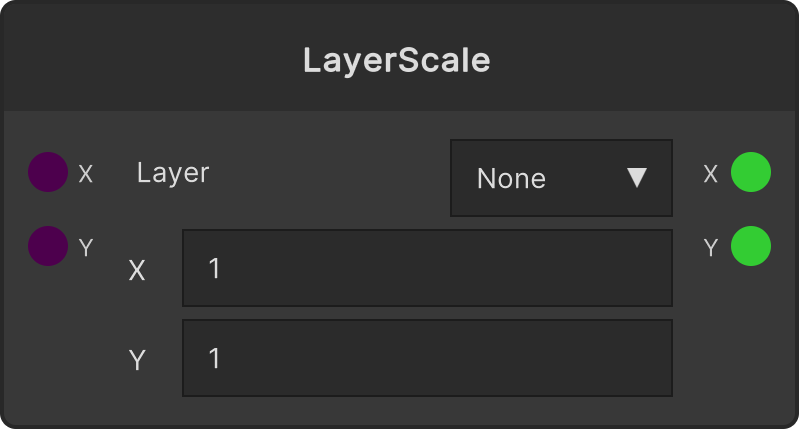
LayerScale
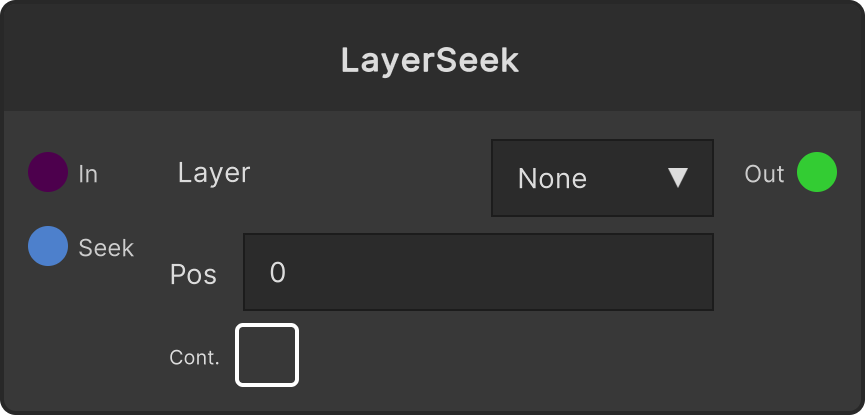
LayerSeek
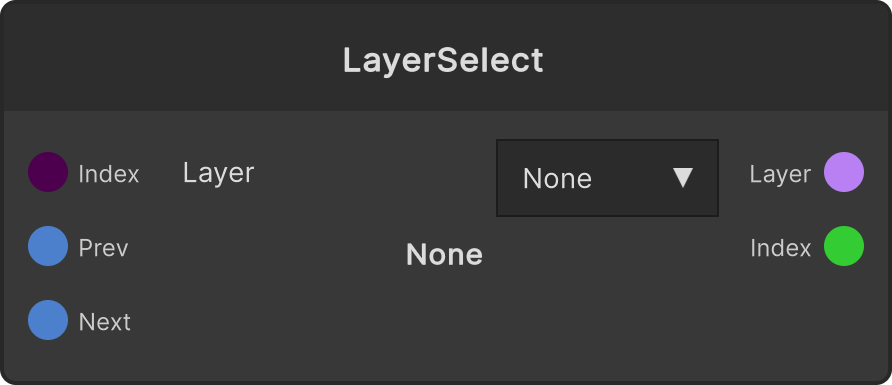
LayerSelect
LayerSpeed
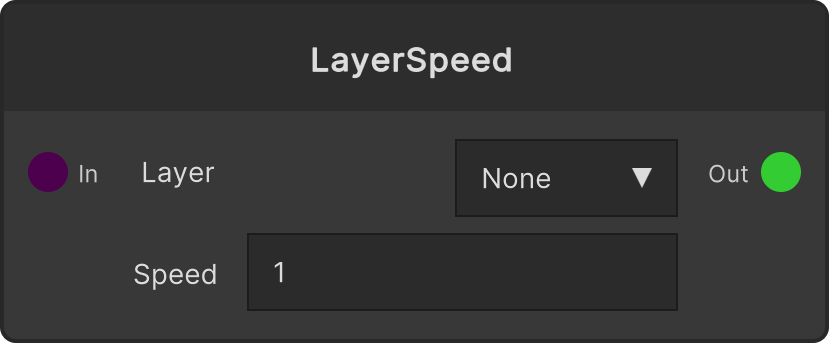
LayerVolume
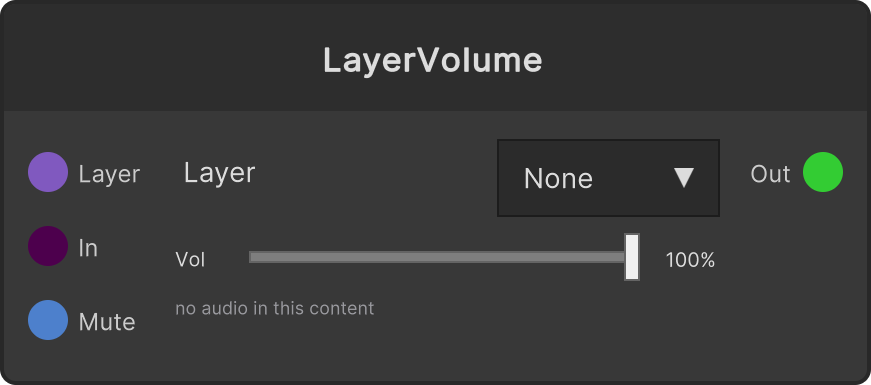
LayerWaveform
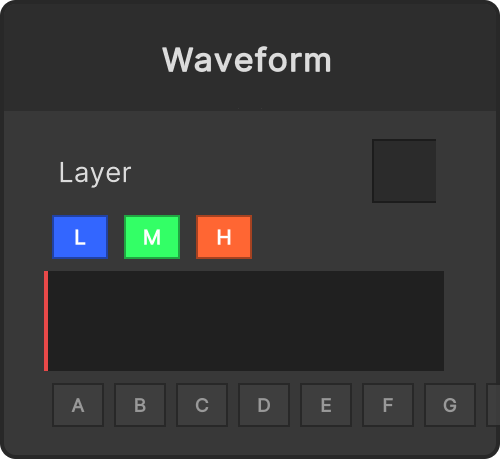
PathToLayerMedia
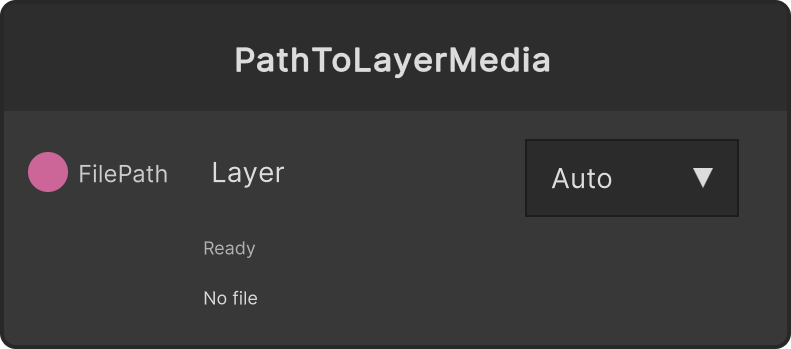
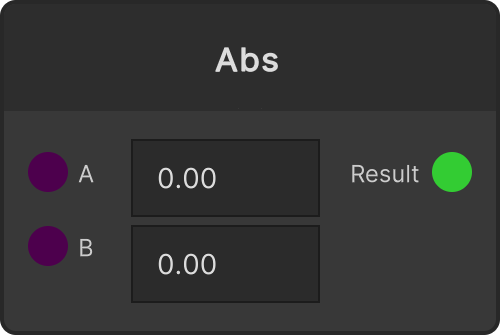
Abs
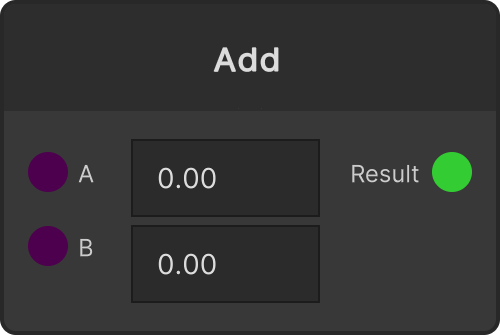
Add
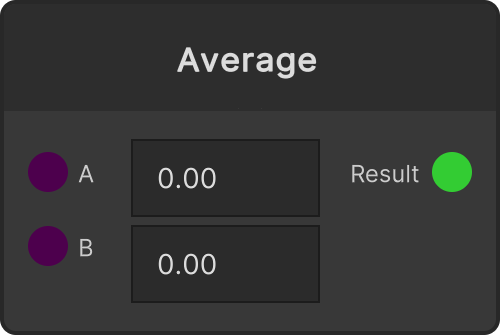
Average
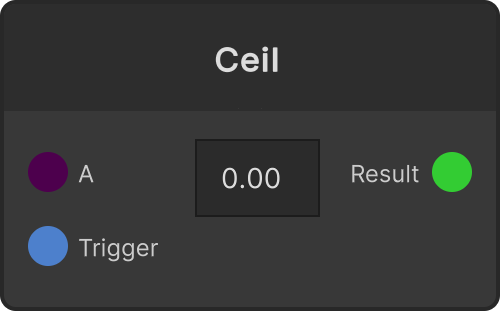
Ceil
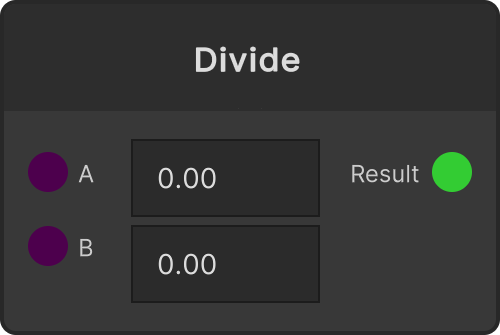
Divide
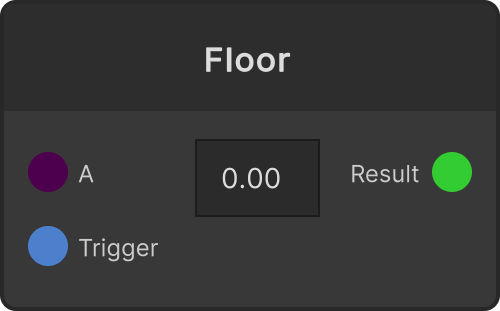
Floor
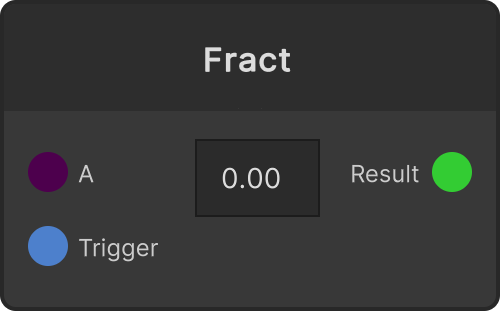
Fract
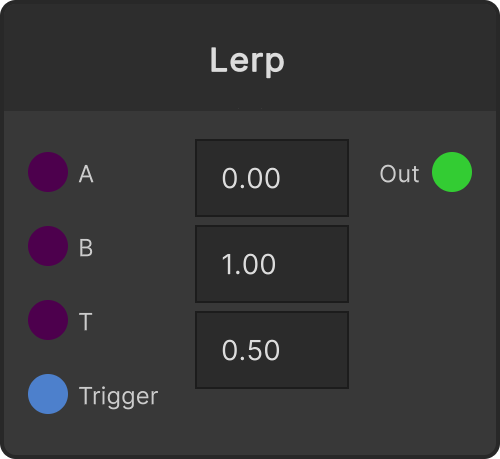
Lerp
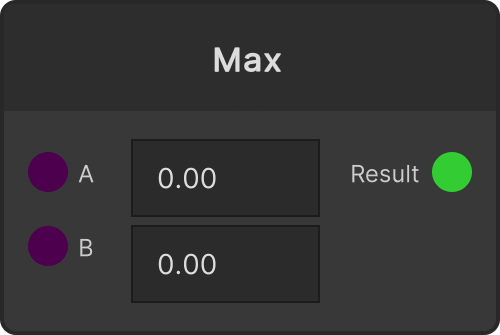
Max
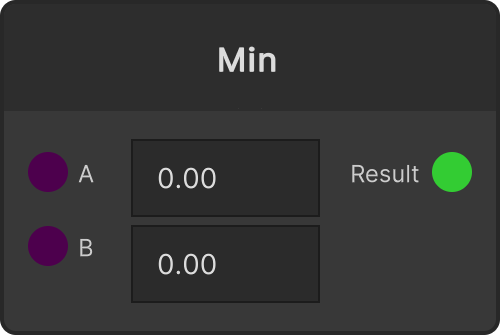
Min
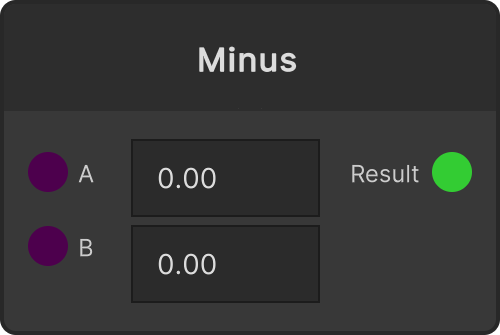
Minus
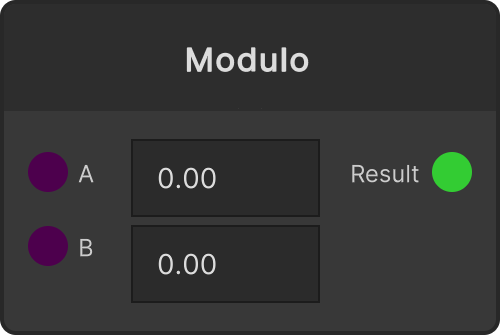
Modulo
Multiply
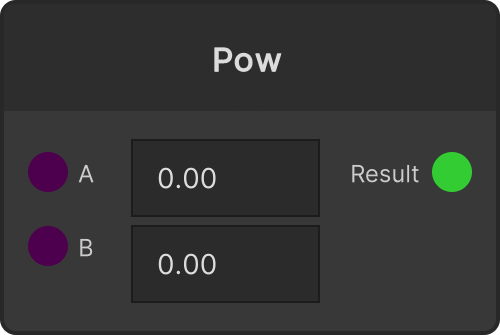
Pow
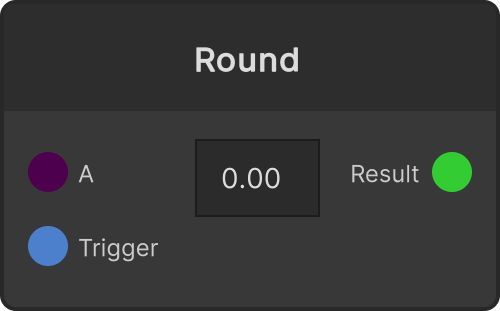
Round
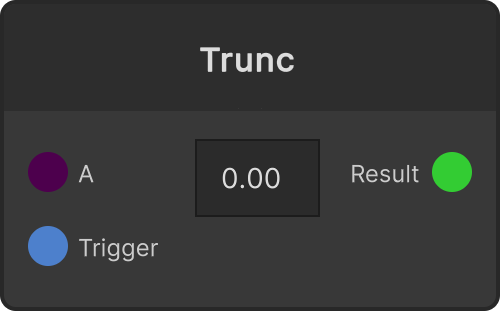
Trunc
And
Combine
Counter
IFFilter
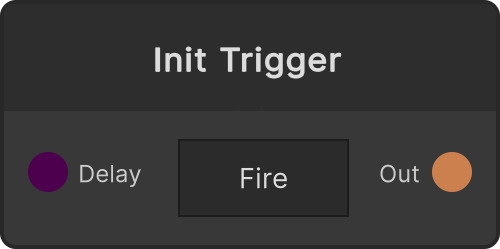
Init Trigger
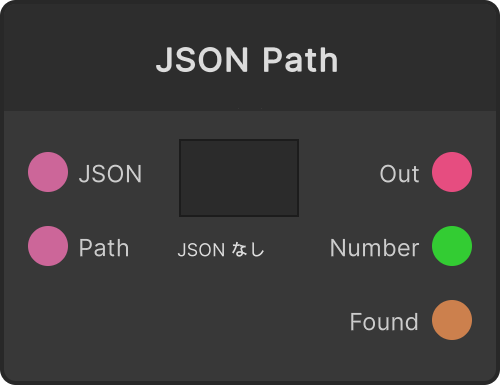
JSON Path
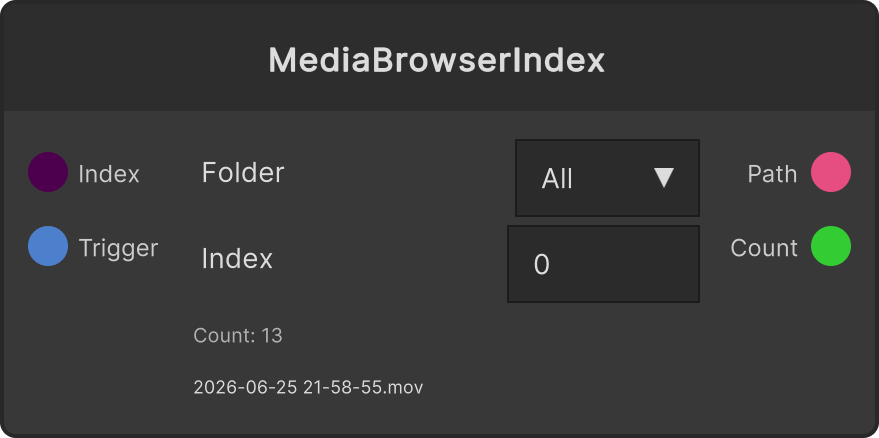
MediaBrowserIndex
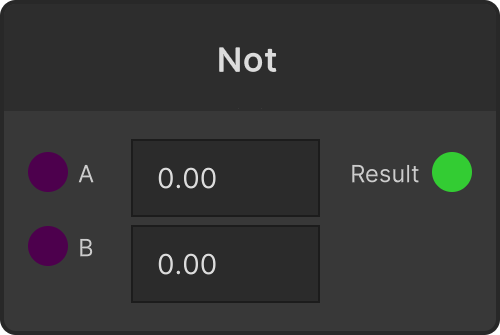
Not
Or
Random
Switch
Text Format
Xor
MapperOutput
MasterOutput
MasterResolution
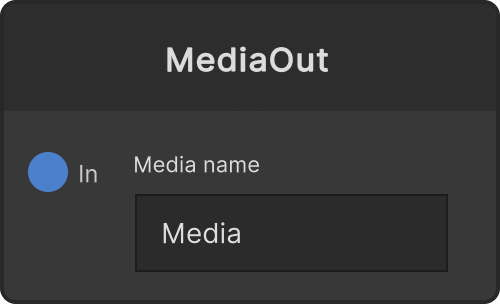
MediaOut
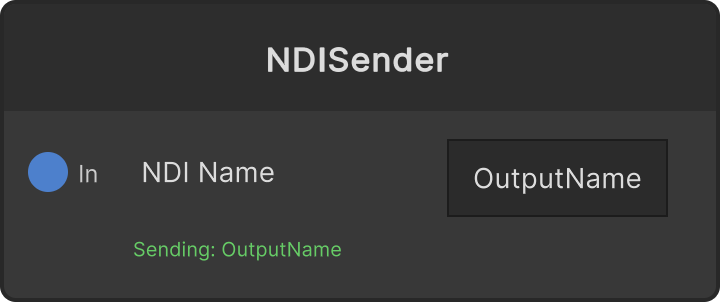
NDISender
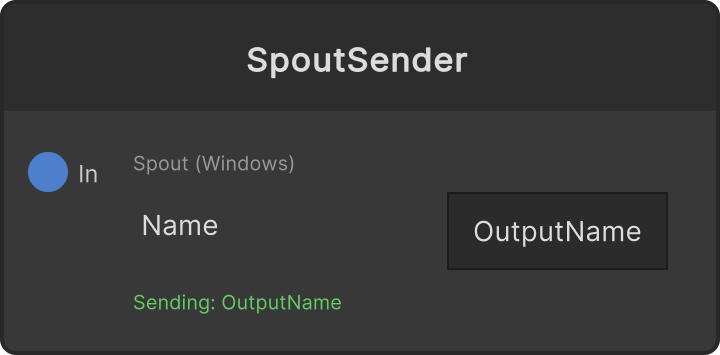
SpoutSender
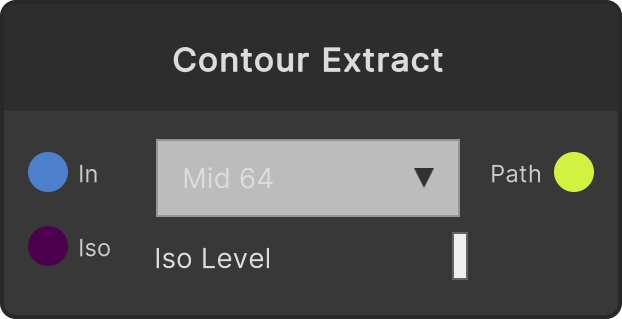
Contour Extract
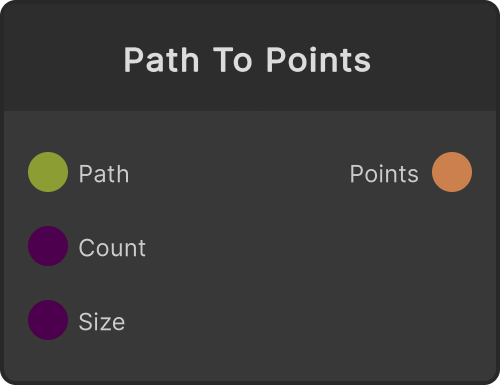
Path To Points
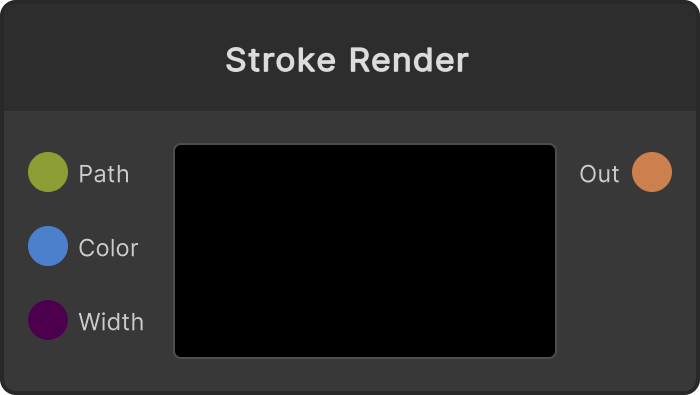
Stroke Render
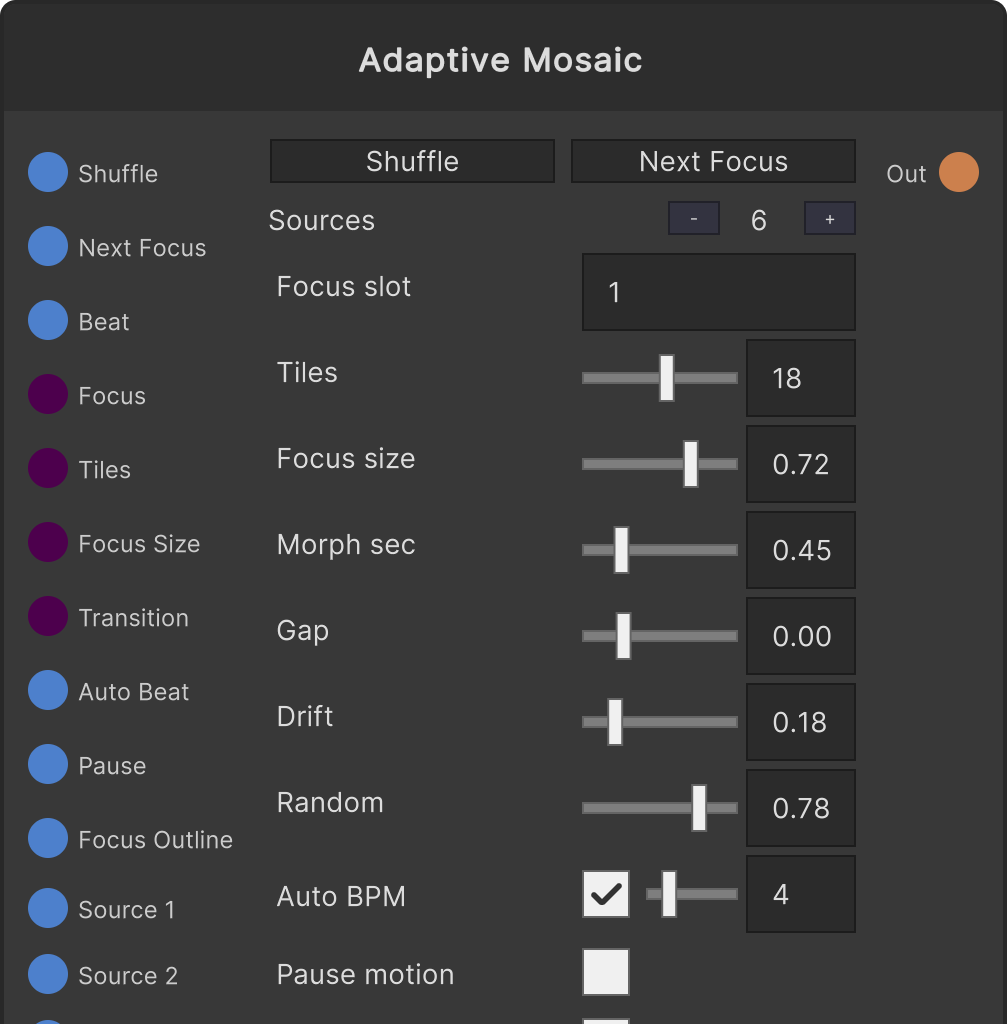
Adaptive Mosaic
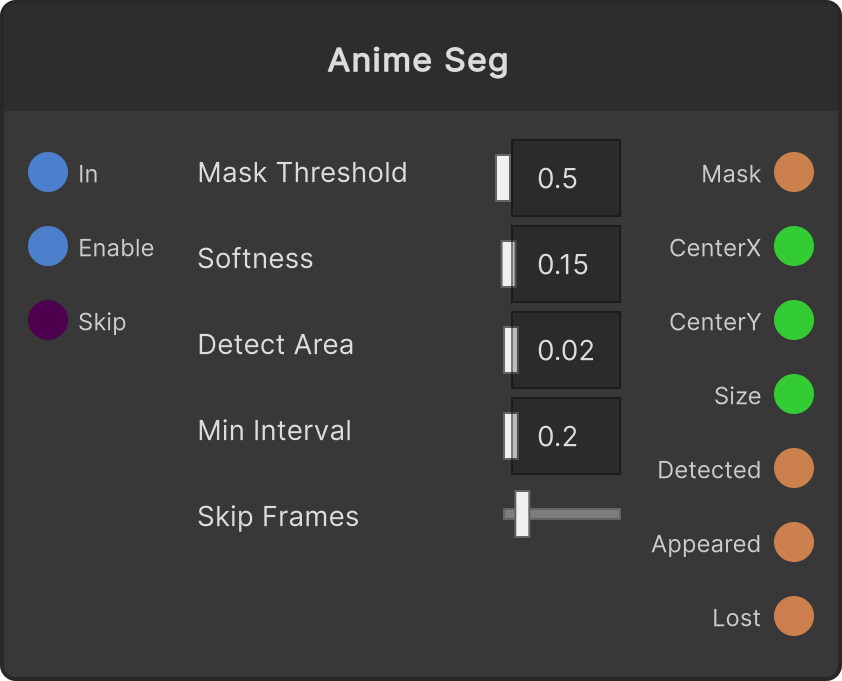
Anime Seg
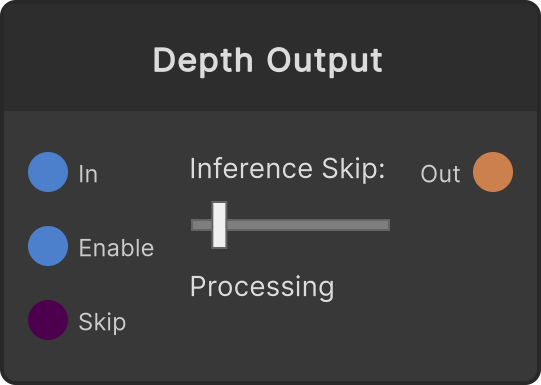
Depth Output
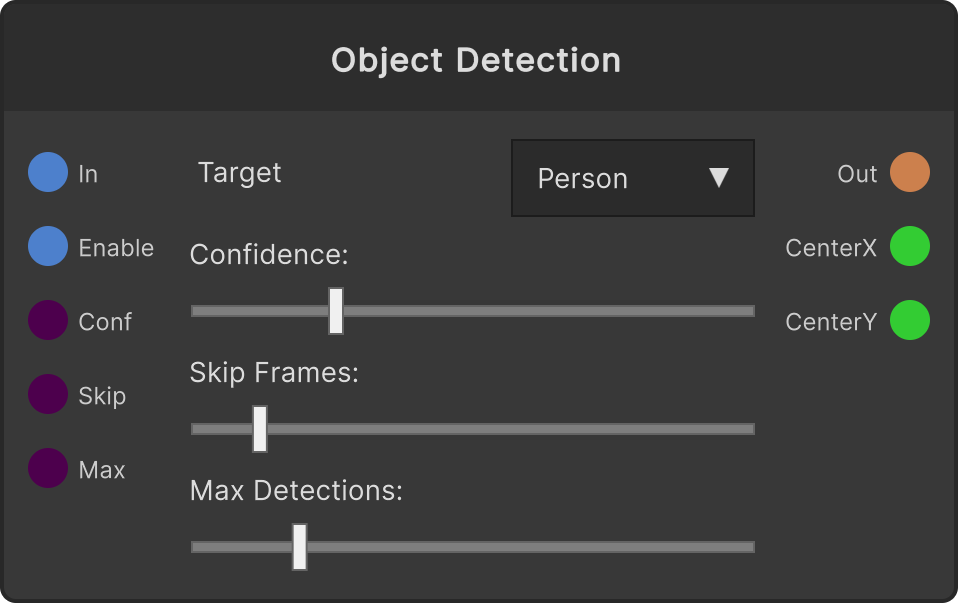
Object Detection
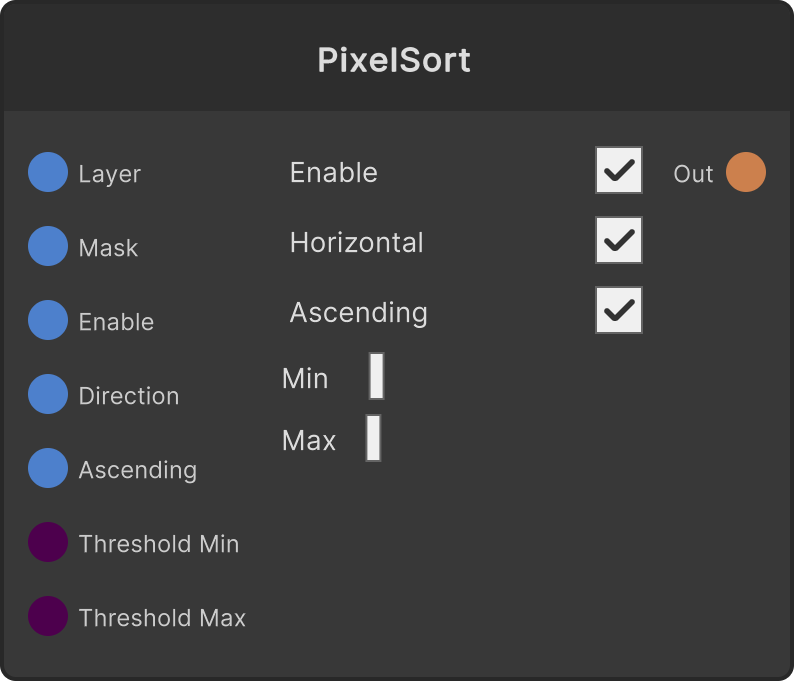
PixelSort
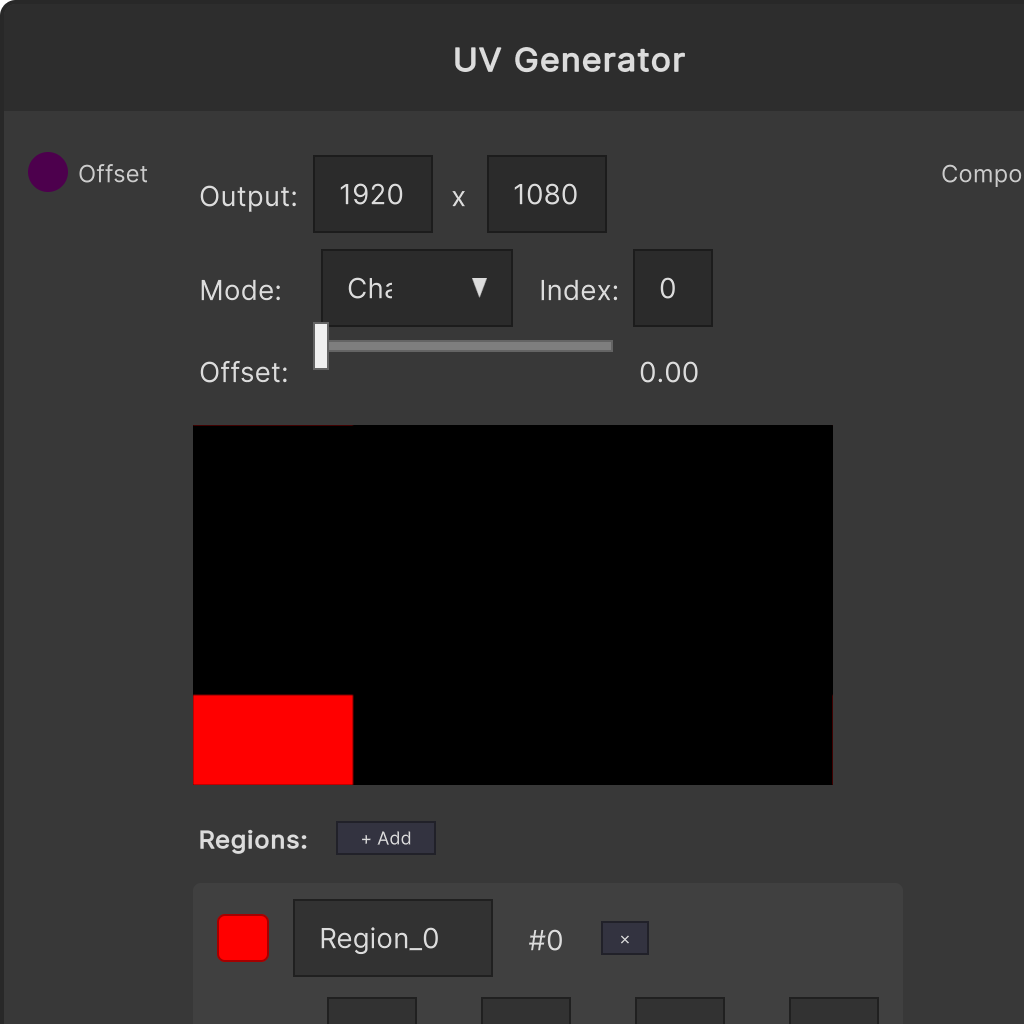
UV Generator
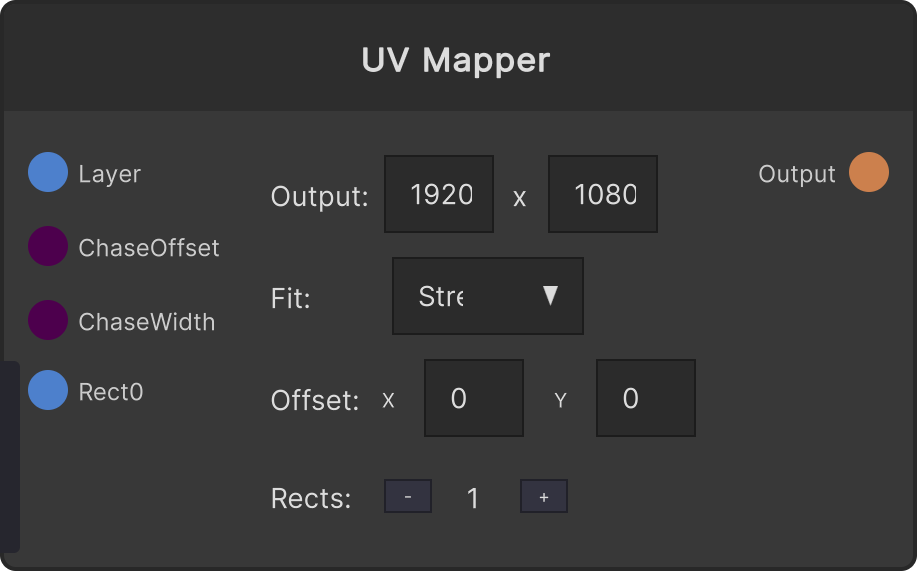
UV Mapper
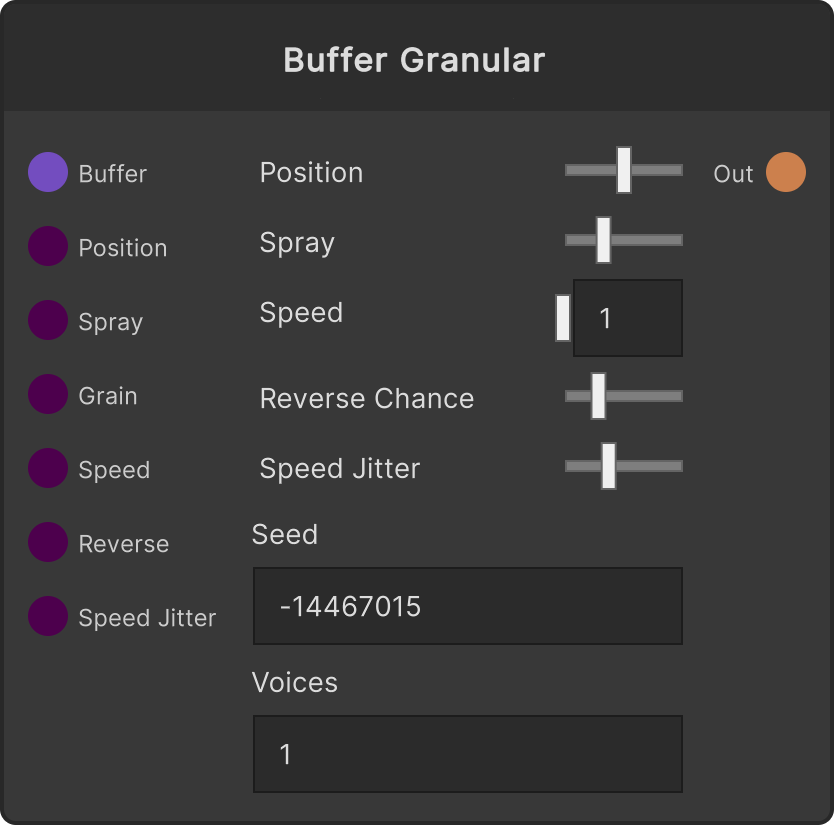
Buffer Granular
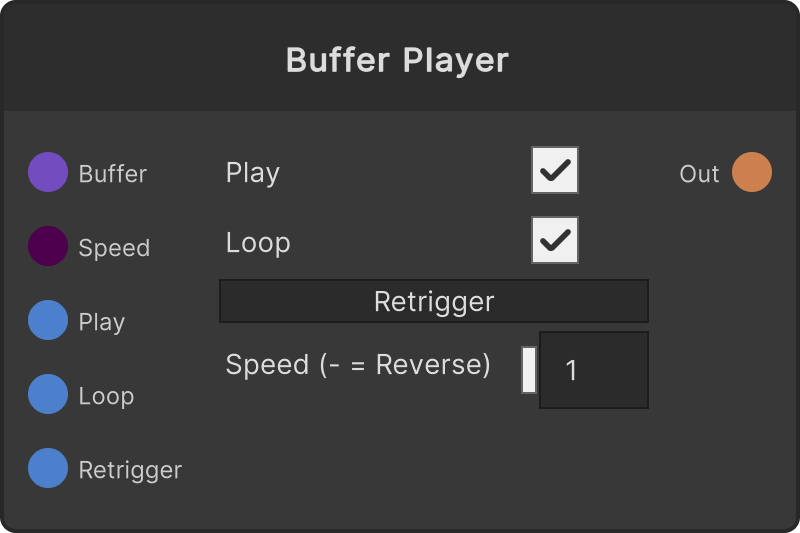
Buffer Player
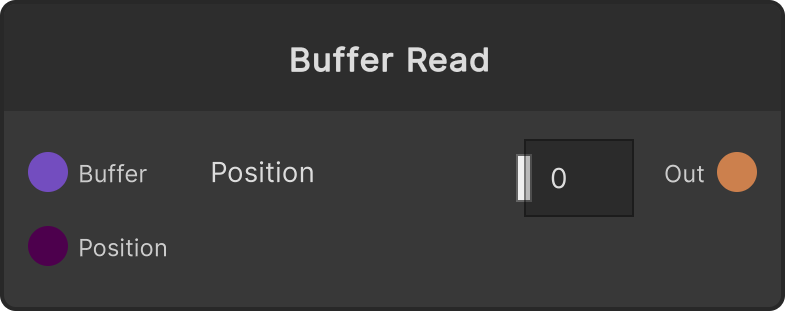
Buffer Read
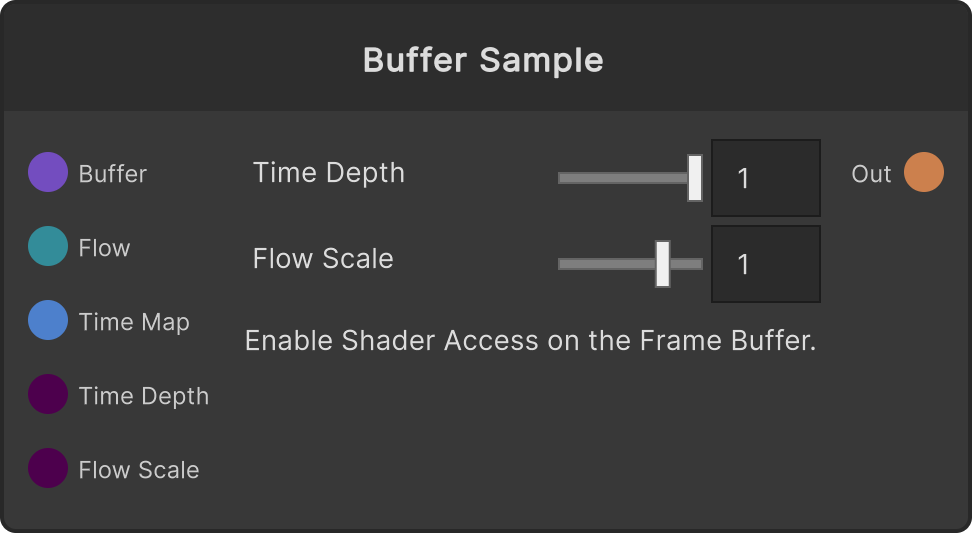
Buffer Sample
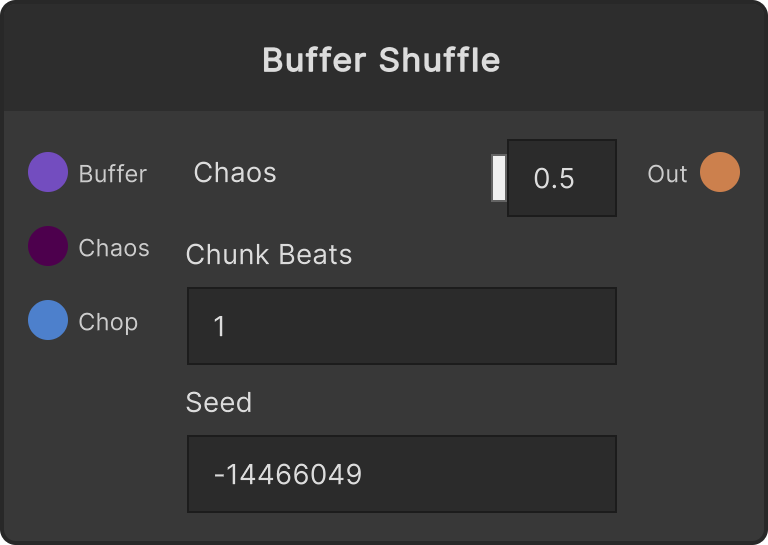
Buffer Shuffle
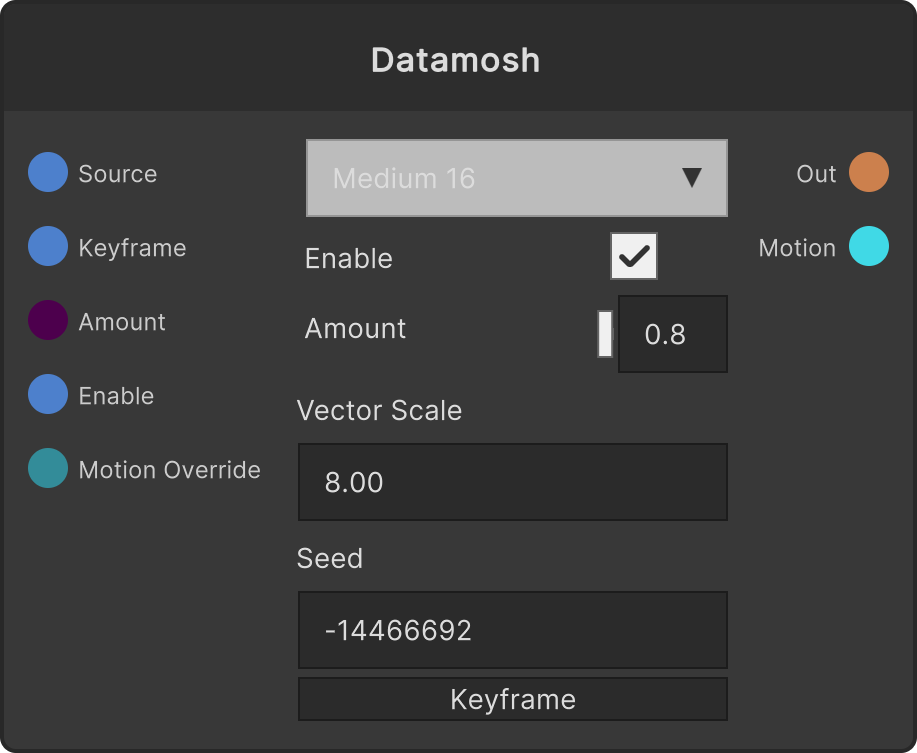
Datamosh
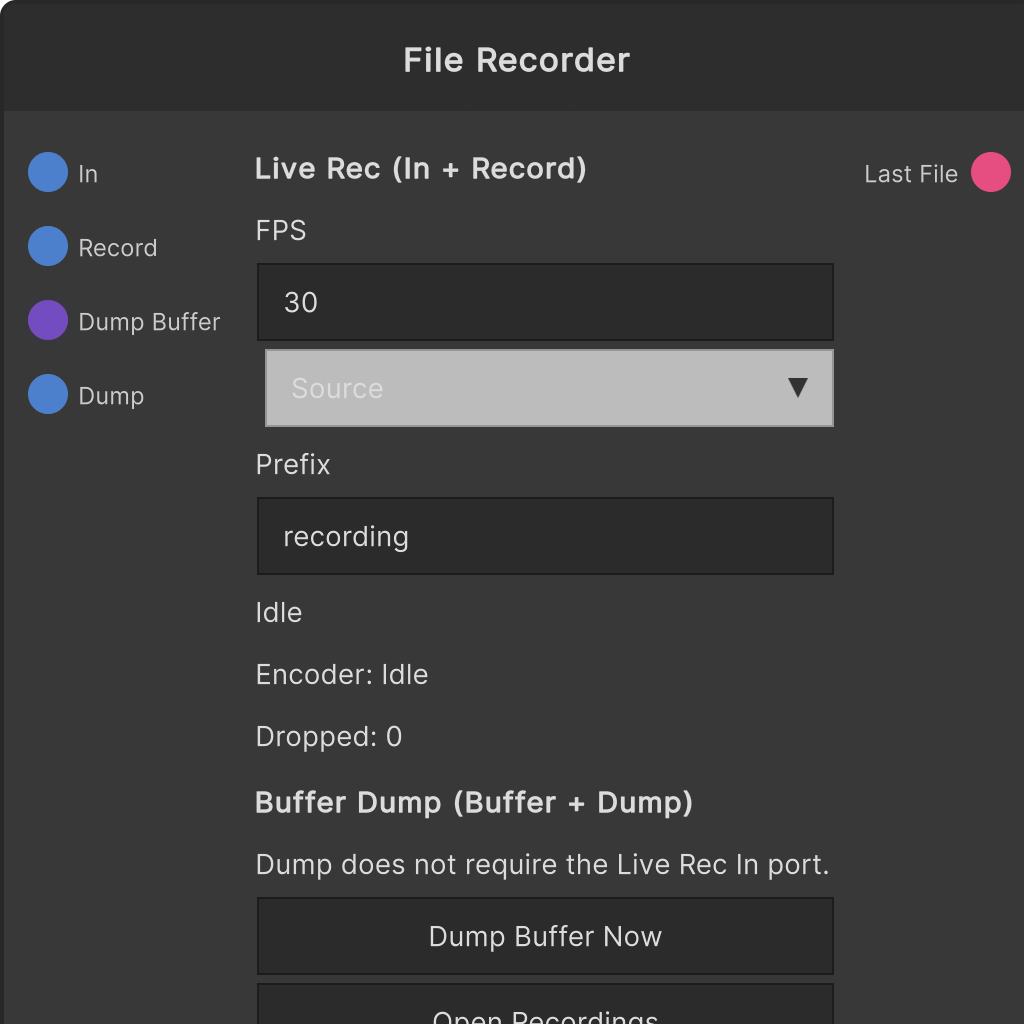
File Recorder
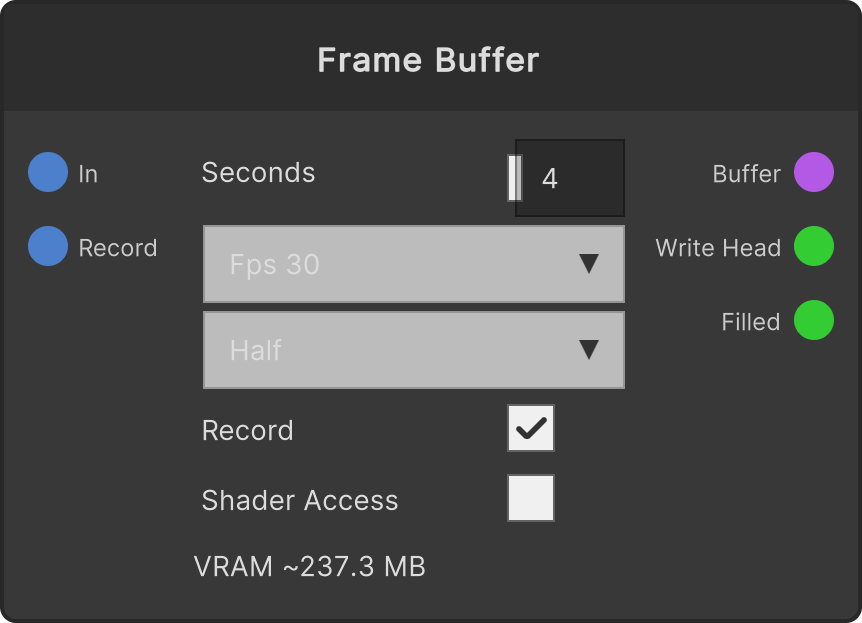
Frame Buffer
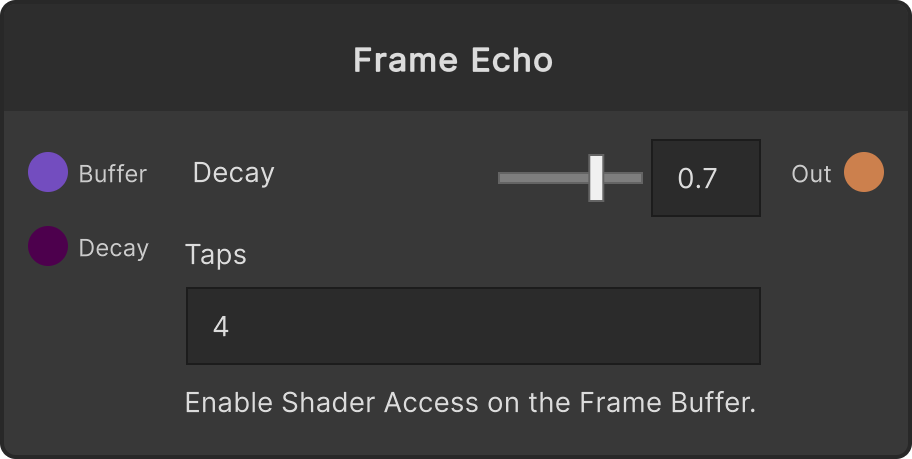
Frame Echo
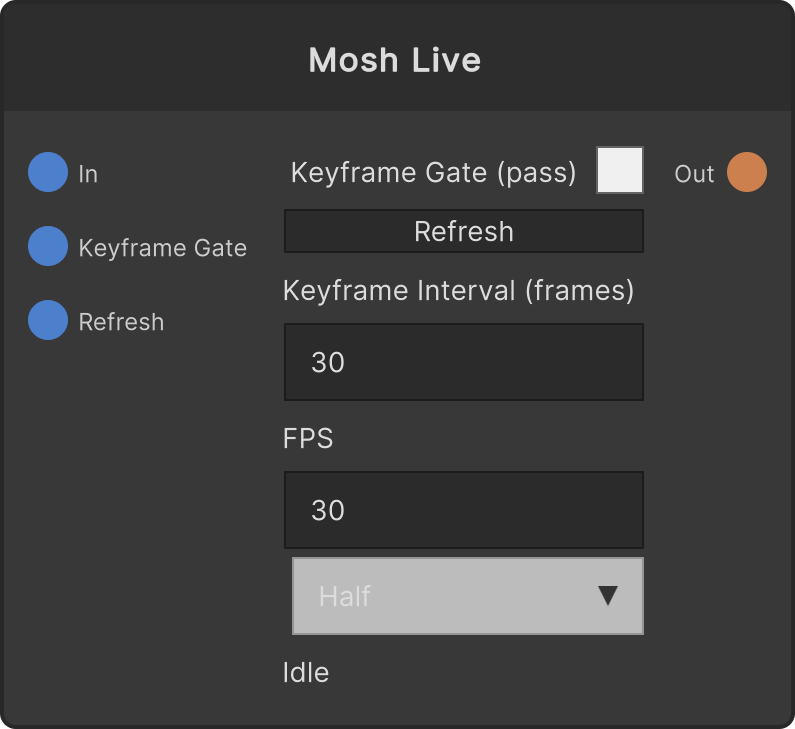
Mosh Live
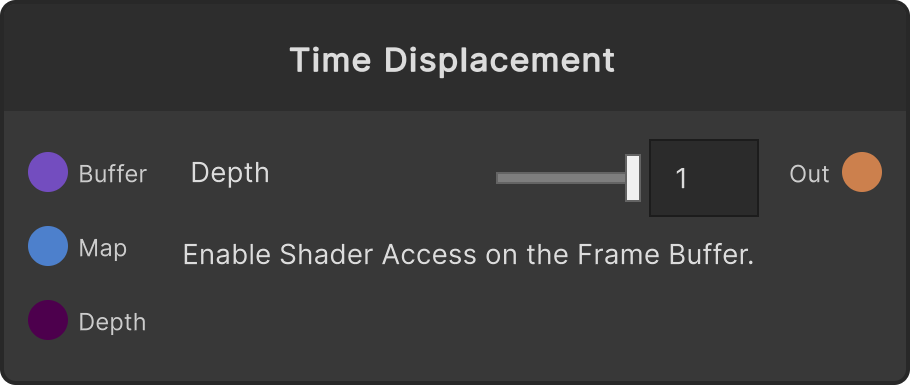
Time Displacement
Time Scratch
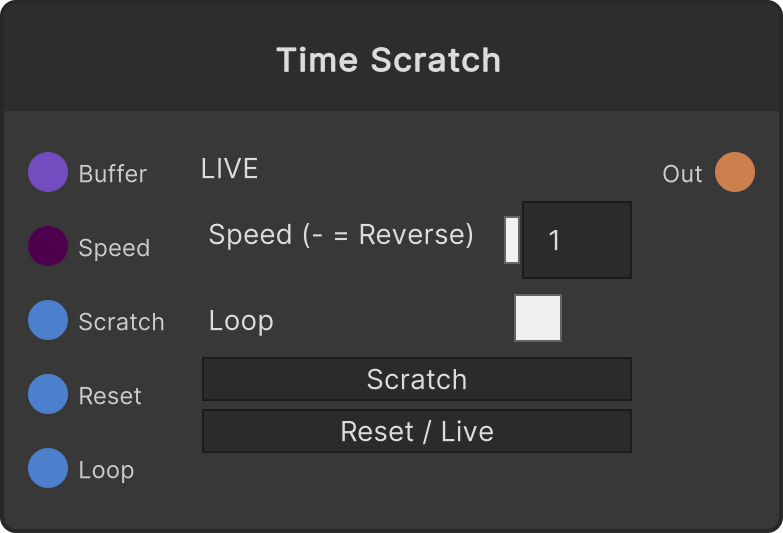
ADSR
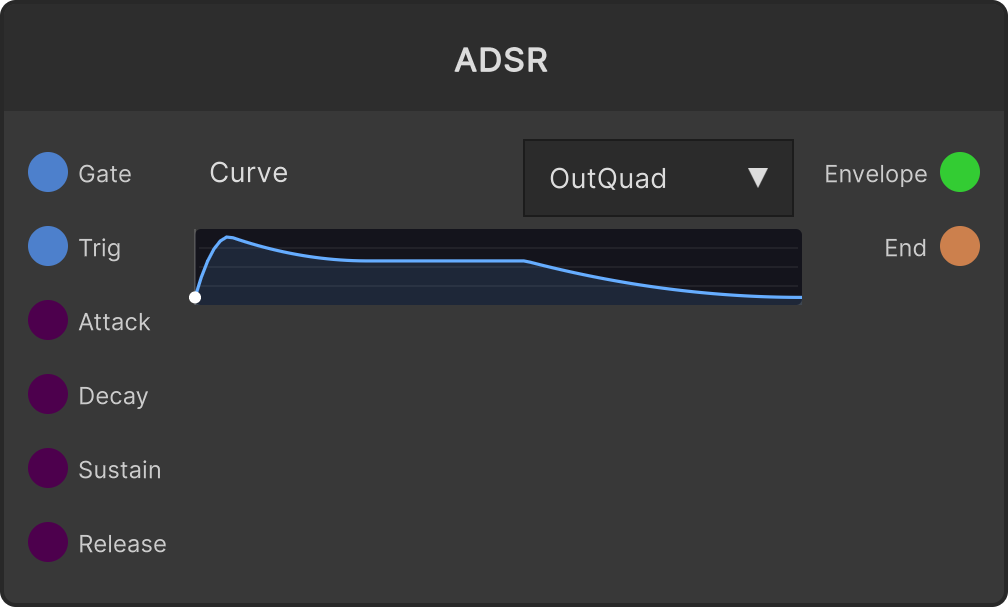
Brightest Point
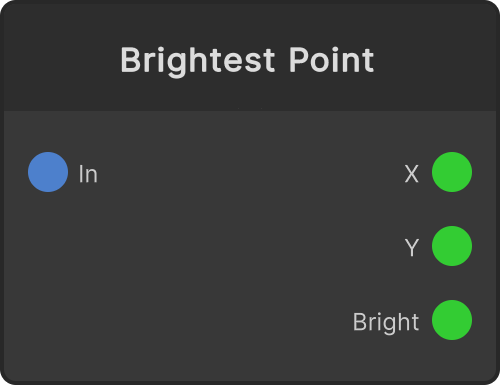
Curve
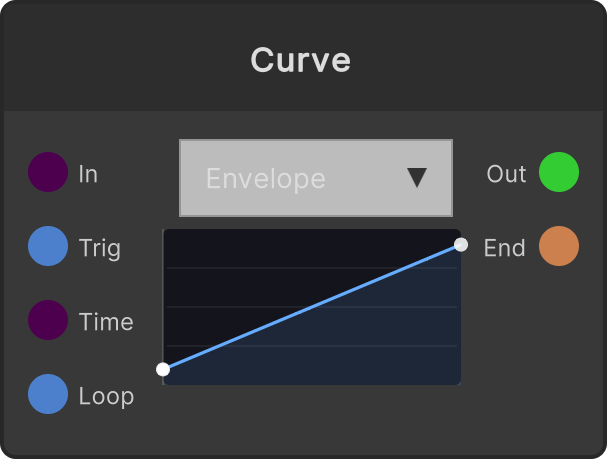
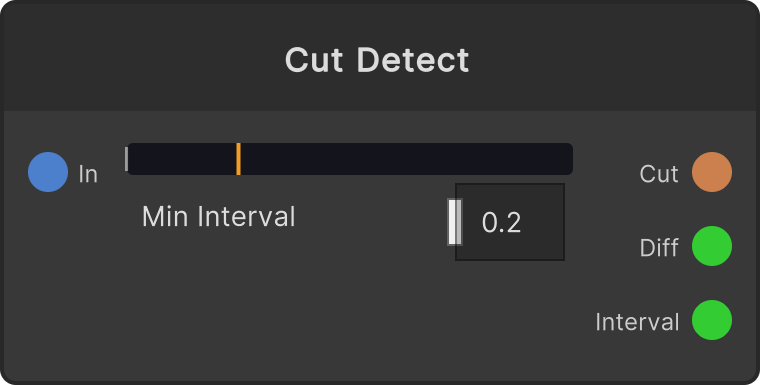
Cut Detect
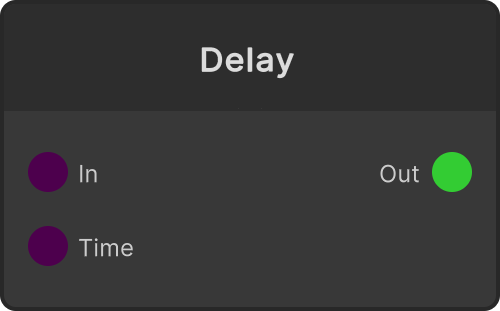
Delay
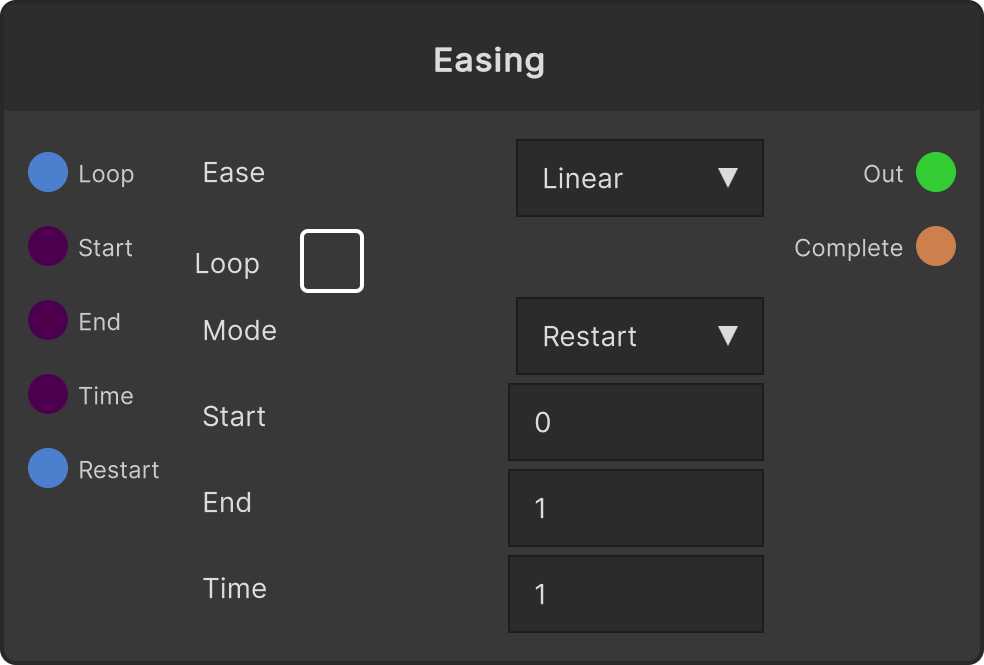
Easing
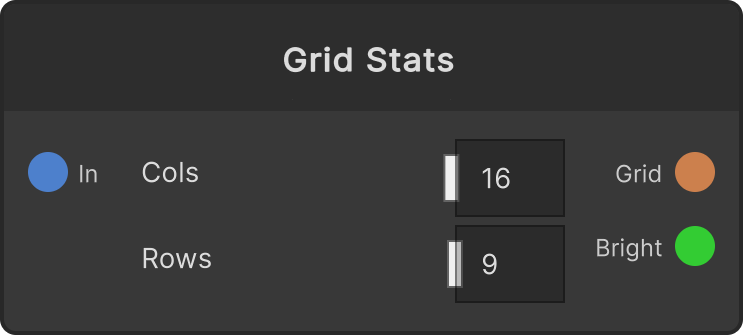
Grid Stats
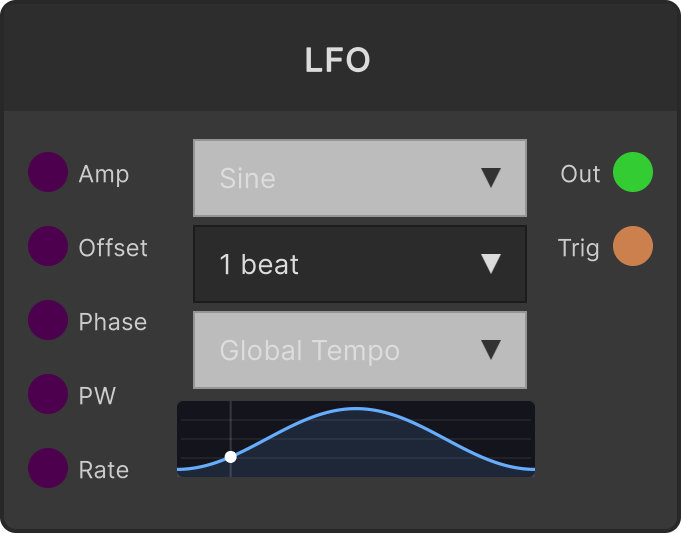
LFO
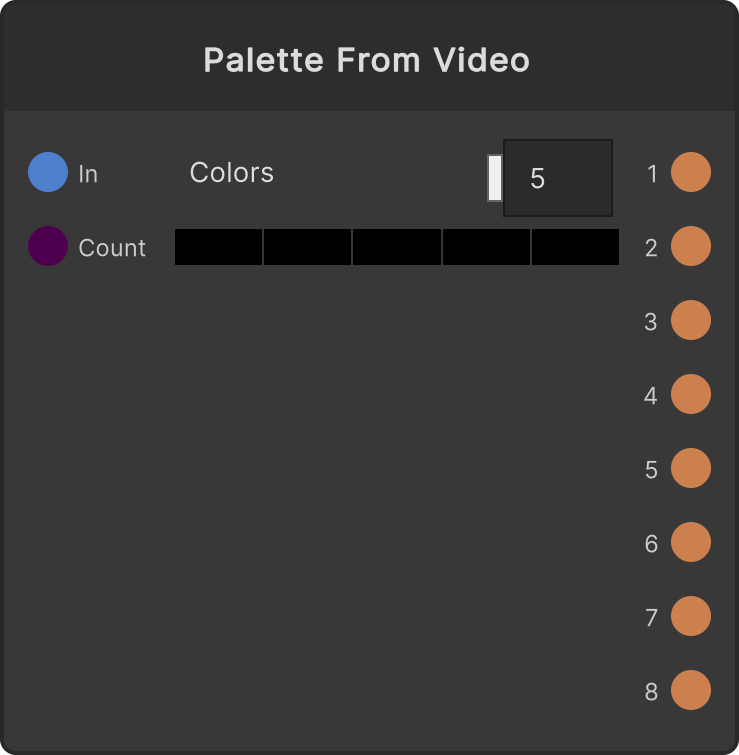
Palette From Video
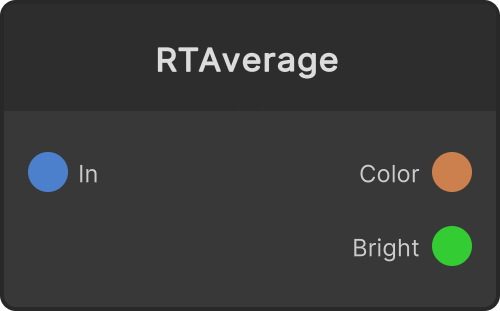
RTAverage
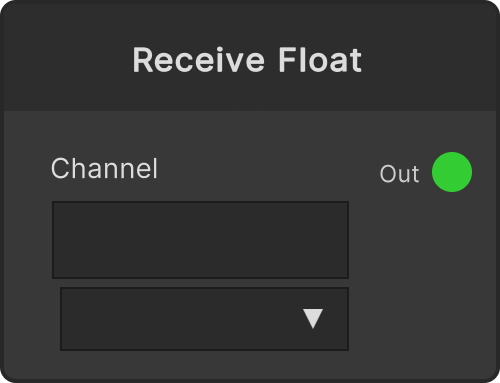
Receive Float
Receive RT
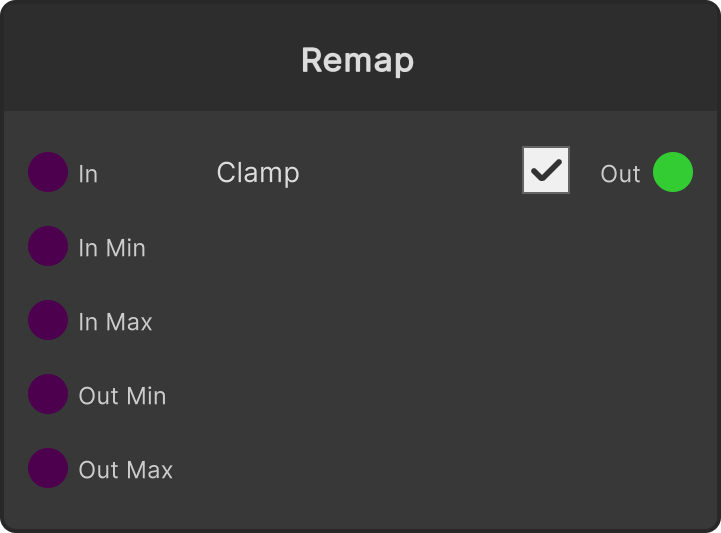
Remap
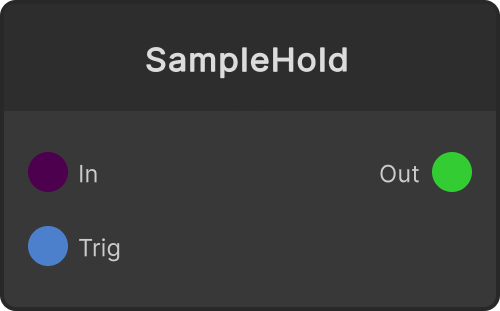
SampleHold
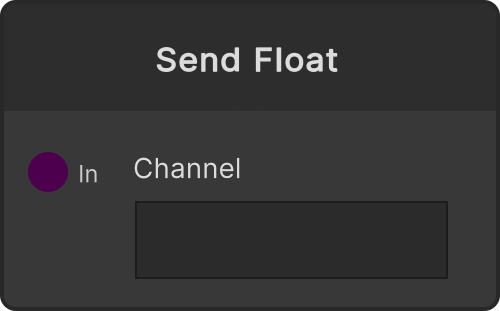
Send Float
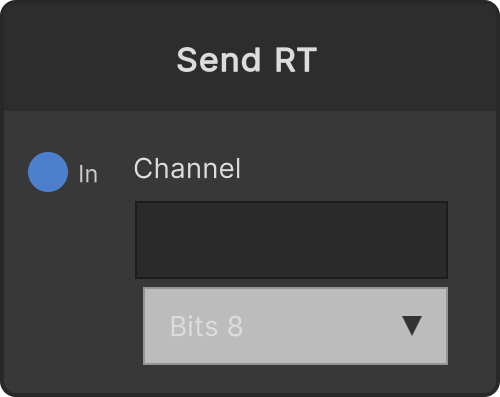
Send RT
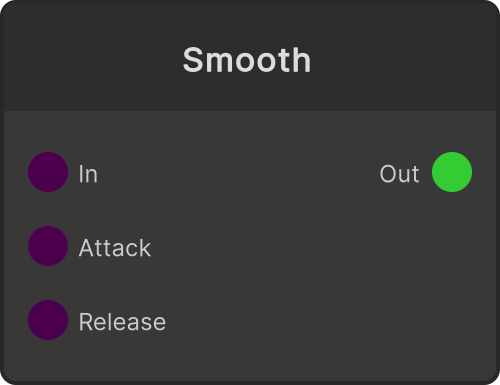
Smooth
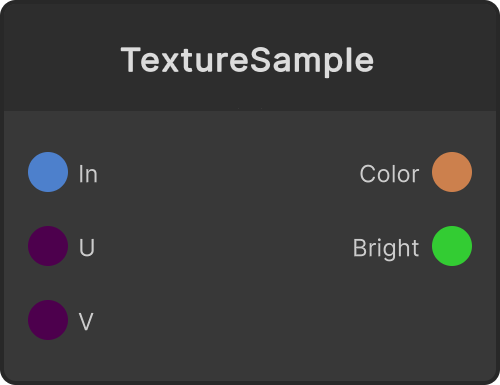
TextureSample
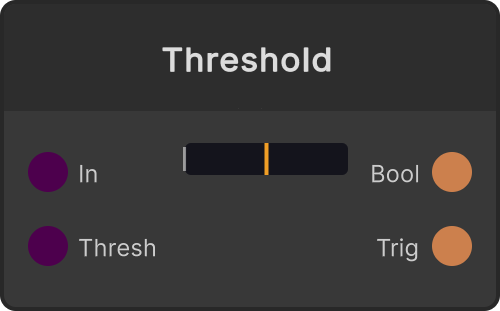
Threshold
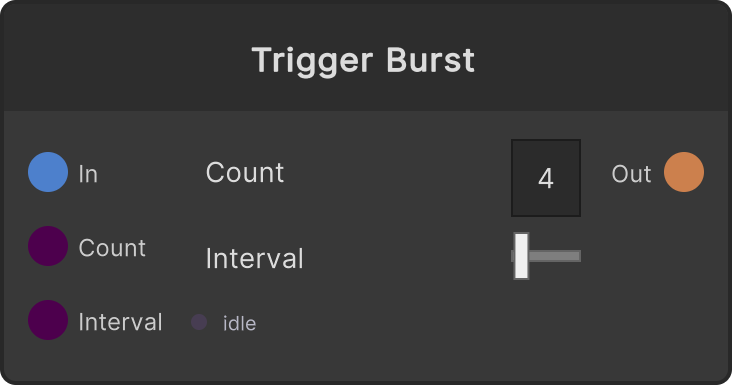
Trigger Burst
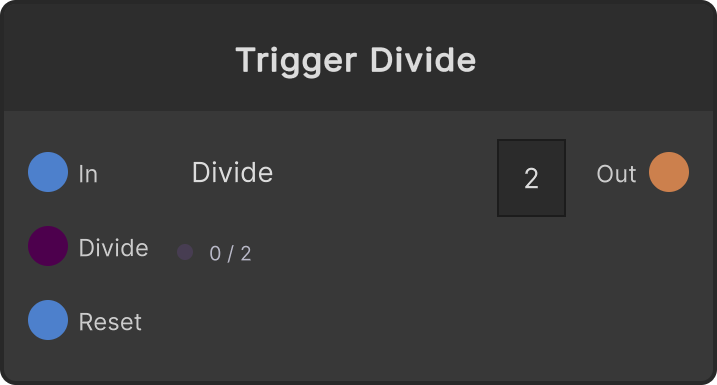
Trigger Divide
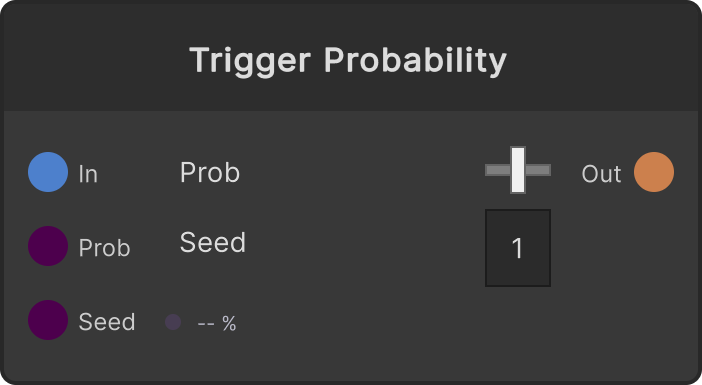
Trigger Probability
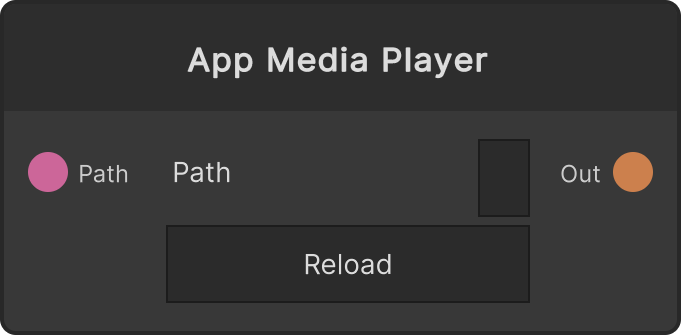
App Media Player
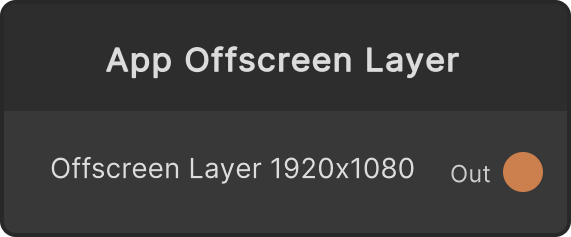
App Offscreen Layer
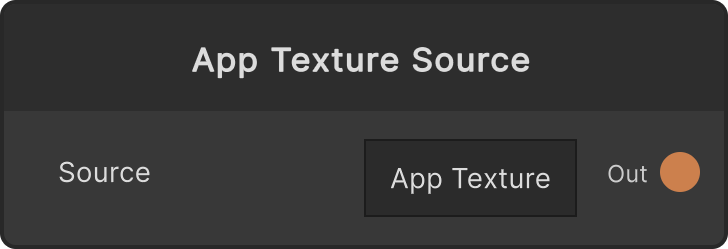
App Texture Source
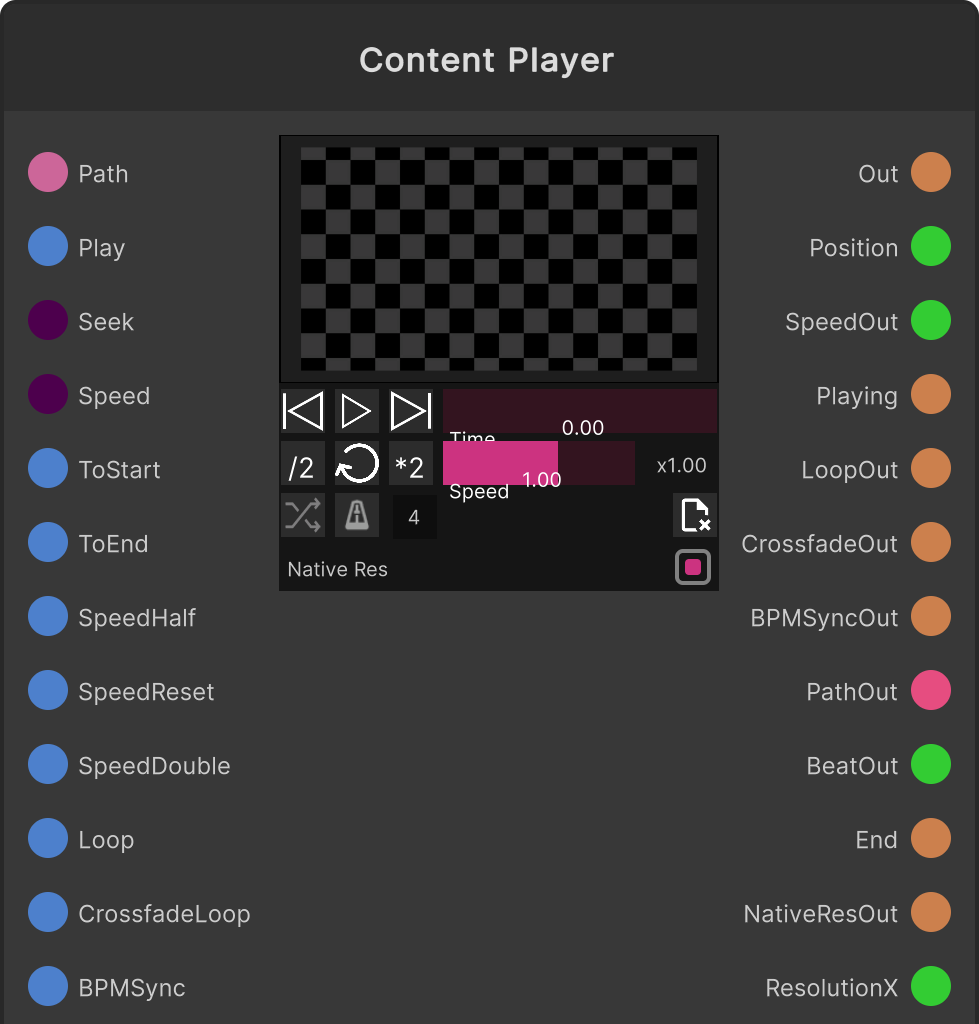
Content Player
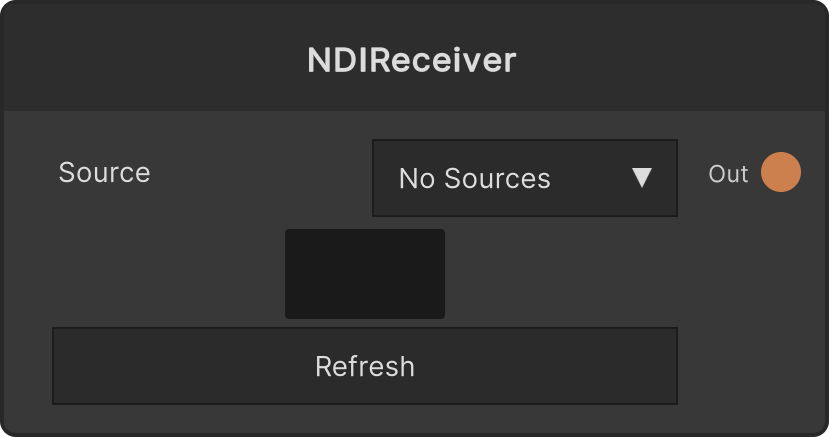
NDIReceiver
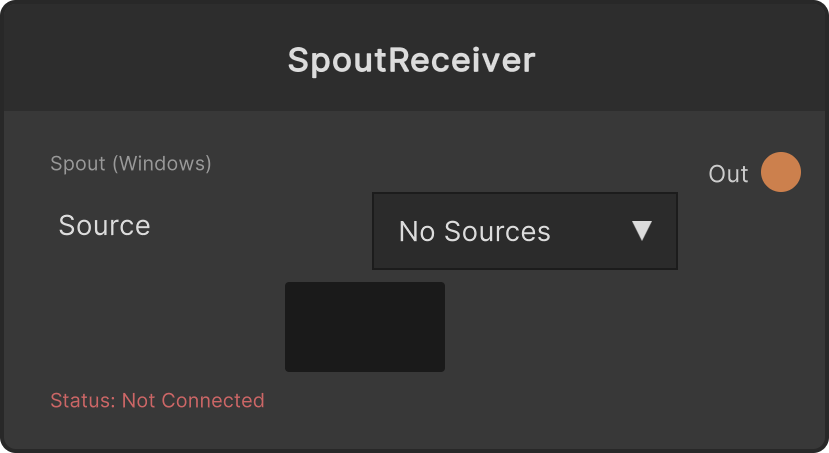
SpoutReceiver
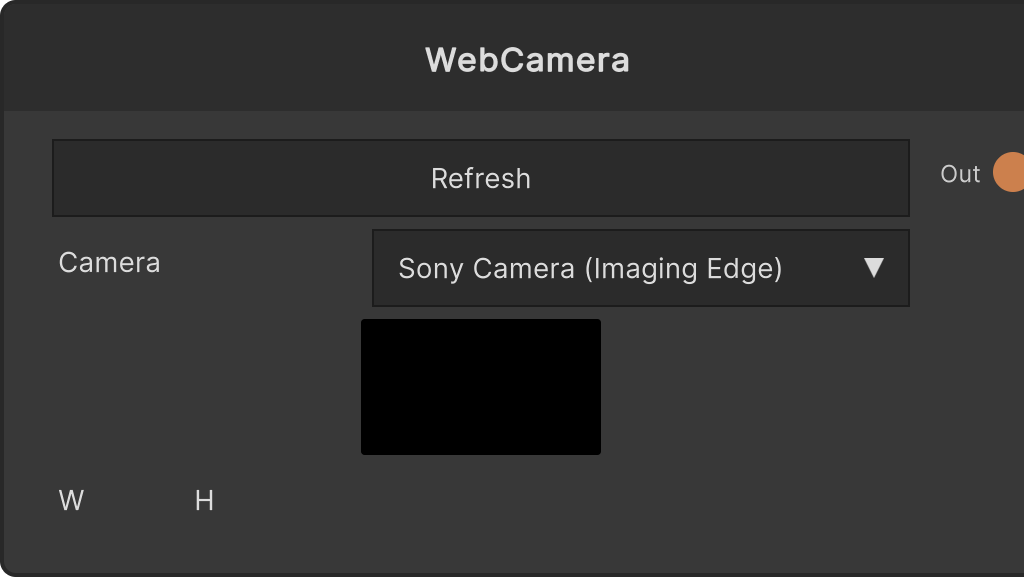
WebCamera
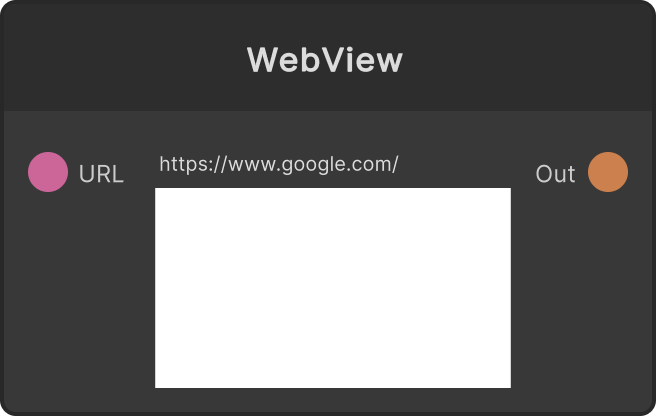
WebView
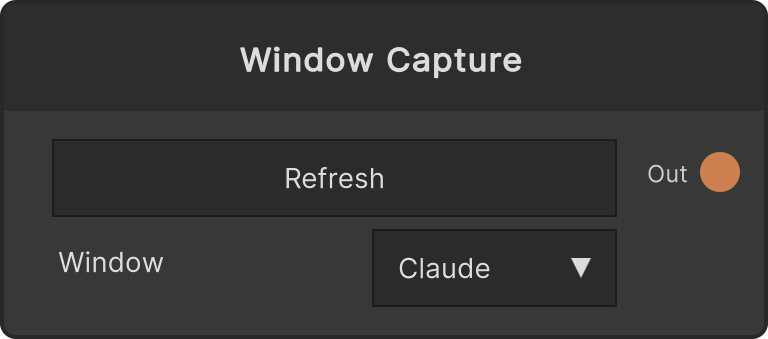
Window Capture
Sticky Note
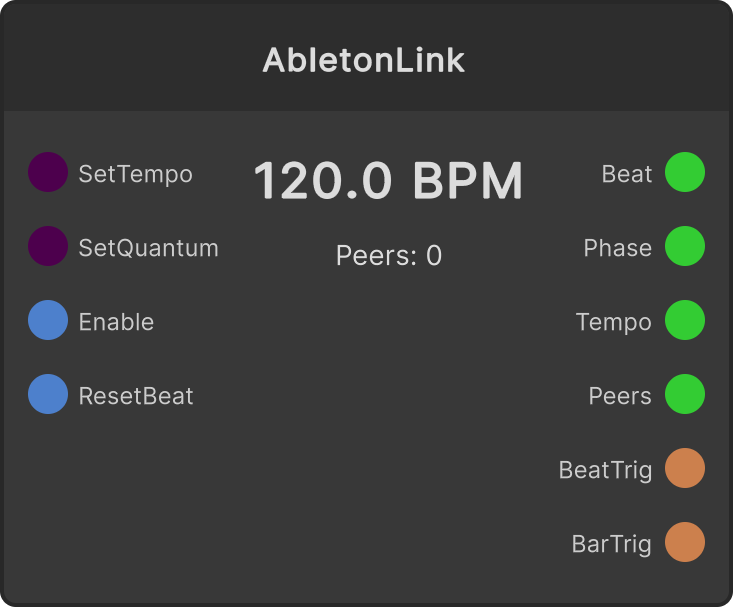
AbletonLink
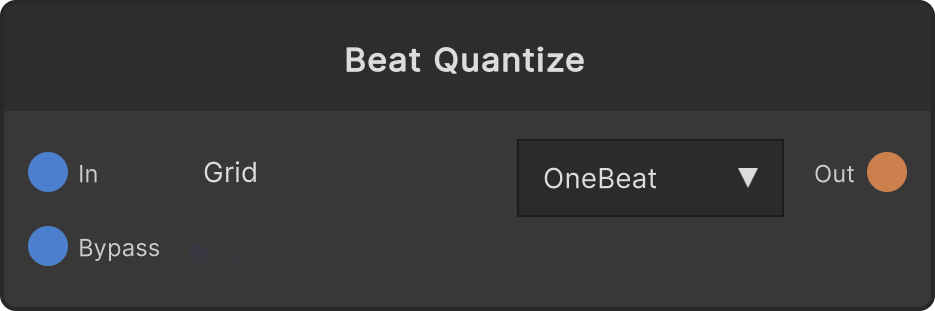
Beat Quantize
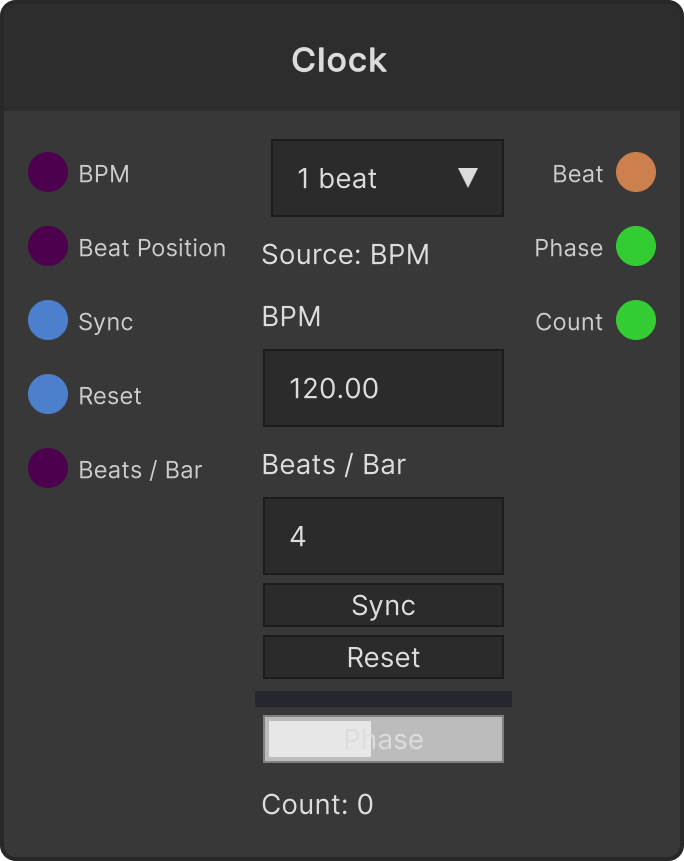
Clock
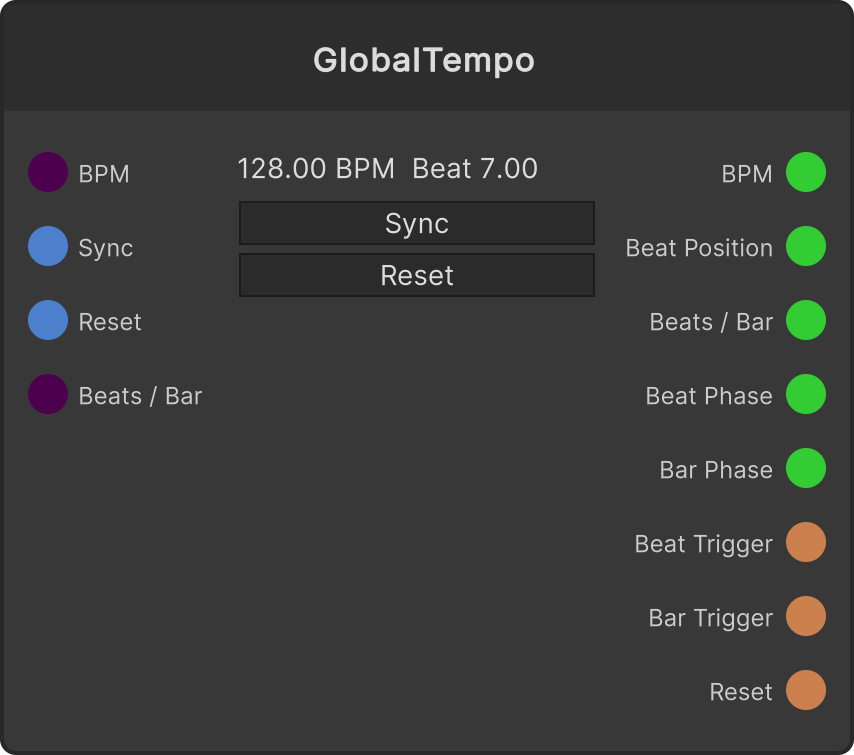
GlobalTempo
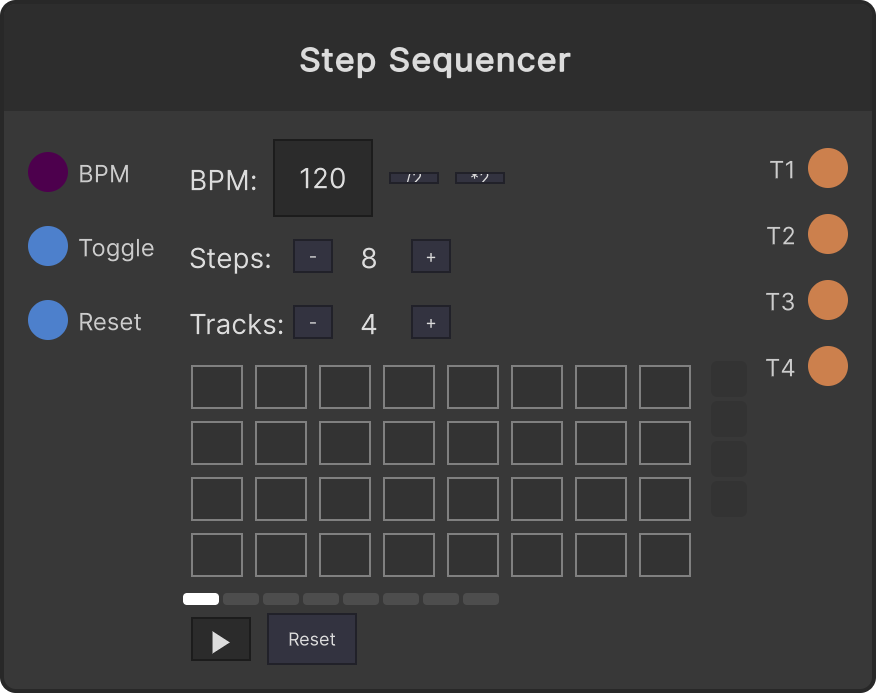
Step Sequencer
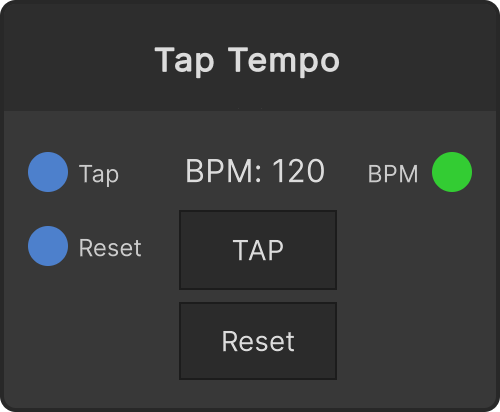
Tap Tempo
Button
Slider
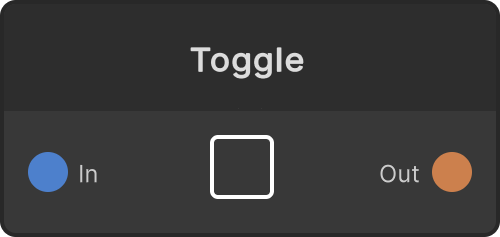
Toggle
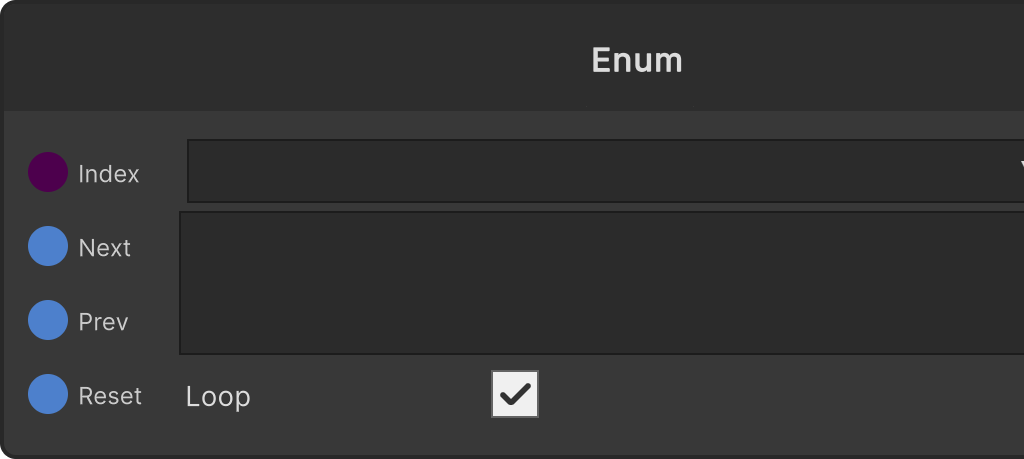
Enum
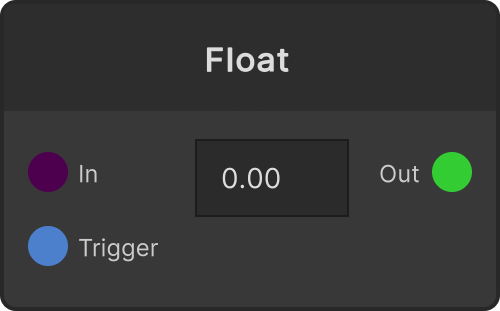
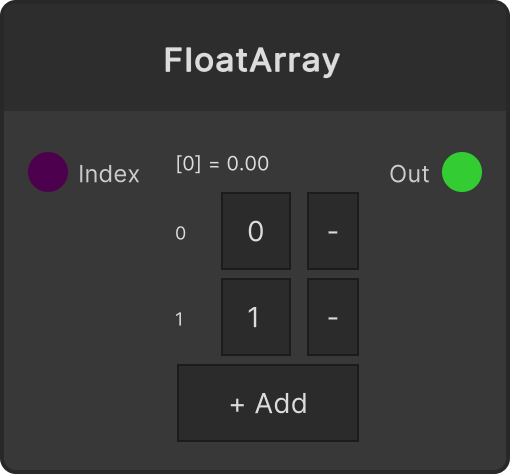
Float
FloatArray
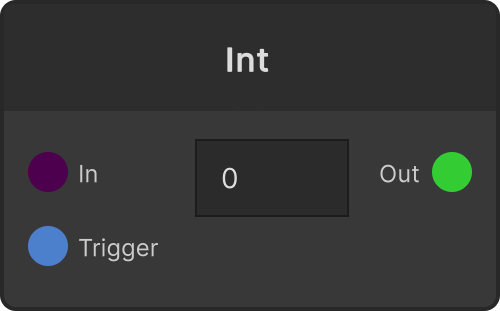
Int
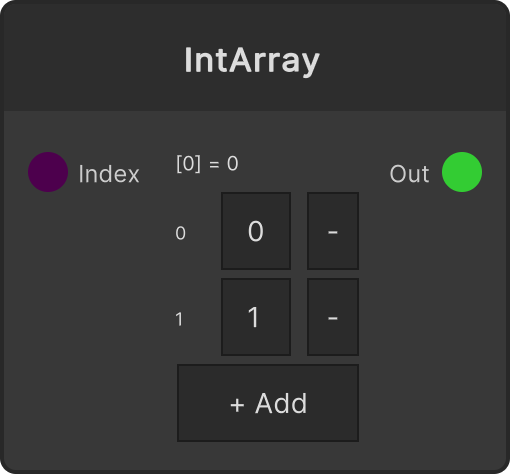
IntArray
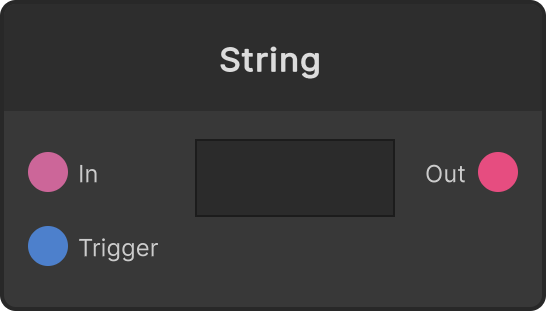
String
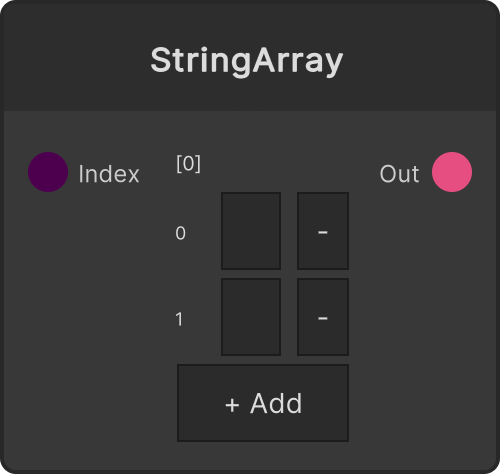
StringArray
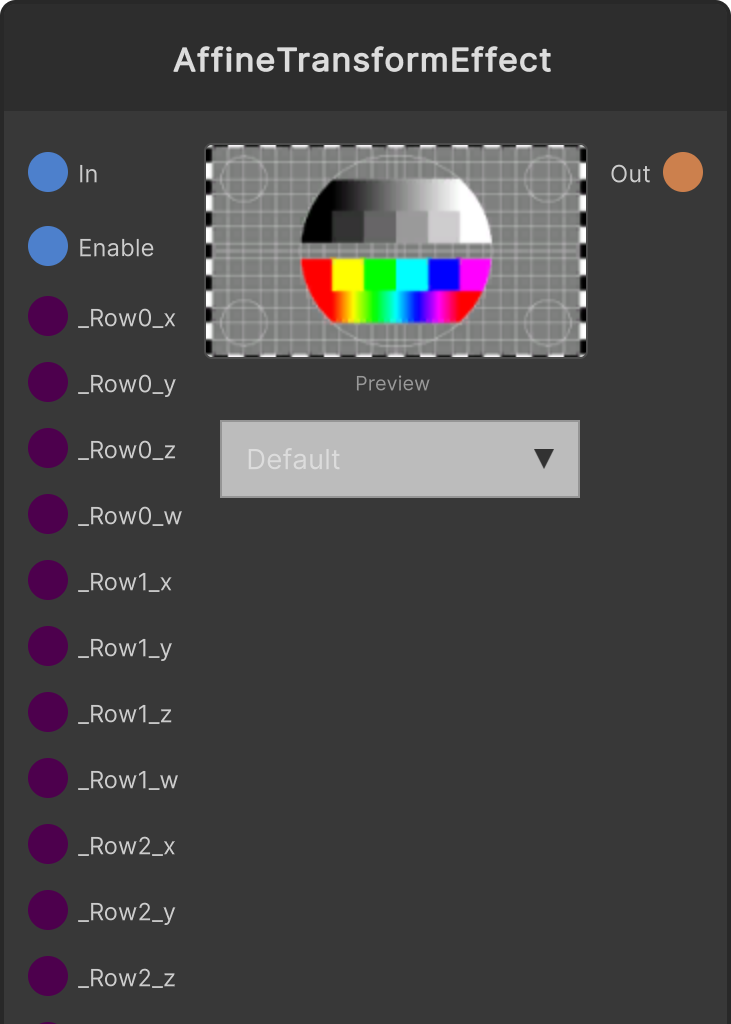
AffineTransformEffect (Legacy)
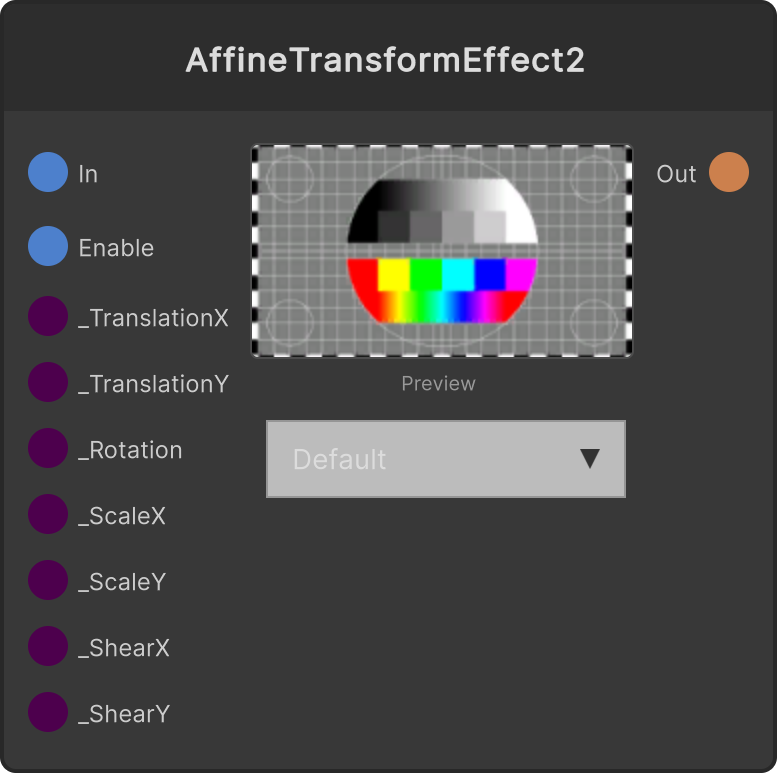
AffineTransformEffect2 (Legacy)
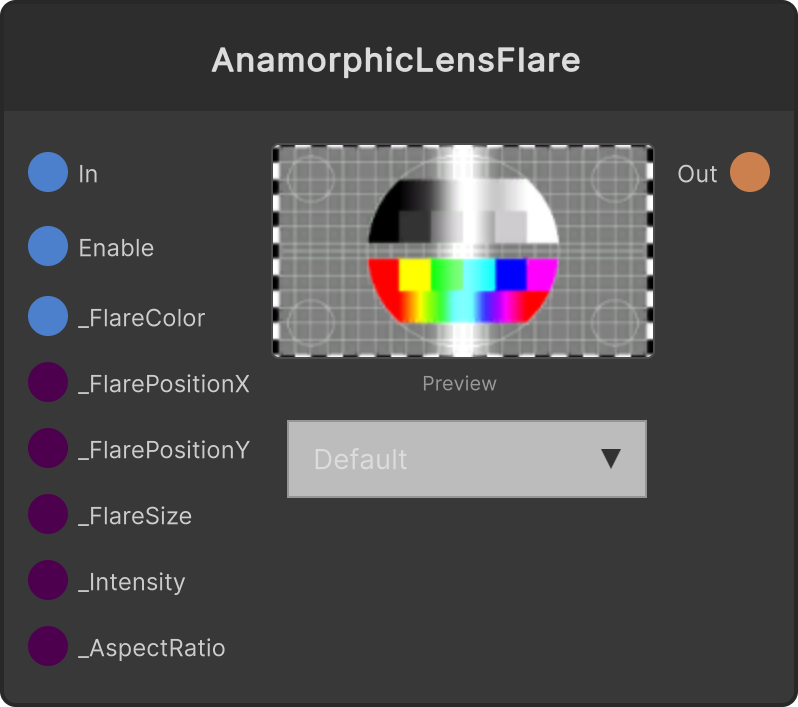
AnamorphicLensFlare (Legacy)
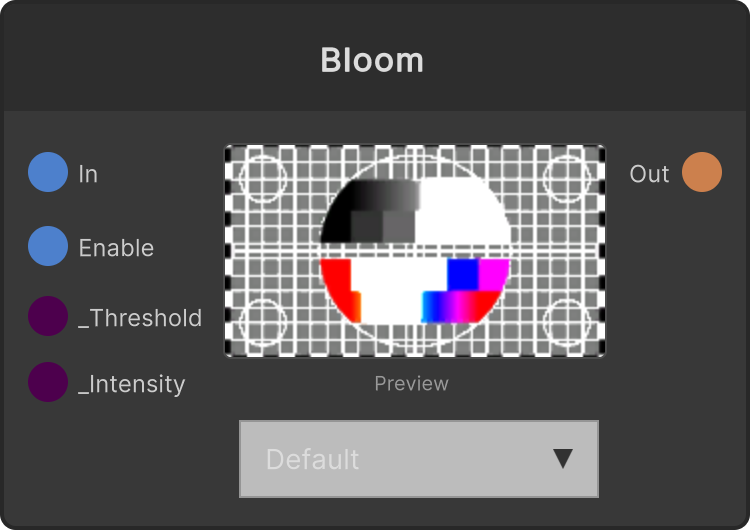
Bloom (Legacy)
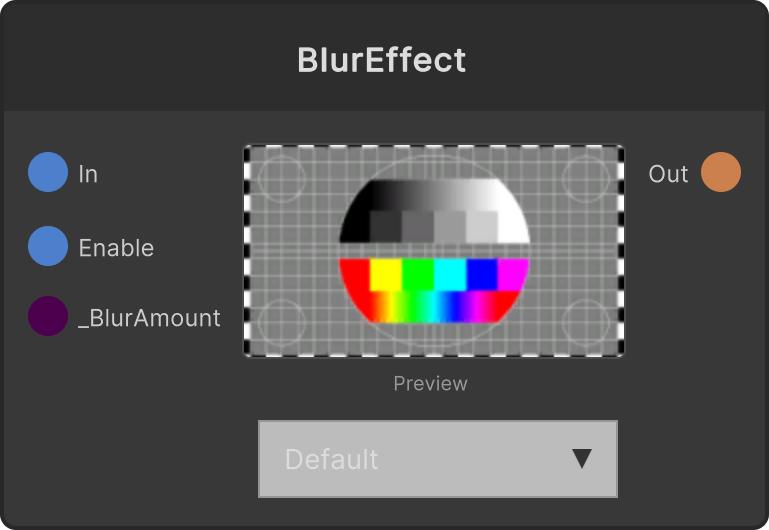
BlurEffect (Legacy)
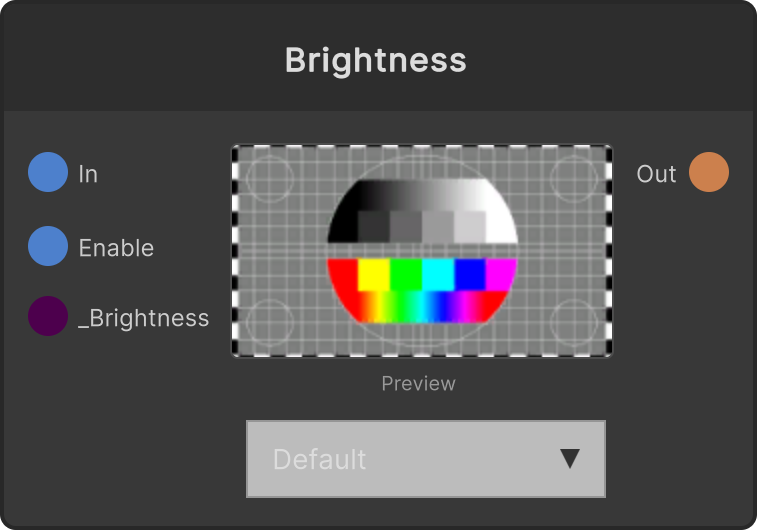
Brightness (Legacy)
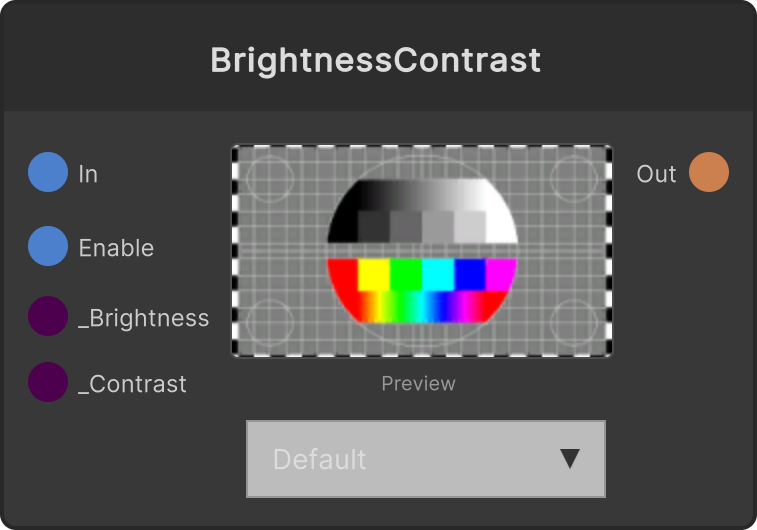
BrightnessContrast (Legacy)
BrightnessContrastEffect (Legacy)
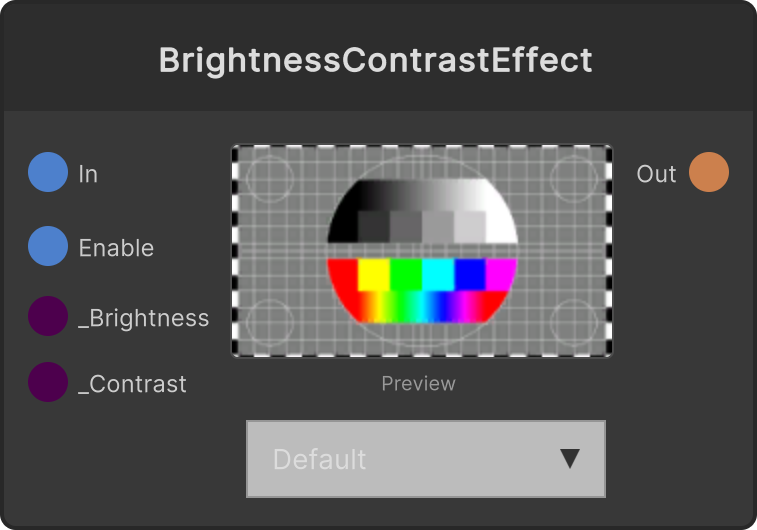
ChannelClamping (Legacy)
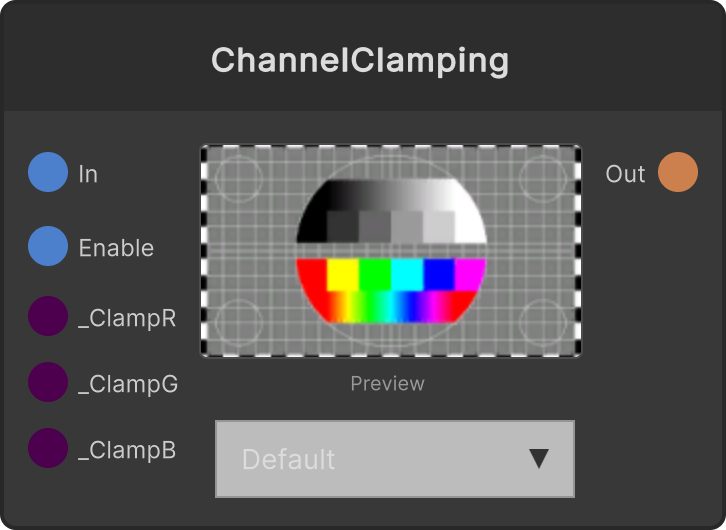
ChannelClamping2 (Legacy)
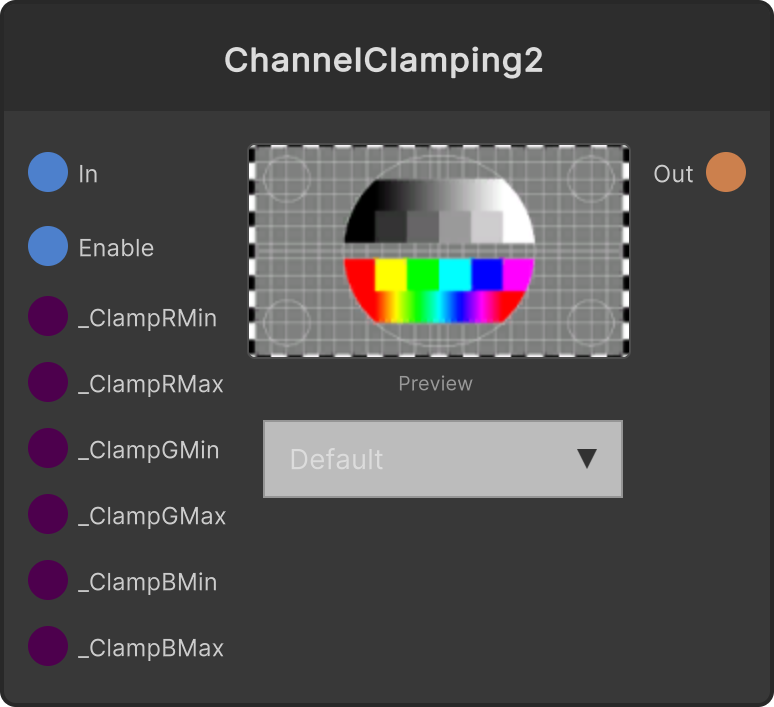
ChannelClamping3 (Legacy)
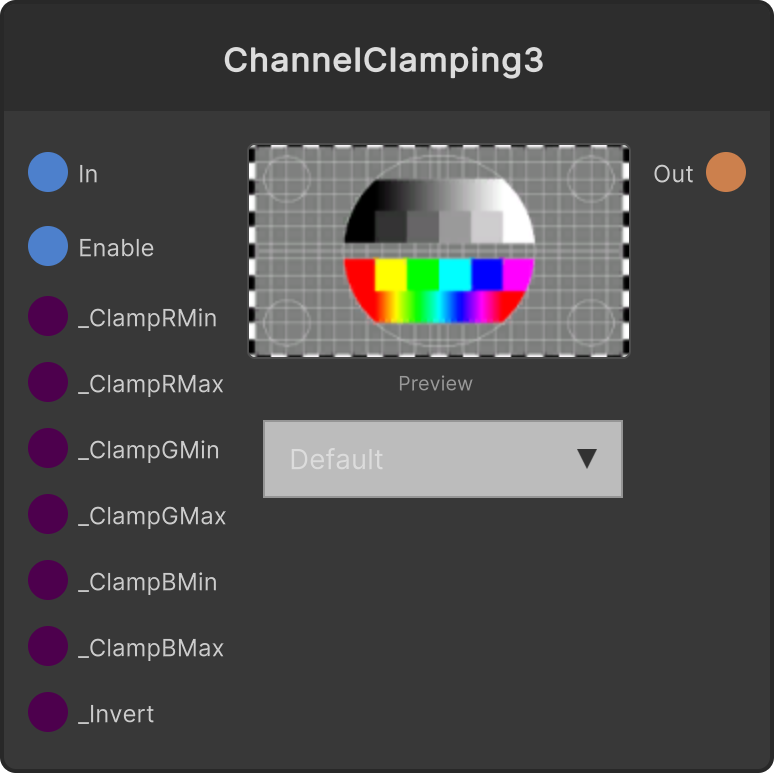
ChannelClamping4 (Legacy)
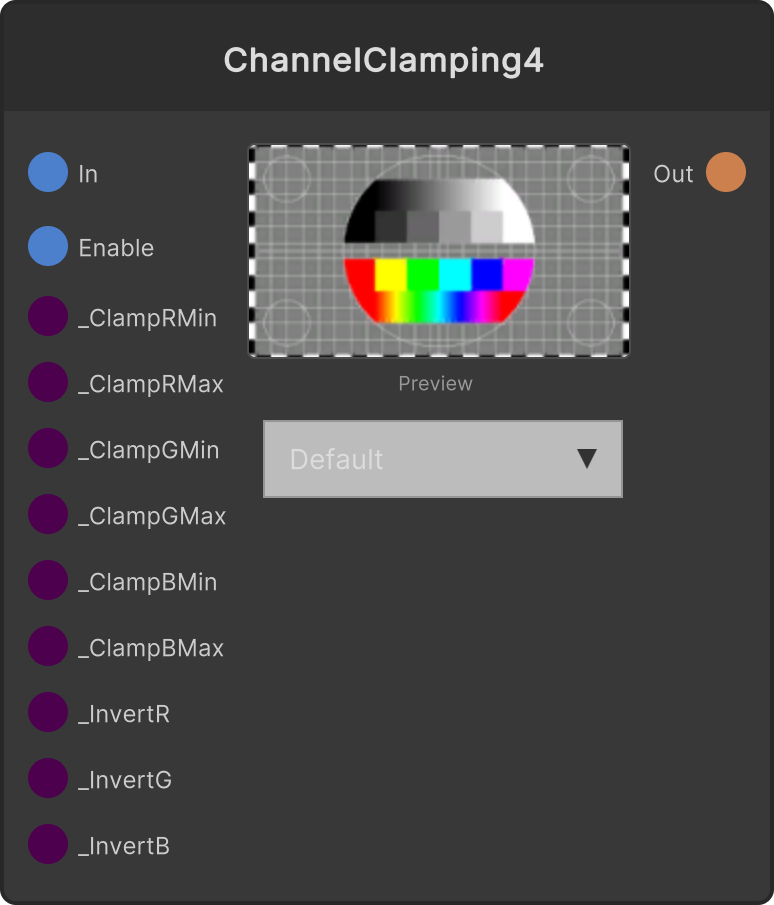
ChannelClamping5 (Legacy)
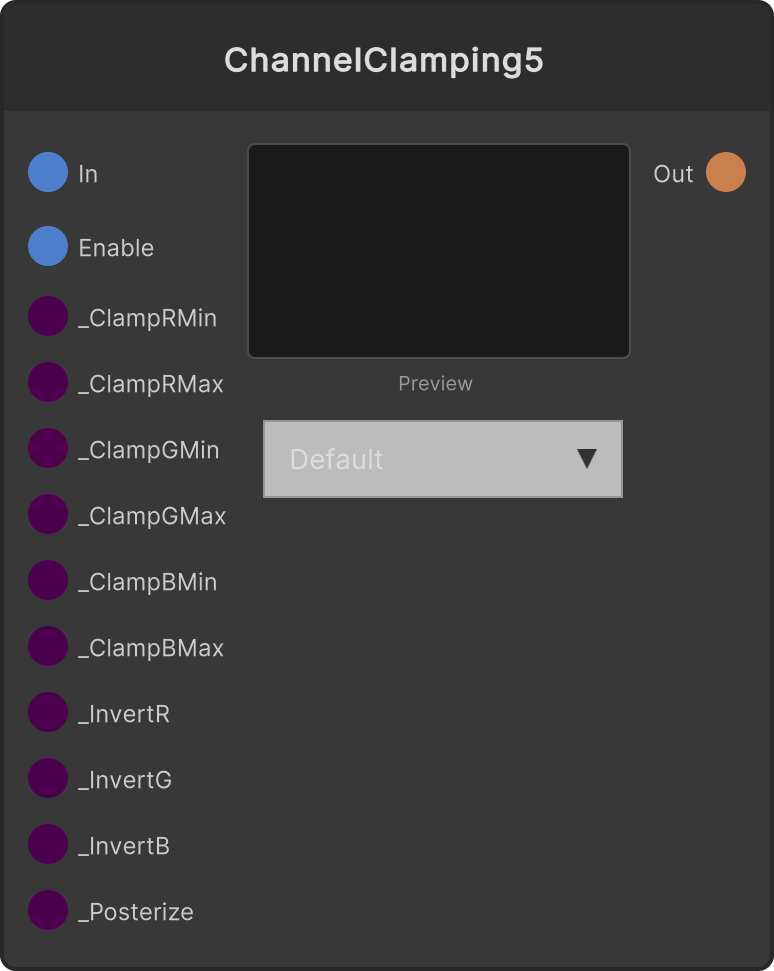
ChannelClampingEffect (Legacy)
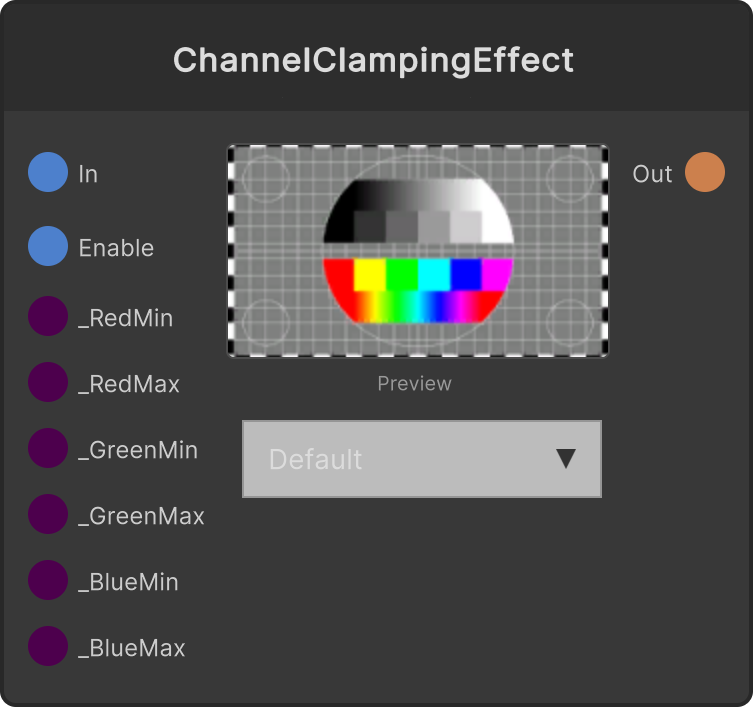
ChannelMixer (Legacy)
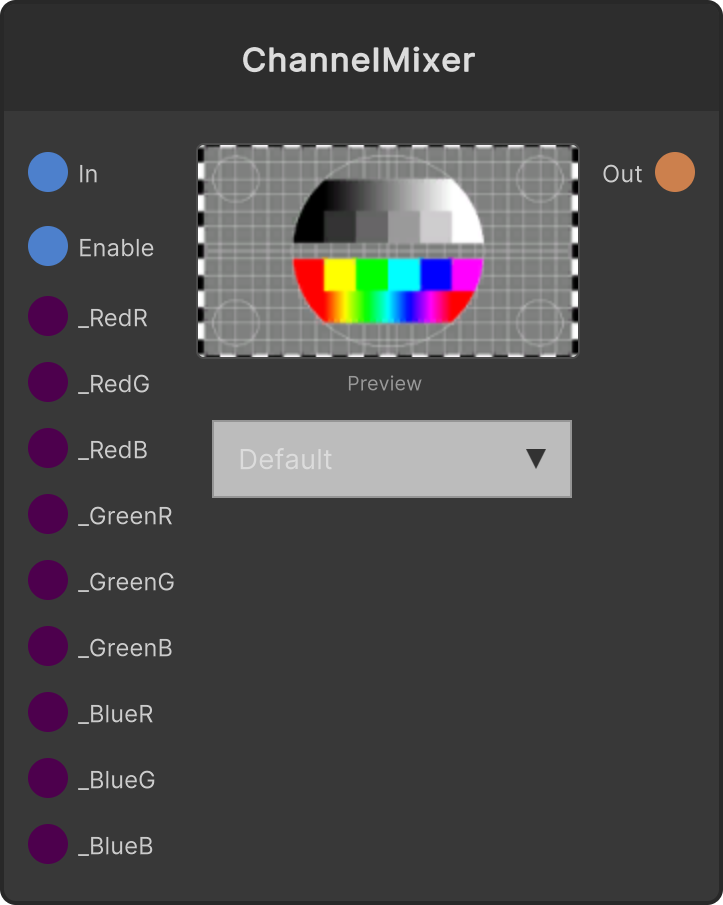
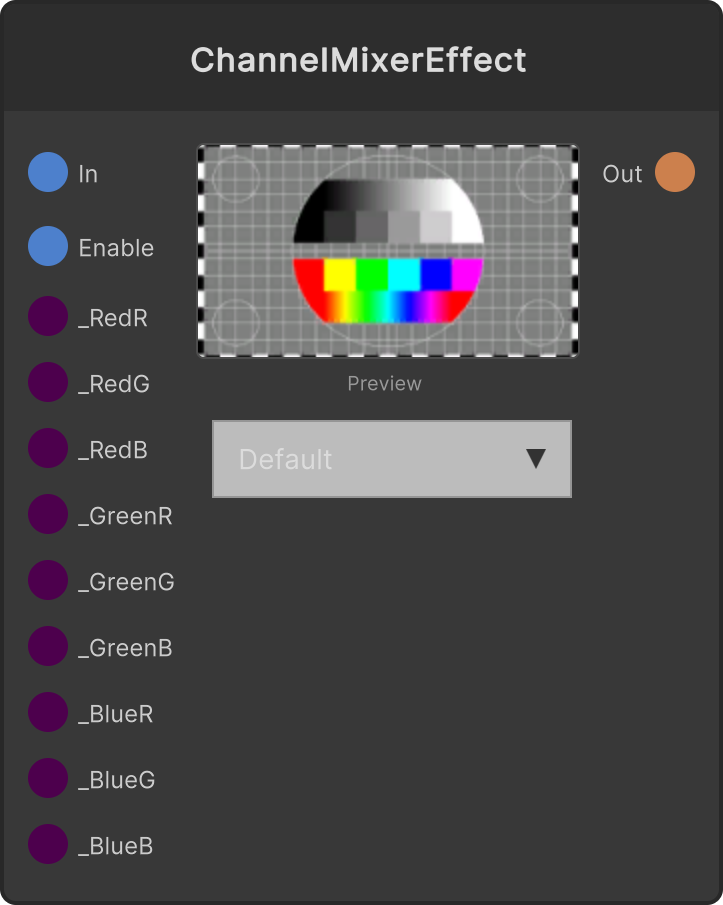
ChannelMixerEffect (Legacy)
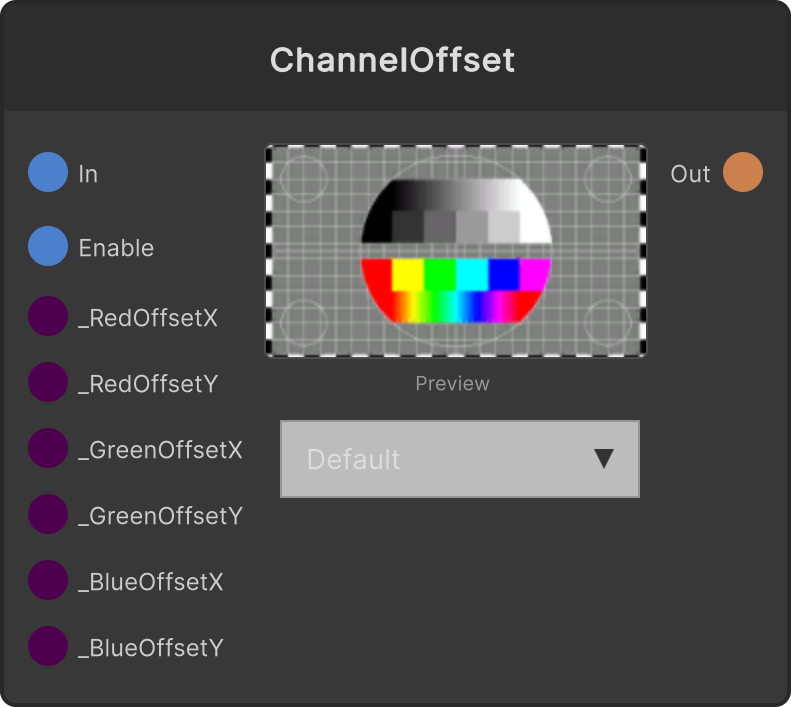
ChannelOffset (Legacy)
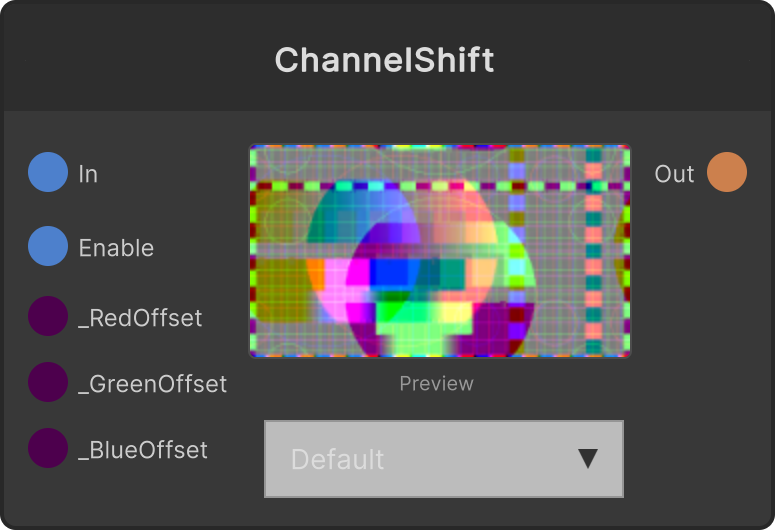
ChannelShift (Legacy)
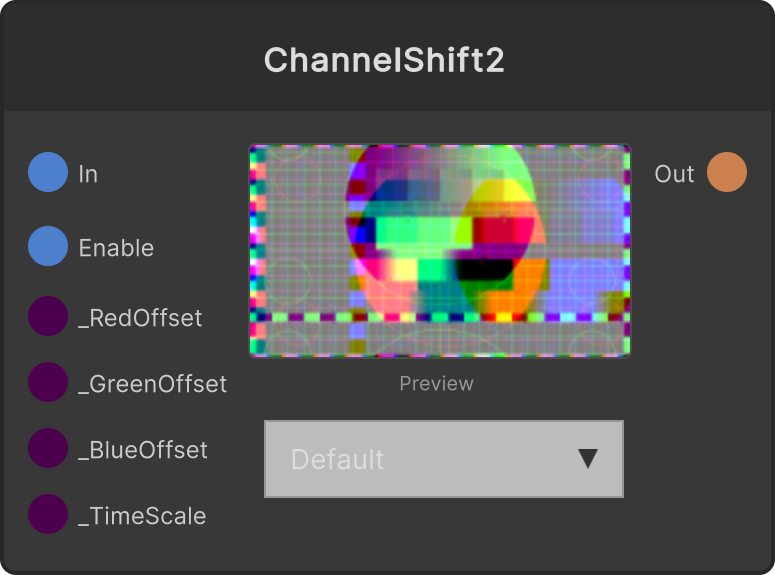
ChannelShift2 (Legacy)
ChannelSwizzleEffect (Legacy)
ChromaticAberration (Legacy)
ChromaticAberration2 (Legacy)
ChromaticAberration3 (Legacy)
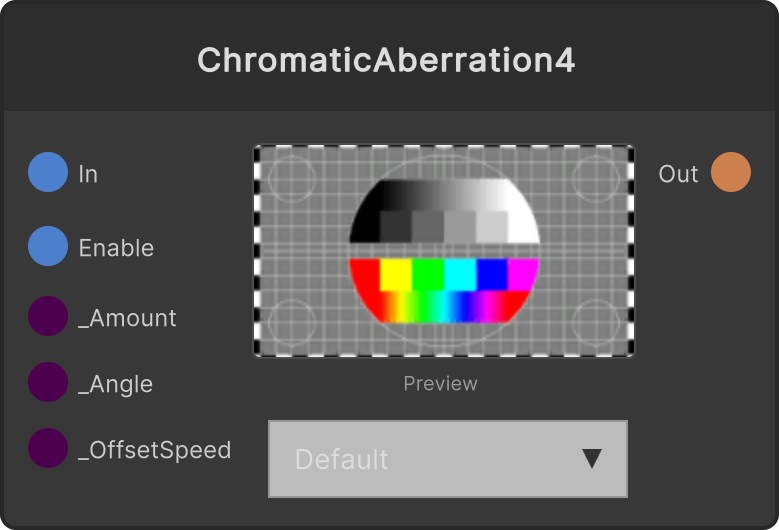
ChromaticAberration4 (Legacy)
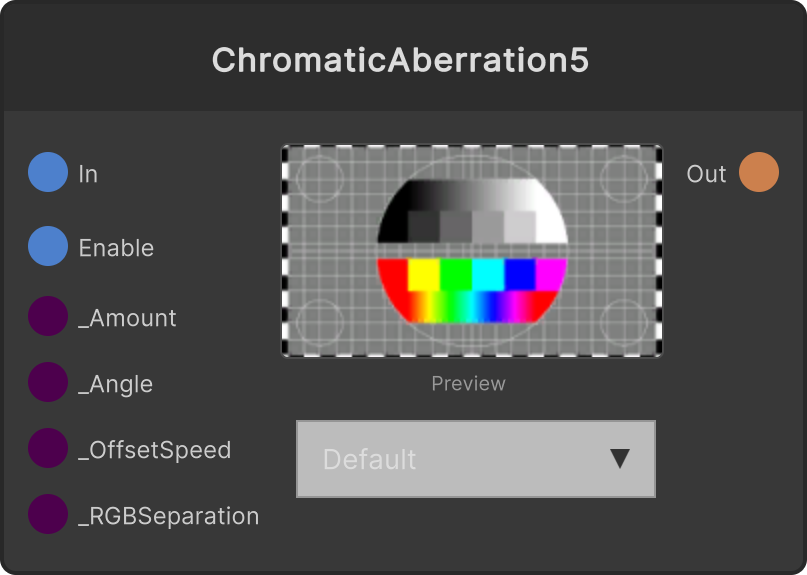
ChromaticAberration5 (Legacy)
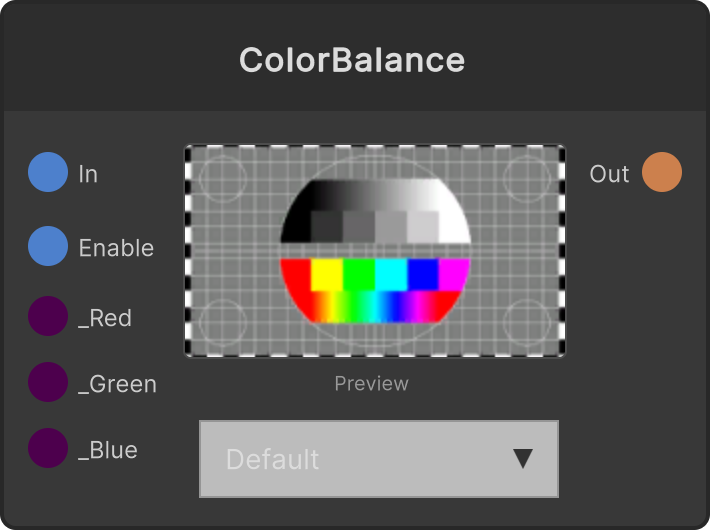
ColorBalance (Legacy)
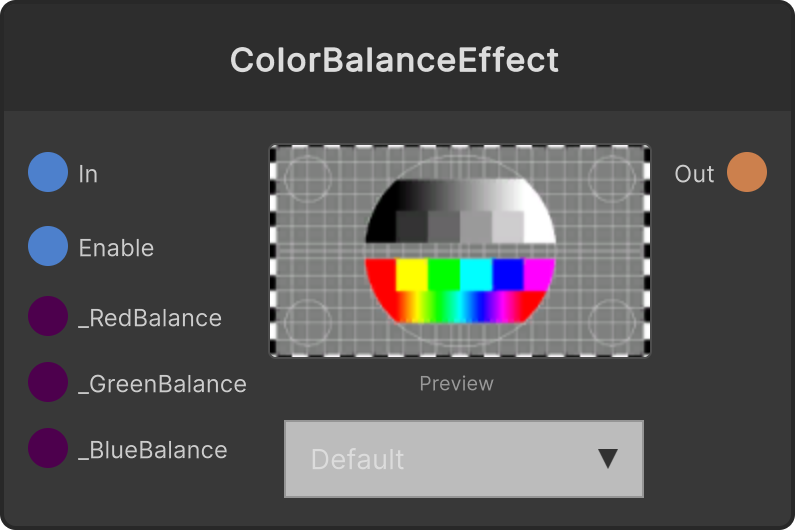
ColorBalanceEffect (Legacy)
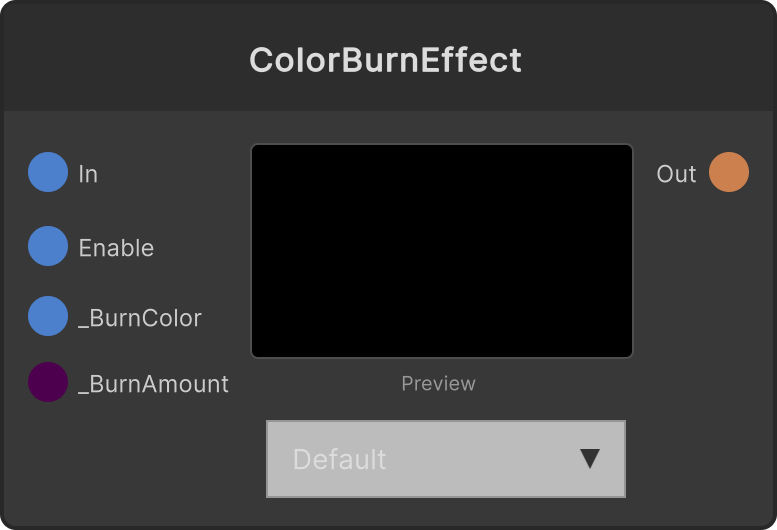
ColorBurnEffect (Legacy)
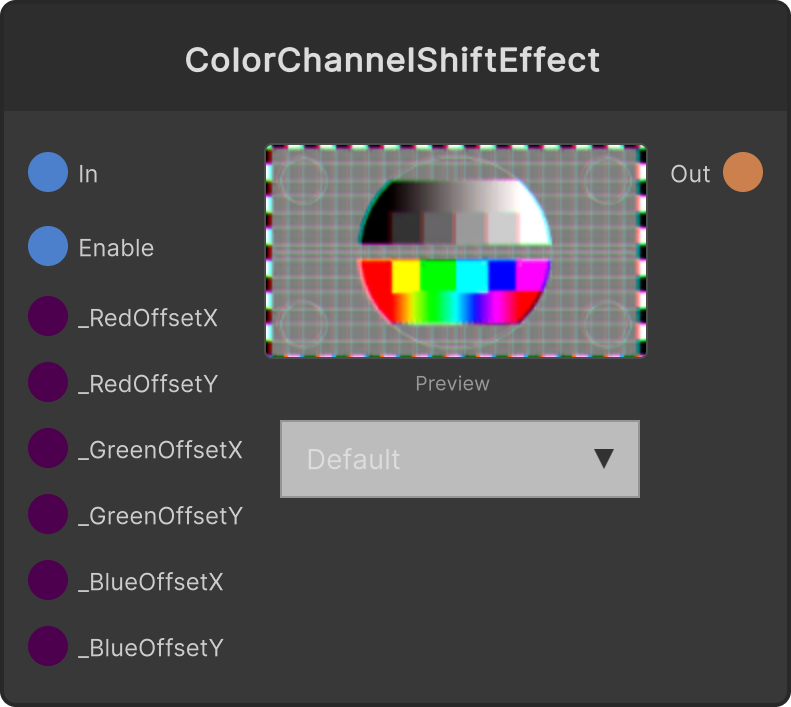
ColorChannelShiftEffect (Legacy)
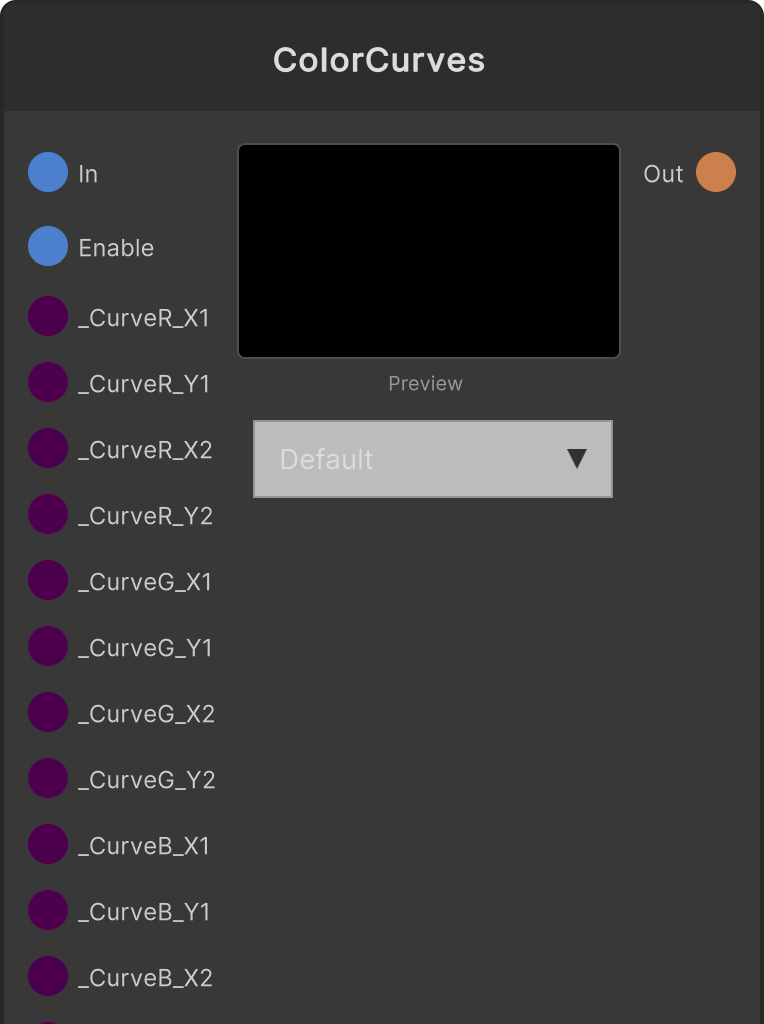
ColorCurves (Legacy)
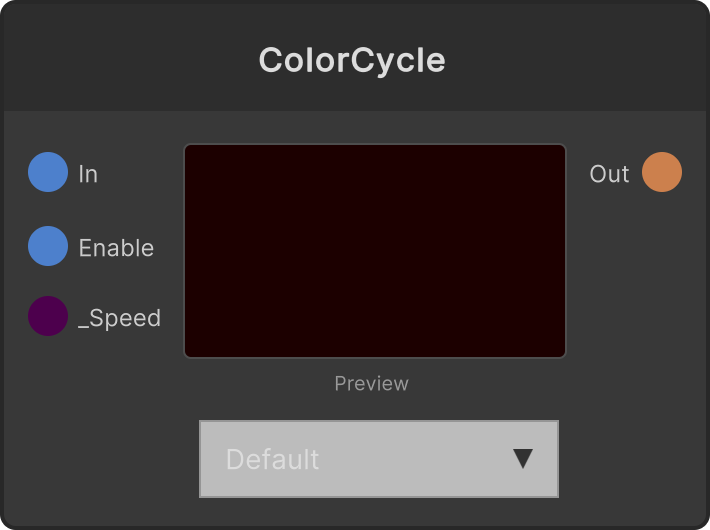
ColorCycle (Legacy)
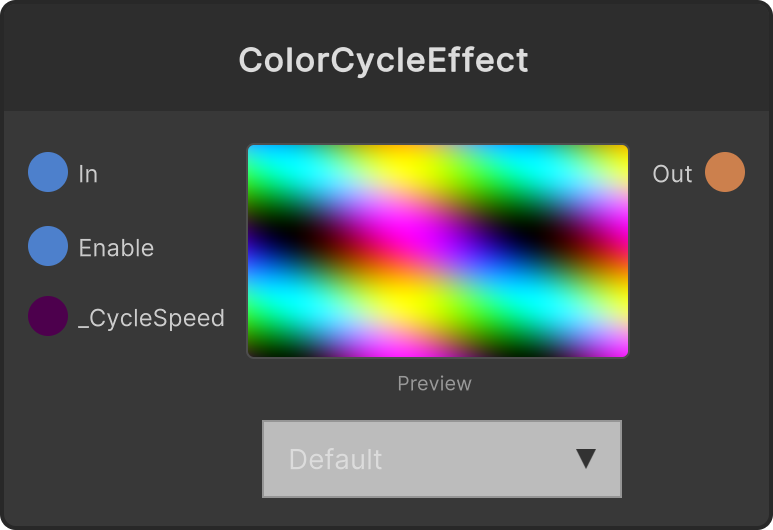
ColorCycleEffect (Legacy)
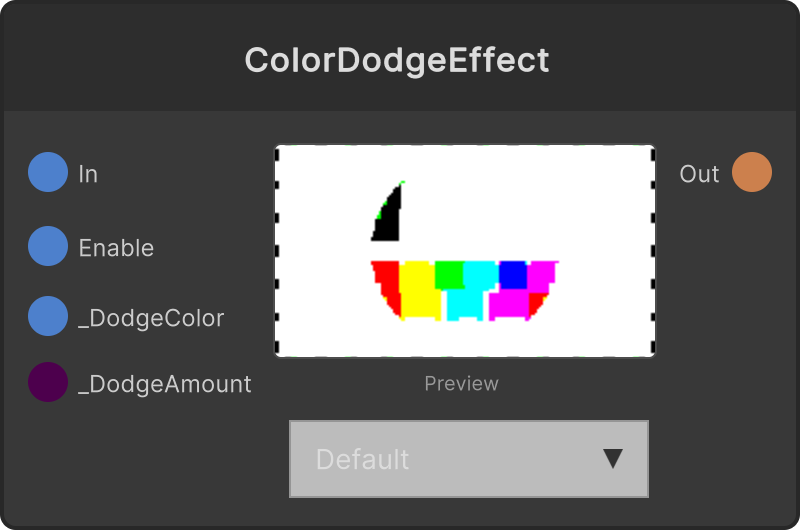
ColorDodgeEffect (Legacy)
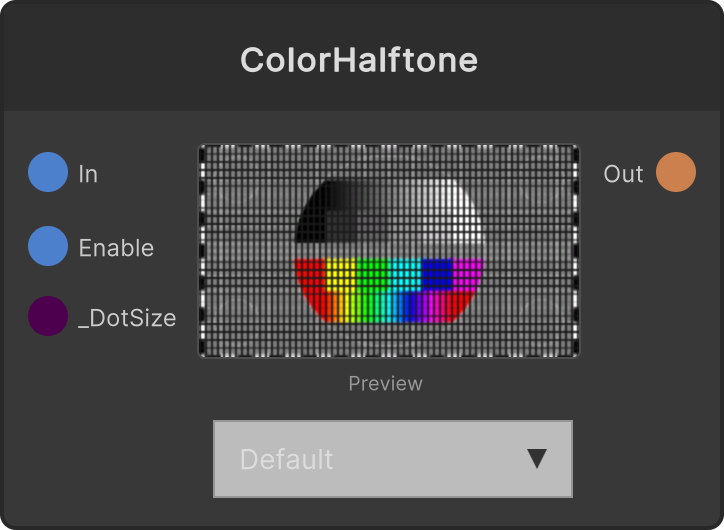
ColorHalftone (Legacy)
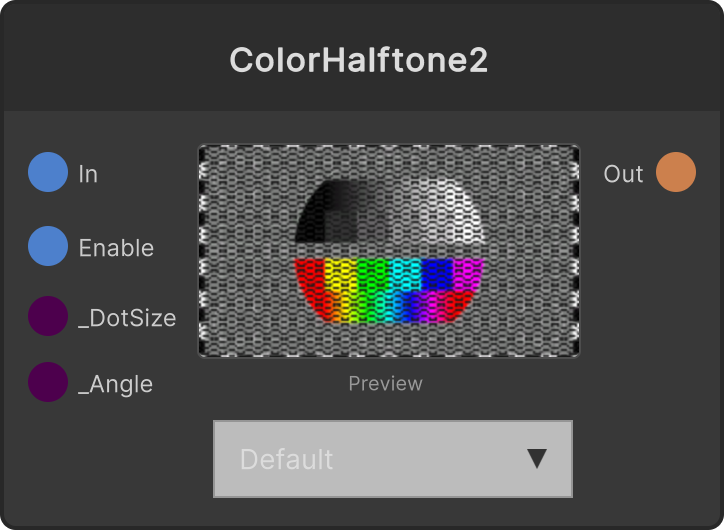
ColorHalftone2 (Legacy)
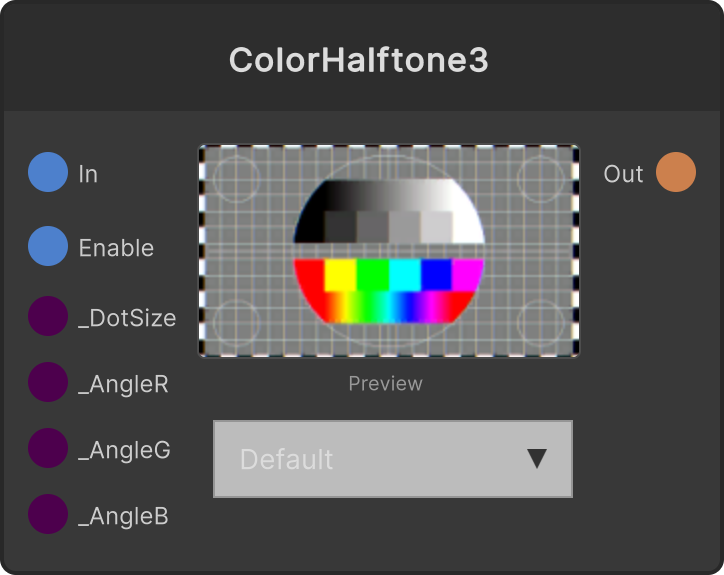
ColorHalftone3 (Legacy)
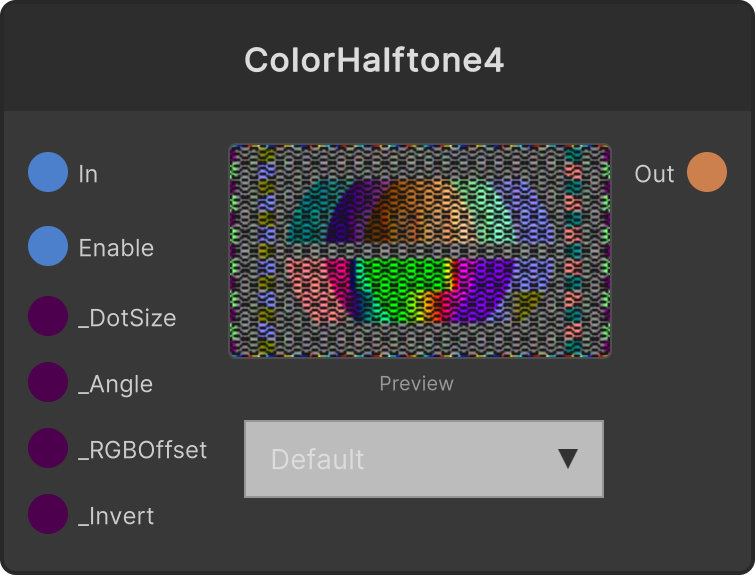
ColorHalftone4 (Legacy)
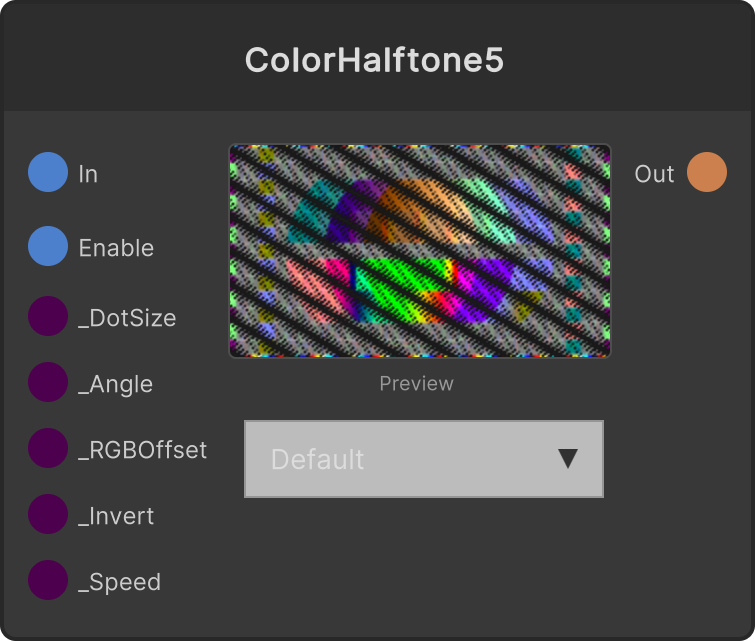
ColorHalftone5 (Legacy)
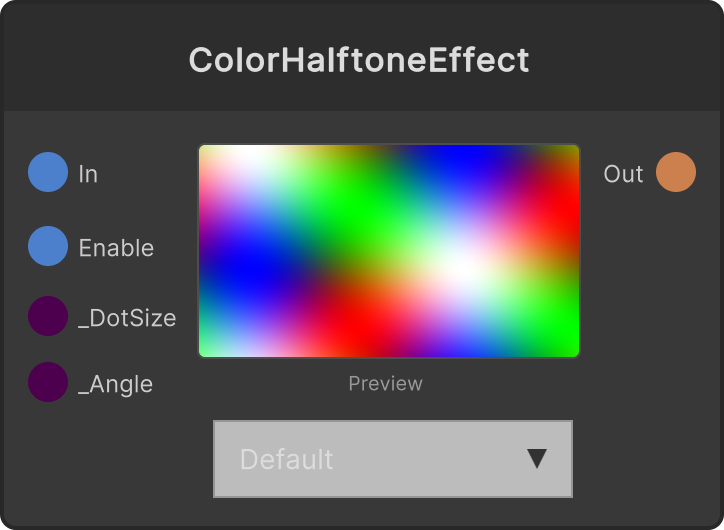
ColorHalftoneEffect (Legacy)
ColorInvert (Legacy)
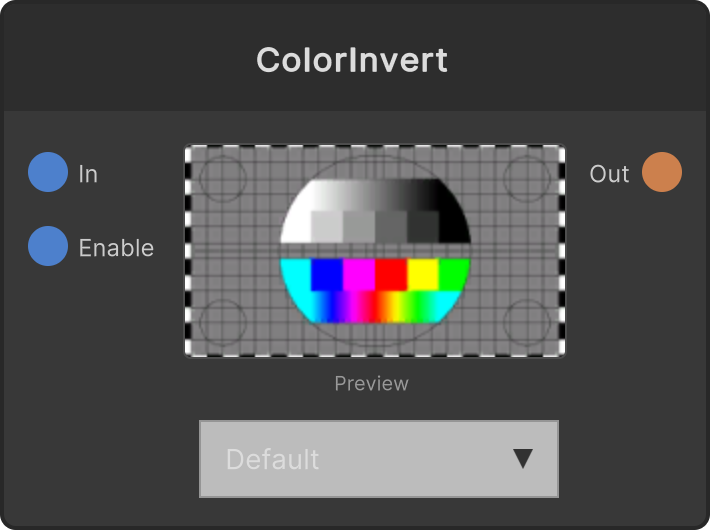
ColorInvert2 (Legacy)
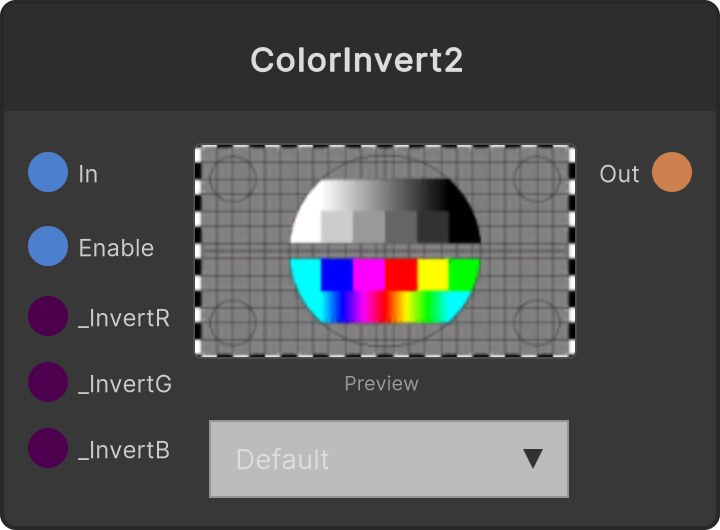
ColorMatrix (Legacy)
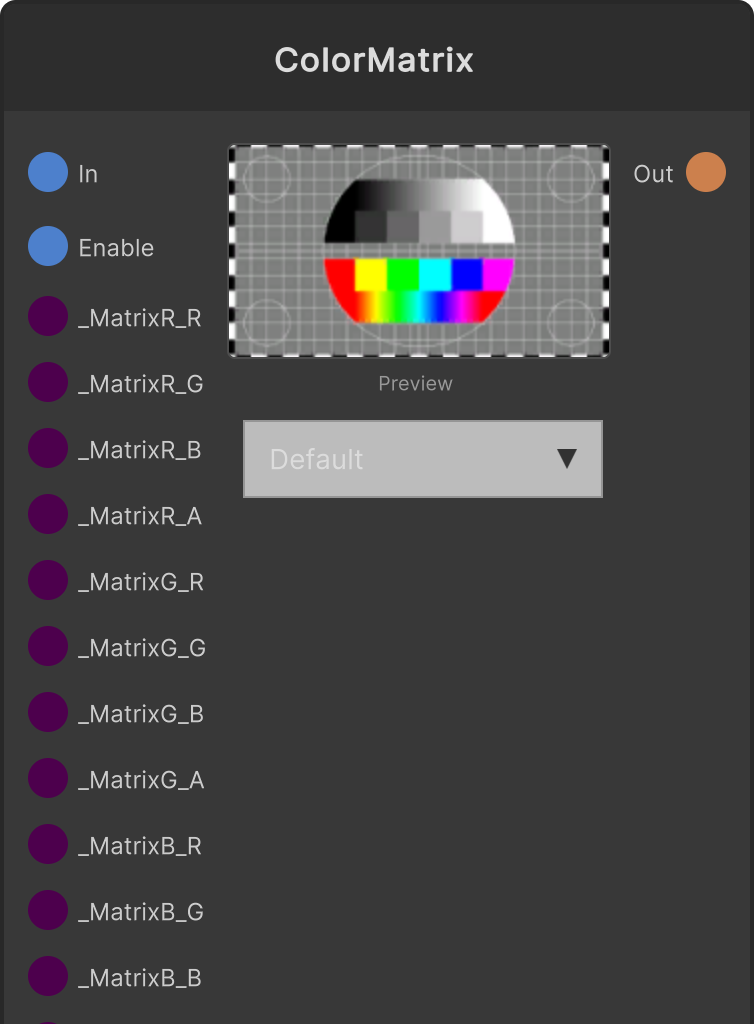
ColorMatrix2 (Legacy)
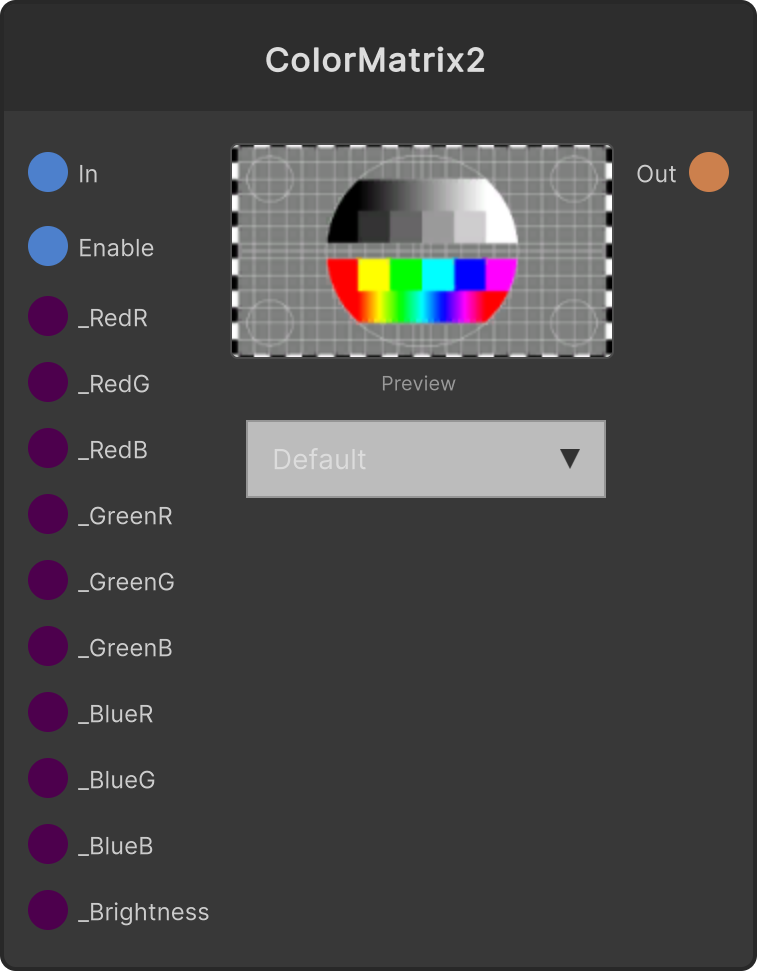
ColorMatrix3 (Legacy)
ColorMatrix4 (Legacy)
ColorMatrix5 (Legacy)
ColorMatrixEffect (Legacy)
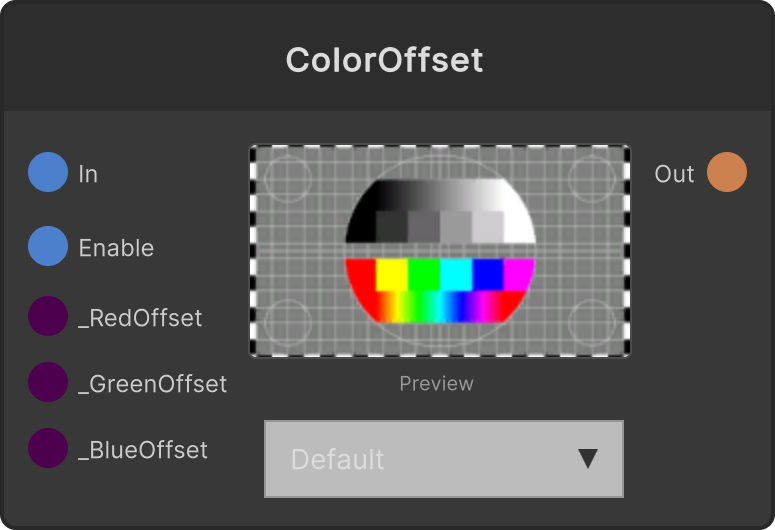
ColorOffset (Legacy)
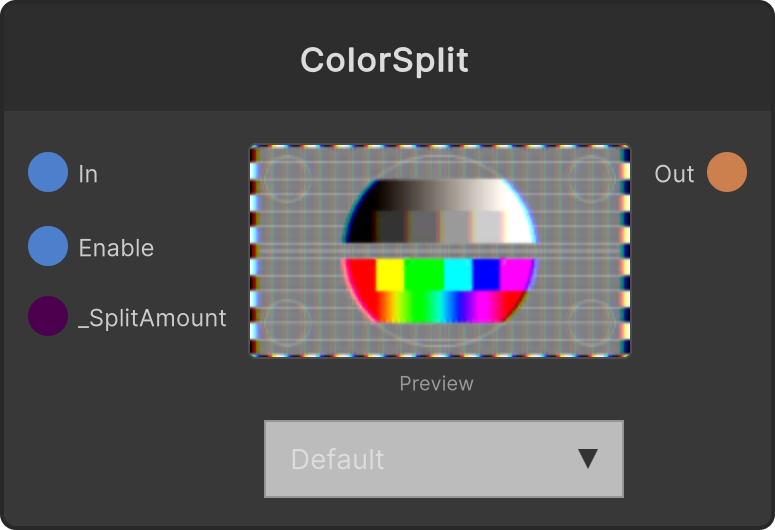
ColorSplit (Legacy)
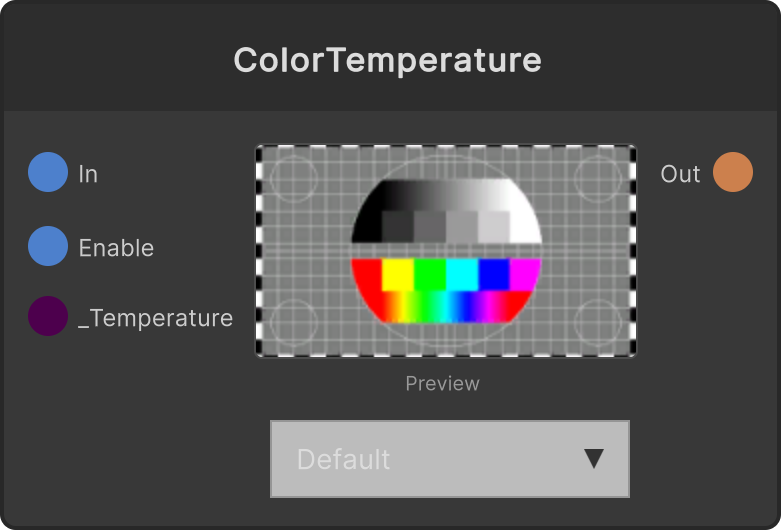
ColorTemperature (Legacy)
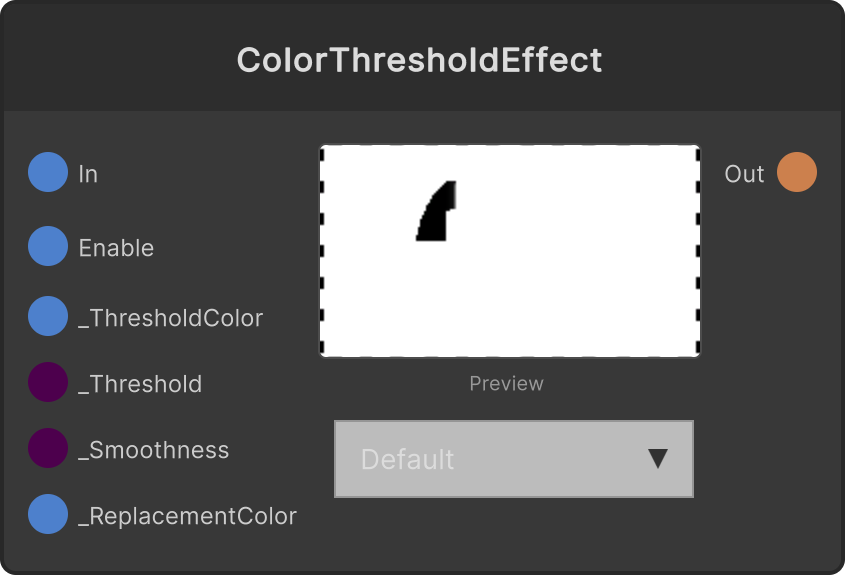
ColorThresholdEffect (Legacy)
ColorTint (Legacy)
Contrast (Legacy)
ContrastStretchEffect (Legacy)
CornerPinEffect (Legacy)
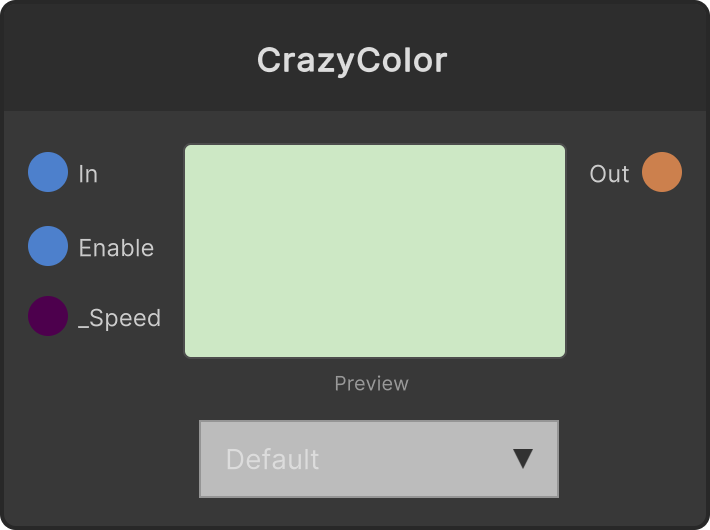
CrazyColor (Legacy)
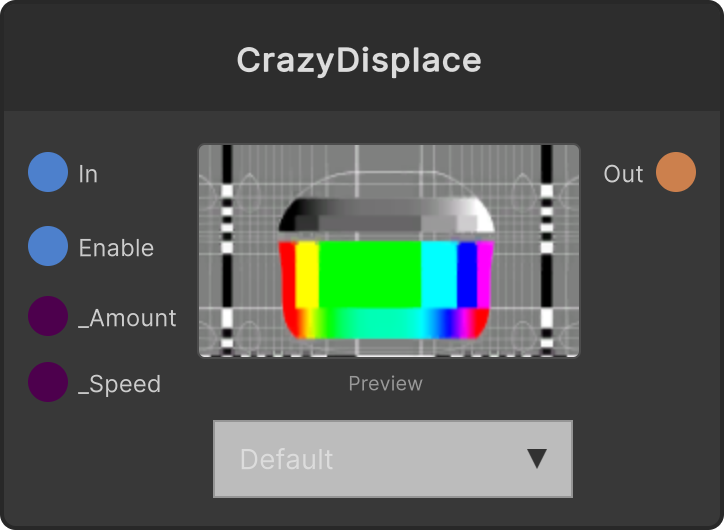
CrazyDisplace (Legacy)
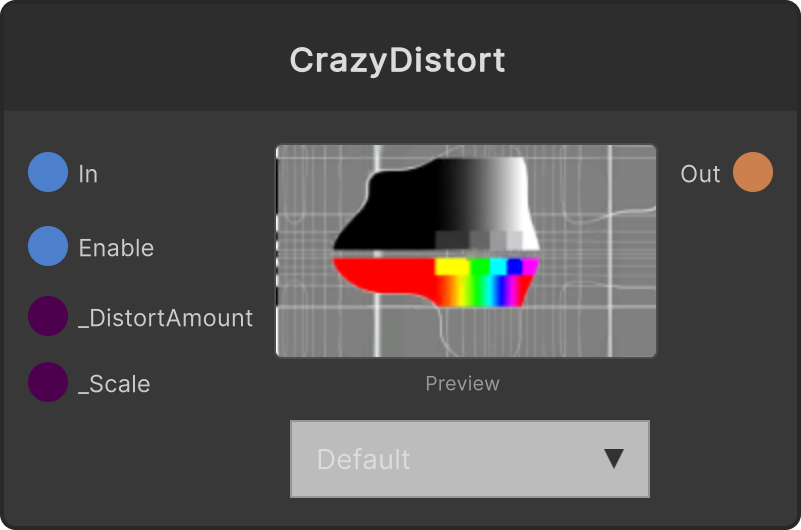
CrazyDistort (Legacy)
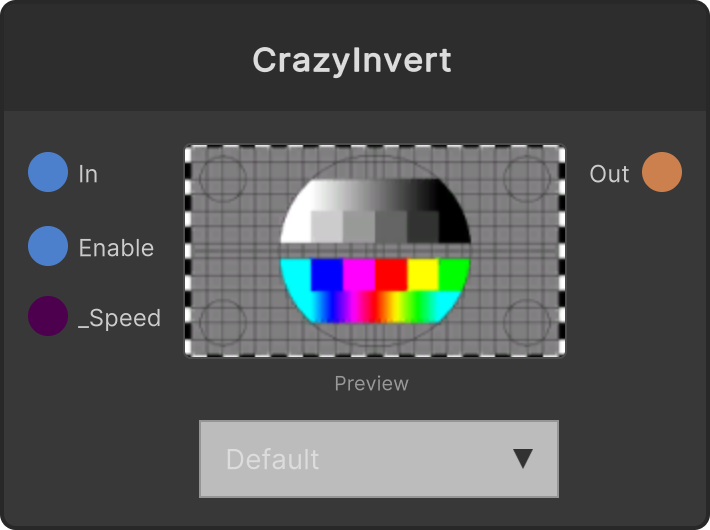
CrazyInvert (Legacy)
CrazySwap (Legacy)
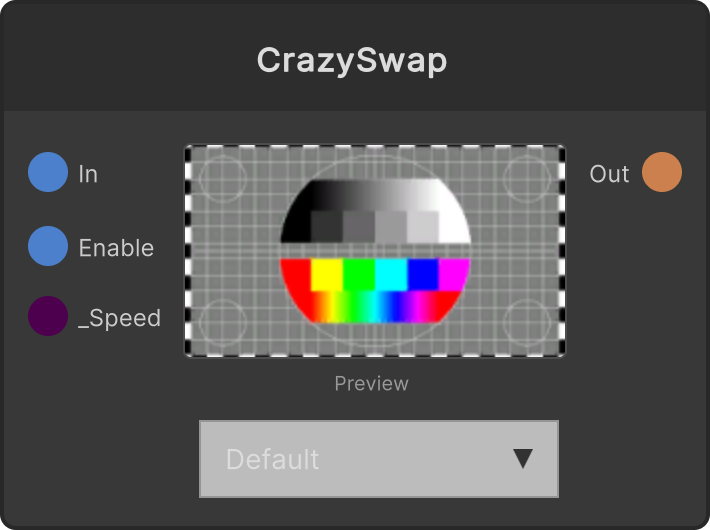
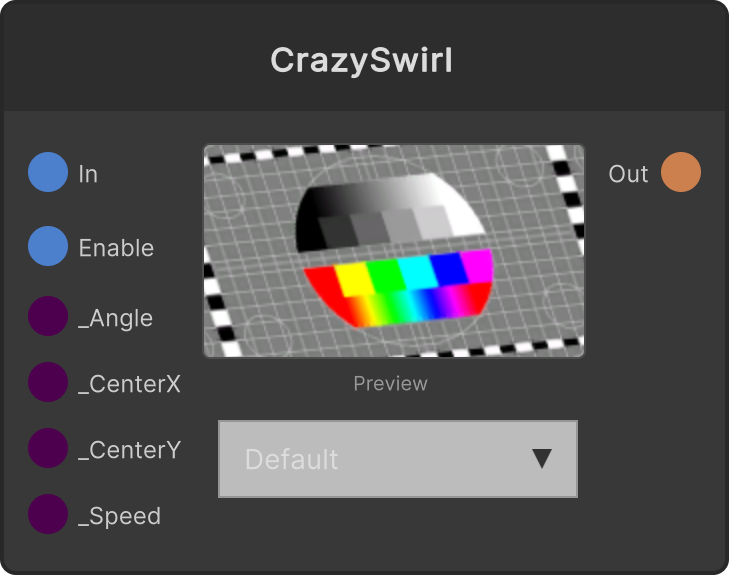
CrazySwirl (Legacy)
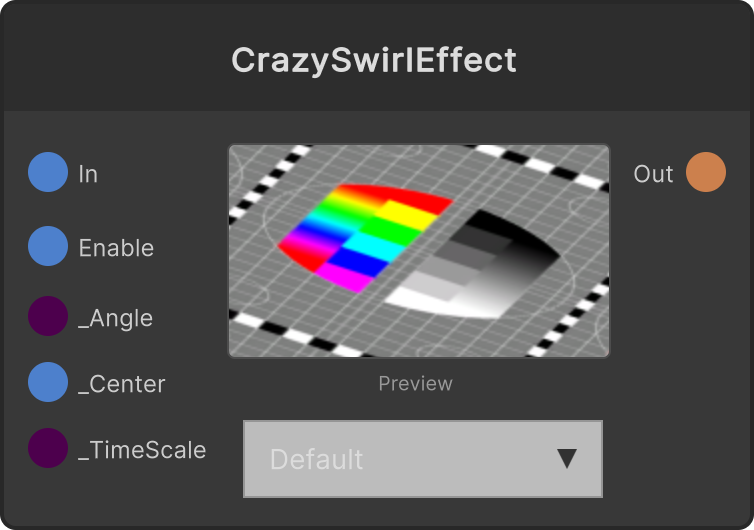
CrazySwirlEffect (Legacy)
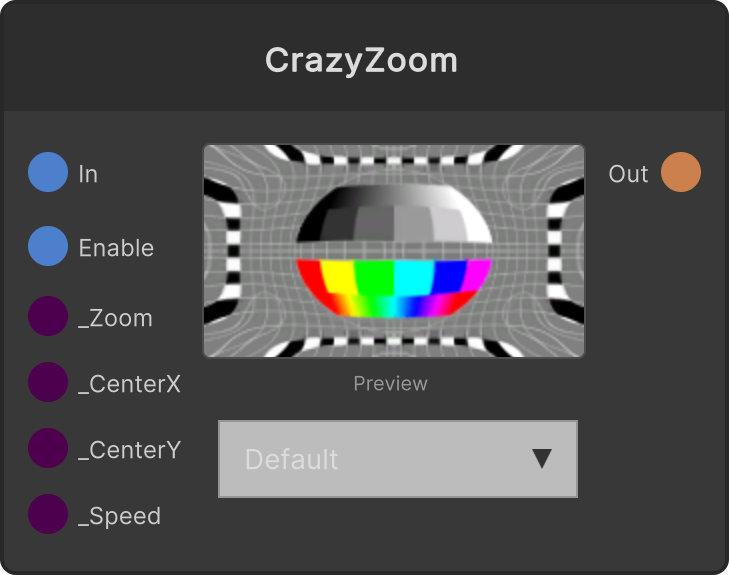
CrazyZoom (Legacy)
CylinderLensEffect (Legacy)
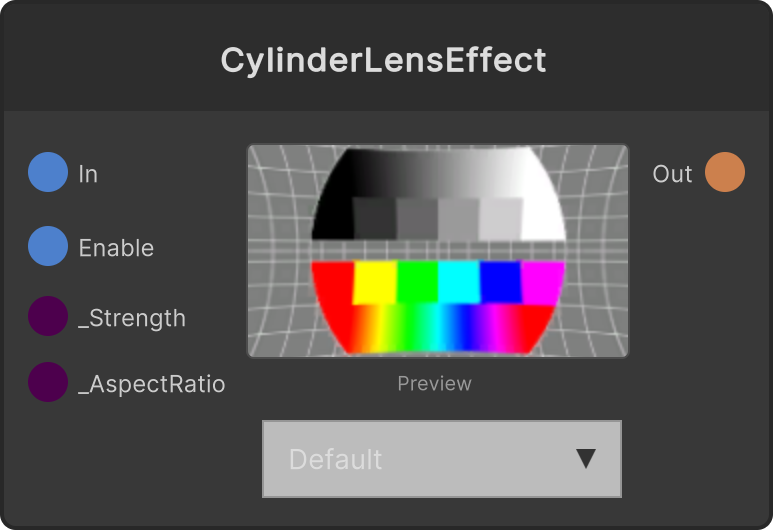
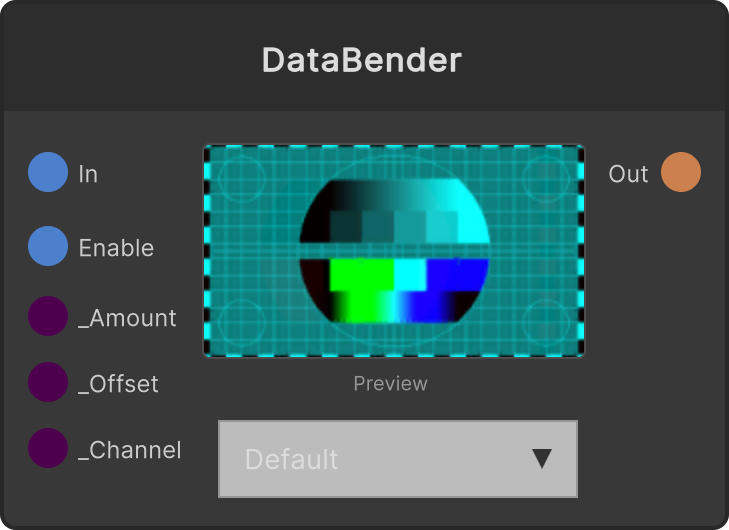
DataBender (Legacy)
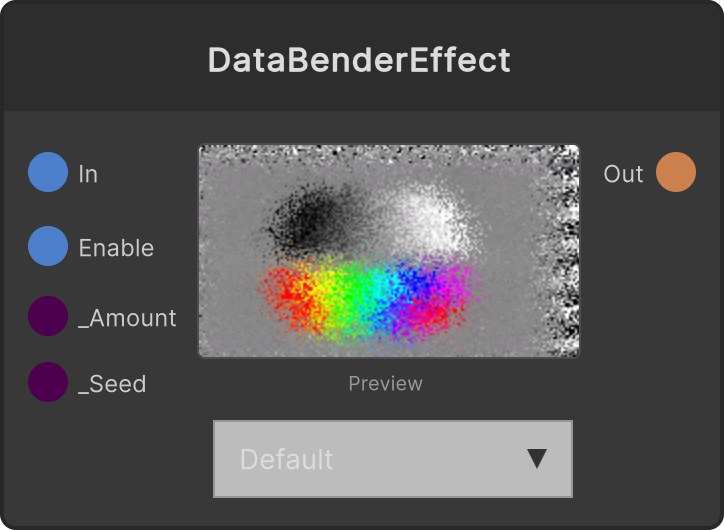
DataBenderEffect (Legacy)
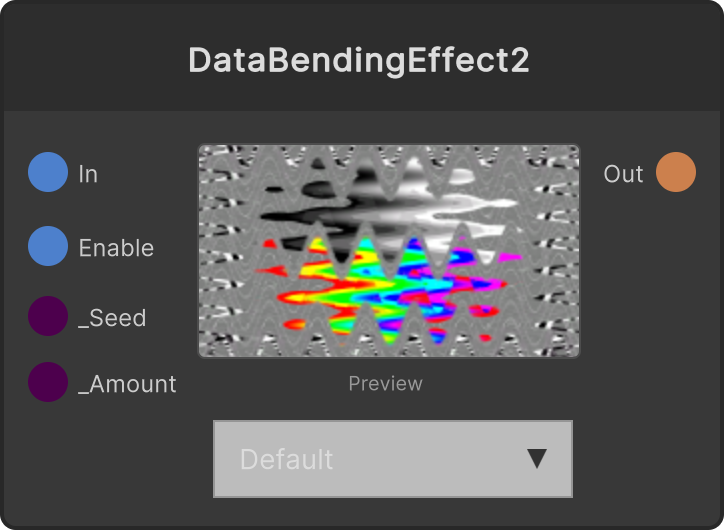
DataBendingEffect2 (Legacy)
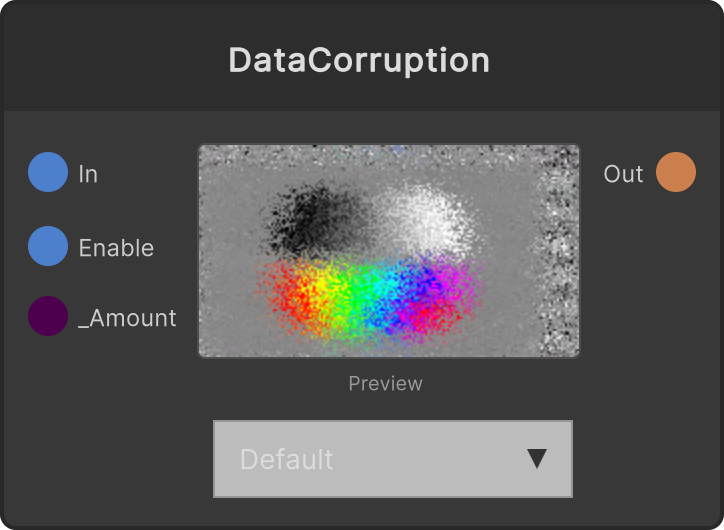
DataCorruption (Legacy)
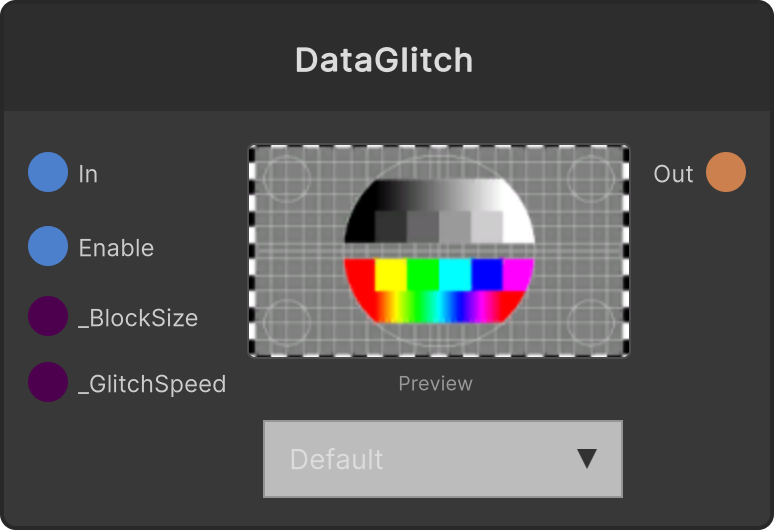
DataGlitch (Legacy)
DataJumble (Legacy)
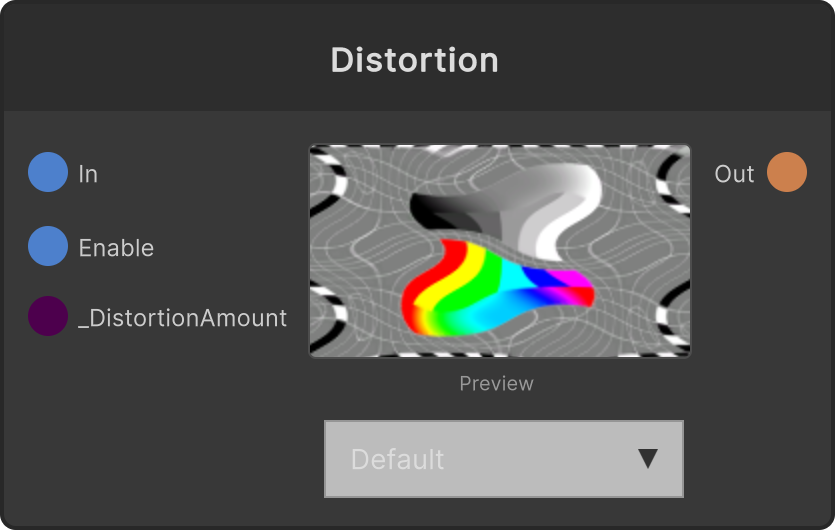
Distortion (Legacy)
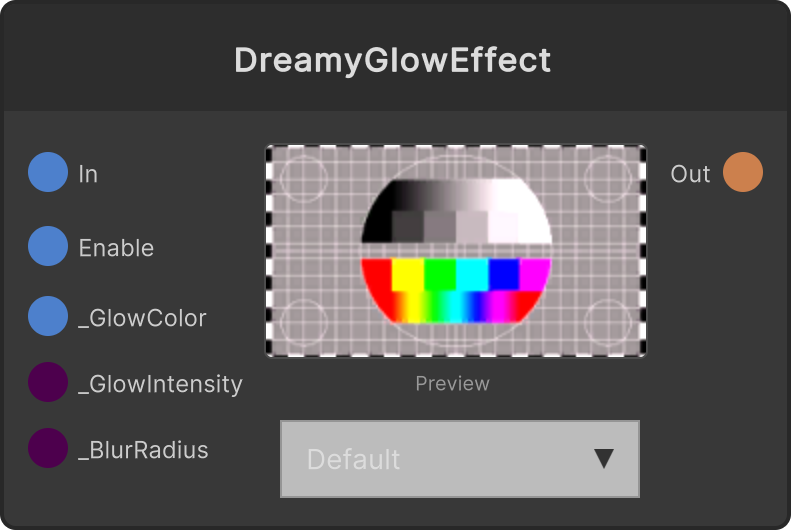
DreamyGlowEffect (Legacy)
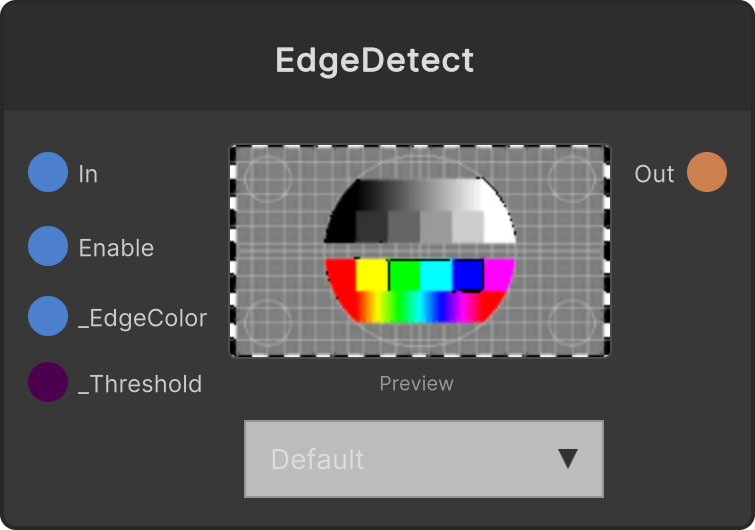
EdgeDetect (Legacy)
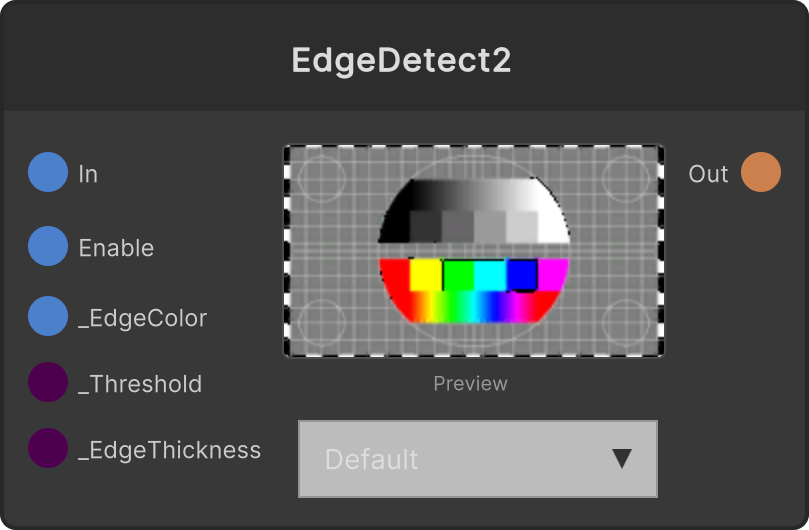
EdgeDetect2 (Legacy)
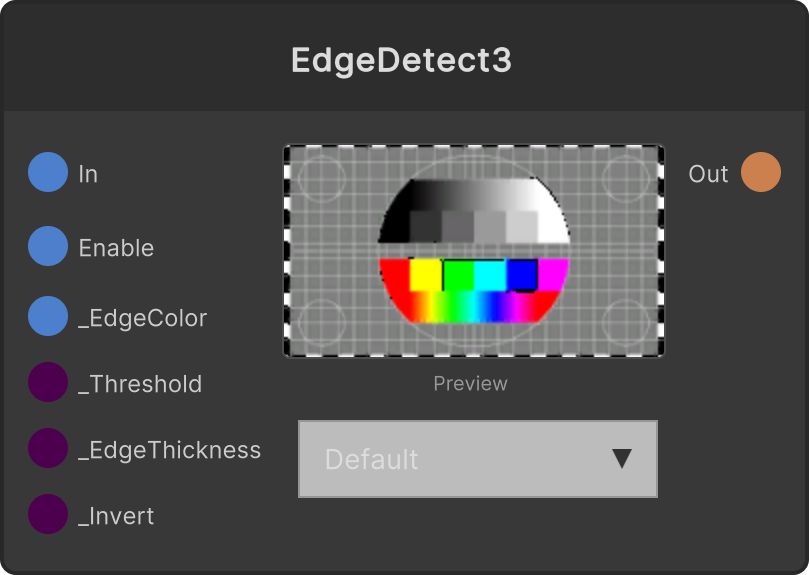
EdgeDetect3 (Legacy)
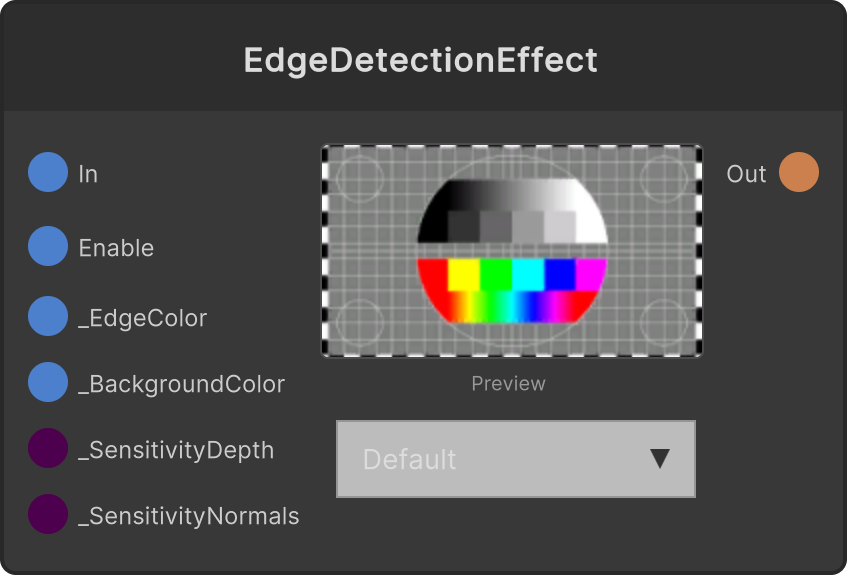
EdgeDetectionEffect (Legacy)
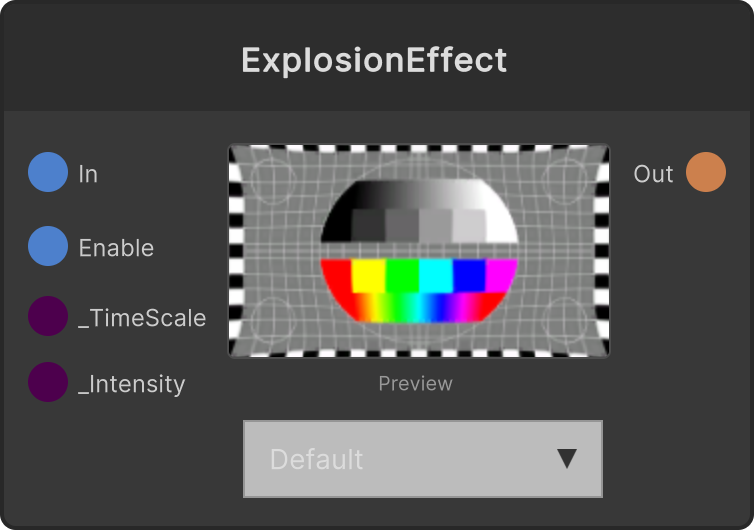
ExplosionEffect (Legacy)
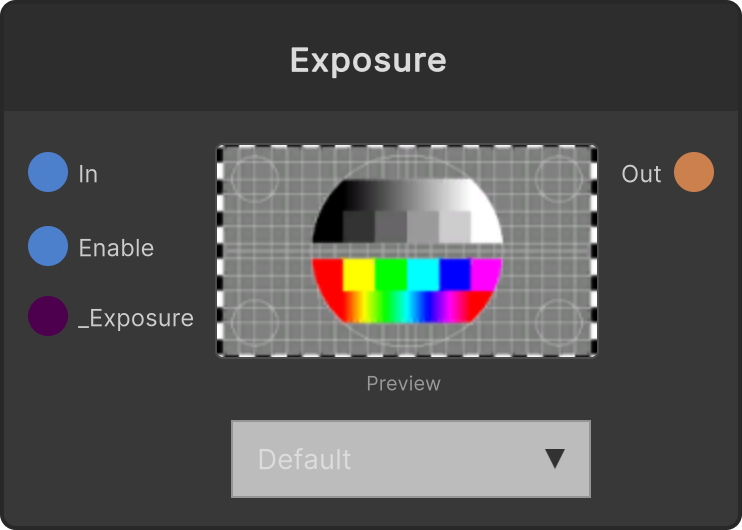
Exposure (Legacy)
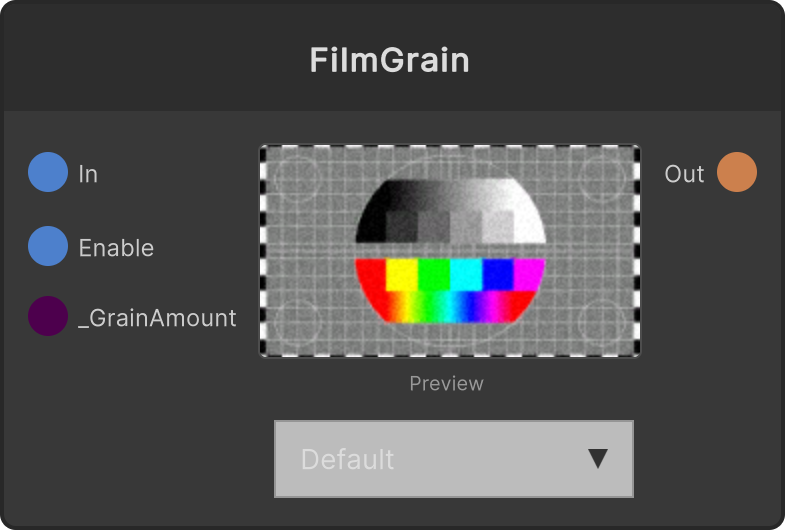
FilmGrain (Legacy)
Fisheye (Legacy)
FisheyeEffect (Legacy)
FloatValue (Legacy)
GammaCorrection (Legacy)
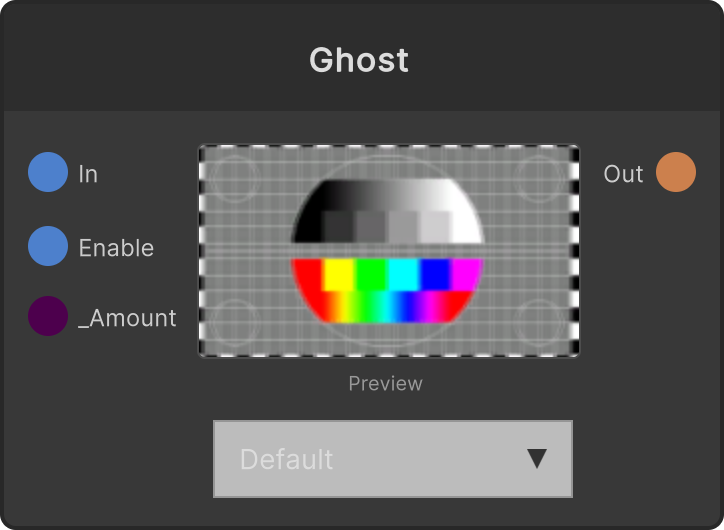
Ghost (Legacy)
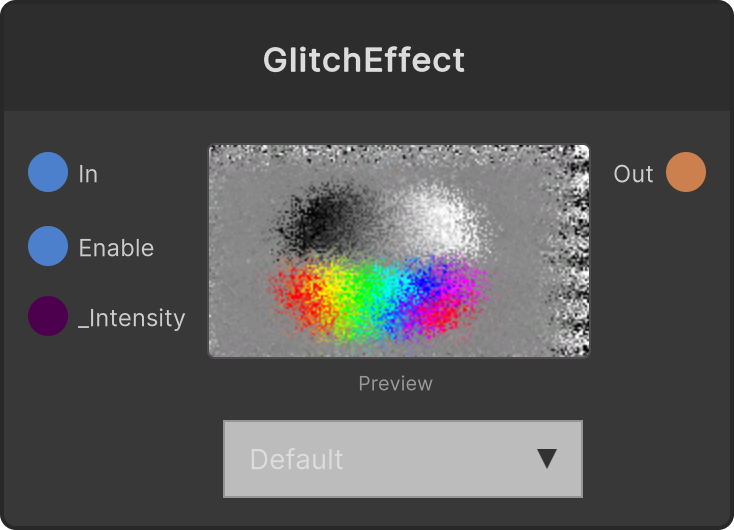
GlitchEffect (Legacy)
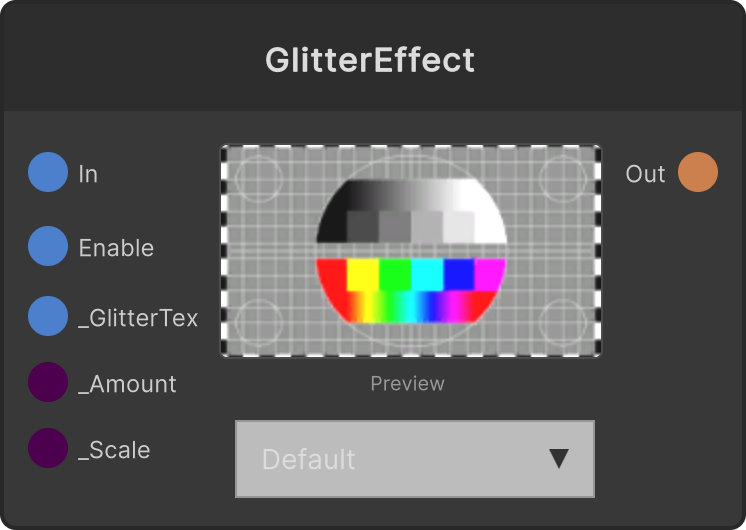
GlitterEffect (Legacy)
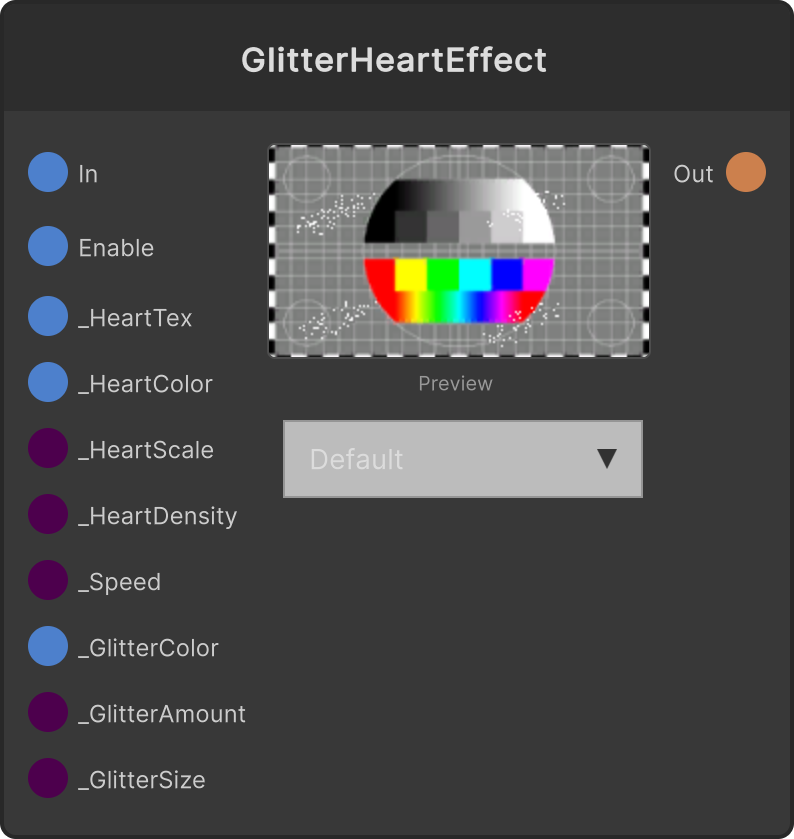
GlitterHeartEffect (Legacy)
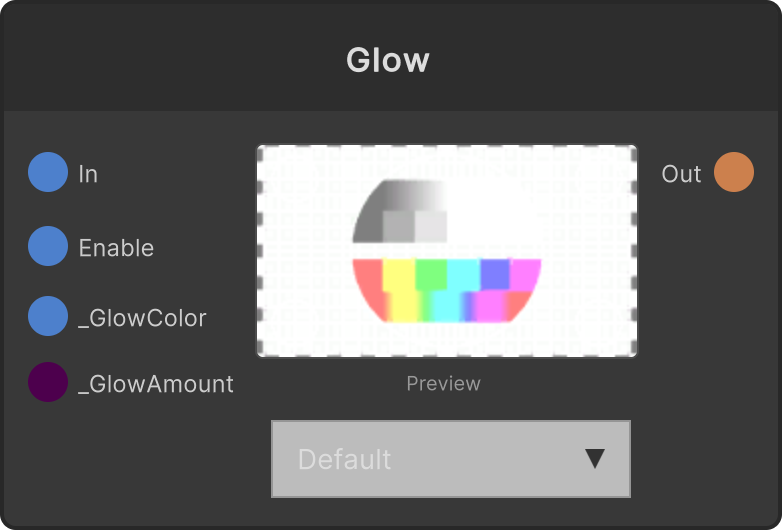
Glow (Legacy)
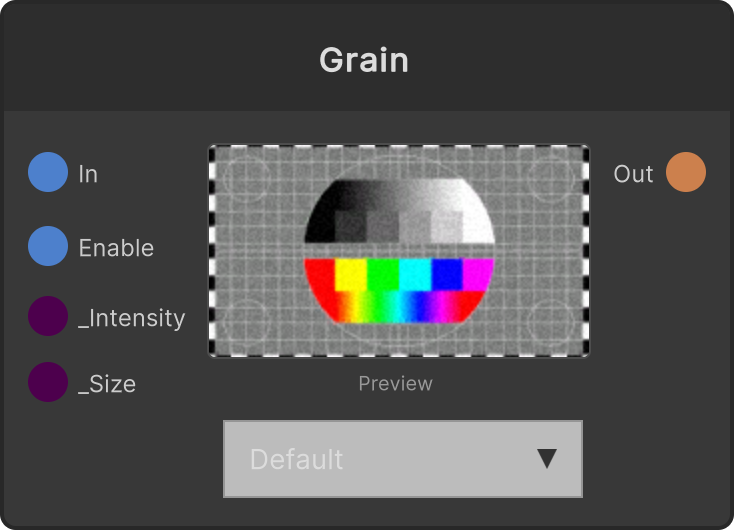
Grain (Legacy)
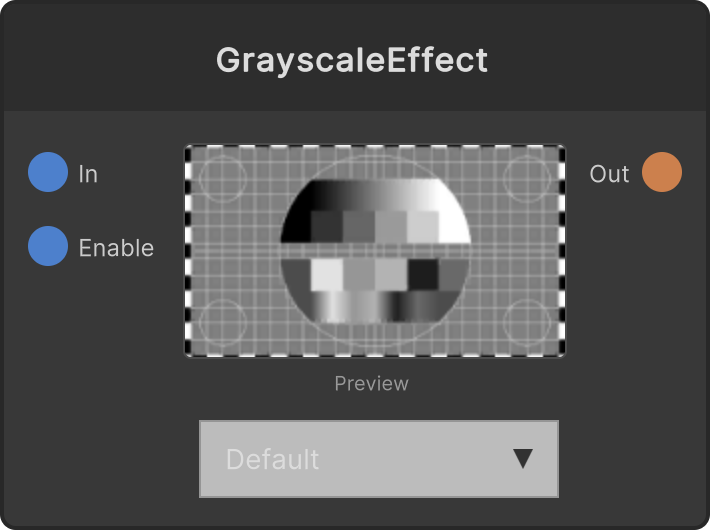
GrayscaleEffect (Legacy)
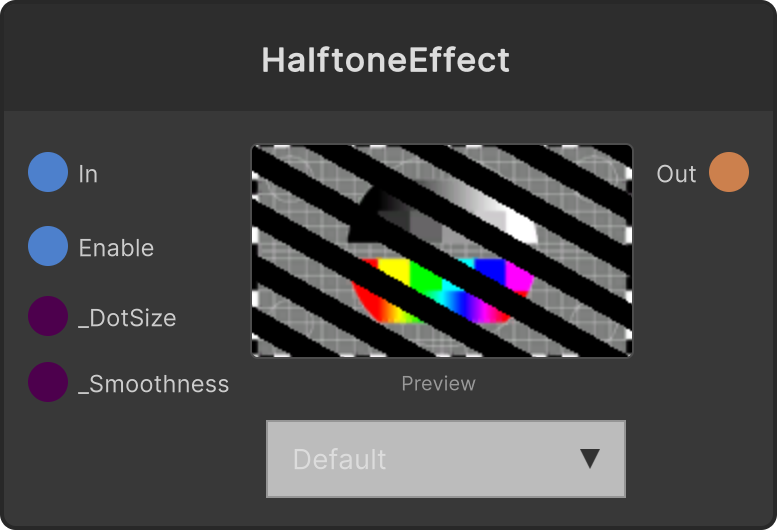
HalftoneEffect (Legacy)
Halo (Legacy)
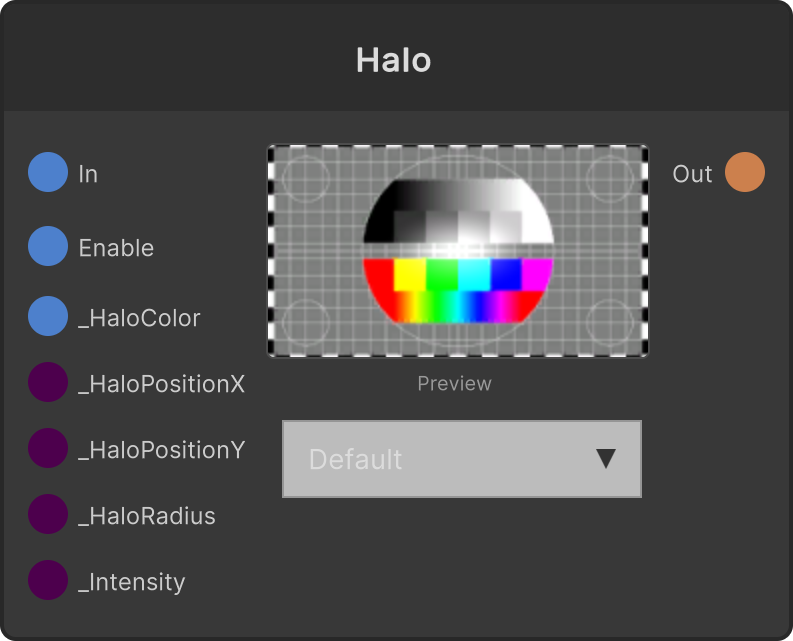
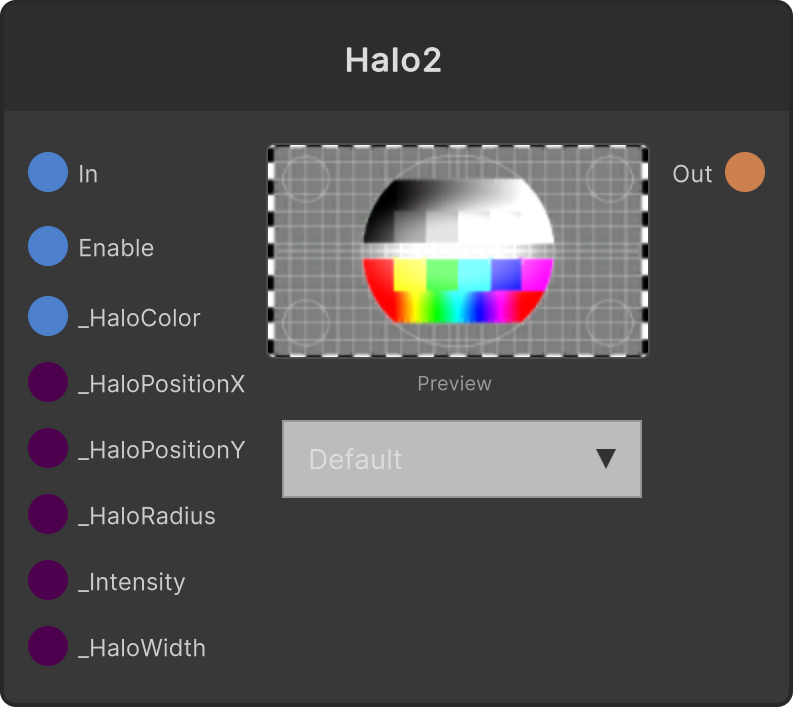
Halo2 (Legacy)
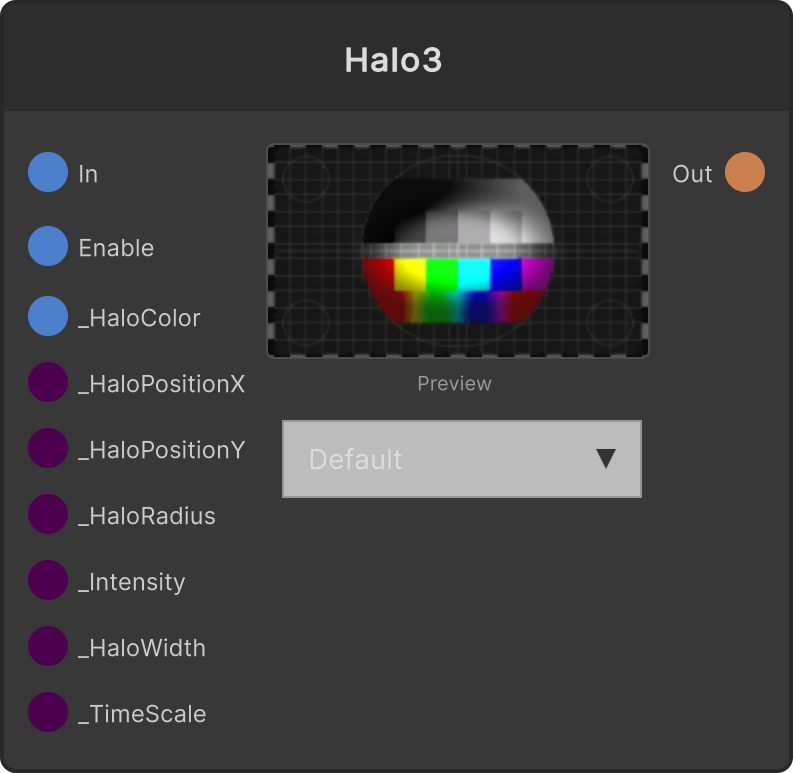
Halo3 (Legacy)
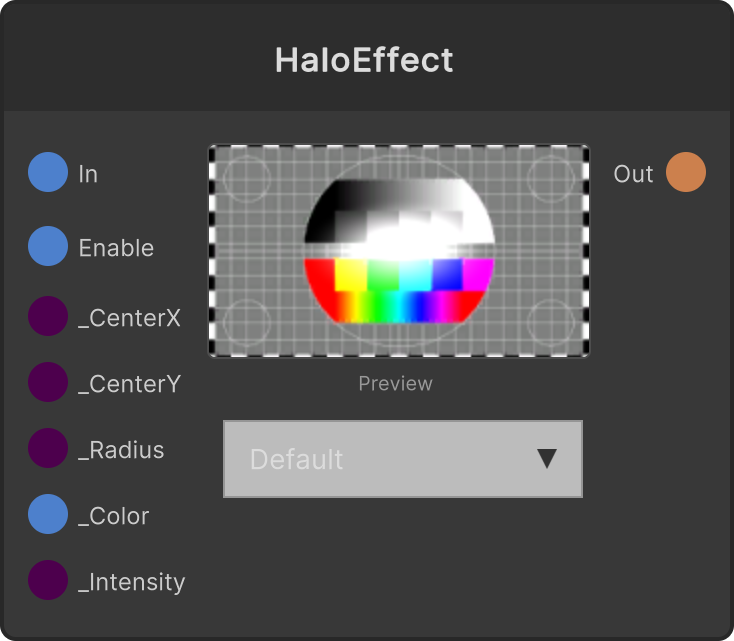
HaloEffect (Legacy)
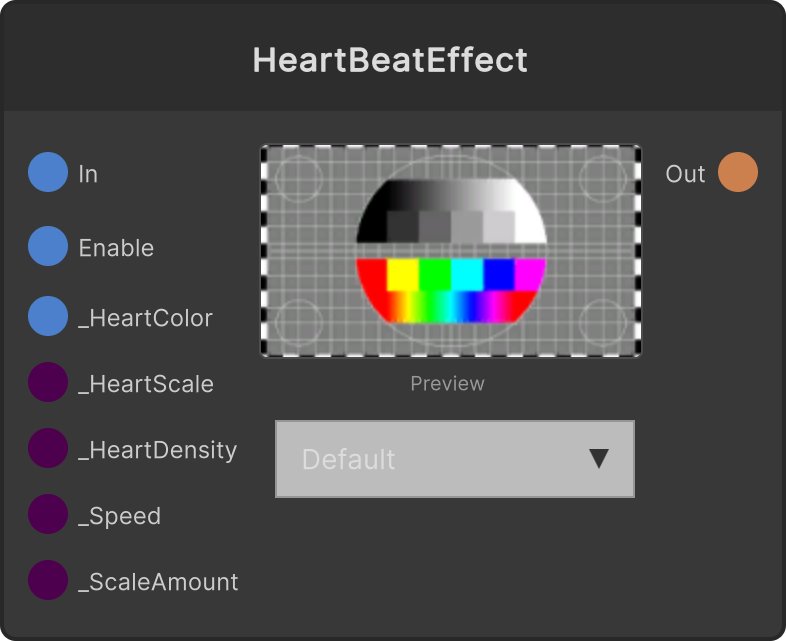
HeartBeatEffect (Legacy)
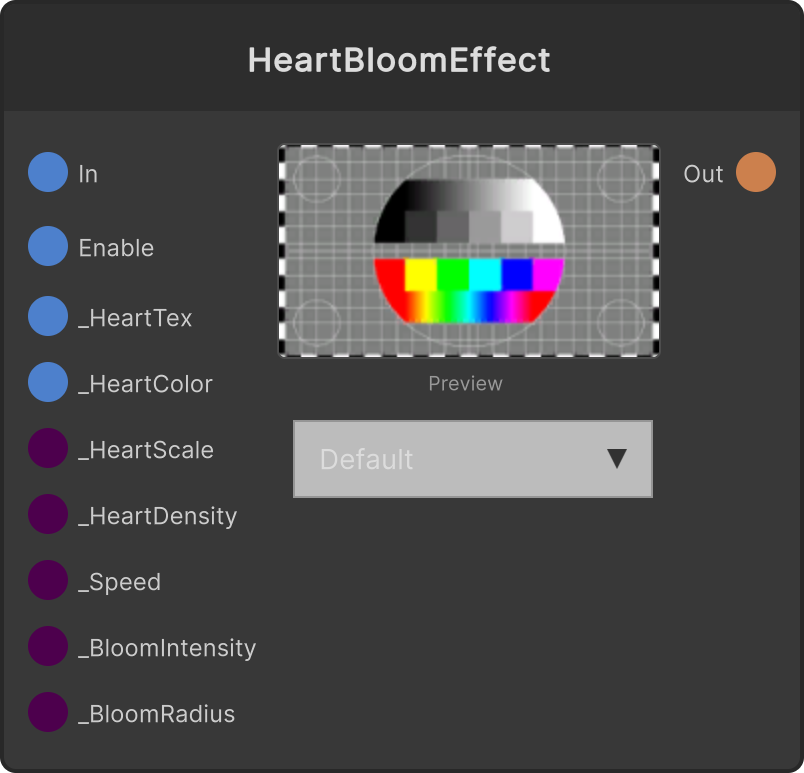
HeartBloomEffect (Legacy)
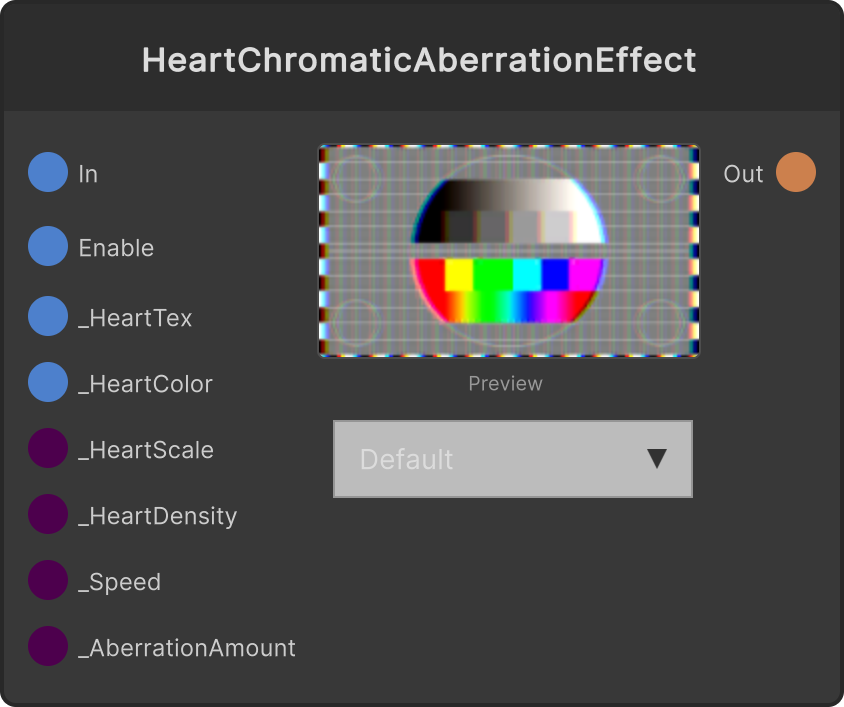
HeartChromaticAberrationEffect (Legacy)
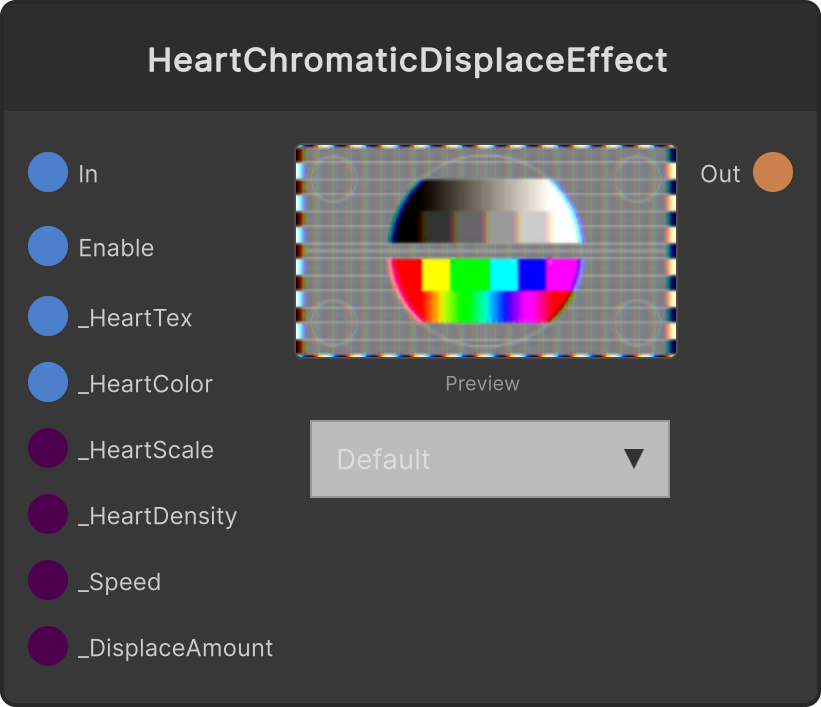
HeartChromaticDisplaceEffect (Legacy)
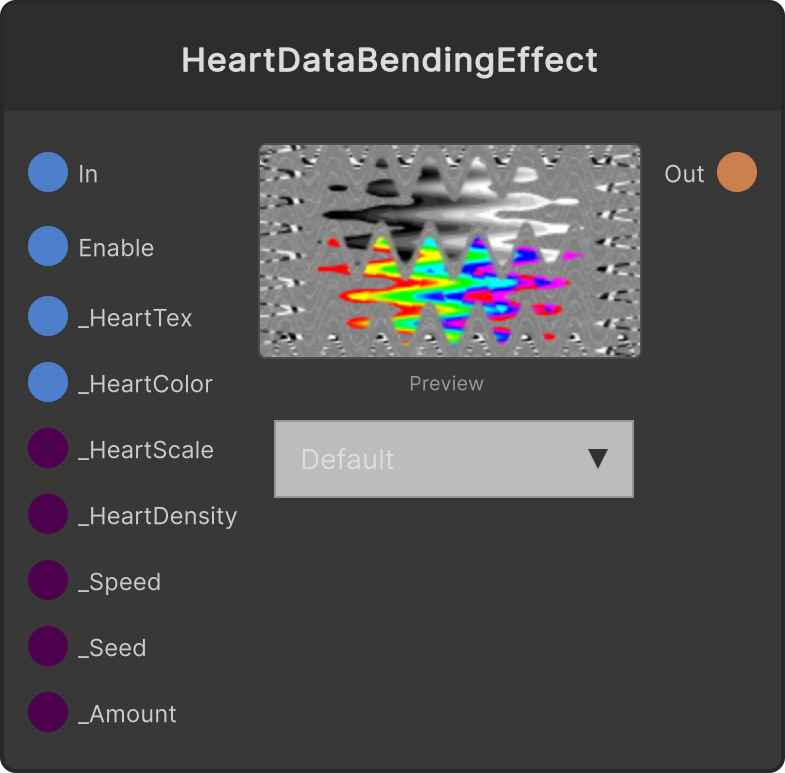
HeartDataBendingEffect (Legacy)
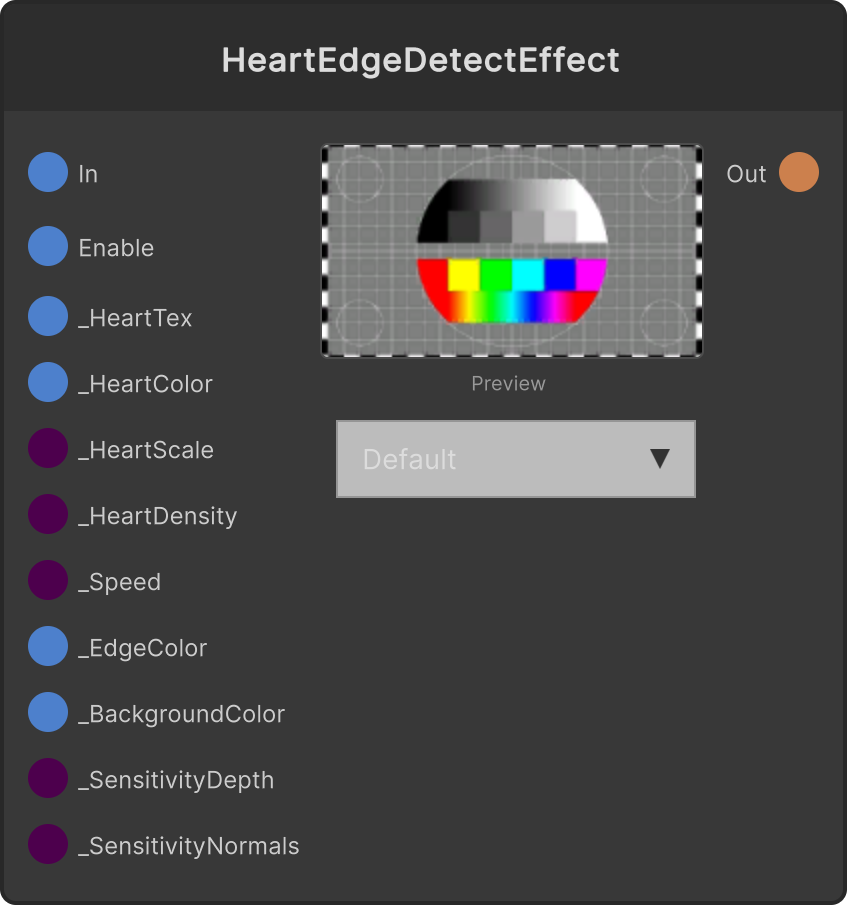
HeartEdgeDetectEffect (Legacy)
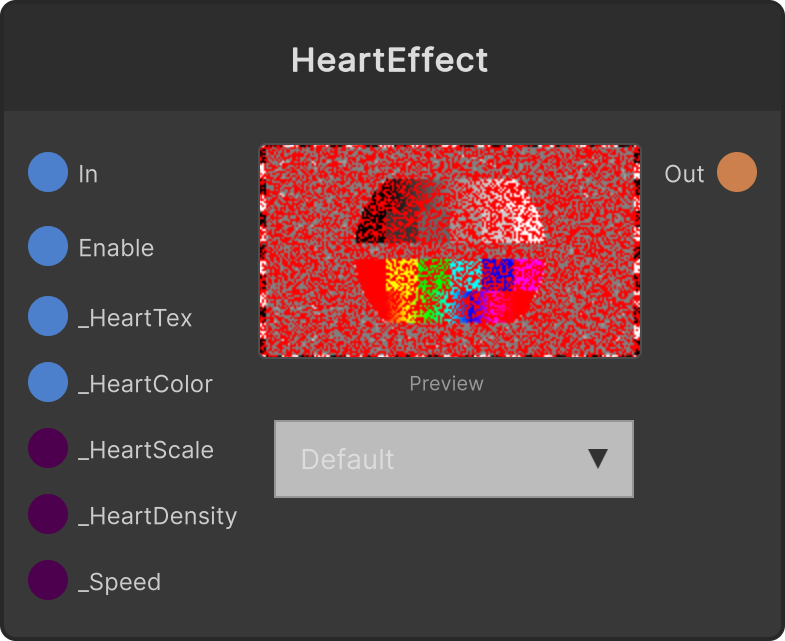
HeartEffect (Legacy)
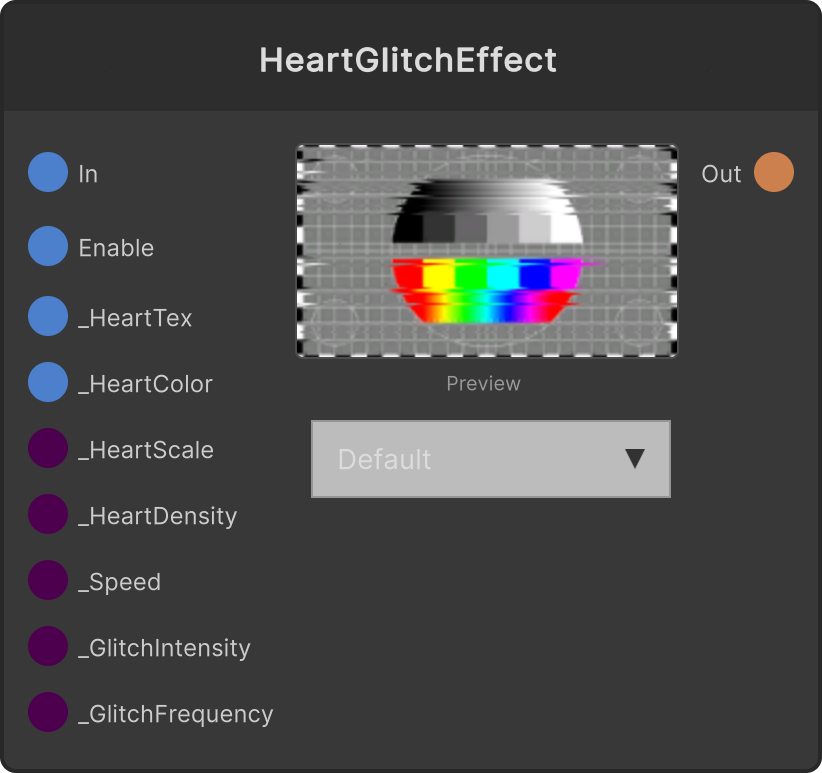
HeartGlitchEffect (Legacy)
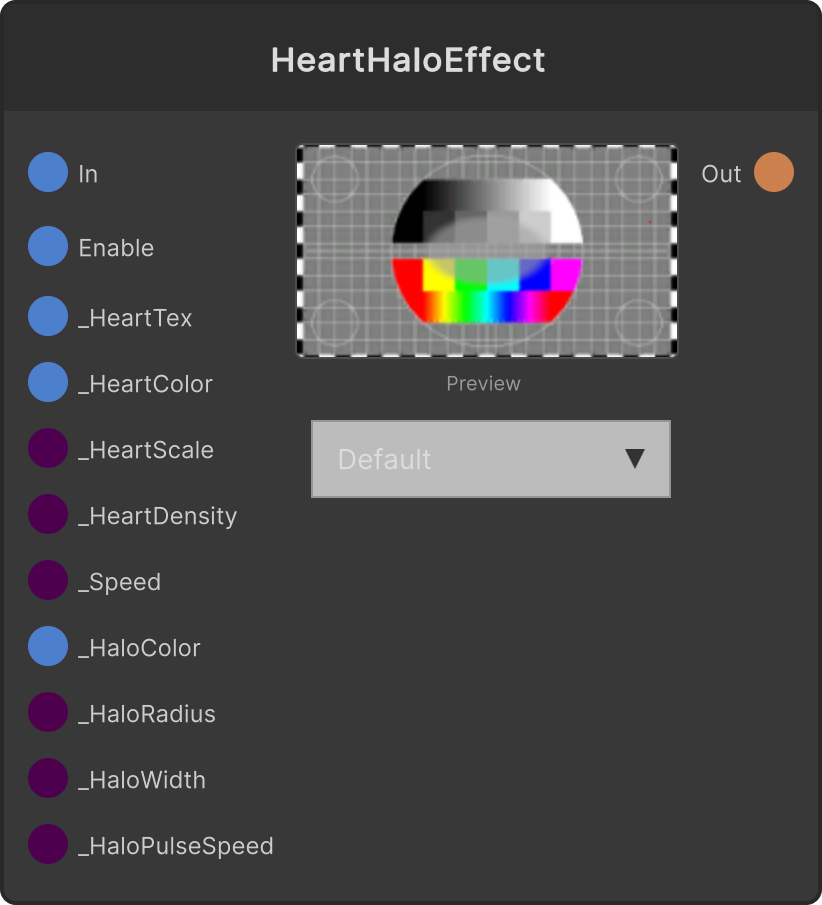
HeartHaloEffect (Legacy)
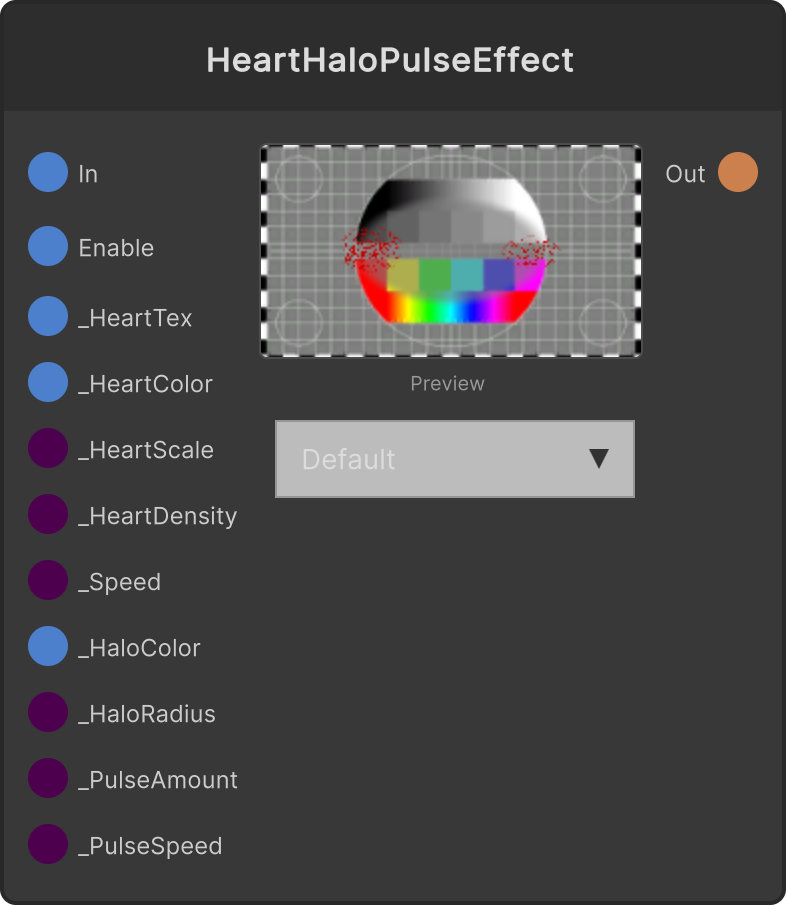
HeartHaloPulseEffect (Legacy)
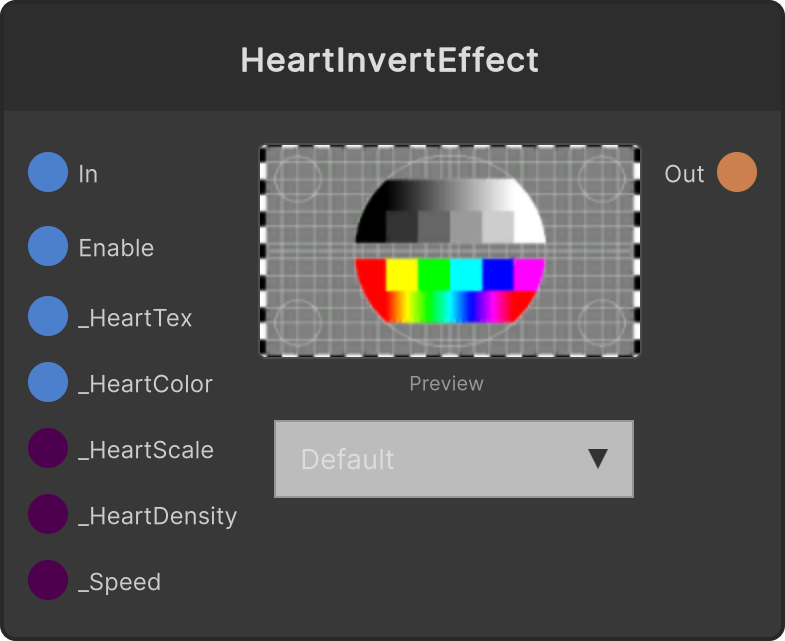
HeartInvertEffect (Legacy)
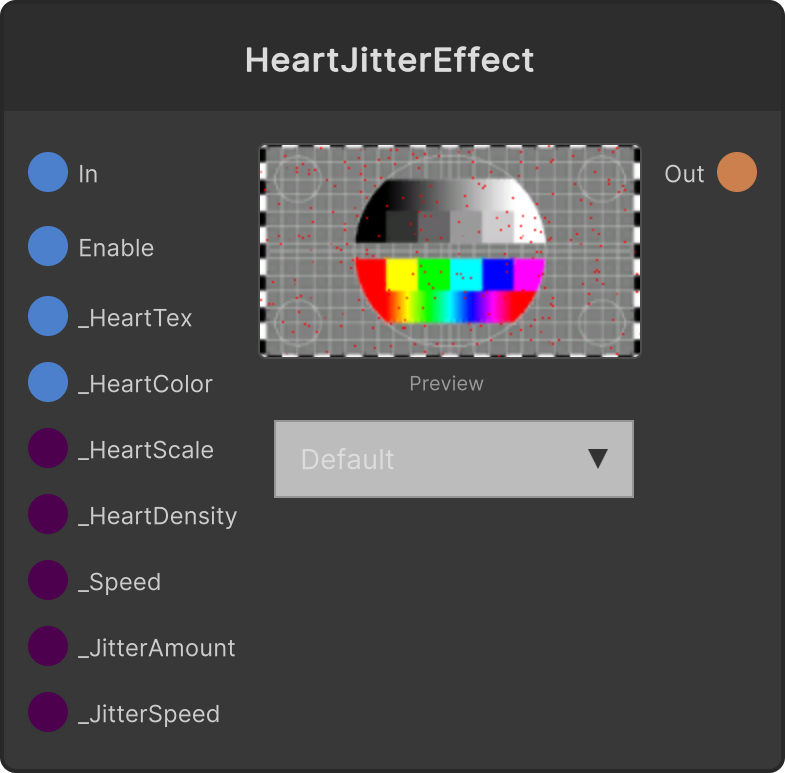
HeartJitterEffect (Legacy)
HeartKaleidoscopeEffect (Legacy)
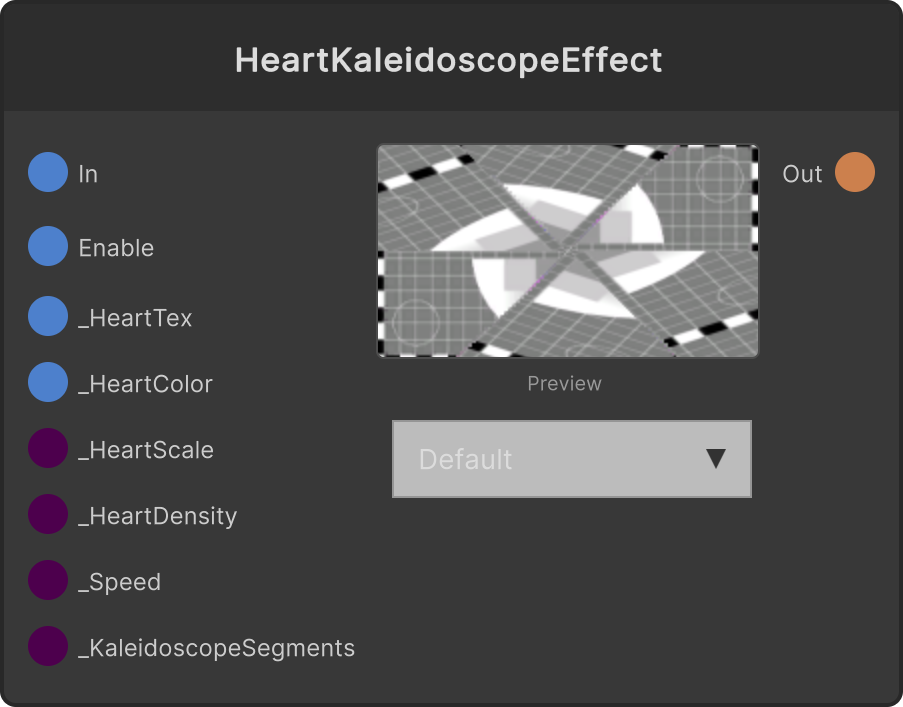
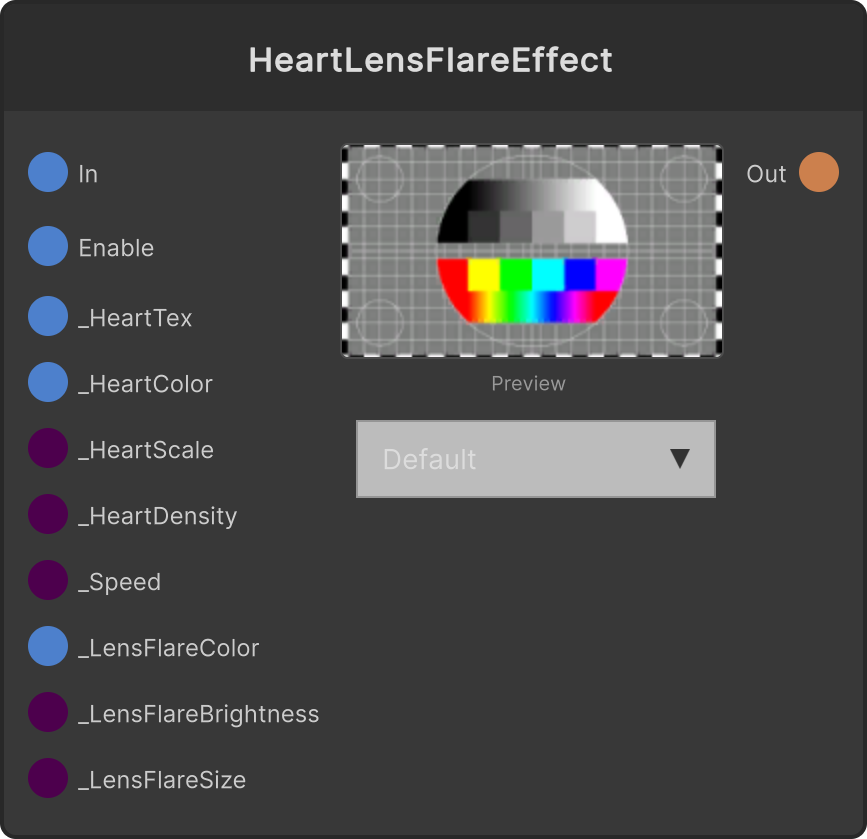
HeartLensFlareEffect (Legacy)
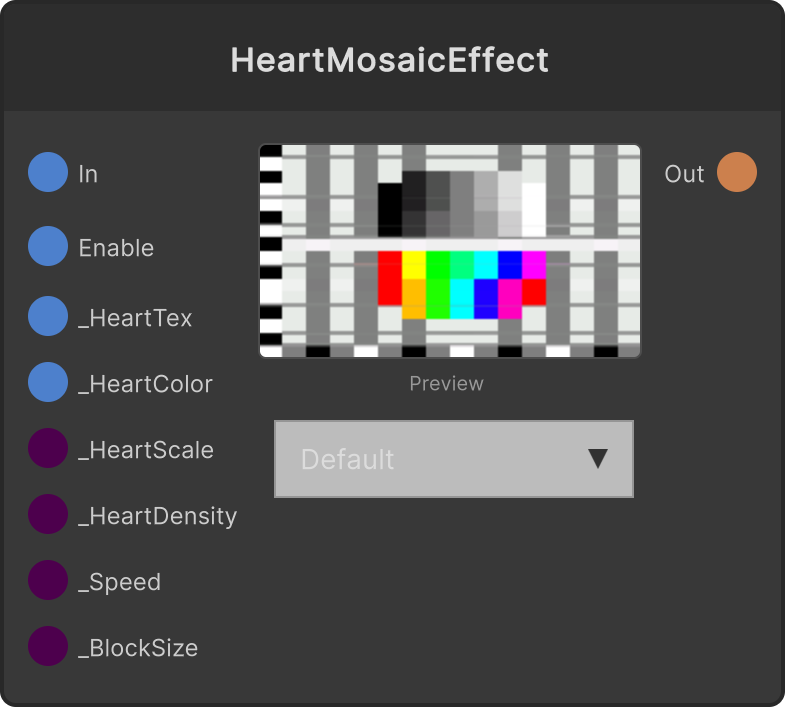
HeartMosaicEffect (Legacy)
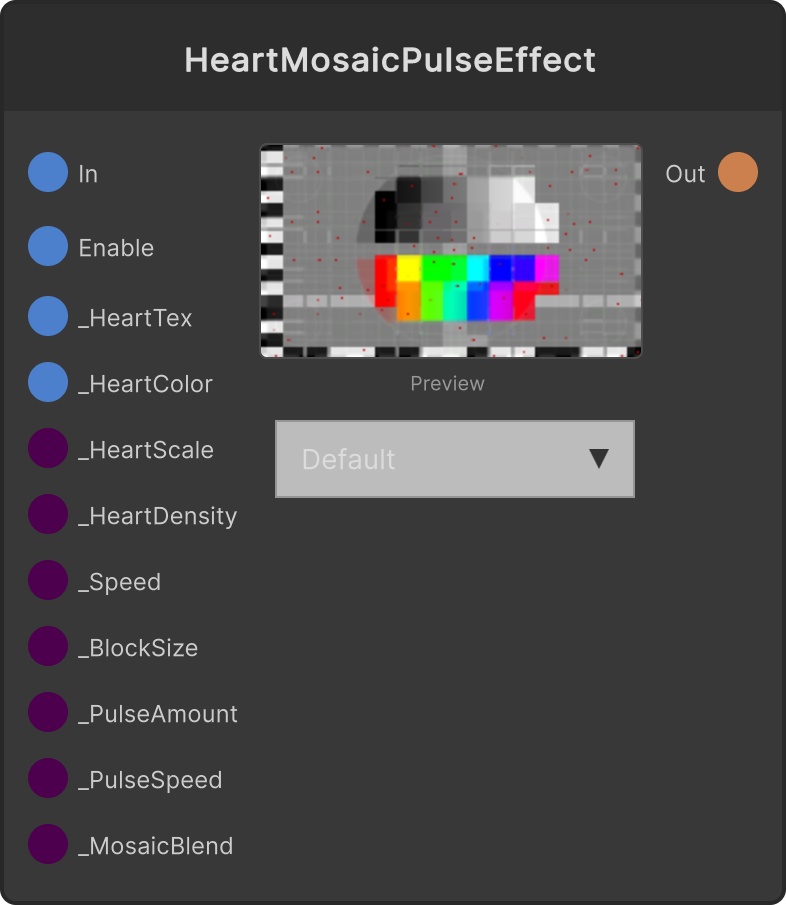
HeartMosaicPulseEffect (Legacy)
HeartOutlineEffect (Legacy)
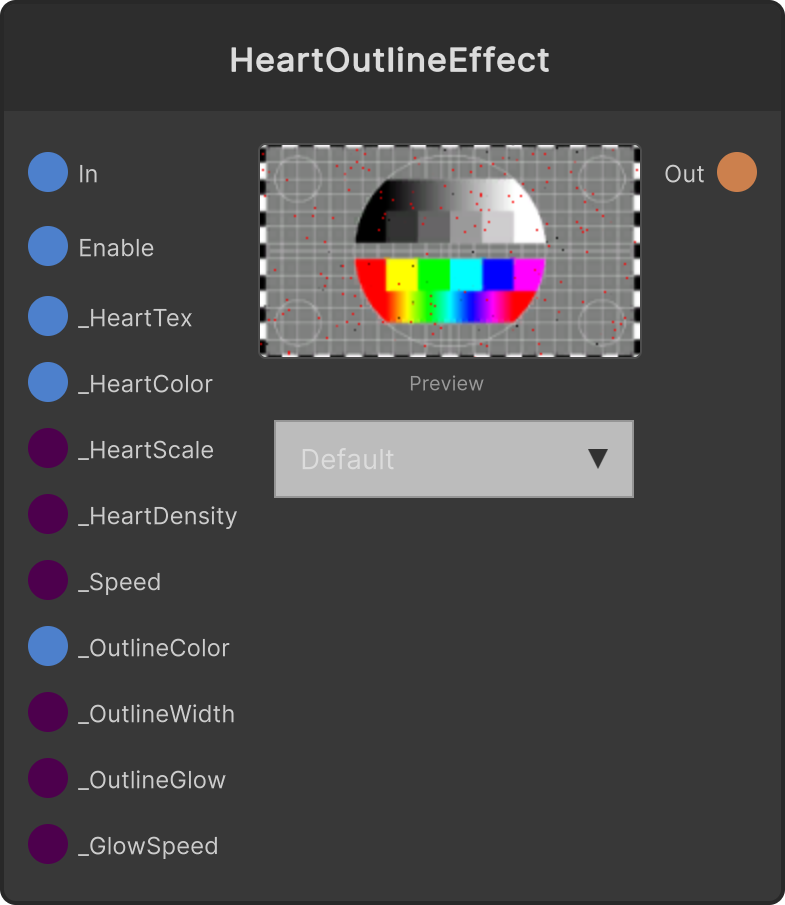
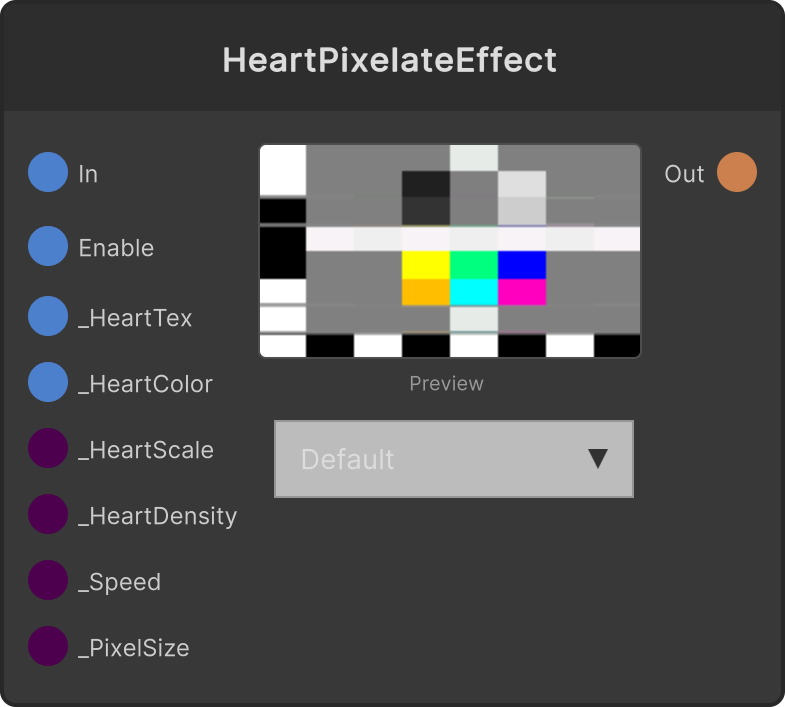
HeartPixelateEffect (Legacy)
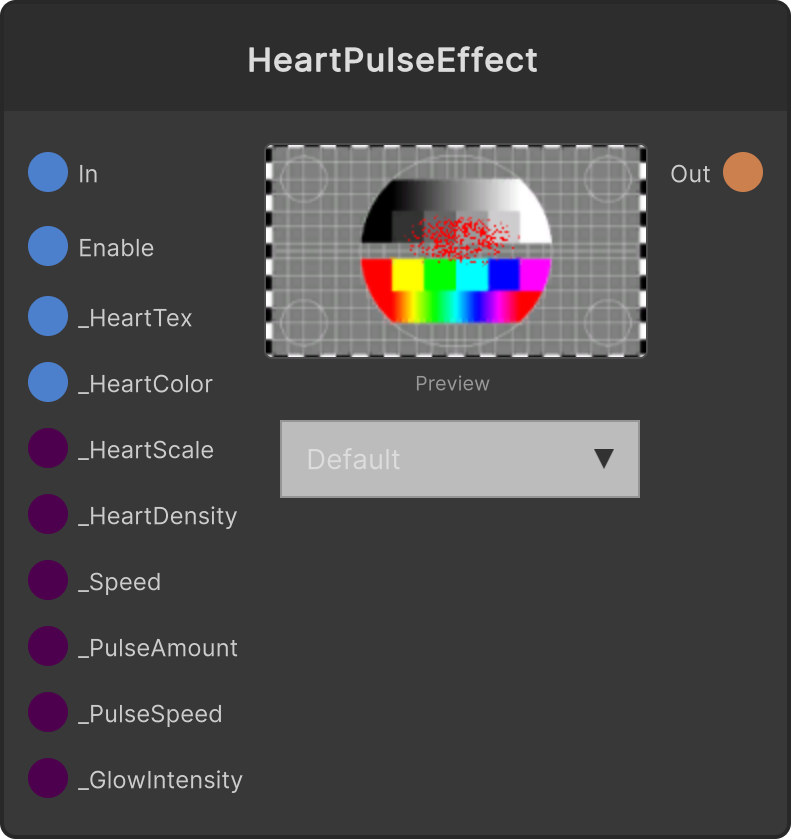
HeartPulseEffect (Legacy)
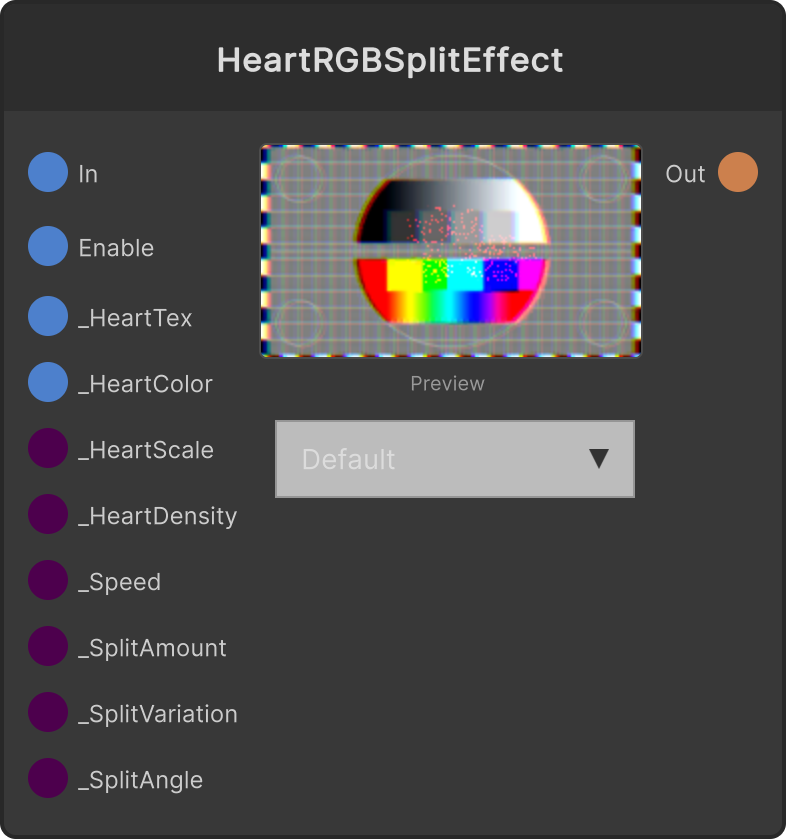
HeartRGBSplitEffect (Legacy)
HeartSwirlEffect (Legacy)
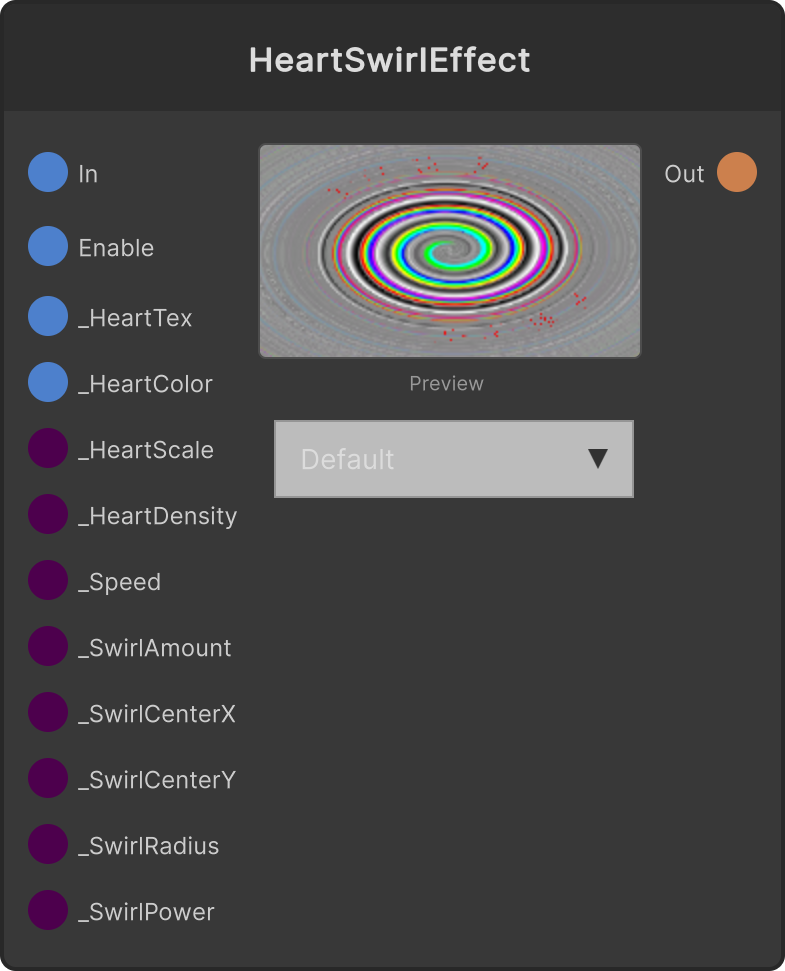
HeartTVNoiseEffect (Legacy)
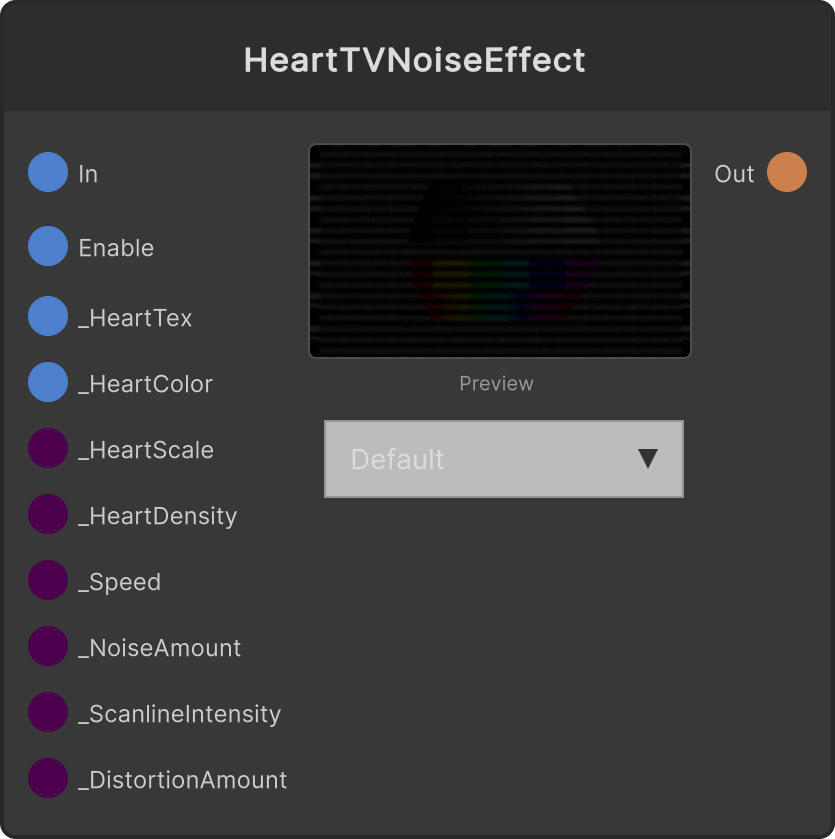
HeartVortexEffect (Legacy)
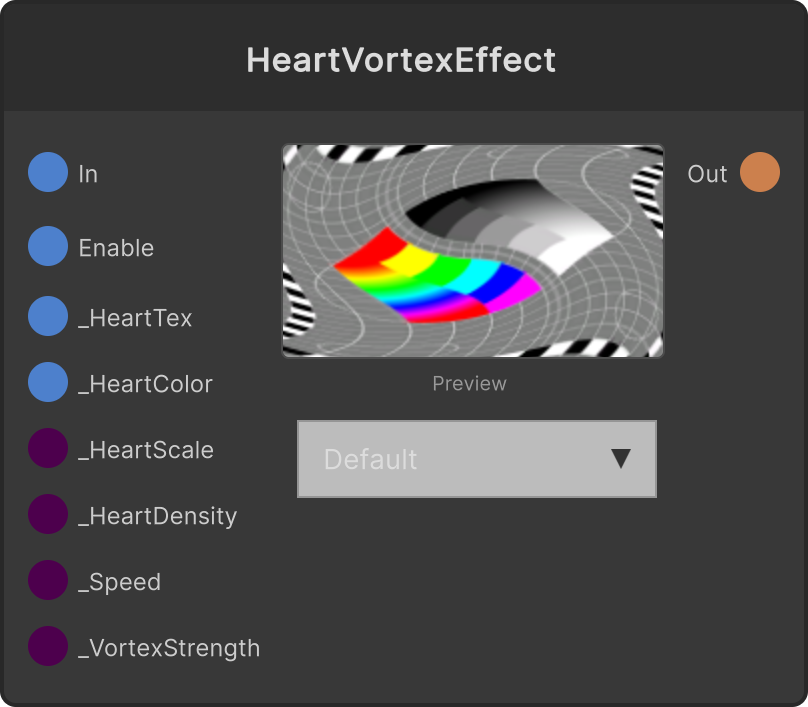
HeartWarpEffect (Legacy)
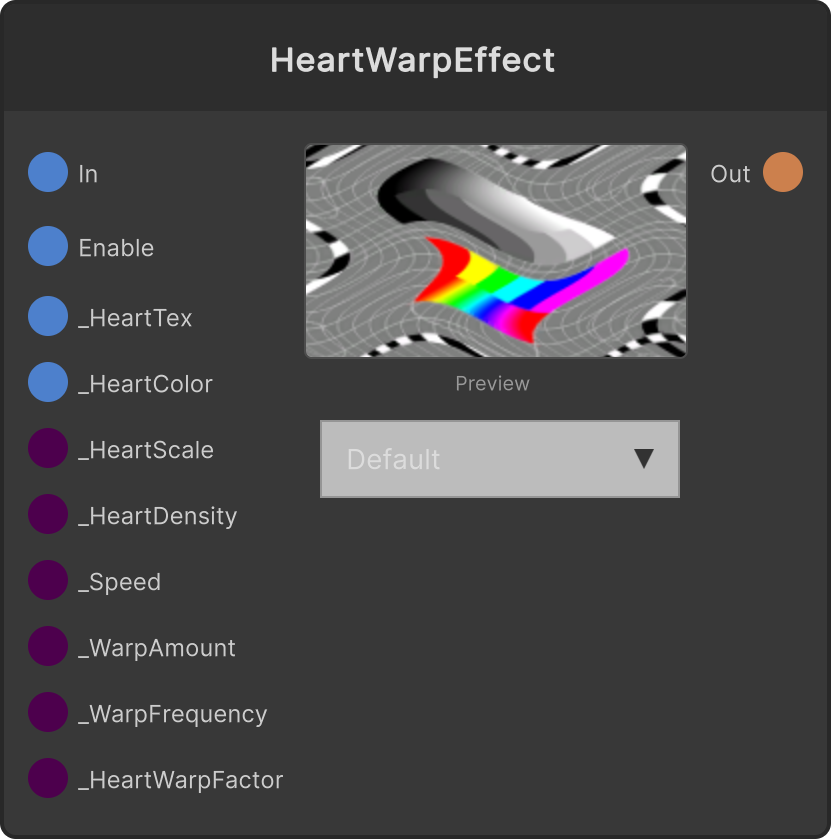
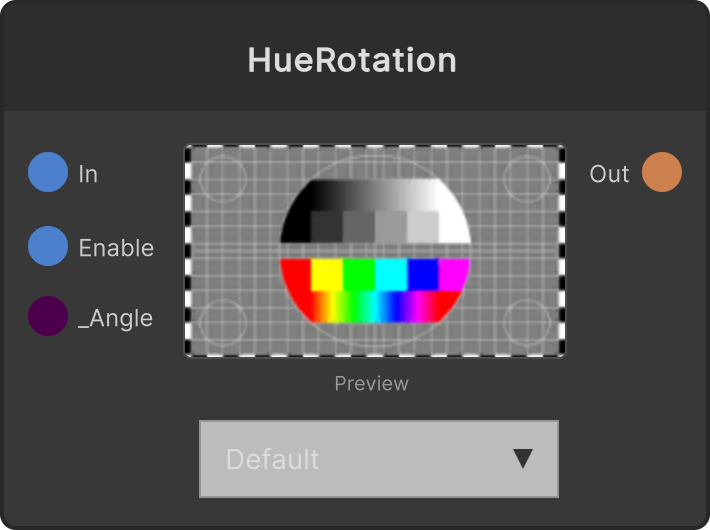
HueRotation (Legacy)
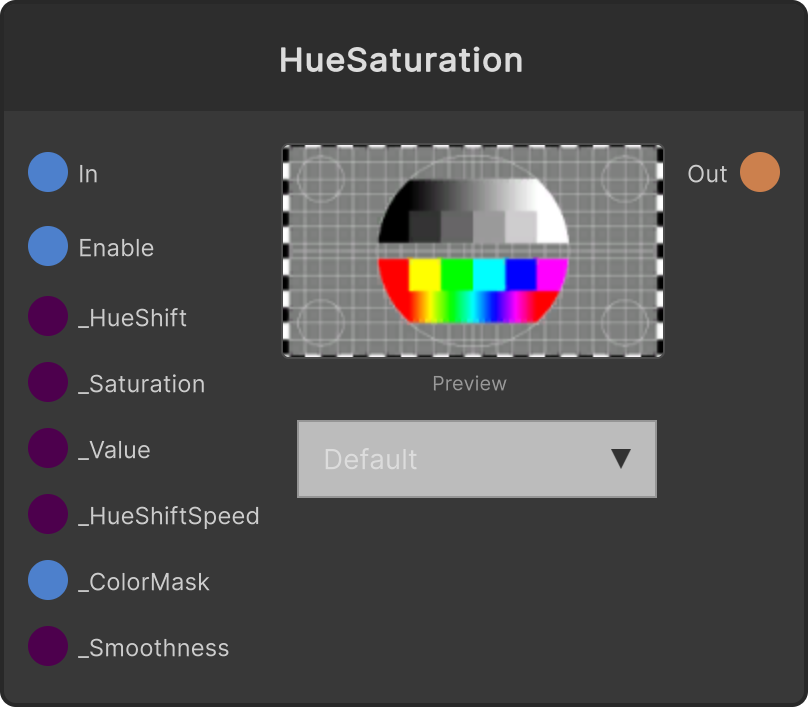
HueSaturation (Legacy)
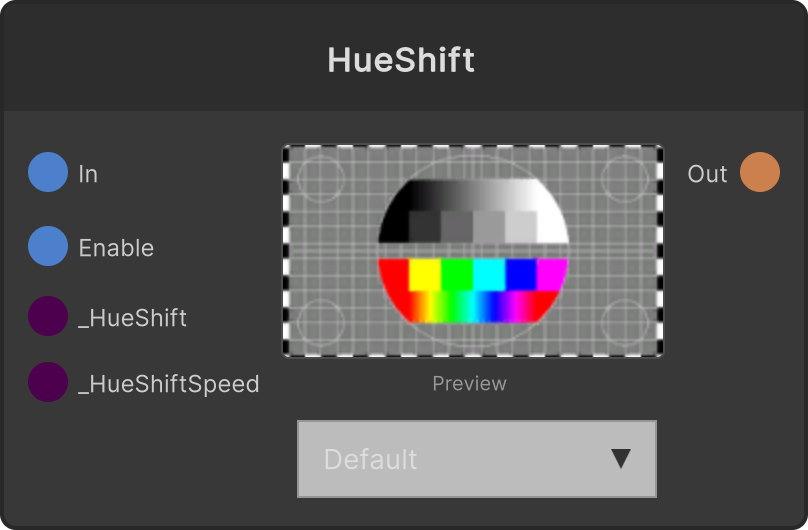
HueShift (Legacy)
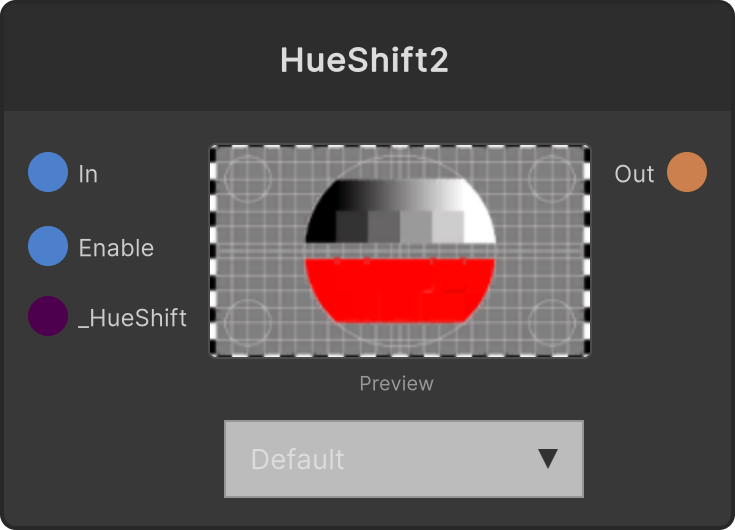
HueShift2 (Legacy)
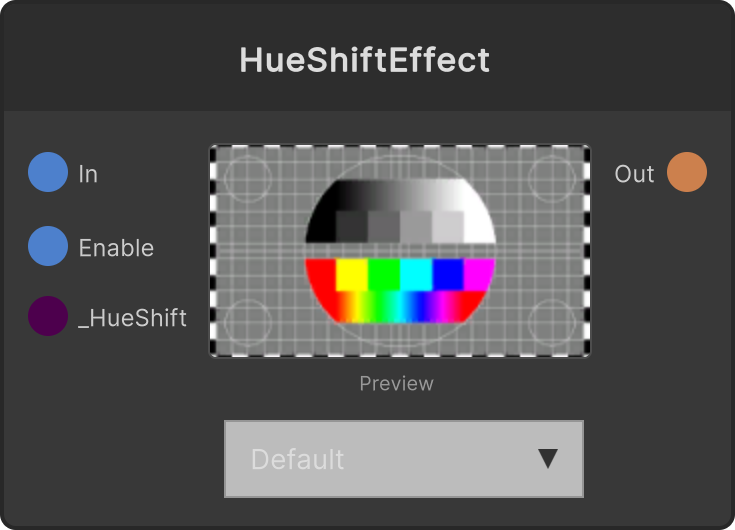
HueShiftEffect (Legacy)
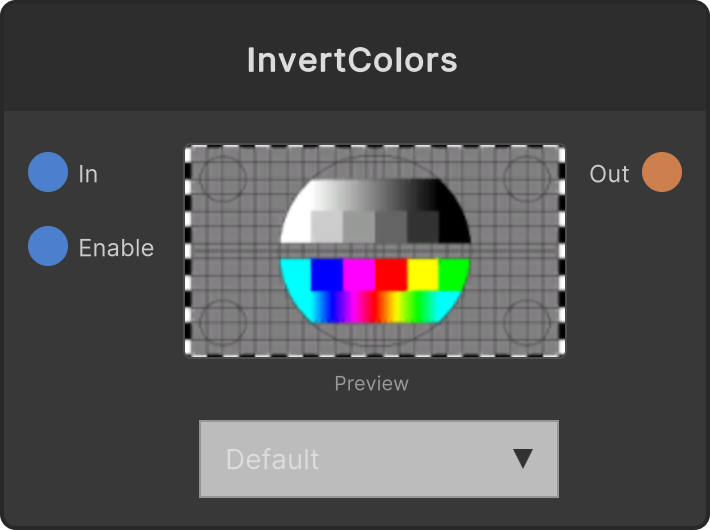
InvertColors (Legacy)
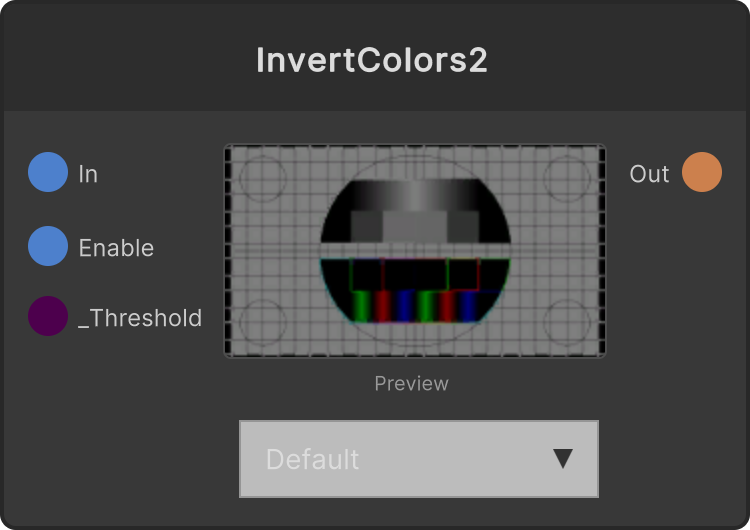
InvertColors2 (Legacy)
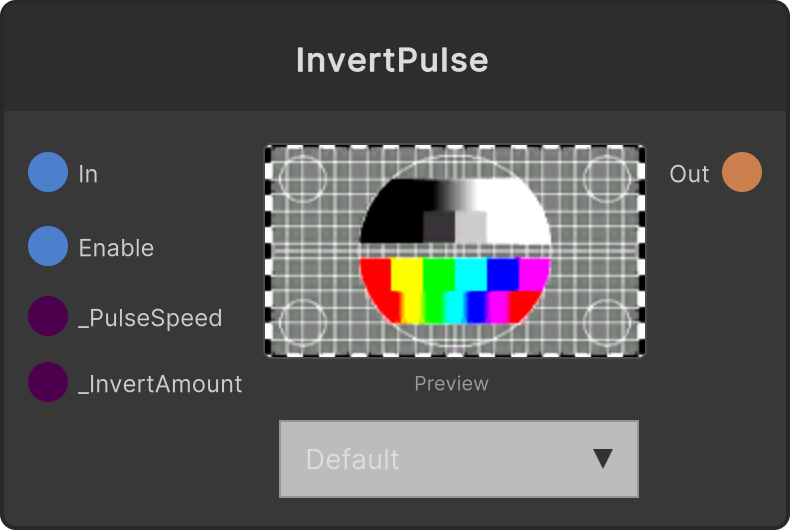
InvertPulse (Legacy)
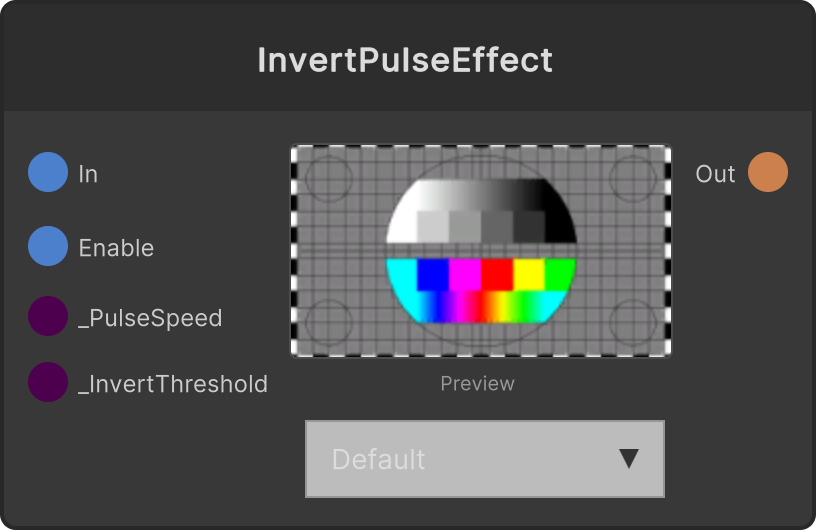
InvertPulseEffect (Legacy)
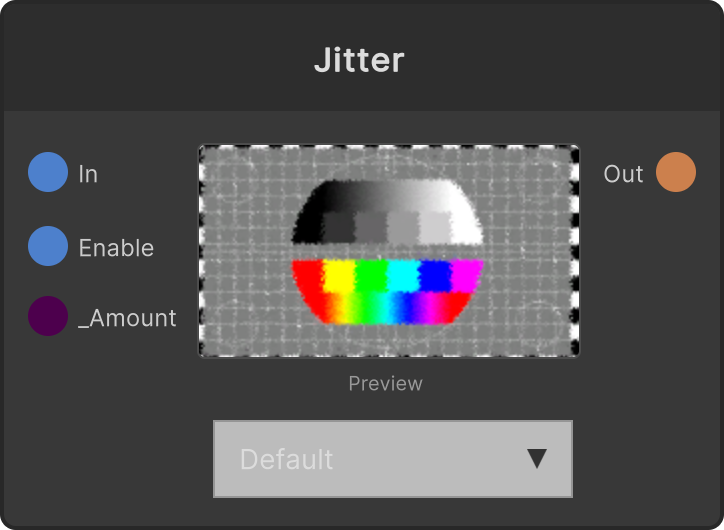
Jitter (Legacy)
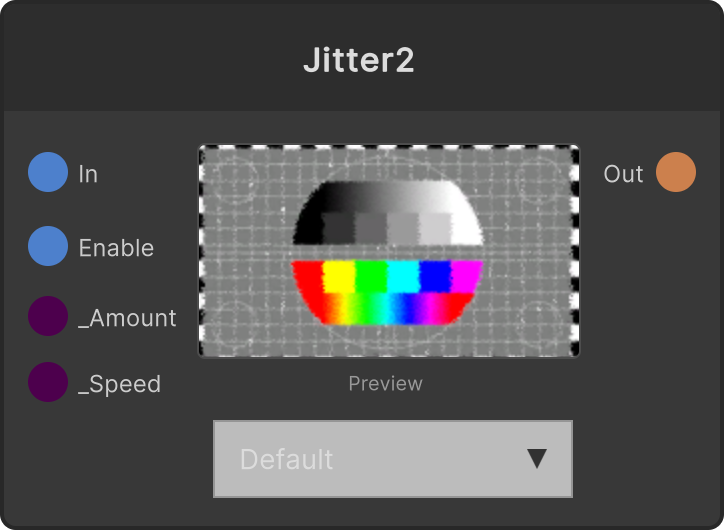
Jitter2 (Legacy)
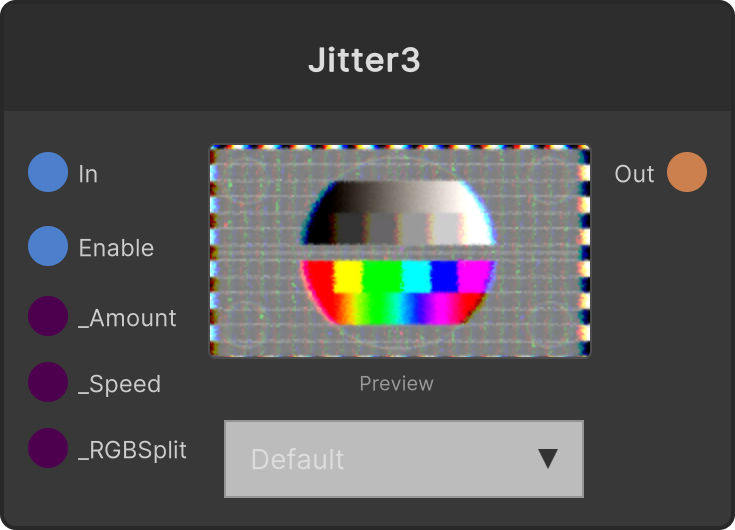
Jitter3 (Legacy)
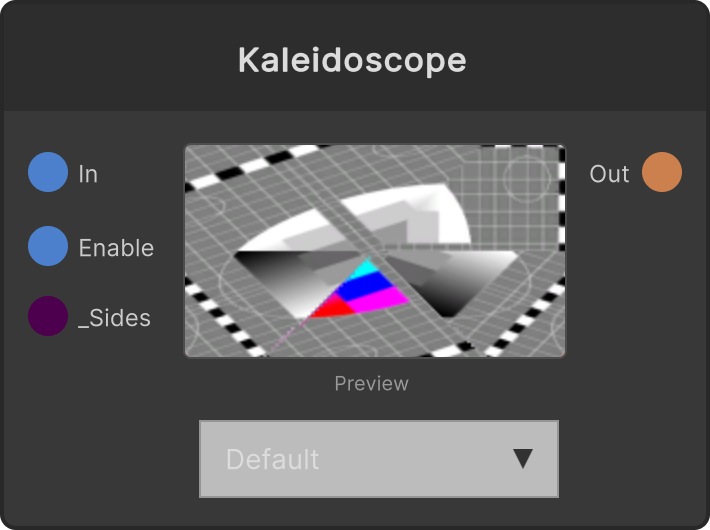
Kaleidoscope (Legacy)
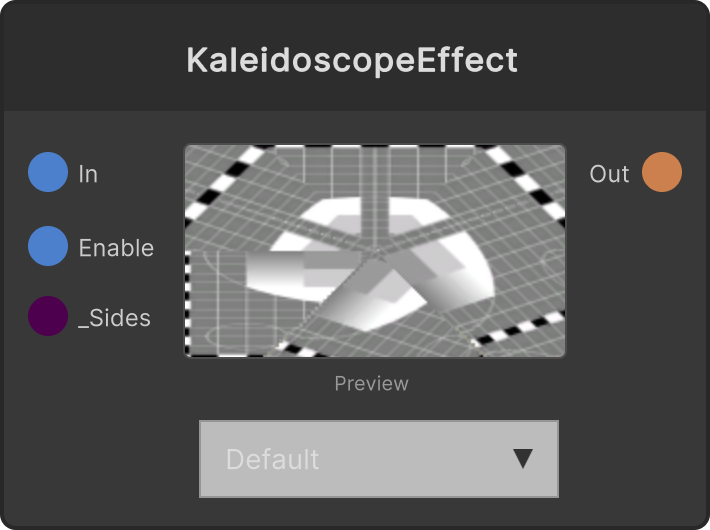
KaleidoscopeEffect (Legacy)
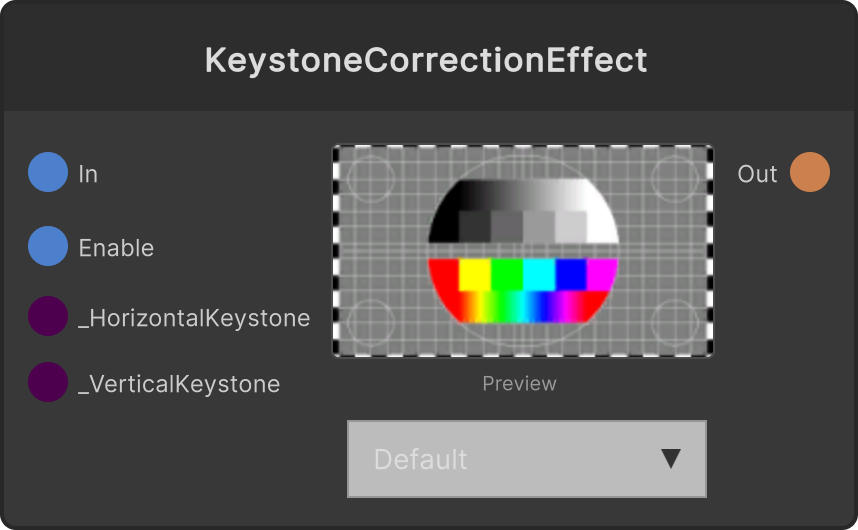
KeystoneCorrectionEffect (Legacy)
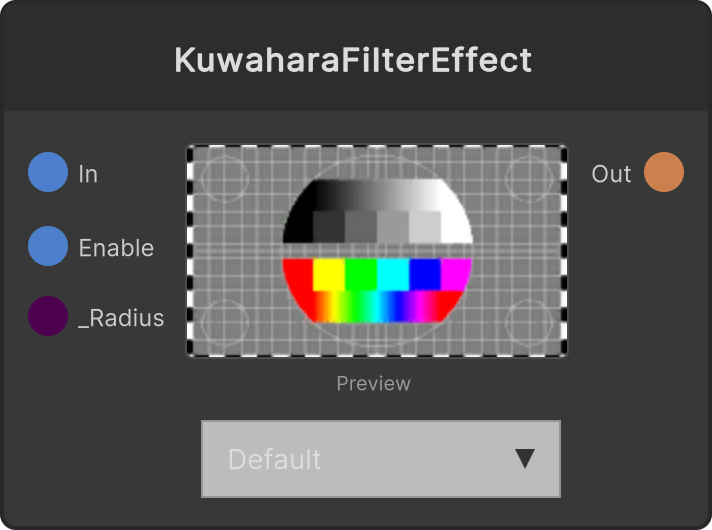
KuwaharaFilterEffect (Legacy)
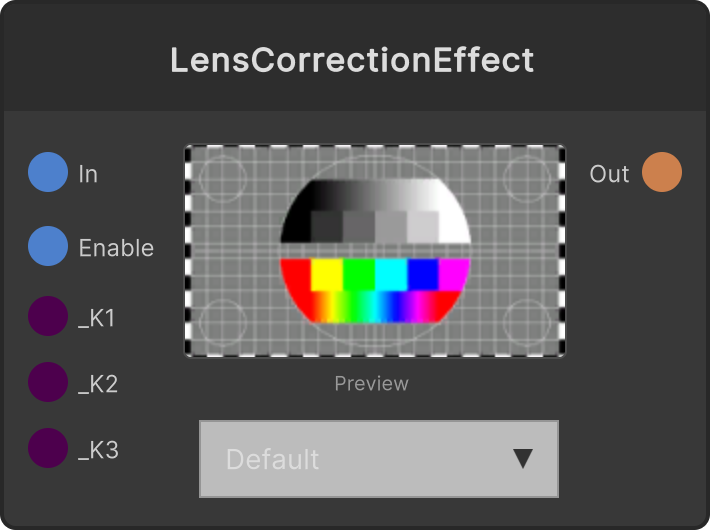
LensCorrectionEffect (Legacy)
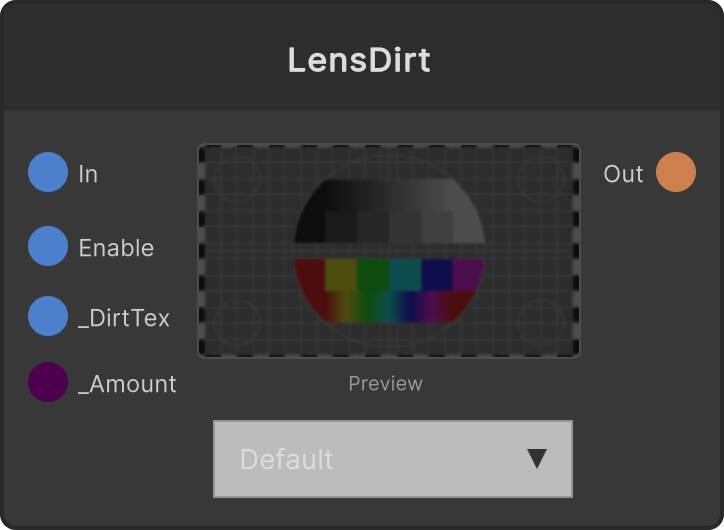
LensDirt (Legacy)
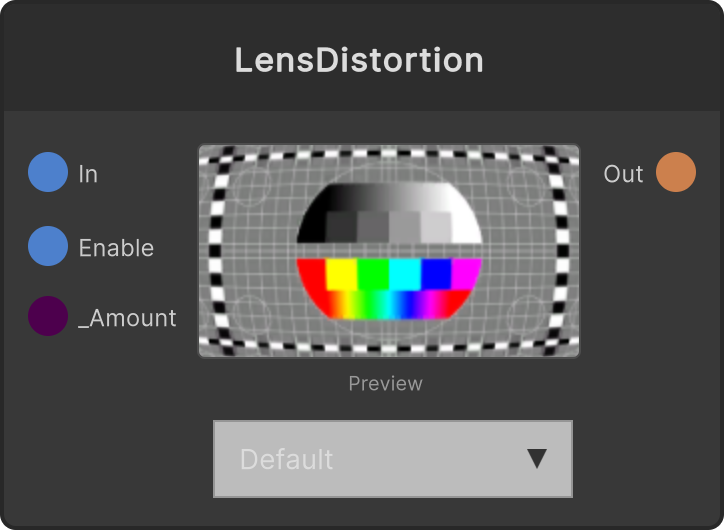
LensDistortion (Legacy)
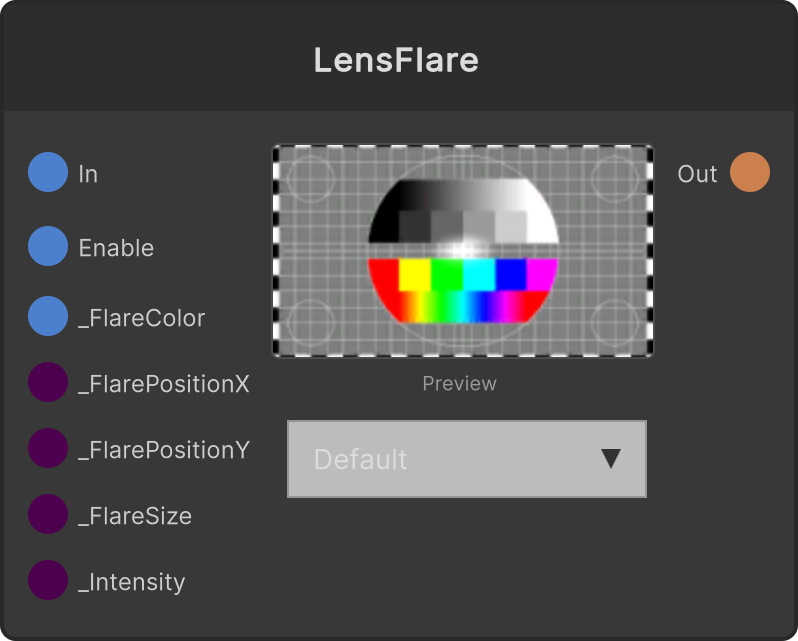
LensFlare (Legacy)
LensFlare2 (Legacy)
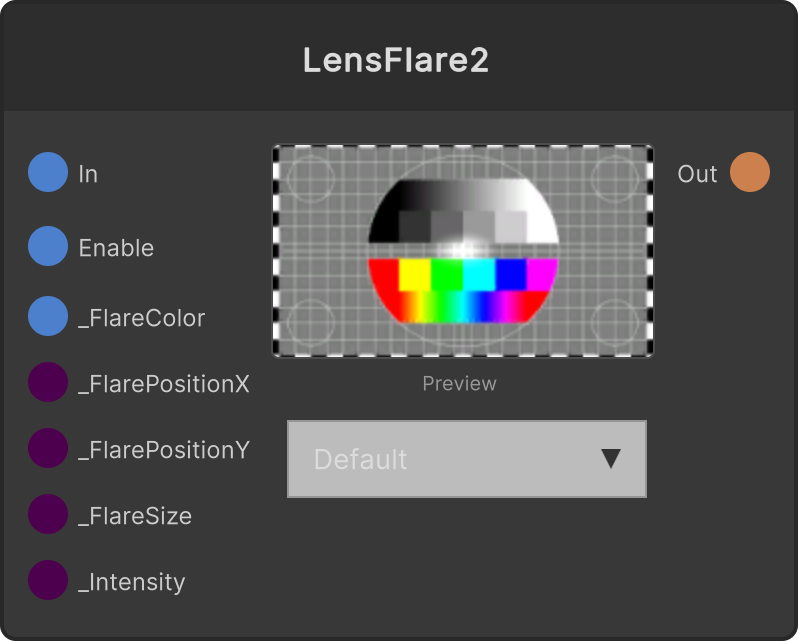
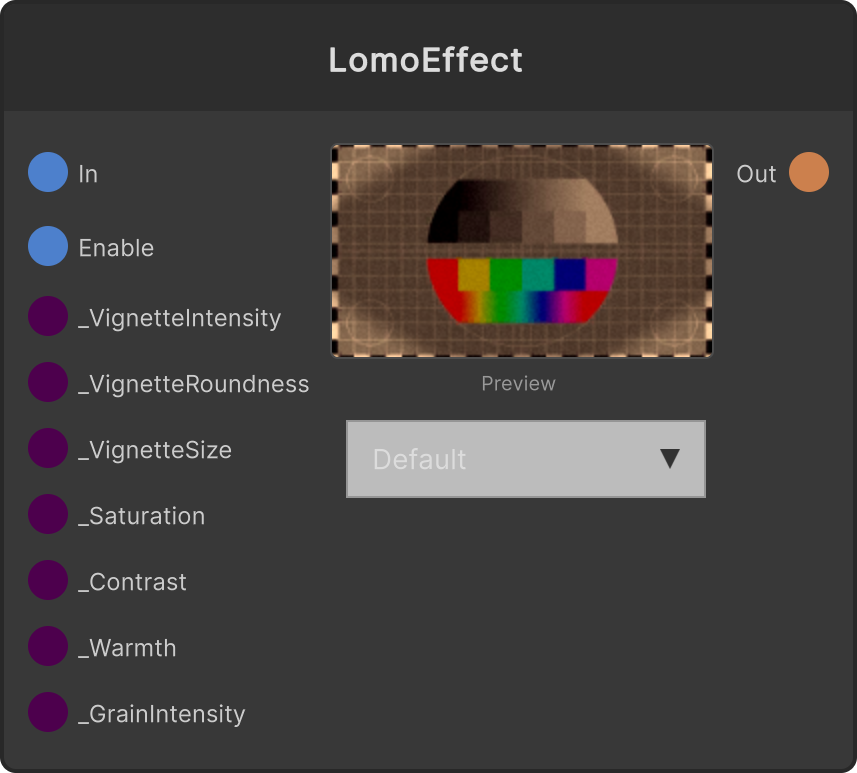
LomoEffect (Legacy)
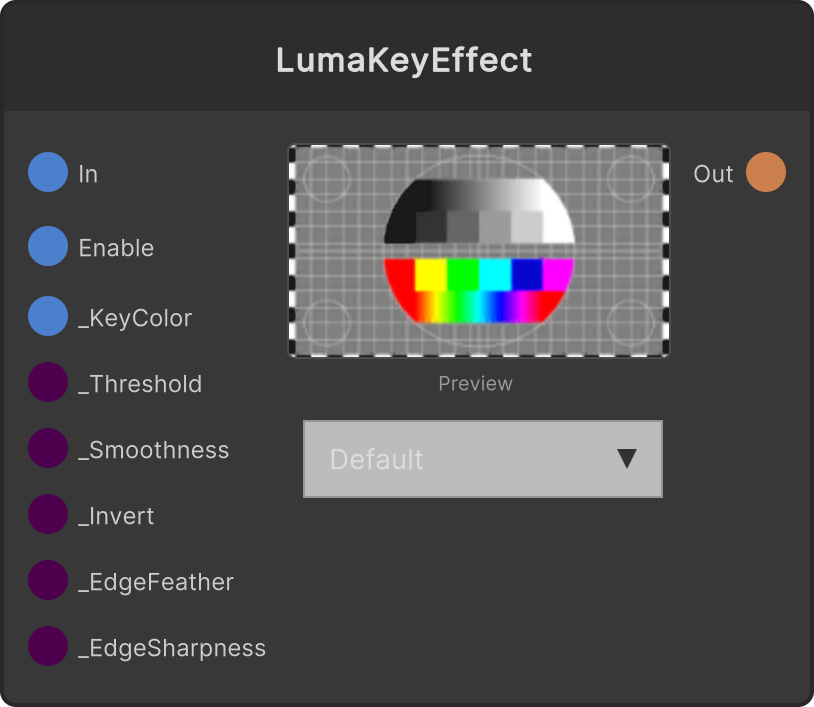
LumaKeyEffect (Legacy)
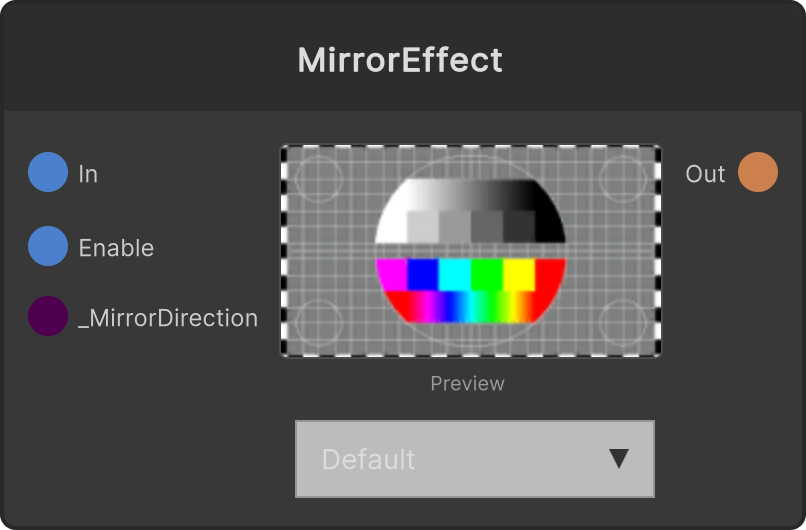
MirrorEffect (Legacy)
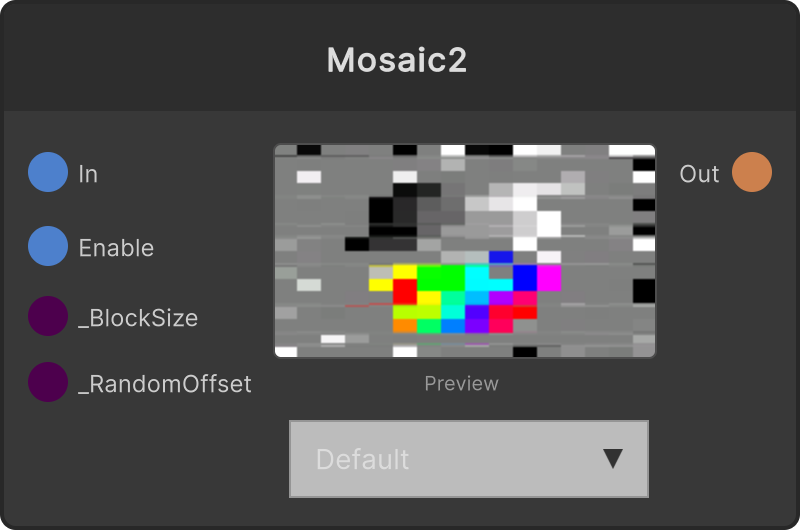
Mosaic2 (Legacy)
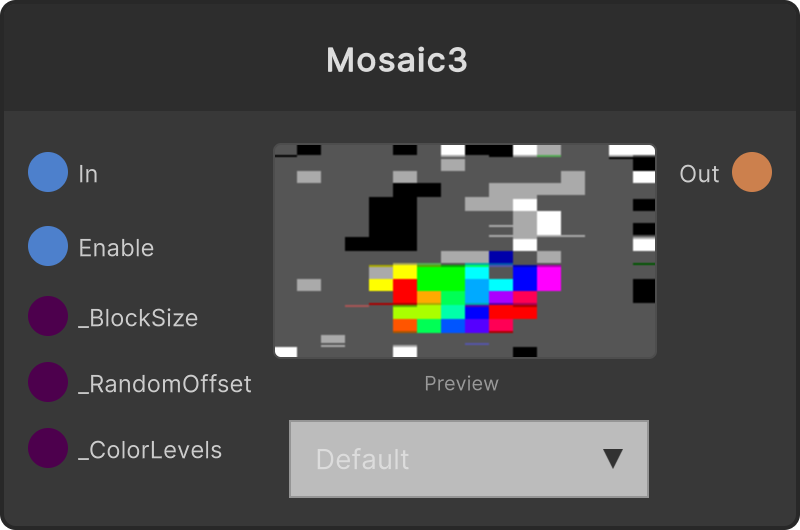
Mosaic3 (Legacy)
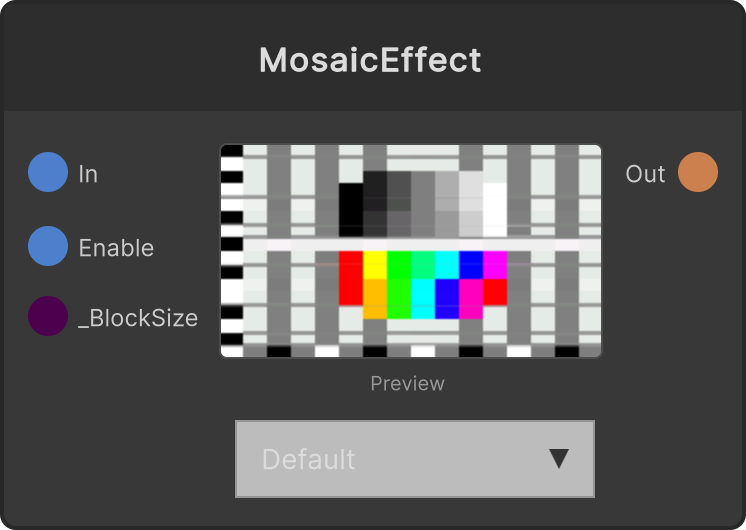
MosaicEffect (Legacy)
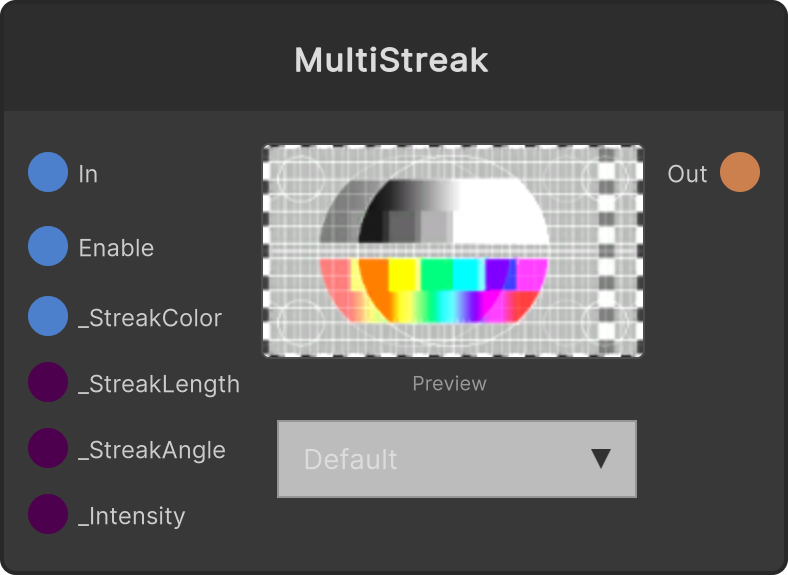
MultiStreak (Legacy)
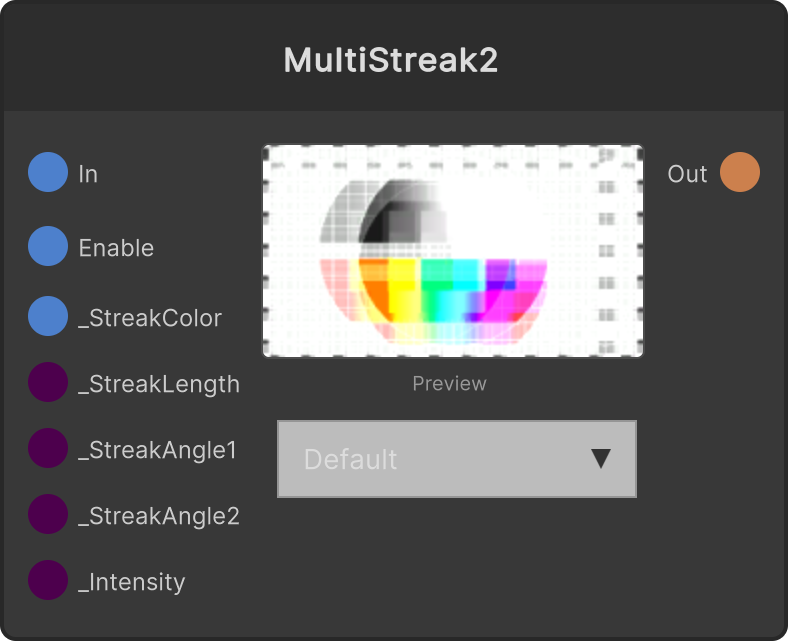
MultiStreak2 (Legacy)
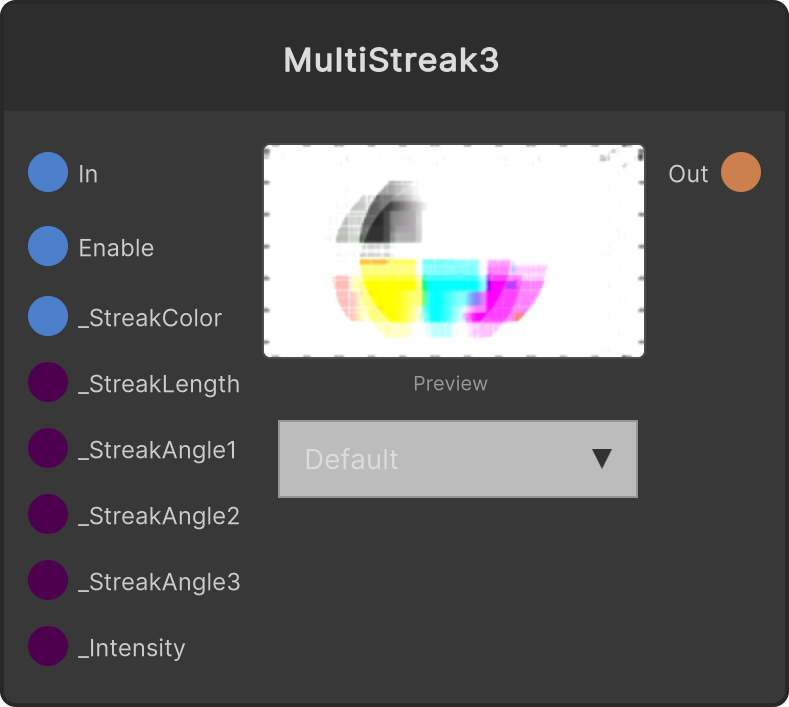
MultiStreak3 (Legacy)
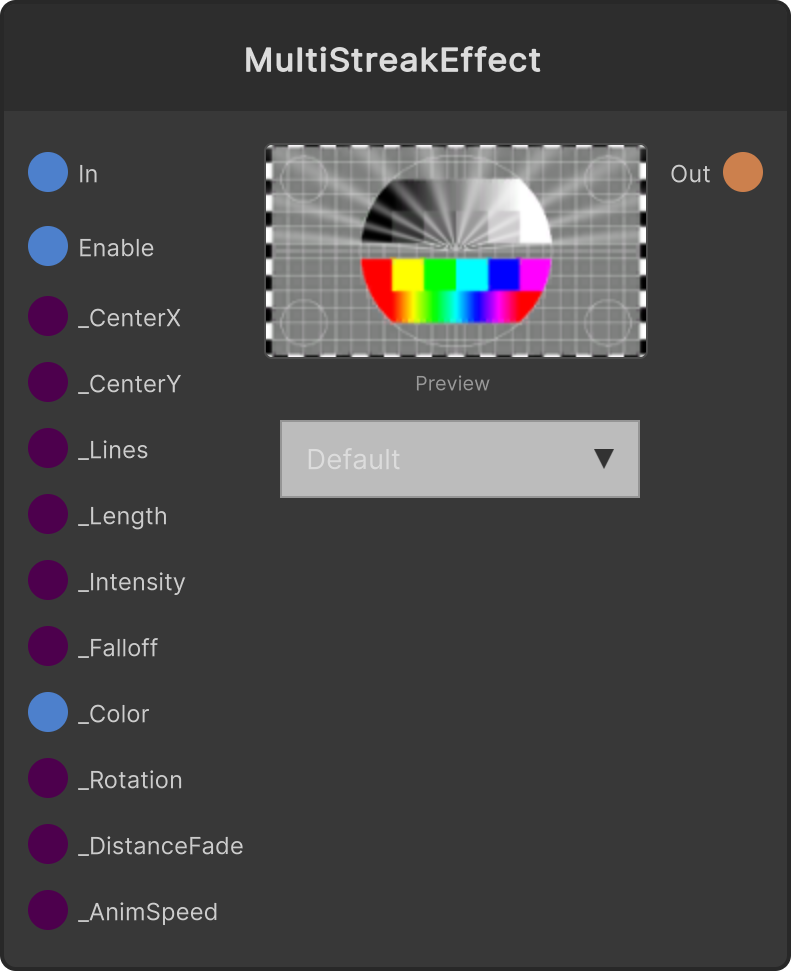
MultiStreakEffect (Legacy)
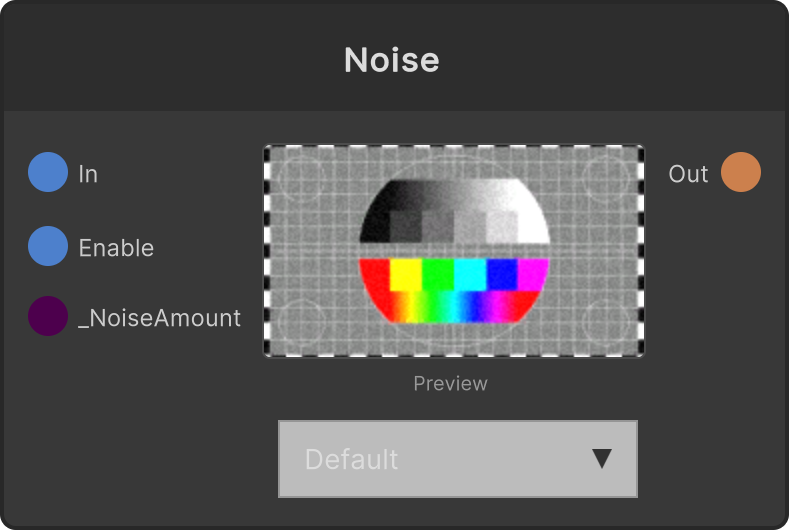
Noise (Legacy)
NoiseEffect (Legacy)
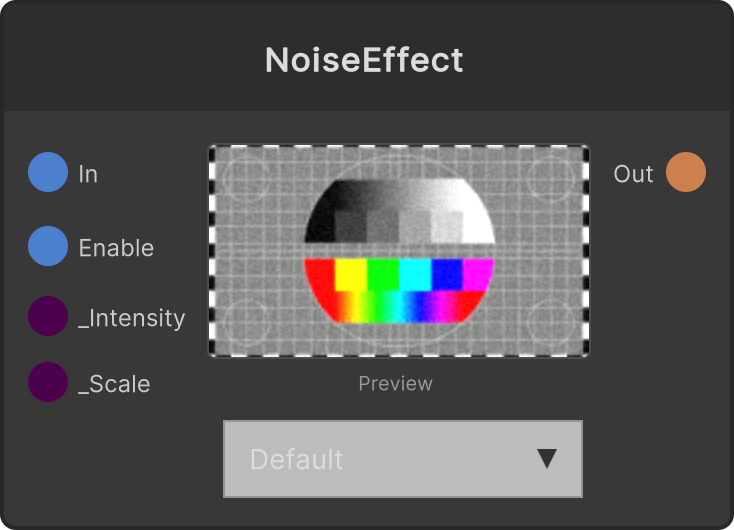
OilPainting (Legacy)
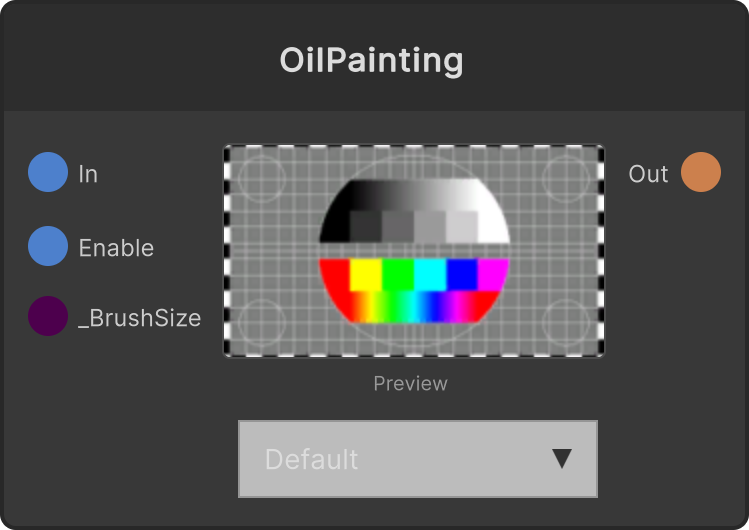
OilPainting2 (Legacy)
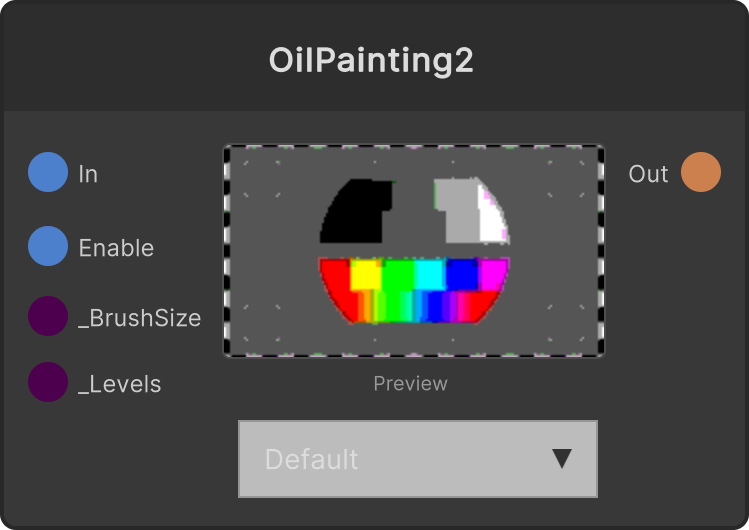
OilPainting3 (Legacy)
PastelColorEffect (Legacy)
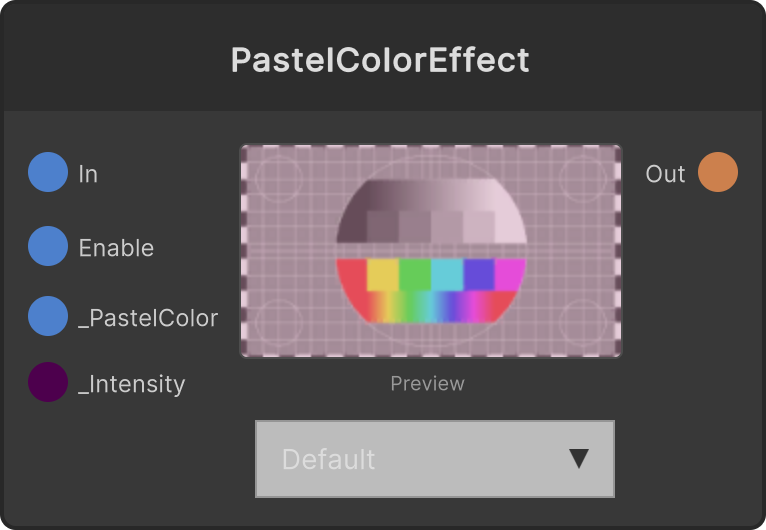
Pinch (Legacy)
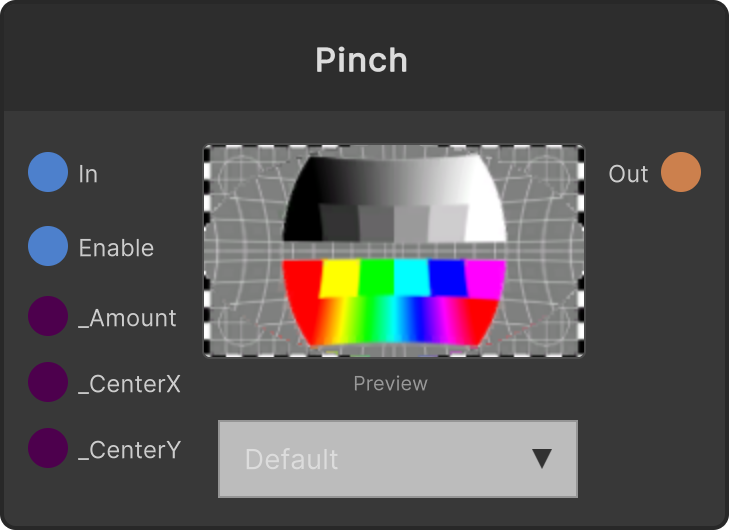
PinchEffect (Legacy)
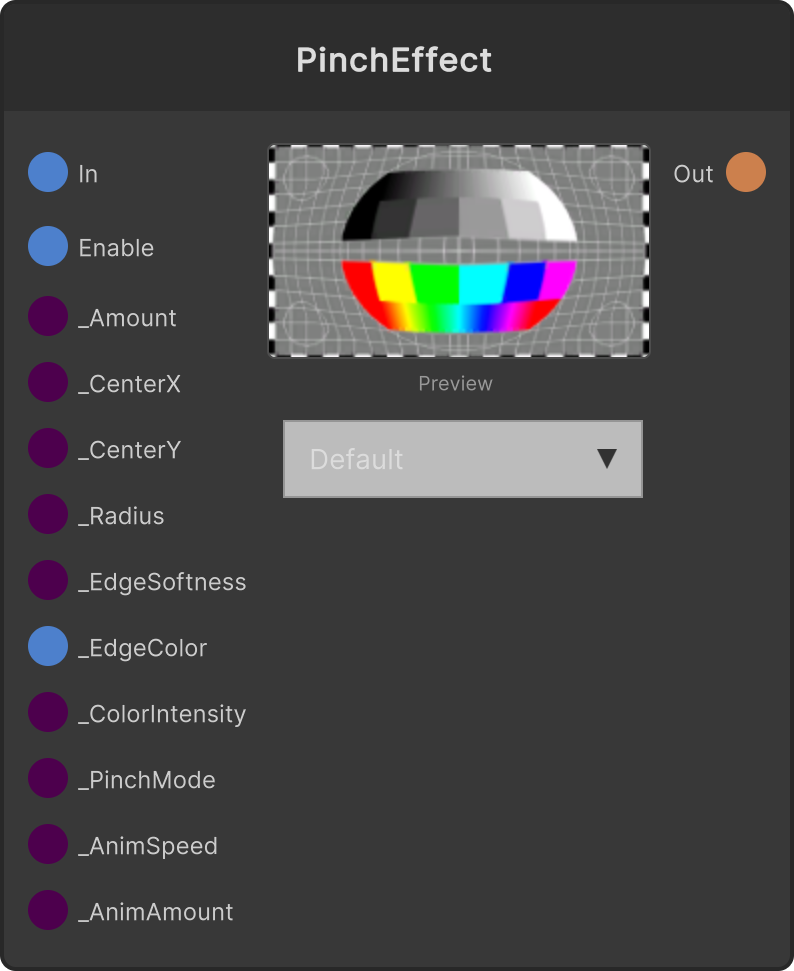
PixelGlitchEffect (Legacy)
PixelScrambleEffect (Legacy)
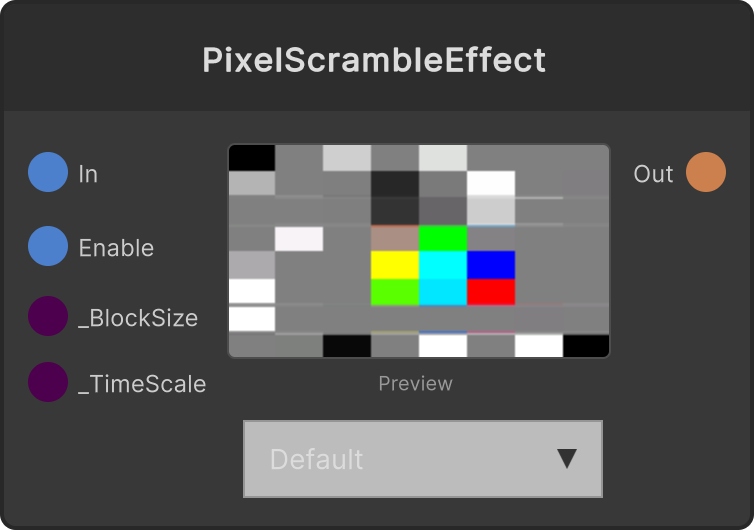
PixelSortEffect (Legacy)
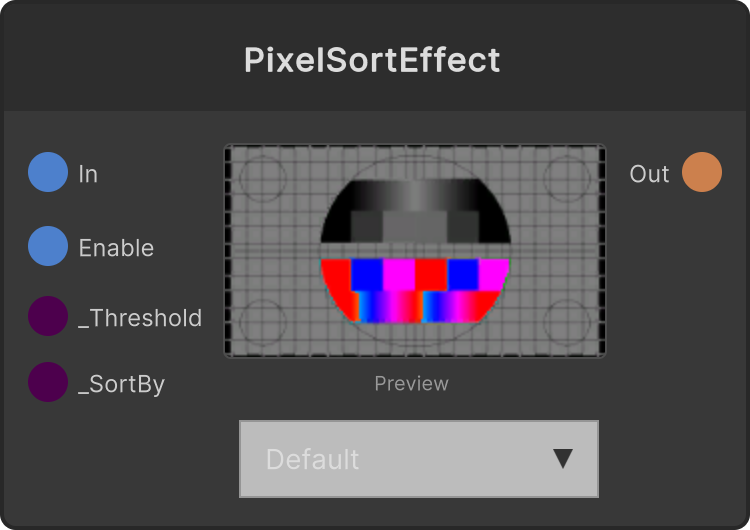
Pixelate (Legacy)
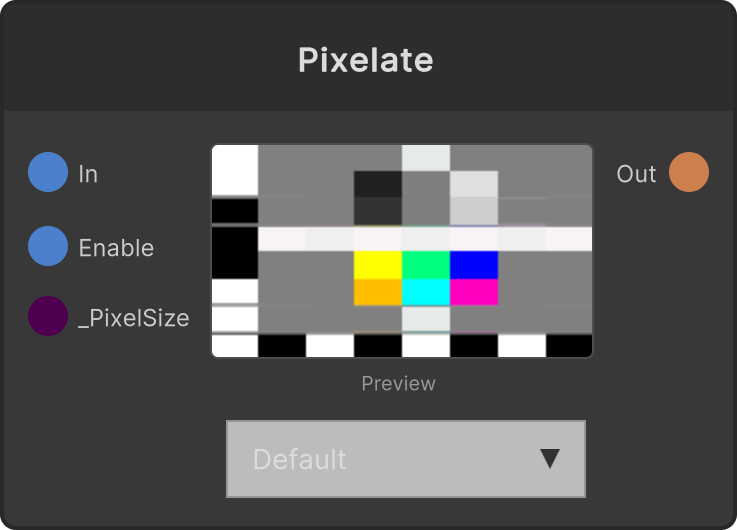
PixelateEffect (Legacy)
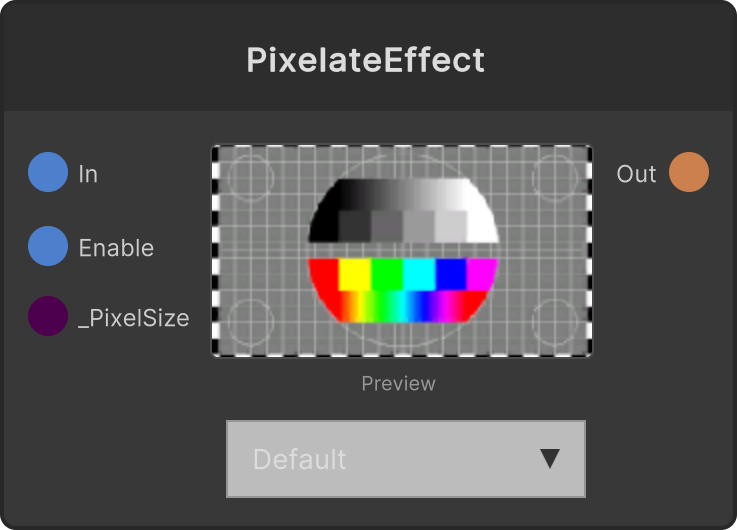
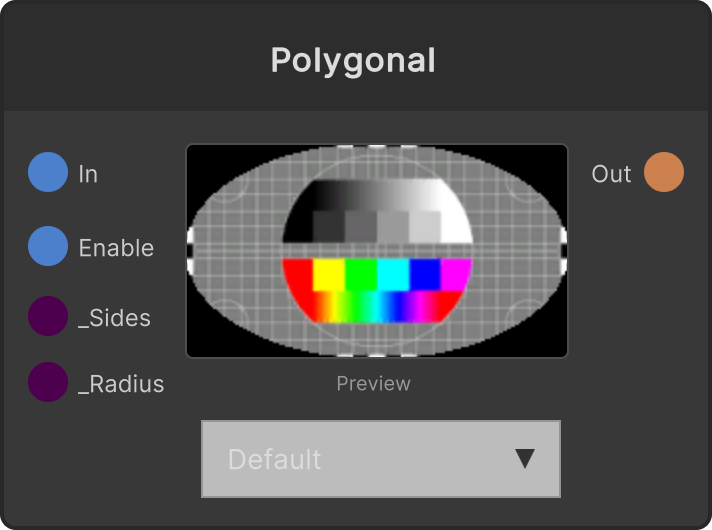
Polygonal (Legacy)
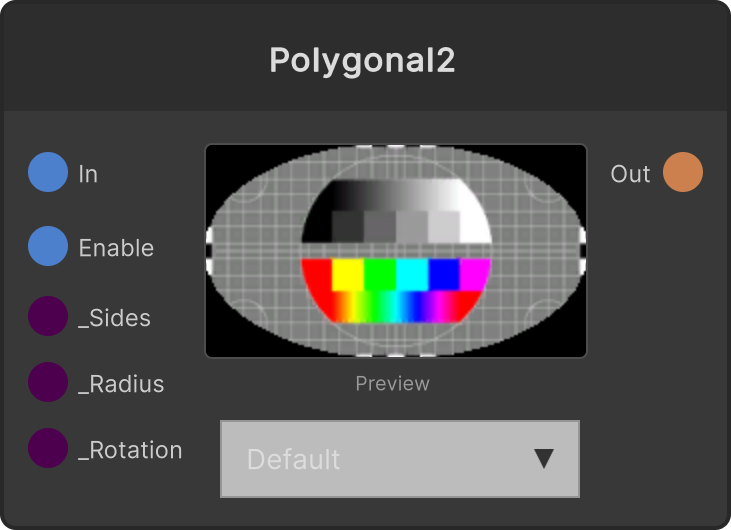
Polygonal2 (Legacy)
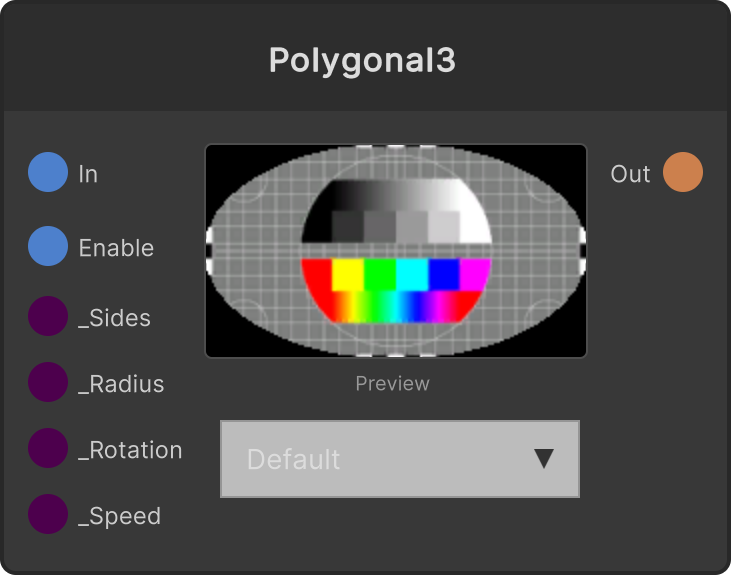
Polygonal3 (Legacy)
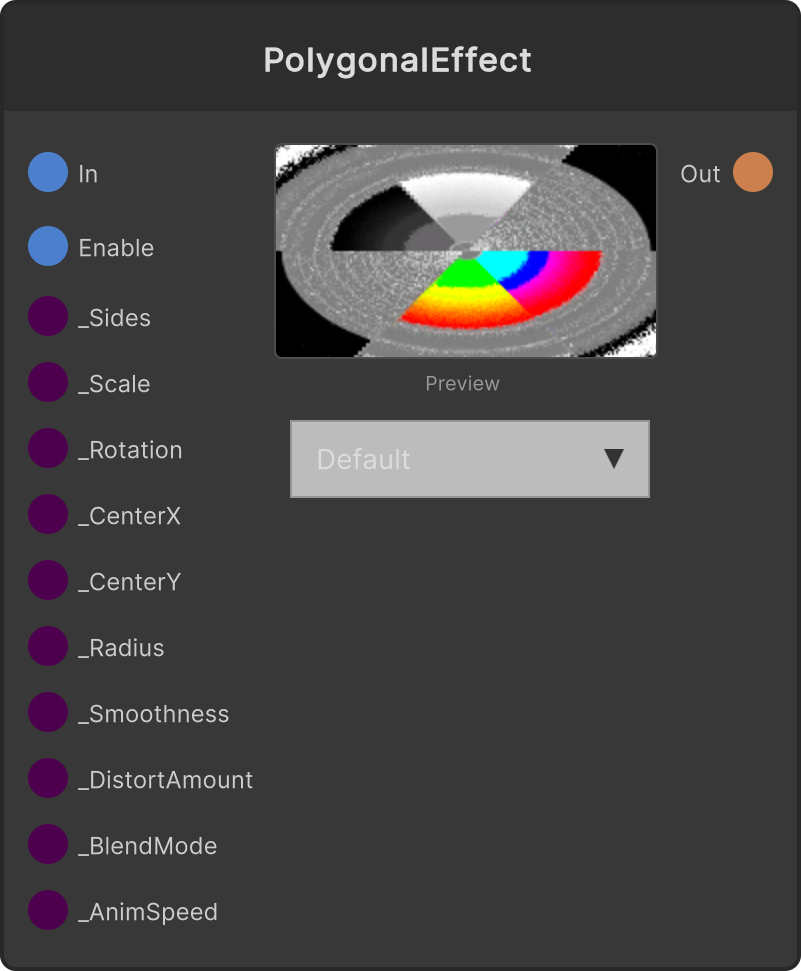
PolygonalEffect (Legacy)
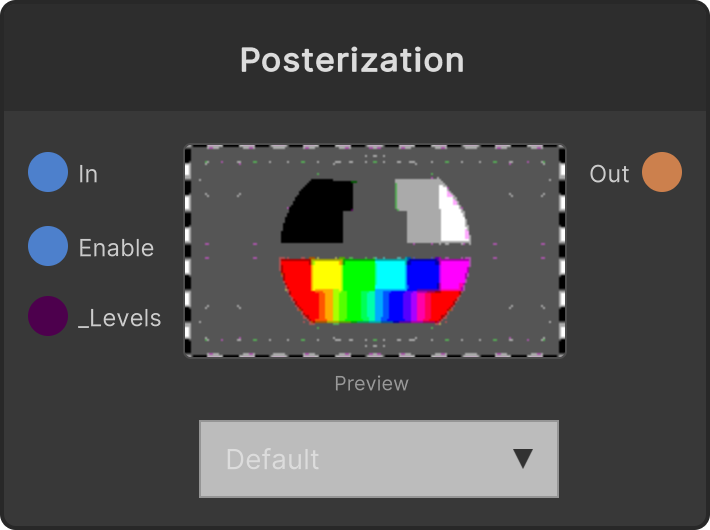
Posterization (Legacy)
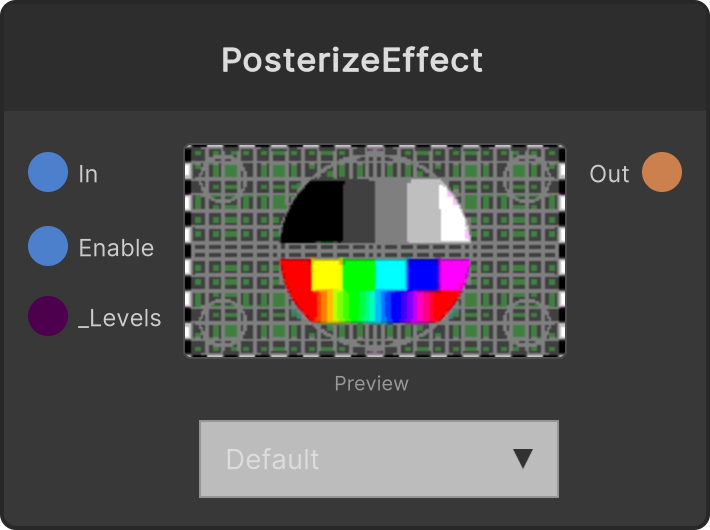
PosterizeEffect (Legacy)
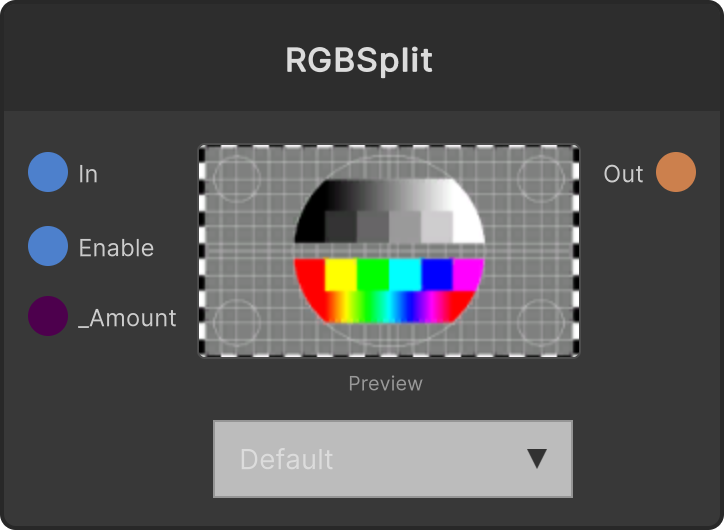
RGBSplit (Legacy)
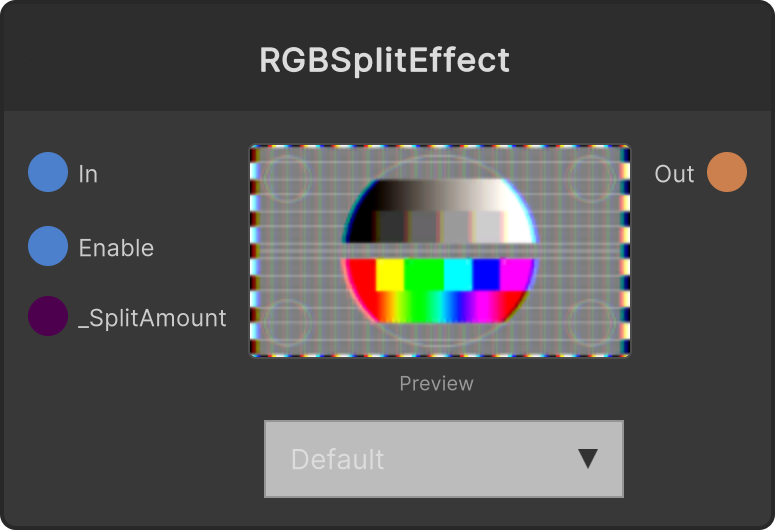
RGBSplitEffect (Legacy)
RadialBlur (Legacy)
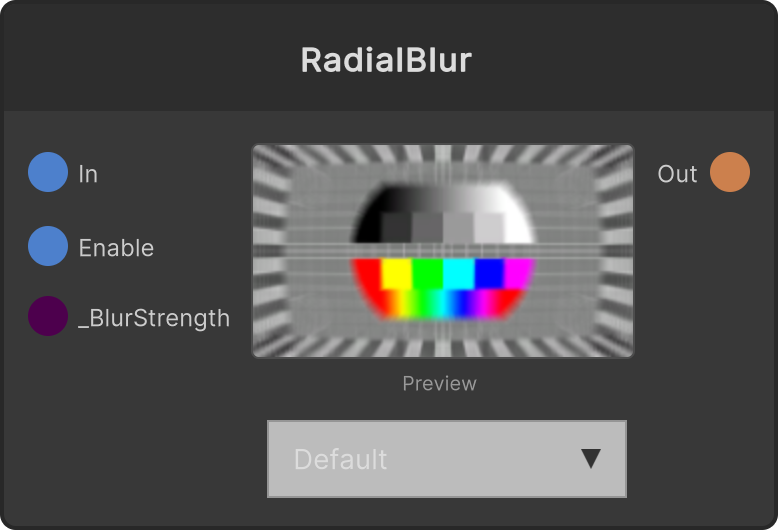
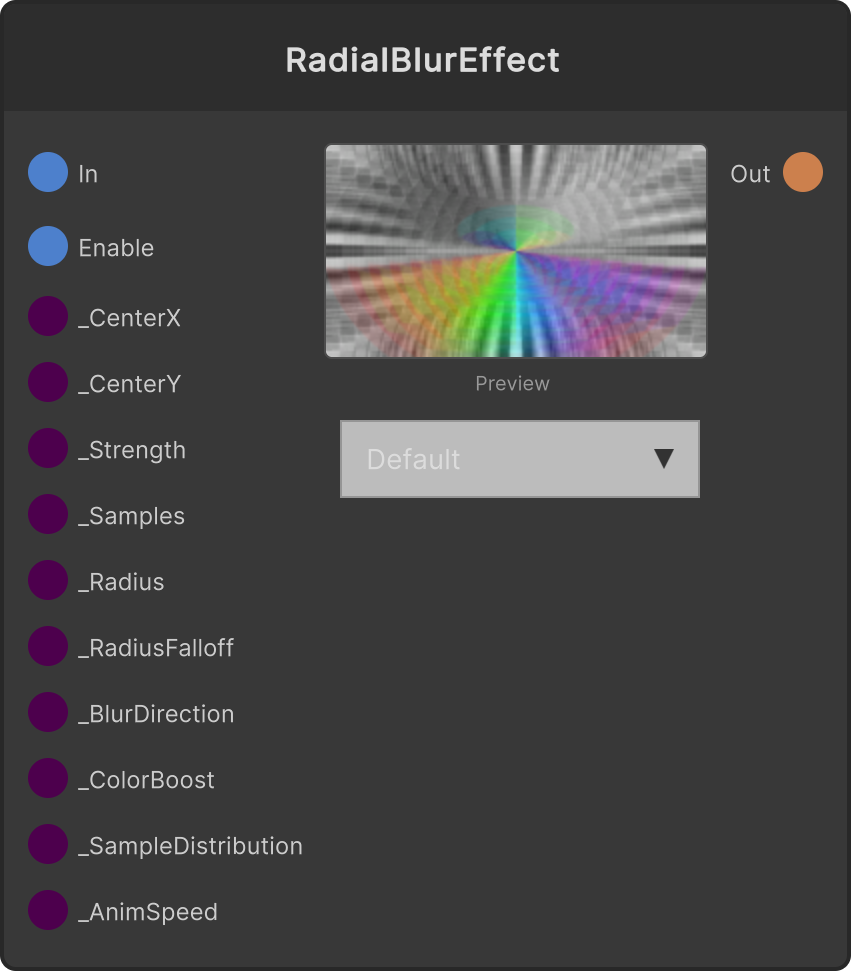
RadialBlurEffect (Legacy)
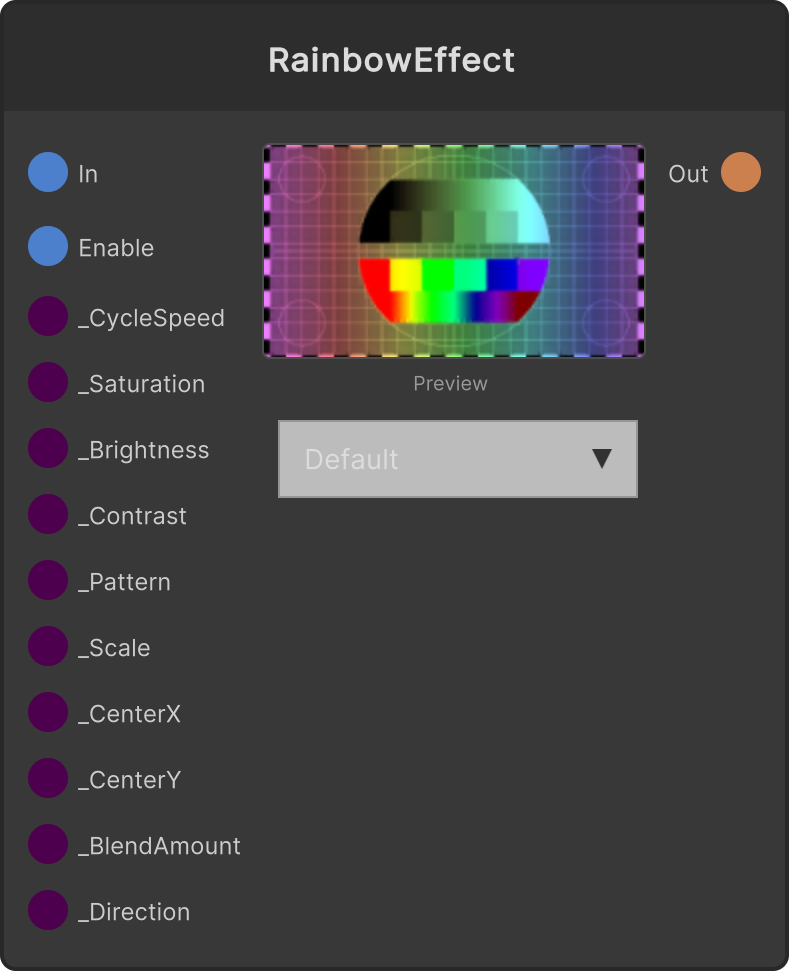
RainbowEffect (Legacy)
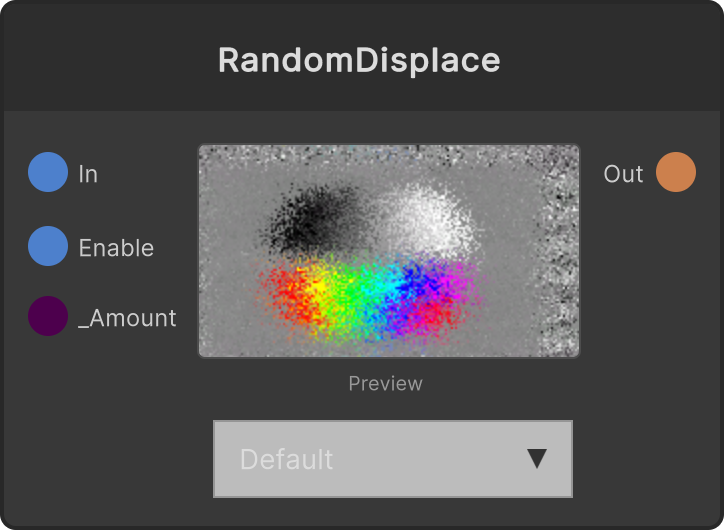
RandomDisplace (Legacy)
RandomDisplaceEffect (Legacy)
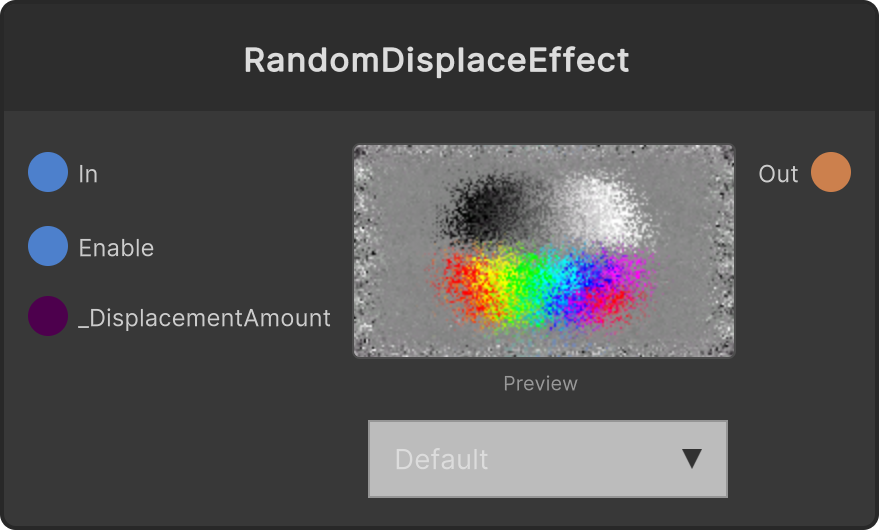
Ring (Legacy)
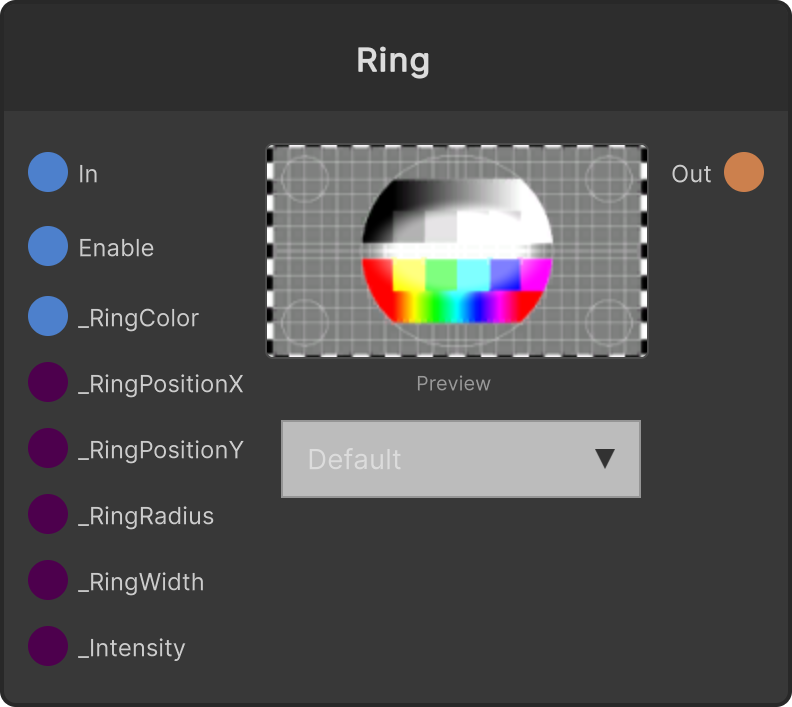
RingEffect (Legacy)
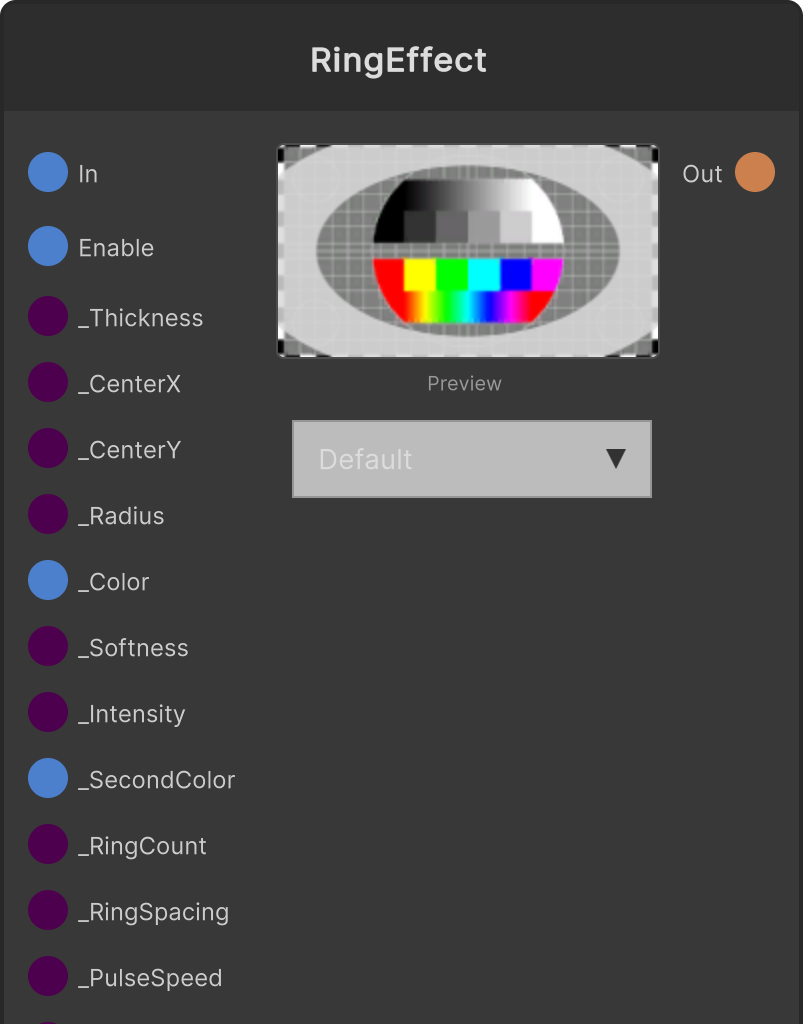
Ripple (Legacy)
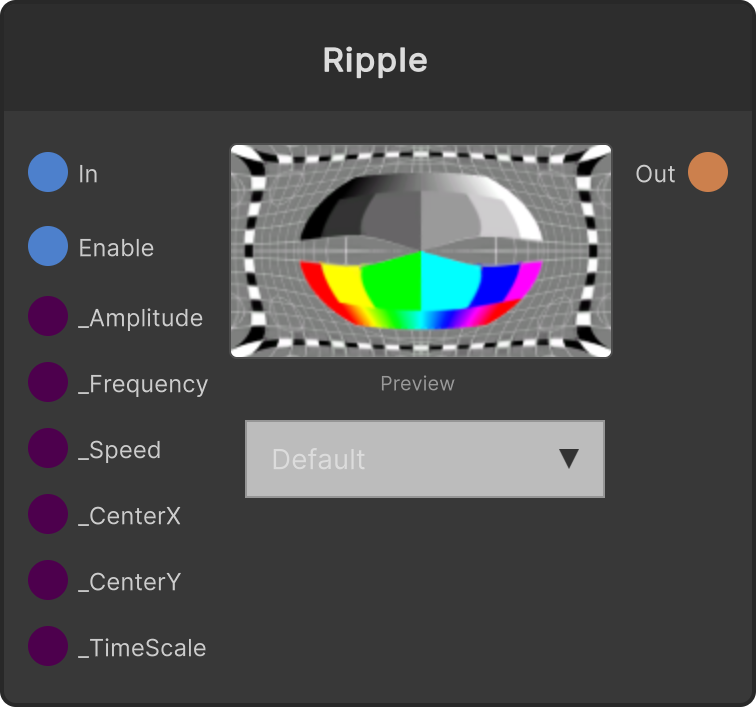
RippleEffect (Legacy)
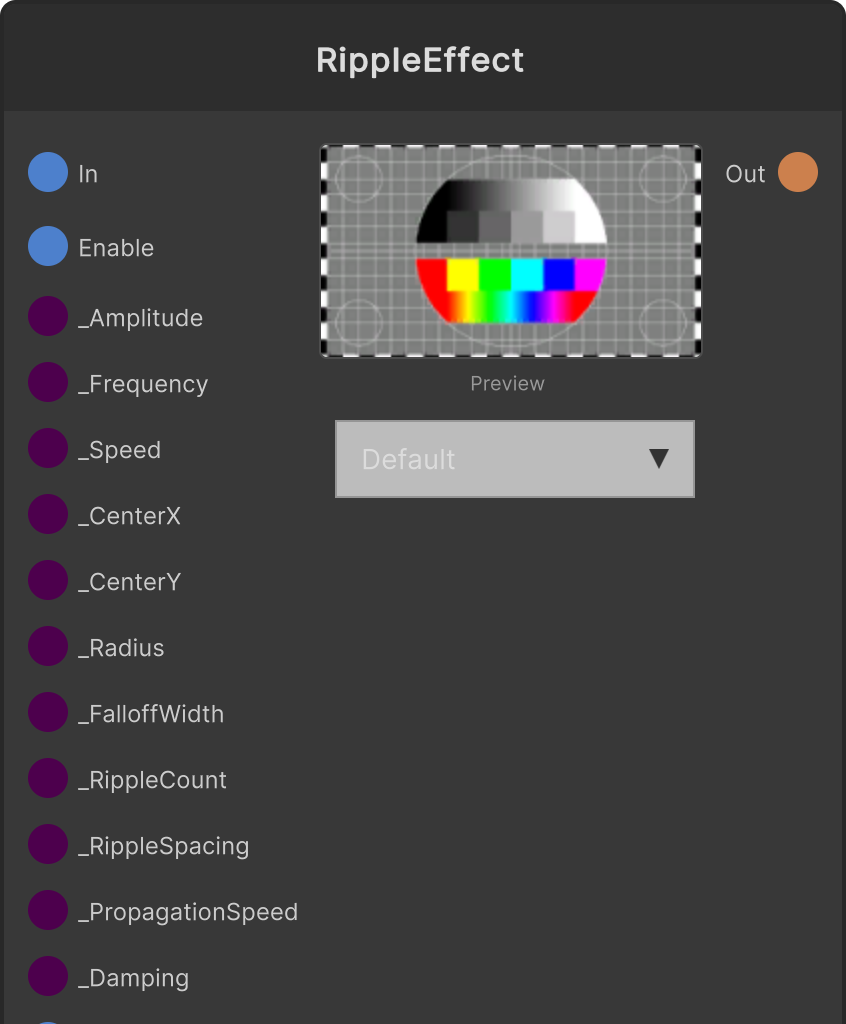
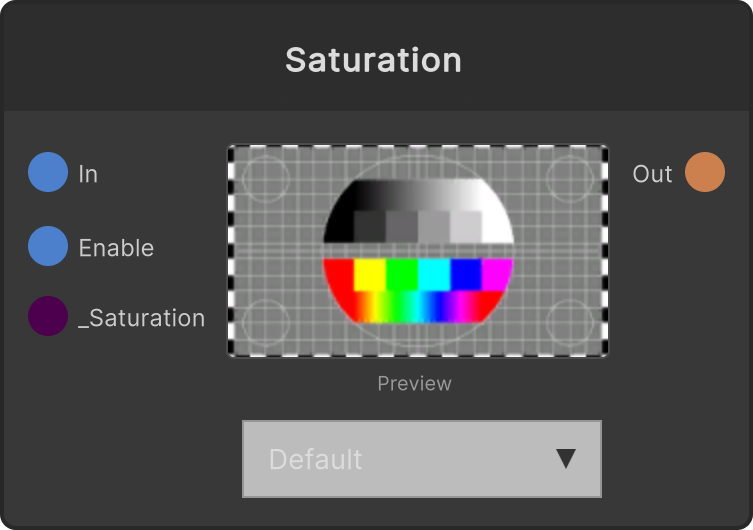
Saturation (Legacy)
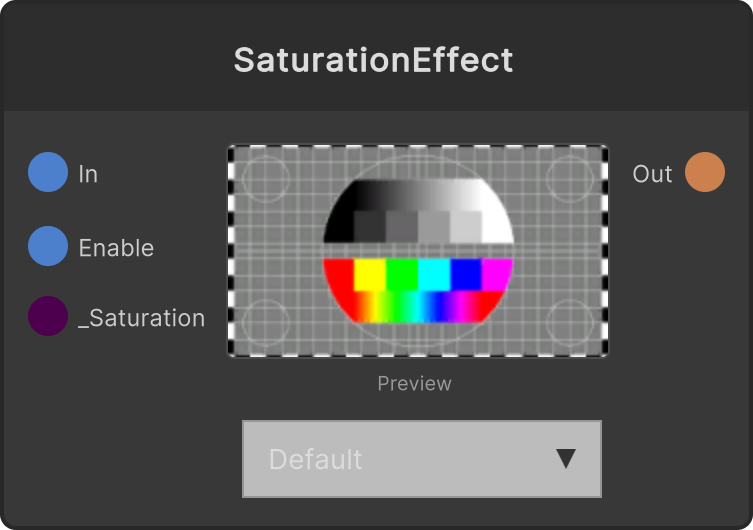
SaturationEffect (Legacy)
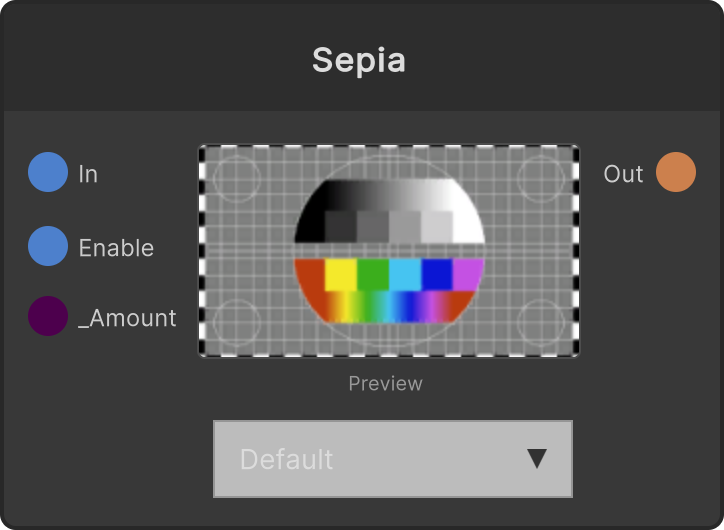
Sepia (Legacy)
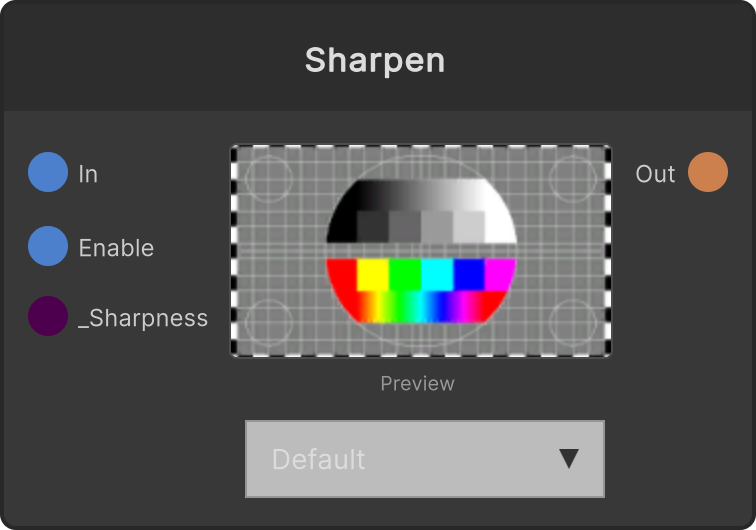
Sharpen (Legacy)
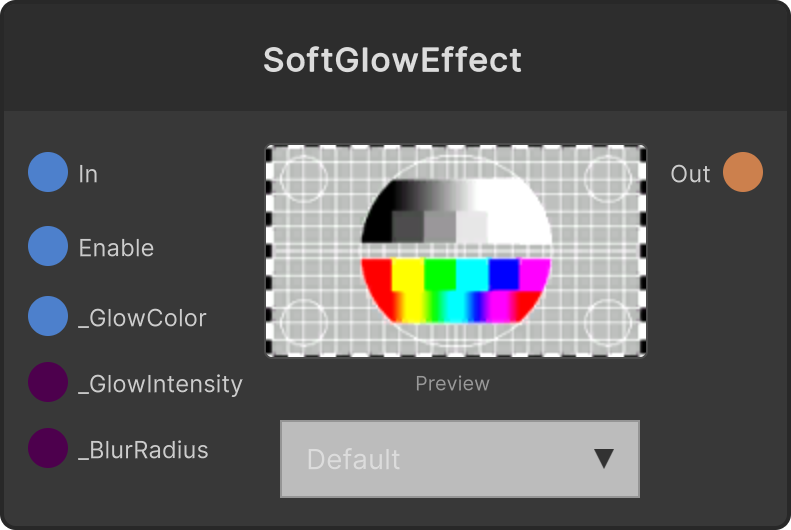
SoftGlowEffect (Legacy)
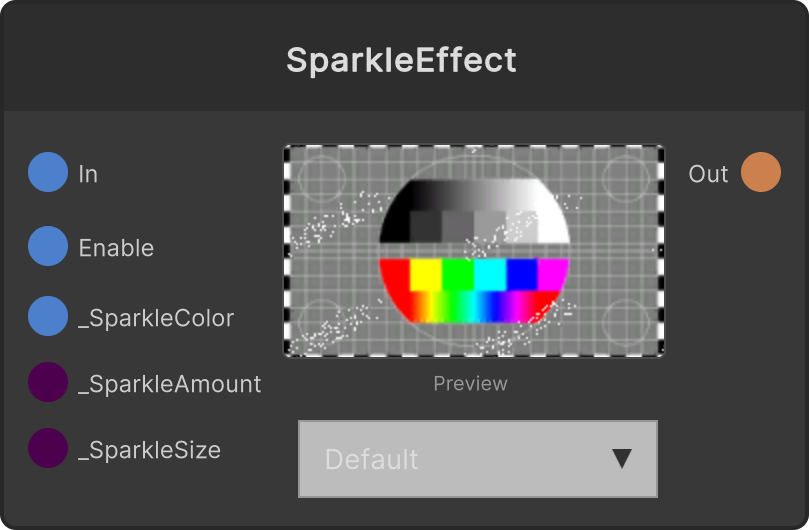
SparkleEffect (Legacy)
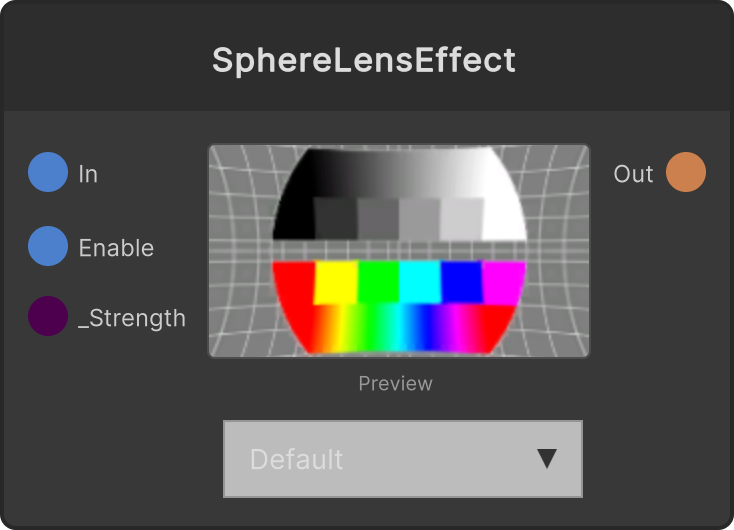
SphereLensEffect (Legacy)
StarEffect (Legacy)
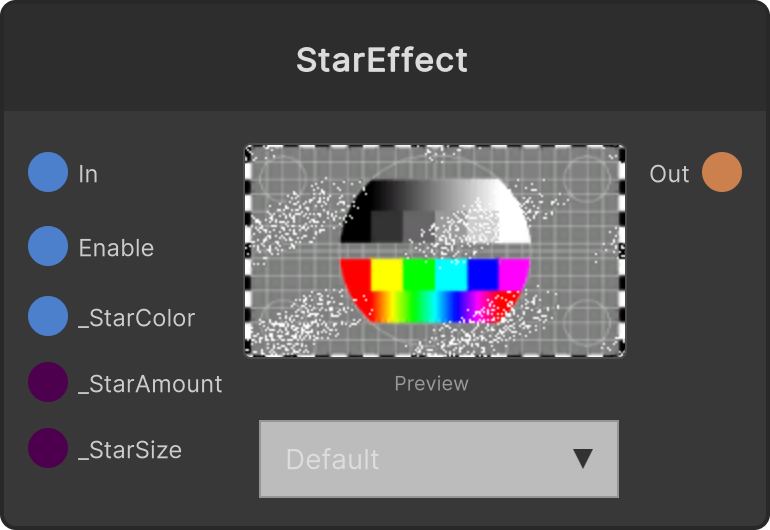
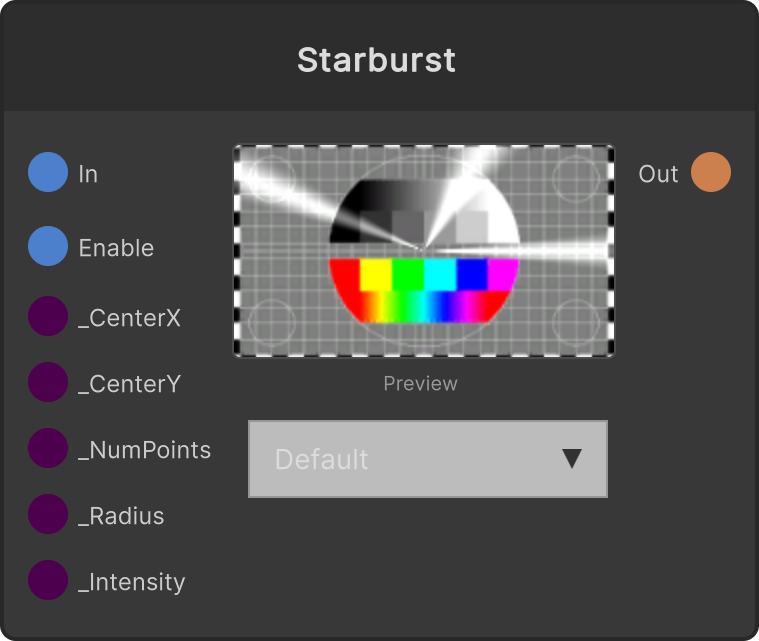
Starburst (Legacy)
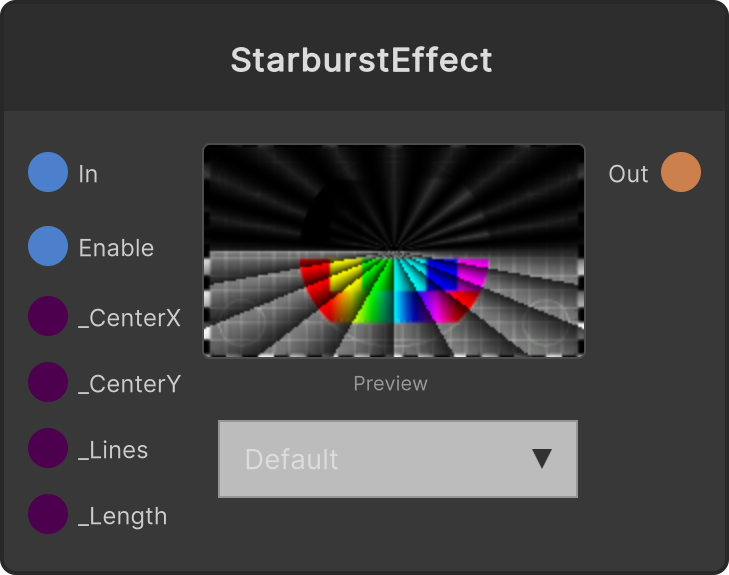
StarburstEffect (Legacy)
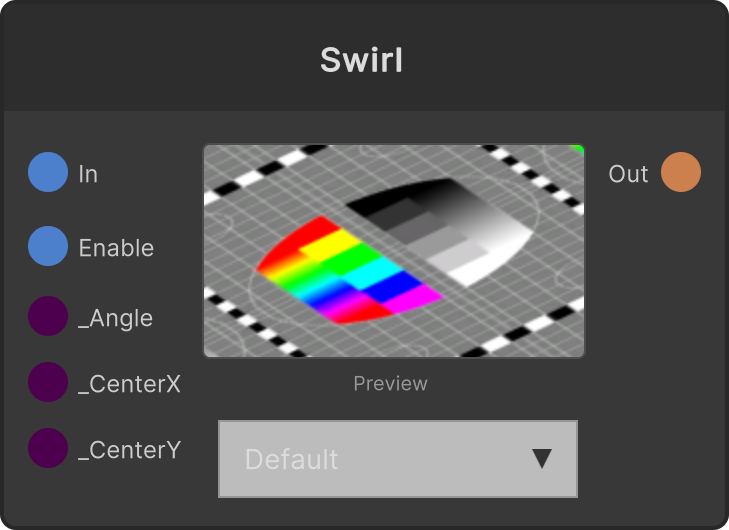
Swirl (Legacy)
SwirlEffect (Legacy)
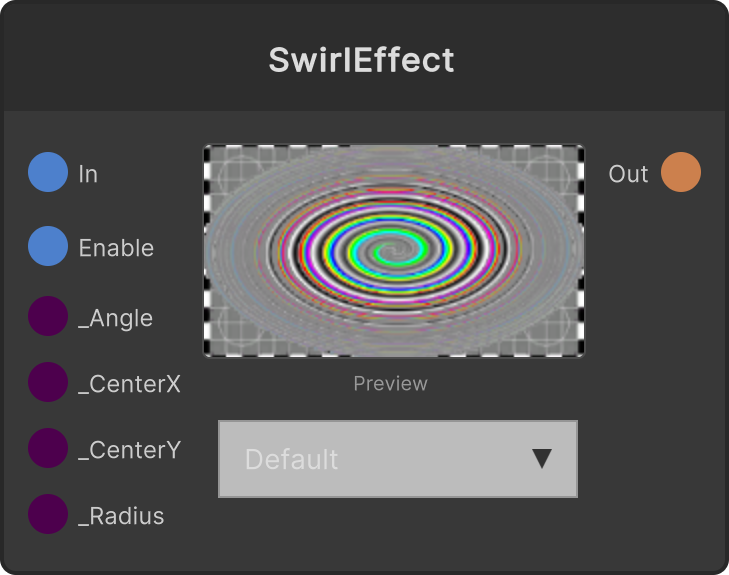
TVNoise (Legacy)
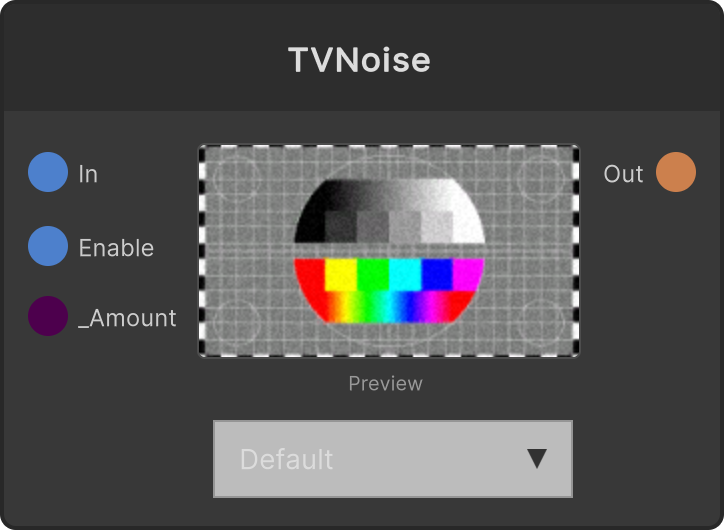
TVNoise2 (Legacy)
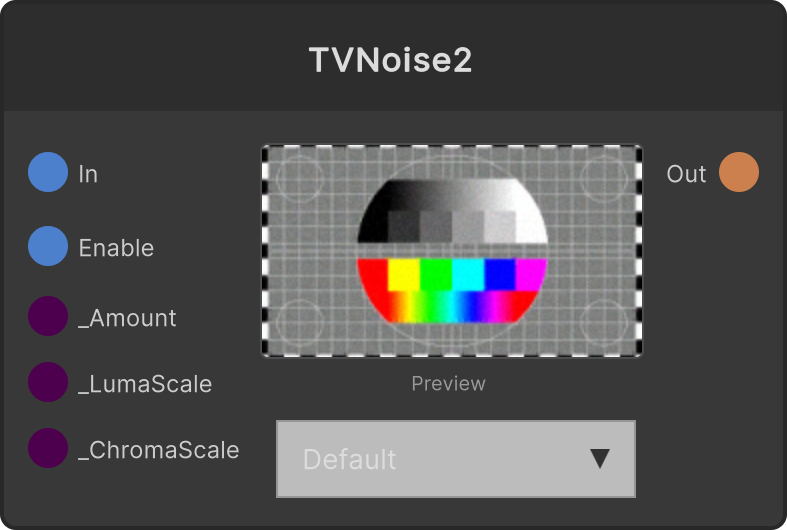
TVNoiseEffect (Legacy)
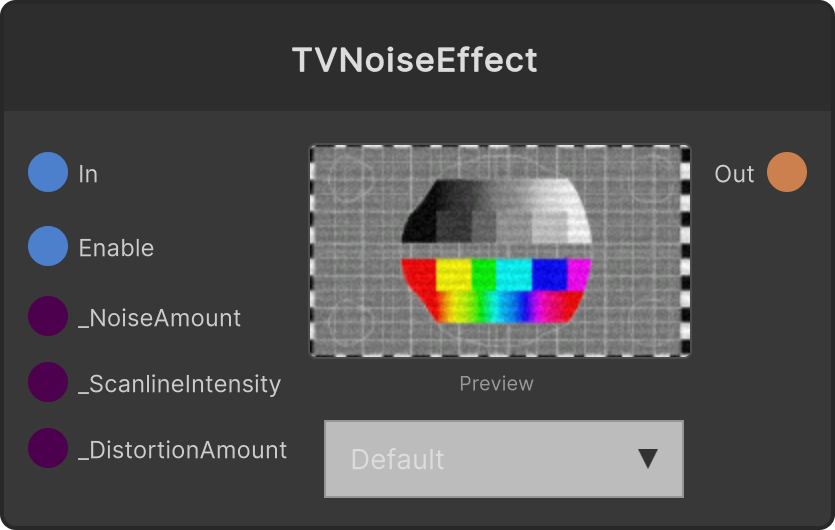
TargetColor (Legacy)
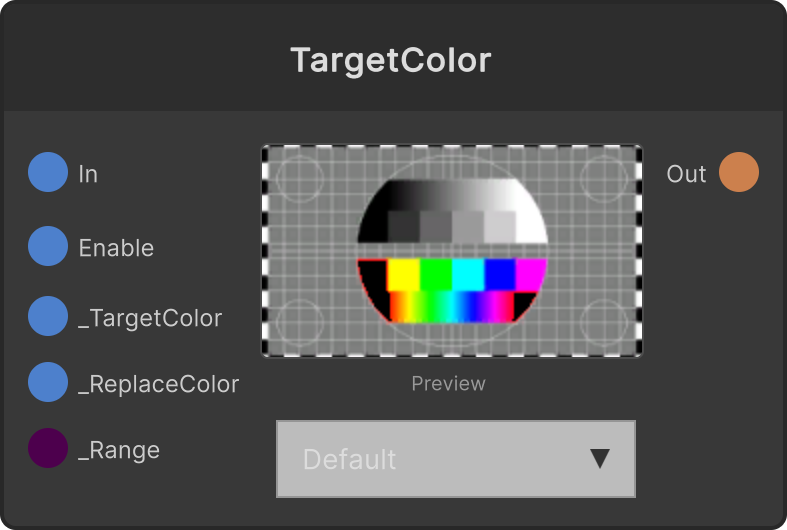
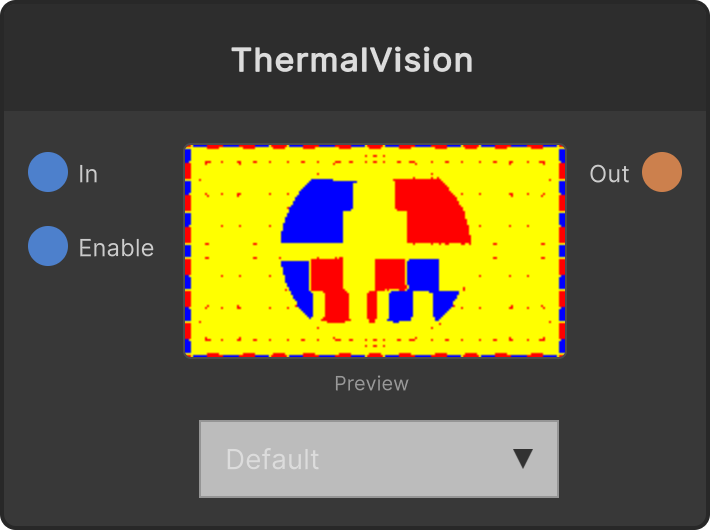
ThermalVision (Legacy)
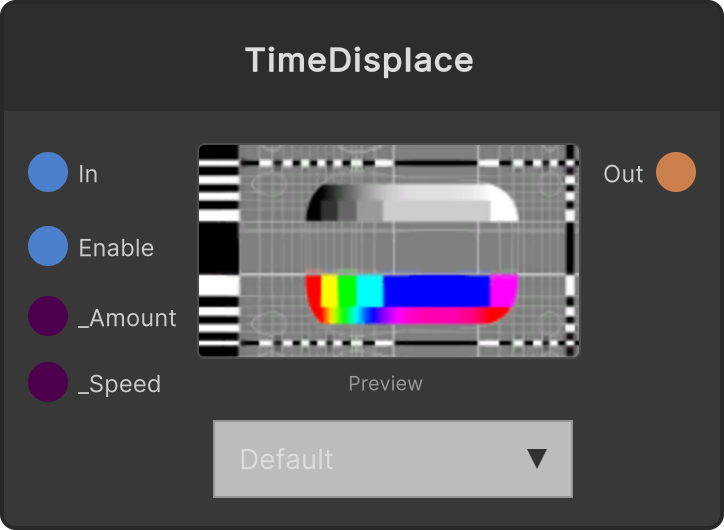
TimeDisplace (Legacy)
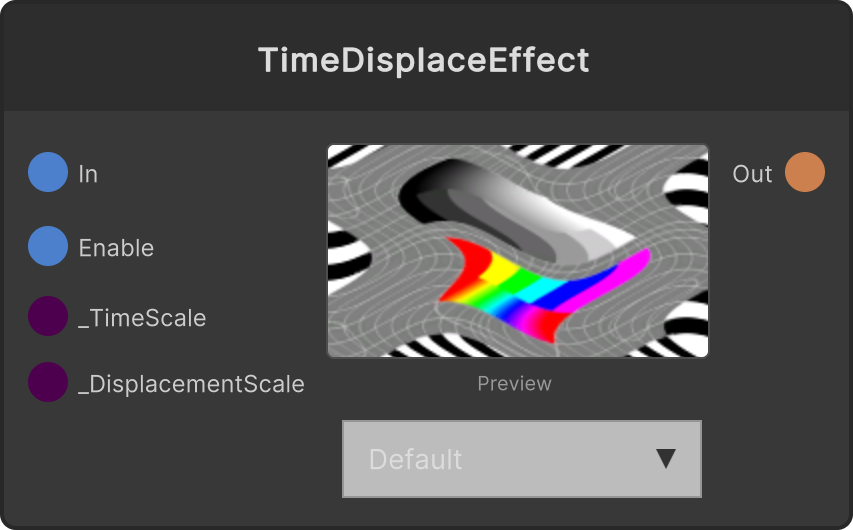
TimeDisplaceEffect (Legacy)
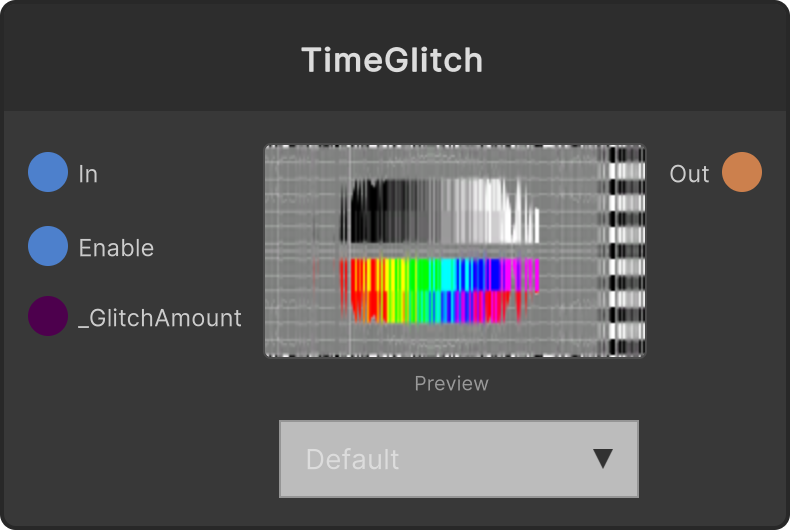
TimeGlitch (Legacy)
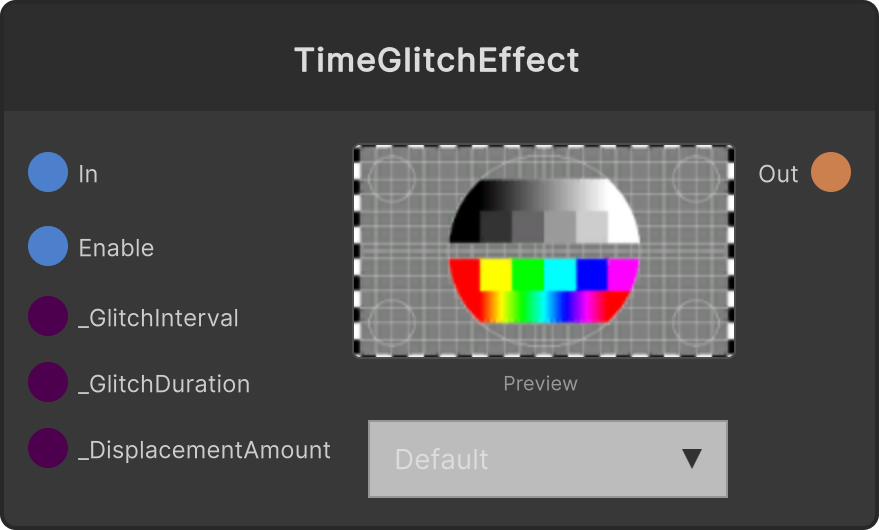
TimeGlitchEffect (Legacy)
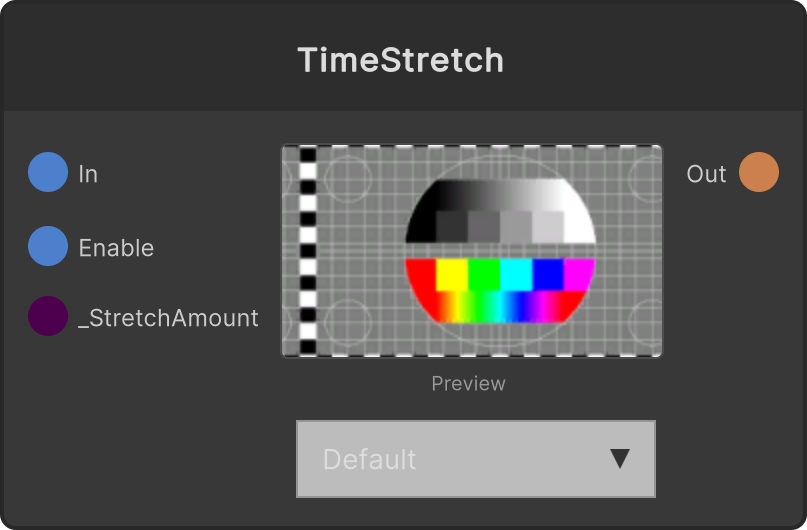
TimeStretch (Legacy)
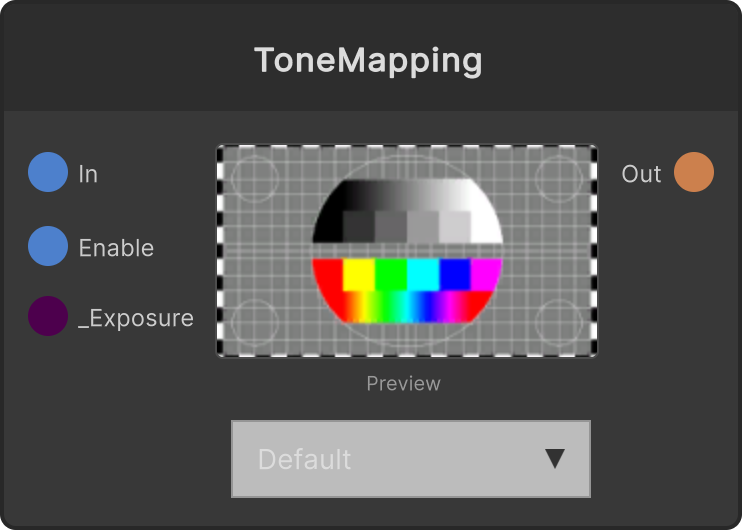
ToneMapping (Legacy)
VoronoiEffect (Legacy)
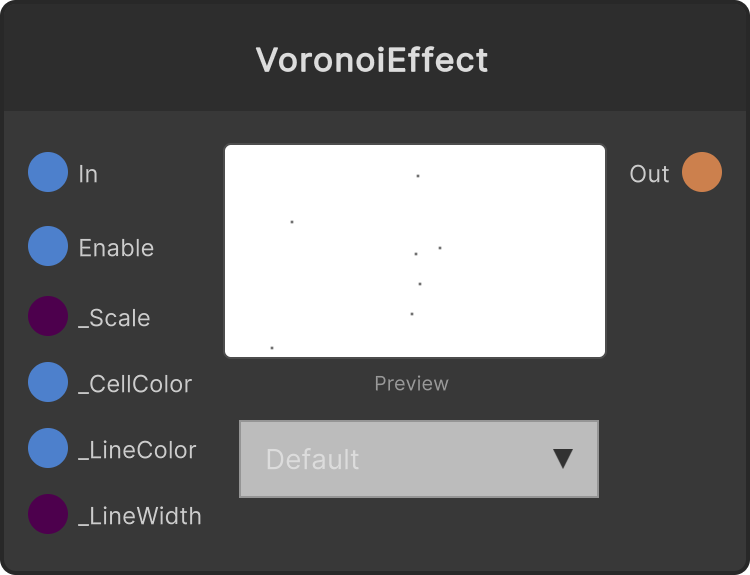
ZoomBlur (Legacy)