Layer Hierarchy
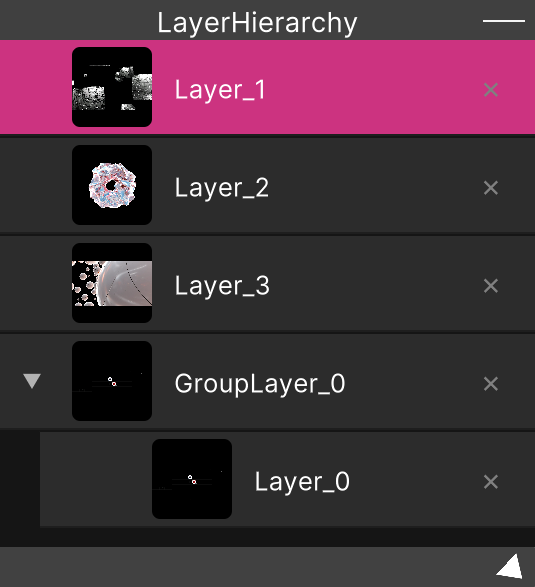
Layer と Group Layer の並び順を決めるウィンドウです。 ここでの並びがそのままマスター出力の合成順になります。
開き方
メニューバーの Window → Hierarchy。
Preview と同じく起動時から存在するウィンドウで、閉じることはできません。 メニューの Hierarchy は「開く」ではなく画面中央への呼び戻しです。最小化はタイトルバー右の −。
一番大事な話:上が奥、下が手前
リストの一番上が最初に描かれ、一番下が最後に描かれます。 つまり 上の行ほど奥、下の行ほど手前です。 Photoshop や After Effects とは上下が逆なので、最初は必ず戸惑うところです。
新しく作ったレイヤーはリストの一番下に追加されます。 「作った直後のレイヤーが一番手前に来る」と覚えておくと分かりやすいはずです。
できたばかりのレイヤーは何も映りません。 新規レイヤーの不透明度は 0 で作られます。Hierarchy に行が増えたのに Preview が変わらないときは、 まず Layer ウィンドウの
Opacityを上げてください。
行に並んでいるもの
各行は左から次の4つです。行の高さは 48px 固定です。
| 要素 | 内容 |
|---|---|
| ▼ / ▶ | グループの開閉。グループ以外の行では場所だけ取って表示されません |
| サムネイル | そのレイヤーの出力を映すライブサムネイル(40 × 40) |
| 名前 | レイヤー名。ここでは編集できません(後述) |
| × | 削除ボタン |
選択中の行はマゼンタ、マウスが乗った行はピンクに変わります。 選択は常に1行だけで、Shift や Ctrl を足しても複数選択にはなりません。
表示・非表示のチェックボックス、ソロ、ロック、レイヤー種別のアイコンはありません。 不透明度や合成モードは各 Layer ウィンドウ側で操作します。
名前を変えるのは Hierarchy ではなく Layer ウィンドウ側です。 Layer / Group Layer のウィンドウのタイトルバーをダブルクリックすると リネームできます。Hierarchy の名前テキストはクリックを受け付けない設定になっています。
並べ替えとグループ入れ
行を左ドラッグして並べ替えます。ドラッグ中は他の行が薄くなり、 落ちる場所にシアンの線が出ます。
| 落とす場所 | 結果 |
|---|---|
| 通常の行の上半分 / 下半分 | その行の上/下に挿入 |
| グループ行の上端 20% / 下端 20% | そのグループの上/下に挿入 |
| グループ行の真ん中 60% | そのグループの中に入れる(枠が水色に光ります) |
グループの中に入れると、そのグループは自動的に開きます。
落とせない組み合わせは、何も起きずに終わります。 自分自身の上、自分の子孫の中、そしてグループ以外の行の「中」には入れられません。 エラーも警告も出ないので、「掴んだのに入らない」ときはこのどれかです。
ドラッグは押した瞬間に始まります。 クリックして選択するだけのつもりでも、ボタンを押している間は他の行が半透明になります。 そのまま離せば選択されるだけなので、動作としては問題ありません。
Hierarchy にキーボードショートカットはありません。
削除
行の右端の × で削除します。グループを消すと中のレイヤーもまとめて消えます。
削除に確認ダイアログはありません。 レイヤー構成の変更(追加・削除・並べ替え等)は、Node Editorの外で
Ctrl/Cmd + Zを押すと取り消せます(ショートカット一覧)。 押す前に一呼吸置いてください。
行にファイルを落とす
Hierarchy の行はドロップ先にもなっています。
- OS のファイルマネージャからのドロップ — ファイルは
Tempという名前のフォルダに取り込まれ、 最初の1件だけがそのレイヤーに割り当てられます - Media Browser からのドラッグ — こちらも割り当てられるのは先頭の1件だけです
ドロップ先の行は青い枠で光ります。取り込み中は枠の中が濃くなります。
グループ行に落としてもファイルは割り当てられません。 グループレイヤーは映像を直接持てないためです。取り込み自体は走るので、 ファイルは
Tempフォルダに入った状態で残ります。
関連
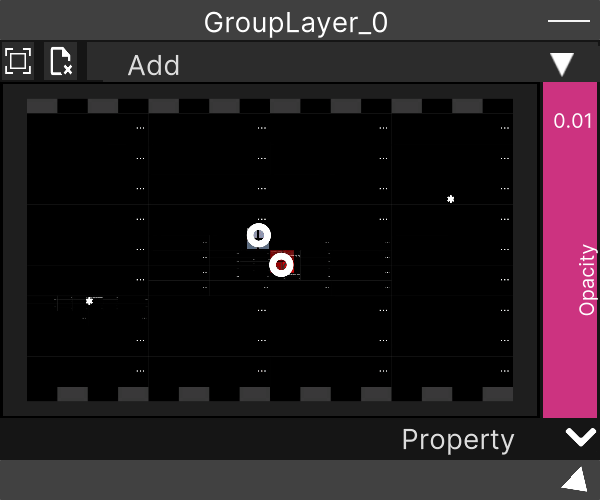
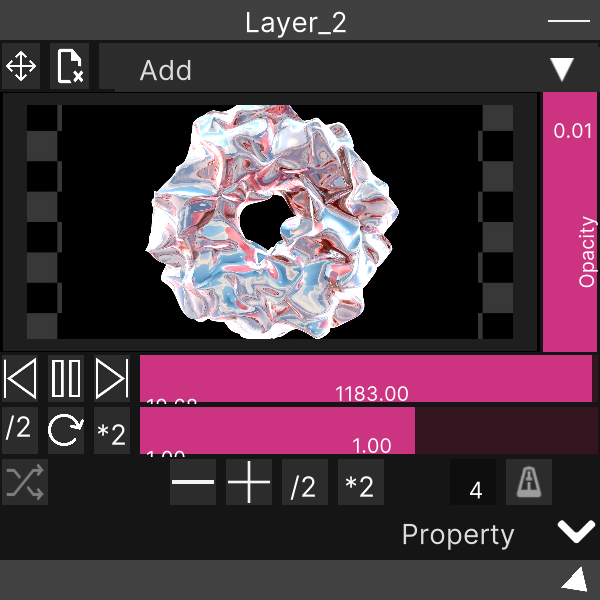
- Layer — 1枚ぶんの映像を扱うウィンドウ
- Group Layer — 複数レイヤーをまとめて1枚として扱う
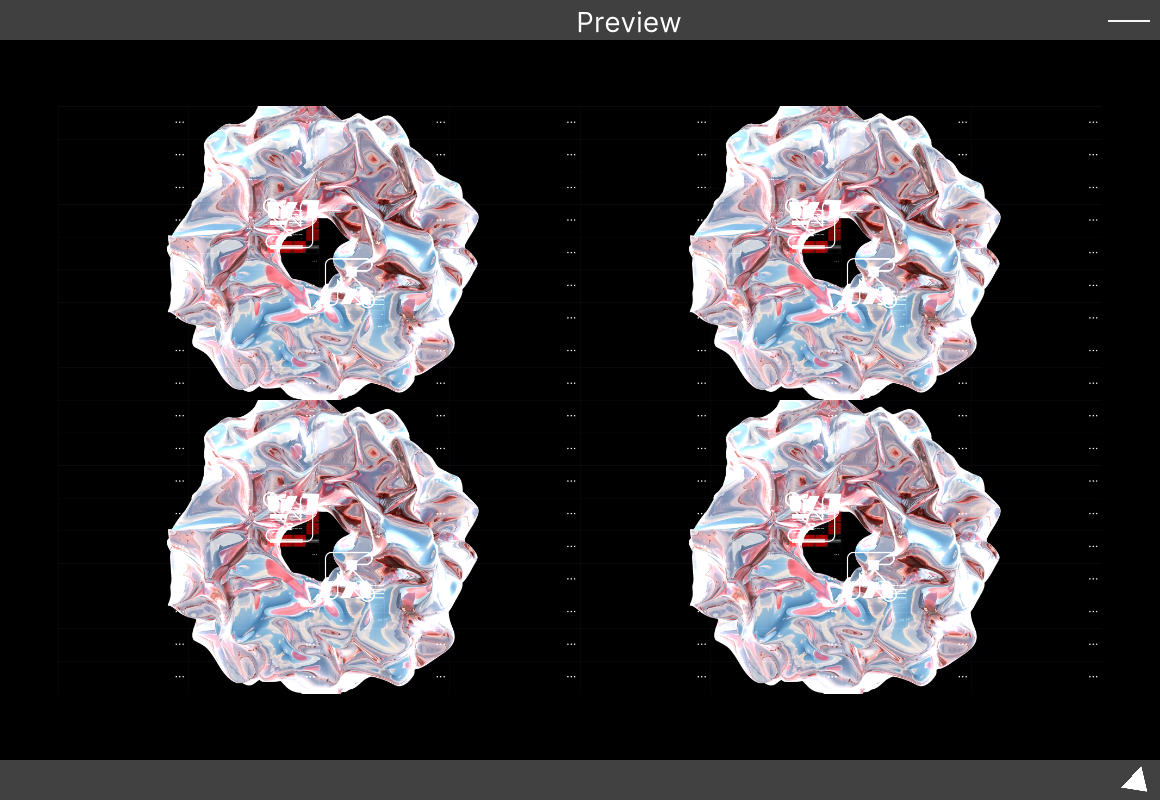
- Preview — ここで決めた合成順の結果