4Layer構成でVJをしよう!
SynapseRackは、起動した瞬間からVJ素材が入っていて、すぐ動かせます。 このチュートリアルでは、同梱のテンプレートを使って「再生する→自分の素材に入れ替える→音に合わせる→エフェクトをかける→手で操る→保存する」を一通り体験します。終わる頃には、VJソフトとして必要なことが全部この中にあることが分かるはずです。
起動する
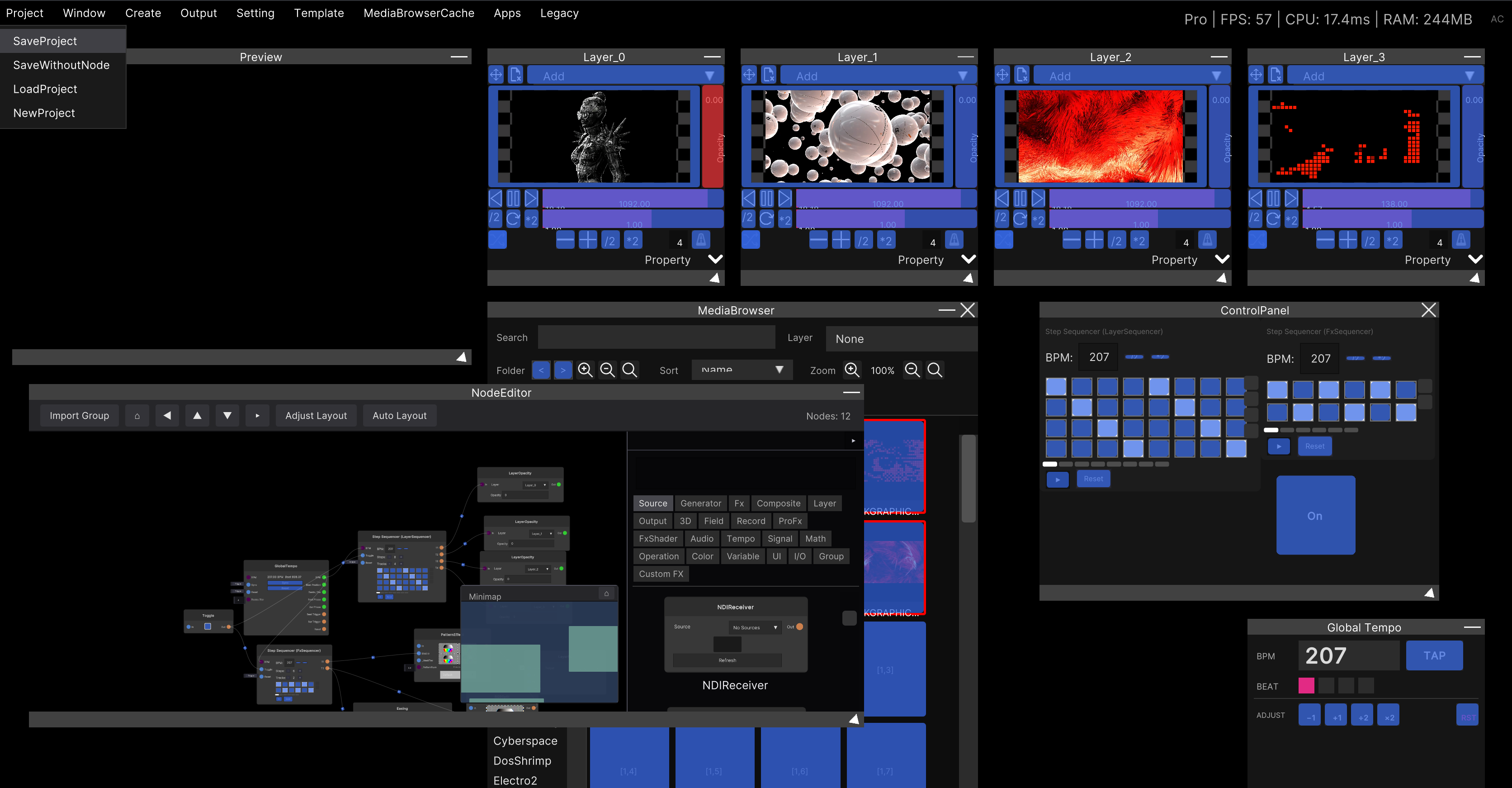
起動すると4Layer構成のテンプレートプロジェクトとVJ素材が読み込まれており、すぐVJを楽しむことができます(読み込まれていない場合はメニューの Template → 4Layer Template)。

画面の主役はこの6つです。
| 場所 | 役割 |
|---|---|
| Preview | 最終出力(お客さんに見える絵) |
| Layer_0〜3 | 4枚のレイヤー。ここに映像を入れて重ねます |
| MediaBrowser | 素材のライブラリ。テンプレート用のVJ素材が最初から入っています |
| Widget Panel | 演奏用のパネル。Step Sequencerと「On」ボタンが置いてあります |
| Global Tempo | 曲のBPMを合わせる場所 |
| NodeEditor | この構成の中身(あとで覗きます) |
まず Widget Panelの「On」 を押してください。 4つのレイヤーが拍に合わせて切り替わり始め、エフェクトも同時に動き出します。 このOnはレイヤー切り替えとエフェクト、両方のStep Sequencerをまとめて起動するトグルで、これがこの構成の心臓部です。
自分の素材に入れ替える
入れ方は2通りあります。
① レイヤーに直接落とす — 動画ファイルをLayerのプレビュー面にドラッグ&ドロップすると、その場で再生が始まります(素材はMediaBrowserの Temp フォルダに自動で取り込まれます)。「とりあえずこの動画を出したい」ときはこれが最速です。
② MediaBrowserに落とす — フォルダごとMediaBrowserにドラッグ&ドロップすると、ライブラリとして整理されます。サムネイルをクリックすれば選択中のレイヤーに割り当てられます。
素材はコピーされず、元のファイルへの参照だけが登録されます。ファイルを移動するとMISSINGになるので、詳しくは映像・画像ファイルを読み込むを見てください。検索ボックスに「赤」「トンネル」のような言葉を入れて探せる自然言語検索も使えます。
音に合わせる
Global Tempo の TAP を曲に合わせて4回叩いてください。BPMが合うと、Step Sequencerの切り替えも、テンポ同期しているエフェクトも、全部その速さに追従します。微調整は -1 / +1、拍の頭がズレたら RST で合わせ直せます。
テンポの仕組みはGlobal Tempo、切り替えパターンを変えたいときはWidget Panel上のStep Sequencerのマス目をクリックして書き換えられます。
エフェクトをかける
さっき押したOnで、すでに拍に合わせてエフェクトが発火しています(FxSequencer側のStep Sequencerが叩いています)。 かかり方を変えたいときは、Widget Panel上の各Step Sequencerのマス目をクリックしてパターンを書き換えてください。
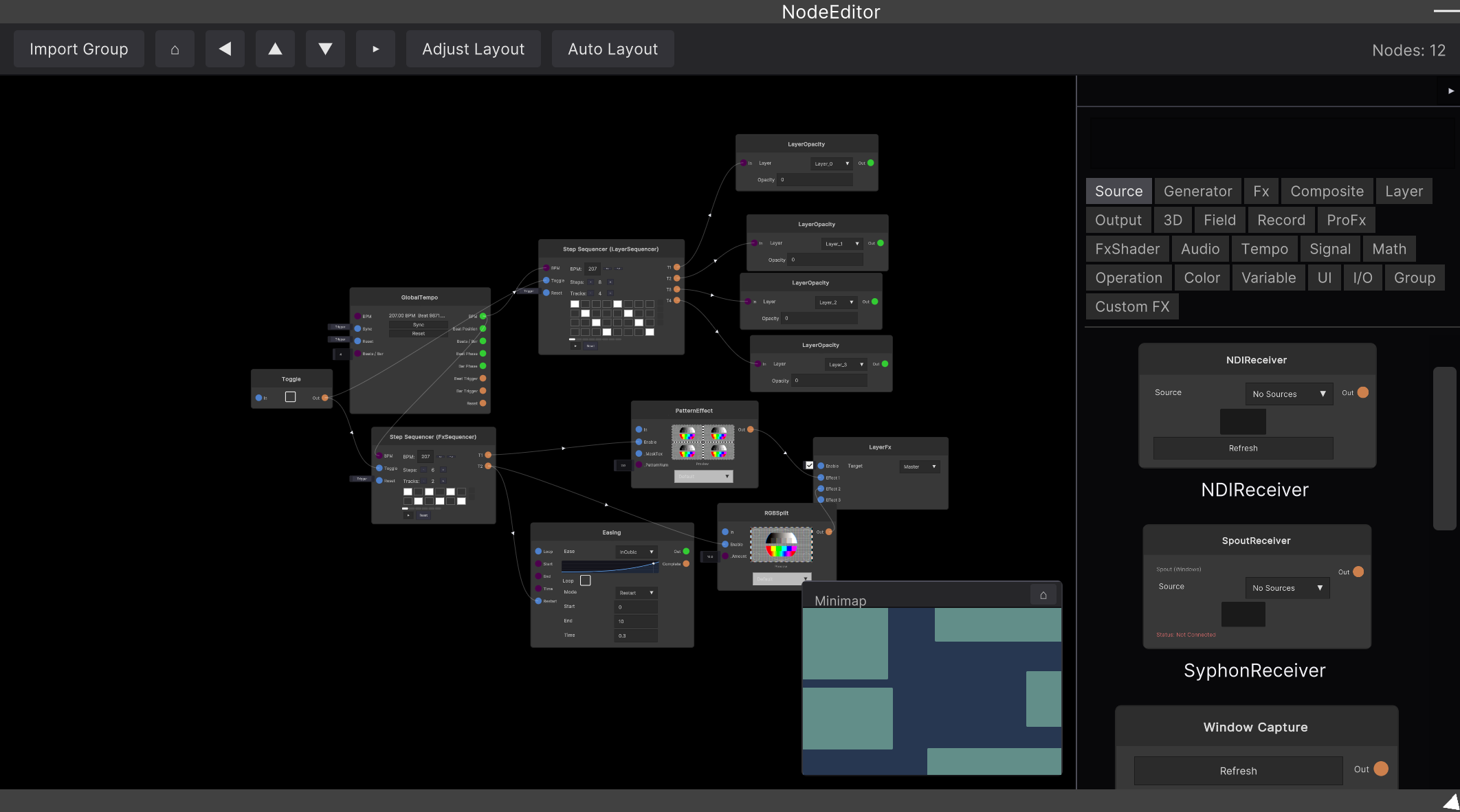
このエフェクトの正体はNodeEditorの中にあります。
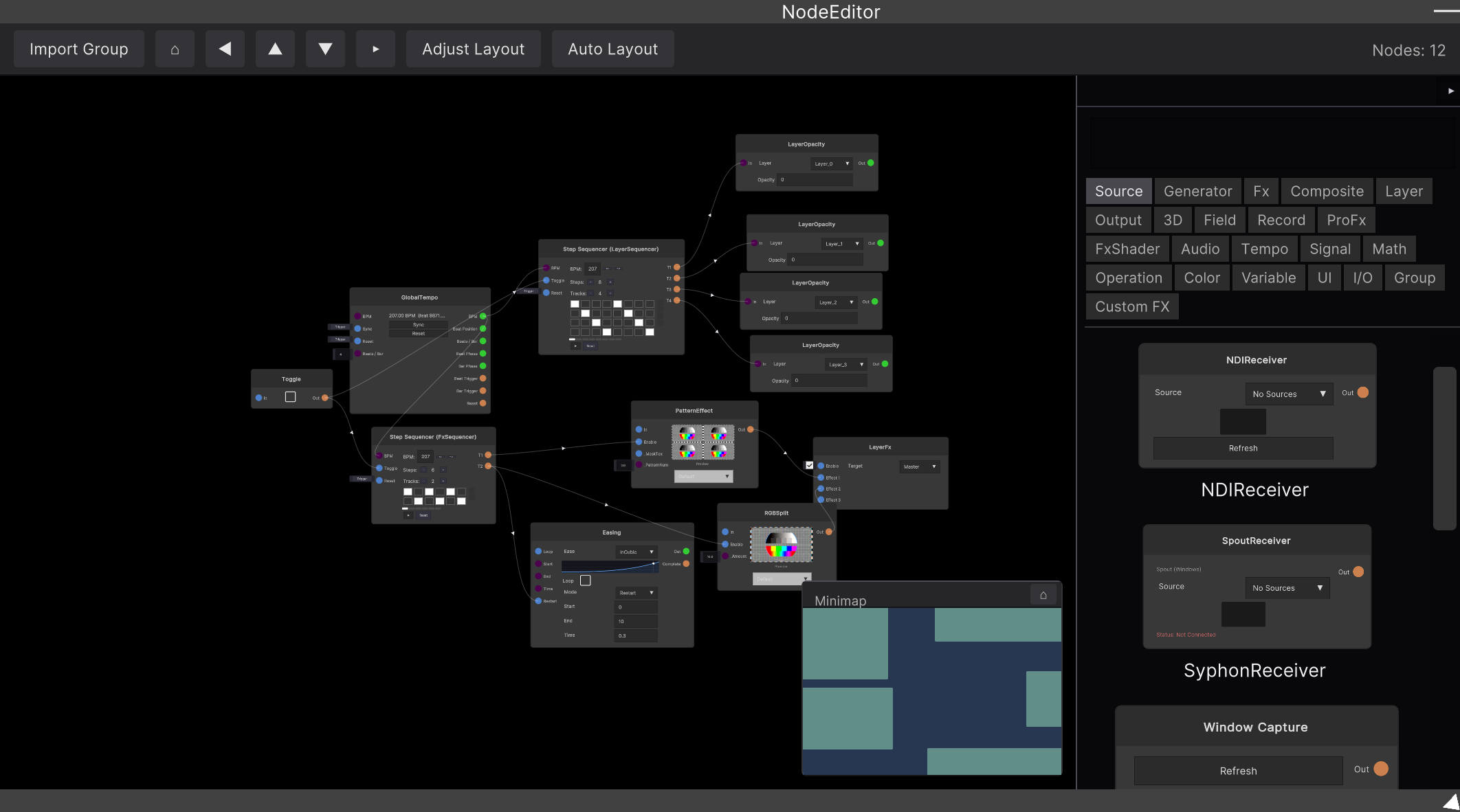
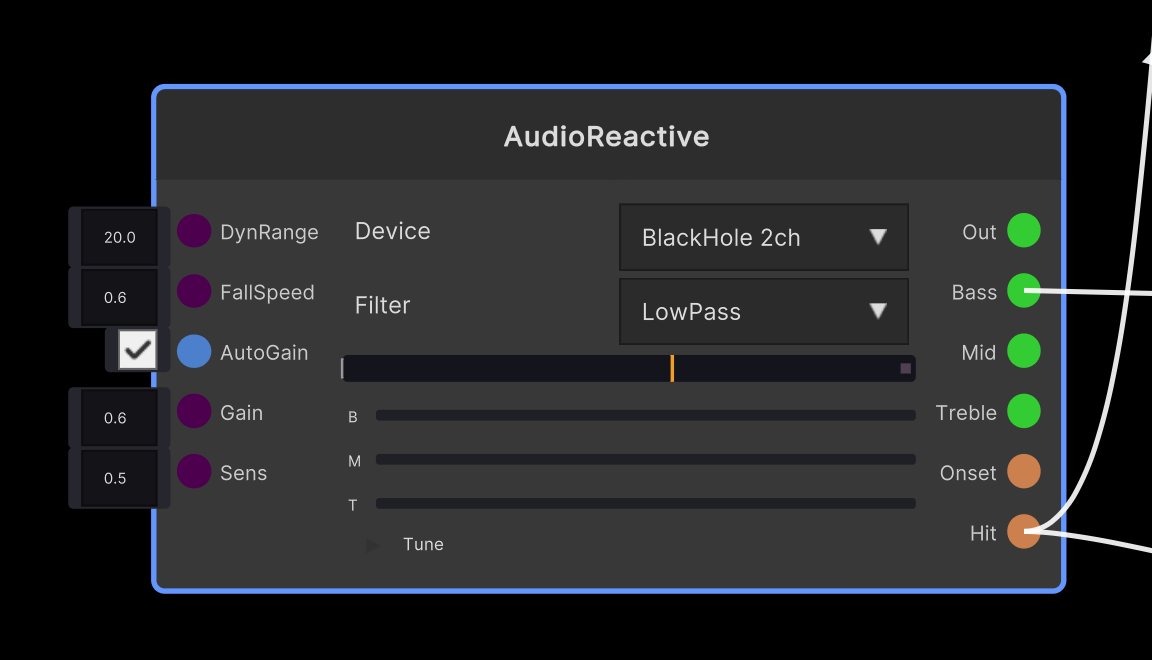
GlobalTempoがStep Sequencerを駆動し、その出力がレイヤーの不透明度(LayerOpacity)とエフェクト(LayerFx)に繋がっている——それだけの構成です。 ここがSynapseRackの本体で、この配線は全部自分で組み替えられます。エフェクトを差し替えたり、LFOで揺らしたり、AudioReactiveで音に反応させたり。ノードは全種類図鑑に載っています。
手で操る
レイヤーの縦フェーダー(Opacity)をドラッグすると、そのレイヤーの見え方を手で操れます。
MIDIコントローラーがあるなら、ほぼ全てのUIに割り当てられます。
- メニューの Setting → MidiMapping を選ぶと、割り当て可能なUIが青くなります
- 割り当てたいUI(例: レイヤーのOpacity)をクリックすると赤くなります
- その状態でコントローラーのノブやフェーダーを動かすと、紐付きます


詳しくはMIDIマッピングへ。コントローラーが無い場合は、Widget Panelで画面上に自分専用の操作パネルを組めます。
お客さんに見せる画面を出す
メニューの Output → Create Output Window で、最終出力だけの独立ウィンドウが出ます。 これをプロジェクターや2枚目のディスプレイへ持っていき、フルスクリーンにします。
- Windows: フルスクリーンにしたい場所にウィンドウを置いて Alt + Enter
- Mac: ウィンドウ左上の緑のフルスクリーンボタンをクリック
詳しくはプロジェクターに出力するへ。
保存する
メニューの Project → SaveProject で、レイヤー構成もノードも丸ごと保存されます。次回はこのファイルを読み込めば今日の続きから始められます。
SaveWithoutNode はノード以外(レイヤー構成など)だけを保存する別枠です。ノードの仕組みだけを人と共有したいときは、ノードをグループ化してグループ単位でexportできます(Group)。
ここから先にあるもの
今日触ったのは入口です。この先には:
- ノード図鑑 — 273種のノード。全部この画面から繋げます
- Fx Editor — GLSLでエフェクトを自作してノードにできます
- Record系ノード — 映像を録って、スクラッチして、壊せます
- 3D — 点群ベースの3Dシーンをノードで組めます
- Spout/NDI・OSC・DMX — 他のソフトや照明との連携
- Apps SDK — AIと一緒に自分だけの機能を作れます
まずは今日の構成のまま、好きな素材と好きな曲で一晩遊んでみてください。