よくある質問(FAQ)
動作環境・ファイル
対応OSは?
**Windows(64bit)**と macOS 11.0 以降です。
プロジェクトファイル(.synapse)は両OSで共通なので、Windowsで作ったセットをMacで開けます。
ただし一部の機能にはOS差があります。
| 機能 | OS差 |
|---|---|
| 映像の受け渡し | Windows は Spout、macOS は Syphon(ノードは同じもので、名前だけ切り替わります) |
| 再生できるコーデック | 対応フォーマットの表を参照 |
.hlsl シェーダー素材 | Windowsのみ |
どの動画フォーマットが使えますか?
.mp4 .mov .avi .mkv .webm .flv .wmv .m4v .mpg .mpeg .hap を取り込めます。
画像は .png .jpg .jpeg .gif .bmp .tga .tiff です。
**ただし、拡張子より中身のコーデックが重要です。**再生できるかどうかはコーデックとOSで決まります。 詳しい対応表は映像・画像ファイルを読み込むにあります。
サムネイルに ✕ や ⚠ が付いて再生できません
そのコーデックがこのOSでは再生できない(✕)か、条件つきでしか再生できない(⚠)という印です。 サムネイルにマウスを乗せると理由が出ます。
いちばん確実な解決は HAPコーデックへの変換です。Hapコーデックとはを参照してください。
素材やキャッシュはどこに保存されますか?
<parentPath>/SainaWorks/SynapseRack/Windowsの既定では C:/SainaWorks/SynapseRack/、macOSではユーザーフォルダ直下(~/SainaWorks/SynapseRack/)です。
この下に Source(素材)、Cache(サムネイル・解析結果)、CustomFx(自作エフェクト)、Templates、Recordings などが作られます。
場所を変える方法は VJ素材を読み込むパス(Source Directory)を指定する を参照してください。
元の映像ファイルはここへコピーされません。 取り込みで作られるのはサムネイルと解析結果だけで、映像は元の場所のまま参照されます。 素材を移動・削除すると「見つからない」状態になります。
動作が重いです
まず画面右上の表示を見てください。FPS / CPU / RAM が常に出ています。
重さの主な原因は同時に動かしている映像の枚数と解像度です。 FullHDを超える素材を何枚も同時再生すると、どのマシンでも厳しくなります。
- 素材を HAP に変換する(再生時の負荷がいちばん軽い形式です)→ Hapコーデックとは
- 使っていないレイヤーの映像を外す
- 出力解像度を下げる(Setting → GlobalSettings → 出力)
設定
表示言語を変えたい
Setting → GlobalSettings → 一般(General)の 言語 で システム / English / 日本語 を選びます。
変更を反映するには再起動が必要です。(欄の下にも「再起動後に反映されます」と出ます)
起動時に前回のプロジェクトを開きたい
Setting → GlobalSettings → 一般(General)の Startup で指定します。
この設定はプロジェクトには保存されません(PCごとの設定です)。
設定はプロジェクトに保存されますか? PCごとですか?
出力解像度だけがプロジェクト(.synapse)に保存されます。
それ以外(言語・起動時の動作・OSC・MIDI・MediaBrowser・ノードライブラリ)はPCごとの設定です。
Settings ダイアログの左側でも、プロジェクト と システム の見出しで分かれています。
ライセンス
無料版(Demo)の制限は?
Layer は4枚、Group Layer は2枚までです。
これを超えるとレイヤーが自動的に削除され、 「The free version of SynapseRack is limited to 4 Layers and 2 Group Layers.」という案内が出ます。 それ以外の機能に制限はありません。
ライセンス認証のやり方は?
Setting → Verify License を選ぶと、ブラウザが開いて Discord のログインに進みます。 FANBOX / Patreon と連携済みのDiscordアカウントで認証してください。
認証状態は画面右上に Pro / Standard / Demo などとして表示されます。
解除したいときは Setting → Logout です。
旧来のPixiv ID方式は 2026年9月30日までです。 それ以降はDiscord認証のみになります。ライセンスダイアログにも 「— Legacy method (until Sep 30, 2026) —」として区切って表示されています。
アップデートの確認は?
Setting → Check for Updates。新着のお知らせは Setting → Get Notify から確認できます。
ノード・エフェクト
「レガシー」と書かれたエフェクトは何ですか?
世代交代した古いエフェクトです。削除すると昔のプロジェクトが開けなくなるため登録は残していますが、 ノードを追加するときの候補からは既定で隠れています。
見えるようにするには Setting → GlobalSettings → ノードライブラリ(Node Library)の
レガシーエフェクトを表示 をONにしてください。
レガシーを使っている保存済みプロジェクトは、このトグルに関係なく常に読み込めます。 トグルが効くのは「新しく追加するときの一覧に出すかどうか」だけです。
メニューの Legacy にある ControlPanel は?
旧世代の操作パネルです。現在の後継は Widget Panel(Create → WidgetPanel)で、 ウィジェットを自分で並べて好きな形の操作画面を組めます。
エフェクトを自作したい
ブラウザで書ける Fx Editor を使ってください。GLSLで書いて .srfx を書き出し、
CustomFx フォルダに入れると自作のエフェクトノードになります。Windows・Mac の両方で動きます。
.hlsl を直接置く従来方式については Shader(.hlsl)ファイルを読み込む を参照してください。
その他
バグ報告・質問はどこへ?
Discordサーバーへどうぞ。お問い合わせにリンクがあります。
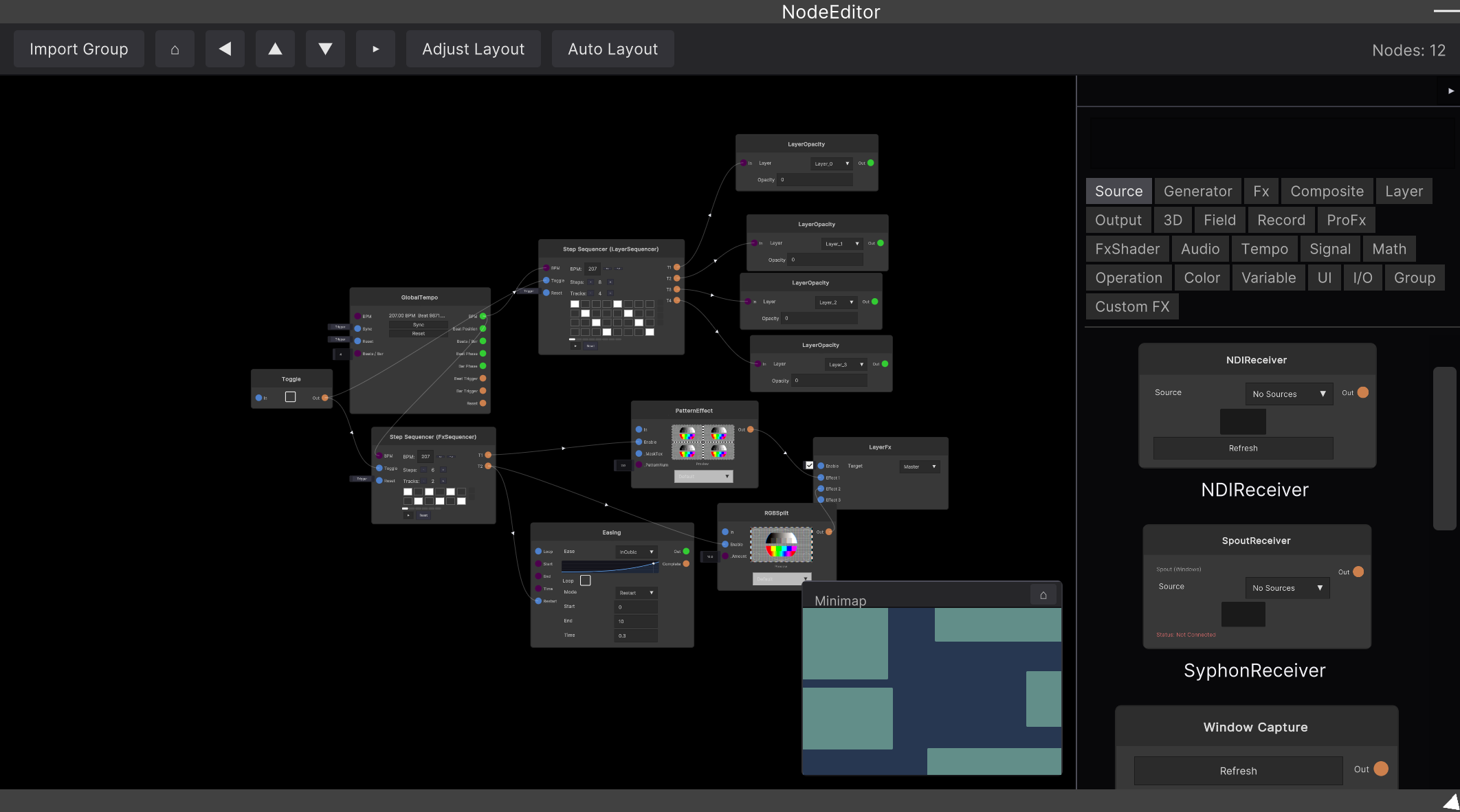
他のソフトと映像をやりとりしたい
- 送る: OBSに出力する / プロジェクターに出力する
- 受け取る: Spoutを読み込む、出力する