Group Layer
複数のレイヤーをまとめて1枚のレイヤーとして扱うためのレイヤーです。 中身を先に合成してから、その結果に対してもう一度合成モードと不透明度をかけられます。
作り方・消し方
メニューバーの Create → GroupLayer。名前は GroupLayer_0, GroupLayer_1… と自動で付きます。
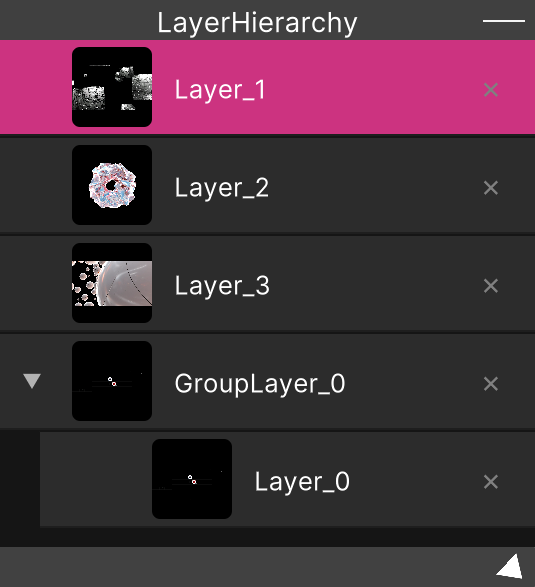
中にレイヤーを入れるのは Layer Hierarchy です。 入れたいレイヤーの行を掴んで、グループ行の真ん中あたりに落とします。
削除も Hierarchy の × から。グループを消すと中のレイヤーもまとめて消えます。
タイトルバーをダブルクリックすると名前を変えられます。
作った直後のグループは不透明度 0 です。 中にレイヤーを入れても Preview には出ません。まず
Opacityを上げてください。
使えるコントロール
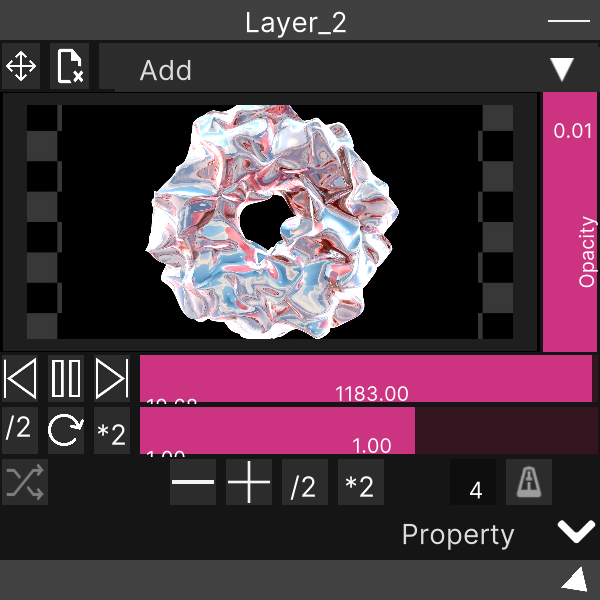
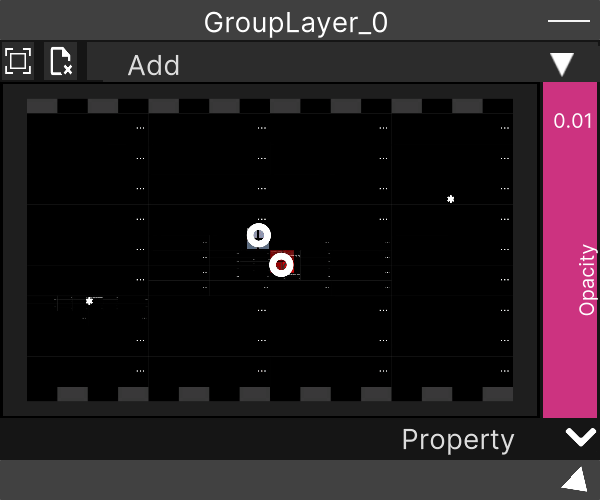
グループレイヤーのウィンドウは Layer と同じ見た目をしていますが、 実際に効くのは次の3つだけです。
| コントロール | 動き |
|---|---|
| 合成モードのドロップダウン | グループの出力をマスターへ合成するときのモード。選択肢は Layer と同じ8つ |
Opacity(縦バー) | グループ全体の不透明度 |
| Property(下端の帯) | 位置・回転・スケール・矩形マスク(Layer Property) |
真ん中の面には、グループの中身を合成した結果が映ります。
上段のストレッチ切り替えとコンテンツ解除は、グループでは何もしません。 グループレイヤーは映像を直接持てないため、これらのボタンはウィンドウに残っているだけで 配線されていません。プレビュー面をクリックしても「割り当て待ち」にはなりません。
グループにファイルを落としても割り当てられません。 Media Browser からのドラッグも、OS からのドロップも同じです。 ファイルはライブラリに取り込まれますが、どのレイヤーにも入りません。 映像は必ず中の Layer に入れてください。
中身の並び順
グループの中の並び順も、外と同じルールです。上が奥、下が手前。
グループ自身の位置(Hierarchy 上での上下)は、グループ全体が 他のレイヤーに対して奥に来るか手前に来るかを決めます。
MIDI
グループレイヤーで MIDI に割り当てられるのは Opacity と 合成モードの2つです。
合成モードは叩くたびに次のモードへ進む「送り」動作になります。
関連
- Layer — 映像1枚ぶんを扱うウィンドウ
- Layer Hierarchy — グループへの出し入れと並び順
- Layer Property — 位置・回転・スケール・矩形マスク