SynapseMapper(プロジェクションマッピング)
プロジェクションマッピング用のウィンドウです。メニューバーの Window → SynapseMapper で開きます。
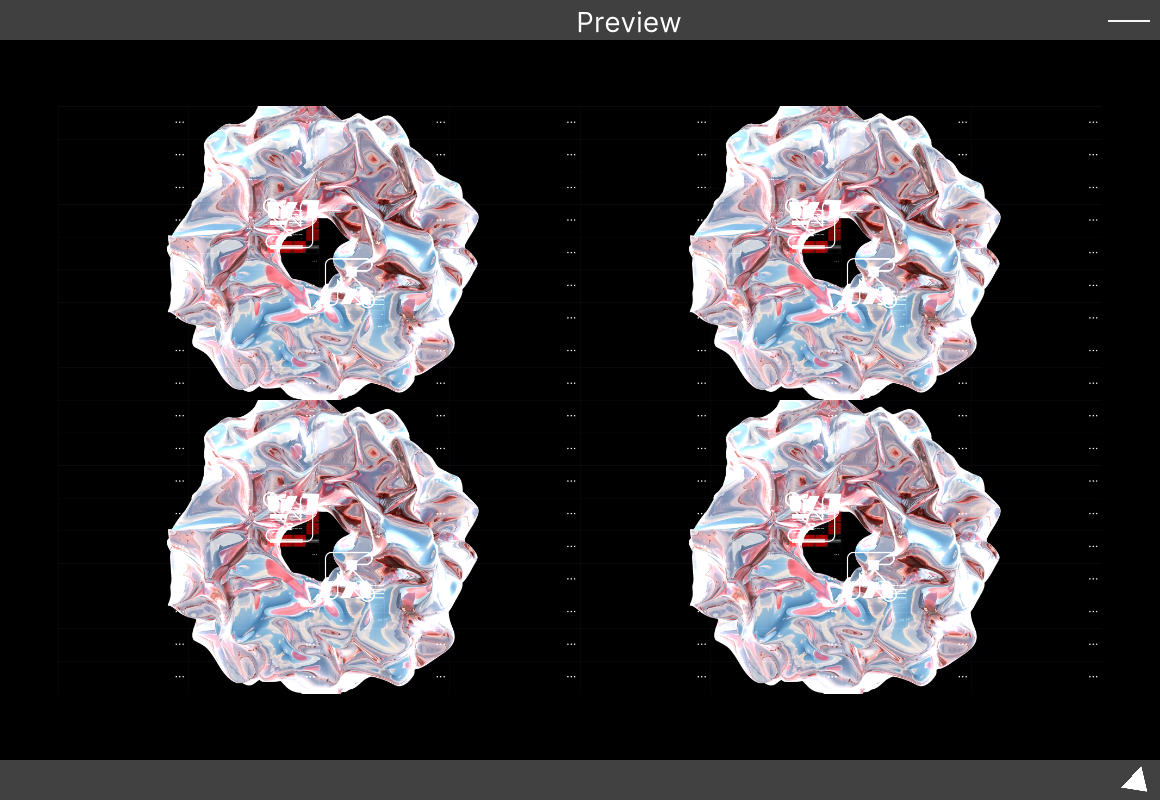
映像を Quad(四角形の面)単位で配置します。各Quadは「ソース映像のどの範囲を」「出力空間のどこへ、どんな形で」貼るかを持ち、複数のQuadを重ねてひとつのマッピング出力に合成します。マッピング出力はマスター出力とは独立した絵で、Outputメニューからディスプレイへフルスクリーン出力できます。
Quadを作る
ツールバーの + Quad で追加します。Quadを選ぶと右側のインスペクタに設定が並びます。
| 項目 | 内容 |
|---|---|
| Name | Quadの名前 |
| Source | 貼る映像。Master(全レイヤー合成=マスター出力)か、個別のレイヤーを選べます |
| Source Rect | ソースのどの範囲を使うか。Inputビューで矩形をドラッグして決めます |
| Corners (TL/TR/BL/BR) | 出力空間での四隅の位置。数値でも、Outputビューのドラッグでも動かせます |
| Perspective | ONで四隅変形を透視補正つきで補間します(既定ON) |
| Blend / Opacity | Quad同士の重なりの合成モードと不透明度 |
| Test Pattern | ONの間、ソースの代わりに位置合わせ用グリッドをQuad全面に表示します(設定は壊れません) |
2つのビュー
- Input — ソース映像の上で「使う範囲」(Source Rect)を選ぶビュー
- Output — マッピング出力空間にQuadを配置するビュー。四隅・ワープ交点を直接ドラッグできます
Outputビューはズーム/パンで俯瞰でき、Quad移動や点編集にはスナップが効きます。マスター解像度の範囲線も表示されるので、マスターに対してどこへはみ出しているかが分かります。
ワープグリッド(曲面補正)
四隅だけでは合わない曲面・柱・布などのために、Quadの内側を格子で変形できます。
- インスペクタの Warp Grid で分割数を入れて Generate
- Outputビューに現れた交点をドラッグして面をなじませる
- やり直すときは Reset Mesh(四隅だけ戻すなら Reset Corners)
出力する
マッピング出力は、メニューバーの Output → Mapping: 〈ディスプレイ名〉 でそのままフルスクリーン出力できます。操作の詳細(トグル・停止・同時1枚の制限)はプロジェクターに出力するを参照してください。
マッピング出力の解像度は既定でマスター解像度と同じです。出力先プロジェクターの解像度に合わせて変えることもできます。
ノードグラフからは MapperOutput ノード(Outputカテゴリ)でマッピング出力をRenderTextureとして取り出せます。SpoutSender / NDISenderに繋げば、マッピング済みの絵をそのまま外部アプリへ送出できます。送出解像度はマッピング出力の解像度に従います。
保存について
Quadの構成(ソース・範囲・四隅・ワープ・合成設定)とウィンドウの開閉・位置は .synapse に保存されます。座標は作成時の基準解像度ごと記録されるので、あとでマスター解像度を変えてもロード時に補正され、配置は崩れません。
関連
- プロジェクターに出力する — ディスプレイへのフルスクリーン出力と他の出口
- Layer — ソースに選べるレイヤー側の操作