Layer
映像1枚ぶんを扱うウィンドウです。動画・画像・Spout / Syphon・NDI・ノードの出力など、 何を入れてもこのウィンドウの操作系は同じです。

作り方・消し方
メニューバーの Create → Layer。名前は Layer_0, Layer_1… と自動で付きます。
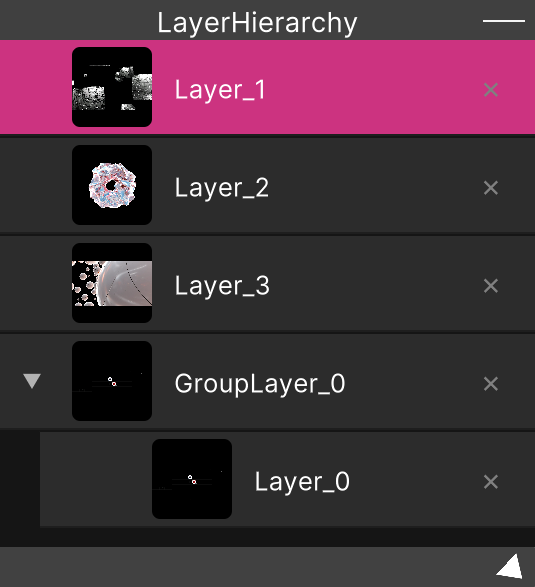
**このウィンドウに × はありません。**消すときは Layer Hierarchy の行の × を押してください(確認も取り消しもありません)。 最小化はタイトルバー右の − です。
タイトルバーをダブルクリックするとレイヤー名を変えられます。Enter で確定、Esc で取り消し。 ここで付けた名前が Hierarchy にもノード側のドロップダウンにも出ます。
作った直後のレイヤーは不透明度 0 です。 つまり映像を入れても Preview には何も出ません。まず
Opacityを上げてください。
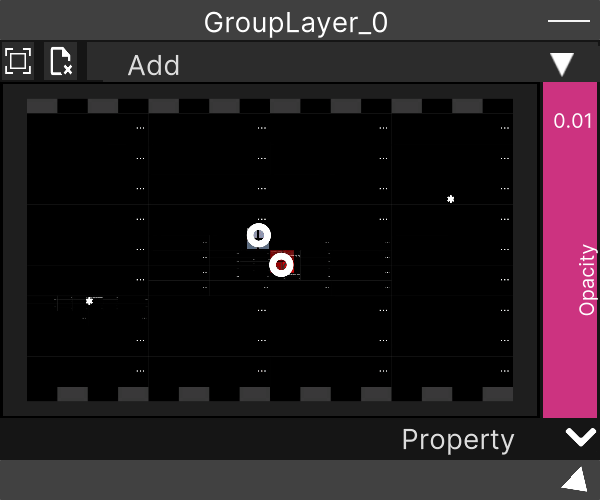
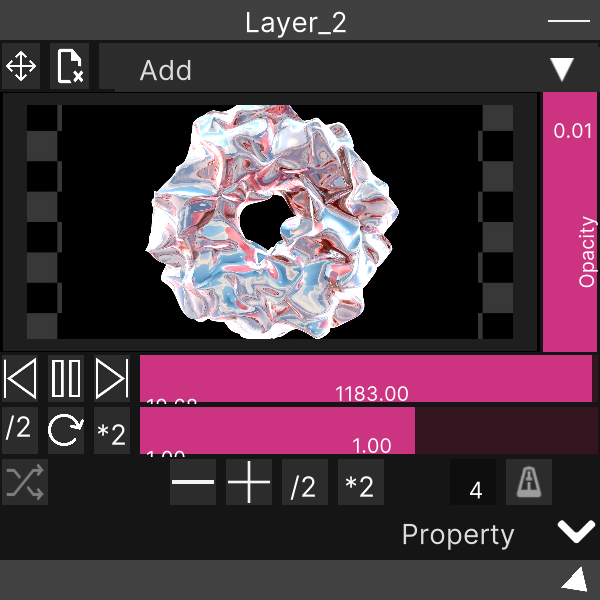
上段:ストレッチ・コンテンツ解除・合成モード
| 位置 | 動き |
|---|---|
| 左のアイコントグル | ストレッチ切り替え。ONで映像をレイヤー解像度いっぱいに引き伸ばし、OFFで元の解像度のまま表示します(新規レイヤーはON) |
| その右のアイコン | コンテンツ解除。再生を止めて、割り当てを外します |
| 右のドロップダウン | 合成モード |
合成モードは次の8つです(この順番で並んでいます)。
Add / AlphaAdd / AlphaBlend / Inversion / Multiply / Screen / Substract / Cutout
新しいレイヤーの初期値は Add です。
コンテンツ解除に確認はありません。 再生停止に加えて、Spout / NDI / ノード入力の選択状態もまとめてクリアされます。
中段:プレビューと Opacity
真ん中の大きな面がプレビュー、右の縦バーが Opacity です。
Opacity は 0〜1 の範囲で、バーは下から伸びます。
Opacityの数値表示は実際の値の 1/100 で出ます。 全開(1.0)のとき0.01、それ以外はほぼ0.00と表示されます。 バーの伸び方と実際の映像は正しいので、数字ではなくバーを見てください。
プレビュー面のクリックは「割り当て先の指定」
プレビュー面を左クリックすると、そのレイヤーが「割り当て待ち」になります。
その状態で Media Browser のサムネイルをクリックすると、
このレイヤーに映像が入ります。割り当てが済むと待ち状態は自動的に解除されます
(Setting → GlobalSettings の Keep layer selection after assigning を ON にすると解除されません)。
プレビュー面を右クリックすると、Media Browser 側が、いま再生中のコンテンツが入っている フォルダを開いて選択します。見た目のボタンが無いので気付きにくいですが、素材を探し直すときに便利です。
プレビュー面にファイルを落とす
プレビュー面はドロップ先でもあります。
- OS からファイルをドロップ —
Tempという名前のフォルダに取り込まれ、先頭の1件だけが割り当てられます - Media Browser からドラッグ — こちらも先頭の1件だけです
複数ファイルを一度に落としても、割り当てられるのは1件です。残りはライブラリに取り込まれるだけです。
下段:再生トランスポート
| ボタン | 動き |
|---|---|
| ◁| | 先頭に戻る(前のクリップではありません) |
| ⏸ / ▶ | 再生・一時停止のトグル |
| |▷ | 末尾へ飛ぶ(次のクリップではありません) |
| 横のバー | シーク(スクラブ) |
シークバーの上に出る時間は秒の小数点2桁(例 12.34)です。分秒表記や総尺の表示はありません。
映像を入れていないときは、どのボタンも無反応です。 エラーも出ないので、「押しても何も起きない」ときはまずコンテンツが入っているか確認してください。
速度
| ボタン | 動き |
|---|---|
| /2 | 速度を半分に |
| ↻ | 速度を 1.0 に戻す |
| *2 | 速度を倍に |
| 横のバー | 速度スライダー(−5 〜 5、初期値 1) |
速度ボタンを押すと Beat Sync は解除されます。
/2・↻・*2はどれも「手動で速度を決める」操作なので、同期モードから抜けます。
速度スライダーが効かないことがあります(仕様です)。 Beat Sync 中や速度ボタンを押した直後はソフトテイクオーバーが働き、 スライダーの位置が現在の速度に 0.5 以内まで近づくまで操作を受け付けません。 このときスライダーの上に細い黄色いバーが出て、現在の速度位置を示します。 そこまでツマミを持っていけば、そこから普通に動かせます。
Beat Sync とクロスフェードループ
一番下の列がループ関連です。
| 要素 | 動き |
|---|---|
| 左のトグル | クロスフェードループ |
| − / + | 拍数を 1 減らす/増やす |
| /2 / *2 | 拍数を半分/倍に |
| 数字 | 現在の拍数(表示のみ。ここは編集できません) |
| メトロノームのトグル | Beat Sync の ON / OFF |
Beat Sync を ON にすると、クリップ全体が指定した拍数で1周する速度に自動調整されます。 テンポは Global Tempo の BPM を見ています。 Global Tempo の RST(Resync)を押すと、同期中のレイヤーは映像の先頭に戻ります。
拍数は 1〜64 にクランプされます。
/2は整数の割り算です。 拍数 5 で/2を押すと 2.5 ではなく 2 になります。
クロスフェードループは、クリップの終わりと始まりを重ねてつなぐ機能です。 重ねる長さはクリップ長の 10% で固定です。 この ON / OFF は素材ごとに記憶されるので、次に同じクリップを呼んだときも設定が残ります。
MIDI
このウィンドウのほとんどのコントロールが MIDI に割り当てられます。 不透明度、合成モード、プレビュー選択、ストレッチ、コンテンツ解除、再生、先頭、シーク、末尾、 速度の3ボタンと速度スライダー、クロスフェード、拍数の4ボタン、Beat Sync トグル。
やり方は MIDIマッピング を参照してください。
合成モードの MIDI は「選択」ではなく「送り」です。 叩くたびに次の合成モードへ進み、末尾まで行くと先頭に戻ります。
関連
- Layer Hierarchy — レイヤーの並び順と削除
- Media Browser — 映像素材を探して割り当てる
- 動画を読み込む / Spoutを読み込む
- クロスフェードループ / ビートに同期させる