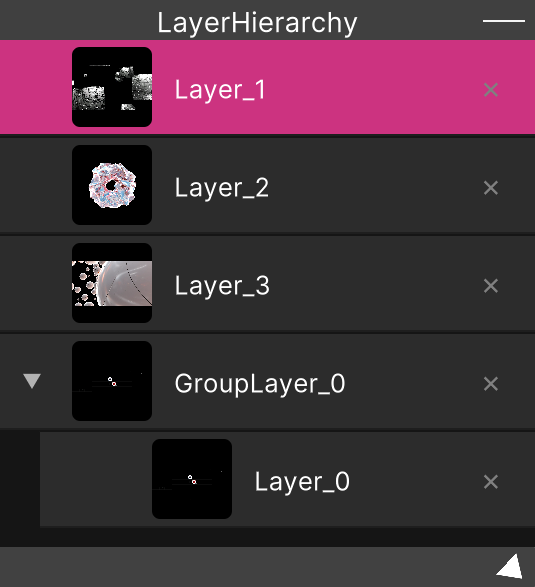
プロジェクターに出力する
SynapseRackの本体ウィンドウは操作画面です。プロジェクターに出すのは、そこからマスター出力の絵だけを取り出した別の窓になります。
出口は4つあります。
| 出口 | 向いている場面 |
|---|---|
| ディスプレイ出力(Outputメニュー) | いちばん手軽で本番向き。指定ディスプレイへ直接フルスクリーン |
| 出力ウィンドウ(同梱) | 窓のまま扱いたいとき。手動でフルスクリーン化もできる |
| ウィンドウの切り離し(F10) | サブモニタで手元の確認画面を増やしたいとき |
| Spout / Syphon / NDI | Resolume・MadMapper・OBSなど他のソフトに渡すとき |
どれを使う場合も、映るのは全レイヤーを合成したマスター出力だけです。メニューバーやノードエディタは映りません。
まず解像度を決める
メニューバーの Setting → GlobalSettings を開き、左の 出力(Output)を選びます。
Resolution の Width / Height に数値を入れて、下の Apply を押すと確定します。初期値は 1920 × 1080 です。
この解像度はプロジェクトに保存されます。 Settings ダイアログの他の項目(言語・OSC・MIDIなど)はPCごとの設定ですが、出力解像度だけは
.synapseと一緒に保存されるので、プロジェクトを開き直しても同じ解像度に戻ります。
Apply を押すと、マスター出力と全レイヤーの解像度がまとめて作り直されます。Preview の縦横比もその場で追従します。
方法1: ディスプレイへ直接フルスクリーン出力する(Output メニュー)
メニューバーの Output メニューに、接続中のディスプレイが並びます。
- Master: 〈ディスプレイ名〉 を選ぶと、そのディスプレイへマスター出力が枠なしフルスクリーンで出ます
- Mapping: 〈ディスプレイ名〉 を選ぶと、SynapseMapper のマッピング出力が出ます
- いま出力中の項目には ● が付きます
やめるときは、同じメニューで None を選ぶか、出力画面にフォーカスして Esc、または ⌘T / Ctrl+T です。
- ⌘T / Ctrl+T は出力のオン/オフトグルです。最後に出していたディスプレイを覚えているので、演出中に一発で消して、同じキーで復帰できます(出力窓にフォーカスがあっても効きます)
- 同時に出せる出力は 1枚です。別の出力を点けると前の出力は止まります
- ケーブルが抜ける等でディスプレイが消えると、出力は自動停止します。同じディスプレイが再接続されると、自動で出力を再開します(アプリを再起動した場合は下の自動復帰トグルの管轄)
- 再起動後は手で出力し直すのが既定です。Setting → GlobalSettings の自動復帰トグルをONにすると、前回の出力先へ起動時に自動復帰します(マシン単位の設定・既定OFF)
方法2: 出力ウィンドウを出す(同梱)
メニューバーの Output → Create Output Window。
マスター出力だけを映す専用の窓が別に立ち上がります。中身は映像1枚だけで、枠も操作系もありません。 縦横比は保たれるので、窓の形が出力解像度と合わなくても絵が歪むことはありません。
この窓をプロジェクター側の画面へドラッグしてから、フルスクリーンにします。
| OS | フルスクリーンにする操作 |
|---|---|
| Windows | 出力ウィンドウを選んだ状態で Alt + Enter |
| macOS | タイトルバー左の緑ボタン(標準のフルスクリーン) |
フルスクリーンにすると、そのディスプレイの解像度いっぱいに表示されます。 初期サイズは 1920 × 1080 で、手でリサイズすることもできます。
本体を操作している間も、出力ウィンドウは描画を続けます。 出力ウィンドウは背面に回っても止まらない設定でビルドされているので、 本体側でノードを組んだりMediaBrowserを触ったりしても、プロジェクター側の絵は流れ続けます。
出力ウィンドウは、本体からマスター出力を受け取って表示しているだけです。 受け渡しには Spout(Windows)/ Syphon(macOS)を使っています。つまり出力ウィンドウで見えているものは、 後述の「他のソフトに渡す」で他のソフトが受け取れるものと同じです。
方法3: ウィンドウを切り離して第2画面に置く(F10)
SynapseRackのウィンドウは、OSのウィンドウとして本体の外に取り出せます。
- 取り出したいウィンドウをクリックします
- F10 を押します
対象になるのは「最後にクリックしたウィンドウ」です。見た目には印が出ないので、 F10の直前にそのウィンドウを1回クリックしておくのが確実です。
ウィンドウがOSの窓になり、モニタをまたいで自由に動かせるようになります。 戻すときは、その窓を閉じます(本体の中の元の位置に戻ります)。
Preview ウィンドウを切り離して第2画面に置けば、手元でマスター出力を大きく確認できます。
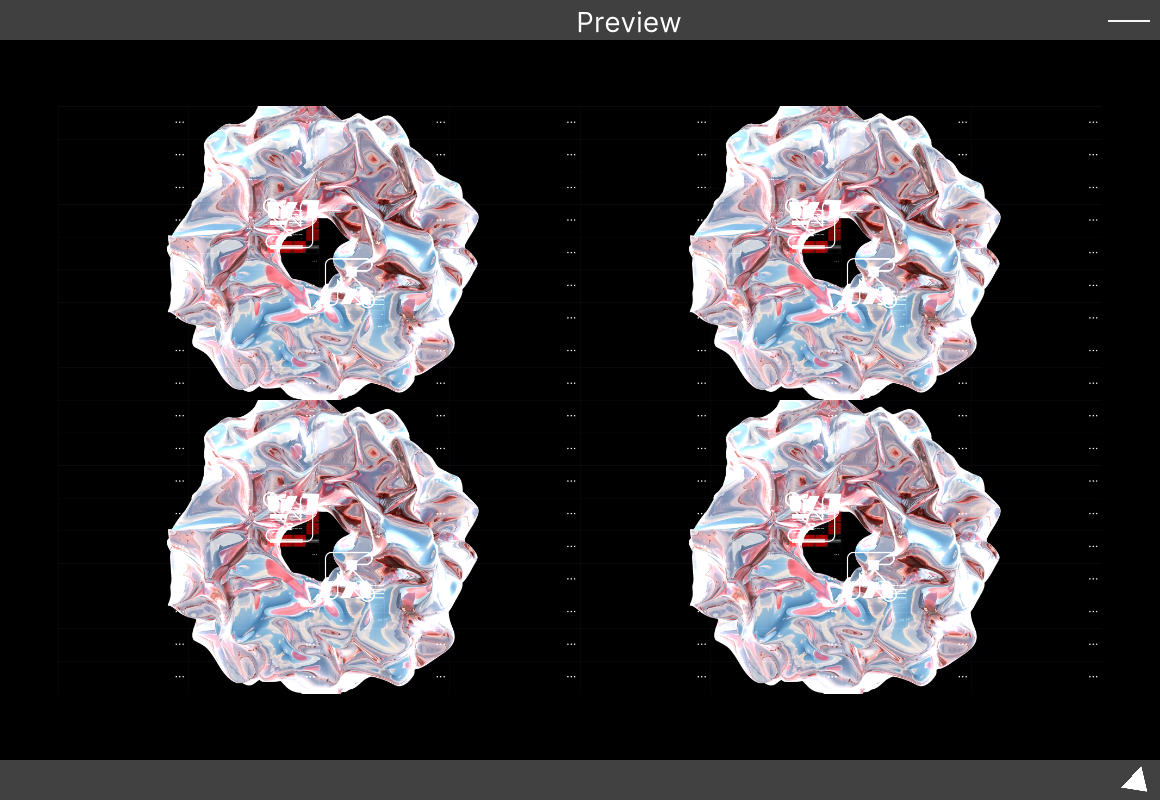
切り離した窓をフルスクリーンにする機能はありません。 本番の出力面として使うなら方法1のディスプレイ出力を使ってください。 Preview は映像のまわりに余白と枠が残るので、プロジェクターへ直接出す用途には向きません。
常に手前に出しておく
切り離した窓は「常に最前面」にできます。
| OS | 操作 |
|---|---|
| Windows | タイトルバーを右クリック(または Alt + Space)→ Always on Top |
| macOS | タイトルバー右の 📌 ボタン |
切り離しはプロジェクトに保存されます
どのウィンドウを切り離していたか、その窓がどこにどの大きさで置かれていたか、最前面だったかは
.synapse と一緒に保存されます。次に同じプロジェクトを開くと、同じ配置で切り離された状態で復元されます。
別のプロジェクトを開くと、切り離した窓はいったん全部本体に戻ります。 そのうえで、読み込んだプロジェクトが持っている切り離し情報だけが再現されます。 前のセッションの窓が居残ることはありません。
方法4: 他のソフトに渡す(Spout / Syphon / NDI)
SynapseRackは、起動している間ずっとマスター出力を同一PC内へ配信しています。
| OS | 規格 | 送信名 |
|---|---|---|
| Windows | Spout | SynapseRackMain |
| macOS | Syphon | SynapseRackMain |
Resolume Arena、MadMapper、OBS などの受信側で SynapseRackMain を選べば、そのままマスター出力が届きます。
プロジェクションマッピングのワープは、SynapseRack内蔵の SynapseMapper でもできます。 使い慣れた他ソフトでワープ・マスクをやりたい場合に、この経路を使ってください。
この送信名は変えられません。ON/OFFの切り替えもありません。 常に出ているものなので、受け取る側で選ぶだけです。
マスター出力ではなくグラフの途中の絵を出したい場合は、ノードを使います。
| ノード | 出す先 |
|---|---|
| SpoutSender | Spout(Windows)/ Syphon(macOS) |
| NDISender | NDI(ネットワーク経由なので別PCにも届きます) |
MasterOutput ノードを繋げば、マスター出力そのものを これらのノードから出し直すこともできます(別名で出したい、加工してから出したい、といった場合)。
位置合わせ用のテストパターン
メニューバーの Setting → TestPattern を押すと、マスター出力にテストパターンが重なります。 もう一度押すと消えます。
重なる先はマスター出力なので、プロジェクター側にもそのまま出ます。 フォーカス・台形補正・画面のはみ出しを合わせるときに使ってください。
関連
- SynapseMapper — 内蔵プロジェクションマッピング(Quad配置・ワープグリッド)
- Preview — マスター出力を手元で確認するウィンドウ
- OBSに出力する — 配信ソフトへ渡す場合の手順
- Spoutを読み込む、出力する — 他ソフトから受け取る側
- Output(出力)ノード — SpoutSender / NDISender / MasterOutput のリファレンス