映像・画像ファイルを読み込む
素材の取り込みはファイルやフォルダをアプリの上に落とすだけです。 落とした先によって「ライブラリに入るだけ」なのか「そのままレイヤーで再生が始まる」のかが変わります。 取り込んだ素材は MediaBrowser ウィンドウで整理・検索します。
ドラッグ&ドロップで取り込む
OS のファイラ(Finder / エクスプローラー)から、ファイルでもフォルダでも直接落とせます。 受け付けられる場所の上にドラッグすると、カーソルが「コピー」になり、落とし先が青くハイライトされます。
落とす場所で挙動が変わります
| 落とす場所 | 起きること |
|---|---|
| MediaBrowser のサムネイル領域 | 表示中のフォルダへ取り込みます |
| MediaBrowser 左のフォルダ行 | その行のフォルダへ取り込みます(All / Random / 外部ソースの行は対象外) |
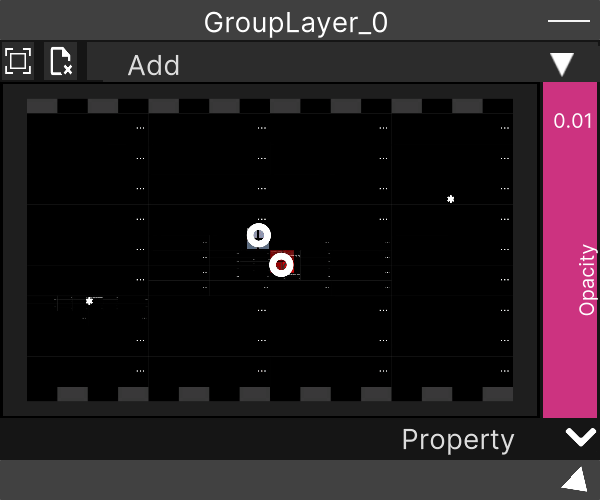
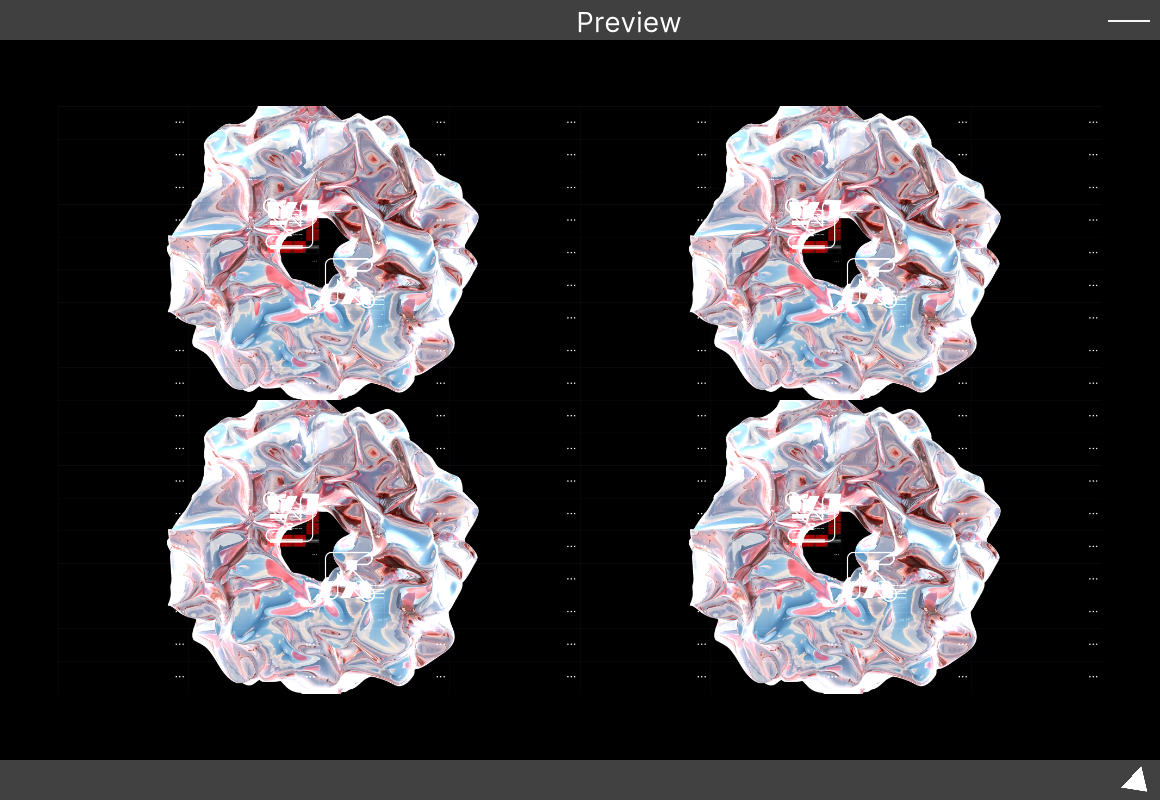
| Layer Hierarchy のレイヤー行 | Temp フォルダへ取り込んだうえで、先頭の1件をそのレイヤーへ割り当てます(=落としただけで再生が始まる) |
| Layer ウィンドウのプレビュー領域 | 同上 |
| ContentPlayer ノードのプレビュー領域 | 同上 |
レイヤーへ直接落としたときは、複数落としても割り当ては先頭の1件だけです。 残りは取り込まれて
Tempフォルダに入るので、MediaBrowser から呼び出せます。Tempフォルダは必要になった時点で自動的に作られます。
グループの行に落とすと、取り込みだけが行われます。 グループは映像を持たないため割り当ては起きません。素材はライブラリ(
Temp)に入ります。
All 表示中にサムネイル領域へ落とすと、フォルダは自動で作られます。 投入先フォルダが決まっていないため、各ファイルの親ディレクトリ名のフォルダへ振り分けられます (親ディレクトリ名が取れない場合は
Uncategorized)。 どのフォルダに入れたいかが決まっているなら、そのフォルダを選んでから落とすか、左のフォルダ行へ直接落としてください。
フォルダごと落とせます
ディレクトリを落とすとサブフォルダまで再帰的に走査して、対応する拡張子のファイルだけを拾います。 対応していないファイルは黙って無視されるので、素材と資料が混ざったフォルダをそのまま落として構いません。
取り込み中の表示
取り込みが始まると、画面右上のFPS表示の左隣に ◐ 12/40 のようなスピナー付きのカウンタが出ます。
マウスを乗せると、種別ごとの内訳(Video: 8/30 / Image: 4/10)と処理中のファイル名が確認できます。
レイヤーへ直接落とした場合は、そのレイヤー行が取り込み中だけ青く塗られます。
ドロップでの取り込みには完了ダイアログはありません。カウンタが消えたら終わりです。
終わったコンテンツはそのまま MediaBrowser に現れます。再起動も再スキャンも要りません。
同じファイルを2回落としても解析はやり直しません。 解析済みのファイルはスキップされますが、投入先のフォルダには入ります。 「他のフォルダにも同じクリップを置きたい」というときは、もう一度落とすのが最短です。
切り離した(外部)ウィンドウにも落とせます。 メインウィンドウから独立させたウィンドウでも、ドロップ先の判定は同じように働きます。
画像のサムネイルは、取り込み時には作られません。 動画とシェーダーは取り込みと同時にサムネイルができますが、画像は絵が出ないまま並びます。 メニューバーの MediaBrowserCache → RegenerateMissingThumbnails を実行すると生成されます。
元のファイルはコピーされません
取り込みで作られるのはサムネイルと解析結果のキャッシュだけで、映像ファイル本体は元の場所に置かれたままです。 ライブラリには元ファイルの絶対パスが記録されます。
- 元ファイルを移動・削除すると、そのクリップはサムネイルが
⚠ MISSINGになります - MediaBrowser の右クリック →
Delete from Libraryで消えるのはライブラリ上の登録だけです(元ファイルは残ります。確認ダイアログにも(The original file will not be deleted)と出ます)
サムネイルやキャッシュの置き場所(=SynapseRack の作業フォルダ)は変更できます。 VJ素材を読み込むパス(Source Directory)を指定するを参照してください。
MediaBrowser
取り込んだ素材を並べて、レイヤーへ送り出すウィンドウです。 メニューバーの Create → MediaBrowser で開きます。何枚でも開けます。

左がフォルダ一覧、右がサムネイルのグリッド、上が検索・並べ替え・ズーム、下が現在のフォルダ名と選択バーです。
クリックでレイヤーへ送る
サムネイルをクリックすると、その場でレイヤーへ割り当てられます。送り先の決まり方は2通りです。
| 送り先 | 決め方 |
|---|---|
| 固定 | ウィンドウ上部の Layer ドロップダウンで対象を選ぶ。以後クリックは必ずそこへ行きます |
| その都度 | ドロップダウンが None のときは、Preview トグルが立っているレイヤーすべてへ割り当てます |
ドロップダウンで固定していると、Preview トグルより固定先が優先されます。 「Preview を入れたのに違うレイヤーに出る」ときは、たいていドロップダウンが
None以外になっています。
割り当てが済むと Preview トグルは既定で戻ります。立てたままにしたい場合は Setting → GlobalSettings → System → インターフェイス の **「割り当て後もレイヤー選択を保持」**をONにしてください。
サムネイルはドラッグしてレイヤー行やプレビューへ落とすこともできます(複数選択していても割り当ては先頭1件)。 ドラッグ中は最大3枚のサムネが重なったゴーストが付いてきて、複数選択のときは件数のバッジが出ます。
アプリ内のドラッグは、切り離したウィンドウをまたげません。 MediaBrowser を独立したウィンドウに切り離すと、別ウィンドウのレイヤーへはドラッグできなくなります (クリックによる割り当てや、OSからのドロップは問題なく使えます)。
選択と一括操作
| 操作 | 動き |
|---|---|
| クリック | 選択+レイヤーへ割り当て |
| Ctrl/Cmd + クリック | 選択のオン・オフ(割り当てはしない) |
| Shift + クリック | 範囲選択(割り当てはしない) |
2件以上選ぶと下部に選択バーが出て、Move(フォルダへ移動)/ Tag / Regen(サムネ再生成)/ Delete / Clear が使えます。
右クリックでも同じ一括メニューが出ます。
フォルダで整理する
フォルダ一覧の空白または通常フォルダを右クリックすると New Folder が出ます。
既存フォルダの右クリックでは Rename / Delete と、並び順のモードも選べます。
| メニュー | 動き |
|---|---|
| Sort: Manual | 自分で並べた順を保持します |
| Sort: File Name | ファイル名の自然順(item2 → item10 の順)で並べます |
Sort: File Name のフォルダでサムネをドラッグして並べ替えると、確認なしで Sort: Manual に切り替わります
(そのときの見た目の順序をそのまま引き継ぐので、画面は動きません)。名前順に戻したいときは Sort: File Name を選び直してください。
サムネイルをフォルダ行へドラッグして落とすと、既定は参照コピー(元のフォルダにも残したまま、落とした先にも出す)です。 Alt(macOSはOption)を押しながら落とすと移動になります(移動元がはっきりしている=特定フォルダを表示中のときだけ)。
同じクリップは複数のフォルダに置けます。実体は1つです。 参照が増えるだけなのでライブラリは重複しません。片方だけ外したいときは、そのフォルダを表示した状態で 右クリック →
Remove from this folderを使ってください(最後の1つの参照を外すとUncategorizedへ退避します)。
サムネイルの見かた
| 見た目 | 意味 |
|---|---|
| 赤い枠 | どこかのレイヤーで使用中(フォルダ行も赤くなります) |
| 青い枠 | 選択中 |
⚠ MISSING | 元ファイルが見つからない |
| 右上の ⚠ / ✕ | 再生可否のバッジ(後述) |
マウスを乗せると、ファイル名・コーデック表示名・1920x1080 · 30fps · 1:23・注意書きがツールチップに出ます。
グリッドは 1ページ64件で、上部の Page で送ります。Zoom でサムネの大きさ、Sort で Name / Date / Type の並べ替えができます。
サムネイルの絵が気に入らないときは、右クリック → Update Thumbnail で別のフレームに切り替わります。
そのほかの右クリックメニュー
| メニュー | 動き |
|---|---|
| Move to… | フォルダを選んで移動 |
| Edit Tag | タグの付け外し(後述の自動タグの承認もここ) |
| Delete from Library | ライブラリから削除(元ファイルは消えません)。使用中の場合は「再生を止めて消すか」を聞かれます |
| Open File Location | OS のファイラで元ファイルの場所を開きます |
検索する
上部の Search に文字を打つと、入力が止まってから約0.3秒後に絞り込みが走ります。
検索を始めた時点でフォルダの選択は解除され、全フォルダ横断の検索になります。
対象はファイル名・自分で付けたタグ・自動タグの部分一致(大文字小文字は区別しません)です。
自然言語で探す
同じ検索ボックスに言葉で書いても探せます。モードの切り替えもプレフィックスも要りません。 部分一致の結果がまず出て、そのうしろに意味の近い順で候補が足されます。
- 日本語でも英語でも通ります(多言語対応のモデルをそのまま使っていて、翻訳は挟んでいません)
- 判定の材料はサムネイル画像1枚です。映像全体の流れや音は見ていません
- ツールチップの
sim: 0.13が類似スコアです。このモデルでは 0.10〜0.15 あたりが「よく合っている」 側の値です
ウィンドウ下部に、索引づくりの状態が出ます。
| 表示 | 意味 |
|---|---|
Semantic ready | 索引ができていて、いつでも探せます |
Indexing 120/2000 | 索引づくりの途中(残りは通常の部分一致で探せます) |
Semantic: models not found | 自然言語検索が使えない状態(下の設定を確認してください) |
索引はバックグラウンドで少しずつ作られます。既定では60秒ごとに新しい素材を拾い、 フレームが重いときは自動的に手を止めるので、本番中に取り込んでも演奏の邪魔をしません。
索引はサムネイルから作られます。 サムネイルが無いクリップは索引に入りません。
⚠ MISSINGになっている素材や、 サムネイル生成に失敗した素材が引っかからないときは、後述のRegenerateMissingThumbnailsを試してください。
おすすめフォルダ
自然言語検索が有効なとき、フォルダ一覧に3つのおすすめが並びます。
| フォルダ | 中身 |
|---|---|
| ★ For You | よく使っているクリップに似ているもの |
| ◎ Discover | 最近の流れには合うのに、あまり使っていないもの |
| ▶ Match Live | 今出している映像に似ているもの(既定4秒ごとに更新) |
自動タグ
索引づくりと同時に、クリップごとにタグの候補が付きます。
右クリック → Edit Tag の中に ✨ Suggested として出るので、クリックすると正式なタグになります(候補が2つ以上あるときは ✨ Approve all も出ます)。
承認していない候補も検索には引っかかります。
設定
Setting → GlobalSettings → System → MediaBrowser にまとまっています。
| 項目 | 内容 |
|---|---|
| セマンティック機能を有効にする | 自然言語検索・自動タグ・推薦のオン/オフ。変更は再起動後に反映されます |
| インデックス更新間隔(秒) | 索引を作り直す間隔(10〜3600秒、既定60) |
| インデックスを再構築 | 索引を捨てて作り直します(バックグラウンドで自動的に再構築されます) |
For You / Discover / Match Live | おすすめフォルダの表示 |
| Match Live 更新間隔(秒) | Match Live の更新間隔(1〜60秒、既定4) |
おすすめフォルダを消しても、開いているブラウザからは消えません。 フォルダ自体の増減は次に開いた MediaBrowser から反映されます(中身の変化は即時です)。
ブラウザ側の表示は英語のままです。
Semantic ready/Indexing n/m/★ For You/✨ Suggestedなどは日本語化されていません。
フォルダをまとめて取り込む
ドラッグ&ドロップを使わずに取り込むこともできます。 メニューバーの MediaBrowserCache → ImportFromDirectory でフォルダを選ぶと、 選んだフォルダの名前でひとつのフォルダが作られ、中身がすべてそこへ入ります(サブフォルダも再帰的に拾います)。
終わると結果がダイアログで出ます。
Import completed from:
/Users/you/Movies/VJ

12 imported (2 with warnings, 1 unsupported)
3 already cached (skipped)
with warnings… ⚠ が付いたクリップ(未検証のコーデックなど)unsupported… このOSでは再生できないクリップalready cached… 解析済みでスキップした分
対応フォーマット
取り込める拡張子
取り込み処理が受け付けるのは次の拡張子です。ここに無いものは落としても無視されます。
| 種類 | 拡張子 |
|---|---|
| 動画 | .mp4 .mov .avi .mkv .webm .flv .wmv .m4v .mpg .mpeg |
| 画像 | .png .jpg .jpeg |
| シェーダー | .hlsl |
HAP素材は
.mov(または.mp4)のまま入れてください。 拡張子が.hapのファイルは取り込み対象に含まれていません。中身が HAP かどうかは、 拡張子ではなく取り込み時のコーデック解析で判定されます。
取り込めることと再生できることは別です。 例えば
.mkvは取り込めますが、中身がどのコーデックでも再生できません(✕ が付きます)。
再生可否のバッジ
取り込み時に中身のコーデックを調べているので、サムネイルの右上に結果が出ます。
| バッジ | 意味 |
|---|---|
| (なし) | 実測で問題なし |
| ⚠ | 条件付き、または未検証のコーデック |
| ✕ | このOSでは再生できません。HAPへの変換をおすすめします |
理由はサムネイルにマウスを乗せると出ます。バッジが出ないのが普通の状態です。
コーデック
- 映像(macOS / Windows 共通): HAP / HAP Alpha / HAP Q(推奨)、H.264、Apple ProRes(Proxy / LT / 422 / HQ / 4444)、Motion JPEG (4:2:0)、AV1、MPEG-1 / MPEG-2
- 映像(macOSのみ): HEVC (H.265)、VP8
- 映像(Windowsのみ): MPEG-4 (DivX/Xvid)、WMV / VC-1、FLV、DNxHD / DNxHR、CineForm
- コンテナ: mp4 / mov / m4v / avi / webm / flv / wmv / mpg / mpeg(mkvは非対応)
- 画像: png / jpg
- クリップ内音声: AAC / MP3 / PCM / Vorbis / Opus / FLAC / AC-3 ほか
リアルタイム再生の安定性・パフォーマンスは HAP系 / H.264 を推奨します。 アルファチャンネル付きの素材は HAP Alpha をご利用ください。 変換方法はHapコーデックとはを参照してください。
Windows の HEVC / VP8 / VP9 は現在再生できません。 再生エンジンの既知の問題によるもので、✕ バッジが付きます。HAPへの変換をご利用ください。
同梱のサンプルクリップ
初回起動時に、同梱のサンプル映像が自動的に配置・取り込みされ、MediaBrowser に
Narishige H2KGRAPHICS フォルダとして現れます(フォルダ名は提供アーティスト名です)。
消してしまった場合は、メニューバーの Template の一番下にある
**「サンプル素材を再インストール」**で戻せます(自動では戻りません)。
困ったときのメニュー
メニューバーの MediaBrowserCache に、ライブラリの保守用メニューがあります。
| メニュー | 動き |
|---|---|
| CheckMissingFile | 元ファイルが見つからないクリップを一覧します(最大20件まで表示) |
| RegenerateMissingThumbnails | サムネイルが欠けているクリップの分だけ作り直します |
| ClearAllCache | 取り込み結果・サムネイル・検索の索引をすべて消します(確認あり。元の映像ファイルは消えません) |
ClearAllCacheのあとは再起動してください。 実行後に「再起動して読み込み直してください」というメッセージが出ます。 元ファイルは無事なので、取り込み直せば元の状態に戻せます。
関連
- Media Browser — ウィンドウ側のリファレンス(MIDI割り当てなど)
- VJ素材を読み込むパス(Source Directory)を指定する — サムネイル・キャッシュの置き場所を変える
- Hapコーデックとは — 推奨コーデックと変換方法
- Spoutを読み込む、出力する — ファイル以外の映像入力
- Shader(.hlsl)ファイルを読み込む — シェーダー素材の扱い