프로젝터로 출력하기
SynapseRack의 본체 창은 조작 화면입니다. 프로젝터로 내보내는 것은, 거기에서 마스터 출력의 그림만을 꺼낸 별도의 창입니다.
출구는 4가지가 있습니다.
| 출구 | 알맞은 상황 |
|---|---|
| 디스플레이 출력(Output 메뉴) | 가장 간편하고 실전용. 지정한 디스플레이로 바로 풀스크린 |
| 출력 창(동봉) | 창 상태로 다루고 싶을 때. 수동으로 풀스크린화도 가능 |
| 창 분리(F10) | 서브 모니터에서 손안의 확인 화면을 늘리고 싶을 때 |
| Spout / Syphon / NDI | Resolume·MadMapper·OBS 등 다른 소프트웨어에 넘길 때 |
어느 것을 쓰더라도, 비치는 것은 모든 레이어를 합성한 마스터 출력뿐입니다. 메뉴바나 노드 에디터는 비치지 않습니다.
먼저 해상도를 정한다
메뉴바의 Setting → GlobalSettings 를 열고, 왼쪽의 출력(Output)을 선택합니다.
Resolution 의 Width / Height 에 수치를 넣고, 아래의 Apply 를 누르면 확정됩니다. 초깃값은 1920 × 1080 입니다.
이 해상도는 프로젝트에 저장됩니다. Settings 대화상자의 다른 항목(언어·OSC·MIDI 등)은 PC별 설정이지만, 출력 해상도만은
.synapse와 함께 저장되므로, 프로젝트를 다시 열어도 같은 해상도로 돌아옵니다.
Apply 를 누르면, 마스터 출력과 모든 레이어의 해상도가 한꺼번에 다시 만들어집니다. Preview 의 종횡비도 그 자리에서 따라옵니다.
방법 1: 디스플레이로 바로 풀스크린 출력하기(Output 메뉴)
메뉴바의 Output 메뉴에 연결 중인 디스플레이가 나열됩니다.
- **Master: 〈디스플레이 이름〉**을 선택하면 그 디스플레이로 마스터 출력이 테두리 없는 풀스크린으로 나갑니다
- **Mapping: 〈디스플레이 이름〉**을 선택하면 SynapseMapper의 매핑 출력이 나갑니다
- 현재 출력 중인 항목에는 ●가 붙습니다
멈출 때는 같은 메뉴에서 None을 선택하거나, 출력 화면에 포커스를 두고 Esc, 또는 Cmd+T / Ctrl+T입니다.
- Cmd+T / Ctrl+T는 출력의 온/오프 토글입니다. 마지막 출력 디스플레이를 기억하므로, 공연 중에 한 번에 끄고 같은 키로 복귀할 수 있습니다(출력 창에 포커스가 있어도 동작합니다)
- 동시에 켤 수 있는 출력은 1장입니다. 다른 출력을 켜면 이전 출력은 멈춥니다
- 케이블이 빠지는 등 디스플레이가 사라지면 출력은 자동 정지합니다. 같은 디스플레이가 다시 연결되면 출력이 자동으로 재개됩니다(앱을 재시작한 경우에는 아래 자동 복귀 토글이 담당합니다)
- 재시작 후에는 손으로 다시 출력하는 것이 기본입니다. Setting → GlobalSettings의 자동 복귀 토글을 ON으로 하면 이전 출력 대상으로 실행 시 자동 복귀합니다(머신 단위 설정·기본 OFF)
방법 2: 출력 창을 띄운다(동봉)
메뉴바의 Output → Create Output Window.
마스터 출력만을 비추는 전용 창이 따로 실행됩니다. 내용물은 영상 한 장뿐이고, 테두리도 조작 요소도 없습니다. 종횡비는 유지되므로, 창의 모양이 출력 해상도와 맞지 않아도 그림이 일그러지는 일은 없습니다.
이 창을 프로젝터 쪽 화면으로 드래그한 다음, 전체 화면으로 만듭니다.
| OS | 전체 화면으로 만드는 조작 |
|---|---|
| Windows | 출력 창을 선택한 상태에서 Alt + Enter |
| macOS | 타이틀 바 왼쪽의 초록 버튼(표준 전체 화면) |
전체 화면으로 만들면, 그 디스플레이의 해상도에 꽉 차게 표시됩니다. 초기 크기는 1920 × 1080 이고, 직접 리사이즈할 수도 있습니다.
본체를 조작하고 있는 동안에도, 출력 창은 계속 그립니다. 출력 창은 뒤로 돌아가도 멈추지 않는 설정으로 빌드되어 있으므로, 본체 쪽에서 노드를 짜거나 MediaBrowser를 만져도, 프로젝터 쪽 그림은 계속 흘러갑니다.
출력 창은, 본체로부터 마스터 출력을 받아서 표시하고 있을 뿐입니다. 주고받기에는 Spout(Windows) / Syphon(macOS)을 사용하고 있습니다. 즉 출력 창에서 보이는 것은, 후술하는 ‘다른 소프트웨어에 넘기기’ 에서 다른 소프트웨어가 받을 수 있는 것과 같습니다.
방법 3: 창을 분리해서 두 번째 화면에 둔다(F10)
SynapseRack의 창은, OS의 창으로서 본체 밖으로 꺼낼 수 있습니다.
- 꺼내고 싶은 창을 클릭합니다
- F10 을 누릅니다
대상이 되는 것은 ‘마지막으로 클릭한 창’ 입니다. 겉보기로는 표시가 나오지 않으므로, F10 직전에 그 창을 한 번 클릭해 두는 것이 확실합니다.
창이 OS의 창이 되어, 모니터를 넘나들며 자유롭게 움직일 수 있게 됩니다. 되돌릴 때는, 그 창을 닫습니다(본체 안의 원래 위치로 돌아갑니다).
Preview 창을 분리해서 두 번째 화면에 두면, 손안에서 마스터 출력을 크게 확인할 수 있습니다.
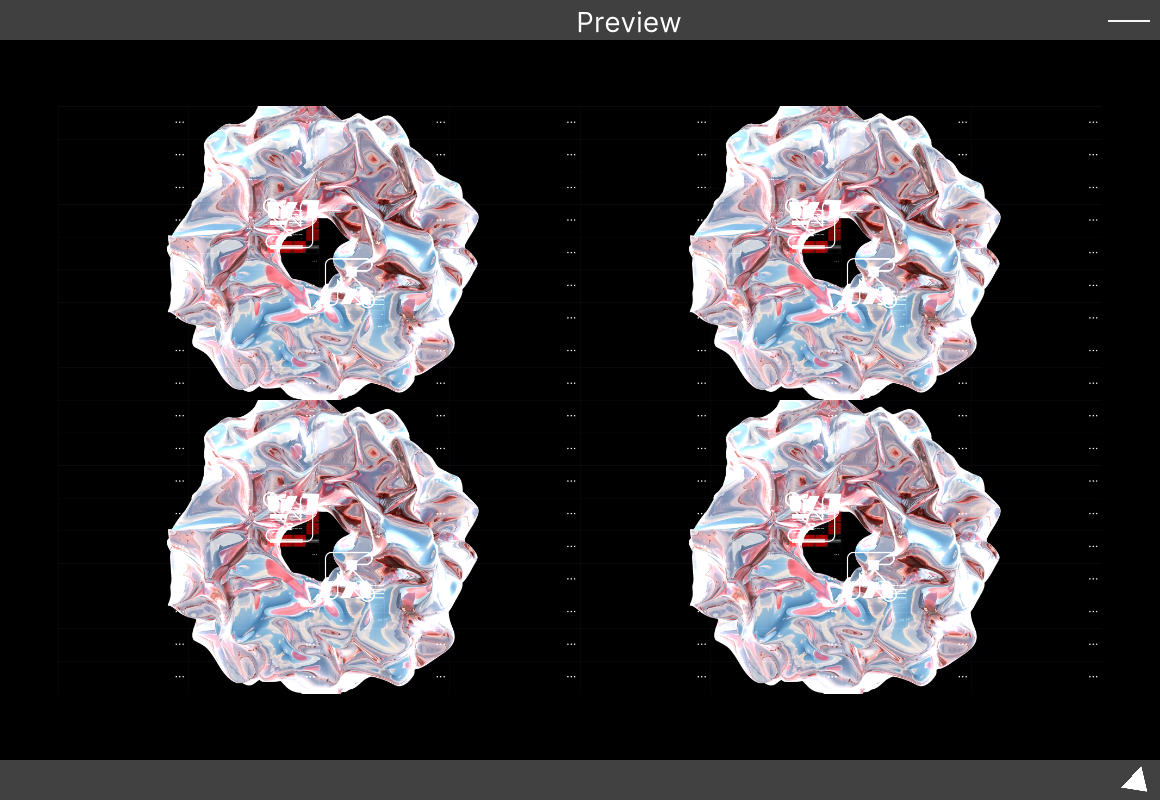
분리한 창을 전체 화면으로 만드는 기능은 없습니다. 실전용 출력 면으로 쓸 거라면 방법 1의 디스플레이 출력을 사용해 주세요. Preview 는 영상 주위에 여백과 테두리가 남으므로, 프로젝터로 직접 내보내는 용도에는 맞지 않습니다.
항상 앞에 띄워 두기
분리한 창은 ‘항상 맨 앞’ 으로 만들 수 있습니다.
| OS | 조작 |
|---|---|
| Windows | 타이틀 바를 우클릭(또는 Alt + Space) → Always on Top |
| macOS | 타이틀 바 오른쪽의 📌 버튼 |
분리는 프로젝트에 저장됩니다
어느 창을 분리하고 있었는지, 그 창이 어디에 어떤 크기로 놓여 있었는지, 맨 앞이었는지는
.synapse 와 함께 저장됩니다. 다음에 같은 프로젝트를 열면, 같은 배치로 분리된 상태로 복원됩니다.
다른 프로젝트를 열면, 분리한 창은 일단 전부 본체로 돌아갑니다. 그런 다음, 불러온 프로젝트가 가지고 있는 분리 정보만이 재현됩니다. 이전 세션의 창이 남아 있는 일은 없습니다.
방법 4: 다른 소프트웨어에 넘긴다(Spout / Syphon / NDI)
SynapseRack은, 실행되어 있는 동안 계속 마스터 출력을 같은 PC 안으로 송출하고 있습니다.
| OS | 규격 | 송신 이름 |
|---|---|---|
| Windows | Spout | SynapseRackMain |
| macOS | Syphon | SynapseRackMain |
Resolume Arena, MadMapper, OBS 등의 수신 측에서 SynapseRackMain 을 선택하면, 그대로 마스터 출력이 도착합니다.
프로젝션 매핑의 워프는 SynapseRack 내장 SynapseMapper로도 가능합니다. 익숙한 다른 소프트웨어에서 워프·마스크를 하고 싶은 경우에 이 경로를 사용하세요.
이 송신 이름은 바꿀 수 없습니다. ON/OFF 전환도 없습니다. 항상 나가고 있는 것이므로, 받는 쪽에서 고르기만 하면 됩니다.
마스터 출력이 아니라 그래프 도중의 그림을 내보내고 싶은 경우에는, 노드를 사용합니다.
| 노드 | 내보내는 곳 |
|---|---|
| SpoutSender | Spout(Windows) / Syphon(macOS) |
| NDISender | NDI(네트워크를 경유하므로 다른 PC에도 도착합니다) |
MasterOutput 노드를 연결하면, 마스터 출력 그 자체를 이 노드들에서 다시 내보낼 수도 있습니다(다른 이름으로 내보내고 싶다, 가공한 다음 내보내고 싶다, 같은 경우).
위치 맞추기용 테스트 패턴
메뉴바의 Setting → TestPattern 을 누르면, 마스터 출력에 테스트 패턴이 겹쳐집니다. 한 번 더 누르면 사라집니다.
겹쳐지는 곳은 마스터 출력이므로, 프로젝터 쪽에도 그대로 나옵니다. 포커스·키스톤 보정·화면 삐져나옴을 맞출 때 사용해 주세요.
관련
- SynapseMapper — 내장 프로젝션 매핑(Quad 배치·워프 그리드)
- Preview — 마스터 출력을 손안에서 확인하는 창
- OBS로 출력하기 — 방송 소프트웨어에 넘기는 경우의 절차
- Spout 불러오기, 출력하기 — 다른 소프트웨어에서 받는 쪽
- Output(출력) 노드 — SpoutSender / NDISender / MasterOutput 의 레퍼런스