AI 연동(MCP)으로 노드 구성하기
SynapseRack에는 MCP(Model Context Protocol) 서버가 내장되어 있습니다. 활성화하면 같은 PC에서 실행 중인 AI 도구(Claude Code / Codex CLI 등)가 현재 열려 있는 노드 그래프에 대해 노드 생성·연결·정돈·그룹화를 수행할 수 있습니다.
“이런 이펙트를 구성해 줘”라고 말하면 AI가 실제로 랙에 노드를 만들고 배선하는 — 그런 사용 방식을 위한 기능입니다.
이 기능은 프리뷰 버전입니다. 같은 PC의 AI 도구만 연결할 수 있으며, 브라우저 버전의 Claude나 ChatGPT, 스마트폰에서는 연결할 수 없습니다.
활성화
- SynapseRack 메뉴에서 MCP Server 창을 열고 서버를 ON으로 합니다
- 표시되는 URL(기본값:
http://127.0.0.1:8765)을 클라이언트 설정에 사용합니다
보안을 위해 MCP 서버는 앱을 재시작하면 자동으로 OFF로 돌아갑니다(포트 번호는 기억됩니다). 사용할 때마다 ON으로 켜 주세요.
클라이언트 설정
가장 간단한 방법
설정 파일을 편집하지 않아도, Claude Code나 Codex 채팅에 URL을 붙여넣고 연결을 부탁하면 AI가 자동으로 설정해 줍니다:
http://127.0.0.1:8765/
이 MCP 서버에 연결해 줘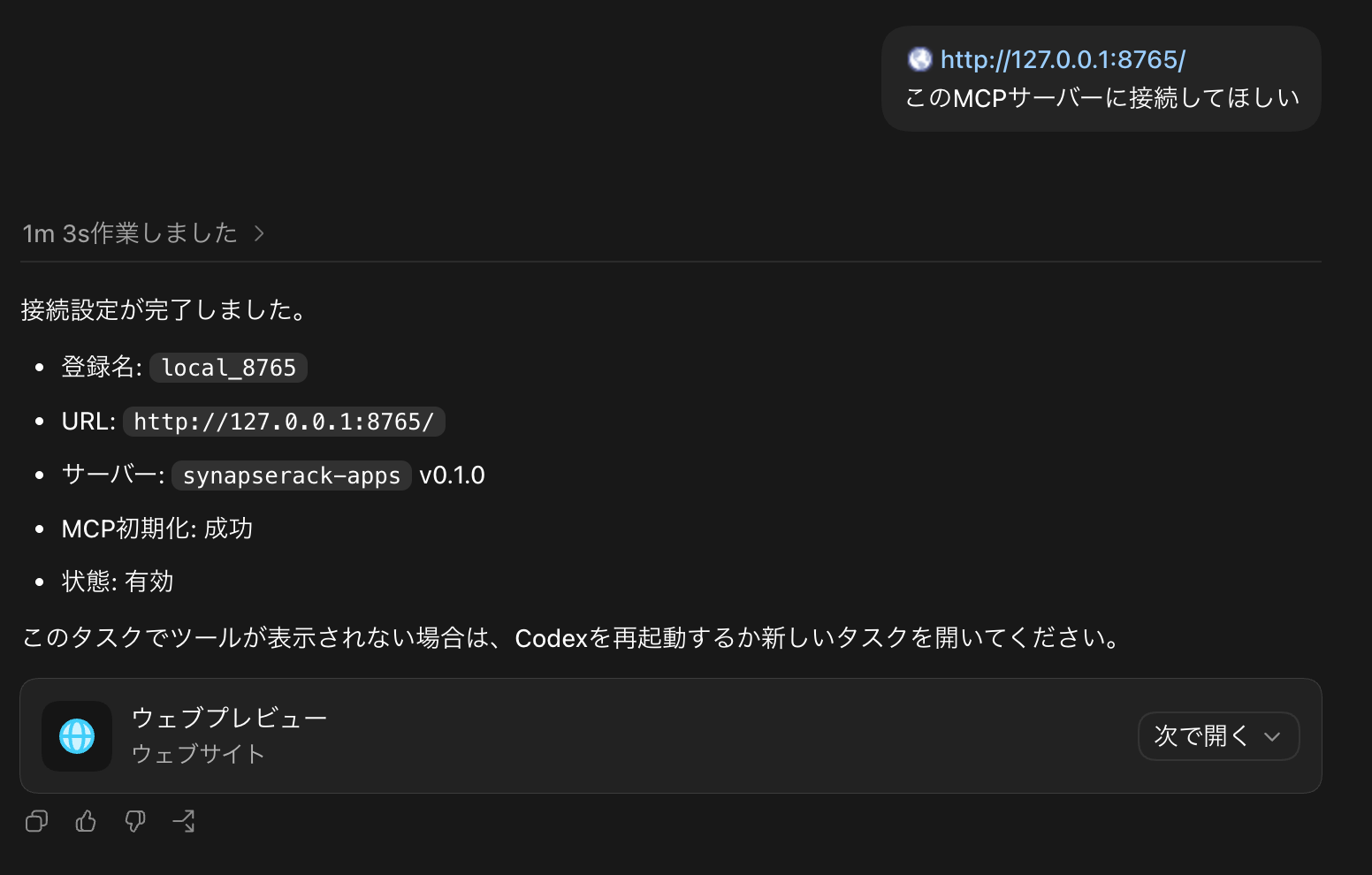
Claude Code
프로젝트의 .mcp.json(또는 claude mcp add 명령)에 다음을 추가합니다:
{
  "mcpServers": {
    "synapserack": {
      "type": "http",
      "url": "http://127.0.0.1:8765"
    }
  }
}
기타 클라이언트
HTTP URL 지정을 지원하는 MCP 클라이언트라면 같은 URL을 그대로 사용할 수 있습니다.
사용 가능한 도구
AI 클라이언트에서 보이는 도구 목록입니다. 조작 대상은 항상 “노드 에디터에서 열려 있는 활성 그래프”입니다.
| 도구 | 내용 |
|---|---|
graph_state | 현재 그래프의 모든 노드(ID·타입·좌표·포트)와 연결 목록을 반환 |
graph_node_types | 생성 가능한 모든 노드 타입 목록(노드 브라우저와 동일) |
graph_create_node | 노드 생성 |
graph_delete_node | 노드 삭제 |
graph_connect / graph_disconnect | 포트 연결·해제(GUI 드래그 연결과 동일한 타입 검증) |
graph_tidy | 그래프 “정돈”. 현재 배치를 존중하며 열을 정렬하는 방식으로, 전체를 재배치하지 않음 |
graph_group | 지정한 노드들을 그룹으로 접기(Ctrl+G와 동일. 경계 포트 자동 생성) |
이 외에 Apps SDK 개발용 도구(list_apps / invoke / read_console / reload_app)도 같은 서버에서 제공됩니다.
알아두면 좋은 것
- AI가 수행한 변경은 Undo(Cmd/Ctrl+Z)로 되돌릴 수 있습니다. GUI 편집과 같은 히스토리에 기록됩니다
- 그룹 작업(그룹화·해제·붙여넣기·가져오기) 실행 중과 프로젝트 로드·Undo/Redo 적용 중에는 도구 호출이 일시적으로 오류를 반환합니다(완료 후 재시도하면 됩니다)
- 파라미터 값은
invoke를 통한modules.set으로 설정할 수 있습니다 - Layer 계열 노드(LayerOpacity 등)의 대상 레이어는 v3.2.0부터
selectedLayerIndex에 대한modules.set으로는 바꿀 수 없습니다.LayerSelect노드를 만들어graph_connect로 Layer 입력에 연결하고indexInput을 설정하거나,string노드에 레이어의 id를 넣어 연결해 주세요(절차는 Apps SDK의 “대상 레이어를 전환하기” 항목을 참고)
연결되지 않을 때
- SynapseRack이 실행 중이고 MCP Server가 ON인지 확인하세요
- 앱을 재시작한 후에는 OFF로 돌아가 있습니다. MCP Server 창에서 다시 ON으로 켜 주세요
- URL의 포트 번호가 SynapseRack에 표시된 것과 일치하는지 확인하세요
- AI 클라이언트를 재시작하세요(대부분 시작 시 설정 파일을 읽습니다)