Layer
영상 한 장을 다루는 창입니다. 동영상·이미지·Spout / Syphon·NDI·노드의 출력 등 무엇을 넣어도 이 창의 조작 체계는 동일합니다.

만드는 법·지우는 법
메뉴 바의 Create → Layer. 이름은 Layer_0, Layer_1… 처럼 자동으로 붙습니다.
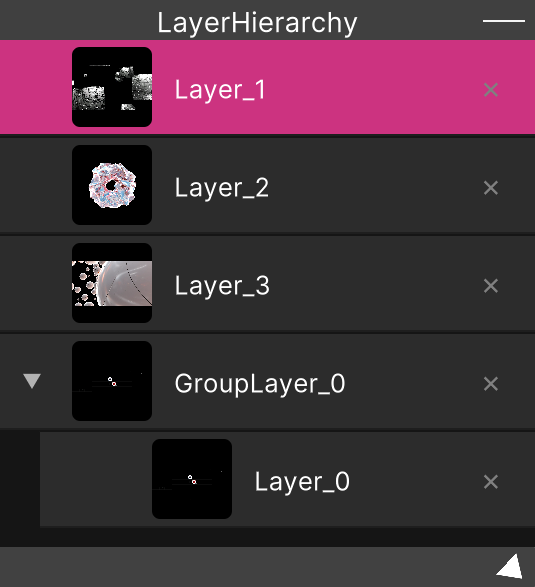
이 창에는 × 가 없습니다. 지울 때는 Layer Hierarchy 의 행에 있는 × 를 누르세요(확인도 취소도 없습니다). 최소화는 타이틀 바 오른쪽의 − 입니다.
타이틀 바를 더블 클릭하면 레이어 이름을 바꿀 수 있습니다. Enter 로 확정, Esc 로 취소. 여기서 붙인 이름이 Hierarchy 에도 노드 쪽 드롭다운에도 표시됩니다.
만든 직후의 레이어는 불투명도가 0 입니다. 즉 영상을 넣어도 Preview 에는 아무것도 나오지 않습니다. 먼저
Opacity를 올려 주세요.
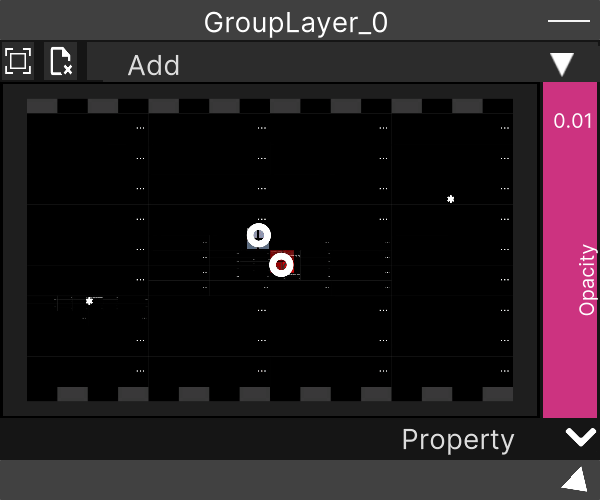
상단: 스트레치·콘텐츠 해제·합성 모드
| 위치 | 동작 |
|---|---|
| 왼쪽의 아이콘 토글 | 스트레치 전환. ON 이면 영상을 레이어 해상도에 꽉 차게 늘리고, OFF 면 원래 해상도 그대로 표시합니다(새 레이어는 ON) |
| 그 오른쪽의 아이콘 | 콘텐츠 해제. 재생을 멈추고 할당을 해제합니다 |
| 오른쪽의 드롭다운 | 합성 모드 |
합성 모드는 다음 8가지입니다(이 순서로 나열되어 있습니다).
Add / AlphaAdd / AlphaBlend / Inversion / Multiply / Screen / Substract / Cutout
새 레이어의 초깃값은 Add 입니다.
콘텐츠 해제에는 확인이 없습니다. 재생 정지에 더해 Spout / NDI / 노드 입력의 선택 상태도 함께 클리어됩니다.
중단: 프리뷰와 Opacity
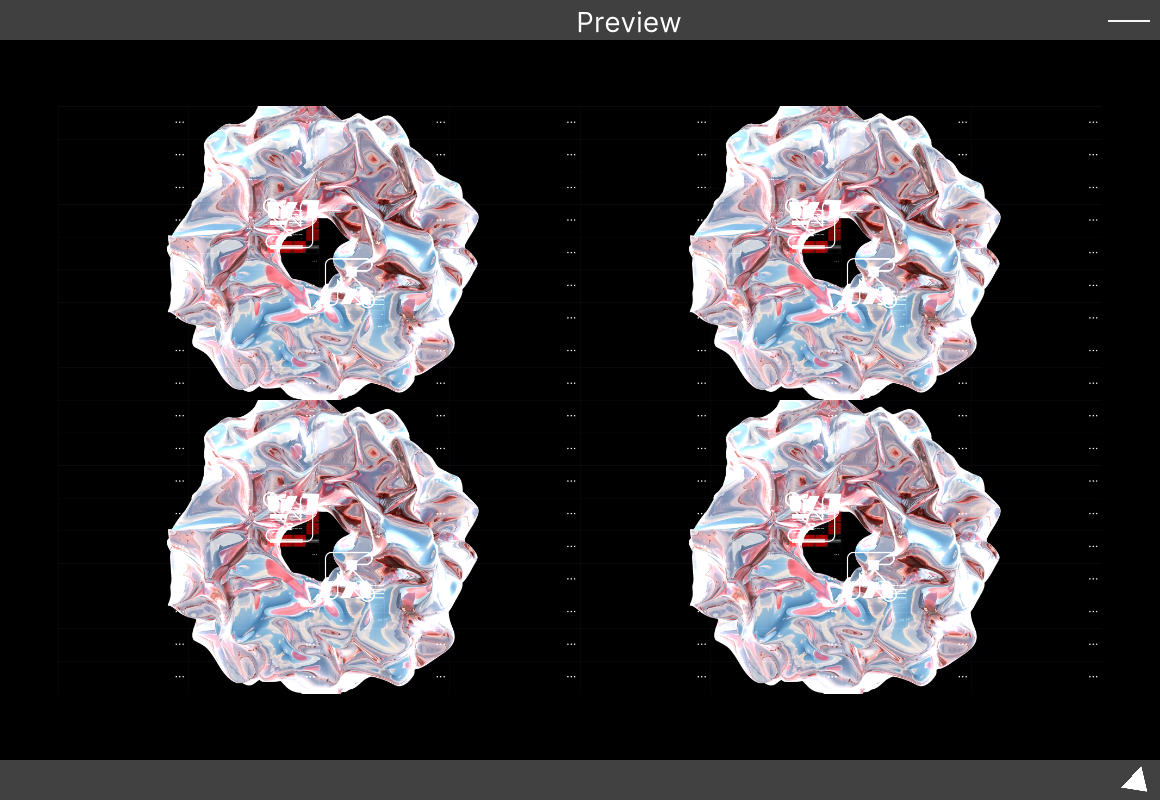
가운데의 큰 면이 프리뷰, 오른쪽의 세로 바가 Opacity 입니다.
Opacity 는 0〜1 범위이고, 바는 아래에서부터 늘어납니다.
Opacity의 숫자 표시는 실제 값의 1/100 로 나옵니다. 최대(1.0)일 때0.01, 그 외에는 거의0.00으로 표시됩니다. 바가 늘어나는 정도와 실제 영상은 올바르므로, 숫자가 아니라 바를 보세요.
프리뷰 면의 클릭은 ‘할당 대상 지정’
프리뷰 면을 왼쪽 클릭하면 그 레이어가 ‘할당 대기’ 상태가 됩니다.
그 상태에서 Media Browser 의 썸네일을 클릭하면
이 레이어에 영상이 들어갑니다. 할당이 끝나면 대기 상태는 자동으로 해제됩니다
(Setting → GlobalSettings 의 Keep layer selection after assigning 을 ON 으로 하면 해제되지 않습니다).
프리뷰 면을 오른쪽 클릭하면 Media Browser 쪽이 지금 재생 중인 콘텐츠가 들어 있는 폴더를 열어 선택합니다. 눈에 보이는 버튼이 없어 알아차리기 어렵지만, 소재를 다시 찾을 때 편리합니다.
프리뷰 면에 파일을 드롭하기
프리뷰 면은 드롭 대상이기도 합니다.
- OS 에서 파일을 드롭 —
Temp라는 이름의 폴더로 가져오며, 맨 앞의 한 건만 할당됩니다 - Media Browser 에서 드래그 — 이쪽도 맨 앞의 한 건만입니다
여러 파일을 한 번에 드롭해도 할당되는 것은 한 건입니다. 나머지는 라이브러리에 가져오기만 합니다.
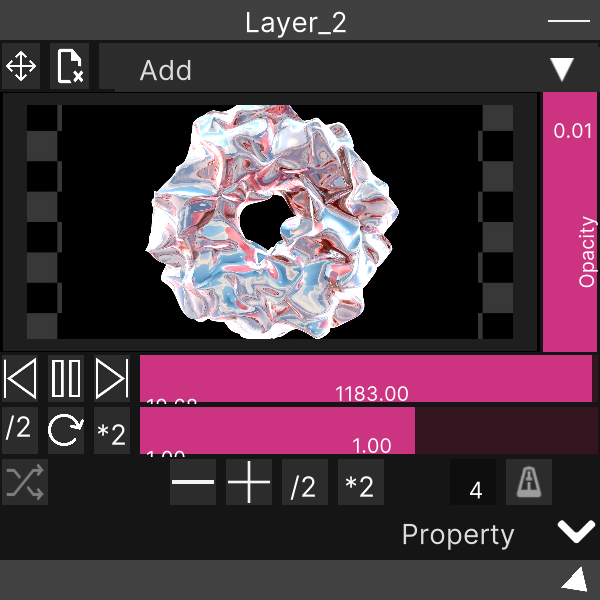
하단: 재생 트랜스포트
| 버튼 | 동작 |
|---|---|
| ◁| | 맨 앞으로 되돌아가기(이전 클립이 아닙니다) |
| ⏸ / ▶ | 재생·일시정지 토글 |
| |▷ | 맨 뒤로 이동(다음 클립이 아닙니다) |
| 옆의 바 | 시크(스크럽) |
시크 바 위에 표시되는 시간은 초 단위 소수점 두 자리(예 12.34)입니다. 분초 표기나 전체 길이 표시는 없습니다.
영상을 넣지 않았을 때는 어느 버튼도 반응하지 않습니다. 에러도 나오지 않으므로 ‘눌러도 아무 일도 일어나지 않는’ 때는 먼저 콘텐츠가 들어 있는지 확인하세요.
속도
| 버튼 | 동작 |
|---|---|
| /2 | 속도를 절반으로 |
| ↻ | 속도를 1.0 으로 되돌리기 |
| *2 | 속도를 두 배로 |
| 옆의 바 | 속도 슬라이더(−5 〜 5, 초깃값 1) |
속도 버튼을 누르면 Beat Sync 는 해제됩니다.
/2·↻·*2는 모두 ‘수동으로 속도를 정하는’ 조작이므로 동기 모드에서 빠져나옵니다.
속도 슬라이더가 듣지 않을 때가 있습니다(사양입니다). Beat Sync 중이거나 속도 버튼을 누른 직후에는 소프트 테이크오버가 작동하여, 슬라이더의 위치가 현재 속도에 0.5 이내로 가까워질 때까지 조작을 받아들이지 않습니다. 이때 슬라이더 위에 가느다란 노란 바가 나타나 현재 속도 위치를 나타냅니다. 거기까지 손잡이를 옮기면 그때부터는 평소처럼 움직일 수 있습니다.
Beat Sync 와 크로스페이드 루프
맨 아래 줄이 루프 관련입니다.
| 요소 | 동작 |
|---|---|
| 왼쪽의 토글 | 크로스페이드 루프 |
| − / + | 박자 수를 1 줄이기/늘리기 |
| /2 / *2 | 박자 수를 절반/두 배로 |
| 숫자 | 현재 박자 수(표시 전용. 여기서는 편집할 수 없습니다) |
| 메트로놈 토글 | Beat Sync 의 ON / OFF |
Beat Sync 를 ON 으로 하면 클립 전체가 지정한 박자 수로 한 바퀴 도는 속도로 자동 조정됩니다. 템포는 Global Tempo 의 BPM 을 참조합니다. Global Tempo 의 RST(Resync)를 누르면 동기 중인 레이어는 영상의 맨 앞으로 돌아갑니다.
박자 수는 1〜64 로 클램프됩니다.
/2는 정수 나눗셈입니다. 박자 수 5 에서/2를 누르면 2.5 가 아니라 2 가 됩니다.
크로스페이드 루프는 클립의 끝과 시작을 겹쳐서 이어 주는 기능입니다. 겹치는 길이는 클립 길이의 10% 로 고정입니다. 이 ON / OFF 는 소재마다 기억되므로, 다음에 같은 클립을 불러왔을 때도 설정이 남아 있습니다.
MIDI
이 창의 대부분의 컨트롤은 MIDI 에 할당할 수 있습니다. 불투명도, 합성 모드, 프리뷰 선택, 스트레치, 콘텐츠 해제, 재생, 맨 앞, 시크, 맨 뒤, 속도의 3개 버튼과 속도 슬라이더, 크로스페이드, 박자 수의 4개 버튼, Beat Sync 토글.
방법은 MIDI 매핑 을 참조하세요.
합성 모드의 MIDI 는 ‘선택’이 아니라 ‘넘기기’입니다. 칠 때마다 다음 합성 모드로 진행하고, 맨 끝까지 가면 맨 앞으로 돌아옵니다.
관련
- Layer Hierarchy — 레이어의 정렬 순서와 삭제
- Media Browser — 영상 소재를 찾아 할당하기
- 동영상 불러오기 / Spout 불러오기
- 크로스페이드 루프 / 비트에 동기시키기