Node Editor
노드를 배치하고 연결하는 창입니다. SynapseRack의 내용물은 대부분 여기서 조립합니다.
여는 방법
시작할 때부터 열려 있습니다. 메뉴 바의 Window → NodeEditor 는 화면 중앙으로 다시 불러오는 기능입니다. 닫을 수는 없습니다.
화면 구성
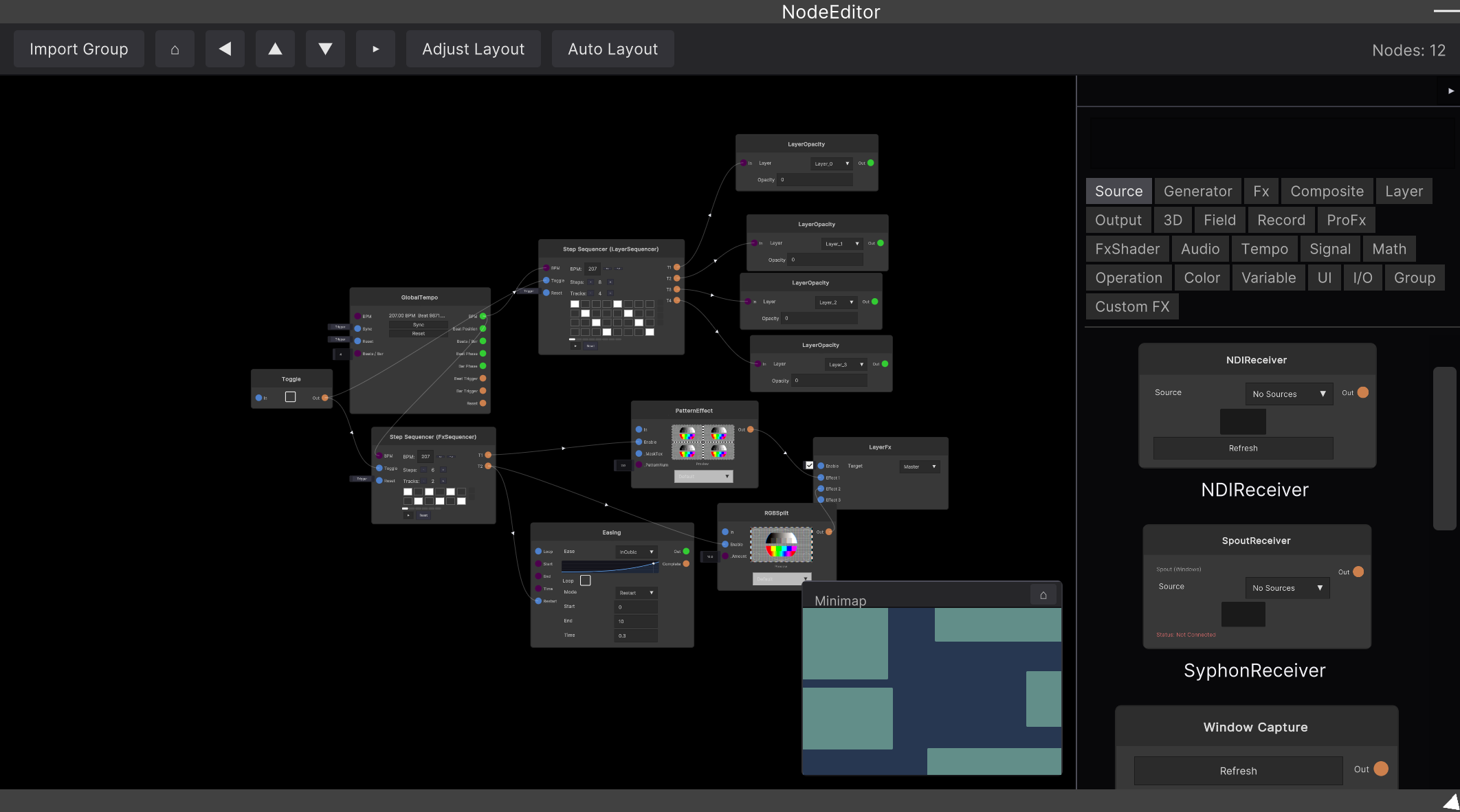
| 위치 | 내용 |
|---|---|
| 상단 툴바 | Import Group / ⌂ / ◀ ▲ ▼ ▶ / Adjust Layout / Auto Layout, 오른쪽 끝에 현재 노드 수 |
| 오른쪽 사이드 패널 | 노드 브라우저. 카테고리 탭+검색+썸네일 목록 |
| 오른쪽 아래 | 미니맵 |
| 중앙 | 캔버스 |
이동과 확대·축소
| 조작 | 동작 |
|---|---|
| 가운데 버튼 드래그 또는 Ctrl + 왼쪽 드래그 | 팬(이동) |
| 휠 | 줌(커서 위치를 중심으로 확대·축소) |
| 툴바의 ⌂ | 표시 위치를 리셋 |
| 미니맵의 ⌂ | 원점 (0, 0) 으로 |
줌의 범위는 0.05배〜30배입니다. 노드나 엣지를 드래그한 채 화면 가장자리에 가까이 가져가면 자동으로 스크롤됩니다.
노드 생성 팝업이 열려 있는 동안에는 줌할 수 없습니다. 휠은 팝업의 목록 이동에 사용됩니다.
최대 확대에 이르기 직전에 그룹 안으로 들어가 버릴 때가 있습니다. 화면 중앙에 그룹 노드가 있는 상태에서 2.95배를 넘겨 줌하면 그 그룹 안으로 들어갑니다. 반대로 그룹 안에서 0.065배까지 끝까지 축소한 뒤 휠을 세 번 더 돌리면 밖으로 나옵니다.
선택
| 조작 | 동작 |
|---|---|
| 노드를 왼쪽 클릭 | 단독 선택 |
| Shift + 클릭 | 선택에 추가 |
| 빈 곳을 왼쪽 드래그 | 사각형 선택(3px 이상 움직이면 테두리가 나타납니다) |
| Ctrl + 사각형 선택 | 기존 선택에 추가 |
| 빈 곳을 클릭 | 선택 해제 |
Cmd/Ctrl + A | 전체 선택 |
Esc | 선택 해제 |
사각형 선택은 노드뿐만 아니라 엣지도 잡습니다. 엣지는 보이는 선의 형태로 판정되므로 사각형 히트 박스에 걸려 불필요한 선이 들어오는 일은 일어나지 않습니다.
‘추가 선택’의 수식 키가 두 종류입니다. 노드 클릭은 Shift, 사각형 선택은 Ctrl 입니다. Ctrl + 왼쪽 드래그는 팬에 할당되어 있으므로 사각형 선택을 시작하는 데에는 사용할 수 없습니다.
노드 옮기기
노드는 본체의 어디를 잡아도 드래그할 수 있습니다(슬라이더 등의 조작부 제외). 여러 개를 선택한 상태에서 그중 하나를 잡으면 함께 움직입니다.
그리드 스냅은 없습니다. 타이틀을 더블 클릭하면 노드의 이름을 바꿀 수 있습니다.
깔끔하게 정렬하고 싶을 때는 툴바의 두 버튼을 사용합니다.
| 버튼 | 동작 |
|---|---|
| Adjust Layout | 지금의 배치를 살린 채, 열을 맞추고 겹침을 해소합니다 |
| Auto Layout | 배치를 무시하고 왼쪽에서 오른쪽으로 흐르는 형태로 전부 다시 구성합니다 |
노드 만들기
캔버스를 오른쪽 클릭
오른쪽 클릭한 위치에 노드가 만들어집니다. 왼쪽에 카테고리, 오른쪽에 목록이 나오고, 위쪽 검색란은 열린 뒤 50ms 후에 자동으로 포커스됩니다. 팝업이 열려 있는 동안에는 어디를 타이핑해도 검색란에 입력됩니다.
| 키 | 동작 |
|---|---|
↑ / ↓ | 항목 이동 |
← / → | 카테고리 쪽과 목록 쪽을 오갑니다 |
Enter | 확정하여 생성 |
Esc | 닫기 |
검색은 이름과 별칭의 부분 일치입니다. 일본어 이름이나 별칭(Spout ⇄ Syphon 등)으로도 검색됩니다.
너무 많이 입력해도 끝까지 사라지지 않습니다. 한 건도 히트하지 않는 단어를 입력하면 히트하는 가장 긴 앞부분까지 자동으로 되돌려 결과를 표시하고, 무시된 끝부분 문자가 빨갛게 표시됩니다.
카테고리는 다음 순서로 나열됩니다.
Source / Generator / Fx / Composite / Layer / Output / 3D / Field / Record /
ProFx / FxShader / Audio / Tempo / Signal / Math / Operation / Color / Variable /
UI / I/O / Group
오른쪽 사이드 패널에서
썸네일이 있는 상설 패널입니다. 타일을 클릭하면 화면 중앙에, 드래그해서 놓으면 그 위치에 노드가 만들어집니다. 캔버스 밖에서 놓은 경우에는 만들어지지 않습니다.
패널 왼쪽 위의 ▶ 로 접기/펼치기를 할 수 있습니다.
Tab키로는 노드 목록이 나오지 않습니다. 여는 방법은 오른쪽 클릭과 오른쪽 사이드 패널의 두 가지입니다.
연결하기·해제하기
포트를 왼쪽 버튼으로 누른 채, 연결하고 싶은 포트까지 끌어서 놓습니다. 포트의 원에서 조금 벗어나도 12px 정도의 여유 안이라면 연결됩니다.
아무것도 없는 곳에서 놓으면 연결할 수 있는 타입의 노드만 추린 노드 생성 팝업이 열리고, 선택한 노드가 자동으로 연결됩니다. 후보 포트가 여러 개인 경우에는 그 뒤에 포트를 고르는 메뉴가 나옵니다.
연결할 수 없는 조합은 다음과 같습니다.
- 자기 자신, 그리고 같은 노드의 포트끼리
- 출력끼리, 입력끼리
- 이미 같은 선이 그어져 있는 경우
- 타입이 맞지 않는 경우
- 한 바퀴 돌아 자기 자신으로 돌아오는 형태(루프)
루프는 항상 거부됩니다. 피드백을 걸고 싶을 때는 Send / Receive 계열 노드를 경유하세요.
선을 지우기·뮤트하기·바꿔 연결하기
| 하고 싶은 것 | 조작 |
|---|---|
| 선을 지우기 | 선을 클릭해서 선택 → Delete |
| 선을 일시적으로 끊기 | 선의 가운데 삼각형을 클릭(채워진 ▶ = 유효, 속이 빈 ▷ = 뮤트) |
| 포트의 선을 한꺼번에 다른 포트로 옮기기 | 포트를 오른쪽 클릭 → Move all edges (n) → 옮길 포트를 클릭 |
뮤트는 MIDI나 OSC에서도 조작할 수 있습니다.
한 개만 연결할 수 있는 포트에 다시 연결하면 기존 선은 조용히 해제됩니다. 반면 ‘2개까지’처럼 상한이 2 이상인 포트가 가득 차 있는 경우에는 새 선 쪽이 거부됩니다. 같은 ‘가득 참’이라도 동작이 반대이므로 주의하세요.
키보드 단축키
| 키 | 동작 |
|---|---|
Delete | 선택 중인 노드와 엣지를 삭제 |
Esc | 선택 해제 |
Cmd/Ctrl + A | 전체 선택 |
Cmd/Ctrl + C / V | 복사/붙여넣기(원래 위치에서 30px 어긋나게 배치됩니다) |
Cmd/Ctrl + D | 복제 |
Cmd/Ctrl + G | 선택을 그룹화 |
Cmd/Ctrl + Shift + G | 그룹 해제 |
Cmd/Ctrl + Z | Undo |
Cmd/Ctrl + Shift + Z / Cmd/Ctrl + Y | Redo |
대부분의 단축키는 마우스가 Node Editor 위에 있을 때만 동작합니다. ‘지워지지 않는다’, ‘붙여넣어지지 않는다’고 할 때는 대개 포인터가 다른 창 위에 있습니다.
Undo는 스냅샷 방식입니다. 0.2초마다 프로젝트를 감시하여, 변화가 0.35초 동안 멈춘 시점에서 한 수로 기록합니다. 드래그나 슬라이더를 한 번 움직인 것은 한 수로 합쳐지며, 노드의 생성·삭제·이동·연결·해제· 파라미터 변경 모두가 대상이 됩니다. 히스토리는 프로젝트마다 50수까지. LFO 등으로 늘 계속 움직이는 값은 히스토리를 가득 채우지 않도록 자동으로 대상에서 제외됩니다.
그룹
Cmd/Ctrl + G 로 선택을 그룹으로 묶습니다.
그룹 경계를 넘나들던 선에는 GroupInput / GroupOutput 이 자동으로 만들어집니다.
| 하고 싶은 것 | 조작 |
|---|---|
| 안으로 들어가기 | 그룹 노드의 ▶ Enter 버튼, 또는 그룹 위에서 줌 인 |
| 밖으로 나가기 | 툴바의 ↑ Up(중첩되어 있을 때만 나타납니다), 또는 줌 아웃 |
| 내보내기 | 그룹 노드의 Export 버튼(.synapsegroup) |
| 불러오기 | 툴바의 Import Group(.synapsegroup / .node) |
미니맵
오른쪽 아래의 Minimap 에서 전체의 위치 관계를 확인할 수 있습니다. 맵 안을 왼쪽 드래그하면 그 위치로 이동합니다.
노드 본체의 오른쪽 클릭에는 전용 메뉴가 없습니다. 노드 위에서 오른쪽 클릭하면 그 위치에 노드 생성 팝업이 나옵니다. 오른쪽 클릭 메뉴가 나오는 것은 포트와 노드 안의 파라미터 조작부 일부뿐입니다.
관련
- Widget Panel — 여기서 조립한 노드의 파라미터를 연주용 화면에 배치합니다
- Layer — 노드에서 영상을 보내는 대상