Layer Hierarchy
Layer와 Group Layer의 정렬 순서를 결정하는 창입니다. 여기에서의 순서가 그대로 마스터 출력의 합성 순서가 됩니다.
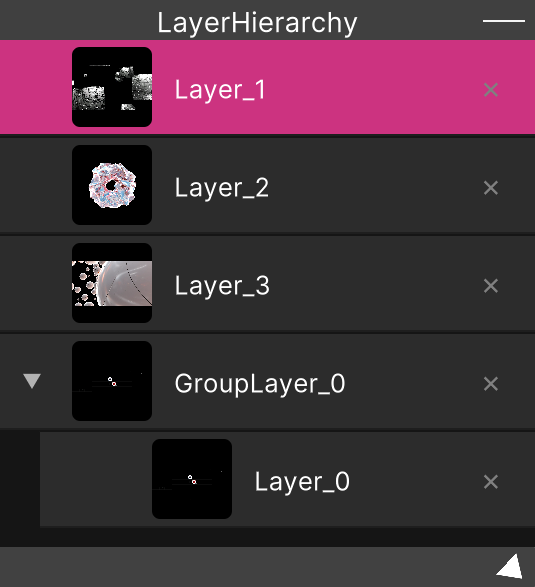
여는 방법
메뉴 바의 Window → Hierarchy 입니다.
Preview와 마찬가지로 시작할 때부터 존재하는 창이며, 닫을 수 없습니다. 메뉴의 Hierarchy는 ‘열기’가 아니라 화면 중앙으로 다시 불러오는 것입니다. 최소화는 타이틀 바 오른쪽의 − 입니다.
가장 중요한 이야기: 위가 뒤, 아래가 앞
리스트의 맨 위가 가장 먼저 그려지고, 맨 아래가 가장 마지막에 그려집니다. 즉 위쪽 행일수록 뒤, 아래쪽 행일수록 앞입니다. Photoshop이나 After Effects와는 위아래가 반대이므로, 처음에는 반드시 혼란스러운 부분입니다.
새로 만든 레이어는 리스트의 맨 아래에 추가됩니다. ‘만든 직후의 레이어가 가장 앞에 온다’라고 기억해 두면 이해하기 쉬울 것입니다.
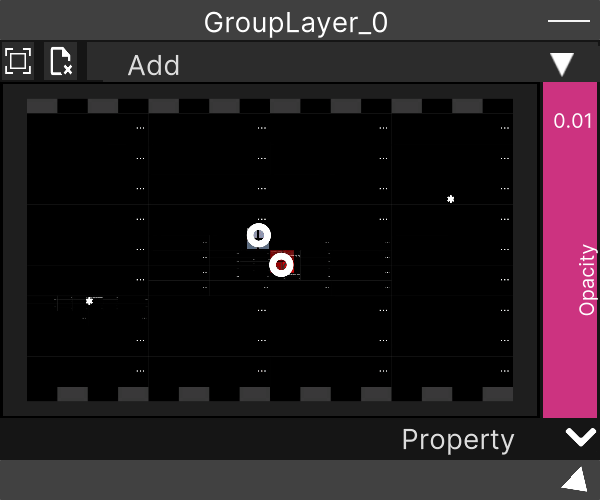
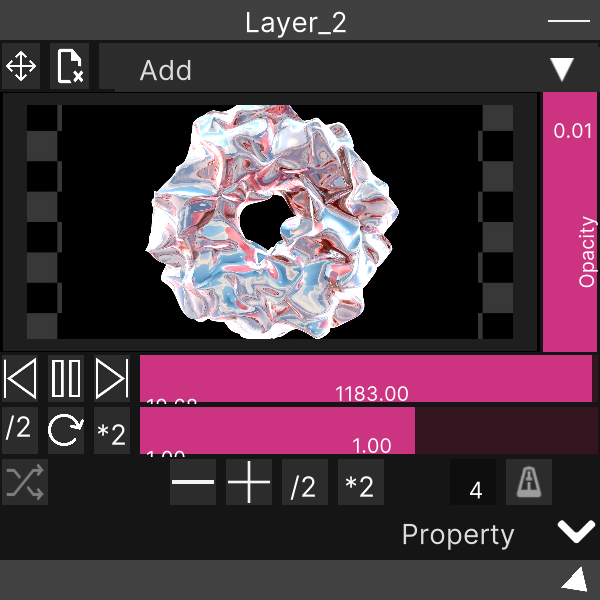
막 만들어진 레이어에는 아무것도 표시되지 않습니다. 새 레이어의 불투명도는 0으로 만들어집니다. Hierarchy에 행이 늘었는데 Preview가 변하지 않을 때는, 먼저 Layer 창의
Opacity를 올려 주세요.
행에 나열되어 있는 것
각 행은 왼쪽부터 다음 4가지입니다. 행 높이는 48px 고정입니다.
| 요소 | 내용 |
|---|---|
| ▼ / ▶ | 그룹의 열기/닫기. 그룹이 아닌 행에서는 자리만 차지하고 표시되지 않습니다 |
| 썸네일 | 해당 레이어의 출력을 비추는 라이브 썸네일(40 × 40) |
| 이름 | 레이어 이름. 여기서는 편집할 수 없습니다(후술) |
| × | 삭제 버튼 |
선택 중인 행은 마젠타, 마우스를 올린 행은 핑크로 바뀝니다. 선택은 항상 1행뿐이며, Shift나 Ctrl을 더해도 다중 선택이 되지 않습니다.
표시·숨김 체크박스, 솔로, 잠금, 레이어 종류 아이콘은 없습니다. 불투명도나 합성 모드는 각 Layer 창 쪽에서 조작합니다.
이름을 바꾸는 것은 Hierarchy가 아니라 Layer 창 쪽입니다. Layer / Group Layer 창의 타이틀 바를 더블 클릭하면 이름을 변경할 수 있습니다. Hierarchy의 이름 텍스트는 클릭을 받지 않도록 설정되어 있습니다.
순서 변경과 그룹에 넣기
행을 왼쪽 드래그하여 순서를 바꿉니다. 드래그 중에는 다른 행이 흐려지고, 놓일 위치에 시안색 선이 나타납니다.
| 놓는 위치 | 결과 |
|---|---|
| 일반 행의 위쪽 절반 / 아래쪽 절반 | 그 행의 위/아래에 삽입 |
| 그룹 행의 위쪽 끝 20% / 아래쪽 끝 20% | 그 그룹의 위/아래에 삽입 |
| 그룹 행의 한가운데 60% | 그 그룹 안에 넣기(테두리가 하늘색으로 빛납니다) |
그룹 안에 넣으면 그 그룹은 자동으로 열립니다.
놓을 수 없는 조합은 아무 일도 일어나지 않고 끝납니다. 자기 자신 위, 자신의 자손 안, 그리고 그룹이 아닌 행의 ‘안’에는 넣을 수 없습니다. 오류도 경고도 나오지 않으므로, ‘잡았는데 들어가지 않는다’라고 할 때는 이 중 하나입니다.
드래그는 누른 순간에 시작됩니다. 클릭해서 선택만 할 생각이었더라도, 버튼을 누르고 있는 동안에는 다른 행이 반투명해집니다. 그대로 떼면 선택될 뿐이므로, 동작상 문제는 없습니다.
Hierarchy에는 키보드 단축키가 없습니다.
삭제
행 오른쪽 끝의 × 로 삭제합니다. 그룹을 지우면 안의 레이어도 함께 지워집니다.
삭제에 확인 대화상자는 없습니다. 레이어 구성의 변경(추가·삭제·순서 변경 등)은 Node Editor 밖에서
Ctrl/Cmd + Z를 누르면 취소할 수 있습니다(단축키 목록) 누르기 전에 한 번 숨을 고르세요.
행에 파일 드롭하기
Hierarchy의 행은 드롭 대상이기도 합니다.
- OS 파일 관리자에서의 드롭 — 파일은
Temp라는 이름의 폴더에 가져와지고, 처음 1건만이 해당 레이어에 할당됩니다 - Media Browser에서의 드래그 — 이쪽도 할당되는 것은 맨 앞의 1건뿐입니다
드롭 대상 행은 파란 테두리로 빛납니다. 가져오는 중에는 테두리 안이 진해집니다.
그룹 행에 드롭해도 파일은 할당되지 않습니다. 그룹 레이어는 영상을 직접 가질 수 없기 때문입니다. 가져오기 자체는 실행되므로, 파일은
Temp폴더에 들어간 상태로 남습니다.
관련
- Layer — 한 장 분량의 영상을 다루는 창
- Group Layer — 여러 레이어를 묶어 한 장으로 다룹니다
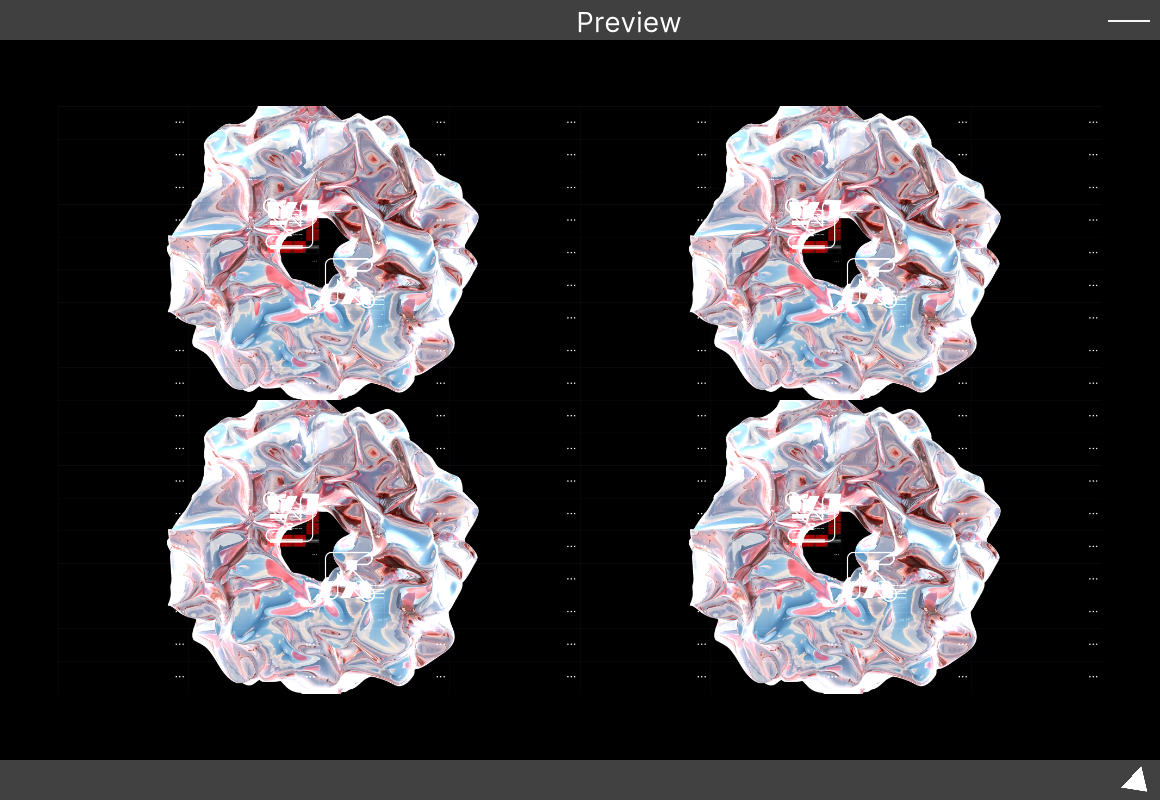
- Preview — 여기서 결정한 합성 순서의 결과