음악에 맞추기(Beat Sync)
SynapseRack에서 곡에 맞추는 방법은 BPM을 정한다 → 그것을 사용한다의 2단 구성입니다. 템포의 숫자는 전체에 하나뿐이고, 레이어도 노드도 그곳을 보고 있습니다.

1. 먼저 BPM을 맞추기
Global Tempo 창이 SynapseRack 전체의 템포입니다. 정하는 방법은 3가지가 있습니다.
| 방법 | 순서 |
|---|---|
| 숫자를 넣기 | BPM 숫자를 클릭해서 직접 입력(1〜500, 초깃값 128) |
| 두드려서 맞추기 | TAP을 곡에 맞춰 두드립니다. 최근 15회의 평균으로 따라갑니다 |
| 밖에서 받기 | Ableton Link / OSC / Tap Tempo 노드에서 흘려 넣습니다(후술) |
숫자가 맞아도 박의 머리가 어긋나 있는 경우가 있습니다. 그럴 때는 곡의 처음에서 RST를 눌러 주세요. 박이 첫 박으로 돌아가고, Beat Sync 중인 레이어는 동시에 영상의 맨 앞으로 점프합니다.
버튼의 자세한 내용은 Global Tempo를 참조해 주세요.
2. 영상을 BPM에 맞추기(Layer의 Beat Sync)
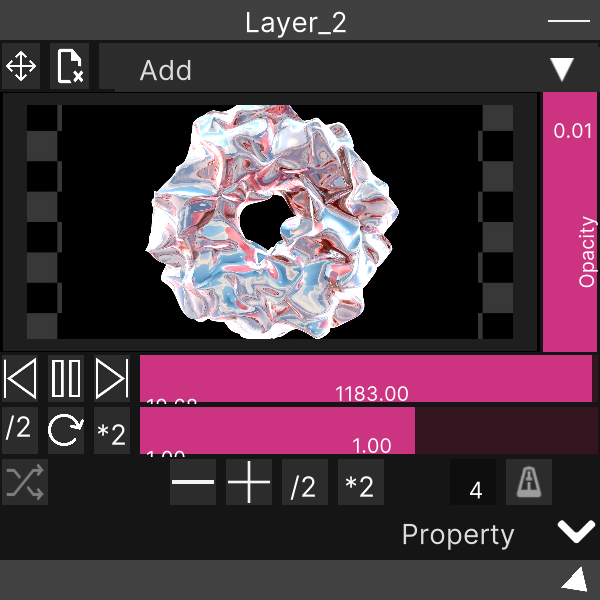
Layer 창의 맨 아래 줄, 오른쪽 끝의 메트로놈 토글입니다.
ON으로 하면 클립 전체가 정확히 지정한 박 수로 한 바퀴 도는 속도로 자동 조정됩니다. 박 수는 옆의 − / + / /2 / *2 로 바꿉니다(1〜64, 초깃값은 4박).
속도는 다음 식으로 정해집니다.
再生速度 = クリップの長さ ÷ ( 60 ÷ BPM × 拍数 )BPM을 움직이면 속도도 따라오므로, TAP으로 맞추고 있는 도중에도 영상은 따라옵니다.
속도는 5배가 상한입니다. 긴 클립에 적은 박 수를 지정하면, 필요한 속도가 상한을 넘어서 동기화를 다 하지 못합니다. 예를 들어 128BPM에서 4박=1.875초이므로, 약 9.4초보다 긴 클립은 4박으로 돌릴 수 없습니다. ‘동기화시켰는데 어긋난다’고 할 때는 박 수를 늘려 주세요(8박, 16박…).
새로운 클립을 재생하면 Beat Sync는 OFF로 돌아갑니다. 박 수는 클립마다 기억되지만, 동기화의 ON/OFF 자체는 이어지지 않습니다. 소재를 교체했다면 메트로놈을 다시 눌러 주세요.
속도 버튼이나 슬라이더를 건드리면 동기화는 해제됩니다.
/2·↻·*2는 모두 수동 조작이므로, 누른 시점에 동기화에서 빠집니다. 슬라이더는 현재 속도에 0.5 이내까지 가까워진 지점에서 조작을 넘겨받습니다(갑자기 속도가 튀지 않기 위한 장치입니다).
루프의 이음매가 신경 쓰이는 경우에는, 같은 줄의 크로스페이드 루프도 함께 ON으로 해 주세요.
3. 노드를 BPM에 맞추기
노드에는 연결하지 않아도 박에 올라타는 것과, 연결해야 비로소 올라타는 것이 있습니다.
연결하지 않아도 박에 올라타는 노드
| 노드 | 박과의 관계 |
|---|---|
| LFO | Clock Source 의 기본값이 GlobalTempo. 1/4拍〜4小節 의 분할로 파형을 만듭니다 |
| Buffer Shuffle | Chunk Beats(1〜16, 초기 1) 박마다 잘라내고, Chaos 의 확률로 점프합니다 |
| Adaptive Mosaic | Auto BPM 이 기본 ON이며, N박(1〜16, 초기 4)마다 주역인 타일이 교체됩니다 |
연결해서 박에 올라타게 하는 노드
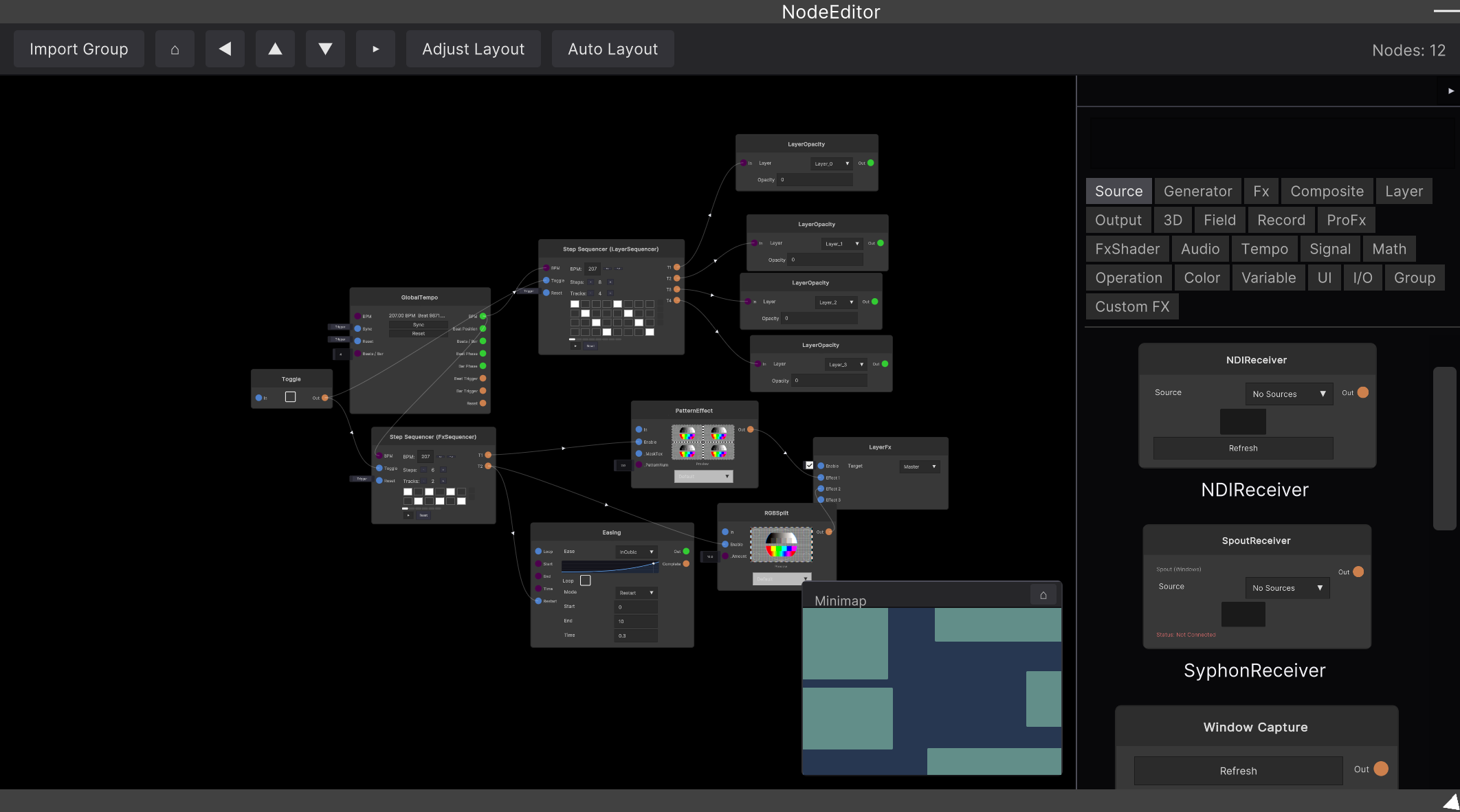
먼저 GlobalTempo 노드를 놓습니다. 이 노드는 전체의 템포를 신호로 꺼내는 수도꼭지로, BPM·박 위치· 박의 트리거·마디의 트리거 등을 출력합니다. 여기에서 배선해 주세요.
| 노드 | 연결 방법 |
|---|---|
| Clock | GlobalTempo의 BPM 이나 Beat Position 을 꽂습니다. 1/4拍〜4小節 로 분주한 트리거를 만들 수 있습니다 |
| Step Sequencer | GlobalTempo의 BPM 을 꽂습니다. 스텝 수 2〜32, 트랙 1〜16 |
| Content Player | BPMSync 와 Beat 로, Layer와 같은 비트 동기화를 노드 쪽에서도 사용할 수 있습니다 |
Clock과 Step Sequencer는, 놓기만 해서는 전체의 템포에 올라타지 않습니다. 둘 다 자체 BPM(초깃값 120)으로 돕니다. 일부러 그렇게 되어 있습니다—— 전체와 다른 속도로 돌리고 싶을 때가 있기 때문입니다. 전체에 맞추고 싶을 때는 GlobalTempo 노드에서
BPM을 배선해 주세요.
LFO의 ‘1小節’은 4박 고정입니다. Global Tempo의 박자(Beats / Bar)를 바꿔도, LFO의 마디 분할은 4 / 8 / 16 박 그대로입니다. 박자에 따라가게 하고 싶은 경우에는 Clock을 사용해 주세요.
4. 외부와 동기화하기
| 상대 | 할 수 있는 것 |
|---|---|
| AbletonLink | 같은 네트워크의 Ableton Link 지원 앱과 템포·박을 공유합니다. Tempo 출력을 GlobalTempo 노드의 BPM 입력에 꽂으면, 전체가 Link에 따라갑니다(LFO는 Clock Source 에서 직접 AbletonLink를 선택할 수 있습니다) |
| MIDI Clock | 전체의 BPM을 MIDI 클럭으로 밖으로 보냅니다. Start / Stop / Continue 도 보낼 수 있습니다 |
| Tap Tempo | 탭으로 BPM을 만드는 노드. BPM 출력을 GlobalTempo 노드의 BPM 입력에 꽂습니다. MIDI 패드로 두드릴 수 있습니다 |
| OSC | OSC 입출력에서 GlobalTempo 노드의 BPM 을 다시 쓸 수 있습니다 |
MIDI 클럭은 송신만 가능합니다. 외부 기기의 MIDI 클럭을 받아서 템포를 맞출 수는 없습니다. DAW와 맞추고 싶을 때는 Ableton Link를 사용해 주세요.
5. ‘박’이 아니라 ‘소리’에 반응시키기
BPM 동기화와는 별개로, 들어온 소리의 크기에 반응시키는 방법도 있습니다.
AudioReactive 노드는 음량·저역·중역·고역과,
소리의 상승(Onset / Hit)을 트리거로 내보냅니다.
소리에서 BPM을 자동 검출하는 기능은 없습니다. 소리에 반응하는 노드는 ‘지금 어느 정도로 울리고 있는가’만 보고 있습니다. 템포는 Global Tempo 쪽에서 정하는 것이라고 생각해 주세요.
양쪽은 조합할 수 있습니다. 예를 들어 Onset 을 Clock의 Sync 에,
또는 Buffer Shuffle의 Chop 에 꽂으면,
실제로 소리가 난 순간에 다시 잘라낼 수 있습니다.
영상
관련
- Global Tempo — 템포를 가지고 있는 창의 레퍼런스
- Layer — Beat Sync 토글이 있는 곳
- 크로스페이드 루프 — 루프의 이음매를 감춘다
- MIDI 매핑 — TAP이나 RST를 패드에 할당한다