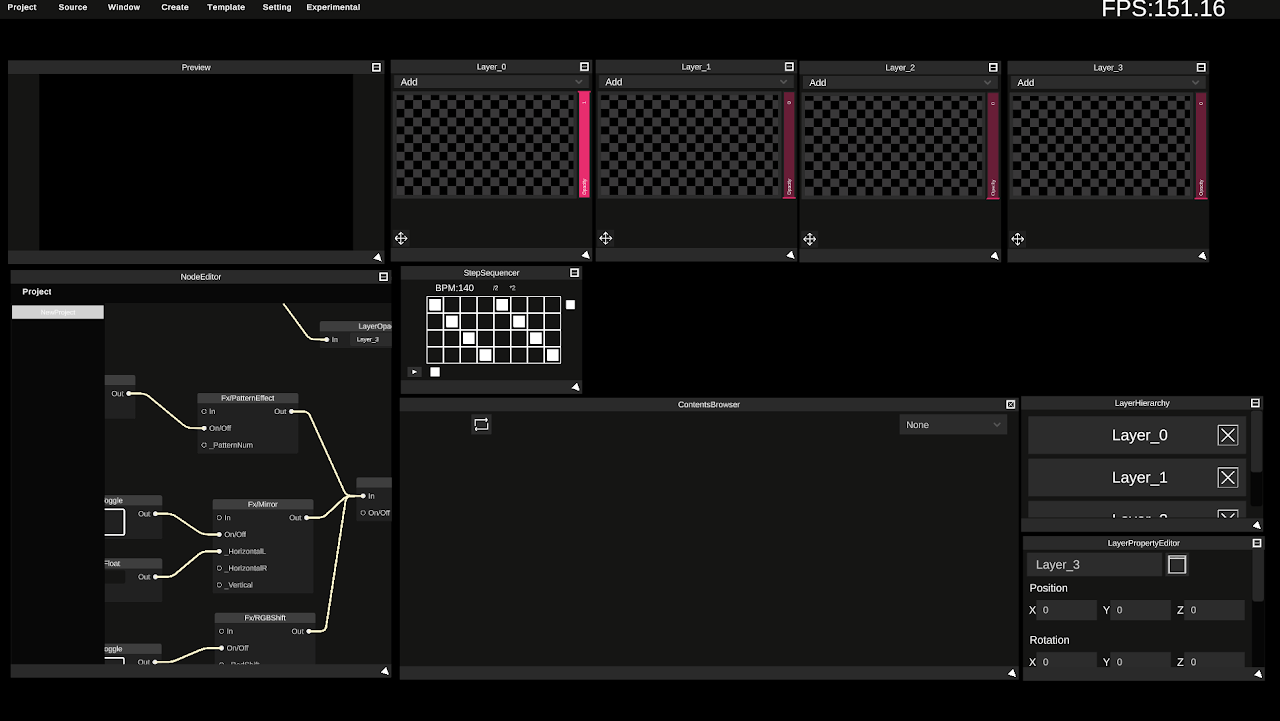
4Layer 구성으로 VJ를 해보자!
SynapseRack은 실행한 순간부터 VJ 소재가 들어 있어서, 바로 움직일 수 있습니다. 이 튜토리얼에서는 동봉된 템플릿을 사용해 ‘재생한다→내 소재로 교체한다→음악에 맞춘다→이펙트를 건다→손으로 조작한다→저장한다’를 한 차례 체험합니다. 끝날 무렵에는 VJ 소프트웨어로서 필요한 것이 전부 이 안에 있다는 것을 알 수 있을 것입니다.
실행하기
실행하면 4Layer 구성의 템플릿 프로젝트와 VJ 소재가 불러와져 있어서, 바로 VJ를 즐길 수 있습니다(불러와져 있지 않은 경우에는 메뉴의 Template → 4Layer Template).

화면의 주역은 이 6가지입니다.
| 위치 | 역할 |
|---|---|
| Preview | 최종 출력(관객에게 보이는 그림) |
| Layer_0〜3 | 4장의 레이어. 여기에 영상을 넣어 겹칩니다 |
| MediaBrowser | 소재 라이브러리. 템플릿용 VJ 소재가 처음부터 들어 있습니다 |
| ControlPanel | 연주용 패널. Step Sequencer와 ‘On’ 버튼이 놓여 있습니다 |
| Global Tempo | 곡의 BPM을 맞추는 곳 |
| NodeEditor | 이 구성의 내용물(나중에 들여다봅니다) |
먼저 ControlPanel의 ‘On’ 을 눌러 주세요. 4개의 레이어가 박에 맞춰 전환되기 시작하고, 이펙트도 동시에 움직이기 시작합니다. 이 On은 레이어 전환과 이펙트, 양쪽의 Step Sequencer를 한꺼번에 기동하는 토글이며, 이것이 이 구성의 심장부입니다.
내 소재로 교체하기
넣는 방법은 2가지가 있습니다.
① 레이어에 직접 드롭하기 — 동영상 파일을 Layer의 프리뷰 면에 드래그 & 드롭하면, 그 자리에서 재생이 시작됩니다(소재는 MediaBrowser의 Temp 폴더에 자동으로 가져와집니다). ‘일단 이 동영상을 내보내고 싶다’라고 할 때는 이것이 가장 빠릅니다.
② MediaBrowser에 드롭하기 — 폴더째로 MediaBrowser에 드래그 & 드롭하면, 라이브러리로 정리됩니다. 썸네일을 클릭하면 선택 중인 레이어에 할당됩니다.
소재는 복사되지 않고, 원본 파일에 대한 참조만 등록됩니다. 파일을 옮기면 MISSING이 되므로, 자세한 내용은 영상·이미지 파일 불러오기를 봐 주세요. 검색 상자에 ‘빨강’, ‘터널’ 같은 말을 넣어 찾을 수 있는 자연어 검색도 사용할 수 있습니다.
음악에 맞추기
Global Tempo 의 TAP 을 곡에 맞춰 4번 두드려 주세요. BPM이 맞으면, Step Sequencer의 전환도, 템포 동기되어 있는 이펙트도, 전부 그 속도에 따라옵니다. 미세 조정은 -1 / +1, 박의 시작이 어긋났다면 RST 로 다시 맞출 수 있습니다.
템포의 구조는 Global Tempo, 전환 패턴을 바꾸고 싶을 때는 ControlPanel 위의 Step Sequencer의 칸을 클릭해서 다시 쓸 수 있습니다.
이펙트 걸기
아까 누른 On으로, 이미 박에 맞춰 이펙트가 발화하고 있습니다(FxSequencer 쪽의 Step Sequencer가 두드리고 있습니다). 걸리는 방식을 바꾸고 싶을 때는, ControlPanel 위의 각 Step Sequencer의 칸을 클릭해서 패턴을 다시 써 주세요.
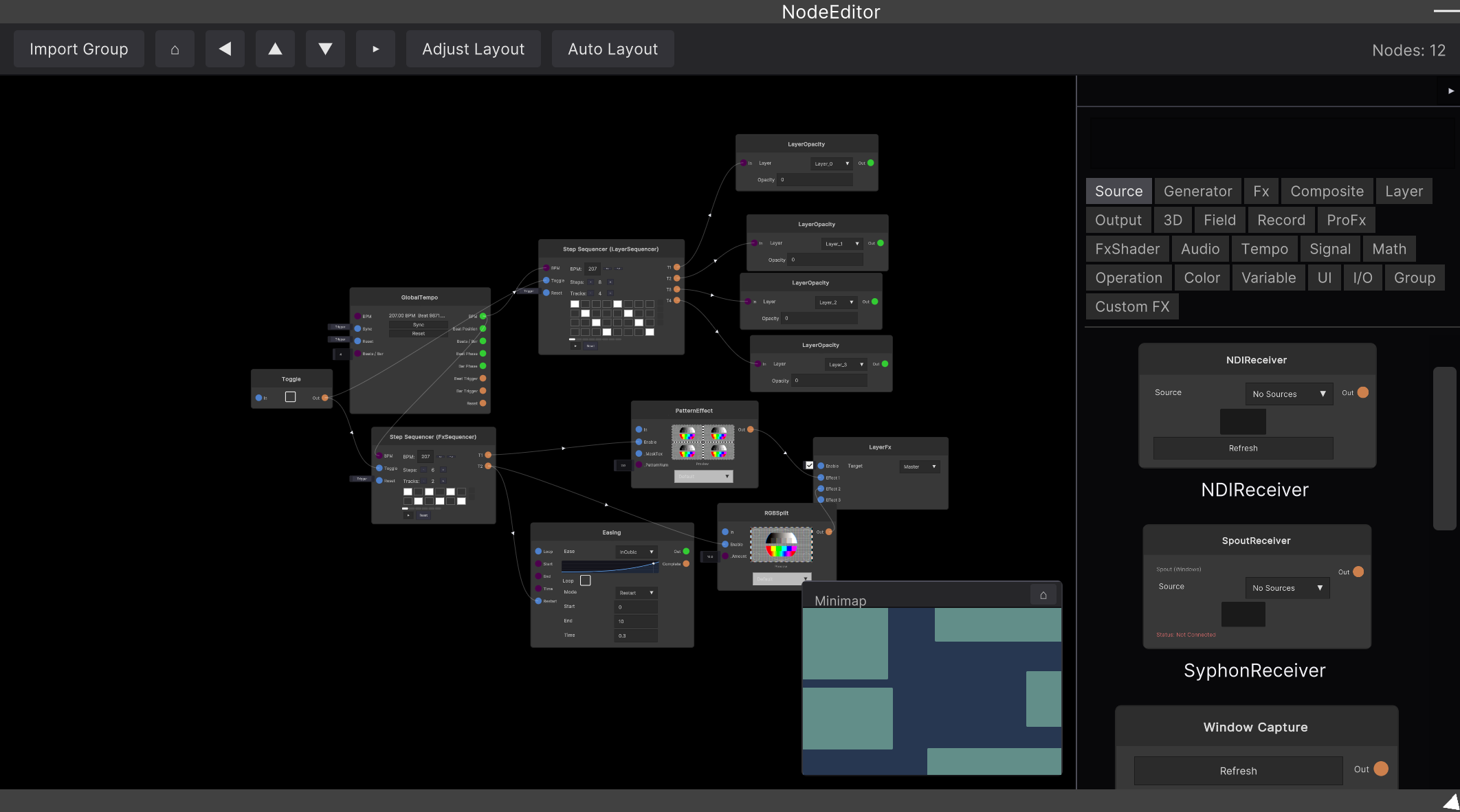
이 이펙트의 정체는 NodeEditor 안에 있습니다.
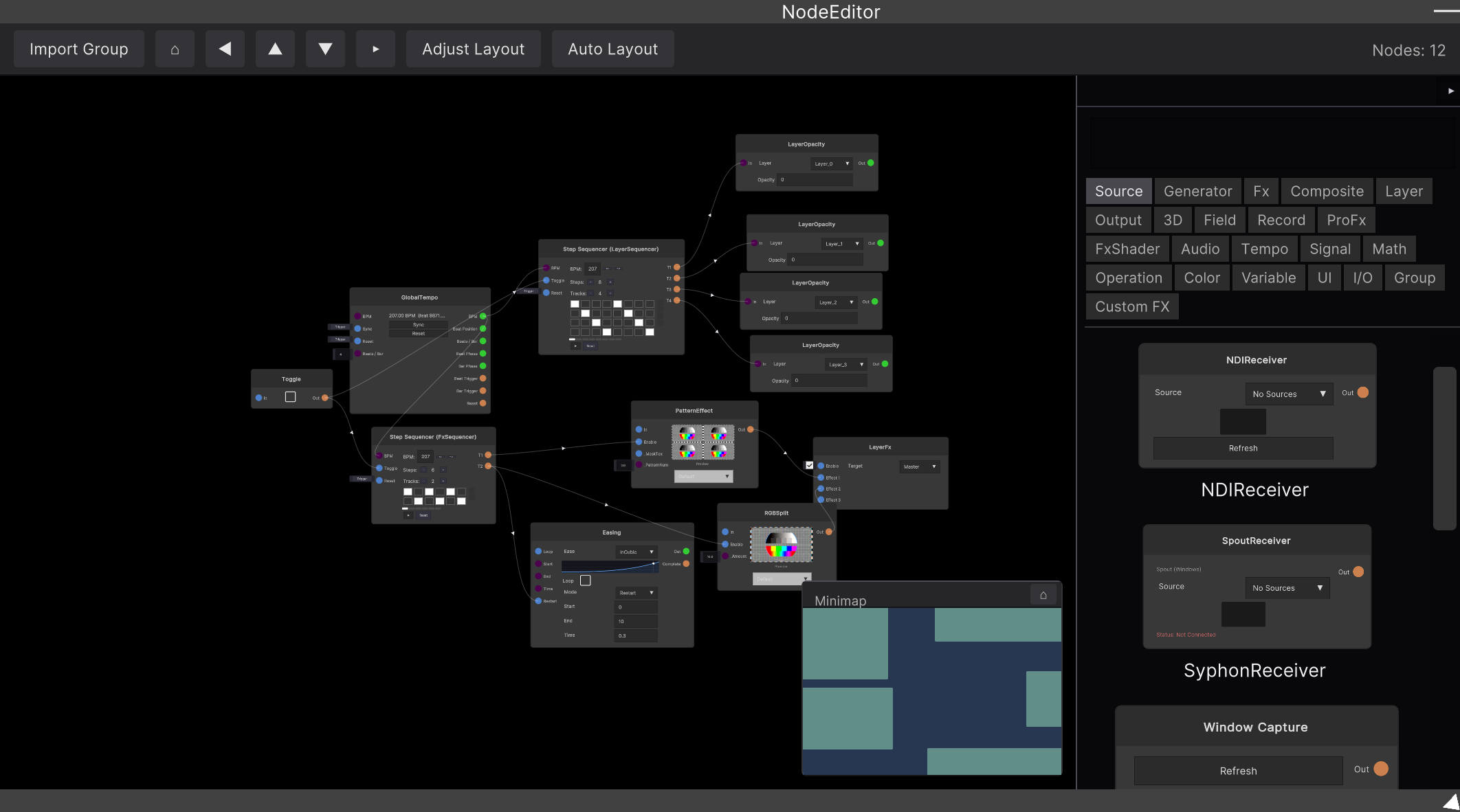
GlobalTempo가 Step Sequencer를 구동하고, 그 출력이 레이어의 불투명도(LayerOpacity)와 이펙트(LayerFx)에 연결되어 있다——그것뿐인 구성입니다. 여기가 SynapseRack의 본체이며, 이 배선은 전부 직접 다시 짤 수 있습니다. 이펙트를 교체하거나, LFO로 흔들거나, AudioReactive로 소리에 반응시키거나. 노드는 전 종류가 도감에 실려 있습니다.
손으로 조작하기
레이어의 세로 페이더(Opacity)를 드래그하면, 그 레이어가 보이는 방식을 손으로 조작할 수 있습니다.
MIDI 컨트롤러가 있다면, 거의 모든 조작자에 할당할 수 있습니다.
- 메뉴의 Setting → MidiMapping 을 선택하면, 할당 가능한 UI가 파란색이 됩니다
- 할당하고 싶은 UI(예: 레이어의 Opacity)를 클릭하면 빨간색이 됩니다
- 그 상태에서 컨트롤러의 노브나 페이더를 움직이면, 연결됩니다


자세한 내용은 MIDI 매핑으로. 컨트롤러가 없는 경우에는, Widget Panel로 화면 위에 자신만의 조작 패널을 만들 수 있습니다.
관객에게 보여줄 화면 내보내기
메뉴의 Output → Create Output Window 로, 최종 출력만 있는 독립 창이 나옵니다. 이것을 프로젝터나 두 번째 디스플레이로 가져가서 전체 화면으로 만듭니다.
- Windows: 전체 화면으로 만들고 싶은 위치에 창을 두고 Alt + Enter
- Mac: 창 왼쪽 위의 초록색 전체 화면 버튼을 클릭
자세한 내용은 프로젝터로 출력하기로.
저장하기
메뉴의 Project → SaveProject 로, 레이어 구성도 노드도 통째로 저장됩니다. 다음번에는 이 파일을 불러오면 오늘의 이어서부터 시작할 수 있습니다.
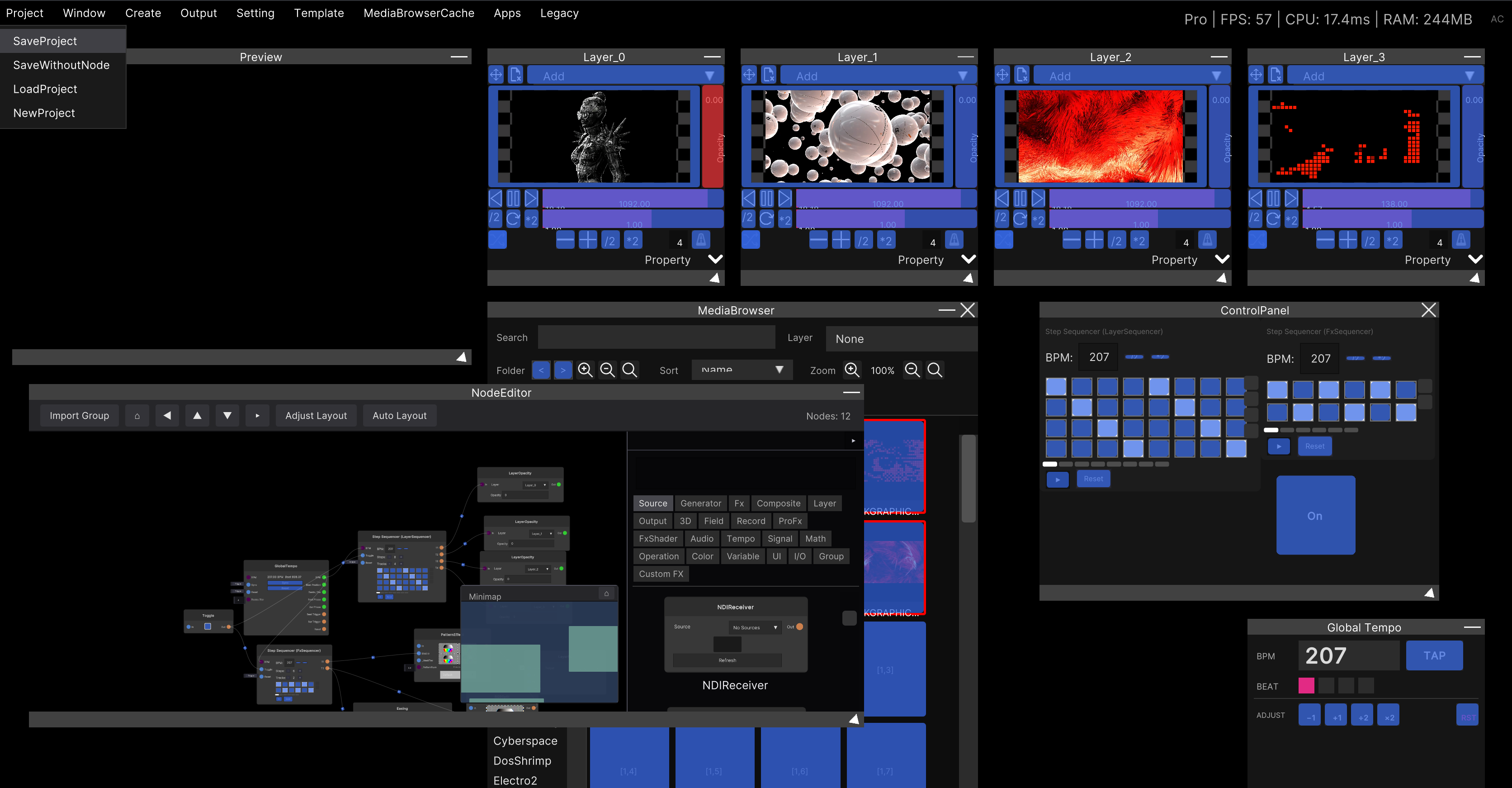
SaveWithoutNode 는 노드 이외(레이어 구성 등)만을 저장하는 별도의 항목입니다. 노드의 구조만 다른 사람과 공유하고 싶을 때는, 노드를 그룹화해서 그룹 단위로 export할 수 있습니다(Group).
여기서부터 앞에 있는 것
오늘 만져 본 것은 입구입니다. 이 앞에는:
- 노드 도감 — 273종의 노드. 전부 이 화면에서 연결할 수 있습니다
- Fx Editor — GLSL로 이펙트를 직접 만들어 노드로 만들 수 있습니다
- Record 계열 노드 — 영상을 녹화하고, 스크래치하고, 망가뜨릴 수 있습니다
- 3D — 점군 기반의 3D 장면을 노드로 구성할 수 있습니다
- Spout/NDI·OSC·DMX — 다른 소프트웨어나 조명과의 연동
- Apps SDK — AI와 함께 자신만의 기능을 만들 수 있습니다
우선은 오늘의 구성 그대로, 좋아하는 소재와 좋아하는 곡으로 하룻밤 놀아 봐 주세요.