Group Layer
여러 레이어를 묶어 한 장의 레이어로 다루기 위한 레이어입니다. 내용을 먼저 합성한 뒤, 그 결과에 다시 한 번 블렌드 모드와 불투명도를 적용할 수 있습니다.
만드는 법・지우는 법
메뉴 바의 Create → GroupLayer. 이름은 GroupLayer_0, GroupLayer_1… 처럼 자동으로 붙습니다.
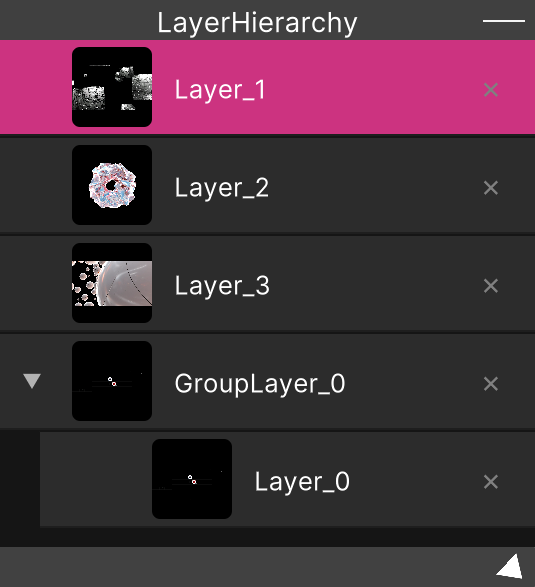
안에 레이어를 넣는 것은 Layer Hierarchy에서 합니다. 넣고 싶은 레이어의 행을 잡아서 그룹 행의 가운데쯤에 놓습니다.
삭제도 Hierarchy의 ×에서 합니다. 그룹을 지우면 안의 레이어도 함께 지워집니다.
타이틀 바를 더블 클릭하면 이름을 바꿀 수 있습니다.
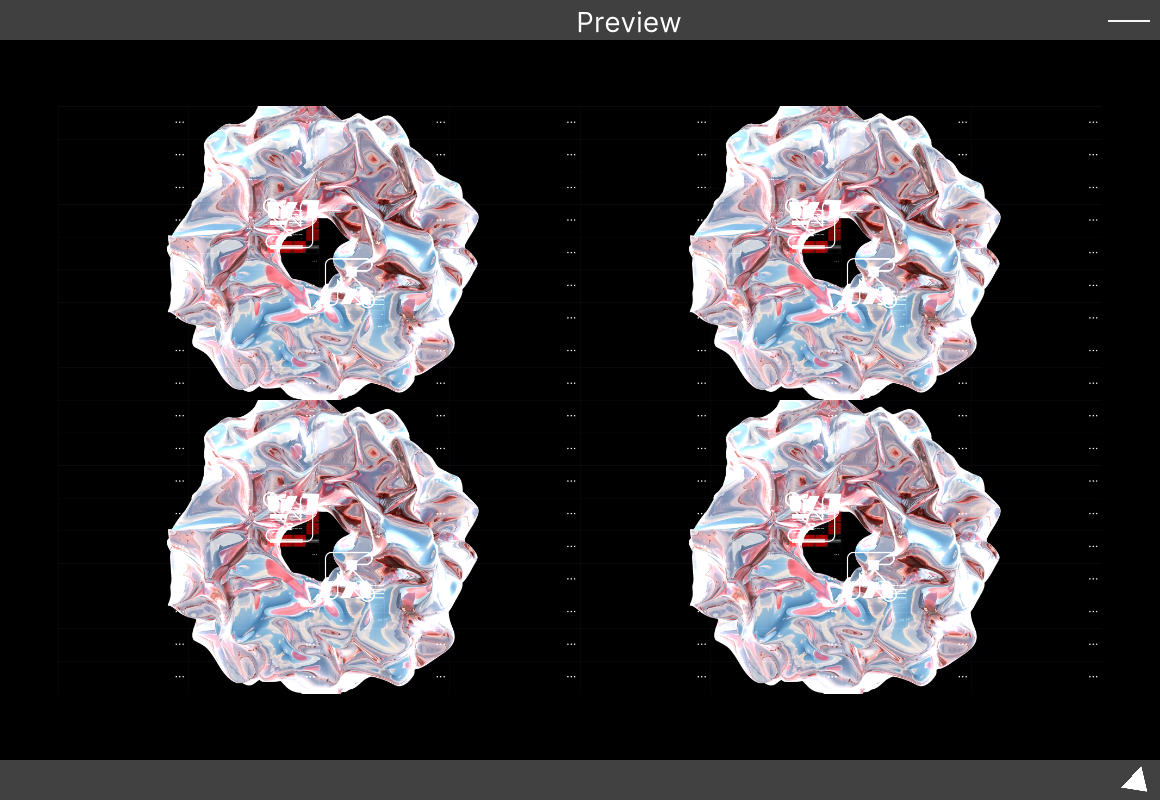
만든 직후의 그룹은 불투명도가 0입니다. 안에 레이어를 넣어도 Preview에는 나오지 않습니다. 먼저
Opacity를 올려 주세요.
사용할 수 있는 컨트롤
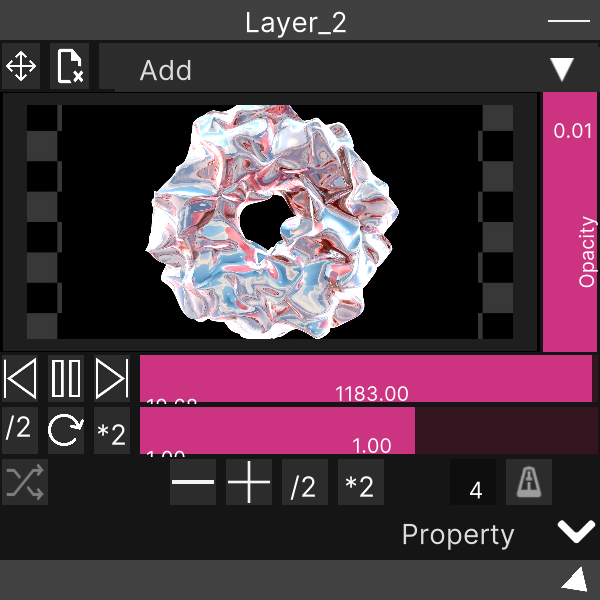
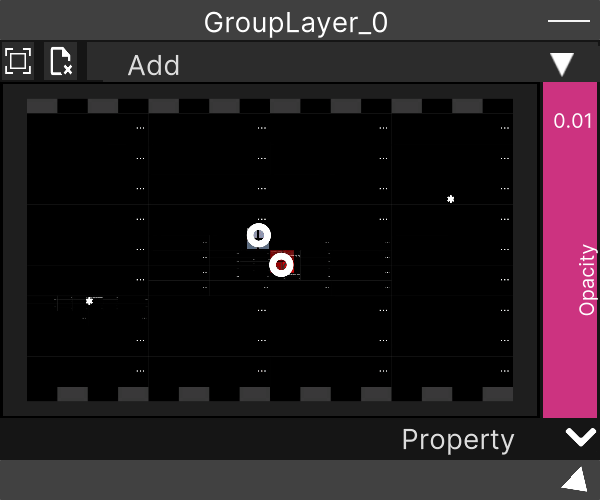
그룹 레이어의 창은 Layer와 같은 모습이지만, 실제로 동작하는 것은 다음 세 가지뿐입니다.
| 컨트롤 | 동작 |
|---|---|
| 블렌드 모드 드롭다운 | 그룹의 출력을 마스터에 합성할 때의 모드. 선택지는 Layer와 같은 8가지 |
Opacity(세로 바) | 그룹 전체의 불투명도 |
| Property(아래쪽 띠) | 위치・회전・스케일・사각형 마스크(Layer Property) |
가운데 면에는 그룹의 내용을 합성한 결과가 표시됩니다.
상단의 스트레치 전환과 콘텐츠 해제는 그룹에서는 아무것도 하지 않습니다. 그룹 레이어는 영상을 직접 가질 수 없기 때문에, 이 버튼들은 창에 남아 있을 뿐 연결되어 있지 않습니다. 미리보기 면을 클릭해도 ‘할당 대기’ 상태가 되지 않습니다.
그룹에 파일을 떨어뜨려도 할당되지 않습니다. Media Browser에서의 드래그도, OS에서의 드롭도 마찬가지입니다. 파일은 라이브러리에 등록되지만, 어느 레이어에도 들어가지 않습니다. 영상은 반드시 안에 있는 Layer에 넣어 주세요.
내용의 정렬 순서
그룹 안의 정렬 순서도 바깥과 같은 규칙입니다. 위가 뒤, 아래가 앞.
그룹 자신의 위치(Hierarchy 상에서의 위아래)는 그룹 전체가 다른 레이어에 대해 뒤에 올지 앞에 올지를 결정합니다.
MIDI
그룹 레이어에서 MIDI에 할당할 수 있는 것은 **Opacity**와 블렌드 모드 두 가지입니다.
블렌드 모드는 누를 때마다 다음 모드로 넘어가는 ‘넘김’ 동작이 됩니다.
관련
- Layer — 영상 한 장 분량을 다루는 창
- Layer Hierarchy — 그룹에 넣고 빼기와 정렬 순서
- Layer Property — 위치・회전・스케일・사각형 마스크