영상·이미지 파일 불러오기
소재 가져오기는 파일이나 폴더를 앱 위에 드롭하기만 하면 됩니다. 드롭한 위치에 따라 “라이브러리에 들어가기만 하는지” 아니면 “그대로 레이어에서 재생이 시작되는지”가 달라집니다. 가져온 소재는 MediaBrowser 창에서 정리하고 검색합니다.
드래그 앤 드롭으로 가져오기
OS의 파일 탐색기(Finder / 탐색기)에서 파일이든 폴더든 직접 드롭할 수 있습니다. 받아들일 수 있는 위치 위로 드래그하면 커서가 “복사”로 바뀌고, 드롭 대상이 파랗게 하이라이트됩니다.
드롭하는 위치에 따라 동작이 달라집니다
| 드롭 위치 | 일어나는 일 |
|---|---|
| MediaBrowser의 썸네일 영역 | 표시 중인 폴더로 가져옵니다 |
| MediaBrowser 왼쪽의 폴더 행 | 그 행의 폴더로 가져옵니다(All / Random / 외부 소스 행은 대상 외) |
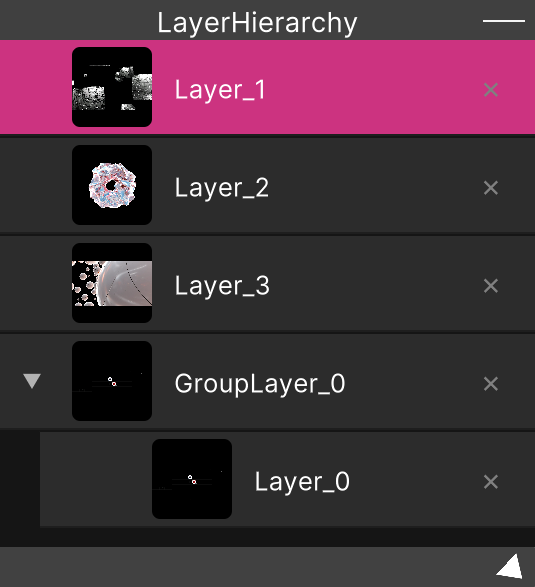
| Layer Hierarchy의 레이어 행 | Temp 폴더로 가져온 다음, 맨 앞의 1건을 그 레이어에 할당합니다(=드롭한 것만으로 재생이 시작됩니다) |
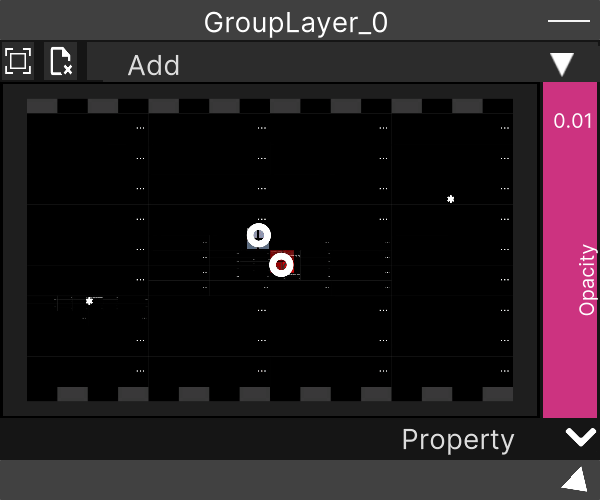
| Layer 창의 미리보기 영역 | 위와 동일 |
| ContentPlayer 노드의 미리보기 영역 | 위와 동일 |
레이어에 직접 드롭했을 때는, 여러 개를 드롭해도 할당되는 것은 맨 앞의 1건뿐입니다. 나머지는 가져와져서
Temp폴더에 들어가므로 MediaBrowser에서 불러올 수 있습니다.Temp폴더는 필요해진 시점에 자동으로 만들어집니다.
그룹 행에 드롭하면 가져오기만 수행됩니다. 그룹은 영상을 갖지 않기 때문에 할당은 일어나지 않습니다. 소재는 라이브러리(
Temp)에 들어갑니다.
All 표시 중에 썸네일 영역에 드롭하면 폴더가 자동으로 만들어집니다. 넣을 폴더가 정해져 있지 않기 때문에, 각 파일의 상위 디렉터리 이름의 폴더로 분류됩니다 (상위 디렉터리 이름을 얻을 수 없는 경우에는
Uncategorized). 어느 폴더에 넣고 싶은지 정해져 있다면, 그 폴더를 선택한 뒤에 드롭하거나 왼쪽의 폴더 행에 직접 드롭해 주세요.
폴더째로 드롭할 수 있습니다
디렉터리를 드롭하면 하위 폴더까지 재귀적으로 훑어서 지원하는 확장자의 파일만 골라냅니다. 지원하지 않는 파일은 조용히 무시되므로, 소재와 자료가 섞인 폴더를 그대로 드롭해도 괜찮습니다.
가져오는 중의 표시
가져오기가 시작되면 화면 오른쪽 위 FPS 표시의 바로 왼쪽에 ◐ 12/40 같은 스피너가 달린 카운터가 나타납니다.
마우스를 올리면 종류별 내역(Video: 8/30 / Image: 4/10)과 처리 중인 파일 이름을 확인할 수 있습니다.
레이어에 직접 드롭한 경우에는 그 레이어 행이 가져오는 동안만 파랗게 칠해집니다.
드롭으로 가져올 때는 완료 대화상자가 없습니다. 카운터가 사라지면 끝입니다.
끝난 콘텐츠는 그대로 MediaBrowser에 나타납니다. 재시작도 재스캔도 필요 없습니다.
같은 파일을 두 번 드롭해도 분석을 다시 하지는 않습니다. 분석이 끝난 파일은 건너뛰지만, 넣을 폴더에는 들어갑니다. “다른 폴더에도 같은 클립을 두고 싶다”고 할 때는 한 번 더 드롭하는 것이 가장 빠릅니다.
분리한(외부) 창에도 드롭할 수 있습니다. 메인 창에서 독립시킨 창에서도 드롭 대상 판정은 똑같이 동작합니다.
이미지의 썸네일은 가져올 때 만들어지지 않습니다. 동영상과 셰이더는 가져옴과 동시에 썸네일이 만들어지지만, 이미지는 그림이 없는 채로 나열됩니다. 메뉴바의 MediaBrowserCache → RegenerateMissingThumbnails 를 실행하면 생성됩니다.
원본 파일은 복사되지 않습니다
가져오기로 만들어지는 것은 썸네일과 분석 결과 캐시뿐이고, 영상 파일 본체는 원래 위치에 그대로 있습니다. 라이브러리에는 원본 파일의 절대 경로가 기록됩니다.
- 원본 파일을 옮기거나 삭제하면, 그 클립은 썸네일이
⚠ MISSING이 됩니다 - MediaBrowser의 우클릭 →
Delete from Library로 지워지는 것은 라이브러리상의 등록뿐입니다(원본 파일은 남습니다. 확인 대화상자에도(The original file will not be deleted)라고 나옵니다)
썸네일이나 캐시를 두는 위치(=SynapseRack의 작업 폴더)는 변경할 수 있습니다. VJ 소재를 불러올 경로(Source Directory) 지정하기를 참조해 주세요.
MediaBrowser
가져온 소재를 나열하고 레이어로 내보내는 창입니다. 메뉴바의 Create → MediaBrowser 로 엽니다. 몇 개든 열 수 있습니다.

왼쪽이 폴더 목록, 오른쪽이 썸네일 그리드, 위가 검색·정렬·줌, 아래가 현재 폴더 이름과 선택 바입니다.
클릭으로 레이어에 보내기
썸네일을 클릭하면 그 자리에서 레이어에 할당됩니다. 보낼 곳이 정해지는 방식은 두 가지입니다.
| 보낼 곳 | 정하는 방식 |
|---|---|
| 고정 | 창 상단의 Layer 드롭다운에서 대상을 선택합니다. 이후 클릭은 반드시 그곳으로 갑니다 |
| 그때그때 | 드롭다운이 None 일 때는, Preview 토글이 켜져 있는 레이어 전부에 할당합니다 |
드롭다운으로 고정해 두면, Preview 토글보다 고정한 대상이 우선됩니다. “Preview를 켰는데 다른 레이어에 나온다”고 할 때는 대개 드롭다운이
None이외로 되어 있습니다.
할당이 끝나면 Preview 토글은 기본적으로 되돌아갑니다. 켜진 채로 두고 싶은 경우에는 Setting → GlobalSettings → System → 인터페이스 의 **“할당 후에도 레이어 선택 유지”**를 ON으로 해 주세요.
썸네일은 드래그해서 레이어 행이나 미리보기에 드롭할 수도 있습니다(여러 개를 선택하고 있어도 할당은 맨 앞 1건). 드래그 중에는 최대 3장의 썸네일이 겹쳐진 고스트가 따라오고, 여러 개를 선택한 경우에는 건수 배지가 나타납니다.
앱 내부의 드래그는 분리한 창을 넘나들 수 없습니다. MediaBrowser를 독립된 창으로 분리하면, 다른 창의 레이어로는 드래그할 수 없게 됩니다 (클릭에 의한 할당이나 OS에서의 드롭은 문제없이 사용할 수 있습니다).
선택과 일괄 조작
| 조작 | 동작 |
|---|---|
| 클릭 | 선택+레이어에 할당 |
| Ctrl/Cmd + 클릭 | 선택의 켜기·끄기(할당은 하지 않음) |
| Shift + 클릭 | 범위 선택(할당은 하지 않음) |
2건 이상 선택하면 하단에 선택 바가 나타나서 Move(폴더로 이동) / Tag / Regen(썸네일 재생성) / Delete / Clear 를 사용할 수 있습니다.
우클릭으로도 같은 일괄 메뉴가 나옵니다.
폴더로 정리하기
폴더 목록의 빈 공간 또는 일반 폴더를 우클릭하면 New Folder 가 나옵니다.
기존 폴더의 우클릭에서는 Rename / Delete 와 정렬 순서 모드도 선택할 수 있습니다.
| 메뉴 | 동작 |
|---|---|
| Sort: Manual | 직접 배열한 순서를 유지합니다 |
| Sort: File Name | 파일 이름의 자연 순서(item2 → item10 순)로 나열합니다 |
Sort: File Name 폴더에서 썸네일을 드래그해 순서를 바꾸면, 확인 없이 Sort: Manual 로 전환됩니다
(그때의 겉보기 순서를 그대로 이어받으므로 화면은 움직이지 않습니다). 이름순으로 되돌리고 싶을 때는 Sort: File Name 을 다시 선택해 주세요.
썸네일을 폴더 행으로 드래그해서 드롭하면, 기본은 참조 복사(원래 폴더에도 남긴 채, 드롭한 곳에도 표시)입니다. Alt(macOS는 Option)를 누른 채로 드롭하면 이동이 됩니다(이동 원본이 분명한 경우=특정 폴더를 표시 중일 때만).
같은 클립은 여러 폴더에 둘 수 있습니다. 실체는 하나입니다. 참조가 늘어날 뿐이므로 라이브러리는 중복되지 않습니다. 한쪽만 빼고 싶을 때는, 그 폴더를 표시한 상태에서 우클릭 →
Remove from this folder를 사용해 주세요(마지막 하나의 참조를 빼면Uncategorized로 대피합니다).
썸네일 보는 법
| 겉모습 | 의미 |
|---|---|
| 빨간 테두리 | 어딘가의 레이어에서 사용 중(폴더 행도 빨개집니다) |
| 파란 테두리 | 선택 중 |
⚠ MISSING | 원본 파일을 찾을 수 없음 |
| 오른쪽 위의 ⚠ / ✕ | 재생 가능 여부 배지(후술) |
마우스를 올리면 파일 이름·코덱 표시 이름·1920x1080 · 30fps · 1:23·주의 사항이 툴팁에 나옵니다.
그리드는 1페이지에 64건이고, 상단의 Page 로 넘깁니다. Zoom 으로 썸네일의 크기, Sort 로 Name / Date / Type 정렬을 할 수 있습니다.
썸네일의 그림이 마음에 들지 않을 때는 우클릭 → Update Thumbnail 로 다른 프레임으로 바뀝니다.
그 밖의 우클릭 메뉴
| 메뉴 | 동작 |
|---|---|
| Move to… | 폴더를 선택해서 이동 |
| Edit Tag | 태그 붙이기·떼기(후술하는 자동 태그의 승인도 여기서) |
| Delete from Library | 라이브러리에서 삭제(원본 파일은 지워지지 않습니다). 사용 중인 경우에는 “재생을 멈추고 지울지”를 묻습니다 |
| Open File Location | OS의 파일 탐색기로 원본 파일의 위치를 엽니다 |
검색하기
상단의 Search 에 글자를 입력하면, 입력이 멈춘 뒤 약 0.3초 후에 필터링이 실행됩니다.
검색을 시작한 시점에 폴더 선택은 해제되고, 전체 폴더를 가로지르는 검색이 됩니다.
대상은 파일 이름·직접 붙인 태그·자동 태그의 부분 일치(대문자·소문자는 구별하지 않습니다)입니다.
자연어로 찾기
같은 검색 상자에 말로 써도 찾을 수 있습니다. 모드 전환도 접두사도 필요 없습니다. 부분 일치의 결과가 먼저 나오고, 그 뒤에 의미가 가까운 순으로 후보가 더해집니다.
- 일본어든 영어든 통합니다(다국어 대응 모델을 그대로 사용하고 있으며, 번역은 끼워 넣지 않았습니다)
- 판정의 재료는 썸네일 이미지 1장입니다. 영상 전체의 흐름이나 소리는 보지 않습니다
- 툴팁의
sim: 0.13이 유사도 점수입니다. 이 모델에서는 0.10~0.15 정도가 “잘 맞는다” 쪽의 값입니다
창 하단에 색인 작성 상태가 나옵니다.
| 표시 | 의미 |
|---|---|
Semantic ready | 색인이 만들어져 있어서 언제든지 찾을 수 있습니다 |
Indexing 120/2000 | 색인 작성 도중(나머지는 일반 부분 일치로 찾을 수 있습니다) |
Semantic: models not found | 자연어 검색을 쓸 수 없는 상태(아래 설정을 확인해 주세요) |
색인은 백그라운드에서 조금씩 만들어집니다. 기본적으로 60초마다 새 소재를 주워 가고, 프레임이 무거울 때는 자동으로 손을 멈추므로, 실전 중에 가져와도 연주를 방해하지 않습니다.
색인은 썸네일로부터 만들어집니다. 썸네일이 없는 클립은 색인에 들어가지 않습니다.
⚠ MISSING이 된 소재나, 썸네일 생성에 실패한 소재가 검색되지 않을 때는, 후술하는RegenerateMissingThumbnails를 시도해 주세요.
추천 폴더
자연어 검색이 유효할 때, 폴더 목록에 3개의 추천이 나열됩니다.
| 폴더 | 내용 |
|---|---|
| ★ For You | 자주 사용하고 있는 클립과 비슷한 것 |
| ◎ Discover | 최근의 흐름에는 맞는데 별로 사용하지 않은 것 |
| ▶ Match Live | 지금 내보내고 있는 영상과 비슷한 것(기본 4초마다 갱신) |
자동 태그
색인 작성과 동시에 클립마다 태그 후보가 붙습니다.
우클릭 → Edit Tag 안에 ✨ Suggested 로 나오므로, 클릭하면 정식 태그가 됩니다(후보가 2개 이상 있을 때는 ✨ Approve all 도 나옵니다).
승인하지 않은 후보도 검색에는 걸립니다.
설정
Setting → GlobalSettings → System → MediaBrowser 에 모여 있습니다.
| 항목 | 내용 |
|---|---|
| 시맨틱 기능 활성화 | 자연어 검색·자동 태그·추천의 켜기/끄기. 변경은 재시작 후에 반영됩니다 |
| 인덱스 갱신 간격(초) | 색인을 다시 만드는 간격(10~3600초, 기본 60) |
| 인덱스 재구축 | 색인을 버리고 다시 만듭니다(백그라운드에서 자동으로 재구축됩니다) |
For You / Discover / Match Live | 추천 폴더의 표시 |
| Match Live 갱신 간격(초) | Match Live의 갱신 간격(1~60초, 기본 4) |
추천 폴더를 없애도, 열려 있는 브라우저에서는 사라지지 않습니다. 폴더 자체의 증감은 다음에 연 MediaBrowser부터 반영됩니다(내용의 변화는 즉시입니다).
브라우저 쪽의 표시는 영어 그대로입니다.
Semantic ready/Indexing n/m/★ For You/✨ Suggested등은 현지화되어 있지 않습니다.
폴더를 한꺼번에 가져오기
드래그 앤 드롭을 쓰지 않고 가져올 수도 있습니다. 메뉴바의 MediaBrowserCache → ImportFromDirectory 로 폴더를 선택하면, 선택한 폴더의 이름으로 폴더가 하나 만들어지고, 내용물이 전부 그곳으로 들어갑니다(하위 폴더도 재귀적으로 주워 갑니다).
끝나면 결과가 대화상자로 나옵니다.
Import completed from:
/Users/you/Movies/VJ

12 imported (2 with warnings, 1 unsupported)
3 already cached (skipped)
with warnings… ⚠ 가 붙은 클립(미검증 코덱 등)unsupported… 이 OS에서는 재생할 수 없는 클립already cached… 분석이 끝나서 건너뛴 분량
지원 포맷
가져올 수 있는 확장자
가져오기 처리가 받아들이는 것은 다음 확장자입니다. 여기에 없는 것은 드롭해도 무시됩니다.
| 종류 | 확장자 |
|---|---|
| 동영상 | .mp4 .mov .avi .mkv .webm .flv .wmv .m4v .mpg .mpeg |
| 이미지 | .png .jpg .jpeg |
| 셰이더 | .hlsl |
HAP 소재는
.mov(또는.mp4) 그대로 넣어 주세요. 확장자가.hap인 파일은 가져오기 대상에 포함되어 있지 않습니다. 내용물이 HAP인지 아닌지는, 확장자가 아니라 가져올 때의 코덱 분석으로 판정됩니다.
가져올 수 있다는 것과 재생할 수 있다는 것은 별개입니다. 예를 들어
.mkv는 가져올 수 있지만, 내용물이 어떤 코덱이든 재생할 수 없습니다(✕ 가 붙습니다).
재생 가능 여부 배지
가져올 때 내용물의 코덱을 조사하고 있으므로, 썸네일의 오른쪽 위에 결과가 나옵니다.
| 배지 | 의미 |
|---|---|
| (없음) | 실측으로 문제없음 |
| ⚠ | 조건부, 또는 미검증 코덱 |
| ✕ | 이 OS에서는 재생할 수 없습니다. HAP으로의 변환을 권장합니다 |
이유는 썸네일에 마우스를 올리면 나옵니다. 배지가 나오지 않는 것이 보통의 상태입니다.
코덱
- 영상(macOS / Windows 공통): HAP / HAP Alpha / HAP Q(권장), H.264, Apple ProRes(Proxy / LT / 422 / HQ / 4444), Motion JPEG (4:2:0), AV1, MPEG-1 / MPEG-2
- 영상(macOS 전용): HEVC (H.265), VP8
- 영상(Windows 전용): MPEG-4 (DivX/Xvid), WMV / VC-1, FLV, DNxHD / DNxHR, CineForm
- 컨테이너: mp4 / mov / m4v / avi / webm / flv / wmv / mpg / mpeg(mkv는 미지원)
- 이미지: png / jpg
- 클립 내 음성: AAC / MP3 / PCM / Vorbis / Opus / FLAC / AC-3 등
실시간 재생의 안정성·퍼포먼스는 HAP 계열 / H.264를 권장합니다. 알파 채널이 있는 소재는 HAP Alpha 를 이용해 주세요. 변환 방법은 Hap 코덱이란을 참조해 주세요.
Windows의 HEVC / VP8 / VP9는 현재 재생할 수 없습니다. 재생 엔진의 알려진 문제에 의한 것으로, ✕ 배지가 붙습니다. HAP으로의 변환을 이용해 주세요.
동봉된 샘플 클립
첫 실행 시에 동봉된 샘플 영상이 자동으로 배치·가져오기되어, MediaBrowser에
Narishige H2KGRAPHICS 폴더로 나타납니다(폴더 이름은 제공 아티스트 이름입니다).
지워 버린 경우에는, 메뉴바의 Template 맨 아래에 있는
**“샘플 소재 재설치”**로 되돌릴 수 있습니다(자동으로는 돌아오지 않습니다).
곤란할 때의 메뉴
메뉴바의 MediaBrowserCache 에 라이브러리 보수용 메뉴가 있습니다.
| 메뉴 | 동작 |
|---|---|
| CheckMissingFile | 원본 파일을 찾을 수 없는 클립을 목록으로 보여줍니다(최대 20건까지 표시) |
| RegenerateMissingThumbnails | 썸네일이 빠져 있는 클립의 몫만 다시 만듭니다 |
| ClearAllCache | 가져오기 결과·썸네일·검색 색인을 전부 지웁니다(확인 있음. 원본 영상 파일은 지워지지 않습니다) |
ClearAllCache후에는 재시작해 주세요. 실행 후에 “재시작해서 다시 읽어 주세요”라는 메시지가 나옵니다. 원본 파일은 무사하므로, 다시 가져오면 원래 상태로 되돌릴 수 있습니다.
관련
- Media Browser — 창 쪽의 레퍼런스(MIDI 할당 등)
- VJ 소재를 불러올 경로(Source Directory) 지정하기 — 썸네일·캐시를 두는 위치를 바꾼다
- Hap 코덱이란 — 권장 코덱과 변환 방법
- Spout 불러오기, 출력하기 — 파일 이외의 영상 입력
- Shader(.hlsl) 파일 불러오기 — 셰이더 소재의 취급