MIDI 매핑
MIDI 컨트롤러의 노브·페이더·패드를 화면에 나와 있는 UI 그 자체에 할당하는 기능입니다. 전용 매핑 표를 작성하는 것이 아니라, ‘어사인 모드에 들어간다 → 움직이고 싶은 UI를 클릭한다 → 컨트롤러를 만진다’ 의 3단계로 연결됩니다.

어사인 모드에 들어가기
메뉴 바의 Setting → MidiMapping.

이것이 모드의 ON/OFF 토글입니다. ON 으로 하면,
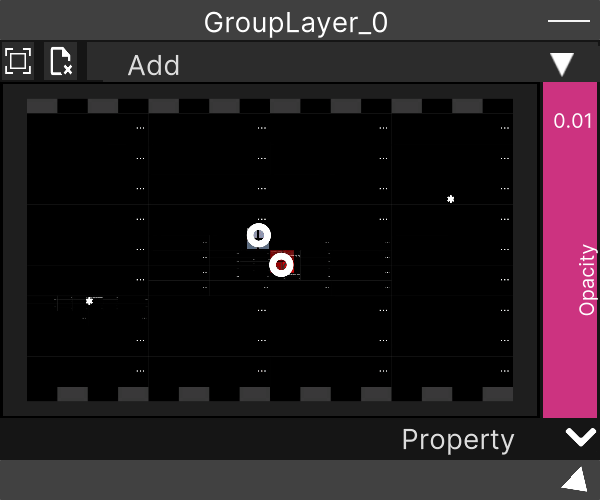
- 할당할 수 있는 UI가 파란 커버로 덮입니다
- MIDI Inspector 창이 열립니다
파래지지 않은 부분은 애초에 할당 대상이 아닙니다.
할당하기
- 파란 UI를 클릭합니다. 빨강으로 바뀌면 선택된 것입니다
- 그 상태에서, 할당하고 싶은 노브를 돌리거나 패드를 칩니다
- MIDI Inspector 의
Mappings:에 행이 늘어나면 완료입니다

빨개진 UI를 한 번 더 클릭하면 선택이 해제됩니다. 다른 UI를 클릭하면 선택은 그쪽으로 옮겨 갑니다.
하나의 UI에 여러 할당을 겹칠 수 있습니다. 선택한 채로 다른 노브를 움직이면 두 번째·세 번째로 추가됩니다(덮어쓰기가 아닙니다). 반대로, 같은 노브를 여러 UI에 할당해서 한꺼번에 움직일 수도 있습니다.
할당의 식별은 채널과 번호만으로 이루어지며, 디바이스 이름은 보지 않습니다. 두 대의 컨트롤러가 같은 채널의 같은 CC 번호를 보내고 있으면, 어느 쪽을 움직여도 같은 UI가 움직입니다. 사용하지 않는 디바이스는 후술하는 디바이스 선택에서 OFF 로 해 두는 것이 확실합니다.
MIDI Inspector 읽는 법
어사인 모드 중에 열리는 창입니다. 위에서부터 순서대로,
| 표시 | 내용 |
|---|---|
| Assign Mode(버튼) | 누르면 어사인 모드에서 빠져나옵니다(이 창도 닫힙니다) |
| Selected: | 지금 선택 중인 UI의 식별자. 아무것도 선택하지 않았을 때는 No selection |
| Mappings: | 선택 중인 UI에 할당되어 있는 목록. 없으면 No mappings |
| OSC sources (click to assign): | 수신 중인 OSC 주소 목록(OSC 입출력 참조) |
Mappings: 의 각 행의 서식은 신호의 종류에 따라 달라집니다.
| 행의 표시 | 의미 |
|---|---|
CC 7 @ Ch1 | 컨트롤 체인지 7번, MIDI 채널 1 |
Note 36 @ Ch1 | 노트 36번, MIDI 채널 1 |
Key Space | 키보드의 Space(키보드 매핑) |
OSC /fader [0] | OSC 주소 /fader 의 첫 번째 인수 |
채널은 1부터 시작하는 것으로 표시됩니다.
해제하기
행의 오른쪽 끝에 있는 × 를 누르면 그 할당만 사라집니다. 한꺼번에 지우는 버튼은 없습니다.
어사인 모드에서 빠져나오기
다시 한 번 Setting → MidiMapping 을 선택하거나, MIDI Inspector 의 Assign Mode 버튼을 누릅니다. 파란 커버가 사라지고, 평소대로 마우스로 조작할 수 있는 상태로 돌아옵니다.
MIDI Inspector 를 × 로 닫아도 어사인 모드는 끝나지 않습니다. 화면이 파란 채로 남으므로, 그럴 때는 Setting → MidiMapping 을 한 번 더 선택해 주세요.
할당할 수 있는 것
| 위치 | 예 |
|---|---|
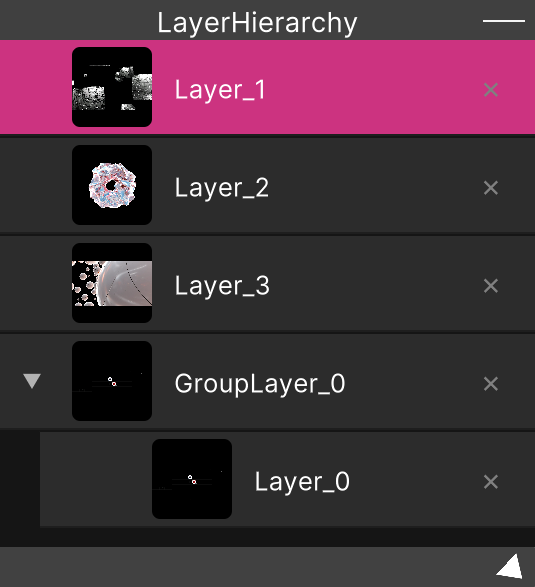
| Layer | Opacity, 블렌드 모드, 재생/정지, 시크, 속도의 ÷2·리셋·×2, Beat 의 증감, Sync, Preview·Stretch·FadeLoop 의 각 토글 |
| Global Tempo | TAP / −1 / +1 / ÷2 / ×2 / RST |
| Media Browser | 썸네일 한 장씩(8×8)과 폴더의 앞뒤·페이지의 앞뒤 |
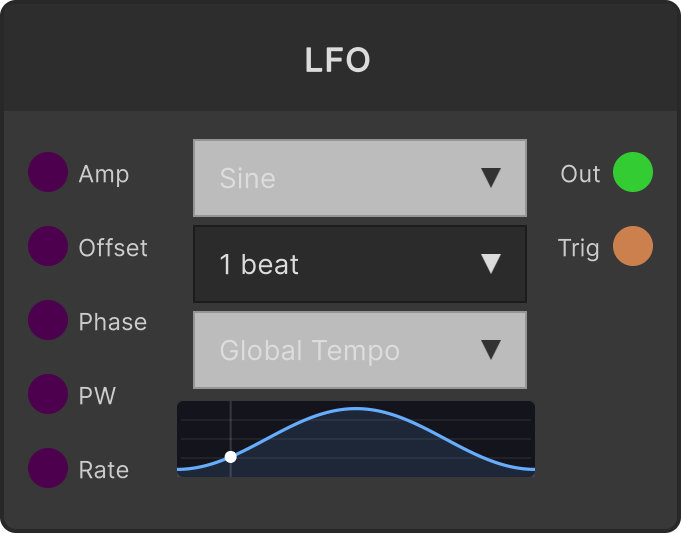
| Node Editor 의 노드 | Slider, Toggle, Button, Float, Step Sequencer 의 칸이나 재생 버튼 등 |
| ControlPanel / Node View 에 띄운 노드 UI | 위와 같은 노드라도 별개의 틀(아래 주의 참조) |
| Widget Panel | 배치한 위젯 |
같은 노드라도 Node Editor 상의 UI와 ControlPanel 상의 UI는 서로 다른 할당 대상입니다. 움직이는 값은 같으므로, 평소에 조작하는 쪽 UI에 할당하면 충분합니다. 양쪽 모두에 할당해도 상관없습니다.
값이 듣는 방식
노브·페이더(CC)와 패드(노트)는 모두 0〜1 로 변환되어 UI에 전달됩니다.
| 보내지는 것 | UI 쪽에 전달되는 값 |
|---|---|
| CC 0〜127 | 0.0〜1.0 |
| 노트 온(세기 0〜127) | 0.0〜1.0 |
| 노트 오프 | 0.0 |
슬라이더 계열은 이 값이 그대로 위치가 됩니다. 버튼·토글 계열은 0.5 를 아래에서 위로 넘어선 순간(눌러 넣음)에 한 번만 발동합니다.
약하게 치면 패드가 반응하지 않을 때가 있습니다. 노트의 세기도 0〜1 로 변환한 뒤 0.5 와 비교하므로, 벨로시티가 낮으면 눌러 넣은 것으로 간주되지 않습니다. 벨로시티 고정(풀 벨로시티)으로 설정할 수 있는 컨트롤러라면 그쪽이 더 안정적입니다.
토글에 노브를 할당하면, 돌리는 도중에 한 번만 전환됩니다. 0.5 를 넘어선 순간만 보고 있으므로, 0.5 이상의 범위에서 계속 돌려도 연타가 되지는 않습니다.
사용할 MIDI 디바이스 선택하기
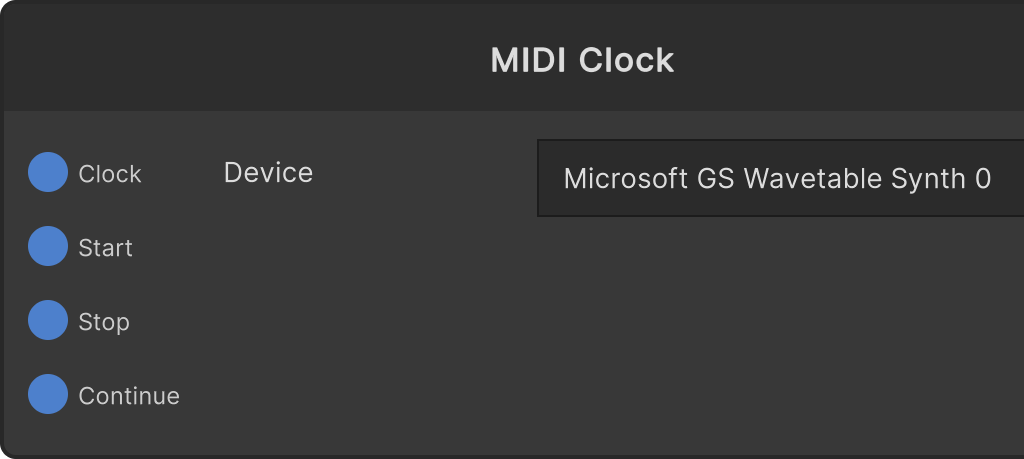
메뉴 바의 Setting → GlobalSettings → MIDI.
연결 중인 입력 디바이스가 한 행씩 나열되며, 체크를 해제한 디바이스는 완전히 무시됩니다. DAW 의 입력 ON/OFF 와 같은 감각의 것입니다.
| 항목 | 동작 |
|---|---|
| 디바이스 이름의 체크박스 | ON=그 디바이스로부터의 신호를 받아들인다/OFF=무시한다 |
| Rescan Devices | 디바이스 목록을 지금 바로 다시 가져옵니다 |
| No MIDI input devices | 입력 디바이스가 하나도 발견되지 않은 상태의 표시 |
디바이스를 꽂고 빼는 것은 자동으로도 주기적으로 감지됩니다. 꽂았는데 나오지 않을 때 Rescan Devices 를 눌러 주세요.
같은 기종을 두 대 연결하면, 두 번째부터는 이름에
#2가 붙습니다. 이름이 완전히 같으면 구별할 수 없기 때문에 취한 조치입니다. 꽂고 빼는 것으로 순서가 바뀔 수 있으므로, 두 대 구성일 때는 한쪽만 꽂은 상태에서 확인하면 알기 쉽습니다.
이 디바이스의 ON/OFF 는 프로젝트가 아니라 머신 쪽에 저장됩니다. 디바이스 이름은 환경마다 다르므로,
.synapse를 다른 사람에게 건네도 이 설정은 따라가지 않습니다.
패드 그리드를 한꺼번에 할당하기
Media Browser 의 썸네일은 8×8 의 칸으로 다뤄지고 있어서, 패드 컨트롤러의 판면을 그대로 겹칠 수 있습니다.
- 어사인 모드에 들어가면, 썸네일이 없는 칸에도
[行,列]이라고 적힌 테두리가 나옵니다 - 왼쪽 위의 칸
[0,0]을 선택하고, 패드의 왼쪽 위를 칩니다 - 그리드 크기를 묻는 대화상자가 나오므로, 4×4 / 4×8 / 8×4 / 8×8 중에서 선택합니다
- 지시에 따라 오른쪽 위 → 왼쪽 아래 → 오른쪽 아래 세 곳을 칩니다
- 네 모서리의 배열로부터 나머지 칸이 계산되어, 한꺼번에 할당됩니다
도중에 Cancel 로 빠져나오면, 처음에 친 [0,0] 하나만 남습니다.
네 모서리는 같은 채널·같은 종류로 쳐 주세요. 다른 채널이거나 CC/노트를 잘못 친 것은 무시되어, 다음 모서리로 기록되지 않습니다.
이 일괄 할당은 MIDI 패드 전용입니다. 키보드나 OSC 로
[0,0]을 할당해도 그리드 대화상자는 나오지 않습니다.
저장되는 방식
할당은 프로젝트(.synapse)와 함께 저장됩니다.
레이어의 할당은 레이어에, 노드의 할당은 그 노드에, MediaBrowser 의 그리드는
MediaBrowser 에, 이런 식으로 각각의 소유물로 저장되므로,
프로젝트를 다시 열면 그대로 복원됩니다.
머신 쪽(settings.json)에 남는 것은 비활성화한 MIDI 입력 디바이스의 목록뿐입니다.
관련
- 키보드 매핑 — 같은 어사인 모드에서 키를 할당하기
- OSC 입출력 — 같은 MIDI Inspector 에서 OSC 를 할당하기
- Widget Panel — 직접 배치한 조작 화면에 MIDI 를 할당하기