OSC Monitor
受信した OSC メッセージをそのまま並べるウィンドウです。 外部から OSC が本当に届いているのか、アドレスと型が想定どおりかを、その場で確かめるために使います。
開き方
メニューバーの Window → OSCMonitor。 起動時から存在するウィンドウなので、これは画面中央への呼び戻しです。閉じることはできません。
表示のされ方
1行が1メッセージで、書式は次のとおりです。
/address: 値 type:型型は int / float / string / bool / byte[] のいずれかが出ます。
1つのメッセージに複数の値が入っている場合は、同じ行に続けて並びます。
- 新しいメッセージが一番上に来ます
- 保持されるのは直近30件で、それより古いものから消えていきます
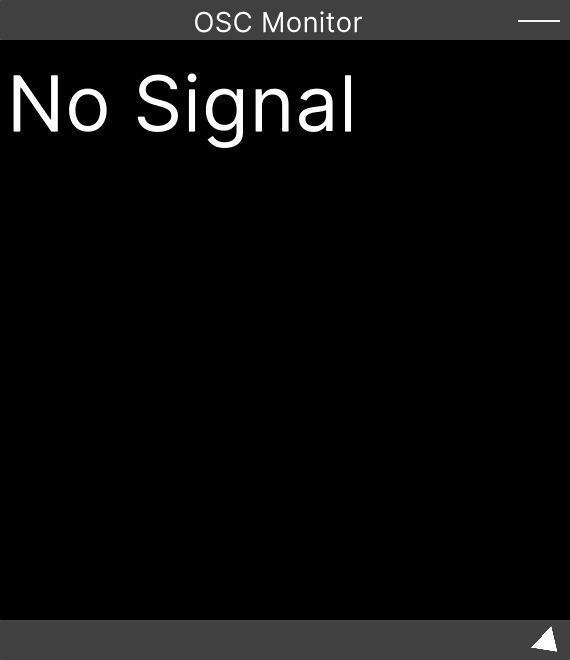
- 何も受信していない間は
No Signalと表示されます
表示されるのは受信(Input)だけです。 SynapseRack から送信した OSC はここには出ません。
ログを止める・消す・絞り込む操作はありません。 クリア、フィルタ、一時停止、コピーのいずれのボタンもなく、スクロールもしません。 30件を超えた分は自然に流れていきます。
受信ポートの設定
ポートはこのウィンドウではなく、メニューバーの Setting → GlobalSettings → OSC で設定します。
| 項目 | 初期値 |
|---|---|
| OSC Input | 無効(初回起動時はOFF) |
| Input Port | 3170 |
| OSC Output | 無効(初回起動時はOFF) |
| Output Address | 127.0.0.1 |
| Output Port | 3171 |
この設定はプロジェクトではなくマシン側の設定として保存されるので、 別のプロジェクトを開いてもポートは変わりません。
関連
- OSCの入出力 — 実際に OSC でパラメータを動かす手順