monotoneでVJをしよう!
monotoneでVJをしよう!
プロジェクトファイルを読み込む
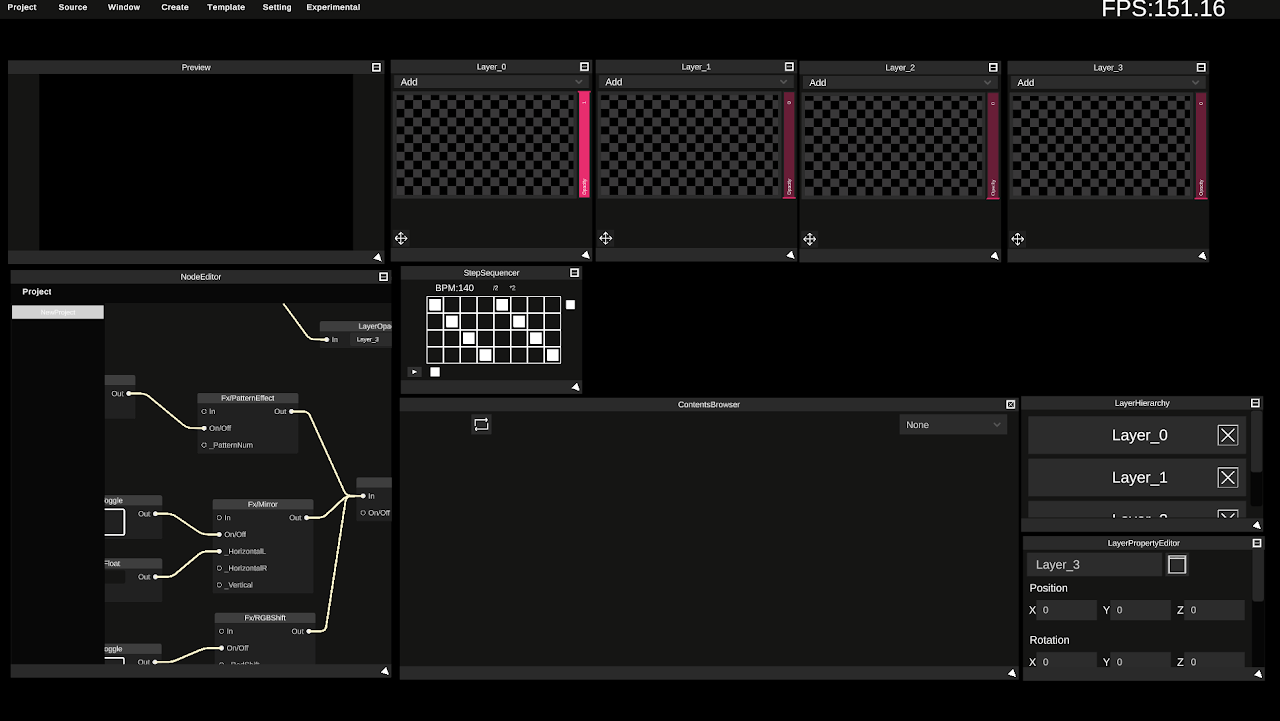
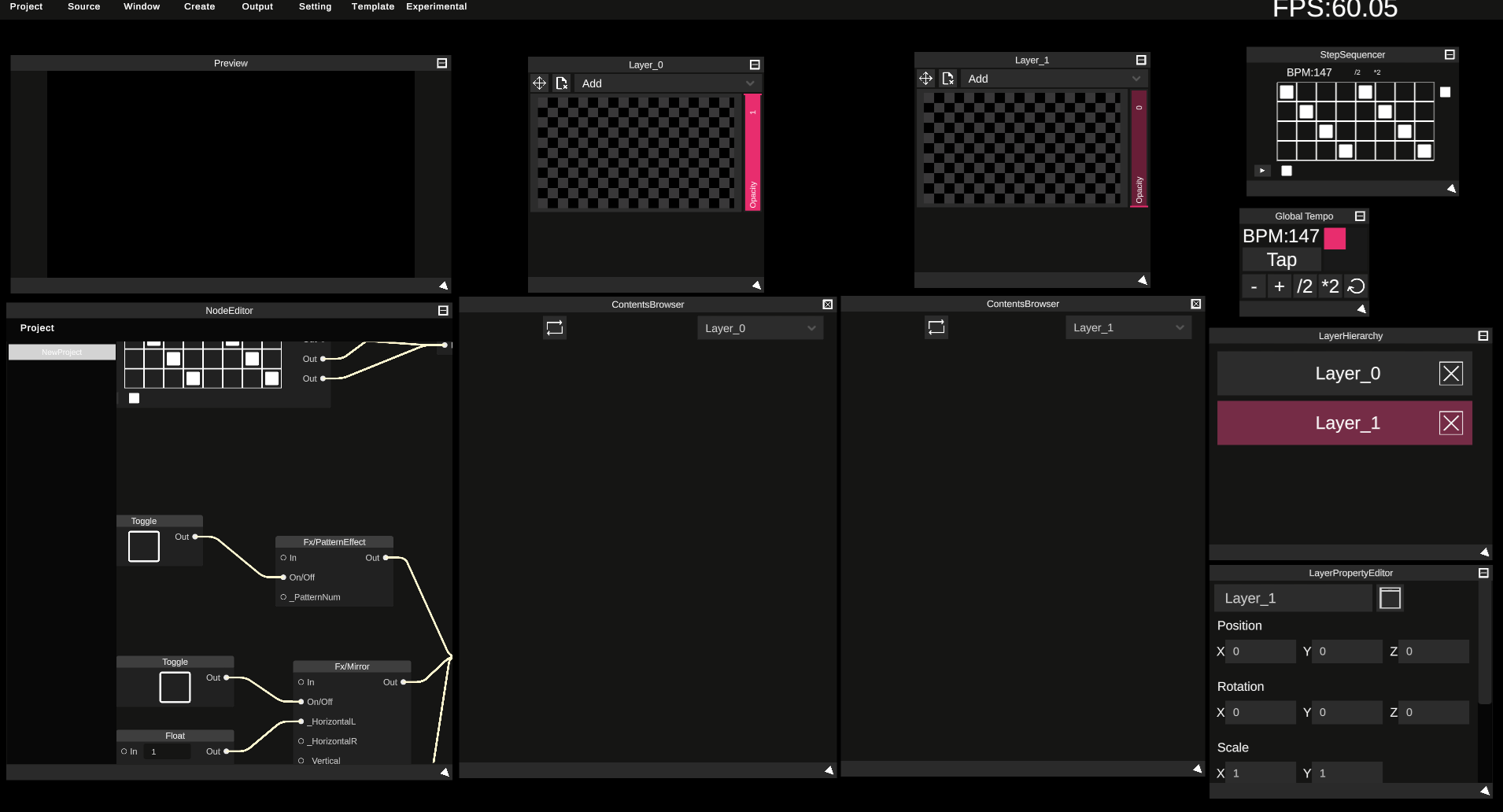 SynapseRackを起動し、左上のProject/Load Projectからmonotone-2layer.synapseを読み込みます。
monotone-2layer.synapseは以下からダウンロード出来ます。
https://drive.google.com/file/d/15Xx_pN6rHwG2rZzfuvUvwTNhwRHNNCgd/view?usp=sharing
VJ素材をフォルダに入れる
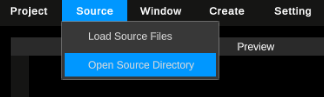 左上のSourceからOpen Source Directoryをクリック
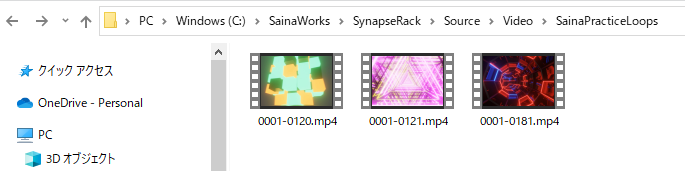 今回は以下のサンプルVJ素材をダウンロード、解凍しVideo以下に入れてください
https://drive.google.com/file/d/1zhkN4pcKh_rmgS9vjm4IplZRzIbP_F1s/view?usp=sharing
Video/SainaPracticeLoops以下がこのようになります。
C:/SainaWorks/SynapseRack/Source/Video/SainaPracticeLoops/複数の映像ファイル
VJ素材をContentsBrowserで読み込む
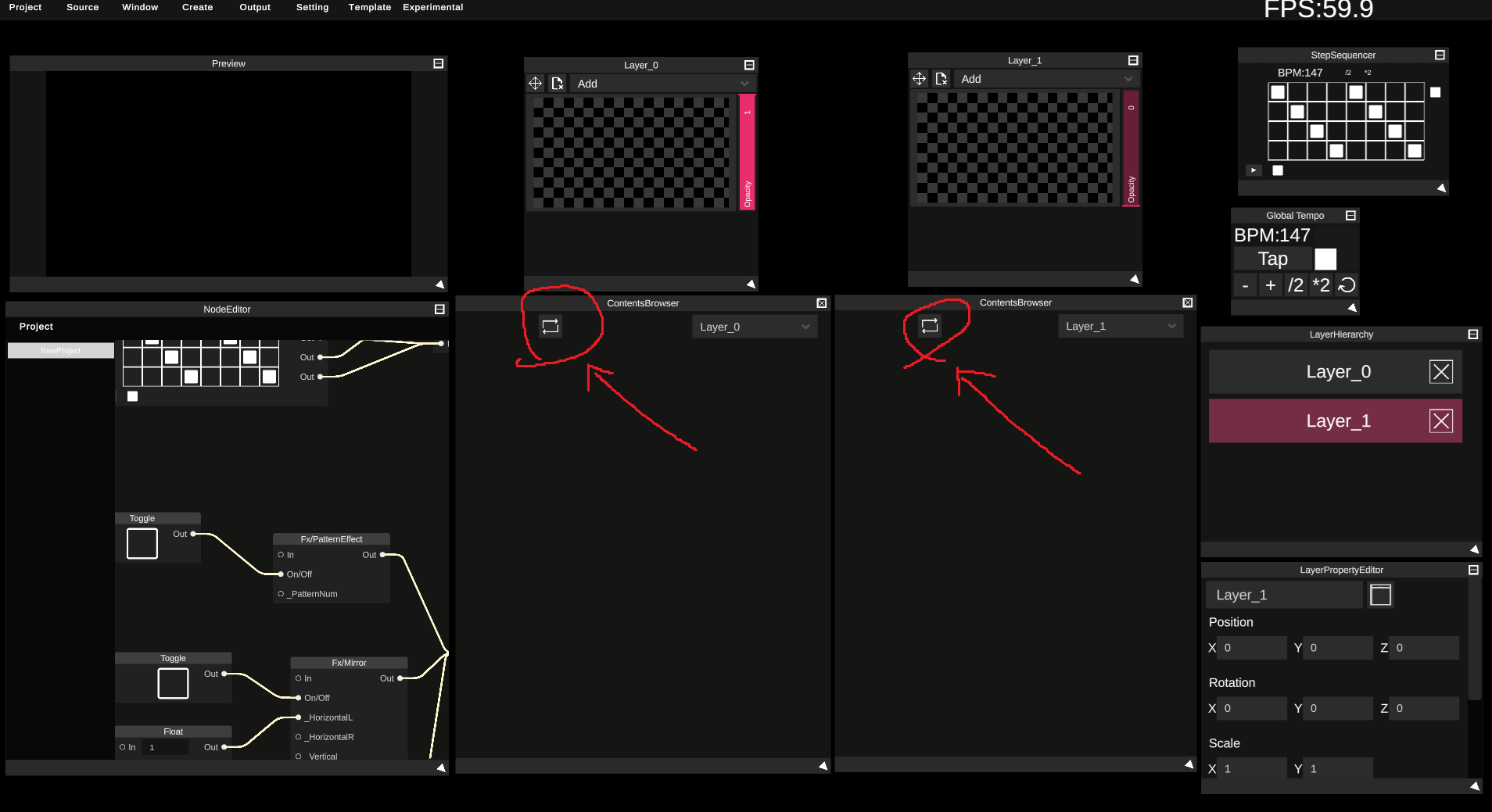 ContentsBrowserのリロードボタンをクリック
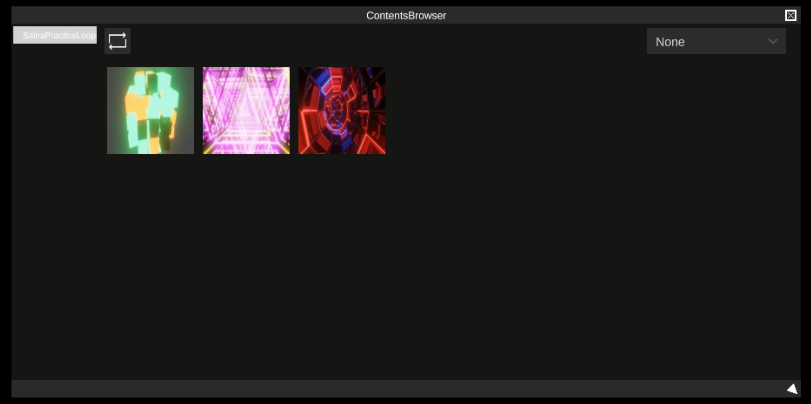 ContentsBrowserの左側に「SainaPracticeLoops」が表示されます。
それをクリックすると、読み込まれた動画のサムネイルが表示されます。
サムネイルを右クリックすることで、サムネイルを更新することが出来ます。
サムネイルが黒い場合は何度か右クリックしてみてください。
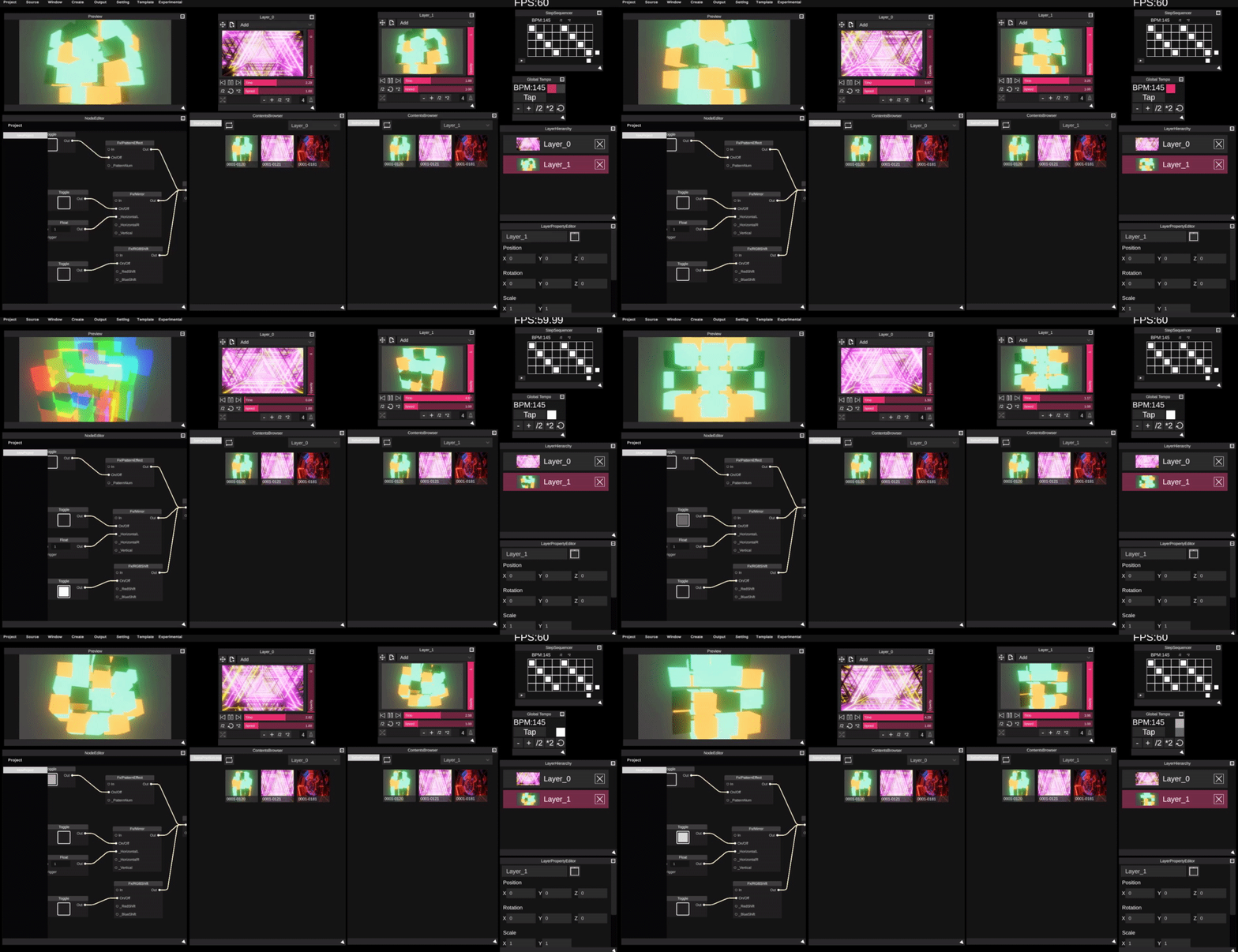
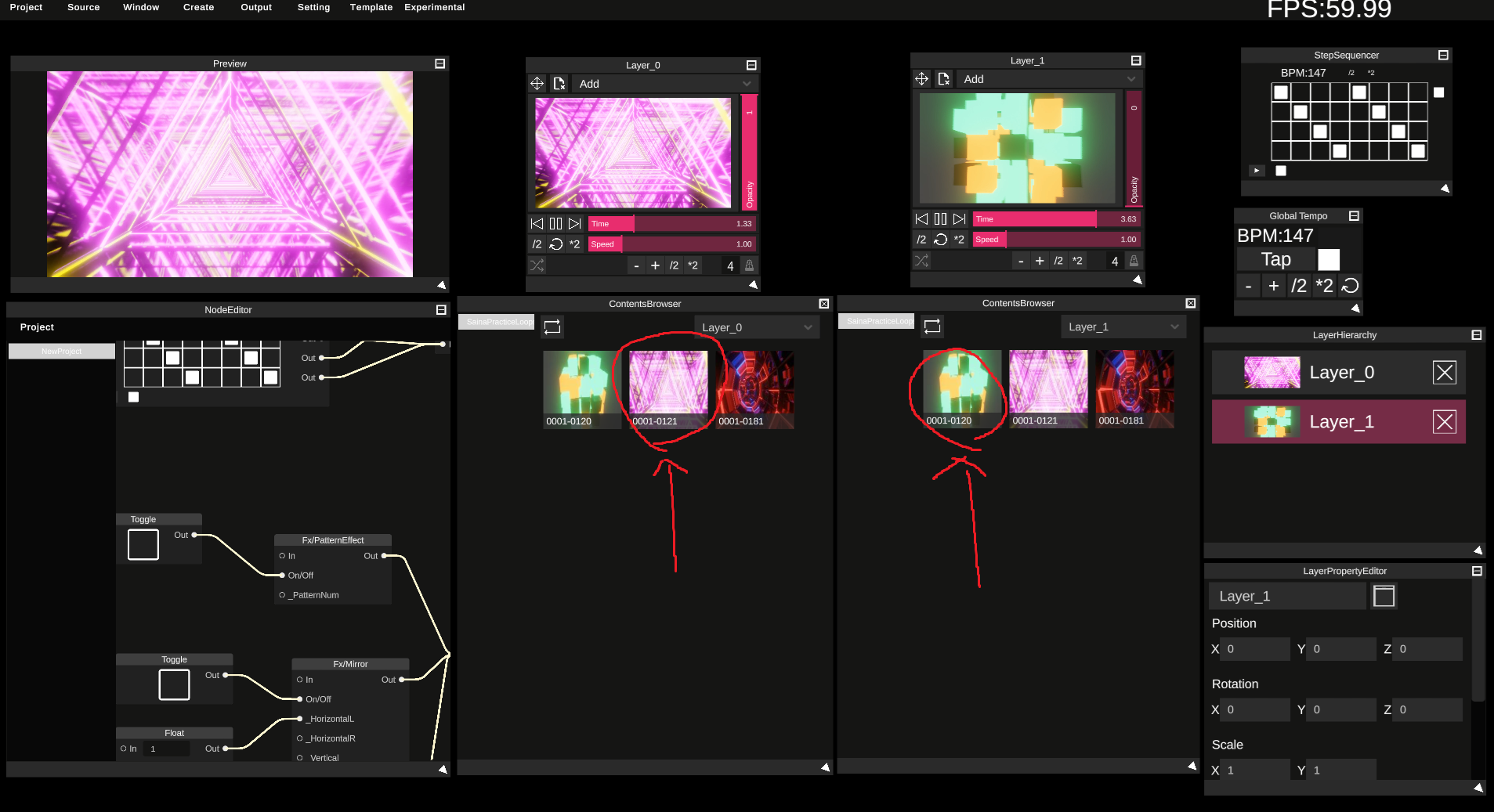 上の画像のように映像のサムネイルをクリックすると映像が再生されます。
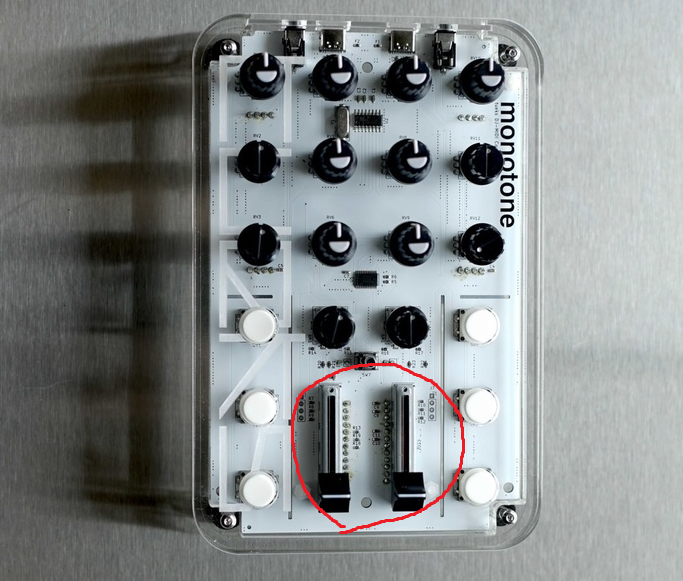
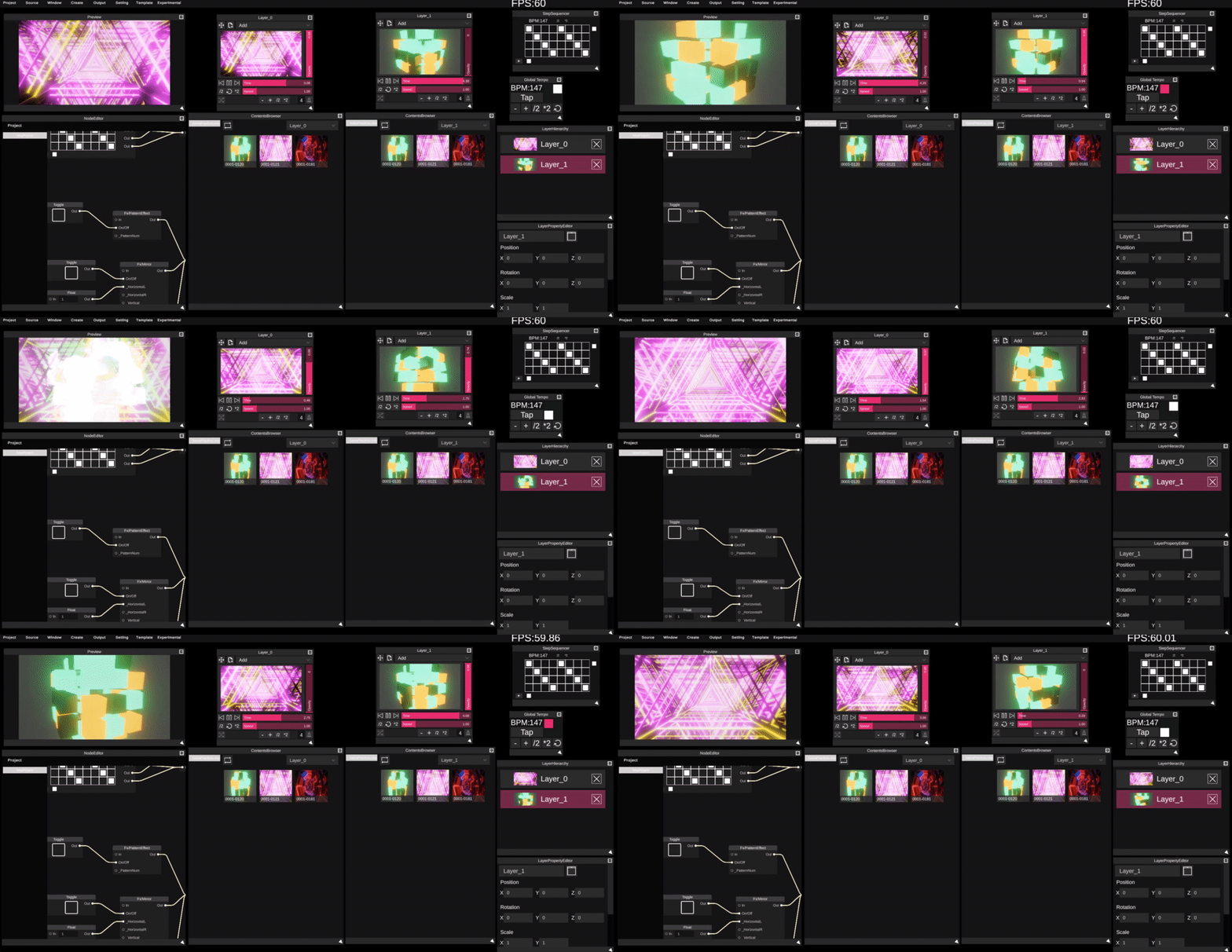 monotoneの左右のフェーダーを動かします。
そうすると左の映像と右の映像の不透明度が変わりMIXされます。
エフェクトをかける
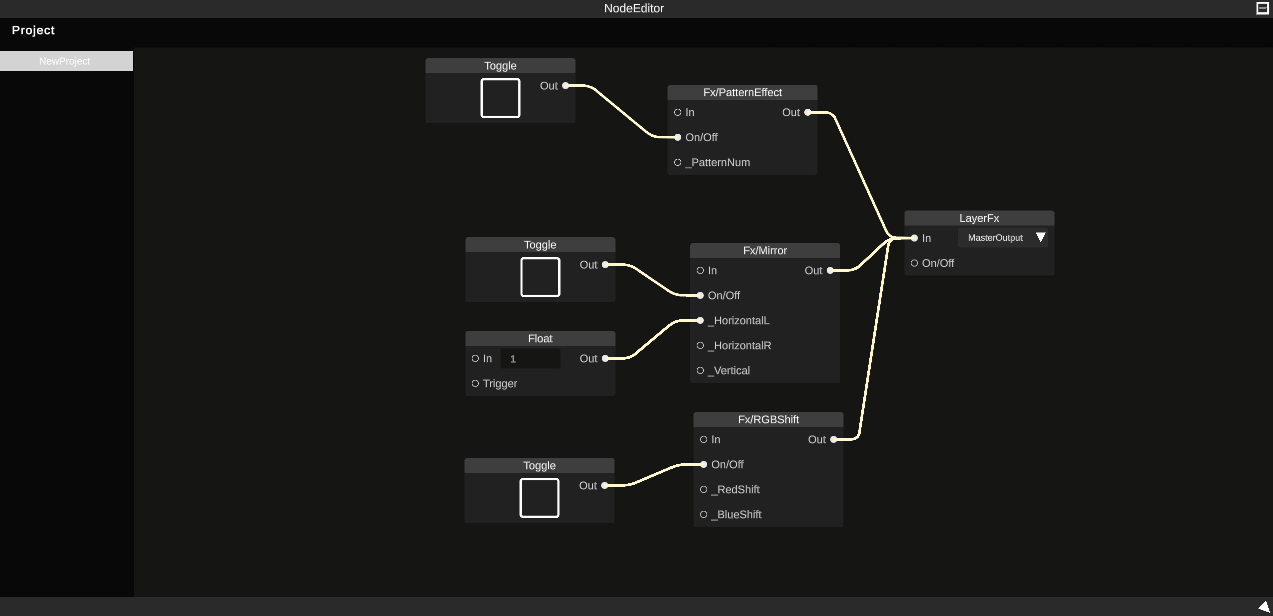 拡大すると、
- PatternEffect
- Mirror
- RGBShift
が実装されていることがわかります。
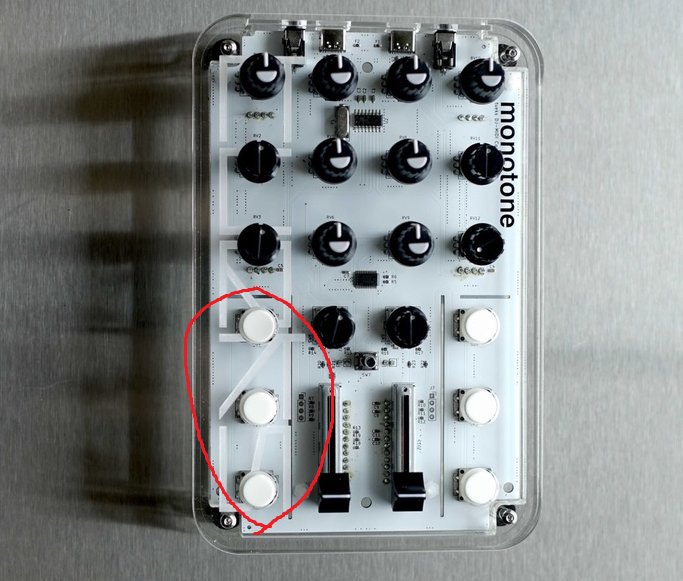 monotoneの左の3つのボタンを押すことでエフェクトをかけることが出来ます。